Chuyển đổi năng suất với tính năng chuyển âm thanh thành văn bản trong các ứng dụng của Microsoft. Các công cụ hoạt động trên nền tảng AI giúp bạn dễ dàng chuyển đổi các clip âm thanh và bản ghi âm thành văn bản trong thời gian thực. Tính năng nhanh chóng và an toàn có sẵn ngay trong các công cụ phổ biến, chẳng hạn như Microsoft Word, Microsoft PowerPoint, Trình chỉnh sửa video Clipchamp và Microsoft Teams.
Biến âm thanh thành bản thảo đầu tiên hoàn chỉnh cho tài liệu và bài thuyết trình, chép lời âm thanh từ các bài giảng thành văn bản hoặc cải thiện nội dung video với phụ đề chính xác bằng nhiều ngôn ngữ toàn cầu. Khám phá năm phương pháp mạnh mẽ để mở khóa các cấp độ hiệu quả mới với tính năng chép lời âm thanh trong ứng dụng Microsoft 365.
Phương pháp 1. Chép lời âm thanh thành văn bản trong Word
Tính năng đọc chính tả trong Word có thể tăng tốc độ tạo tài liệu. Ghi nhận những động não và thoát khỏi những buổi gõ phím dài dòng với công cụ chuyển đổi âm thanh thành văn bản này. Tính năng này đặc biệt hữu ích cho những cá nhân có hạn chế về vận động, những người thấy việc gõ phím khó khăn. Quá trình chép lời rất đơn giản để sử dụng nhưng lại rất mạnh mẽ, vì nó có thể nhận diện người nói khác nhau và tạo ra một bản chép lời có nhãn và dấu thời gian, giúp tiết kiệm thời gian chỉnh sửa sau này.
Cách sử dụng tính năng Đọc chính tả trong Word để chép lời âm thanh
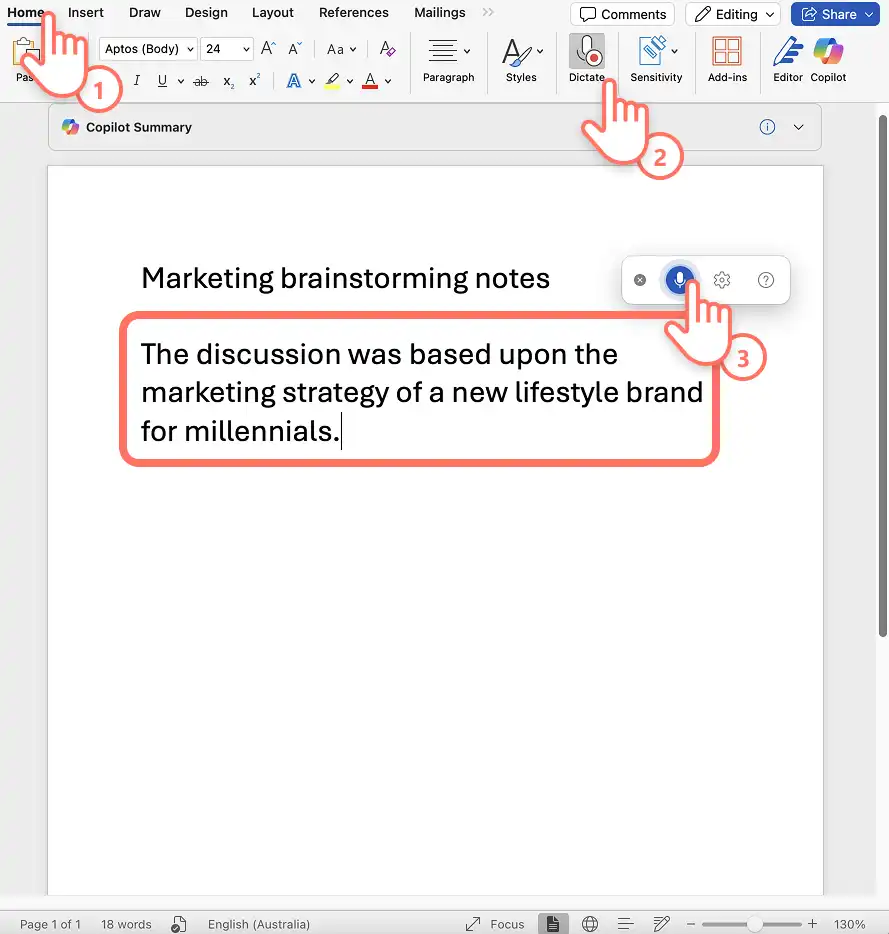
Mở tài liệu Word mới trong ứng dụng Word hoặc sử dụng Word trực tuyến để bắt đầu.
Chọn biểu tượng đọc chính tả trên thanh công cụ chính trong Word.
Bật quyền truy cập micrô trên thiết bị, sau đó khởi động lại Word.
Nhấn vào biểu tượng đọc chính tả để bắt đầu ghi. Biểu tượng sẽ chuyển sang màu xanh, và một dấu thời gian sẽ hiển thị độ dài của bản ghi.
Bắt đầu nói rõ ràng và xem âm thanh được chép lời trong tài liệu theo thời gian thực.
Nhấn vào biểu tượng đọc chính tả một lần nữa để dừng ghi âm.
Xem lại ghi chú, điều chỉnh định dạng tài liệu và lưu bản chép lời âm thanh.
Năm ý tưởng để sử dụng công cụ chuyển đổi âm thanh thành văn bản trong Word
Ghi nhận các ghi chú trong buổi lên ý tưởng theo thời gian thực để có thể sắp xếp lại thành báo cáo và giải pháp nhanh hơn.
Chép lời bài giảng để có thể tóm tắt những điểm chính trong tài liệu học tập thành những ghi chú dễ học.
Chuyển âm thanh phỏng vấn thành văn bản và tăng tốc độ viết tại nơi làm việc hoặc khi tạo nội dung báo chí.
Tạo biên bản họp cho công việc bằng cách ghi lại các cuộc thảo luận trong nhóm và tạo bản chép lời chính xác để chia sẻ với các bên liên quan không thể tham dự.
Phát triển tài liệu học tập dễ tiếp cận cho học sinh có điểm khác biệt về học tập bằng cách sử dụng tính năng chép lời văn bản và âm thanh để chuyển đổi các bài học đã ghi thành tài liệu viết mà họ có thể xem lại theo tốc độ của riêng mình.
Ghi chú tính năng
Tính năng Đọc chính tả chỉ có sẵn cho những người đăng ký Office 365 và Microsoft 365.
Người dùng cũng có thể tạo bản chép lời từ các tệp âm thanh bằng cách sử dụng tải lên tính năng tệp âm thanh trong Word cho Microsoft 365 trên Windows trong Đối tượng thuê thương mại.
Những người sử dụng chương trình đọc màn hình như Trình tường thuật Windows cũng có thể sử dụng trình ghi màn hình để chép lời âm thanh thành văn bản tăng thêm tính tiện dụng.
Phương pháp 2. Chép lời âm thanh từ bản ghi âm giọng nói trong Clipchamp
Giấy phép Trình ghi âm trực tuyến trong Microsoft Clipchamp cho phép mọi người nhanh chóng tạo bản ghi âm để lồng tiếng video. Miễn phí và đảm bảo quyền riêng tư, nó có thể được kết hợp với tính năng phụ đề tự động để tạo ra phụ đề và chuyển đổi các bản ghi âm thành bản chép lời chính xác bằng nhiều ngôn ngữ khác nhau.
Cách chép lời bản ghi âm giọng nói trong Clipchamp
Tạo video mới tại app.clipchamp.com hoặc sử dụng Ứng dụng Microsoft Clipchamp Windows trên máy tính để bàn.
Tìm tab ghi âm và tạo trên thanh công cụ, sau đó chọn trình ghi giọng nói.
Cho phép truy cập micrô trong cửa sổ bật lên.
Chọn nguồn micrô, thực hiện kiểm tra micrô.
Nhấp vào nút đỏ để bắt đầu và kết thúc quá trình ghi âm giọng nói để xuất hiện trên dòng thời gian.
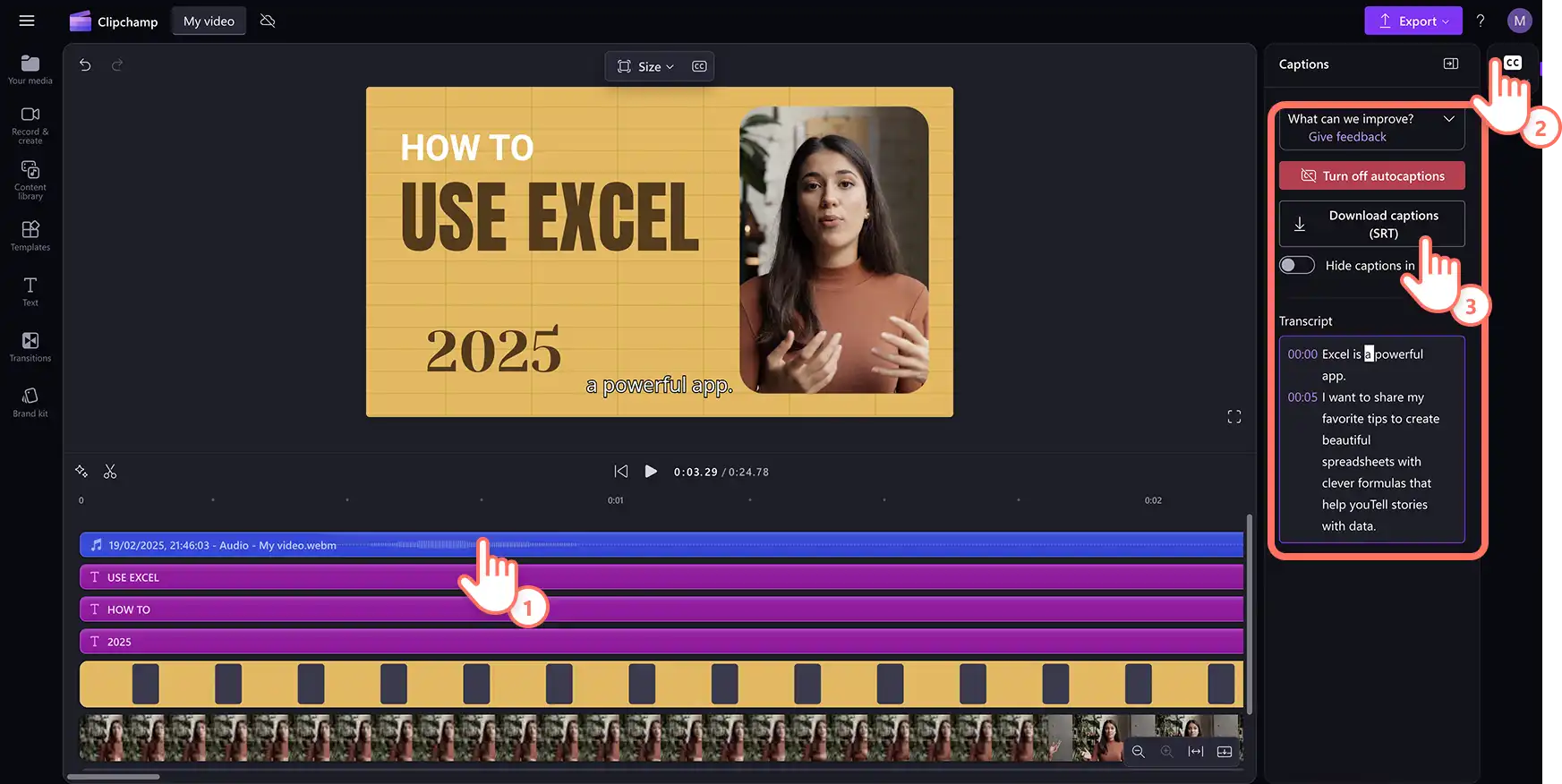
Chọn tài sản âm thanh trên dòng thời gian, sau đó nhấp vào tab phụ đề trên bảng thuộc tính.
Trình phát hiện giọng nói thông minh sẽ tạo phụ đề và bản chép lời video có thể tải xuống trong . định dạng SRT hiển thị văn bản và dấu thời gian.
Năm ý tưởng để chép lời công cụ chuyển đổi giọng nói thành văn bản trong Clipchamp
Ghi lại một bản giọng nói cá nhân bằng ngôn ngữ toàn cầu và Tạo phụ đề bằng ngôn ngữ ưa thích.
Tường thật các bài luận video và Video trình chiếu để kể câu chuyện phía sau những hình ảnh và kèm theo phụ đề.
Tạo hướng dẫn từng bước cho Video demo và chia sẻ với phụ đề chính xác và một bản chép lời đã viết.
Tạo video giải thích mang tính giáo dục cho học viên bằng cách ghi lại lời giải thích bằng giọng nói trên nội dung trực quan và cung cấp bản chép lời cho những học viên cần tài nguyên dạng văn bản.
Sản xuất video đào tạo để hội nhập nhân viên với bản lồng tiếng và bản chép lời chuyên nghiệp mà nhân viên mới có thể tham khảo trong quá trình học tập.
Ghi chú tính năng
Chép lời âm thanh là miễn phí cho tất cả người dùng Clipchamp, nhưng ghi âm giọng nói bị giới hạn trong 30 phút mỗi lần, vì vậy hãy ghi nhiều lần cho các đoạn lồng tiếng dài hơn.
Các bản chép lời âm thanh cũng có thể được tái sử dụng làm nội dung cho tài liệu Word và các nhu cầu tài liệu khác.
Người dùng có thể khắc phục chất lượng âm thanh kém và giảm tiếng ồn xung quanh trong bản ghi âm giọng nói với công cụ khử tiếng ồn , đảm bảo bản chép lời chính xác hơn.
Xem cách chép lời âm thanh từ các bản ghi âm giọng nói
Phương pháp 3. Chép lời âm thanh từ video trong Clipchamp
Đối với người dùng cần chép lời video thành văn bản, chỉ cần bật trình tạo phụ đề tự động trong trình chỉnh sửa video Clipchamp để tạo phụ đề chính xác và bản chép lời có thể tải xuống chỉ bằng vài cú nhấp chuột.
Cách chép lời video thành văn bản trong Clipchamp
Tạo video mới trong app.clipchamp.com hoặc sử dụng Ứng dụng Microsoft Clipchamp Windows trên máy tính để bàn.
Tải video lên bằng cách sử dụng nút nhập phương tiện trong tab phương tiện của bạn trên thanh công cụ để duyệt các tệp trên máy tính hoặc kết nối OneDrive để truy nhập kho lưu trữ đám mây.
Thêm video vào dòng thời gian, sau đó chọn tab phụ đề trên bảng thuộc tính.
Chọn ngôn ngữ âm thanh và đánh dấu vào ô để lọc nội dung thô tục trong cửa sổ bật lên.
Nhấp vào nút chép lời phương tiện để bắt đầu tạo phụ đề cho âm thanh video.
Xem lại bản chép lời cùng với các dấu thời gian video và nhấp vào một từ cụ thể để viết lại.
Tải xuống bản chép lời video bằng cách sử dụng nút tải xuống phụ đề (. SRT) và tệp sẽ tự động tải xuống thiết bị.

Năm ý tưởng sử dụng tính năng chép lời video thành văn bản bằng AI trong Clipchamp
Chuyển đổi Video YouTube, Reels và Đưa podcast video thành video với phụ đề phong cách và tái sử dụng bản chép lời cho nhu cầu SEO video.
Tạo video đào tạo toàn diện có phụ đề văn bản, mô tả âm thanh và nhãn dán ngôn ngữ ký hiệu và tái sử dụng bản chép lời cho tài liệu và email.
Hoàn thiện các clip cuộc họp bằng phụ đề AI để giúp các nhóm dễ dàng đọc lướt và xem xét, đồng thời đính kèm bản chép lời video tăng tính tiện dụng.
Tạo bài giảng cho Video học trực tuyến bằng cách thêm phụ đề vào các lớp học đã ghi và cung cấp bản chép lời có thể tải xuống để ghi chú và học tập.
Phát triển video về tuân thủ và an toàn tại nơi làm việc với phụ đề và bản chép lại bắt buộc để đảm bảo tất cả nhân viên đều có thể truy cập vào thông tin quan trọng từ bản ghi âm thanh, bất kể khả năng thính giác hoặc trình độ ngôn ngữ.
Ghi chú tính năng
Phụ đề tự động và chép lời video là miễn phí cho người dùng Clipchamp, nhưng thời gian tạo sẽ phụ thuộc vào kết nối Internet của người dùng và thời lượng video.
Ngôn ngữ toàn cầu được hỗ trợ tuy nhiên chỉ có thể chép lời một ngôn ngữ cho mỗi video.
Tính năng chép lời video thành văn bản được hỗ trợ bởi Tính năng Nhận dạng Giọng nói Tự động của Microsoft nên rất an toàn và chính xác.
Phương pháp 4. Chép lời âm thanh thành slide trong PowerPoint
Tạo nội dung cho trang chiếu của bạn chỉ trong vài phút với tính năng đọc chính tả trong PowerPoint. Tính năng này cho phép chép lời giọng nói thành văn bản trực tuyến, tạo ra một phương pháp năng động và hiệu quả để tăng tốc quy trình làm việc và tạo nội dung để thêm vào chỗ dành sẵn cho bản trình bày và ghi chú của diễn giả.
Cách chuyển đổi âm thanh thành slide trong PowerPoint
Tạo bản trình bày hoặc mở bản trình bày hiện có bằng cách sử dụng Microsoft PowerPoint.
Chọn biểu tượng đọc chính tả từ thanh công cụ chính trong PowerPoint.
Bật mic bằng cách sử dụng cài đặt thiết bị và khởi động lại PowerPoint.
Bật biểu tượng đọc chính tả và bắt đầu nói để xem giọng nói thành văn bản xuất hiện trong các trang chiếu.
Chỉnh sửa bản chép lời âm thanh và điều chỉnh vị trí trên các trang chiếu.
Năm ý tưởng để sử dụng bộ chuyển đổi âm thanh thành văn bản trong PowerPoint
Ghi lại những ý tưởng ban đầu và chép lời thành dàn bài cho các slide, sau đó tinh chỉnh thành những câu hoàn chỉnh bằng cách sử dụng Microsoft Copilot trong Microsoft 365.
Chép lời âm thanh thành văn bản để mở rộng slide để người xem có thể xem lại một cách không đồng bộ và dễ tiếp cận.
Ghi nhận những thông tin chuyên sâu quan trọng cho từng trang chiếu của một bản trình bày dài và sử dụng bản chép lời để tạo ghi chú toàn diện cho diễn giả để truyền tải.
Xây dựng bài thuyết trình lớp học bằng cách đọc to ý tưởng nội dung và chuyển chúng thành văn bản trang chiếu cho bài học.
Chuẩn bị bản trình bày kinh doanh một cách hiệu quả bằng cách đọc chính tả các điểm thảo luận chính và dữ liệu công ty có thể nhanh chóng được định dạng thành các trang chiếu chuyên nghiệp cho các cuộc họp nhà đầu tư.
Ghi chú tính năng
Sửa mọi lỗi chép lời theo thời gian thực bằng cách sử dụng bàn phím trong khi tính năng đọc chính tả đang chạy.
Nói rõ dấu câu để thêm vào bản chép lời, giúp tiết kiệm thời gian chỉnh sửa và tinh chỉnh.
Tính năng chép lời hoạt động trên nền tảng AI không lưu trữ bất kỳ dữ liệu giọng nói nào nên rất an toàn và bảo mật.
Phương pháp 5. Chép lời bản ghi âm cuộc họp trong Teams
Tự động chuyển đổi âm thanh cuộc họp thành ghi chú bằng tính năng chép lời trong Microsoft Teams. Chia sẻ bản chép lời với các bên liên quan hoặc tăng cường năng suất sau cuộc họp bằng các mục hành động hữu ích cho nhóm.
Cách tạo bản chép lời trong Microsoft Teams
Bắt đầu cuộc họp Teams bằng cách chọn nút + cuộc họp mới trong ứng dụng Microsoft Teams.
Chọn tùy chọn ghi âm và chép lời từ hành động khác hoặc ba dấu chấm trong phần điều khiển cuộc họp để bắt đầu ghi âm cuộc họp.
Sau khi quá trình ghi âm cuộc họp kết thúc, âm thanh cuộc họp sẽ được chuyển đổi thành văn bản và lưu vào phần chi tiết cuộc họp.
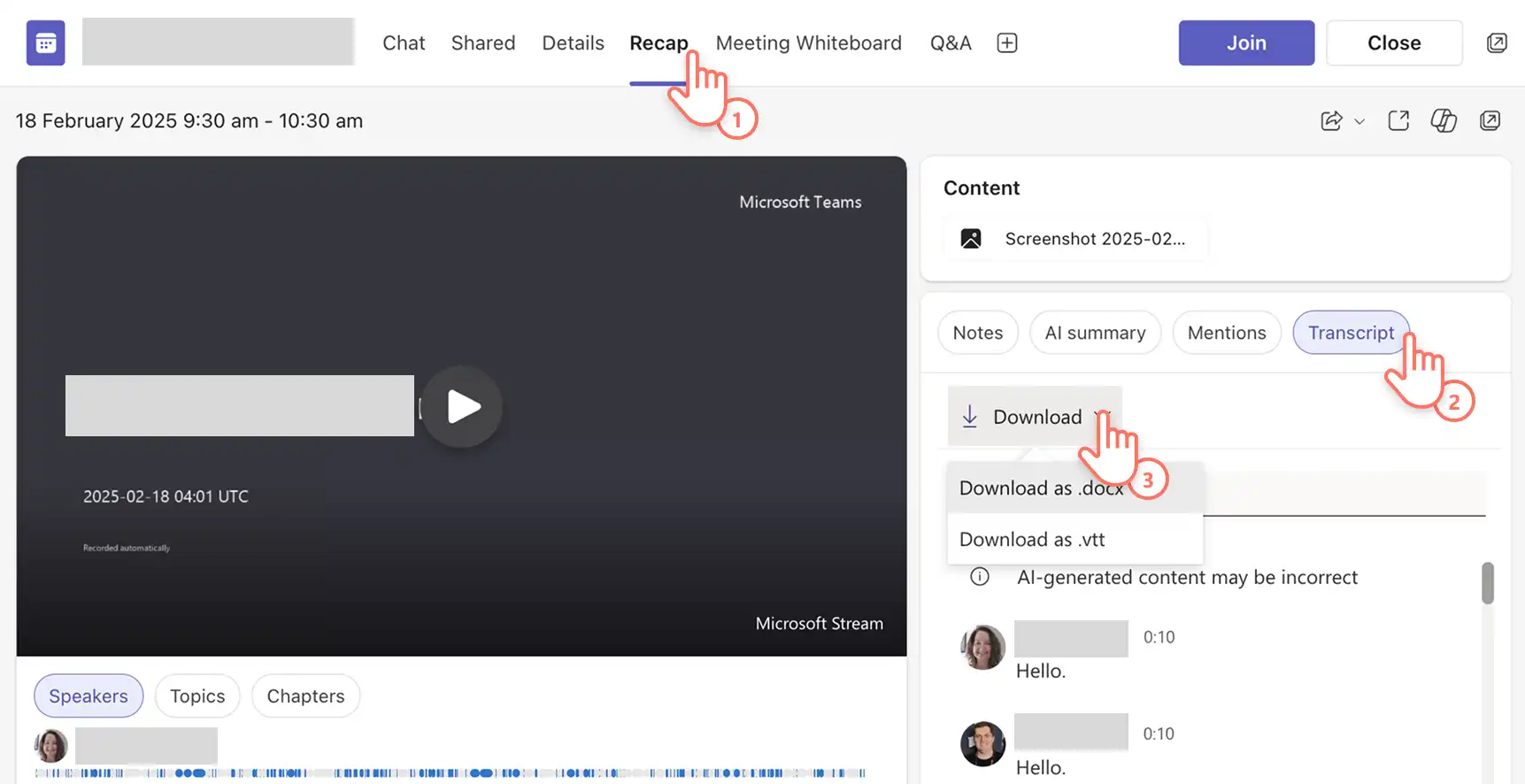
Điều hướng đến tab tóm tắt cuộc họp để tìm bản ghi video cuộc họp, ghi chú do AI tạo cũng như bản chép lời do AI tạo ra kèm theo dấu thời gian và tên diễn giả.
Chọn nút bản chép lời, chọn tải xuống và chọn định dạng tệp bản chép lời là tệp .docx hoặc .vtt.
Bản chép lời cuộc họp sẽ được lưu vào thiết bị.
Năm ý tưởng để sử dụng bản chép lại âm thanh cuộc họp trong Teams
Tạo bản chép lời và tìm danh sách các cột mốc, nhiệm vụ tiếp theo hoặc mục ra quyết định để người dự cuộc họp và các bên liên quan luôn cập nhật thông tin.
Chép lời các cuộc họp demo và đào tạo để xây dựng tài liệu hướng dẫn và bản phân phát cho khách hàng và nhân viên mới tham khảo sau cuộc họp.
Chuyển đổi các bản ghi cuộc họp thành văn bản, tìm các điểm thảo luận thú vị và trích dẫn, sau đó tái sử dụng nội dung để tạo bài viết blog và ý tưởng video doanh nghiệp.
Ghi lại các buổi họp phụ huynh-giáo viên và các cuộc gọi học tập trực tuyến để cung cấp cho gia đình một bản tóm tắt bằng văn bản để tham khảo khi hỗ trợ việc học ở nhà.
Ghi lại các cuộc gọi tư vấn khách hàng bằng cách chép lại các cuộc hội thoại để tạo hồ sơ chi tiết về tài liệu dự án, mục đích thanh toán và các ghi chú trong tương lai.
Ghi chú tính năng
Đảm bảo ngôn ngữ bản chép lời trùng khớp với ngôn ngữ được nói trong cuộc họp để đảm bảo bản chép lời sẽ chính xác.
Yêu cầu người quản trị CNTT và người tổ chức cuộc họp cho phép quyền ghi âm và chép lời cho cuộc họp Teams.
Tìm bản ghi cuộc họp và bản chép lại được lưu vào OneDrive for business để truy nhập dễ dàng.
Bắt đầu trong bất kỳ ứng dụng năng suất nào trong Microsoft 365 hoặc khám phá thêm các công cụ trợ năng được nhúng trong Microsoft để giúp người dùng đạt được nhiều thành tựu hơn.
Tiếp tục tìm hiểu về Tạo video cho công việc như cách tạo video ấn tượng bằng ghi hình PowerPoint hoặc các mẹo tiết kiệm thời gian như cách tóm tắt video bằng AI.
Bắt đầu với Trình biên tập video Clipchamp hoặc tải xuống Ứng dụng Microsoft Clipchamp trên Windows.
Câu hỏi thường gặp
- Microsoft Copilot có thể chép lời âm thanh bằng AI không?
Microsoft 365 Copilot có thể chép lời và dịch các bản ghi âm, giúp người dùng hợp lý hóa các tác vụ và nâng cao năng suất với sức mạnh của AI.
- Tôi có thể chép lời những định dạng tệp âm thanh nào trong Microsoft?
Dịch vụ chép lại của Microsoft trên Word, PowerPoint và Trình chỉnh sửa video Clipchamp hiện hỗ trợ các định dạng .wav, .mp4, .m4a .mp3 âm thanh.
- Tôi có thể chép lời ghi màn hình trong Microsoft không?
Trợ năng là ưu tiên hàng đầu tại Microsoft, vì vậy người dùng sử dụng Các chương trình đọc màn hình cũng có thể chép lời âm thanh thành văn bản bằng Microsoft Word trực tuyến.
Lưu ý! Ảnh chụp màn hình trong bài viết này có nguồn gốc từ Clipchamp dành cho tài khoản cơ quan và các nguyên tắc tương tự được áp dụng cho Clipchamp dành cho tài khoản trường học. Hướng dẫn cho tài khoản cá nhân Clipchamp có thể sẽ khác. Tìm hiểu thêm.