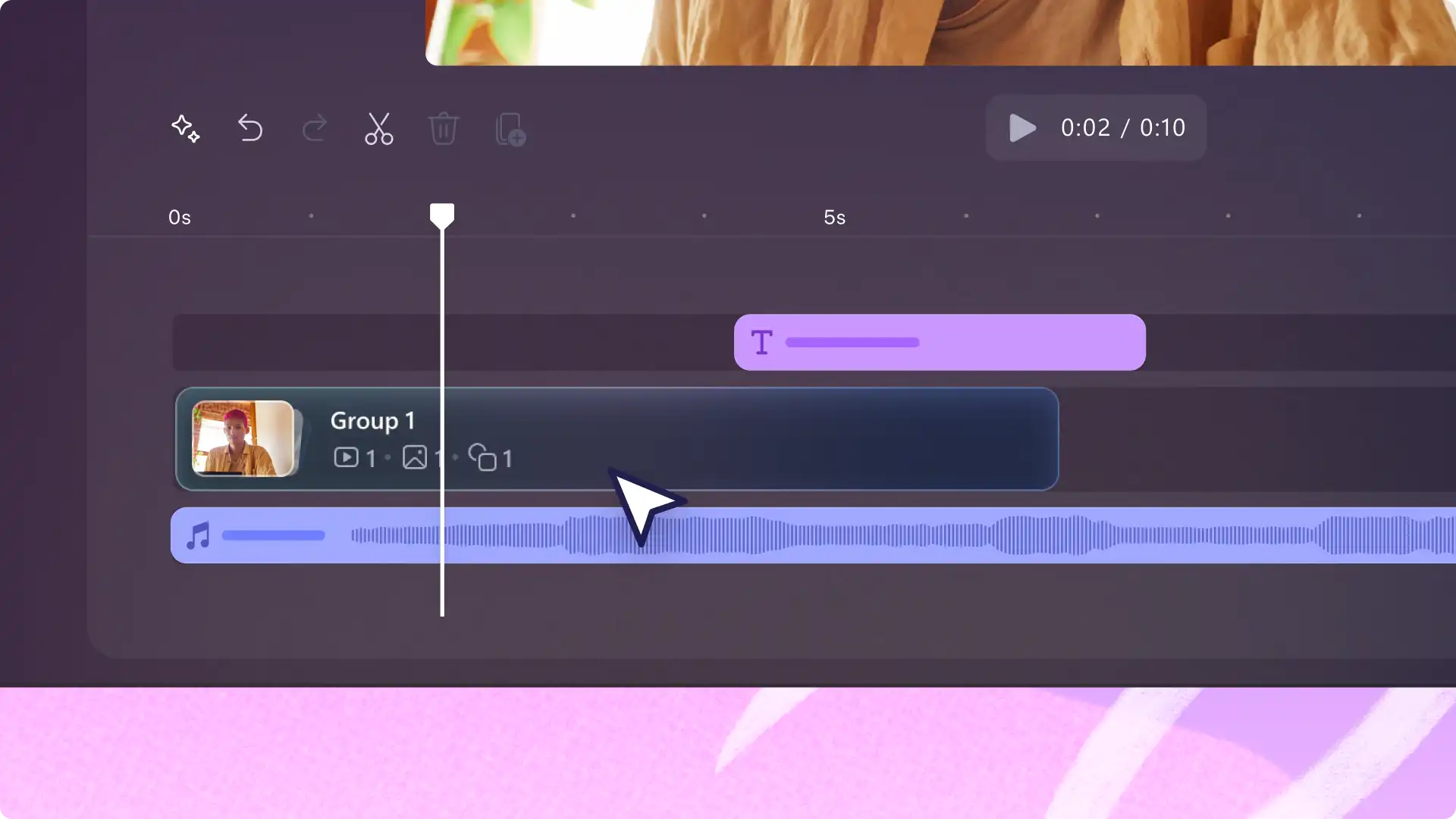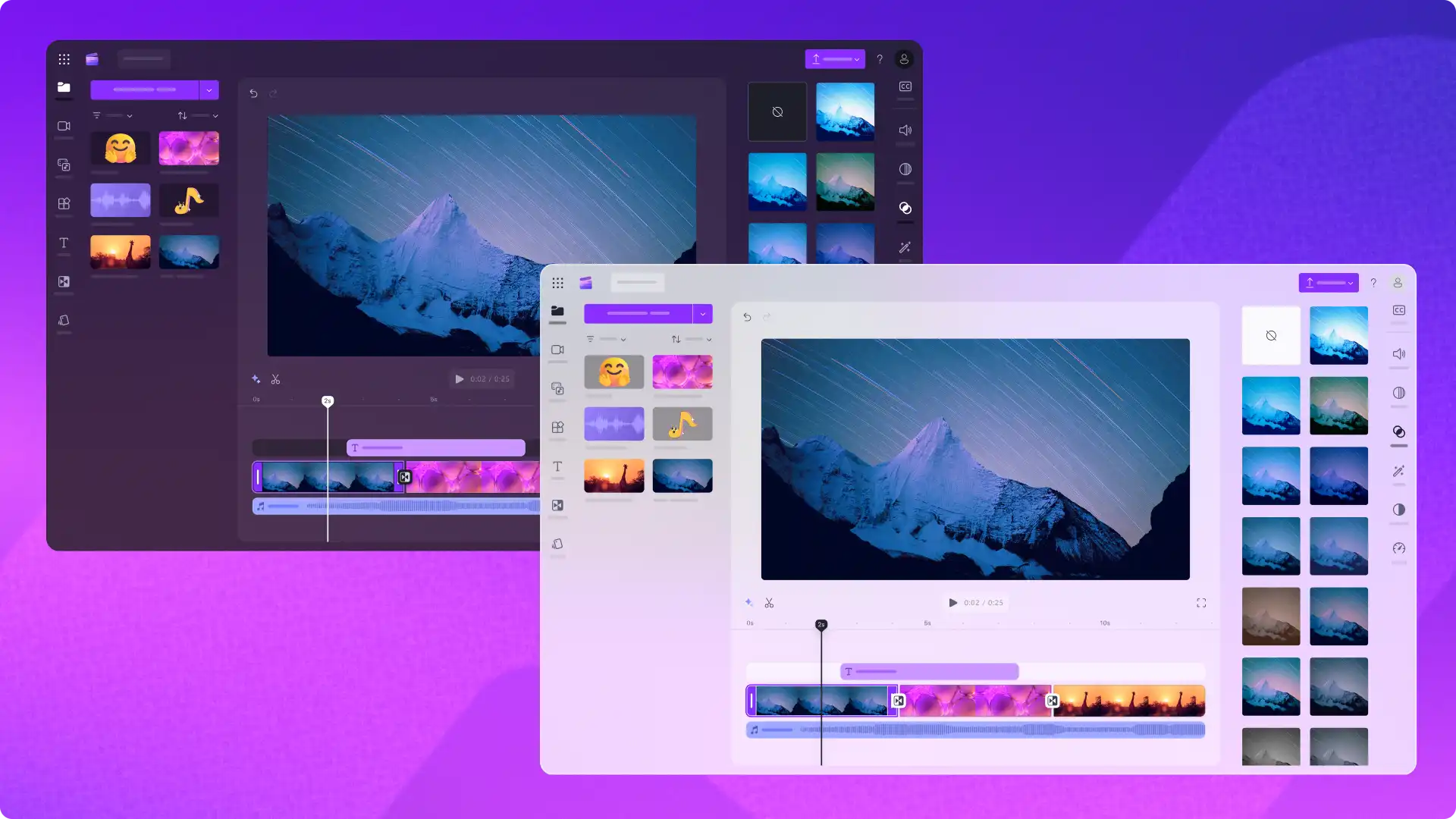
Ý kiến phản hồi của người dùng tại Microsoft Clipchamp luôn truyền cảm hứng cho chúng tôi. Đó là lý do chúng tôi đã tạo ra chế độ sáng và tối – một điểm cải tiến được yêu cầu rất nhiều, giúp người dùng tùy chỉnh cài đặt chủ đề Clipchamp để việc biên tập video trở nên dễ dàng hơn.
Các chủ đề chế độ sáng và tối sẽ cho phép người dùng tùy chỉnh trải nghiệm Clipchamp của họ nhằm tạo ra một môi trường biên tập thoải mái. Nó cũng hỗ trợ sứ mệnh của chúng ta là trình chỉnh sửa video có thể truy nhập, tham gia các tính năng khác như phím tắt.
Khám phá các lợi ích của các chủ đề nền mới và tìm hiểu cách thay đổi chủ đề của bạn trong Clipchamp chỉnh sửa video.
Khám phá cài đặt chủ đề chế độ tối
Chế độ tối là chủ đề mặc định cho trình biên tập video Clipchamp. Chế độ này đặc biệt hữu ích cho những người biên tập video làm việc trong môi trường ánh sáng yếu hoặc người dùng nhạy cảm với ánh sáng. Hãy chọn chế độ này nếu bạn thích màu tối hoặc nếu bạn:
Biên tập thường xuyên và muốn giảm căng thẳng cho mắt.
Tạo các video dài và muốn giảm bớt sự xao nhãng từ bảng thuộc tính và thanh công cụ.
Làm việc vào ban đêm hoặc trong điều kiện ánh sáng yếu.
Tạo các lô video và cần tập trung vào tài nguyên video.
Chúng tôi đặc biệt đề xuất chế độ này cho các biên tập viên video có kinh nghiệm đang tạo video YouTube dài, hướng dẫn bằng video và video demo của công ty.
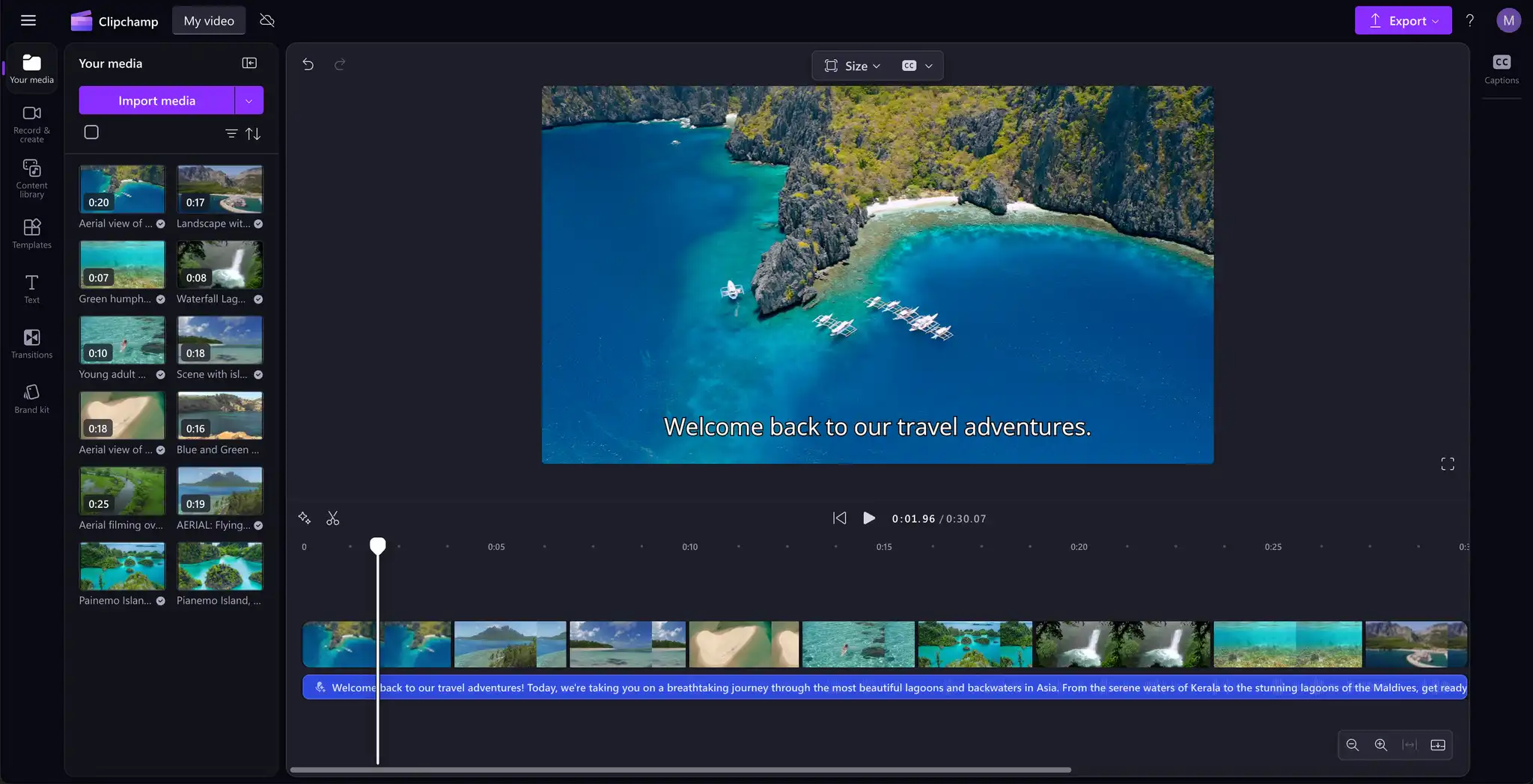
Khám phá cài đặt chủ đề chế độ sáng
Chế độ sáng là tùy chọn chủ đề mới trong Clipchamp, hoàn hảo cho những ai thích giao diện sáng hơn và thích màu sáng. Hãy chọn chế độ này nếu bạn:
Biên tập trong môi trường có ánh sáng tốt.
Mới chỉnh sửa video và muốn xem rõ phạm vi của các tính năng chỉnh sửa chuyên nghiệp có sẵn trong trình soạn thảo.
Có khiếm khuyết về thị giác hoặc nhạy cảm và cần trợ năng.
Thích sự nhất quán về chủ đề với các ứng dụng Microsoft 365 khác.
Chúng tôi đề xuất chế độ này cho người mới bắt đầu chỉnh sửa video đang làm việc với nội dung video ngắn như Instagram Reels và video phương tiện truyền thông xã hội, làm video clip công việc hoặc thực hiện một video AI.
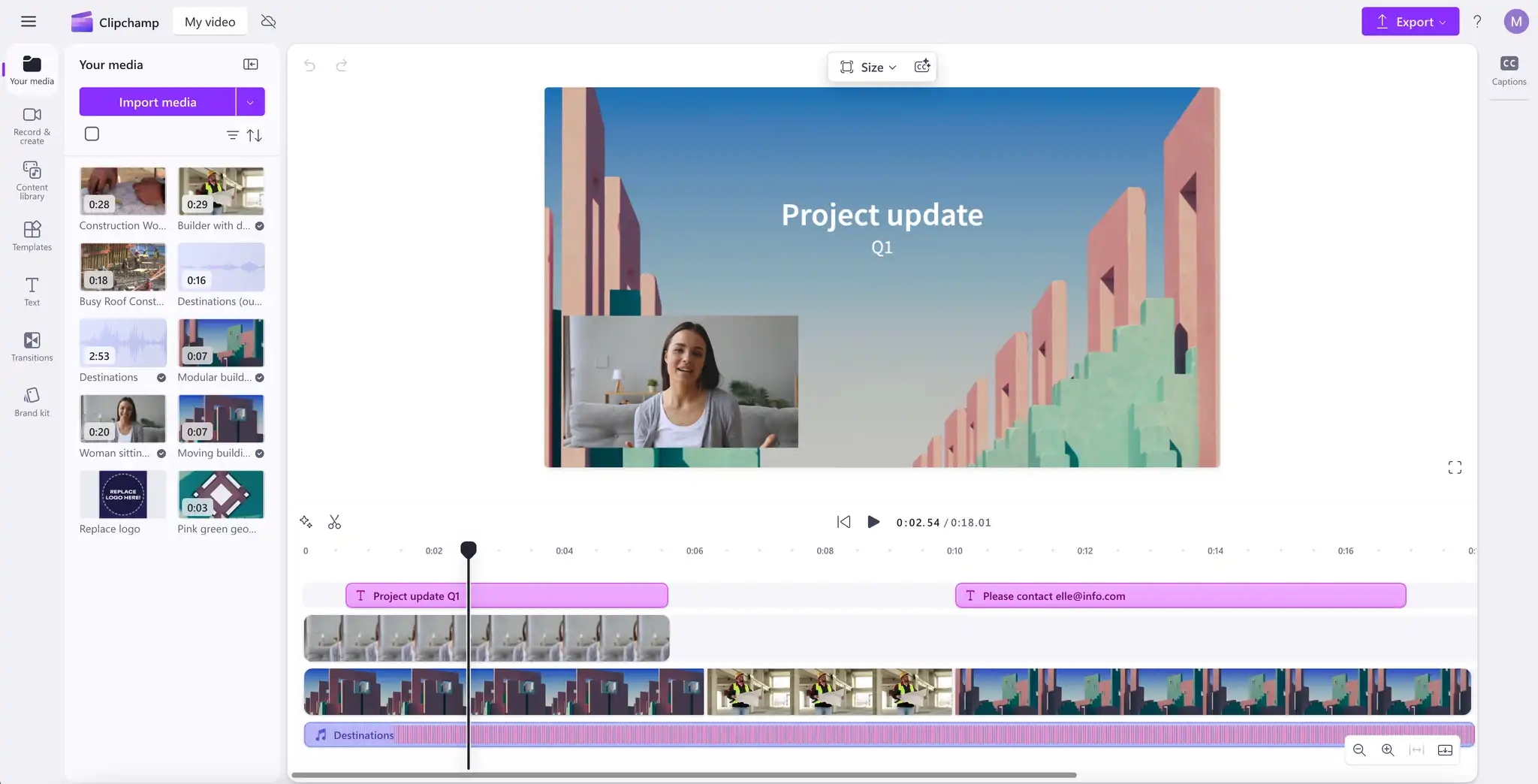
Cách thay đổi cài đặt chủ đề trong Clipchamp
Bước 1: Mở trang chủ Clipchamp
Bắt đầu bằng cách mở trình Clipchamp online video trên máy tính của bạn bằng Microsoft Edge hoặc Google Chrome hoặc bắt đầu với ứng Microsoft Clipchamp Windows. Trang chủ của Clipchamp sẽ xuất hiện. Tiếp theo, điều hướng đến tab cài đặt.
Lưu ý: các ảnh chụp màn hình hướng dẫn hiển thị Clipchamp cho tài khoản cá nhân. Chế độ sáng và tối sẽ có sẵn cho Clipchamp cho công việc trong tương lai. Các bước hướng dẫn có thể khác nhau.
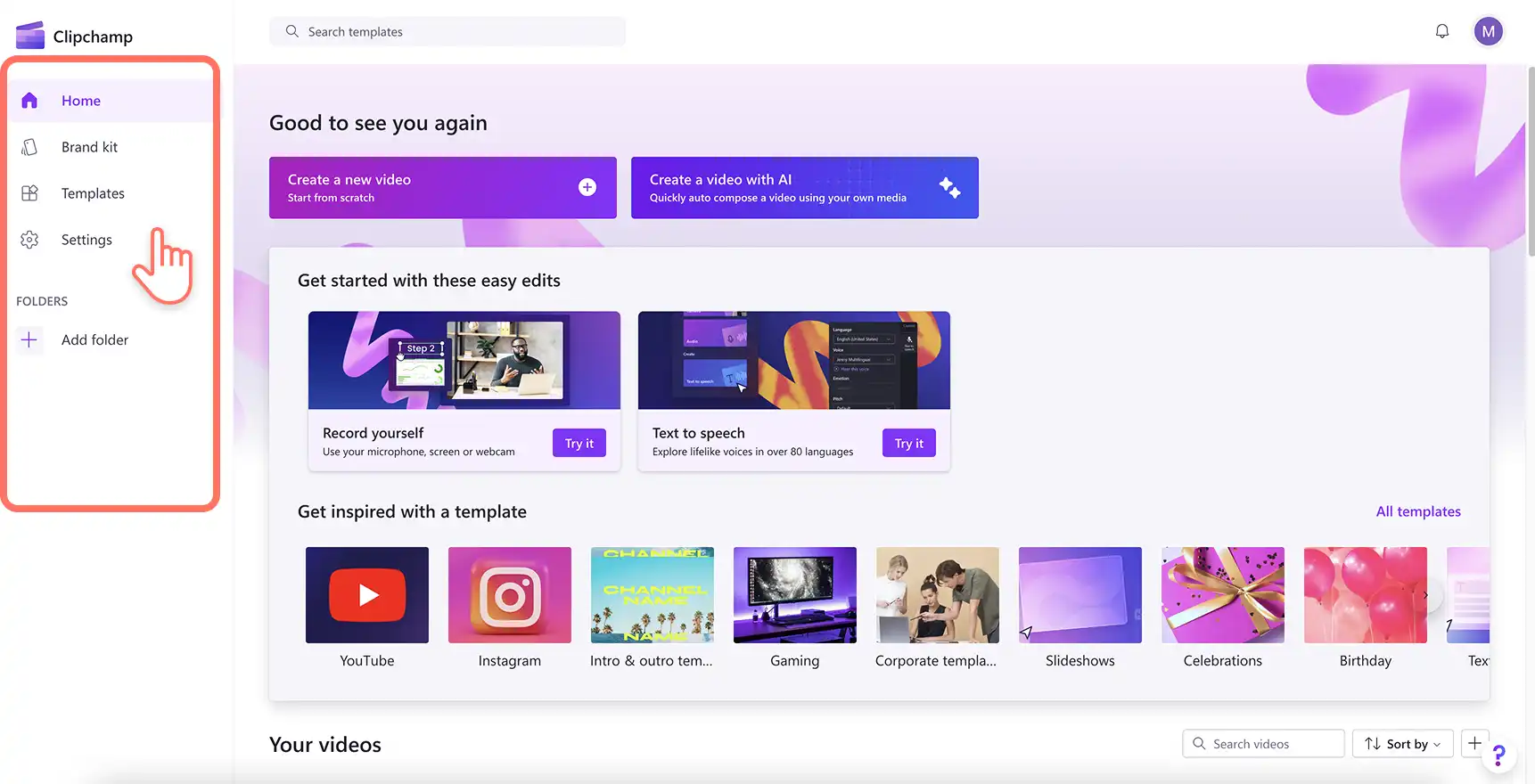
Bước 2. Chọn cài đặt chung
Bấm vào tab chung trong tab cài đặt để hiển thị các cài đặt chủ đề có sẵn trong Clipchamp.
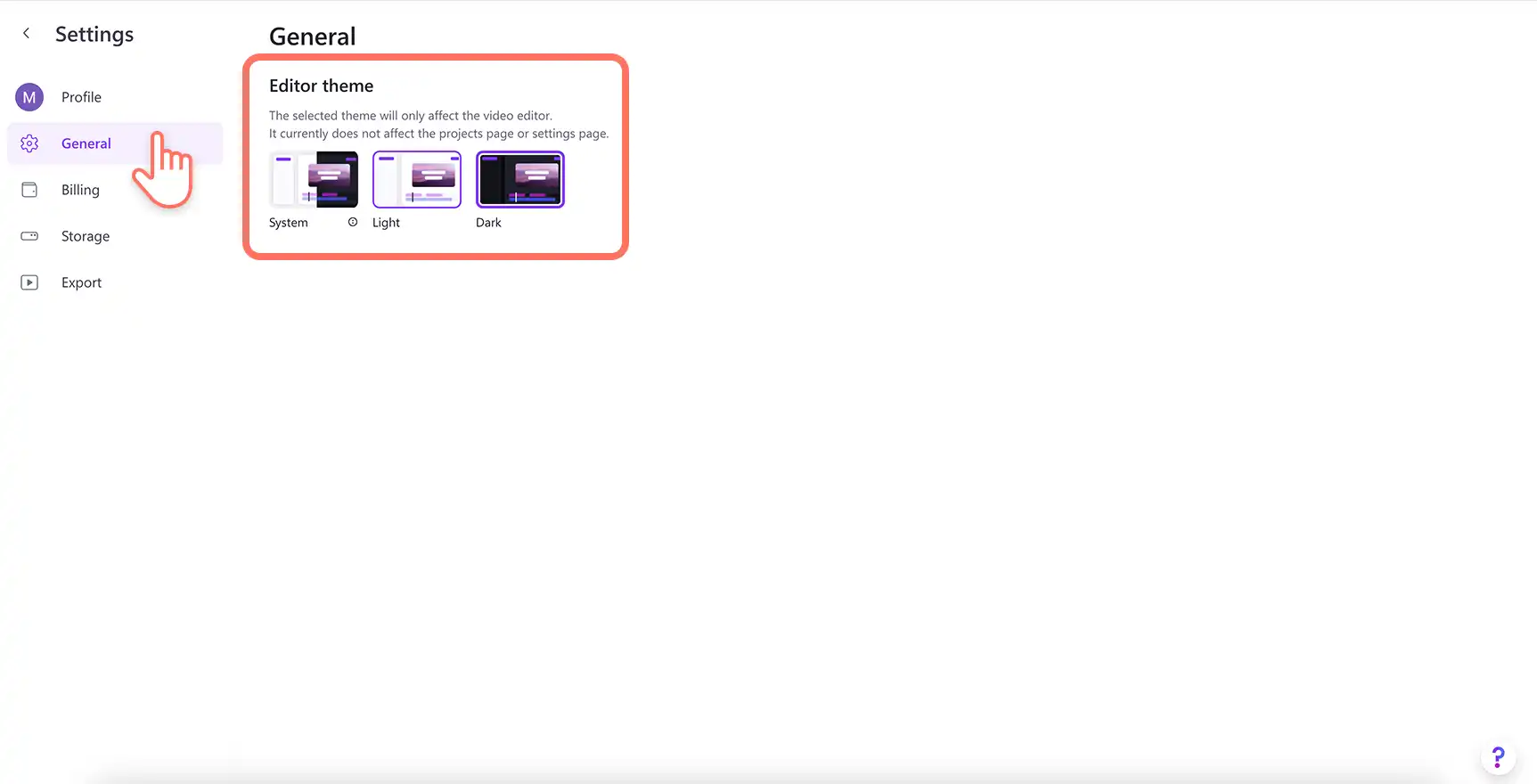
Bước 3. Chọn một chủ đề
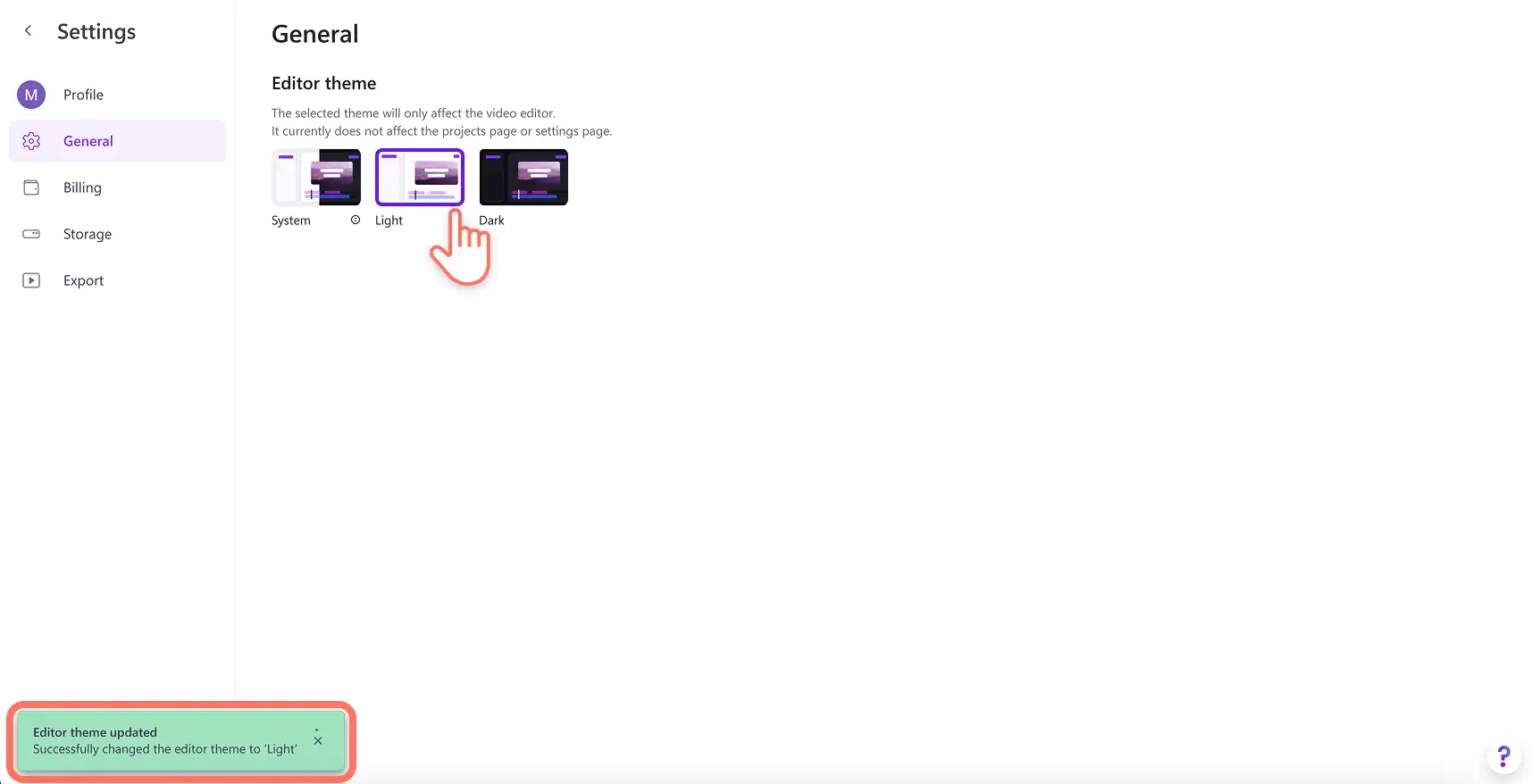
Chọn từ các tùy chọn hệ thống, sáng hoặc tối để phù hợp với chủ đề Clipchamp mà bạn ưa thích. Một thông báo bật lên sẽ xác nhận chủ đề của bạn đã thay đổi ngay khi bạn chọn tùy chọn của mình.
Cài đặt hệ thống là một lối tắt thông minh, tại đây giao diện Clipchamp sẽ tự động chuyển sang chế độ tối hoặc sáng dựa trên cài đặt thiết bị của bạn trên Windows.
Để đảo ngược thay đổi chủ đề, chỉ cần chọn lại chủ đề từ các tùy chọn.
Xem video hướng dẫn về cách thay đổi cài đặt chủ đề
Với cài đặt chủ đề phù hợp, mọi biên tập viên có thể tập trung và tạo ra những câu chuyện đáng chia sẻ. Tìm hiểu thêm Clipchamp hack để tăng tốc độ chỉnh sửa video của bạn, chẳng hạn như nhóm các tài nguyên video trong một cảnh hoặc chỉnh sửa nhanh hơn bằng các phím tắt trợ năng.
Bắt đầu chỉnh sửa video bằng Clipchamp chỉnh sửa video hoặc tải xuống Microsoft Clipchamp dụng Windows.
Lưu ý! Các ảnh chụp màn hình trong bài viết này được lấy từ Clipchamp cho tài khoản cá nhân. Các nguyên tắc tương tự cũng áp dụng cho Clipchamp cho tài khoản cơ quan và trường học.