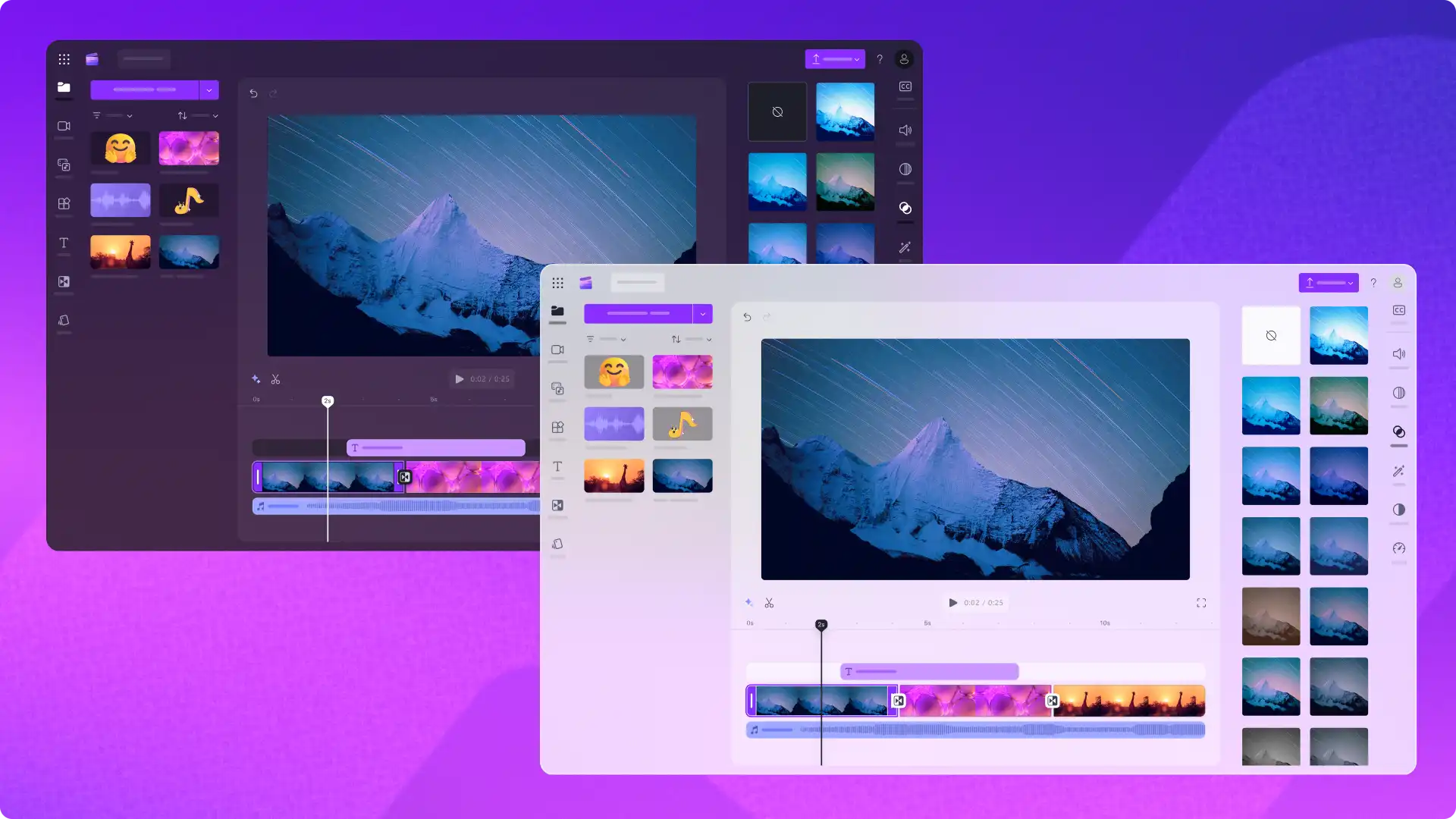
Microsoft Clipchamp 不断从用户反馈中获取灵感。 正因为如此,我们推出了浅色和深色模式 - 这是一个备受期待的改进,允许用户自定义 Clipchamp 的主题设置,从而使视频编辑变得更加轻松。
深色和浅色模式主题使用户能够定制自己的 Clipchamp 体验,从而打造舒适的编辑环境。 它还支持我们的使命,成为 辅助视频编辑器,加入其他功能,例如键盘快捷方式。
探索新背景主题的优势,并了解如何更改主题 Clipchamp视频编辑器。
浏览深色模式主题设置
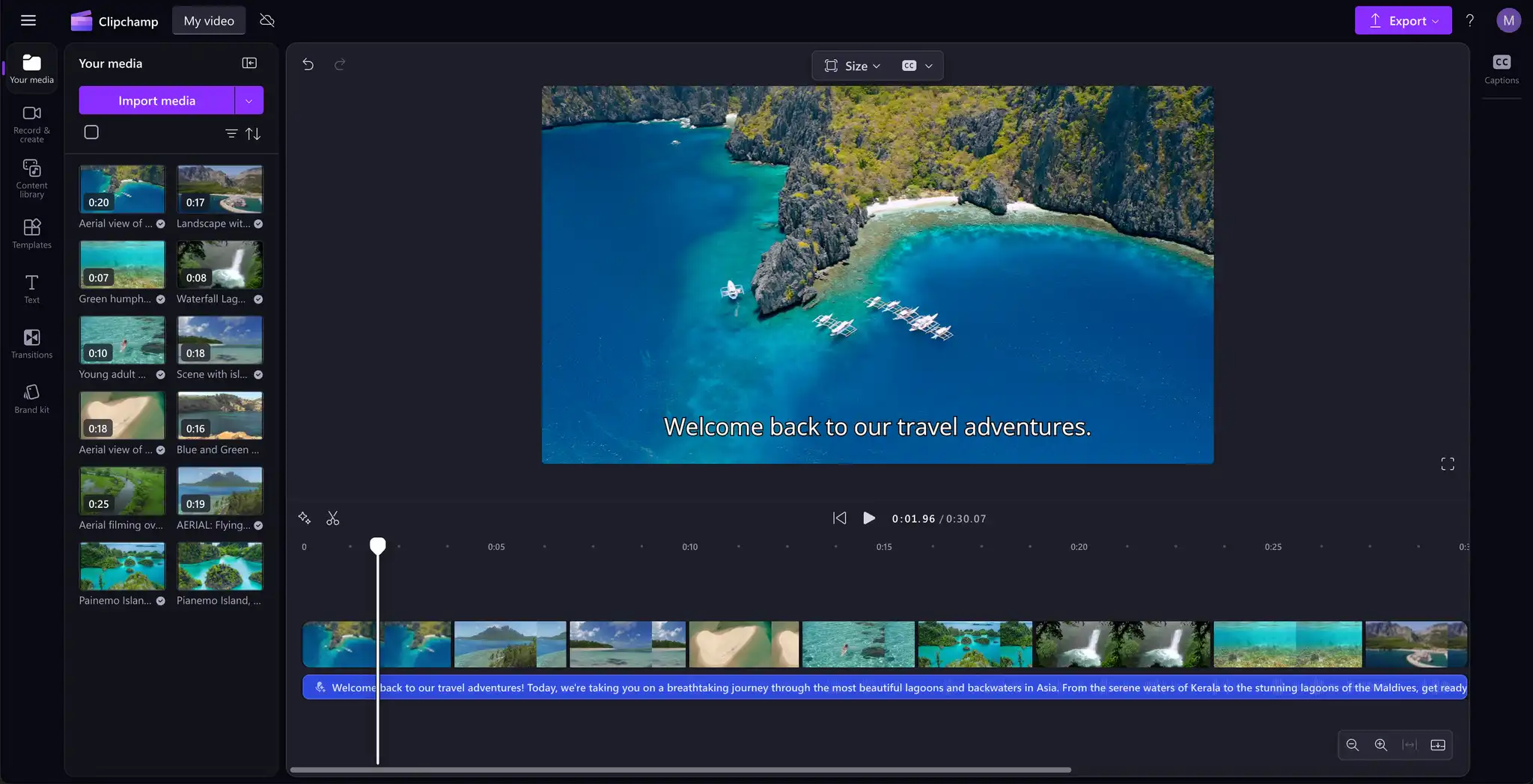
深色模式是 Clipchamp 视频编辑器的默认主题。 此模式特别适用于在光线较暗的环境中工作的视频编辑者或者对光线敏感的用户。 如果你喜欢深色风格,或者符合以下情况,可以选择此模式:
经常进行视频编辑,想要减轻眼睛疲劳。
制作长视频,并希望减少对属性面板和工具栏的干扰。
在夜间或光线较暗的环境中工作。
创建 一批视频 ,需要专注于视频资产。
我们特别推荐此模式,供正在创建经验丰富的视频编辑人员使用 长 YouTube 视频、视频教程和 企业演示视频。
浏览浅色模式主题设置
浅色模式是 Clipchamp 的新主题选项,适合那些喜欢更明亮界面和浅色风格的用户。 如果你符合以下情况,可以选择此模式:
在光线充足的环境中进行编辑。
刚开始视频编辑,想要清楚地查看 范围 编辑器中提供 的专业编辑功能 。
有视力障碍或光敏感问题,需要无障碍功能。
希望主题与其他 Microsoft 365 应用保持一致。
我们建议使用短视频内容(例如)的初学者视频编辑使用此模式 Instagram 卷轴 和社交媒体视频,制作工作视频剪辑,或 制作 AI 视频。
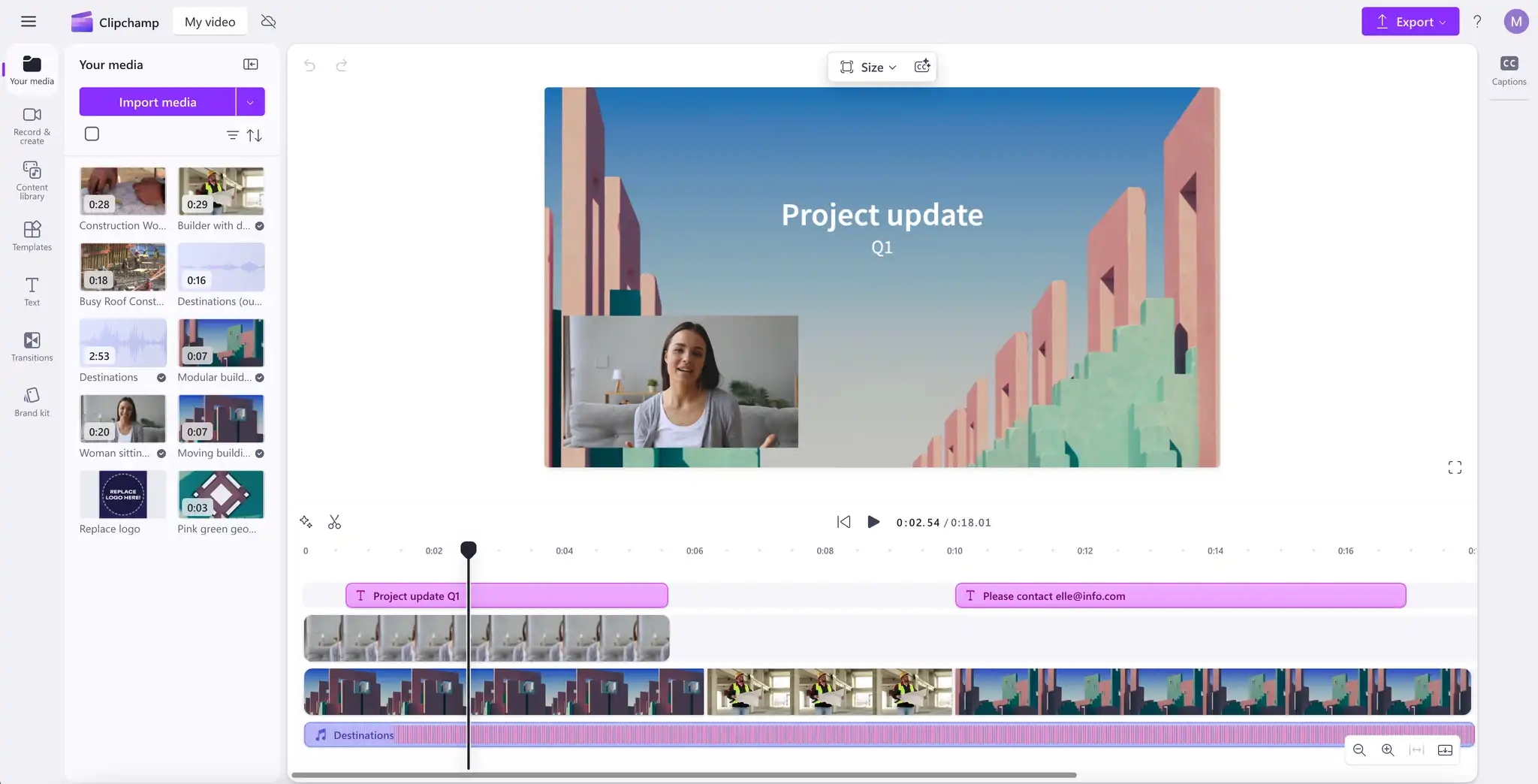
如何在 Clipchamp 中更改主题设置
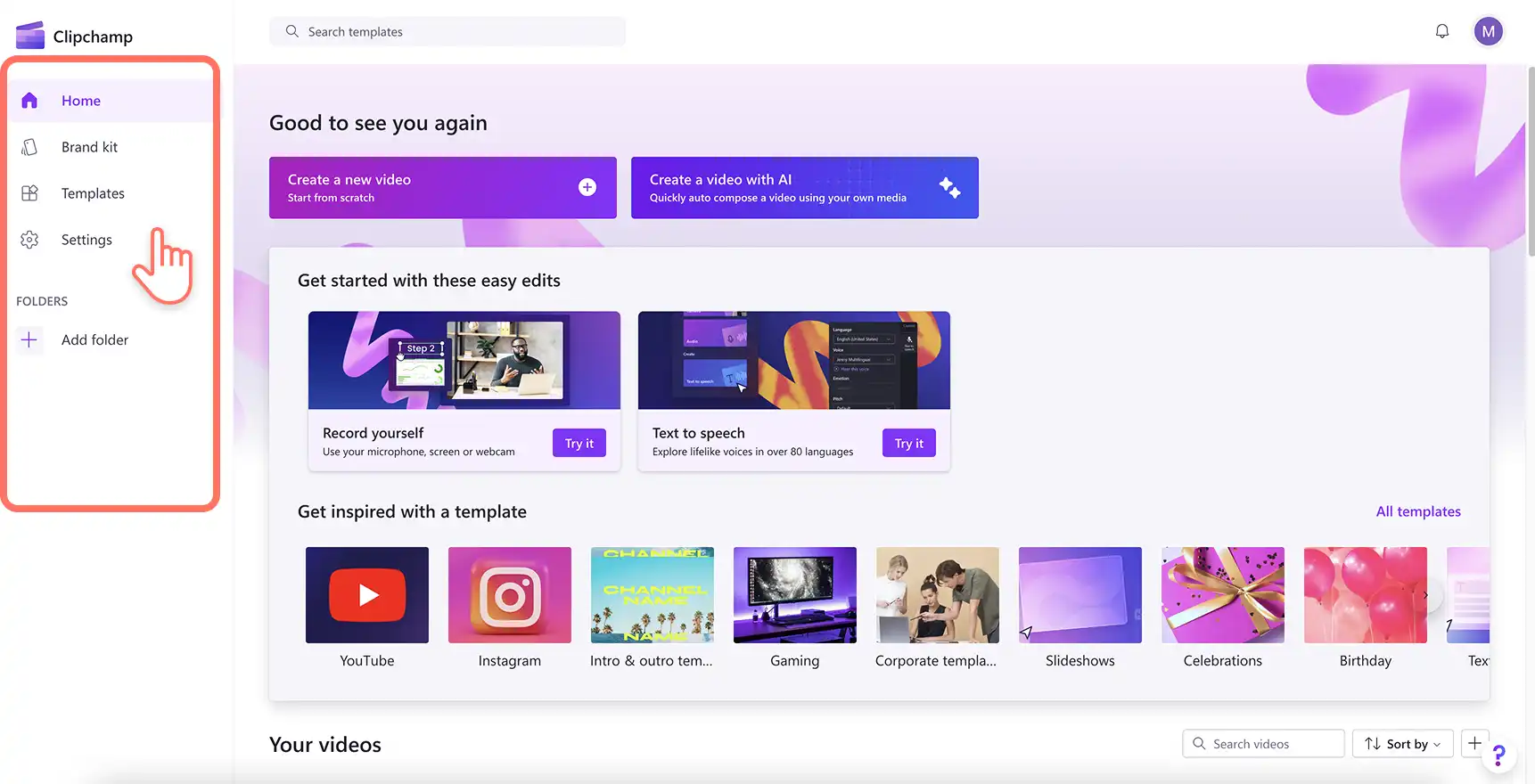
第 1 步: 打开 Clipchamp 主页
首先,使用 Microsoft Edge 或 Google Chrome 在桌面上打开Clipchamp在线视频编辑器,或者从 Microsoft Clipchamp Windows 应用开始。 此时将会显示 Clipchamp 主页。 接下来,导航到“设置”选项卡。
注意:本教程屏幕截图显示的是 Clipchamp 个人版帐户的界面。 未来,Clipchamp 工作版也将支持浅色和深色模式。 教程步骤可能会有所不同。
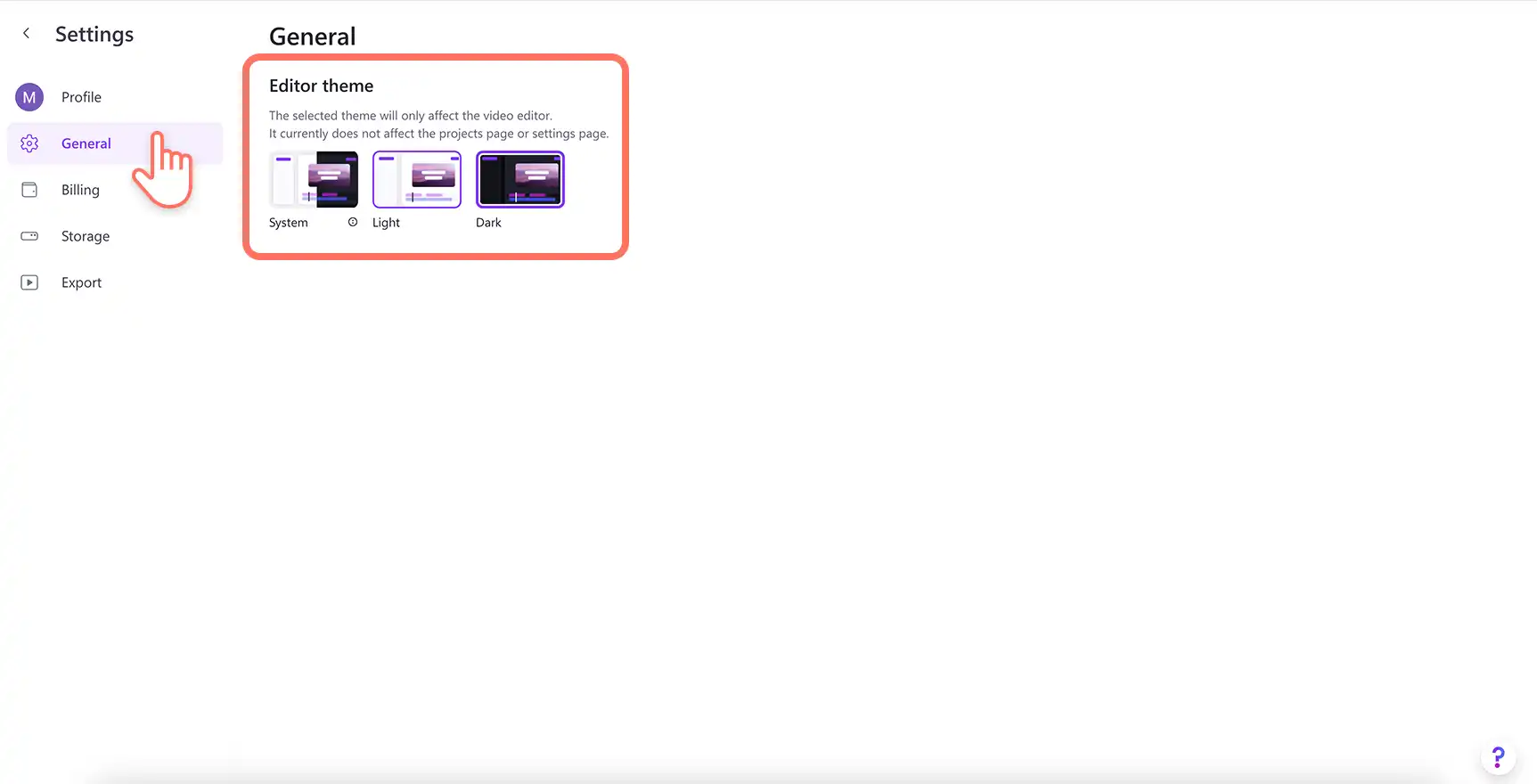
第 2 步: 选择常规设置
单击“设置”选项卡中的“常规”选项卡,以显示 Clipchamp 中的主题设置。
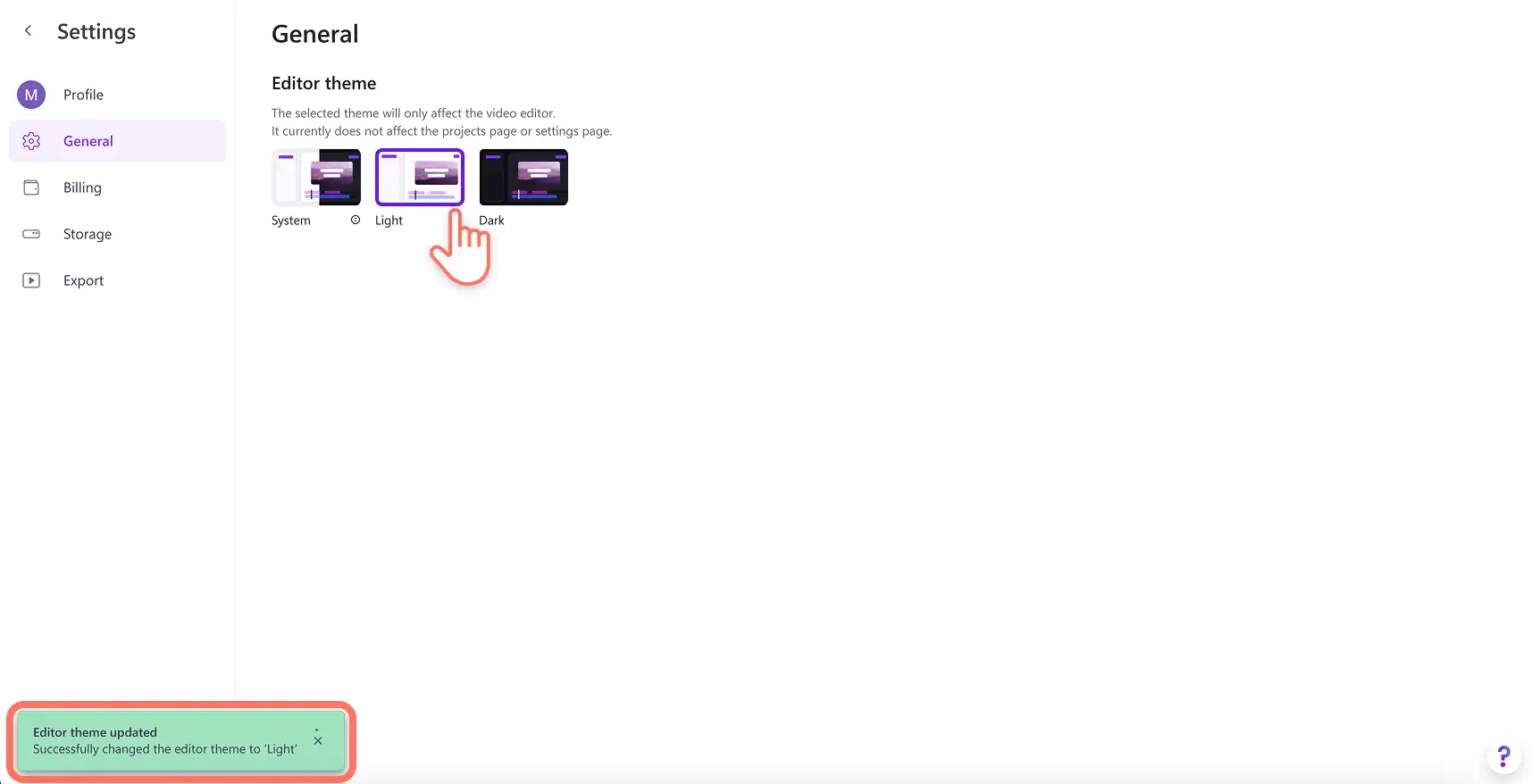
第 3 步: 选择主题
从系统、浅色或深色选项中进行选择,以适应你喜欢的 Clipchamp 主题。 选择相应选项后,会弹出一条消息,确认主题已更改。
系统设置是一个智能快捷方式,在此设置下,Clipchamp 界面会根据 Windows 设备设置自动切换到设色或浅色模式。
要撤销主题更改,只需从选项中重新选择即可。
观看如何更改主题设置教程视频
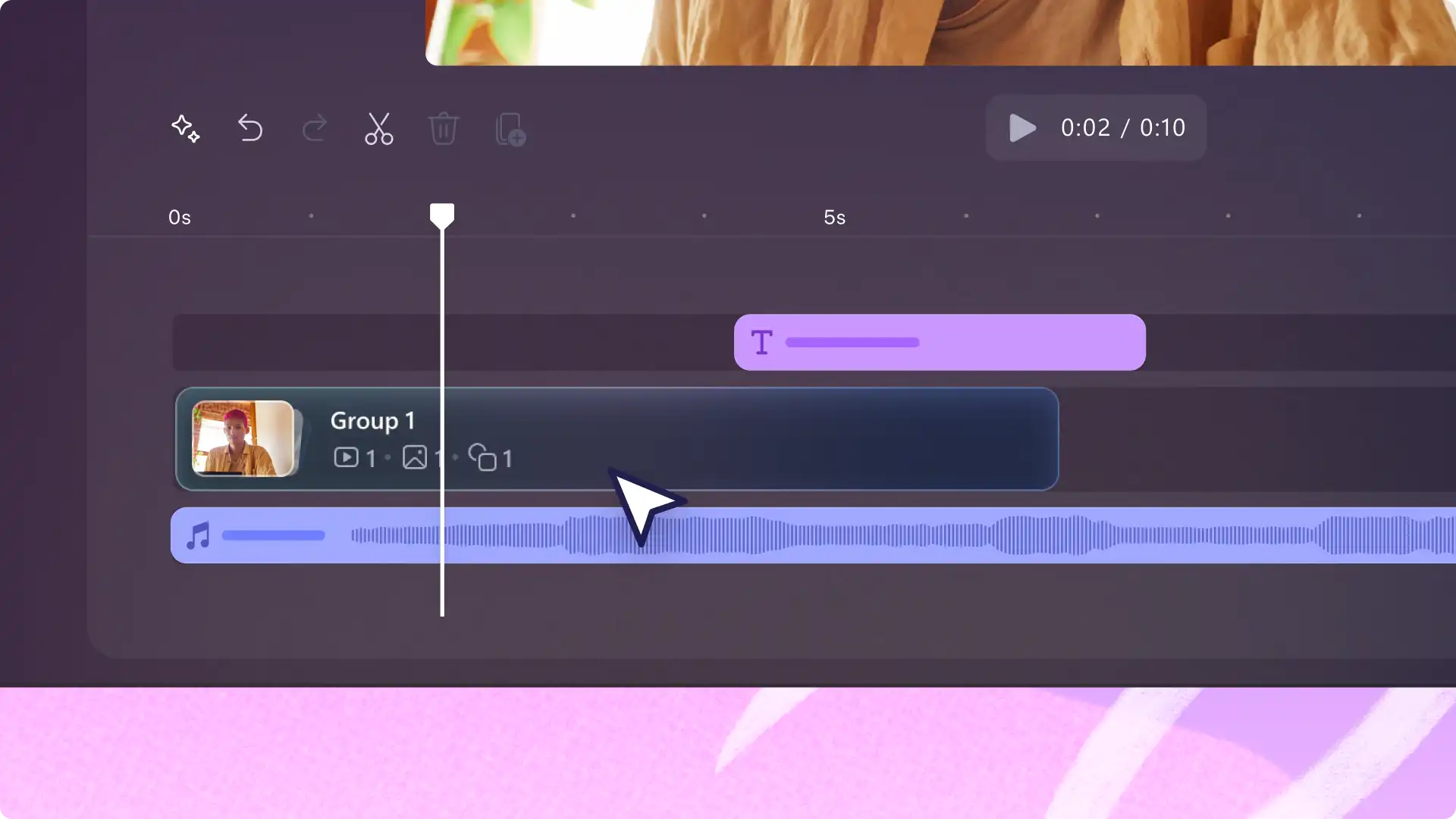
选定合适的主题设置后,每位编辑者都能保持专注,创作出值得分享的故事。 详细了解Clipchamp黑客以加快视频编辑速度,例如 在场景中对视频资产进行分组,或者使用 更快地编辑 辅助键盘快捷方式。
使用 开始视频编辑 Clipchamp视频编辑器或下载 Microsoft Clipchamp Windows 应用。