如何在线为视频添加文本动画
在 Clipchamp 视频编辑器中,借助动画文本、标题以及时尚的字幕丰富你的视频编辑效果。突出视频演示重点,为视频日志和幻灯片提供背景信息,并打造吸睛的社交媒...
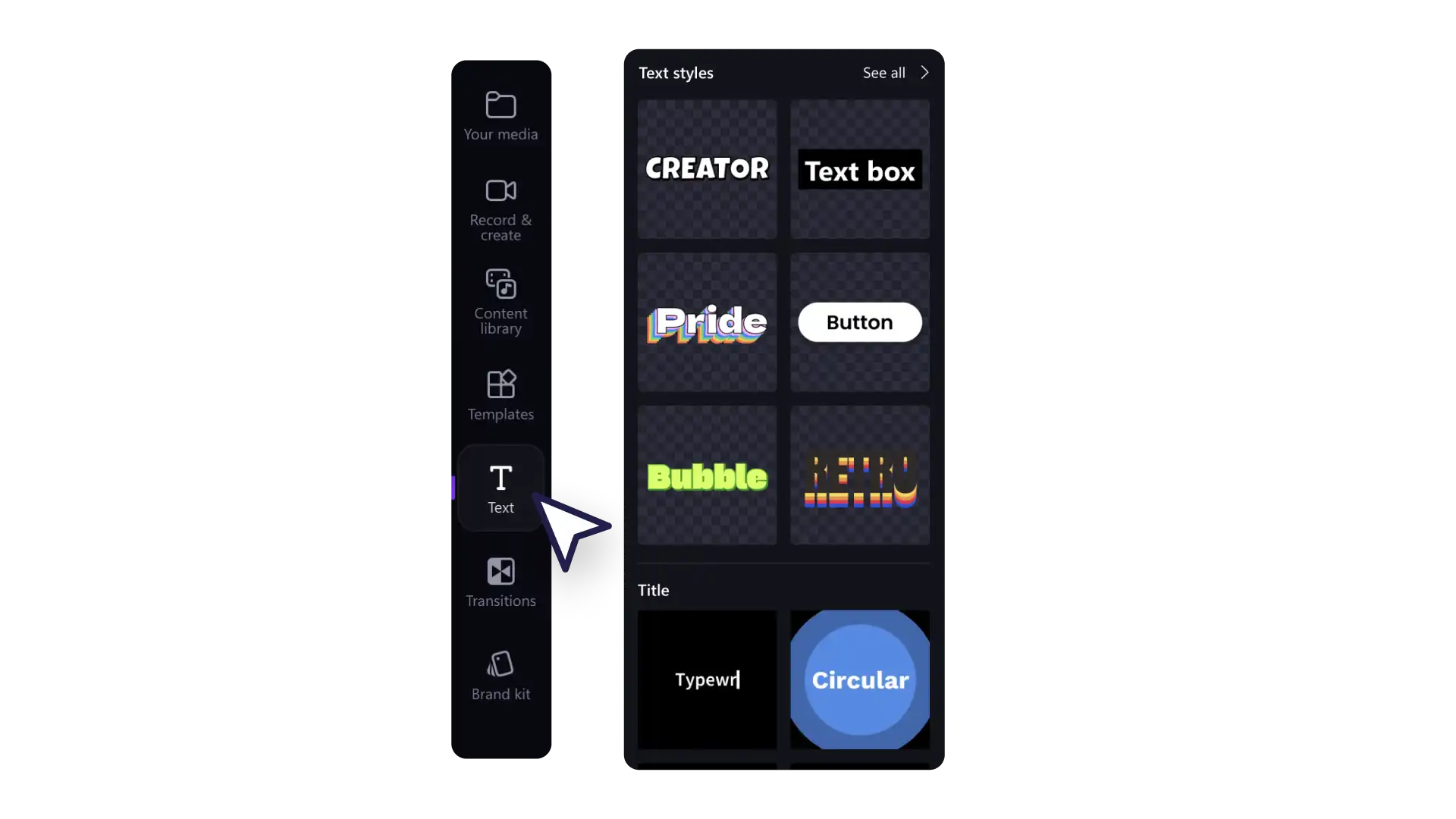
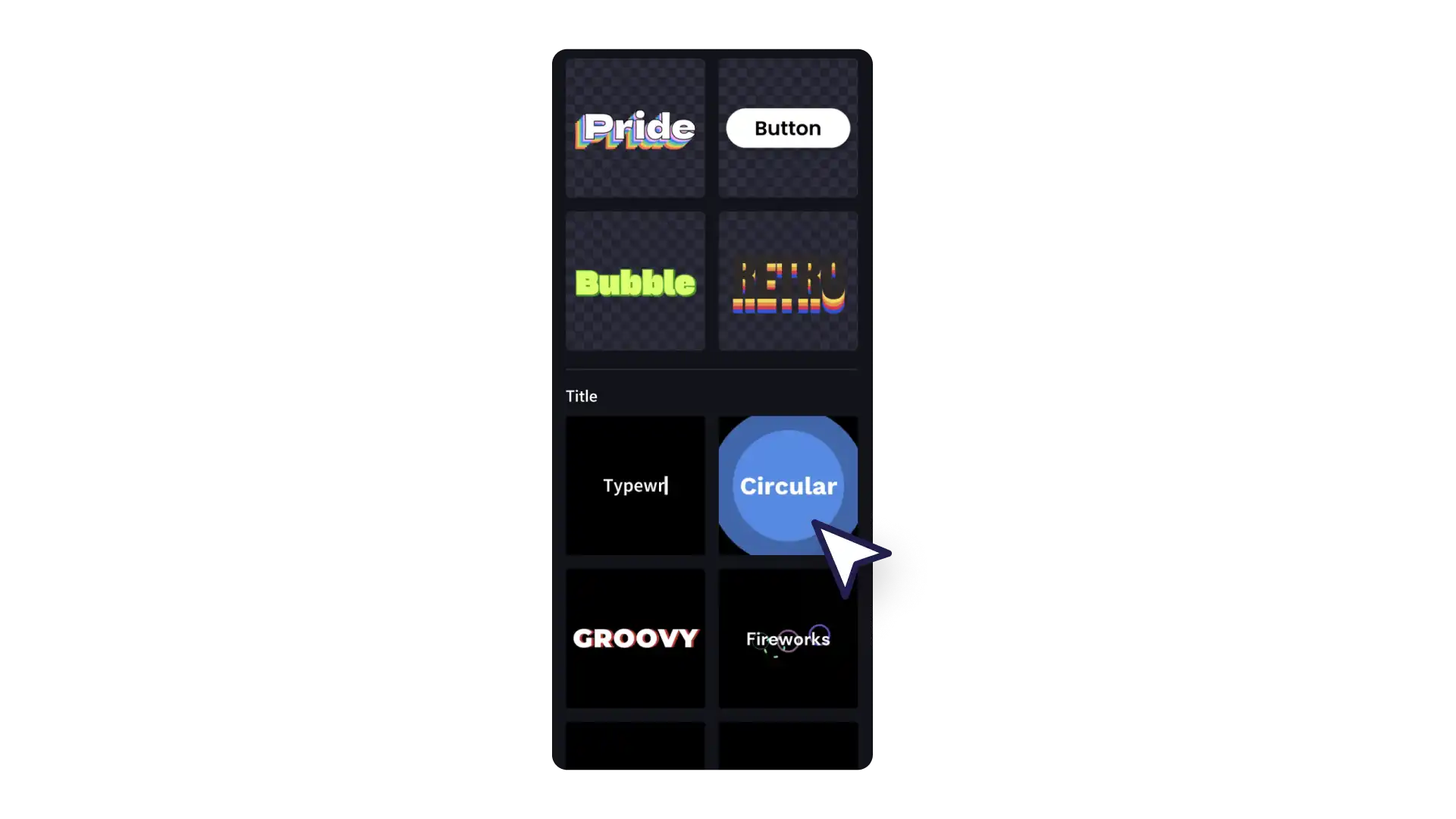
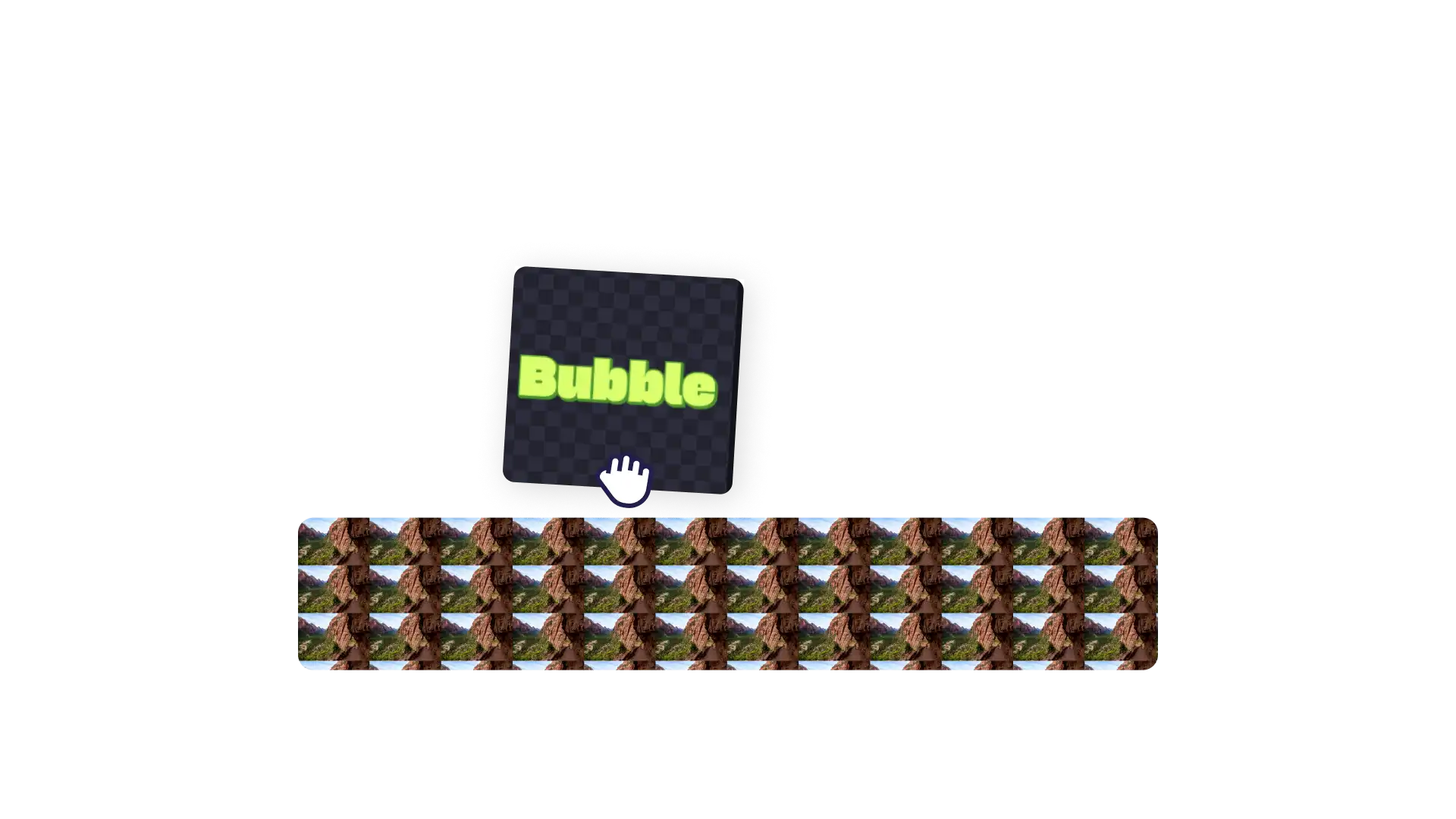
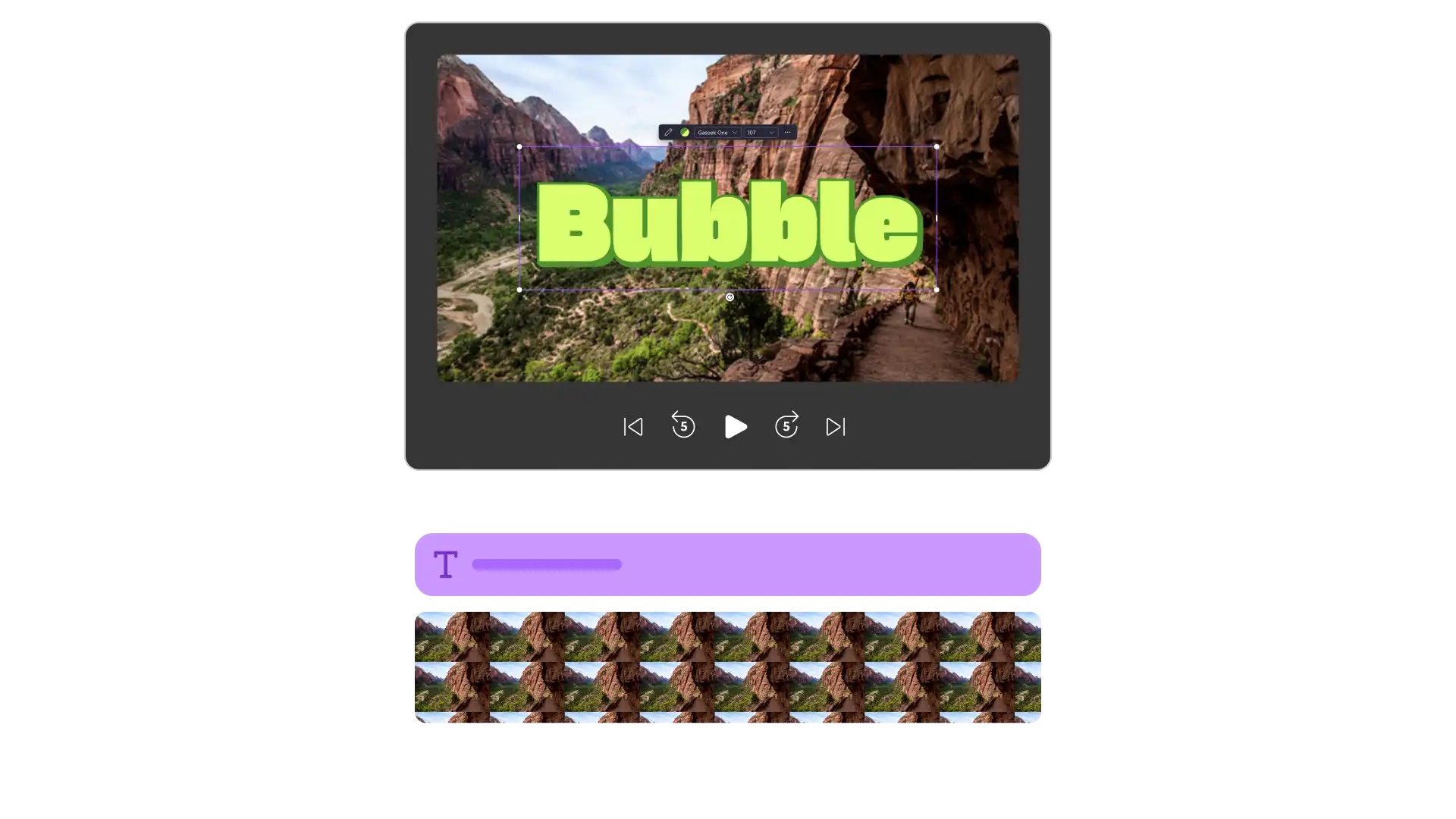
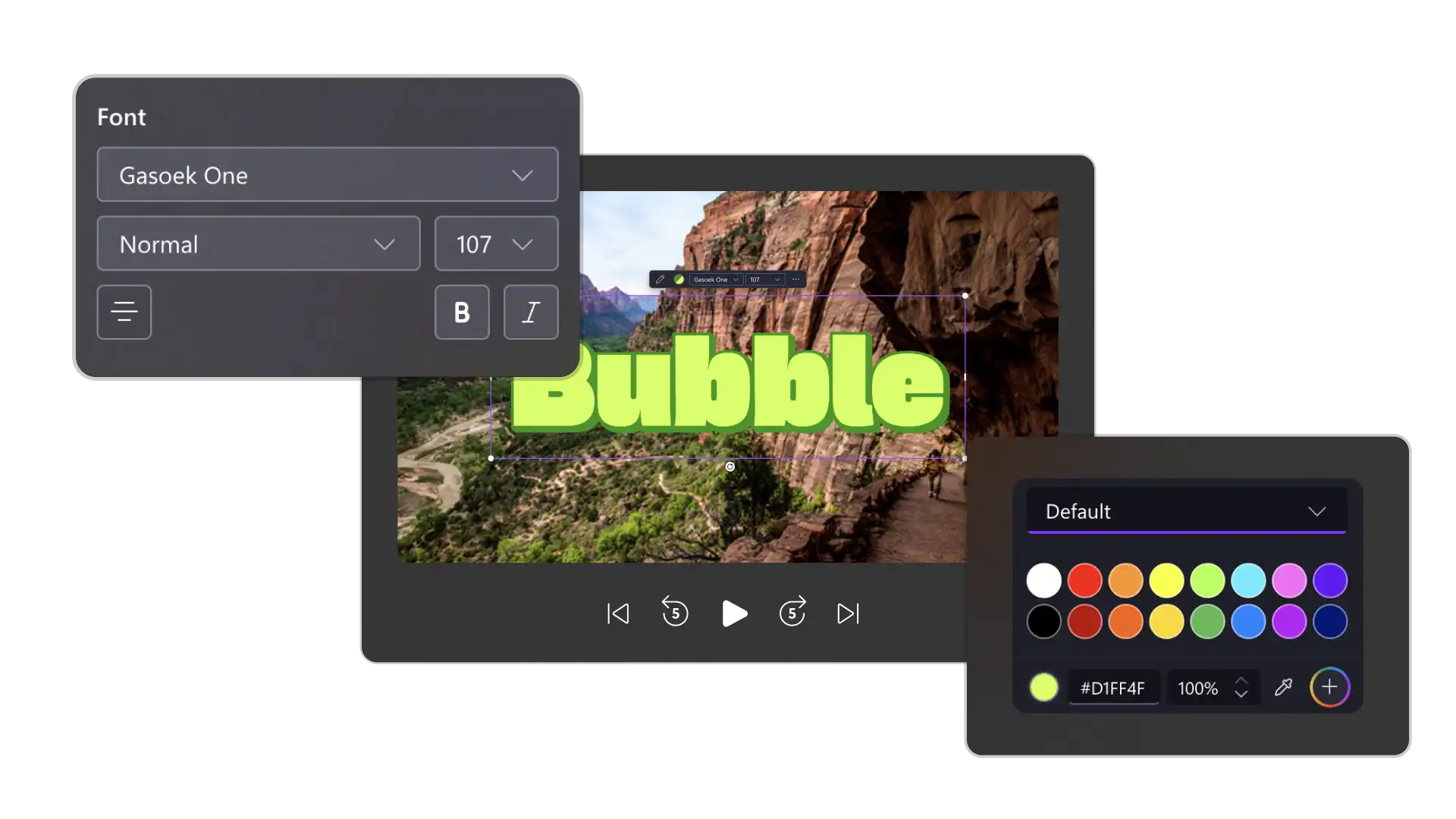
为 YouTube 视频和 视频播客添加时尚的片头和片尾文本、说话人标签以及易读的字幕字体,让观看体验更轻松。
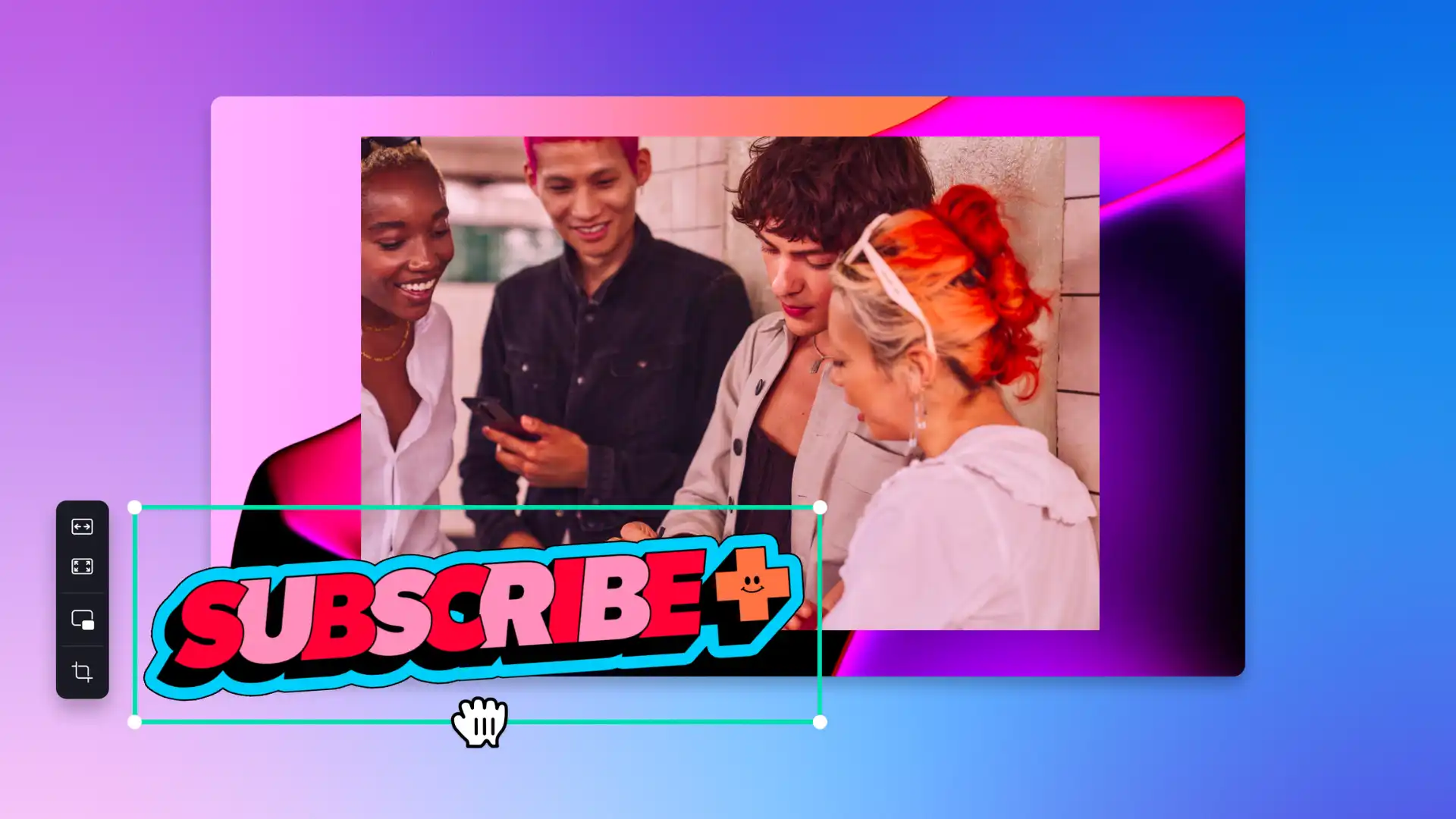
运用创作者文本样式、Meme 文本、复古文本和其他生动的字体,制作引人注目的社交媒体视频编辑内容。
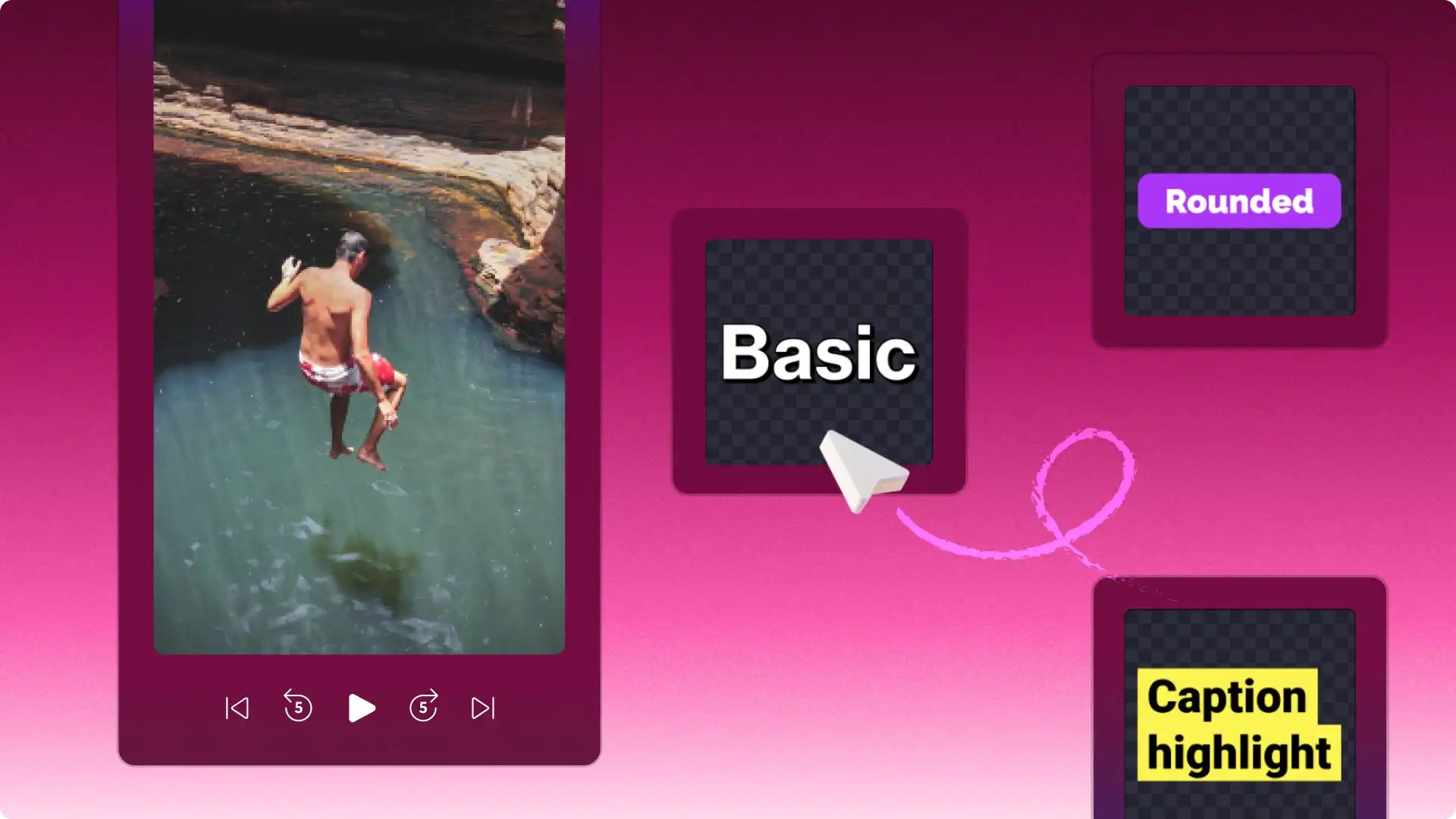
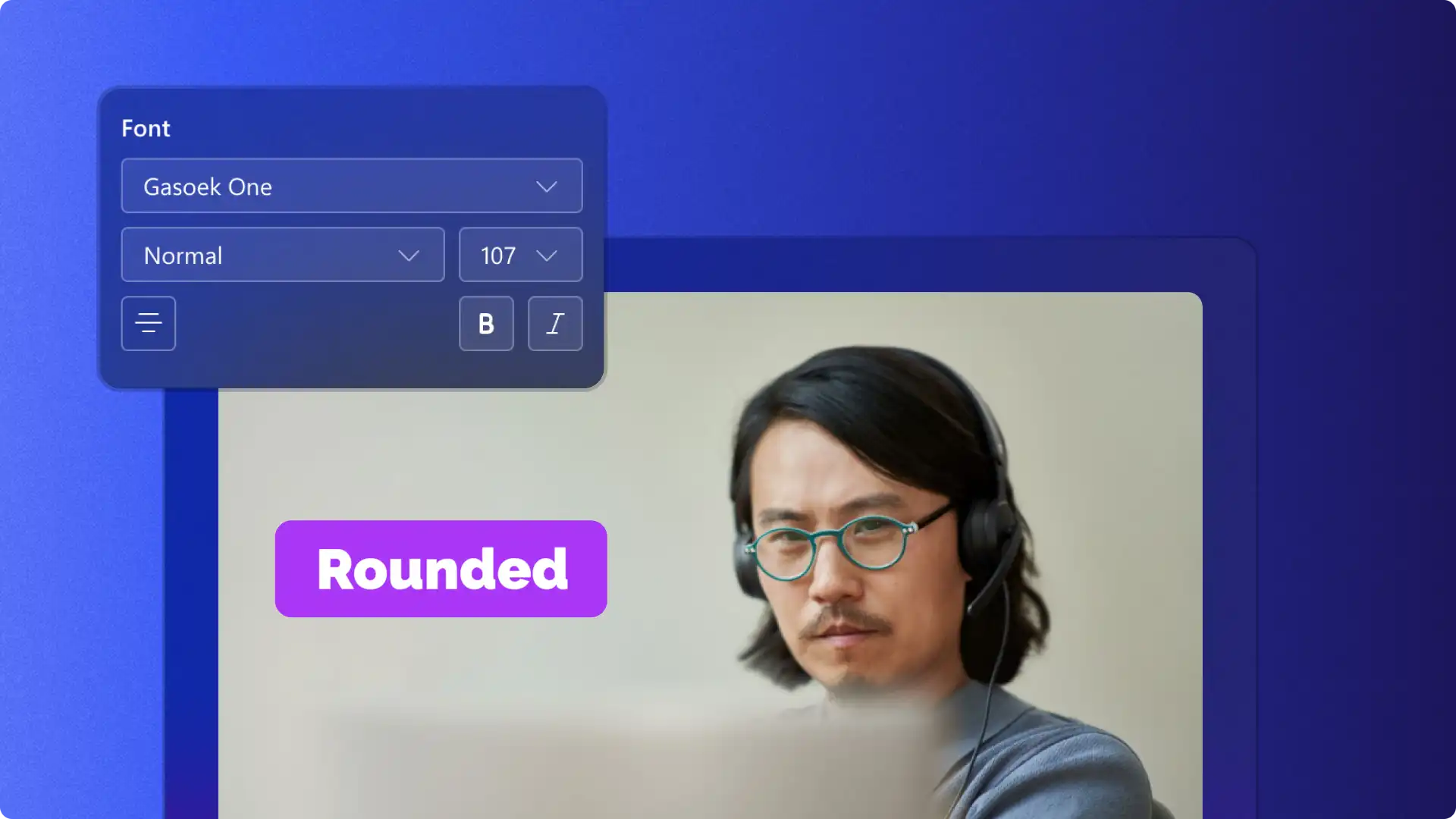
制作易于理解的在线学习视频,通过添加小节标题和 字幕条来介绍主题,并配上字幕以增强记忆。
用 打字机风格文本 (opens in a new tab)创作历史视频论文,用模板风格文本呈现科学内容,用波西米亚风格文本展示艺术视频,将作业变成作品。
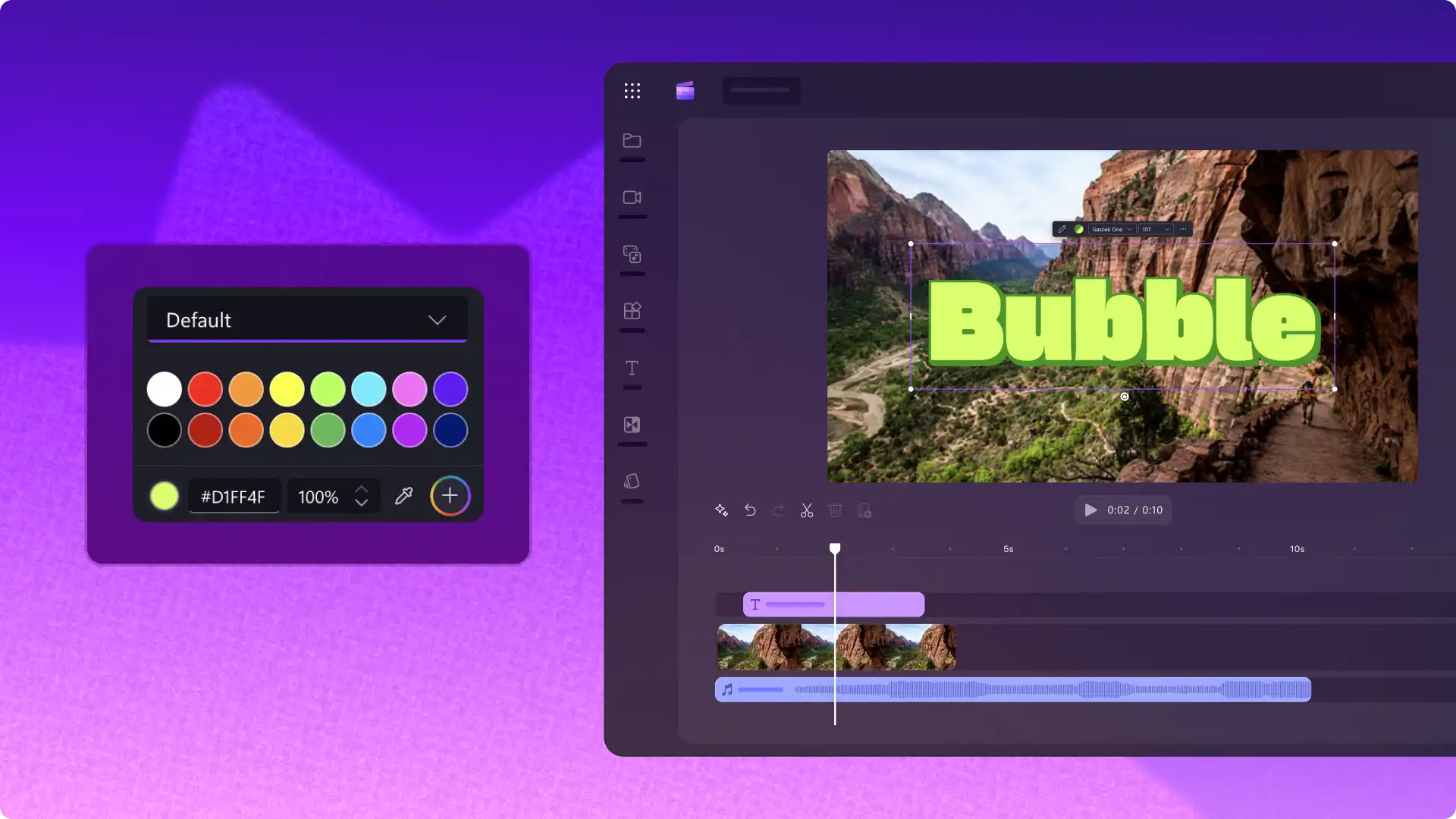



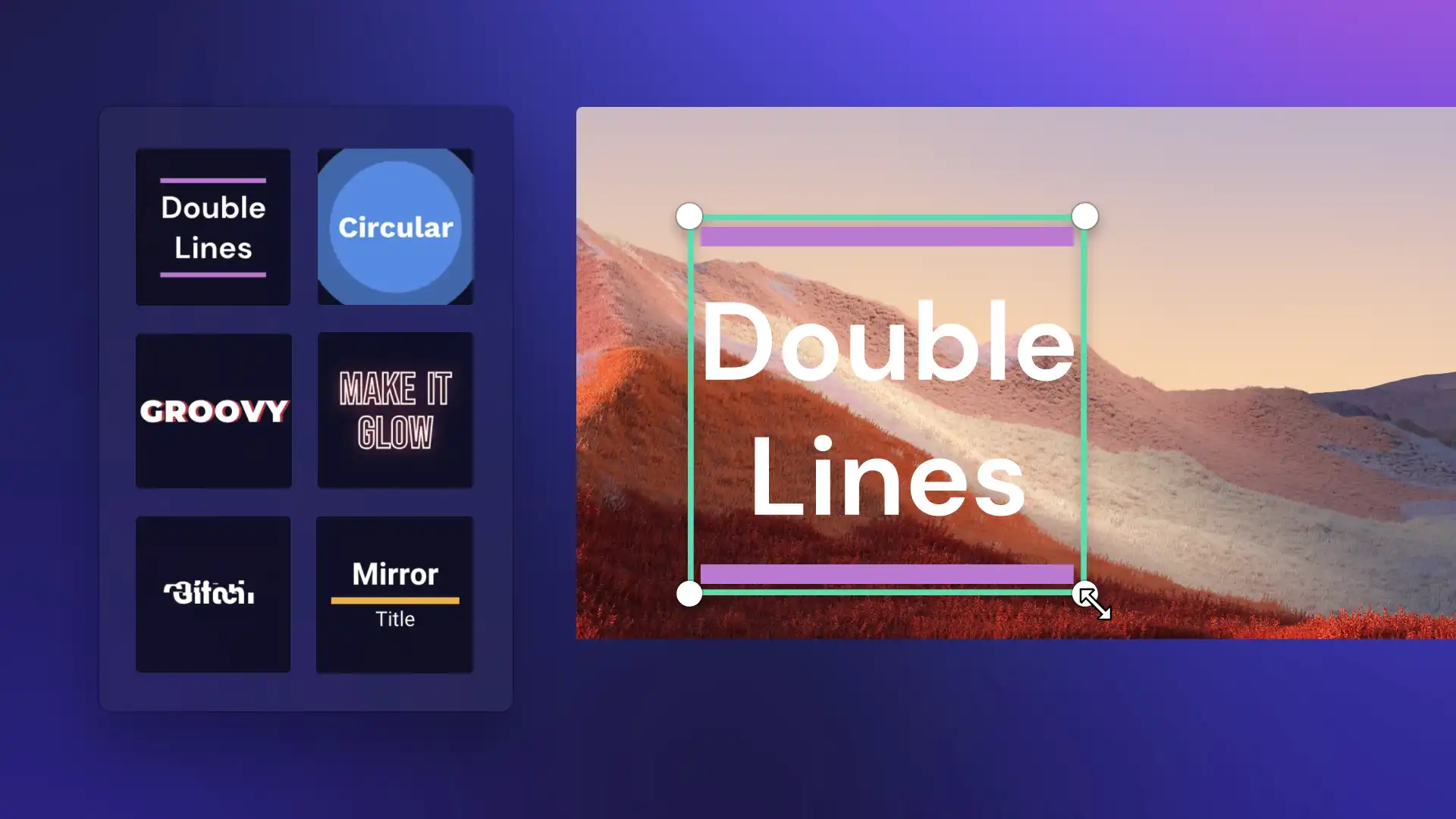
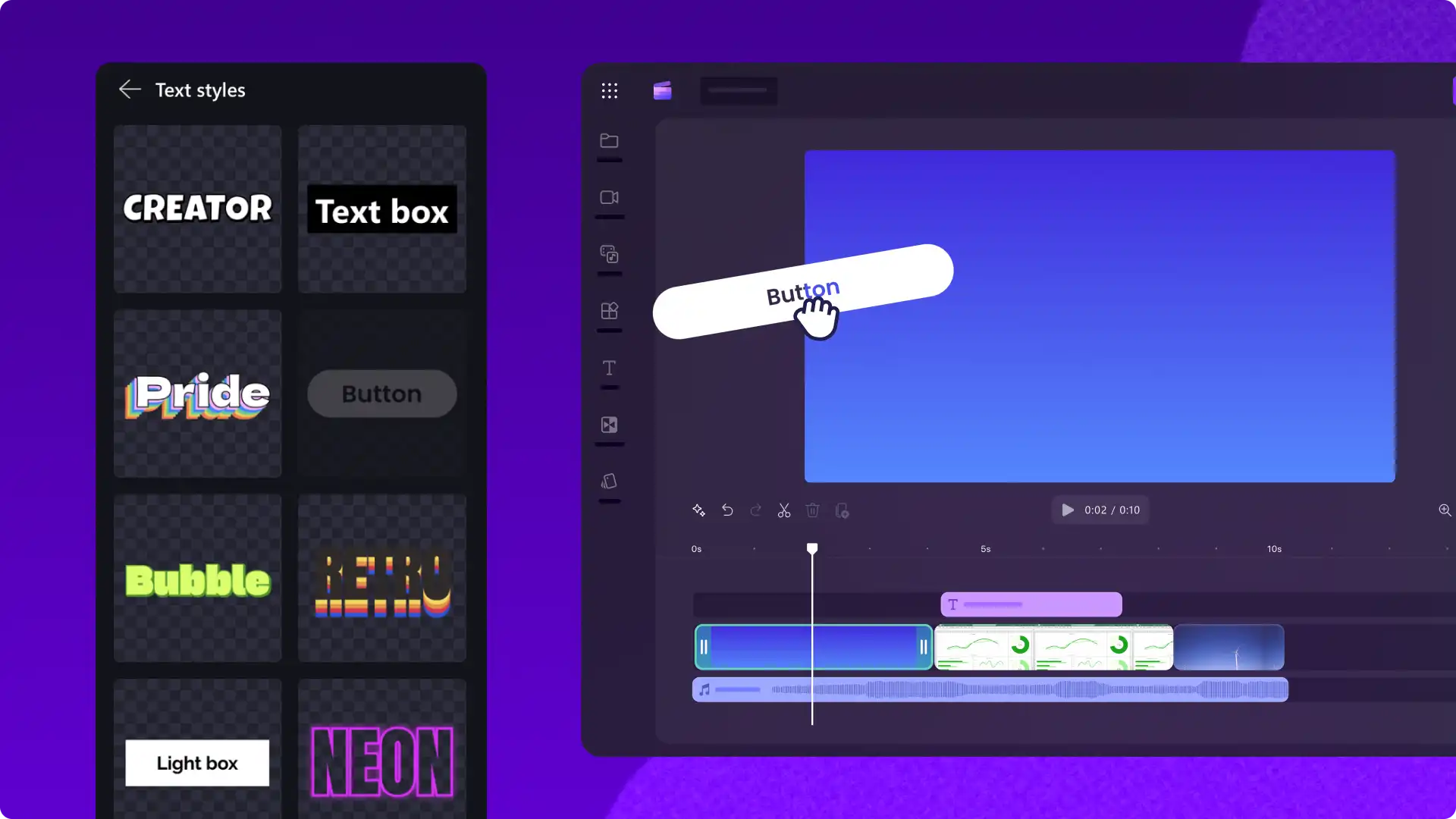
点击文本框以打开颜色选取器,并根据需要更新文本样式选项。一些流行的文本样式(如气泡文本和复古文本样式)有两种或更多的调色板选项,能与视频的美学风格完美匹配。
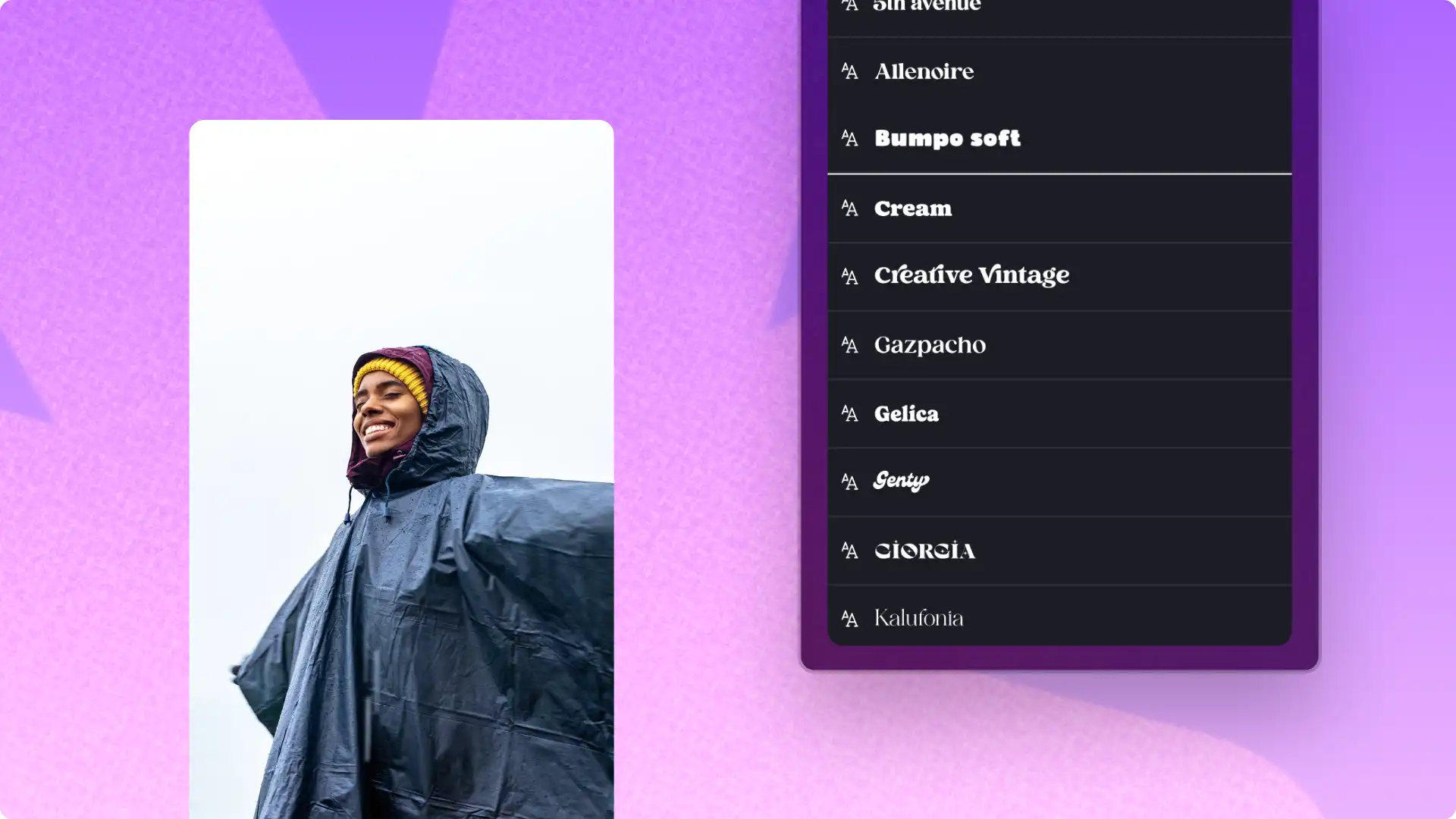
Clipchamp 视频编辑器支持在视频中添加外语脚本的文本。尝试使用动画标题,或者选择纯文本选项,以喜欢的语言添加文本,然后调整大小、颜色,并添加视频效果,使其更具动感。
Clipchamp 视频编辑器提供淡化、弹跳、缩放、打字机等多种动画效果,以帮助润色文本和形状。选择文本或形状,然后点击属性面板中的“动画”按钮,选择并应用效果。