视频作品集可以帮助候选人在申请工作或大学录取时脱颖而出。 它通过以书面申请无法做到的方式展示技能、热情和知识,在招生和劳动力中具有竞争优势。 招聘经理和招生委员会同时获得个性和视频编辑能力。
在本指南中,将探讨什么是视频作品集、谁应该制作作品集、5 个示例以获取灵感,以及如何使用这些 Clipchamp 视频编辑器教育版。
什么是视频作品集?
视频作品集是一段 60-90 秒的简短视频,其中汇集了职业或教育方面的亮点。 它们最常见的格式是结合了视频和静态图像的幻灯片视频。
视频作品集听起来像 视频简历,但功能不同。 创意专业人士和自由职业者使用个人网站上的视频作品集,向潜在雇主、招聘经理、客户和品牌展示完成的作品。 学生使用视频作品集来展示大学招生委员会、实习和学生俱乐部的学术记录和个人兴趣。
视频作品集可以托管在个人作品集网站上,通过专用 OneDrive 共享, 上传到 YouTube 或附加到微工作平台,例如 Upwork (opens in a new tab).
谁应该制作视频作品集?
学生
学生可以使用视频作品集来支持大学申请,或通过表达对实习的兴趣来进入劳动力市场。 它通常伴随着 求职信 (opens in a new tab)或 Microsoft Word 简历 (opens in a new tab),显示学生作业以确保兼职或全职工作的实习机会或创意角色。 许多大学都要求为摄像和表演艺术等创意课程制作视频短片。
求职者
经验丰富的专业人士可以使用企业视频作品集来突出自己最杰出的职业里程碑。 有些成就更适合通过视觉方式展示,可以展现出与其他候选人相比的优势。 项目经理可将已推出产品的案例研究纳入其中。 平面设计师可以讲述节目并讲述他们的现场作品。 播客工程师可以共享混合和母带剪辑的音频和视频。 制作和托管视频也标志着创造力。
自由职业者
提供服务的创意专业人员需要向潜在客户和招聘经理提供他们的作品和以往客户的实例。 展示实际工作可以为创意承包商带来更多工作,尤其是视频编辑、设计师和网站开发人员。
如何创建视频作品集
选择目标和受众
写下明确的声明,说明作品集视频将达到什么目标以及谁将观看。 简单的目的和目标受众可以更轻松地构建和排序视觉效果和伴随音频。
收集职业生涯亮点和视频剪辑
追踪职业生涯亮点的照片和视频片段。 寻找来自同一里程碑的多张图像和视频,以保持视觉效果的动态。 很少需要整个剪辑,因为目标是每个剪辑中最好的时刻。
编写故事
一旦收集了职业和创意亮点,概述如何将它们构建成专业经验的叙述。 一种可靠的方法追溯某人如何成为他们所在领域的专家,将每个亮点作为故事中的连续步骤。 这是相关格式,因此请检查有关 如何撰写视频简历脚本,获取撰写作品集脚本的灵感。
创建幻灯片视频
转动叙事结构和职业生涯亮点汇编,创作 幻灯片放映视频。 这是并排组合照片和视频的简单有效的方法。 添加 视频叠 加 层,如照片和动画图形,让视觉效果更具吸引力。 使用视频通过动作和运动描绘亮点。
5 个精彩的视频作品集示例及技巧
大学录取视频作品集
为布朗大学提交的视频作品集展现了迷人的创意和个性。 该学生利用自己的纸牌艺术爱好来装点自己的作品集,展示了他的纸牌手法和视频,同时利用这种兴趣让人过目不忘。
提示:学生和内容创作者可以通过以下方式重新制作这种风格的视频: 用 网络摄像头录制 主要镜头,然后为其他视觉对象录制旁白旁白的画外音。
自由职业者视频作品集
这位视频剪辑师在这个简单但令人难忘的视频作品集中巧妙地实时展示了他的视频剪辑技巧。 字幕清晰地传达了他提供的剪辑效果和技巧。 此外,还巧妙地使用了切换效果,将原始素材与剪辑完成的视频进行前后对比。
提示:创意自由职业者可以使用以下方法复制此视频: 文本动画 ,并使用免版税库存音频打造流畅而细腻的配乐。
小型机构视频作品集
这家公司的宣传视频作品集在传达公司品牌的同时,也展现了他们的业务。 他们将激昂的音乐、文本动画和戏剧性的画外音结合在一起,以电影的形式实现了这一目标。
提示:初创企业和有抱负的创业者可以使用以下方式将这种格式复制到自己的企业视频作品集中,方法是使用 字幕,以覆盖全球受众和 Clipchamp 品牌套件工具,可自定义公司徽标、颜色和字体。
摄像师放映短片
该节目将拍摄和剪辑工作结合在一起,浏览来自不同工作的短片,而不是完整播放其中任何一个。 将这两种技能配对在一个卷轴中适合受雇从事摄影工作和剪辑技能的自由职业者。
提示:摄像师可以通过在片段之间进行视频切换来调整视频节奏,并使用视频增强效果提升素材效果,使每个片段看起来都完成。
动作设计师视频作品集
此动画卷轴在简短的 2D 和 3D 序列之间切换,而不是从头到尾显示单个片段。 这种编辑风格展示了设计师的范围,当潜在客户正在寻找适合他们简报的风格时,这一点很重要。
提示:动作设计师可以在介绍每个序列时,并添加命名客户或简介的动态标题,这样短视频就会读作是作品的主体,而不是一系列片段。
在 Clipchamp 教育版中创建视频作品集非常简单,只需从空白状态开始,也可以从其中一个视频作品集模板开始。 按照以下分步指南,将职业和创意亮点转化为引人入胜的视频作品集。
如何在 Clipchamp 中制作视频作品集
第 1 步: 导入媒体或选择库存素材
收集图片和视频形式的职业亮点,然后上传到 Clipchamp 视频编辑器中。 选择工具栏上的“媒体”选项卡,然后点击“导入媒体”按钮从设备上传文件。 或者连接 OneDrive 等云文件共享服务。
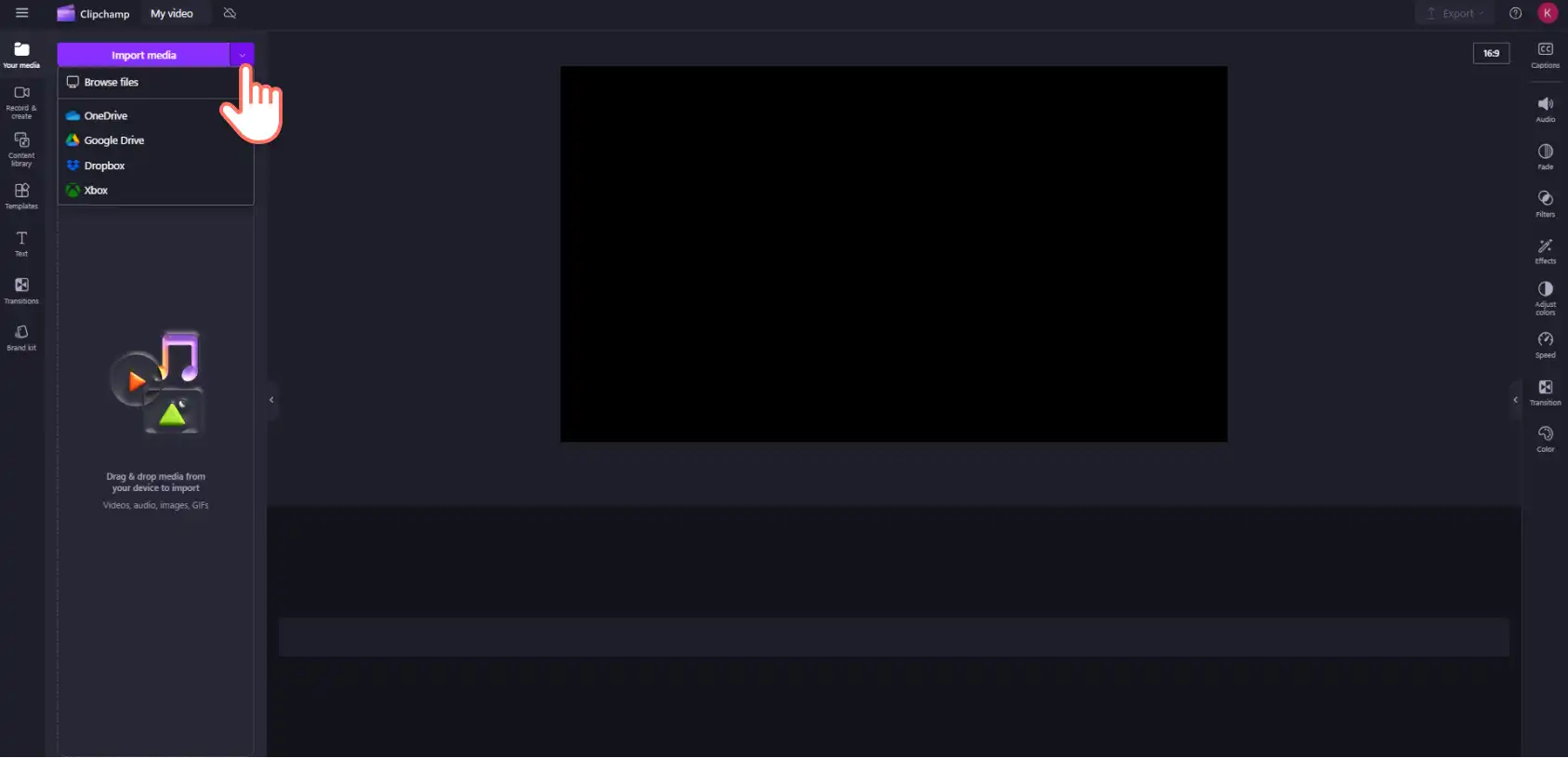
上传视频资产后,将它们拖放到时间线上以开始编辑视频。
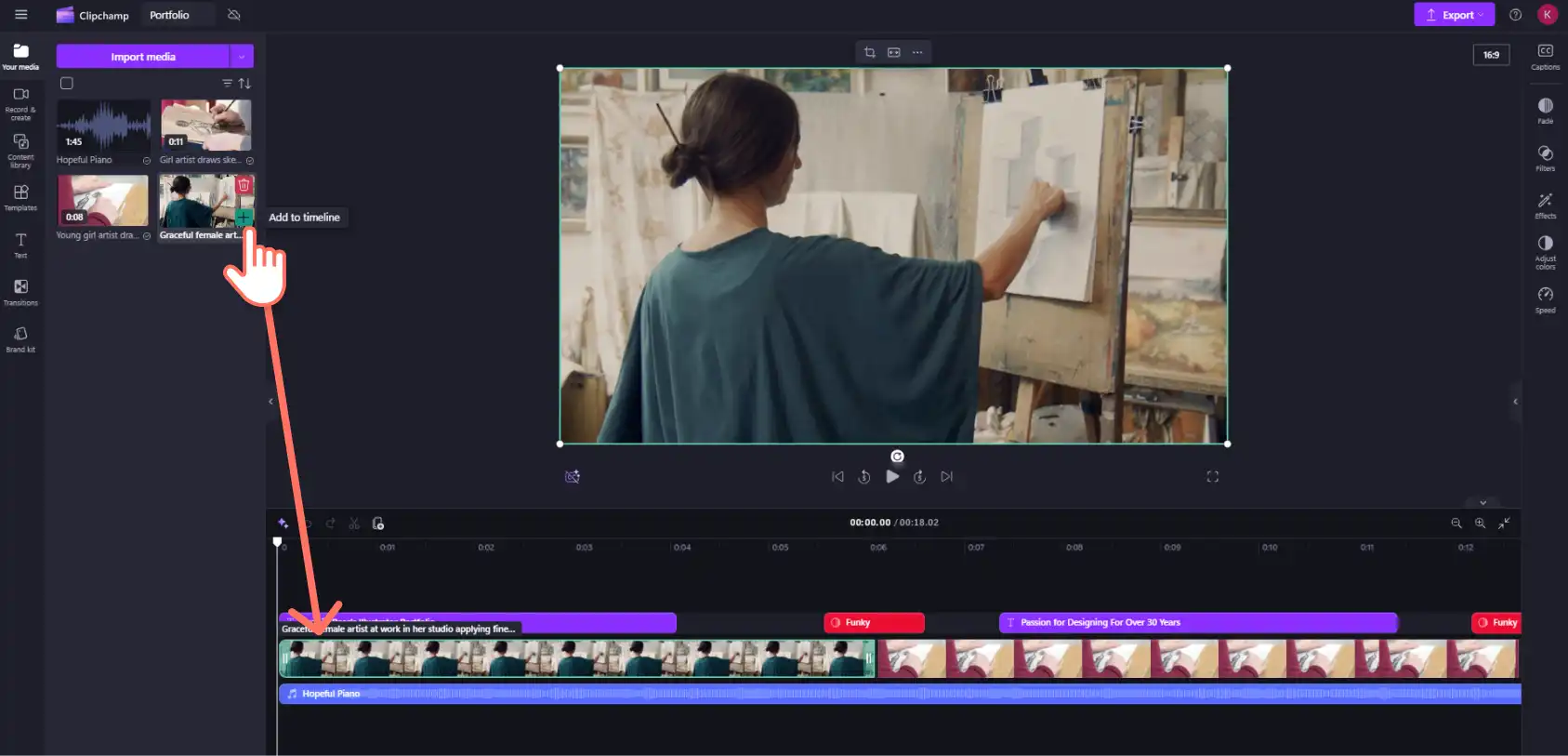
第 2 步: 添加视频切换效果
流畅而动态的过渡为视频增添了个性,同时有助于整体调整视觉效果的节奏。 若要向视频添加切换效果,请选择工具栏上的“切换”选项卡。 找到理想的切换效果,然后将其拖放到两个视频剪辑之间。
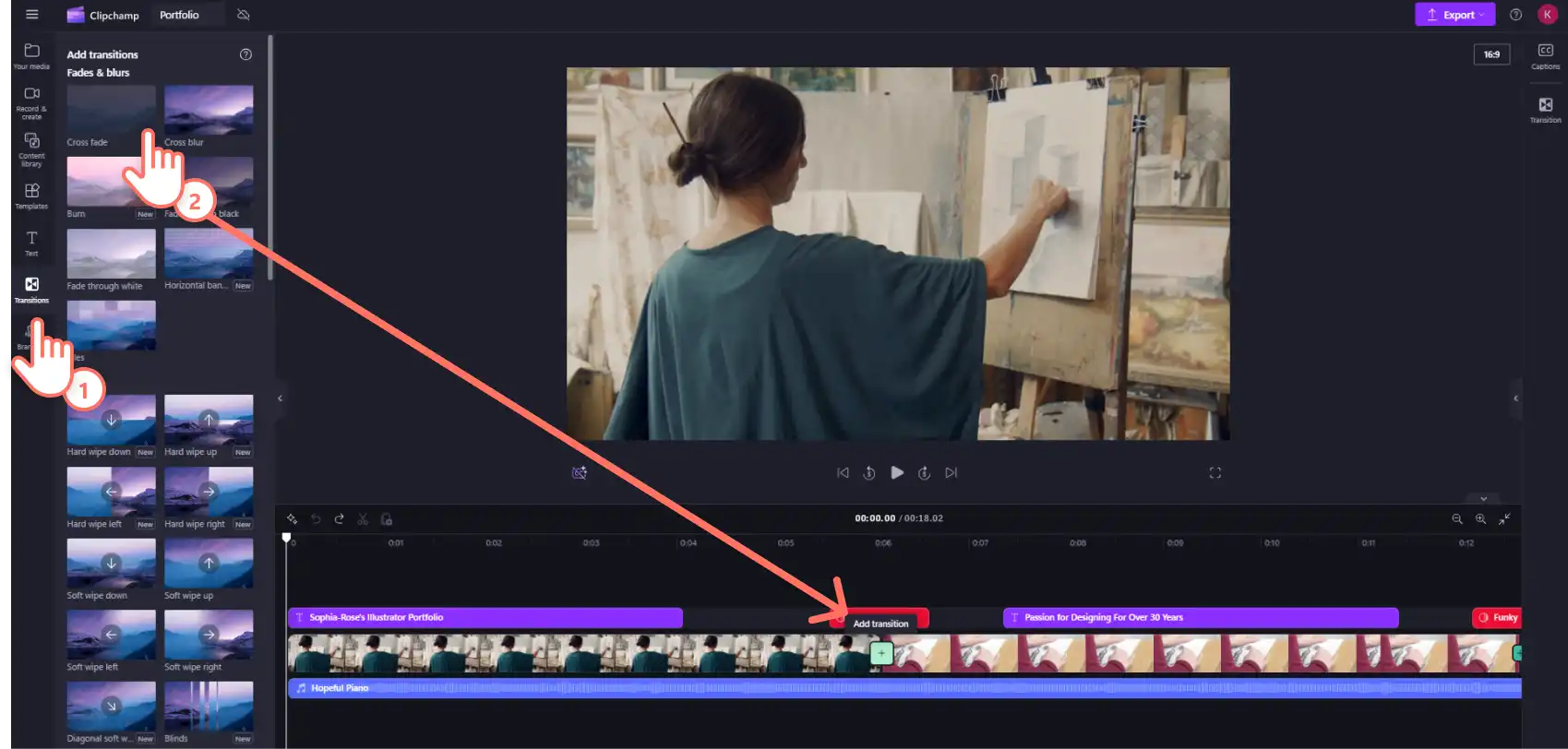
第 3 步: 添加动态文本和标题
使用文本和 动态标题传 达关键信息,同时也代表品牌。 单击工具栏上的“文本”选项卡,然后滚动找到适合视频的标题样式。 然后将其拖放到时间线上。 在属性面板的“文本”选项卡中更改颜色和其他字体设置。
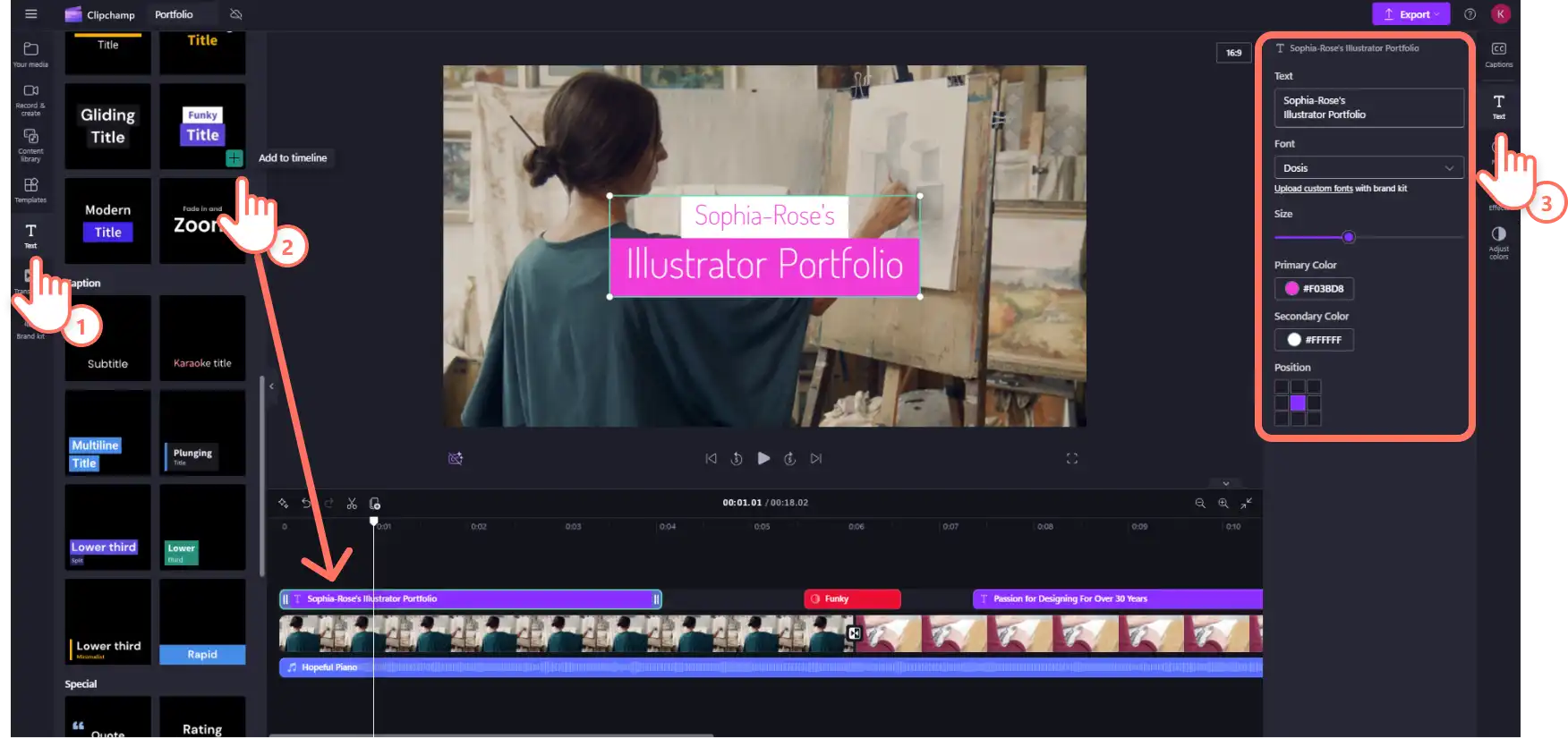
若要共享关键信息以增强视频的流畅性,请使用 动画字幕条图形, 为作品集视频增添风格和色彩。
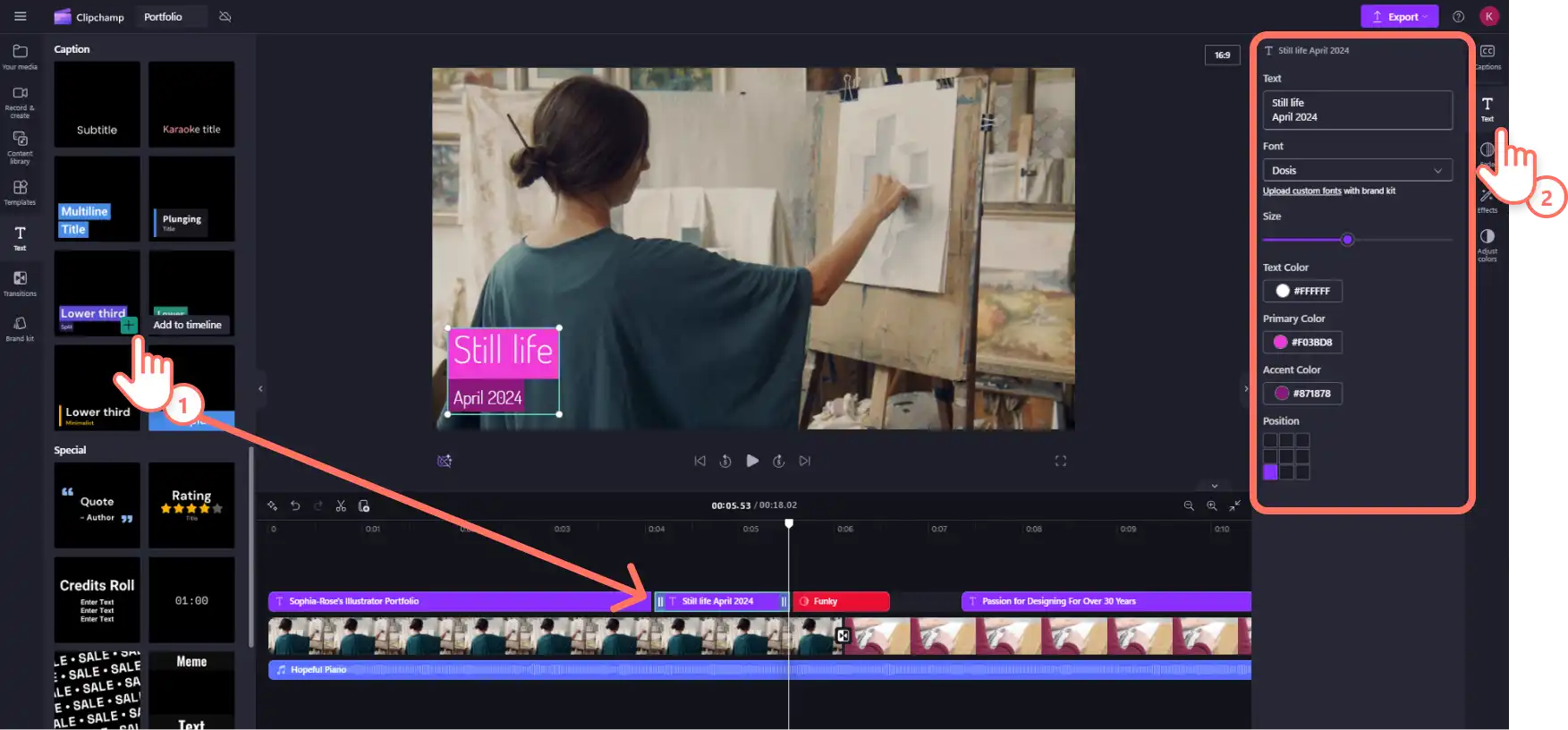
第 4 步: 添加音乐和画外音
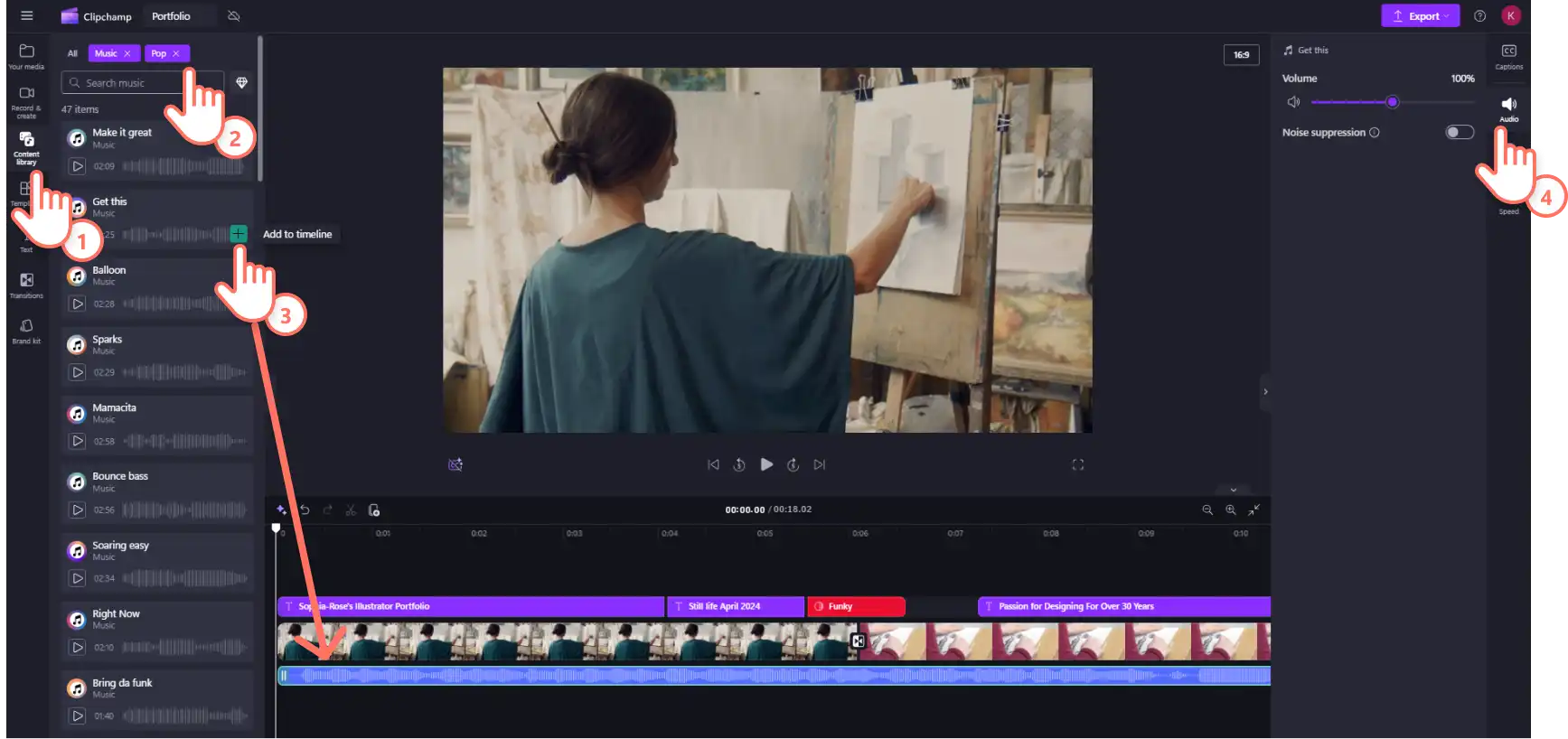
选择适合专业视频组合基调的配乐。 Clipchamp 音频库中有大量免版税的环境背景音乐,因此有一些引人入胜的配乐可供选择。
点击工具栏上的内容库选项卡,然后从音频下拉菜单中选择音乐选项。 按流派浏览选择,或在搜索栏中输入关键字。 从工具栏内预览音频。 将音乐片段拖放到时间线上。
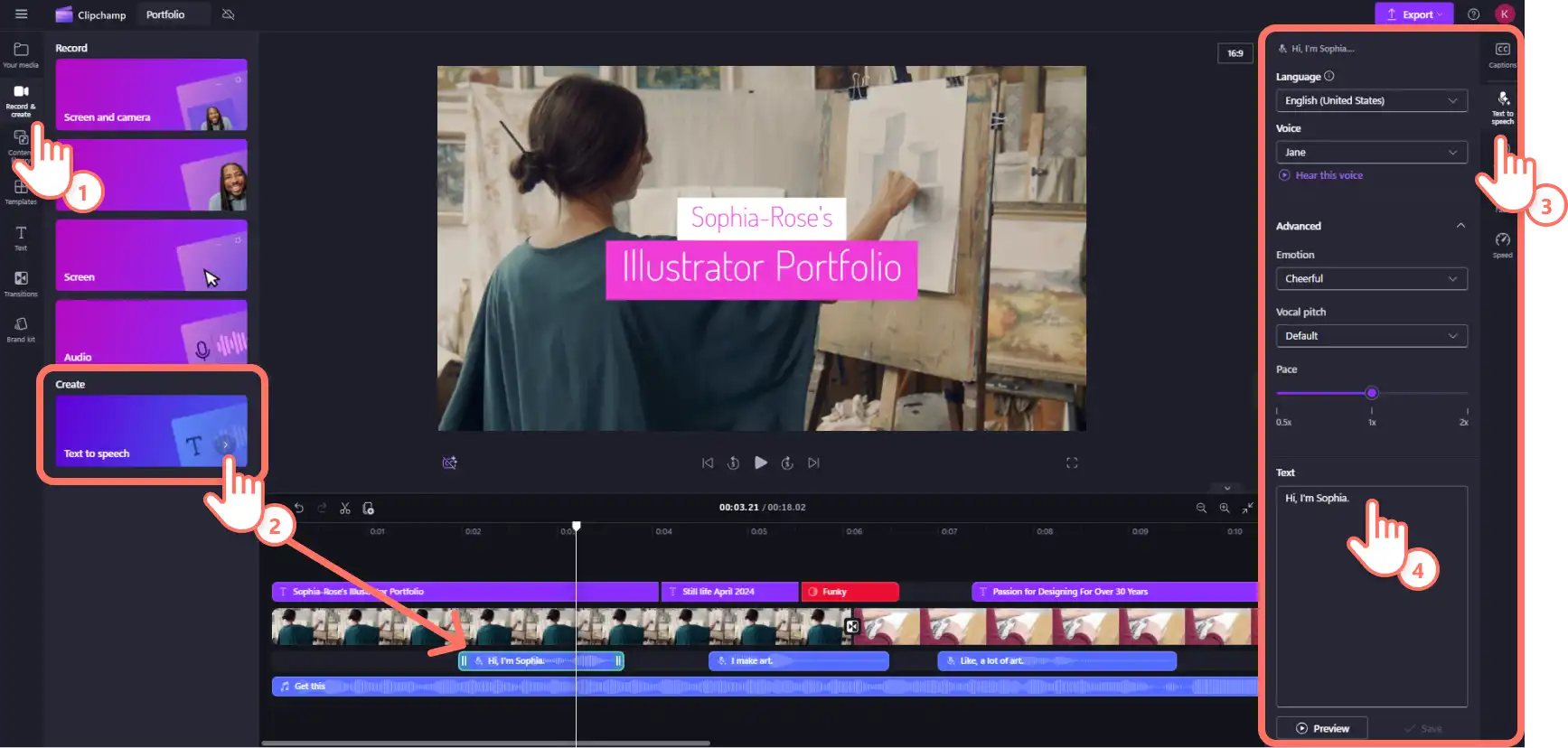
接下来,用逼真逼真的口吻为视频作品集配上旁白 使用我们的文本转语音工具生成 的 AI 画外音 。 使用 AI 快速将文字转换为专业质量的画外音。 点击工具栏上的“录制和创建”选项卡,然后选择“文本转语音”。 这会自动在时间线上添加文本资产。 导航到属性面板中现在打开的“文本转语音”选项卡,键入文本并选择 Voiceover 设置。 改变声音,调整画外音的语气、节奏和情感。
步骤 5. 预览并保存视频
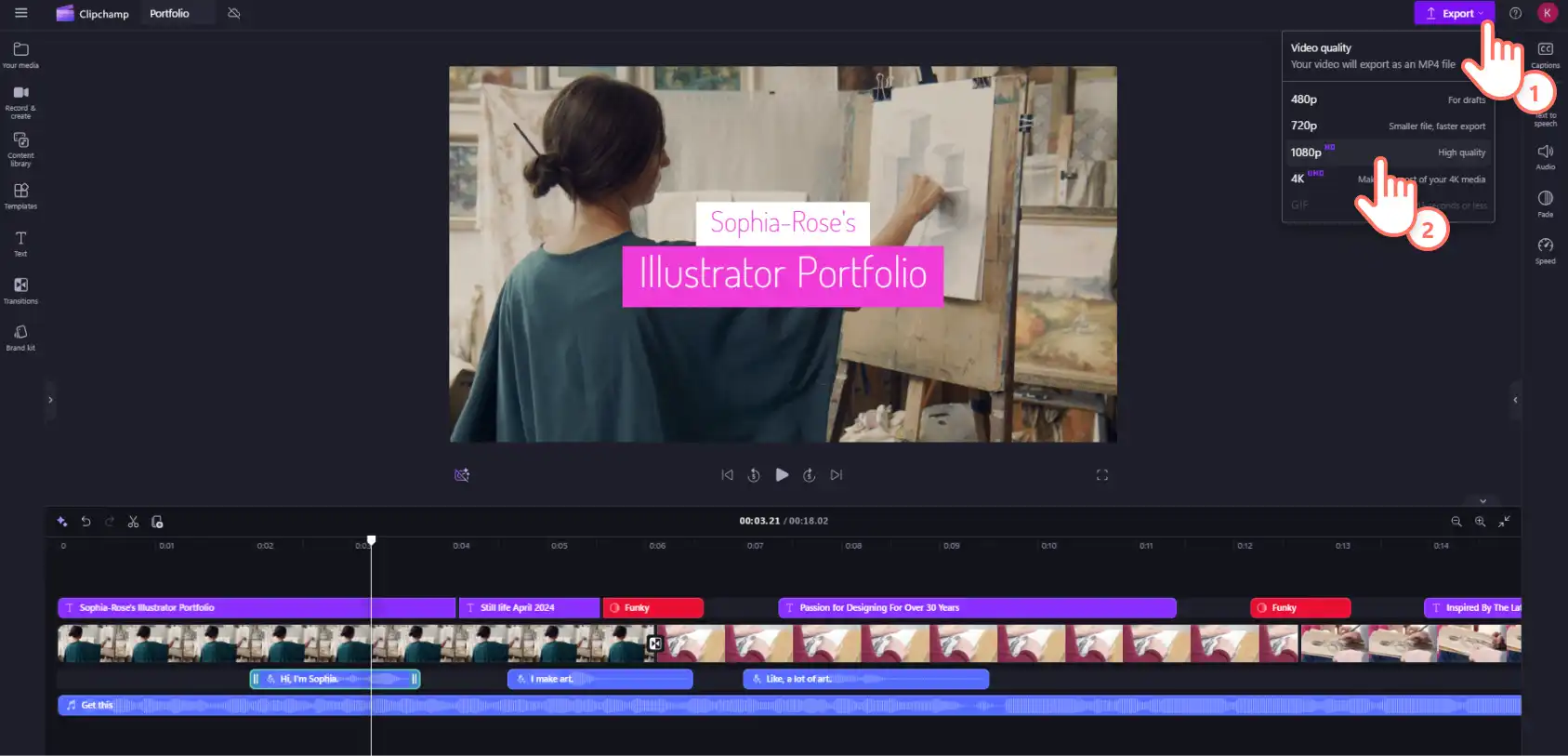
编辑完成后,预览完成的视频以确保一切都恰到好处。 点击预览窗口下方的播放按钮即可。 单击“导出”按钮,然后选择首选视频分辨率。 使用 OneDrive 集成 ,可即时将视频上传到云存储。
打造一个令人难忘、与众不同的视频作品集。 接下来,探索如何增强 视频幻灯片演示或 从中找到新的灵感来源 学校视频项目创意。
开始为学校制作免费视频 适用于教育的 Clipchamp。
注意!本文中的屏幕截图来自 Clipchamp 学校版帐户,相同的原则适用于 Clipchamp 工作版帐户。 Clipchamp 个人帐户教程可能会有所不同。了解详细信息。