要制作出色的 YouTube 视频,需要强大的制作和编辑工作,但清晰的描述也有助于观众发现视频。 精心编写的 YouTube 说明有助于观众找到视频,提升观看量并提升效果 长期频道 观看时长 。 频道说明同样重要,它可以帮助观众了解对你的频道有何期待。
在本指南中,探索撰写出色的 YouTube 视频和频道说明的艺术 Clipchamp 视频编辑器,以及使用技巧、示例以及如何使用 AI 生成说明。
YouTube 说明是什么?
YouTube 说明会向观众解释 YouTube 视频或频道内容,让 YouTube 算法为视频分类并在展示在搜索结果中。 YouTube 说明有两种不同的类型:
YouTube 频道说明:解释整个频道的内容。
YouTube 视频说明:解释各个视频的内容。
YouTube 频道说明是什么?
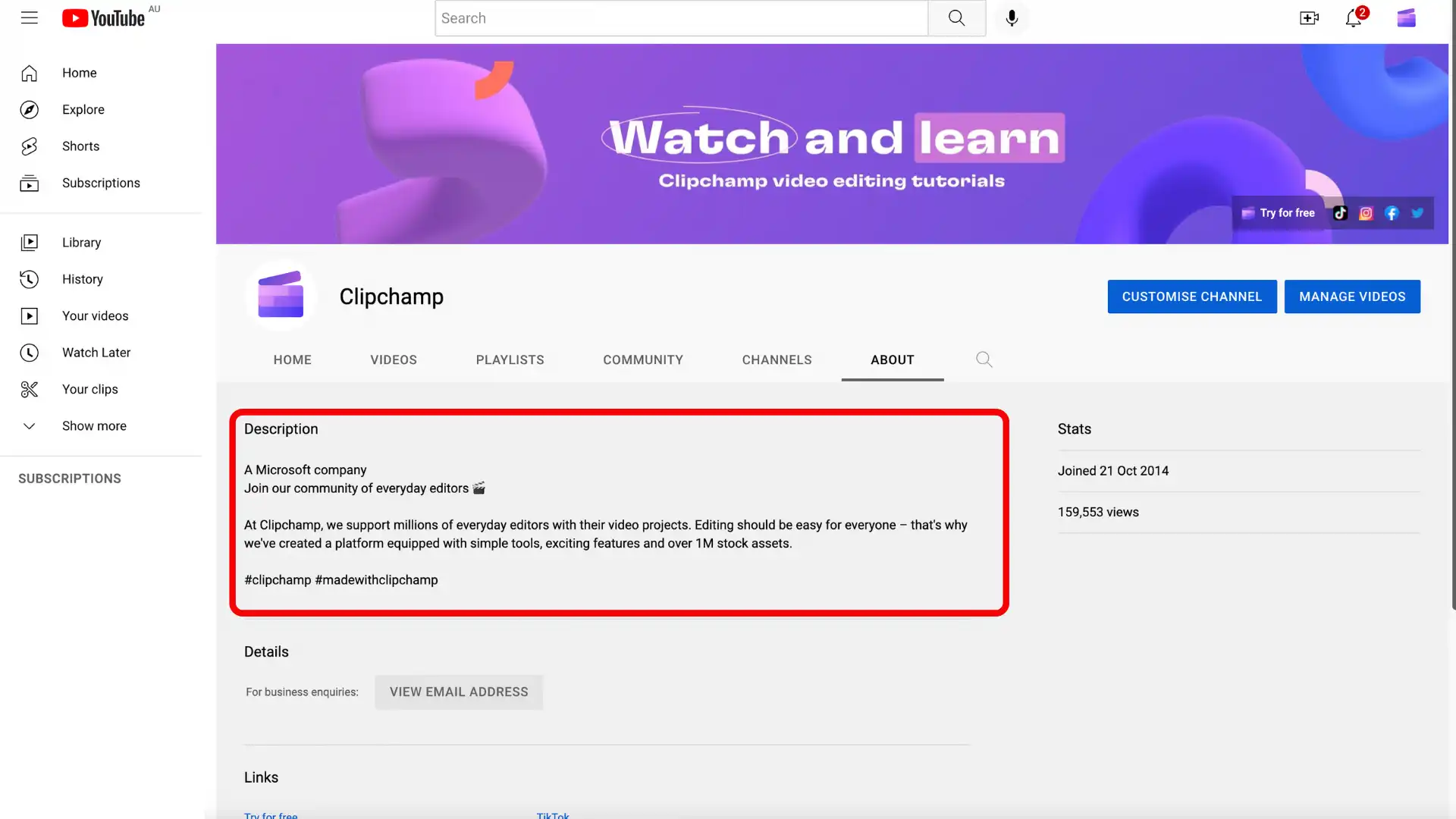
YouTube 频道说明一个文本栏,可在 YouTube 频道主页“关于”标签页中找到。 此空间向观众介绍品牌及其视频内容。 该字段最多允许 1,000 个字符,通常包括:
创作者个人简介或品牌故事。
视频内容的流派或风格。
社交媒体句柄。
网站链接。
关联公司链接。
YouTube 视频说明是什么?
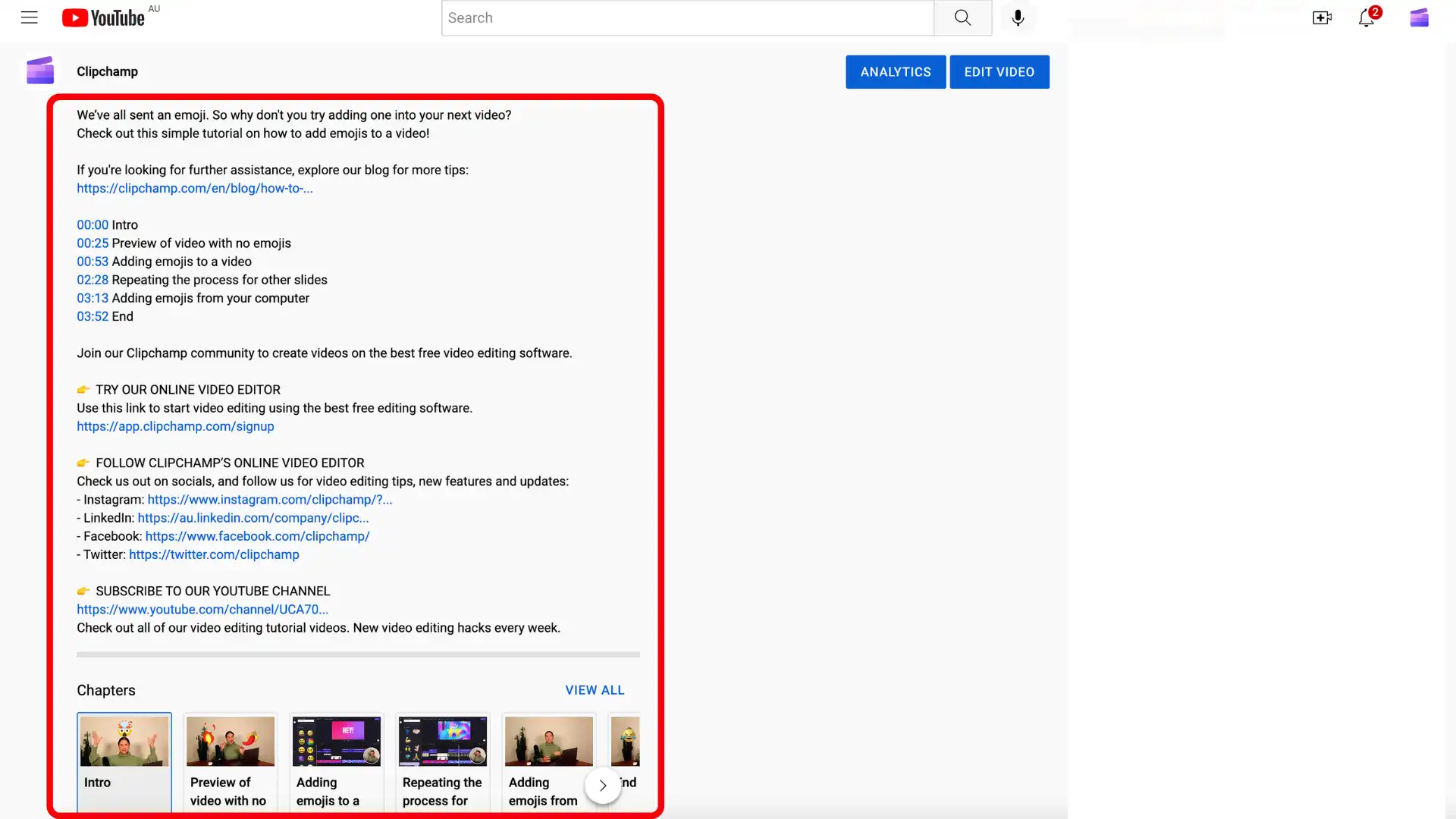
YouTube 视频说明是每个发布到 YouTube 上的视频下方的文本框。 创作者可以利用这个空间来推广他们的视频和在线品牌。 YouTube 视频描述最多允许 5,000 个字符。 YouTube 默认压缩了大部分字段,感兴趣的观众可以通过点击“更多”来阅读完整的说明。 “更多”按钮上方大约只有前 150 个字符,因此请先说明要点。
典型元素包括:
视频简介。
网站链接。
社交媒体句柄。
章节和时间戳
CTA(行动号召)
YouTube 说明的最佳长度是多少?
YouTube 视频说明最多允许 5,000 个字符,约合 800 字。 “更多”按钮会隐藏前 150 个字符或 25 到 30 个字左右的任何内容。 把最关键的信息放在开头,因为许多观众从不扩展完整的描述。
YouTube 频道说明最多允许 1,000 个字符。 没有“更多”按钮,因此不会隐藏任何内容。
为什么 YouTube 说明很重要?
YouTube 说明会显著影响视频的可发现性和点击率。 它们为观众提供了背景信息和观看视频的令人信服的理由。 YouTube 的 AI 支持的搜索轮播会优先显示视频描述的前 150 个字符,因此一个简洁且关键字 (keyword) 的开场白至关重要,以吸引观众的关注。
有效的说明还能鼓励更高的点击率,提升整体视频 SEO,并支持在传统和 AI 驱动的搜索结果中获得更好的排名。
如何编写 YouTube 说明以获得更多观看
视频下方的文本有两个功能。 首先,它通过 SEO 吸引观众点击播放键。 其次,它会在观众按下播放键后转化为回头客和订阅者。
编写视频描述时要优先考虑观众的体验。 下文解释如何优化 YouTube 说明。
1. 瞄准视频的 SEO 关键词
研究 SEO 关键字后编写说明。 花点时间发现观众用来查找上传内容涵盖的视频类型的长尾和短尾搜索查询。 不需要 SEO 专业知识。
从竞争对手开始,然后使用 YouTube 数据分析来查看 同时 了解同一领域的其他渠道 。 YouTube 制作者还可以使用此类工具 Google Ads 关键字规划器和 (opens in a new tab) 用于研究大量关键字的 Google 趋势 (opens in a new tab) 。 研究后,在描述副本中包含最相关的关键字。 尝试重复每个关键字 (keyword) 两到三次,并将它们添加为 YouTube 标签。
2. 说出受众的语言
即便是在为 SEO 算法编写时,描述也应该听起来真实。 避免使用欺骗观众的机械措辞和点击诱饵。 YouTube 说明应该听起来像创作者及其服务的受众。 更进一步,阅读最近视频和竞争对手视频的评论,了解观众的实际发言方式。
3. 使用章节和时间戳让视频对用户友好
时间戳可能非常耗时,但用户和算法都喜欢它。 这个简单的策略可以阻止观众提前离开视频,引导他们指向他们想要的确切主题或想法。 章节视频也包含经过 SEO 研究的关键词,创作者可以解锁更多搜索查询来排名。
4. 打造品牌
永远假设每个观众都是新来的。 让视频易于查找,并让新手即时了解其背后的品牌。 链接到网站和社交媒体句柄,然后相应地标记和认证合作伙伴和附属公司,这使渠道更具可信度。 根据以下素材制作的自定义 YouTube 片头和片尾视频 Clipchamp 中的 YouTube 视频模板可进一步提升品牌形象。
5. 通过行动号召实现转换
鼓励观众执行操作,即使只是在观看另一个视频。 YouTube 行动号召的目的是点击 点赞和订阅按钮 ,并允许通知。 创作者通过这种方式推广视频,同时瞄准回访者。 其他热门的 YouTube CTA 包括邀请观众评论和观看以前的视频。 将这些 CTA 写入描述中,而不仅仅是写入视频本身。
6. 调整 YouTube Shorts 的说明
与长视频上传相比,Shorts 需要更严谨的描述,因为观众很少在竖屏视频中扩大折叠范围。 通常,一两句话即可命名主题,然后是三到五个相关的主题标签。 将链接保持在最低限度,并保存完整的链接堆栈以供长格式上传。
如何用模板和 AI 编写优秀的 YouTube 说明
以 150 个字符的简洁摘要作为开头,说明视频涵盖的内容和制作者,因为第一行就是 YouTube AI 轮播内容。 从细分领域的热门频道中汲取灵感,然后将其余详细信息放在“显示更多”折叠下方。
构建一个可重用的模板可以节省每次上传时重复的工作。 可靠的顺序遵循钩子、主要链接、章节、订阅提示,然后是底部的资源和社交句柄的模式。 视频中出现的音乐、名言或其他创作者也属于下方块。
如何使用 Microsoft Copilot 通过 AI 生成 YouTube 说明
描述视频标题、基本关键词、频道类型、视频内容和目标受众,以生成准确的描述。
要求 Copilot 生成多个专注于流派、视频内容或受众的草稿,并选择最适合视频的草稿。
在将 AI 生成的描述应用到视频之前,请查看并编辑它。
注意:在提示中命名语气可以使输出与频道的其他部分保持一致,因此请要求友好、专业或俏皮,而不是接受默认语音。 它还有助于 使用 AI 生成视频脚本,然后进行个性化设置。
YouTube 要求所有创作者明确披露 AI 生成的视频内容。 在描述页脚中添加直截了当的 AI 披露,如“此视频包含 AI 生成的内容”。 即便有 AI 辅助,也要通过独特的风格和对话的语气让每个描述都人性化,从而更好地与受众建立联系。
值得借鉴的优秀 YouTube 说明示例
YouTube 说明的格式设置与视频本身一样独特且个人化。 正确的方法取决于创作者期望如何代表品牌以及频道的总体目标。 以下是一些 YouTuber 的启发示例,他们从不忽视说明框。
1. Ali Abdaal – 工作效率专家
工作效率 YouTuber 和播客主 Ali Abdaal 将他的 YouTube 视频说明运用得淋漓尽致。 他包含了很多信息,使用表情符号作为要点以易于理解的方式格式化。 一切都带有号召性用语,整个描述介绍了他的视频、品牌和附属公司。 他通过时事通讯和其他资源来推广整个品牌,这是一种创新方法,适用于新老创作者,可以扩大影响力并建立真实性。
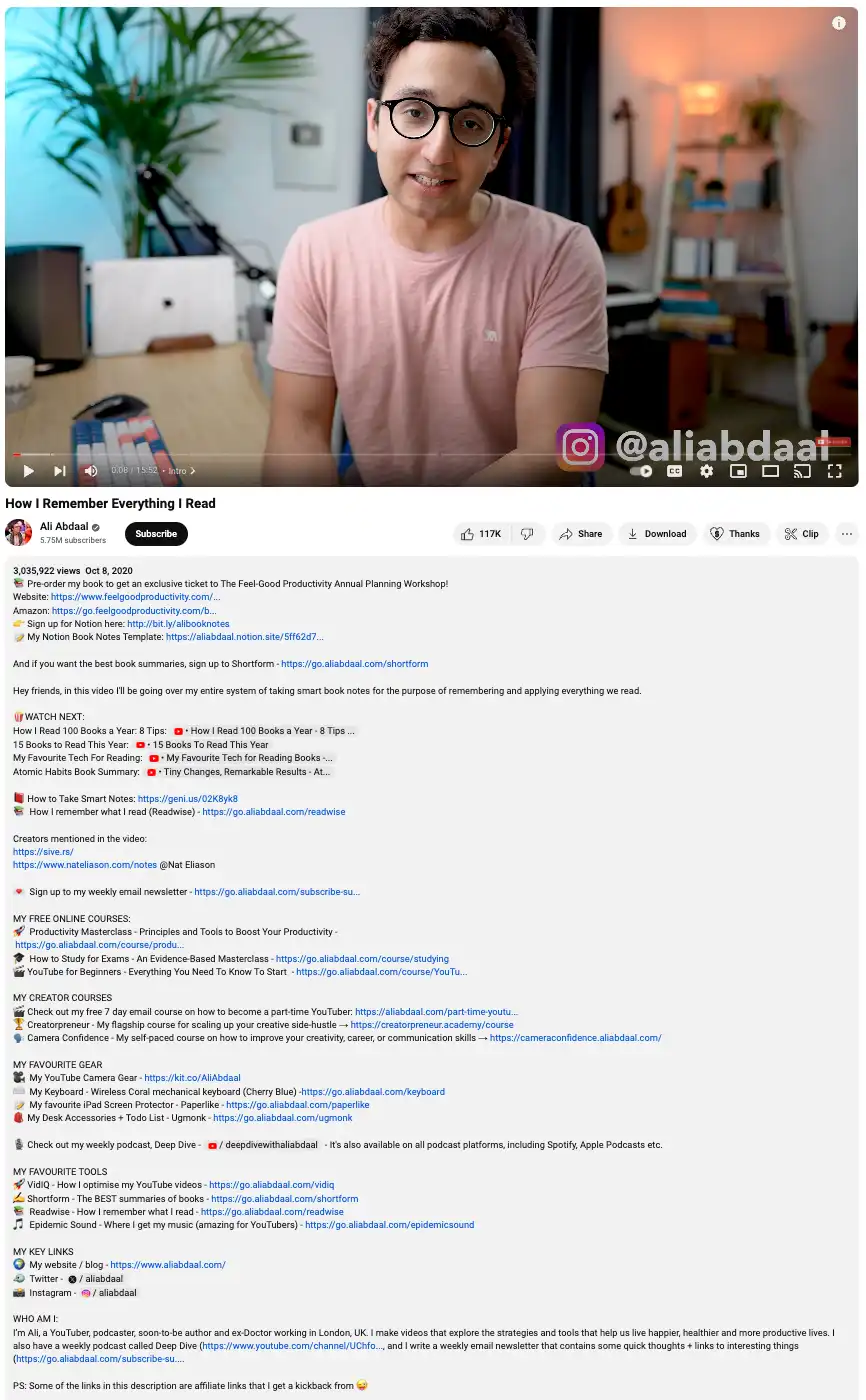
在 此处 (opens in a new tab)阅读完整说明。
2. Lisa Crosbie – 技术传播者
商业科技 YouTuber 兼创作者 Lisa Crosbie 知道她不需要全部的 5,000 个字符。 她简明但又不过分简单地列出主要成分。 她以三行线介绍当前视频,然后遵循加上时间戳和 CTA 的最佳实践。
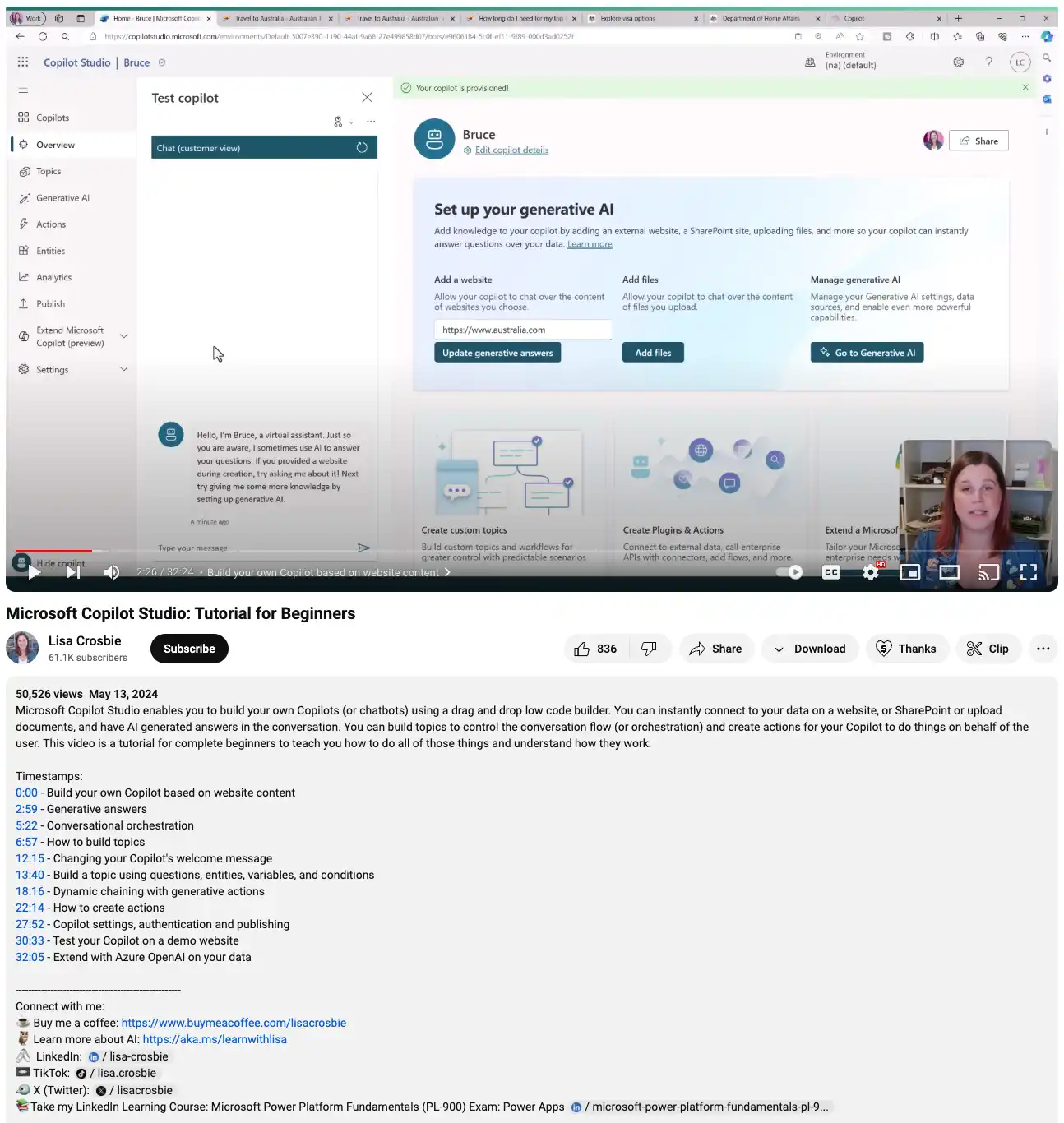
在 此处 (opens in a new tab)阅读完整的 YouTube 说明。
3. Vox – 媒体传播
新闻和舆论传播机构 Vox 会先解释单个的视频,然后零星插入 CTA 和品牌意识。 该团队回归基础,将此描述写得像老派电影简介一样。 它巧妙地将散文风格与要点风格中的数字购买历程元素相结合,使视频成为主角,同时又能创造粘性以达成频道目标。
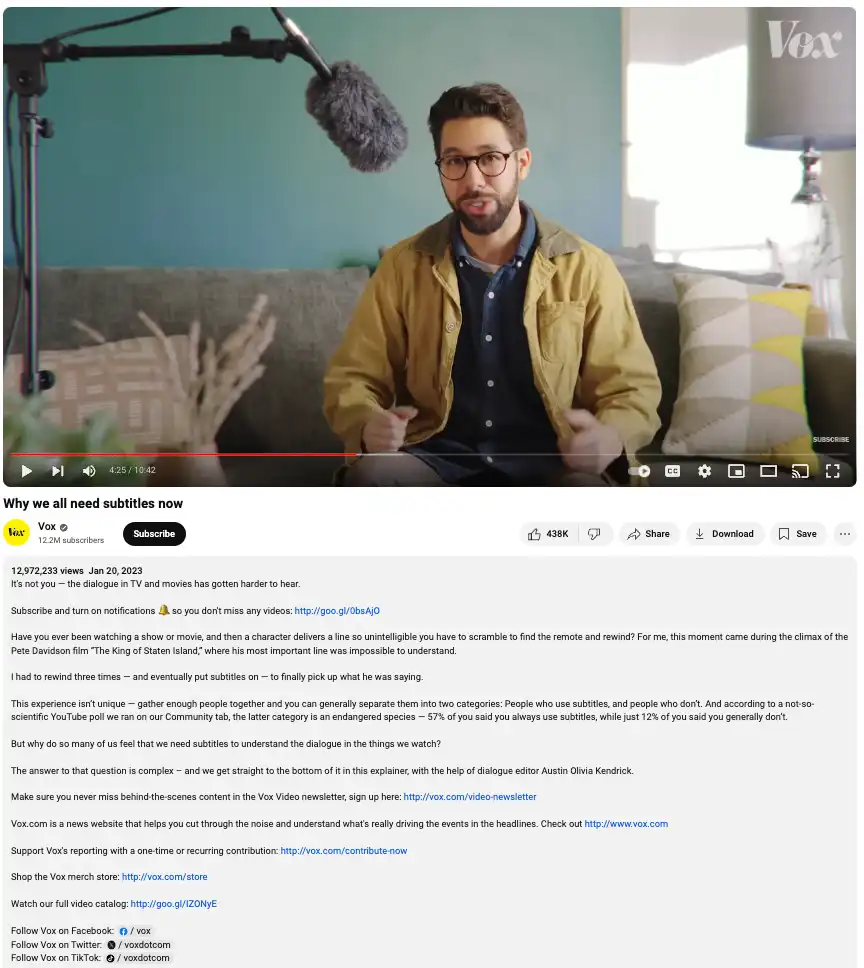
在 此处 (opens in a new tab)阅读完整说明。
如何为 YouTube 视频添加说明
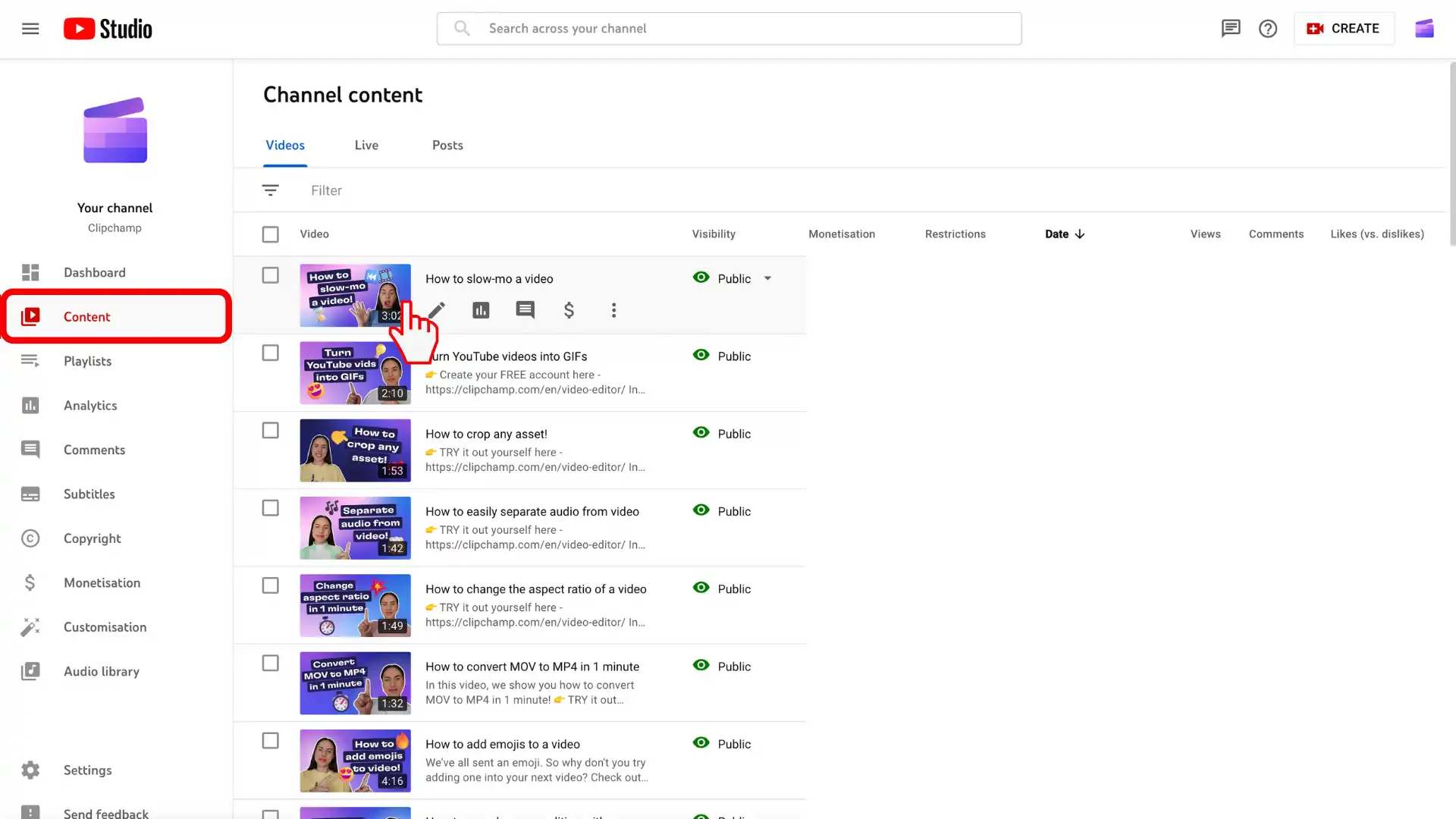
第 1 步: 点击 YouTube Studio 的内容标签页
前往 YouTube 工作室,找到频道或视频的说明框。 点击左侧边栏的“内容”选项卡,然后选择要添加说明的视频。
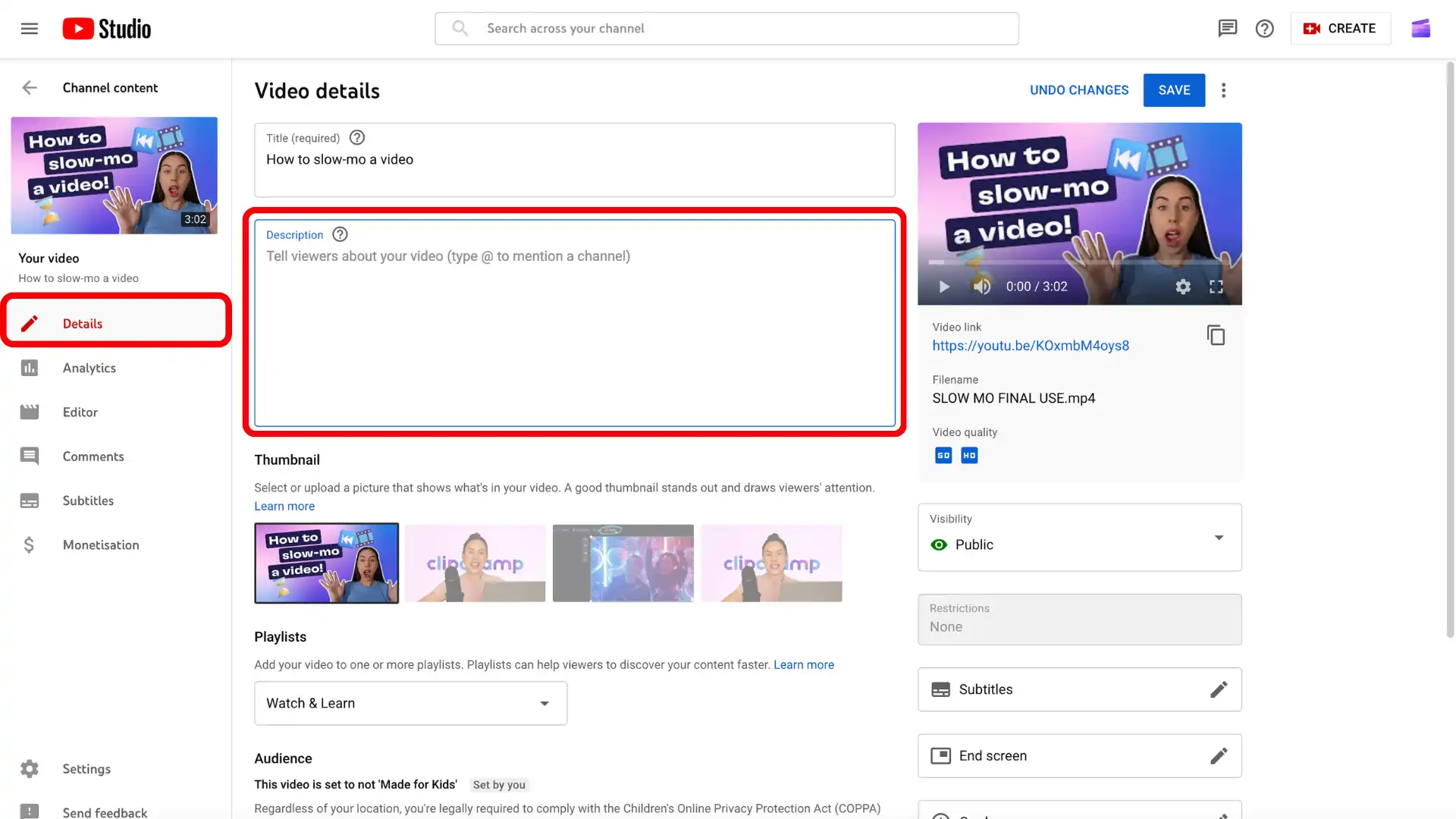
第 2 步: 输入视频说明
单击详细信息选项卡,然后单击描述框,然后输入视频的描述。
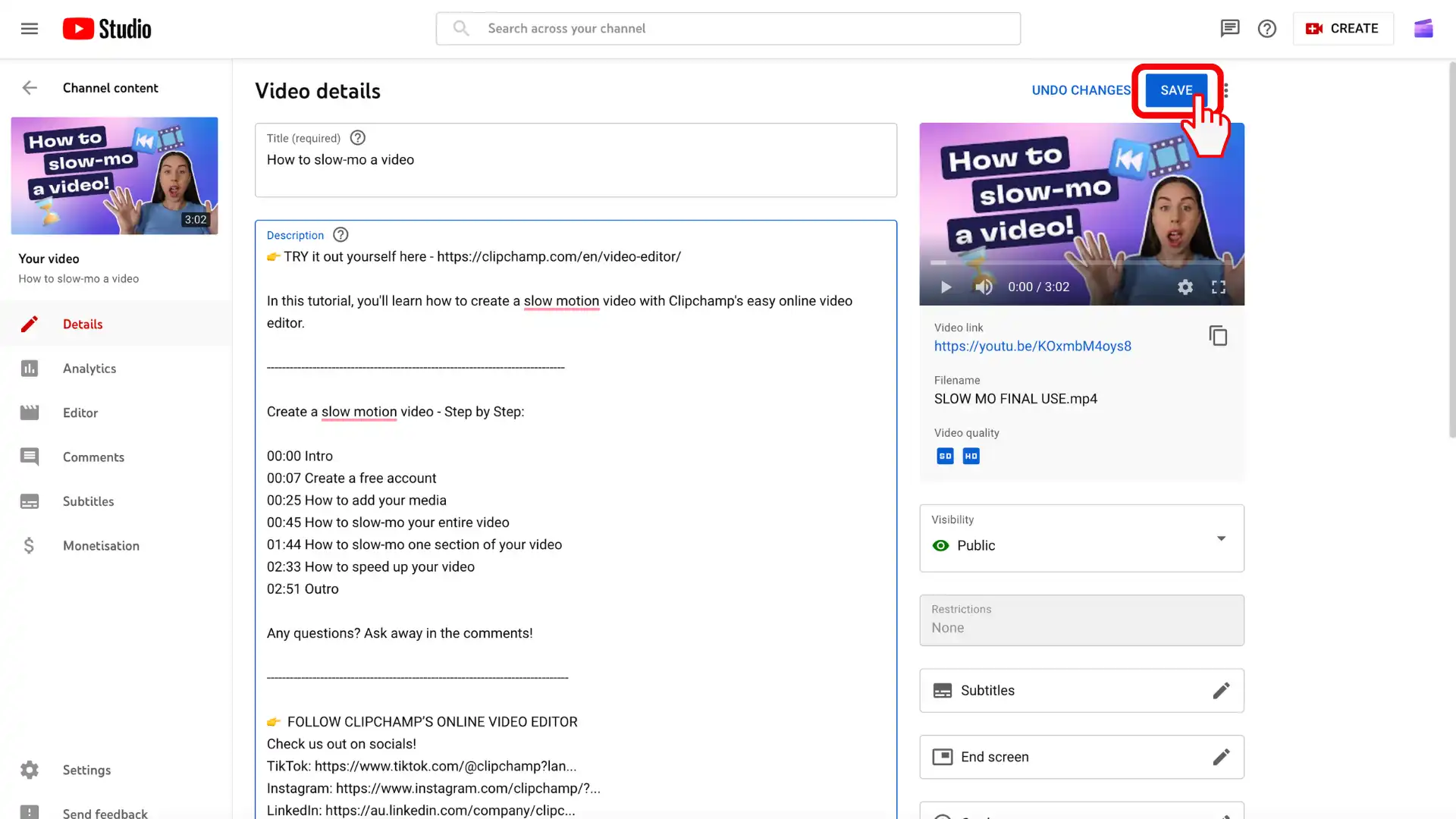
第 3 步: 保存视频
校对视频说明中是否有任何拼写错误或格式错误,然后单击“保存”按钮。
如何为 YouTube 频道添加说明
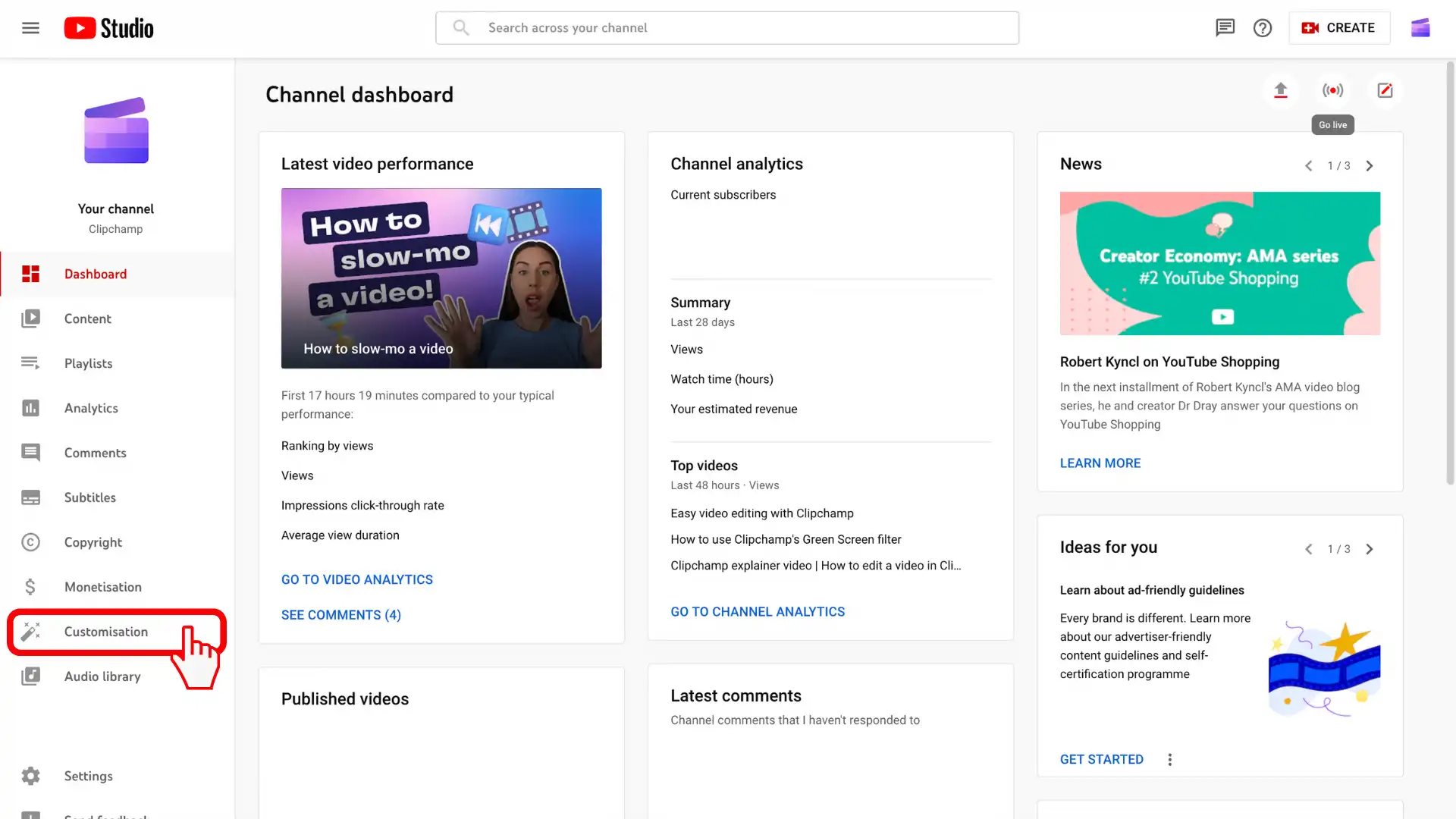
第 1 步: 点击 YouTube Studio 的自定义标签页
在 YouTube Studio 中,点击左侧边栏中的自定义标签页。
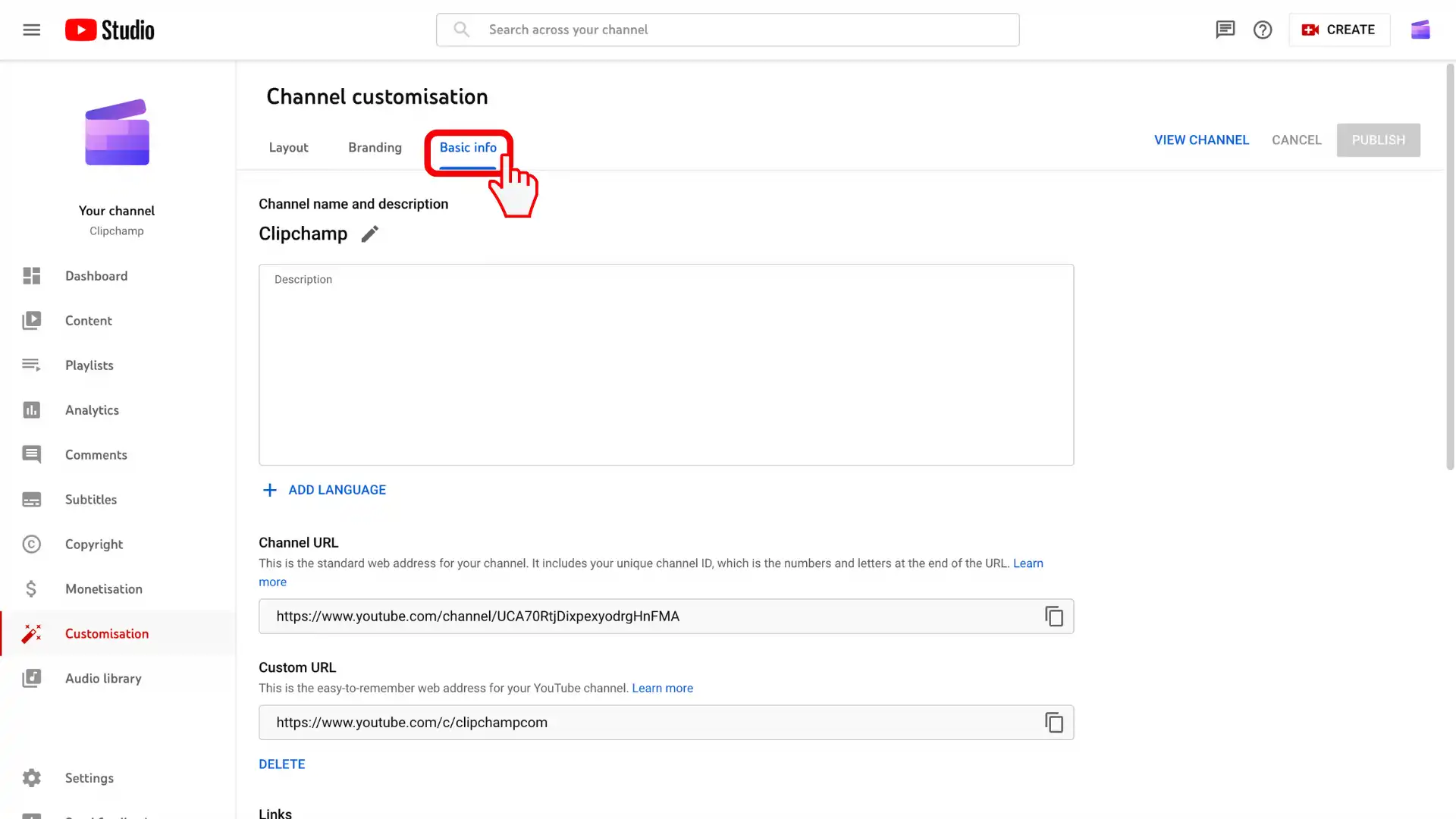
第 2 步: 点击基础信息标签页
在频道自定义标题下,点击基础信息标签页。
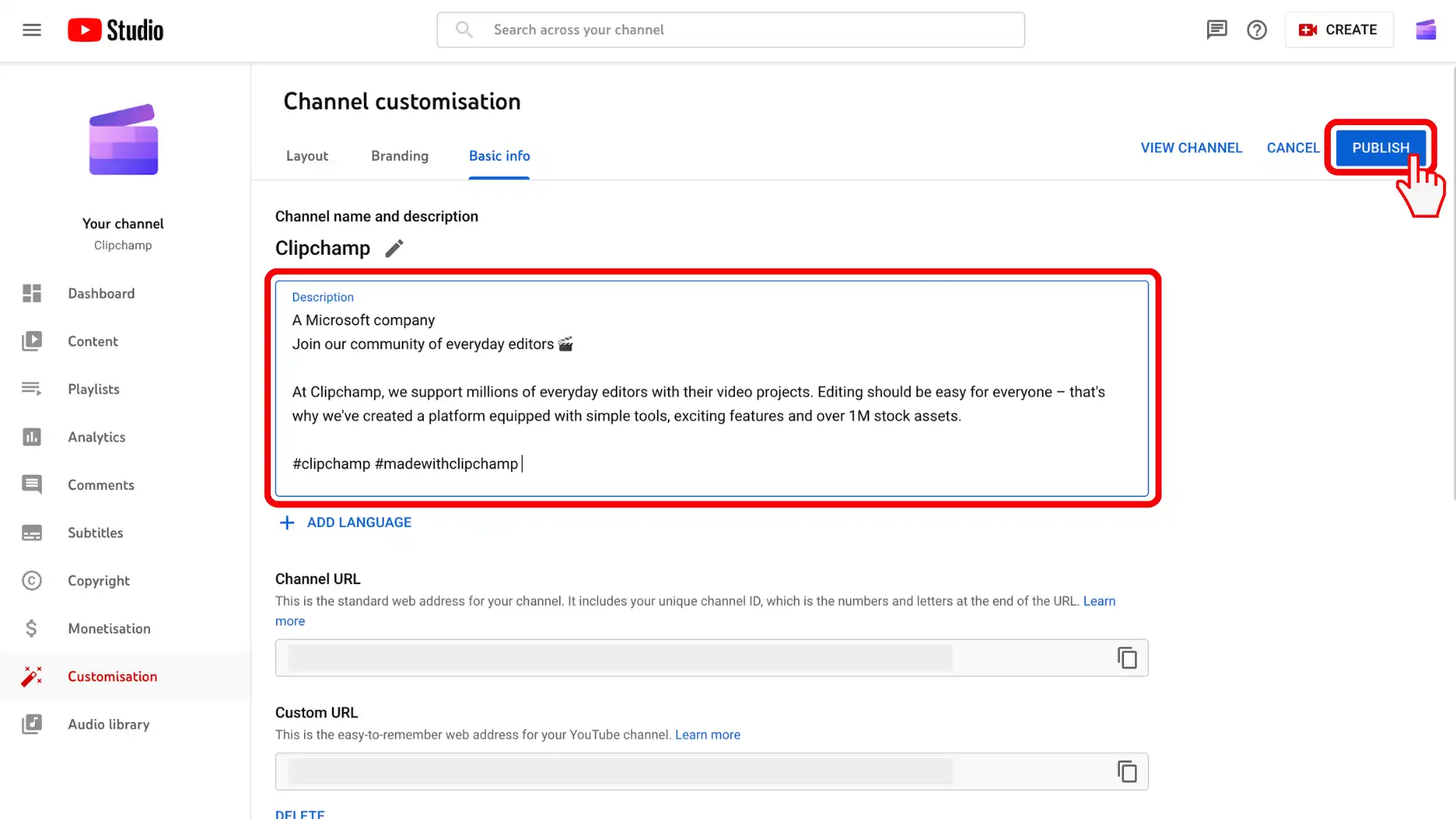
第 3 步: 键入频道说明
在文本框中输入 YouTube 频道说明,然后点击发布。
YouTube 说明是 YouTube 视频生产机器中的一个齿轮。 花时间经过深思熟虑为频道和视频撰写精美说明的创作者会看到观看量和订阅量带来的好处。 为了匹配该生产质量,请使用我们的免版税 YouTube 片头 和 片尾 模板。
立即开始编辑 Clipchamp 视频编辑器或下载 Microsoft Clipchamp Windows 应用。
常见问题
- 我的 YouTube 描述应该有多长?
YouTube 视频描述最多允许 5,000 个字符,约合 800 个字,频道描述最多允许 1,000 个字符。 对于视频,使用前 150 个字符来表达最重要的信息,以吸引观众的注意力并提高点击率。
- 如何在 YouTube 描述中添加链接?
在 YouTube Studio 中编辑视频描述时,请直接将链接复制并粘贴到描述框中。
- 如何在视频描述中添加时间戳?
精彩的 YouTube 描述通常包括 YouTube 章节或时间戳。 前往 YouTube 工作室,点击需要的视频。 在描述中,添加一个 YouTube 时间戳和标题列表,从 00:00 开始,加上 视频的 YouTube 片头 。
- 我必须在 YouTube 视频描述中标记 AI 生成的内容吗?
YouTube 要求创作者披露视频是否包含 AI 生成的视频内容。 在说明中包含一个简短的披露行以符合政策。