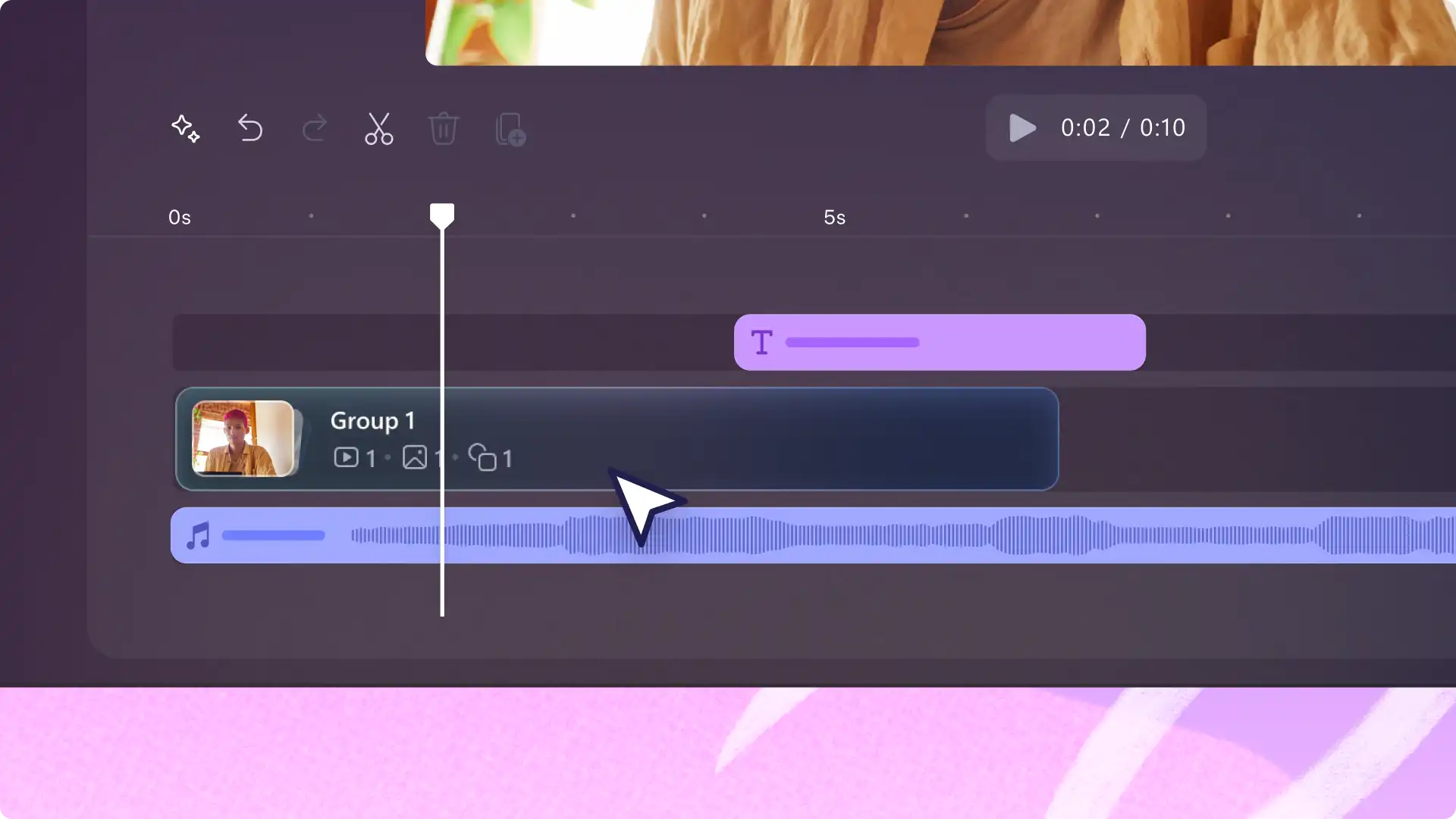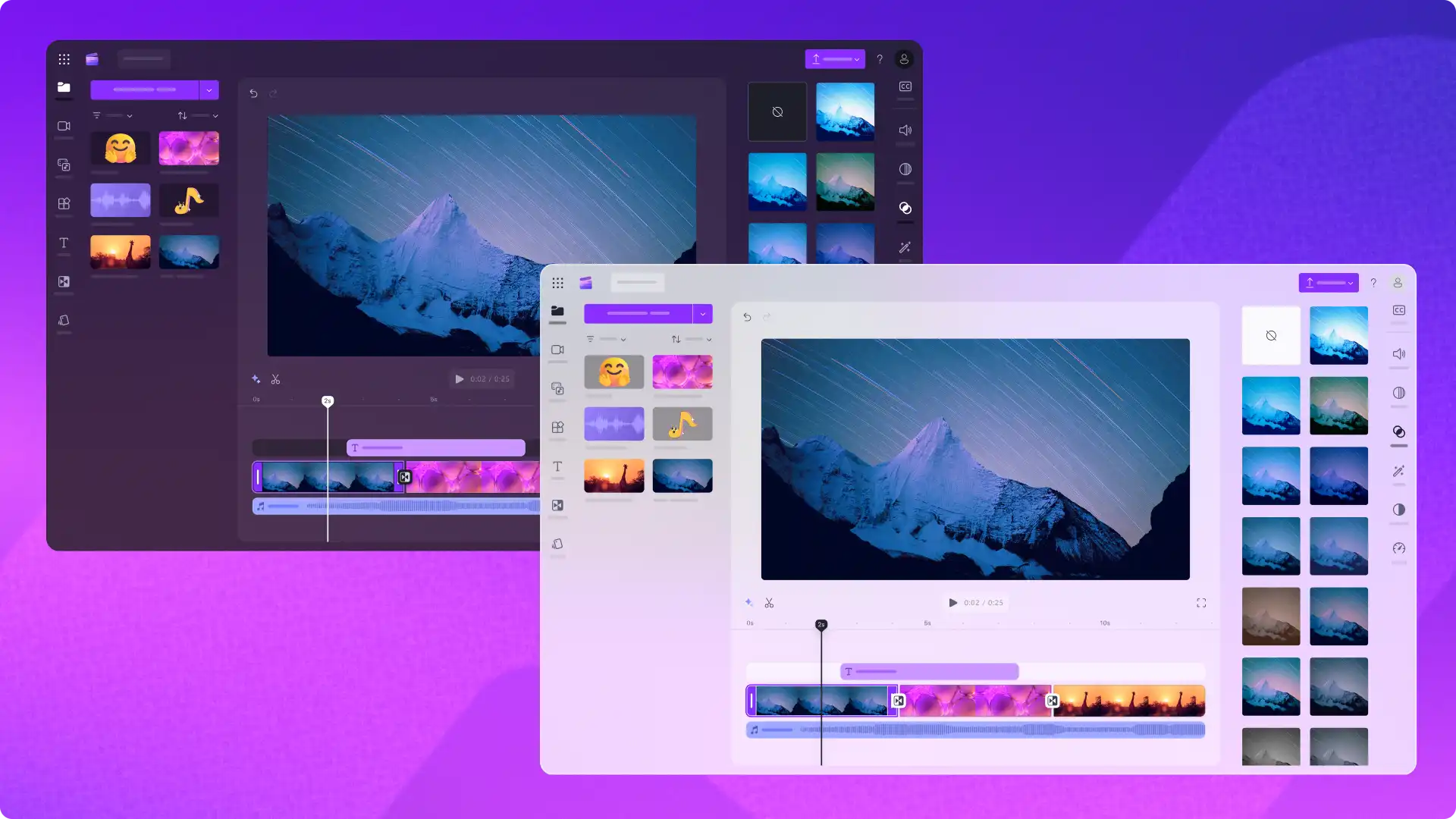
Wir lassen uns kontinuierlich von Nutzer-Feedback bei Microsoft Clipchamp inspirieren. Deshalb haben wir den Hell- und Dunkelmodus eingeführt – eine stark nachgefragte Verbesserung, die es Nutzern ermöglicht, Clipchamp-Einstellungen anzupassen und die Videobearbeitung zu erleichtern.
Die hellen und dunklen Designs ermöglichen es den Nutzern, ihr Clipchamp-Erlebnis anzupassen und eine angenehme Bearbeitungserfahrung zu schaffen. Es unterstützt auch unsere Mission, ein Barrierefreier Video-Editor, der andere Features wie Tastenkombinationen hinzuschließt.
Erkunden Sie die Vorteile der neuen Hintergrunddesigns und erfahren Sie, wie Sie Ihr Design in ändern. Clipchamp Video-Editor.
Einstellungen für den Dunkelmodus erkunden
Der Dunkelmodus ist das Standarddesign für den Clipchamp-Videoeditor. Dieser Modus ist besonders nützlich für die Videobearbeitung in lichtarmen Umgebungen oder für lichtempfindliche Benutzer. Wählen Sie diesen Modus, wenn Sie eine dunkle Ästhetik mögen oder wenn Sie:
Häufige Bearbeitungen vornehmen und die Belastung Ihrer Augen reduzieren möchten.
Erstellen sie lange Videos und möchten Ablenkungen vom Eigenschaftenbereich und der Symbolleiste reduzieren.
Nachts oder unter schlechten Lichtverhältnissen arbeiten.
Erstellen Batches von Videos (opens in a new tab) und müssen sich auf die Videoressourcen konzentrieren.
Wir empfehlen diesen Modus speziell für erfahrene Video-Editoren, die erstellen lange YouTube-Videos, Videotutorials und Unternehmensdemovideos.
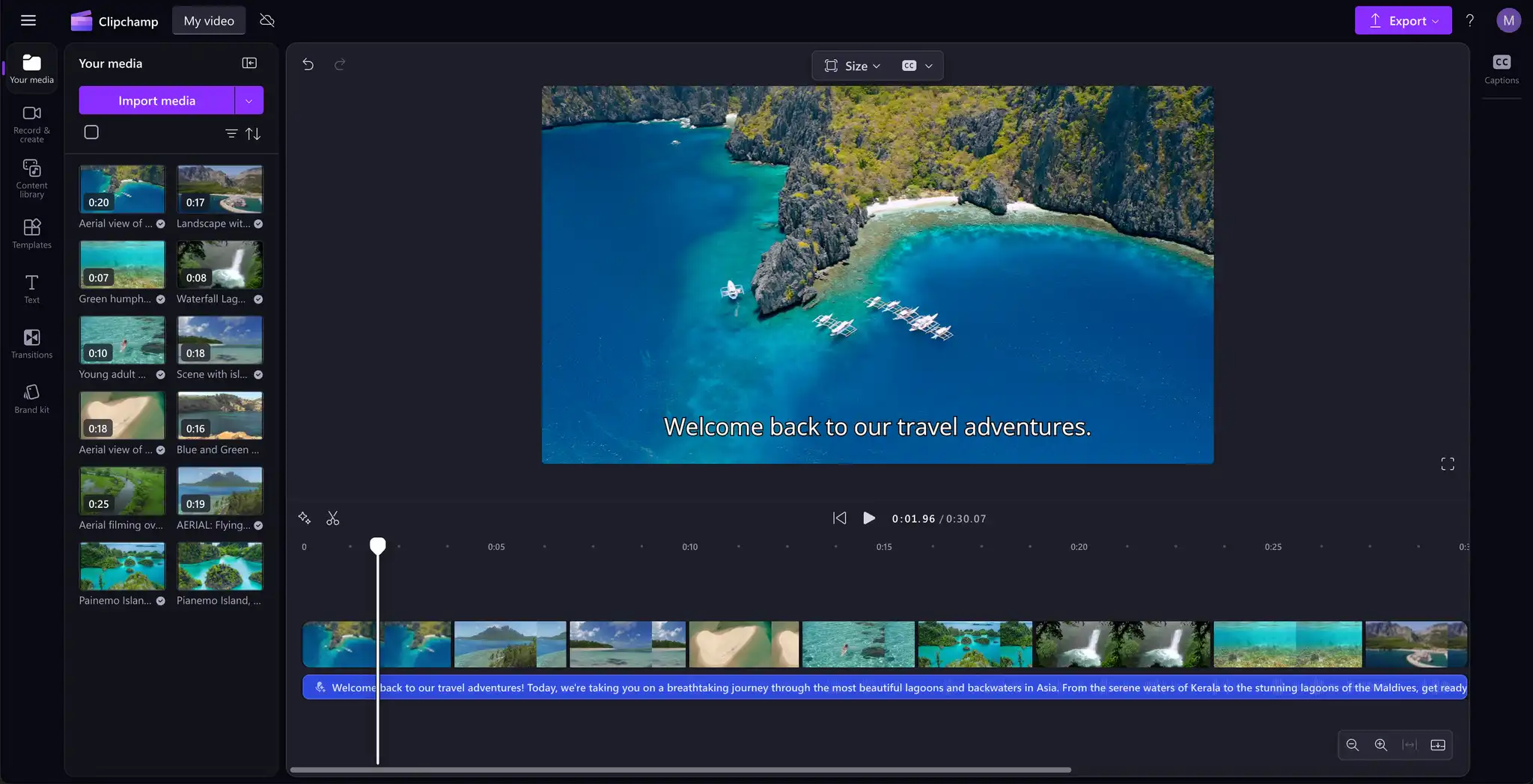
Einstellungen für den hellen Modus erkunden
Der helle Modus ist die neue Designoption in Clipchamp, perfekt für diejenigen, die eine hellere Benutzeroberfläche und eine helle Ästhetik bevorzugen. Wählen Sie diesen Modus, wenn Sie:
In gut beleuchteten Umgebungen bearbeiten.
Neu in der Videobearbeitung und möchten den Bereich von klar anzeigen Professionelle Bearbeitungsfunktionen , die im Editor verfügbar sind.
Visuelle Beeinträchtigungen oder Empfindlichkeiten haben und Barrierefreiheit benötigen.
Themenkonsistenz mit anderen Microsoft 365-Apps bevorzugen.
Wir empfehlen diesen Modus für Video-Einsteiger, die mit kurzen Videoinhalten arbeiten, z. B. Instagram Reels und Social-Media-Videos, machen Arbeitsvideoclips, oder Erstellen eines KI-Videos.
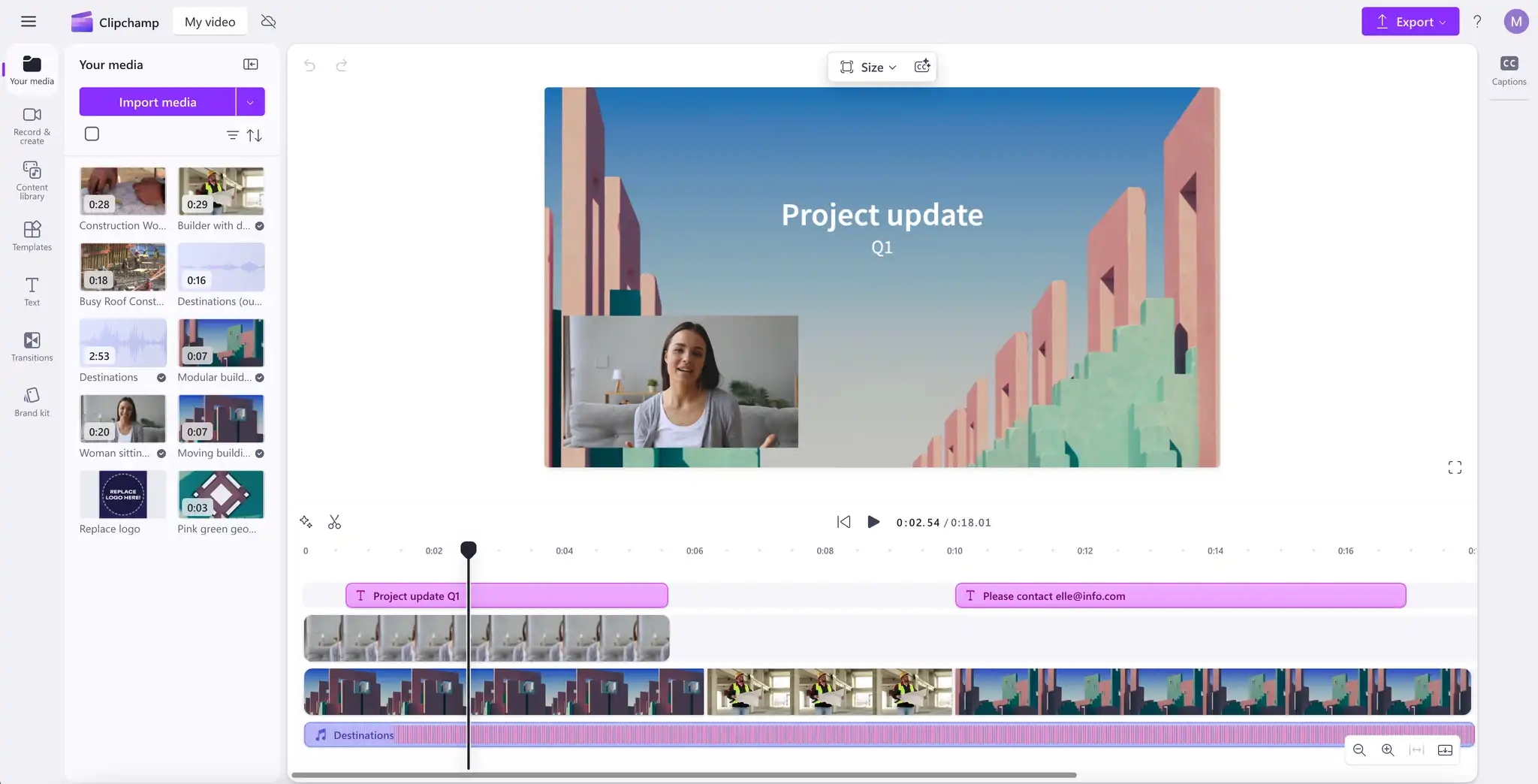
So ändern Sie die Design-Einstellungen in Clipchamp
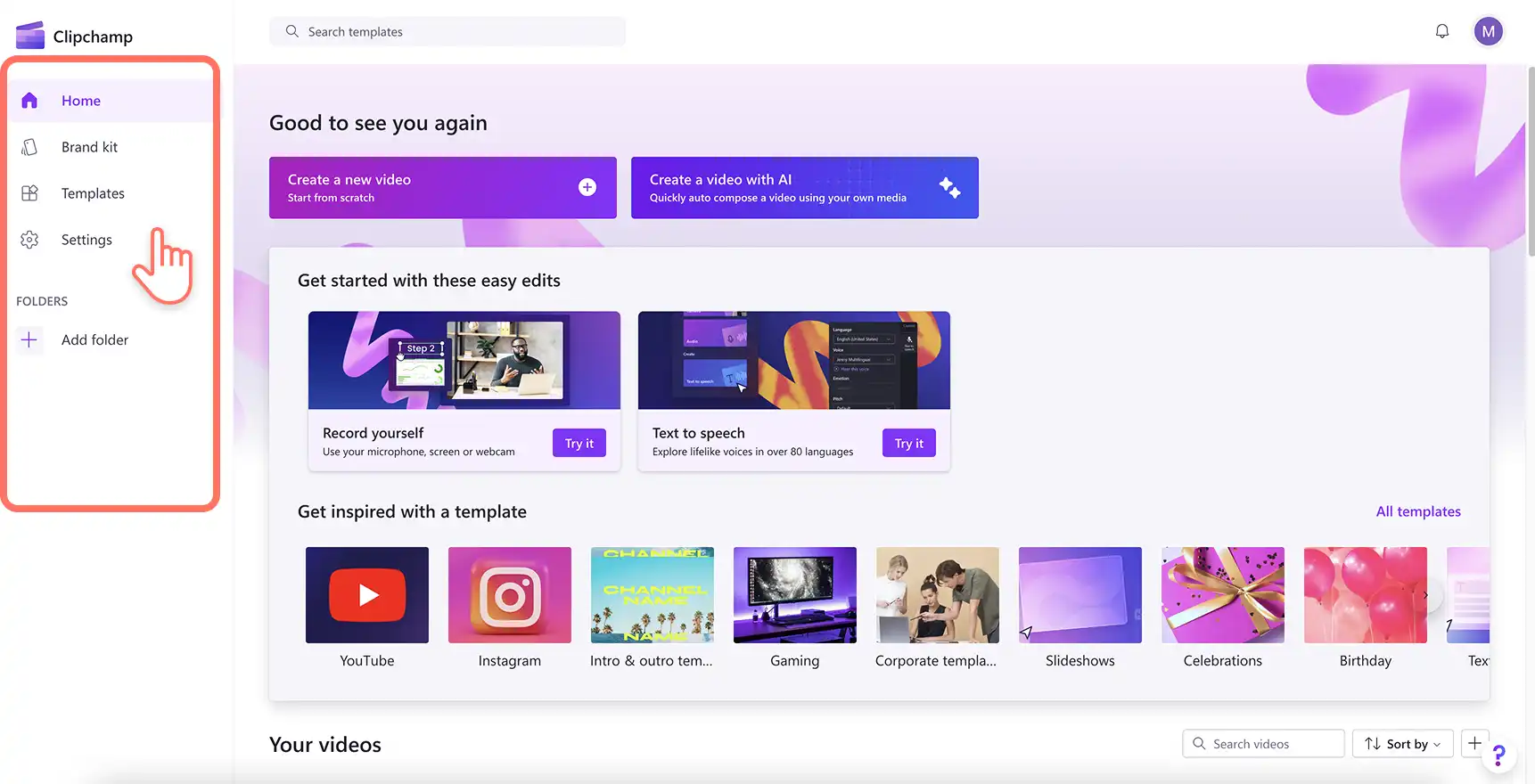
Schritt 1. Clipchamp-Startseite öffnen
Öffnen Sie zunächst den Clipchamp Online-Video-Editor auf Ihrem Desktop mit Microsoft Edge oder Google Chrome, oder beginnen Sie mit der Microsoft Clipchamp Windows-App. Die Clipchamp-Startseite wird angezeigt. Navigieren Sie dann zur Registerkarte „Einstellungen“.
Hinweis: Die Tutorial-Screenshots zeigen Clipchamp für persönliche Konten. Hell- und Dunkelmodus werden in Zukunft für Clipchamp für die Arbeit verfügbar gemacht. Die Schritte im Tutorial können variieren.
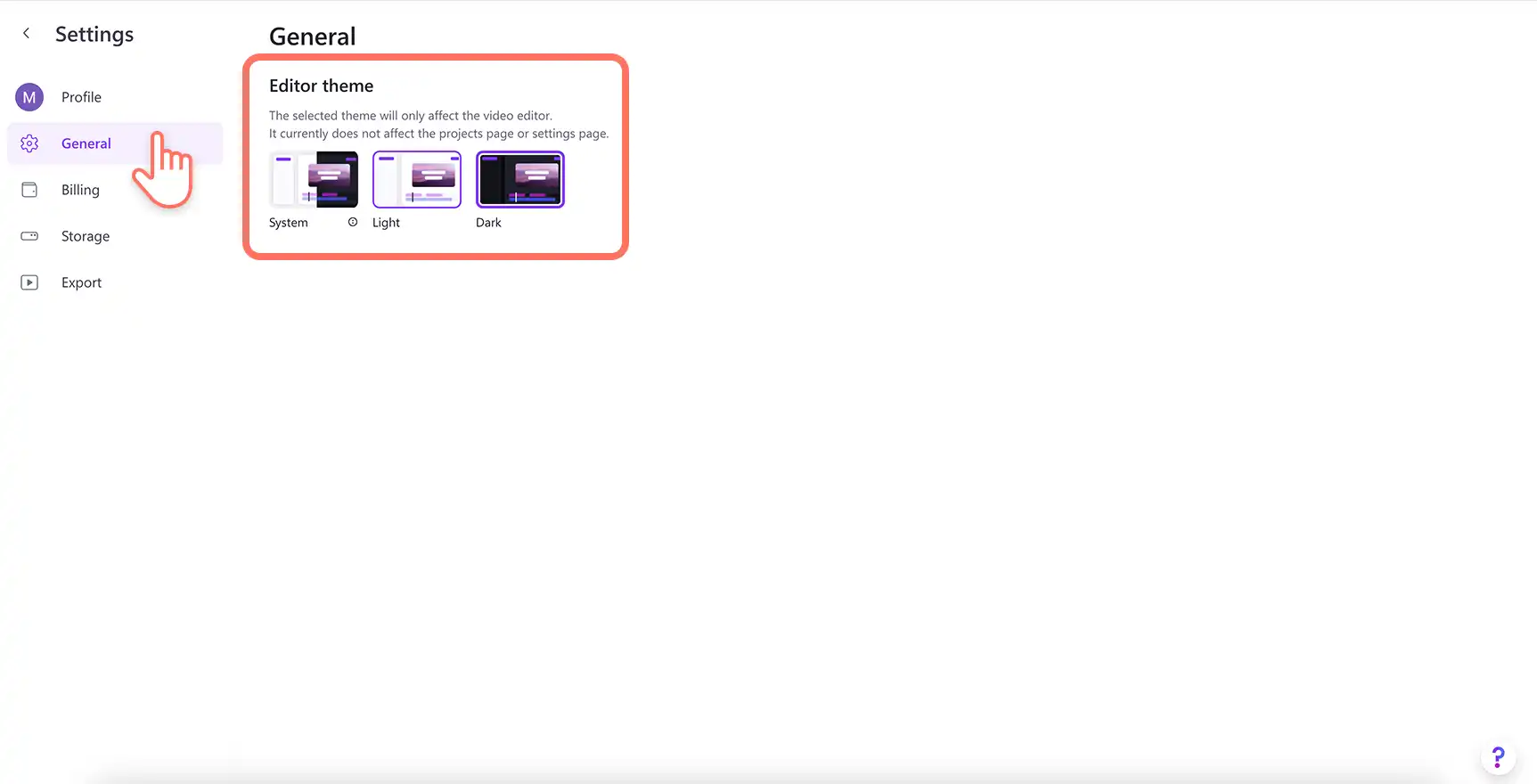
Schritt 2. Allgemeine Einstellungen wählen
Klicken Sie auf die Registerkarte „Allgemein“ unter der Registerkarte „Einstellungen“, um die verfügbaren Themenoptionen in Clipchamp anzuzeigen.
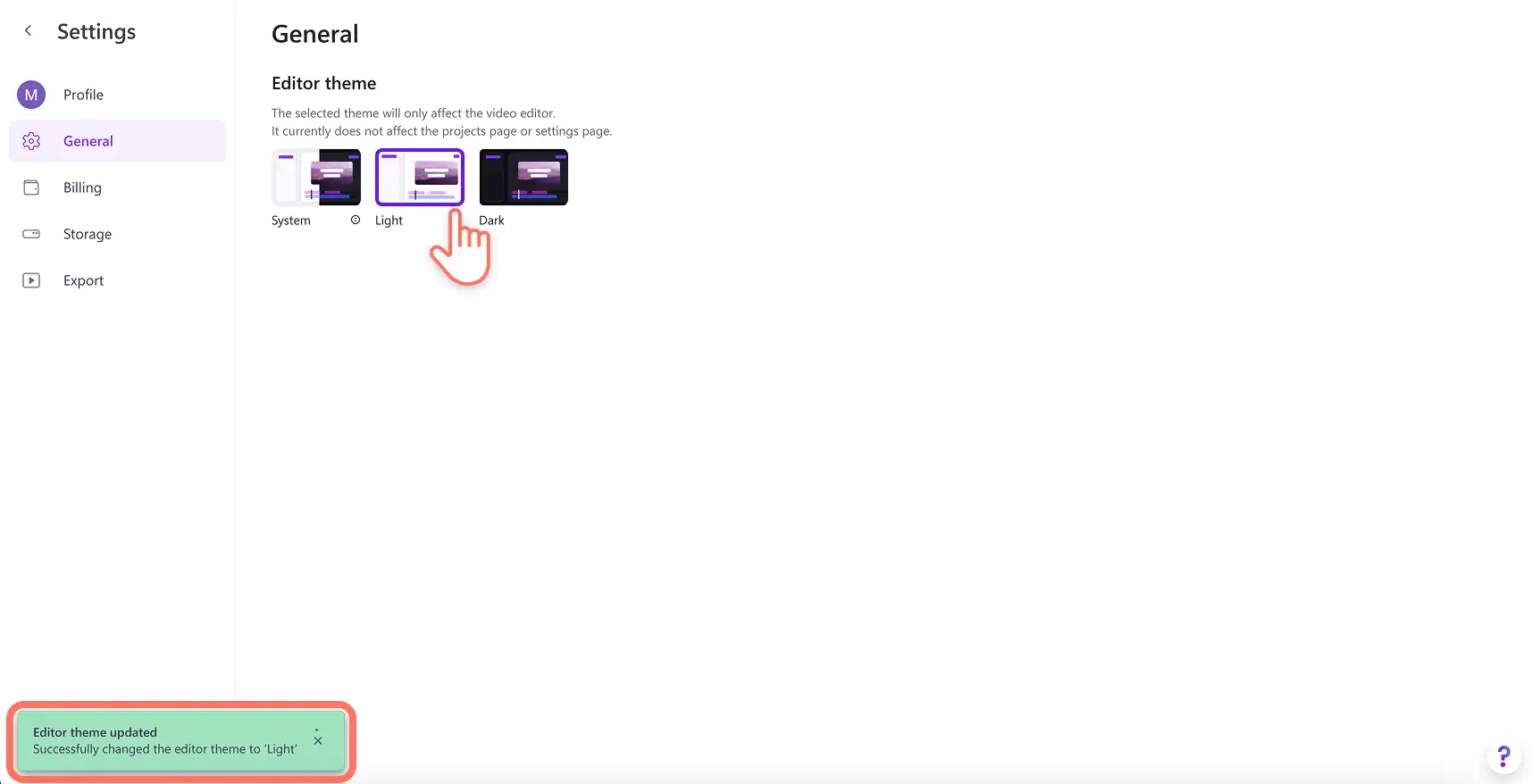
Schritt 3. Design auswählen
Wählen Sie aus den Optionen „System“, „Hell“ oder „Dunkel“, um Ihr bevorzugtes Clipchamp-Design anzupassen. Eine Pop-up-Nachricht bestätigt, dass Ihr Design geändert wurde, sobald Sie Ihre Option wählen.
Die Systemeinstellung ist eine intelligente Abkürzung, bei der die Clipchamp-Oberfläche automatisch in den Dunkel- oder Lichtmodus wechselt, basierend auf den Einstellungen Ihres Geräts unter Windows.
Um eine Änderung des Designs rückgängig zu machen, wählen Sie es einfach erneut in den Optionen aus.
Video zum Ändern von Designeinstellungen im Tutorial
Mit der richtigen Themeneinstellung kann jeder Editor konzentriert arbeiten und Geschichten kreieren, die es wert sind, geteilt zu werden. Erfahren Sie mehr Clipchamp Hacks, um Ihre Videobearbeitung zu beschleunigen, z. B. Gruppieren von Videoressourcen in einer Szene oder schnellere Bearbeitung mit Barrierefreie Tastenkombinationen.
Starten der Videobearbeitung mit Clipchamp Video-Editor, oder laden Sie die Microsoft Clipchamp Windows-App.
„Achtung!Die Screenshots in diesem Artikel stammen von Clipchamp für persönliche Konten. Dieselben Prinzipien gelten für Clipchamp für Geschäfts-, Schul- oder Unikonto.“