So fügen Sie Textanimation online zu einem Video hinzu
Bereichern Sie Ihre Video-Bearbeitung mit animiertem Text, Titeln und stilvollen...
Animierten Text kostenlos über Videos legen – mit anpassbaren Schriftarten, Größen und Farben.

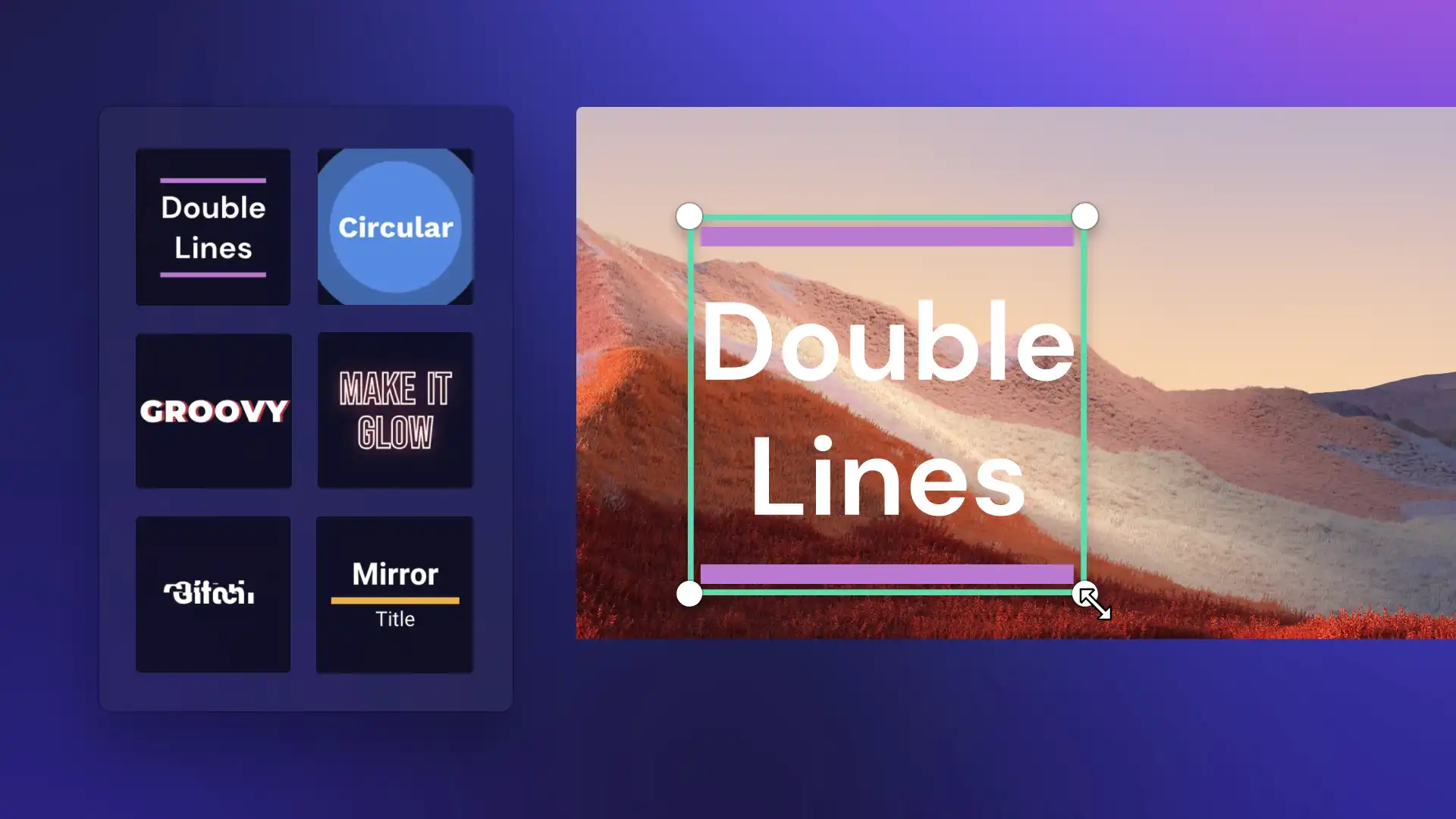
Verbessern Sie Ihr Storytelling und die Barrierefreiheit des Videos mit einer Reihe von Video-Textoptionen, darunter Titel, Designer-Textstile und Untertitel. Fügen Sie einzigartige Titelüberlagerungen auf Medien hinzu oder setzen Sie kostenlose Stock-Videos und -Bilder ein, um Ihr Publikum zu begeistern.

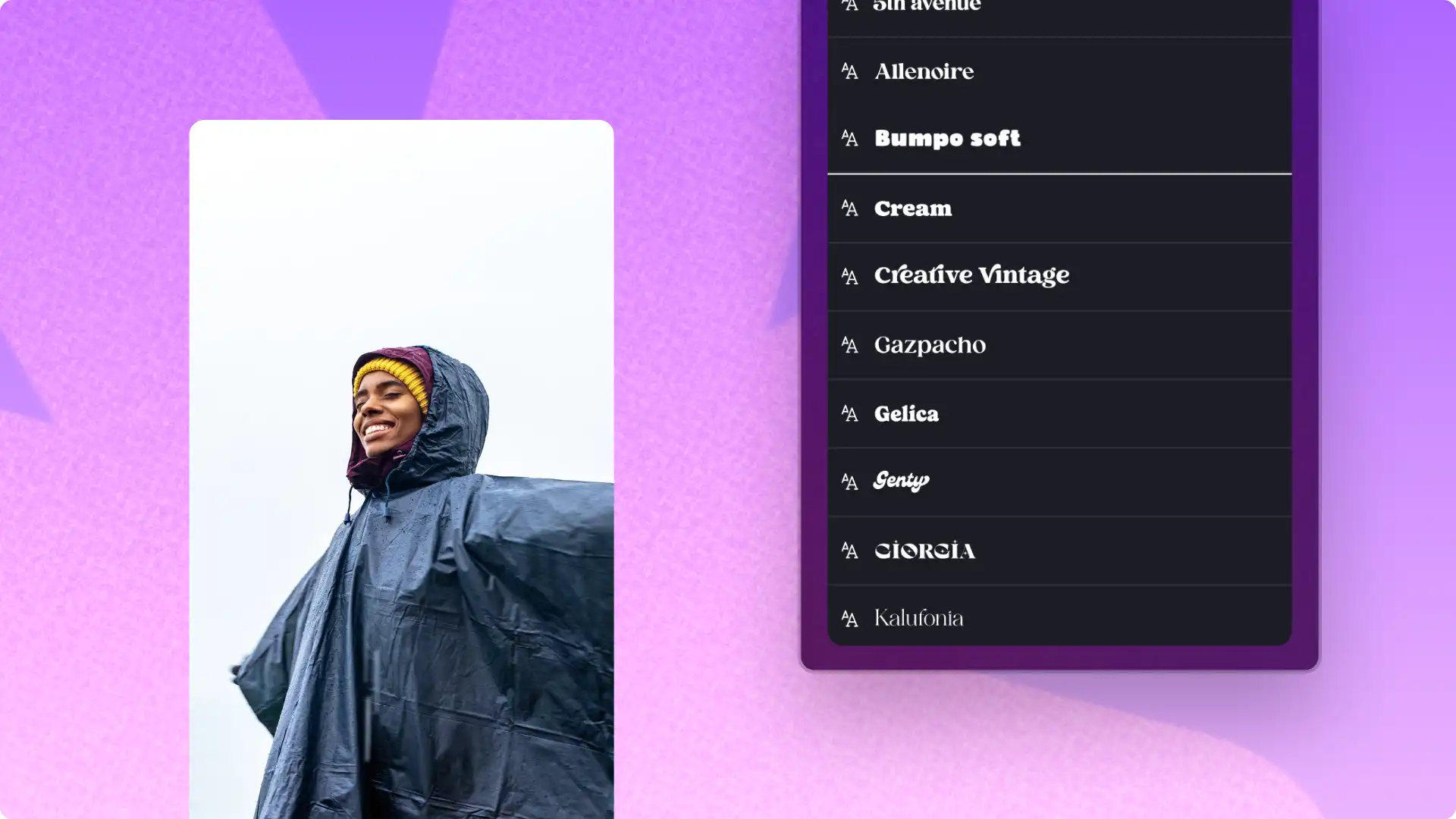
Ändern Sie die Schriftart oder laden Sie Ihre eigene Marken-Schriftart hoch, stimmen Sie die Farbpalette ab und passen Sie die Größe an, damit sie Ihrer Video-Ästhetik entspricht. Drehen Sie die Elemente frei, verwenden Sie Voreinstellungen für die perfekte Textplatzierung und testen Sie erweiterte Einstellungen wie Schatten für einen raffinierten Look.

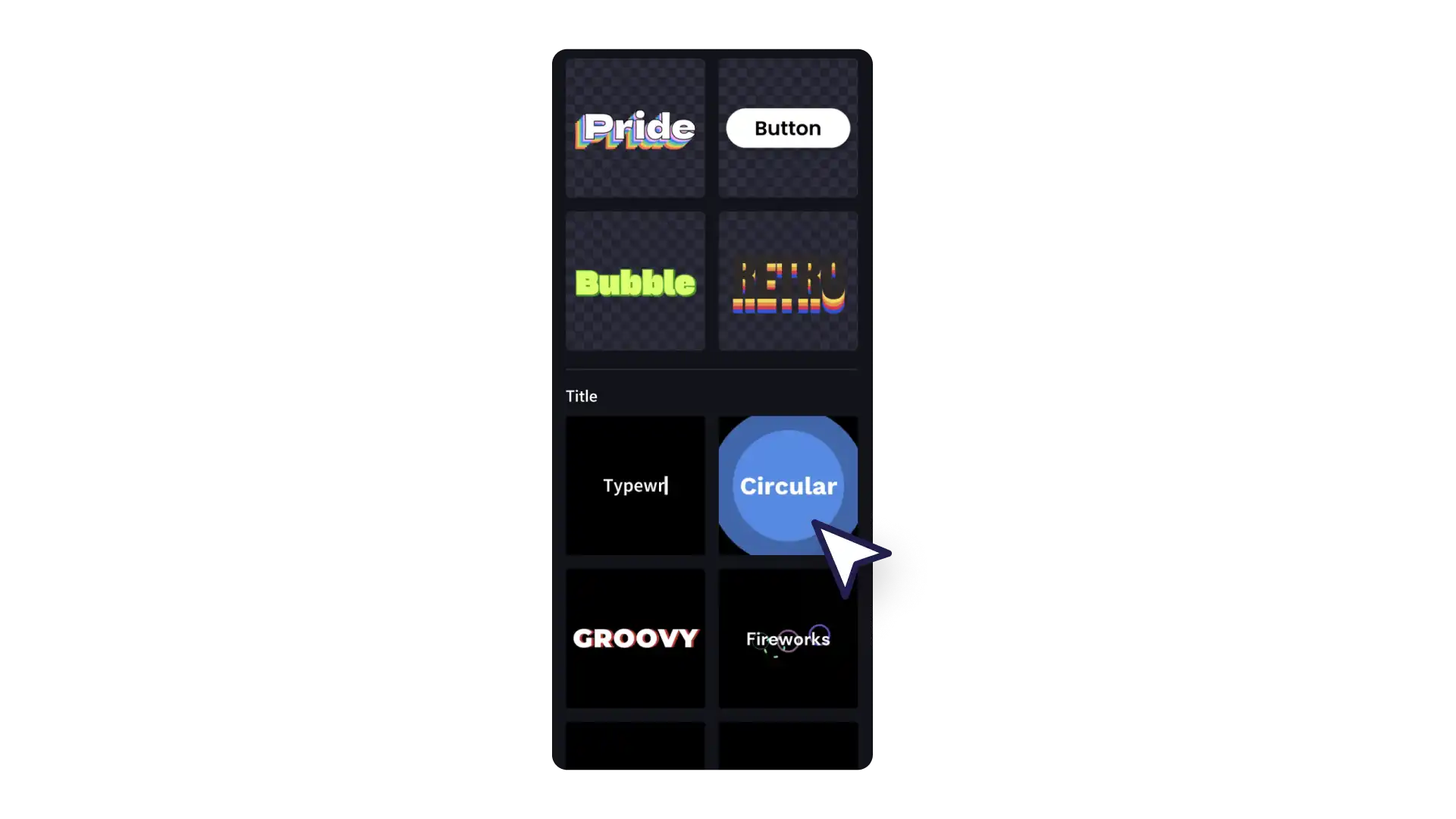
Wenden Sie Textanimationseffekte wie Einblenden, Gleiten, Springen und Schreibmaschine an, damit wichtige Botschaften hervorstechen. Passen Sie Dauer und Richtung an, um professionelle Intros, Outros und Untertitel zu erstellen, die Aufmerksamkeit auf sich ziehen.
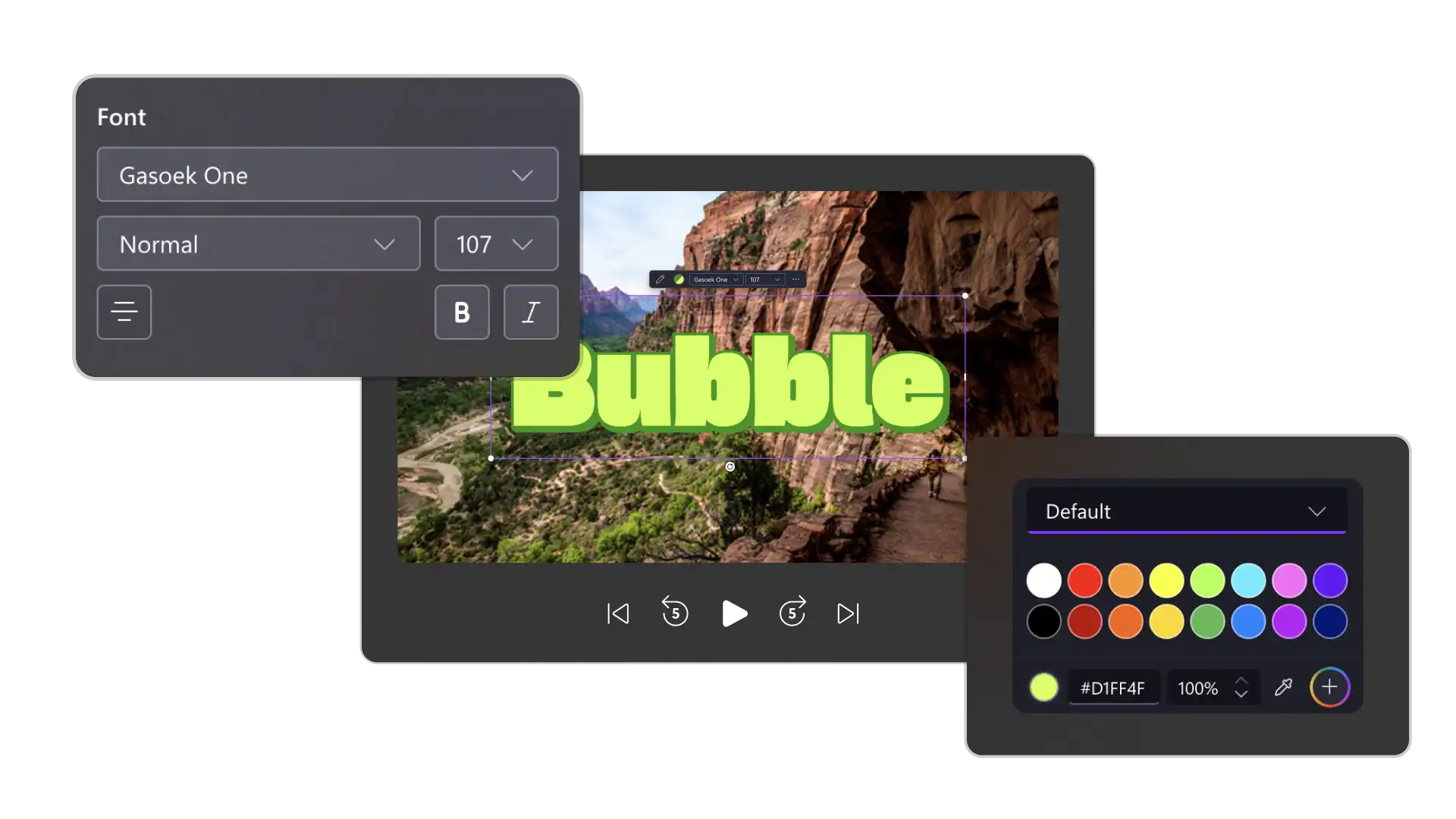
Sorgen Sie dafür, dass YouTube-Videos und Video-Podcasts einfacher angesehen werden können, und gestalten Sie sie mit stilvollen Intro- und Outro-Texten, Sprecherbezeichnungen und gut lesbaren Untertitel-Schriften.
Erzählen Sie Geschichten in Reels mit Vlog-Beschreibungen und „nach oben wischen“-Animationen, oder fügen Sie trendigen Text zu Videos hinzu, um bei einem TikTok-Trend mitzumachen.
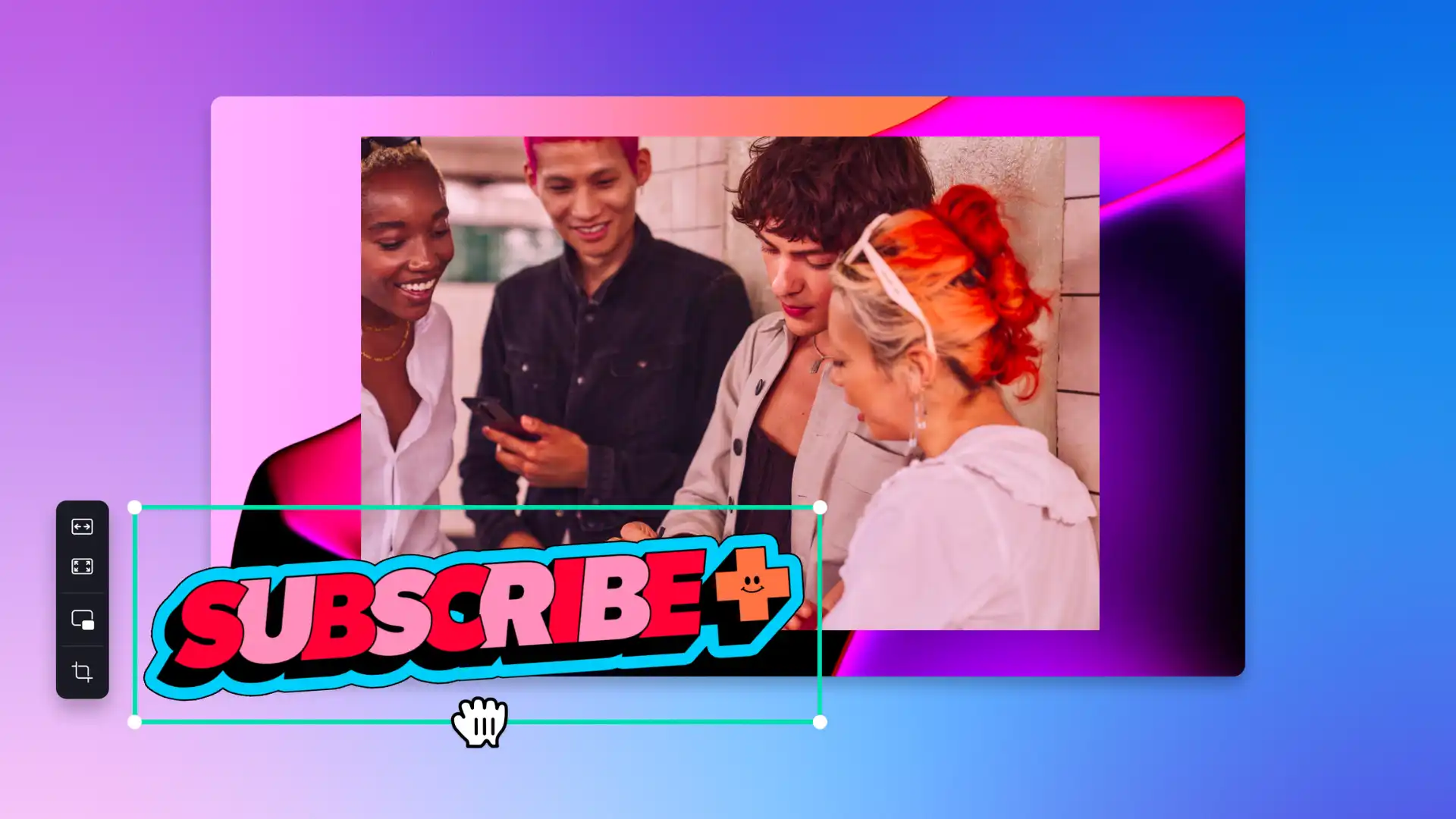
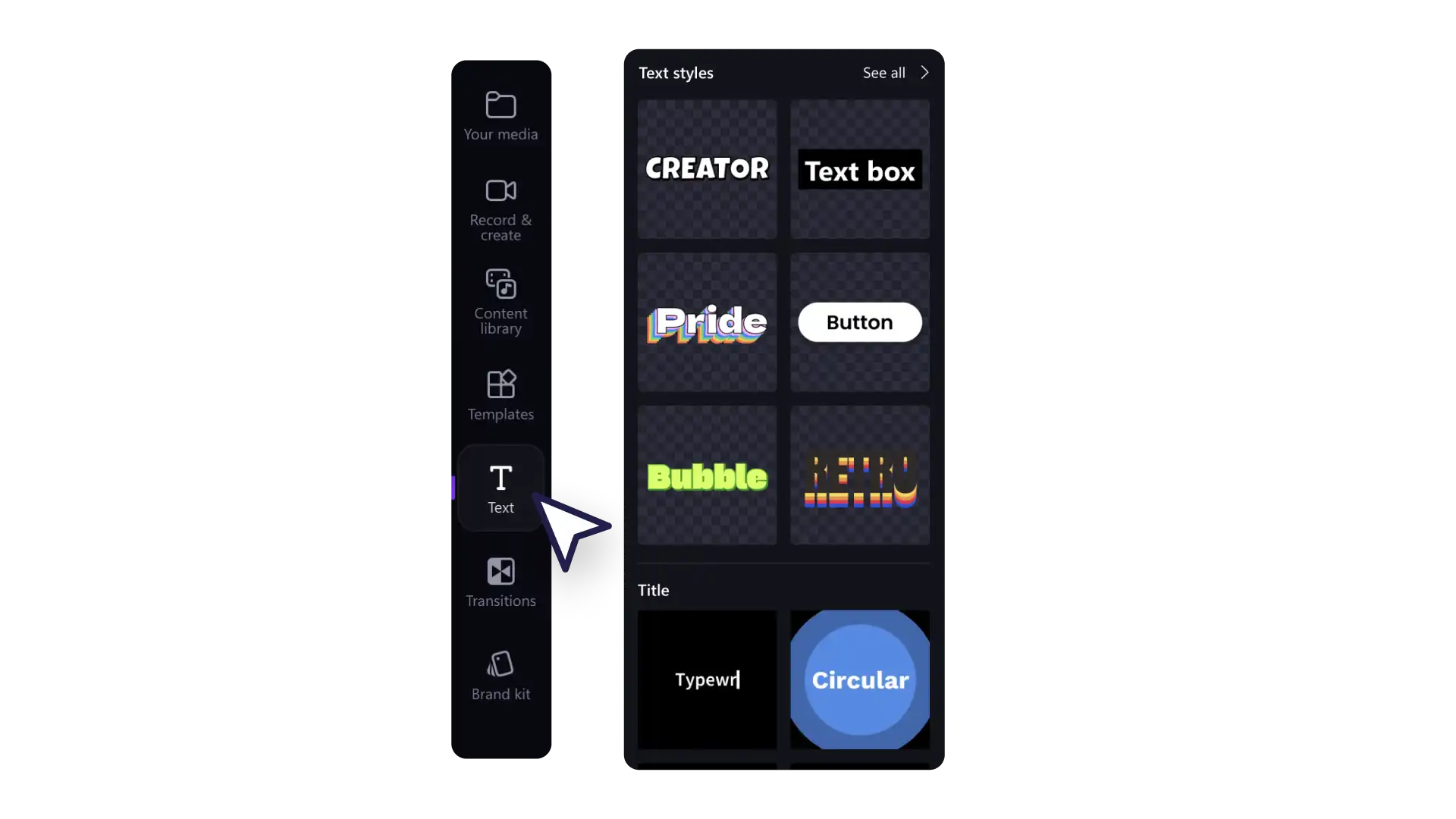
Erstellen Sie Bearbeitungen für soziale Medien mit dem Creator-Textstil, Meme-Text, Vintage-Text und anderen lebhaften Schriftarten, und fesseln Sie die Zuschauenden.
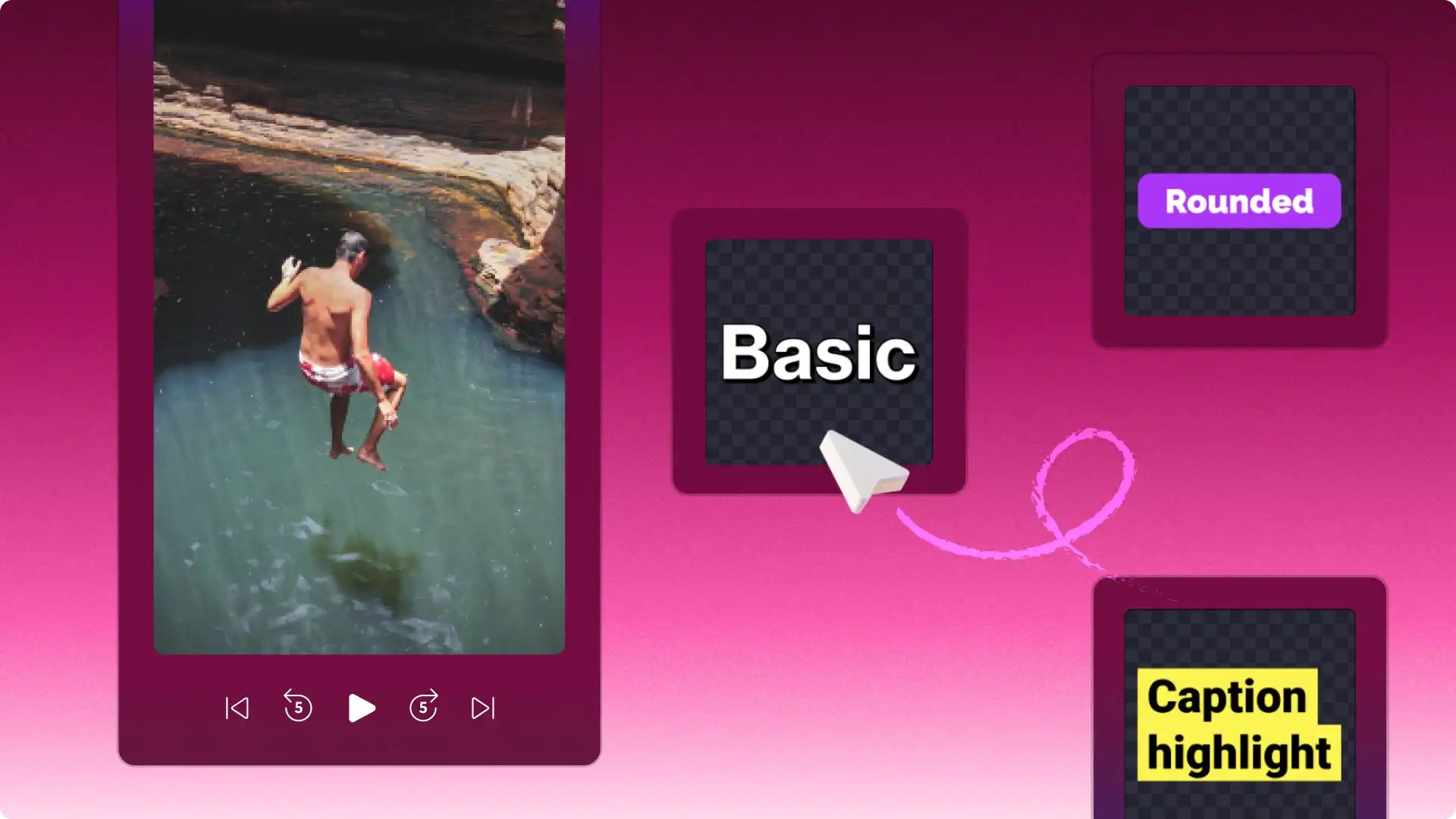
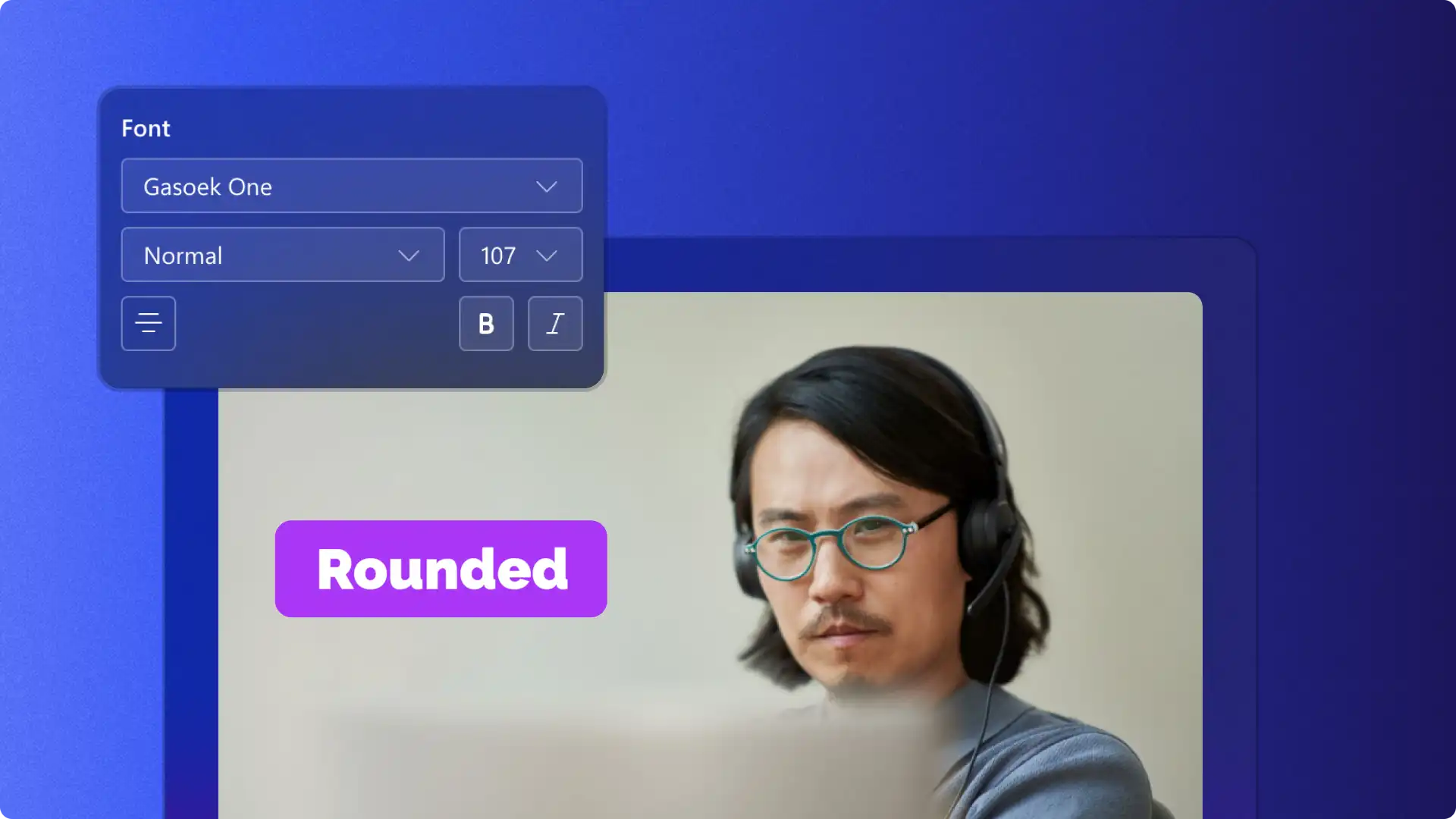
Erstellen Sie leicht verständliche Online-Lernvideos, indem Sie Abschnittsüberschriften und Bauchbinden für die Themen sowie Untertitel zum besseren Einprägen hinzufügen.
Verwandeln Sie Aufgaben in ein Meisterwerk mit Schreibmaschinentext für Geschichtsvideos, Schablonenschrift für Wissenschaften oder Boho für Kunstvideos.
Ergänzen Sie einen Video-Lebenslauf mit ansprechenden, informativen Texten und Grafiken, um eine visuelle Geschichte für Ihre Hochschule zu erzählen.
Gestalten Sie einheitliche und unverkennbare Unternehmensvideos mit benutzerdefinierten Schriftarten und Farbpaletten durch Verwendung des Marken-Kit-Werkzeugs.
Heben Sie wichtige Punkte in Video-Präsentationen und Pitches hervor, indem Sie animierte Textzusammenfassungen, Zitate und den Namen der sprechenden Person hinzufügen.
Verleihen Sie Unternehmensupdates und Onboarding-Videos zusätzliches Interesse mit eindrucksvollen Einführungstexten und barrierefreien Untertiteln.
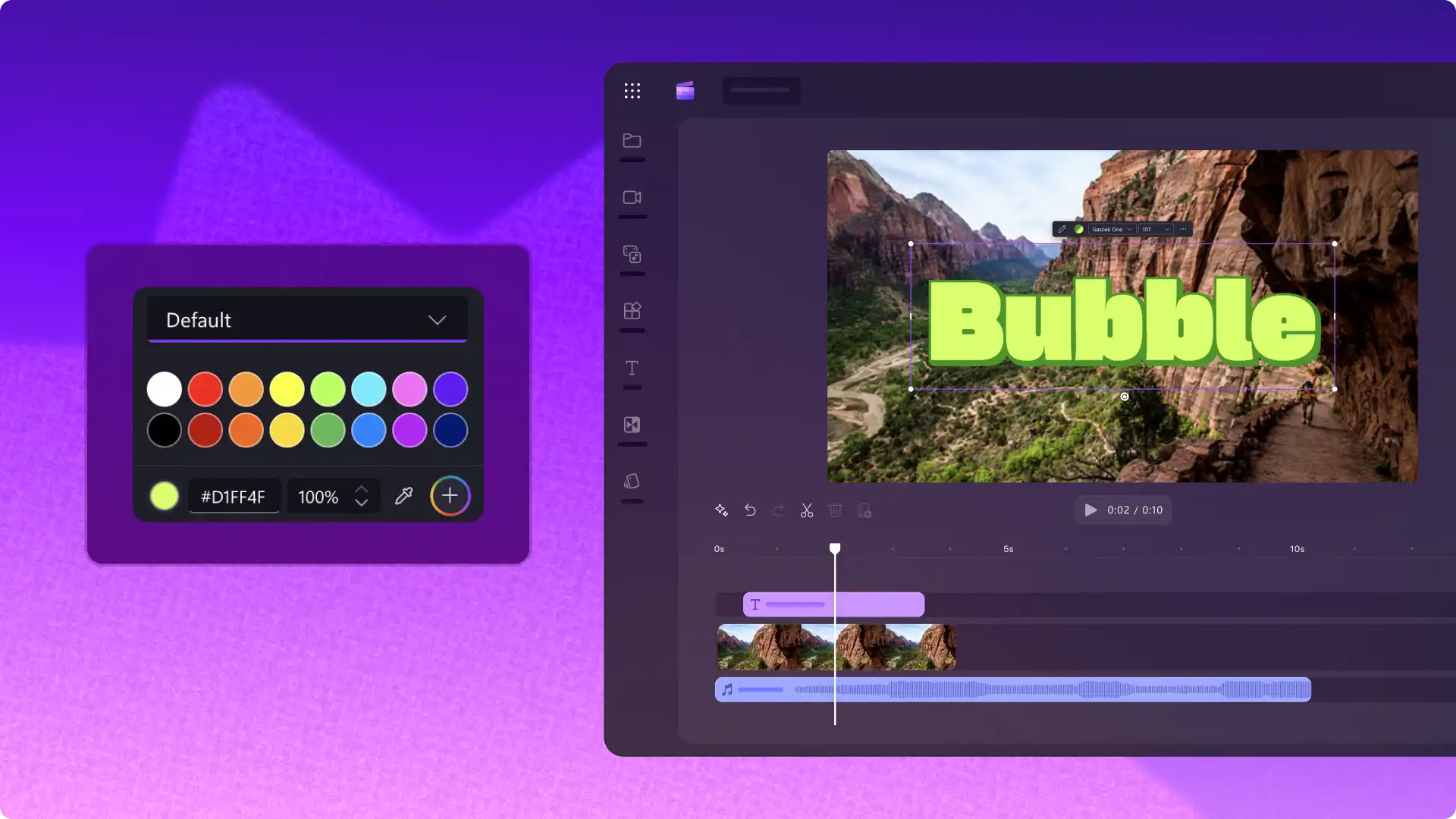



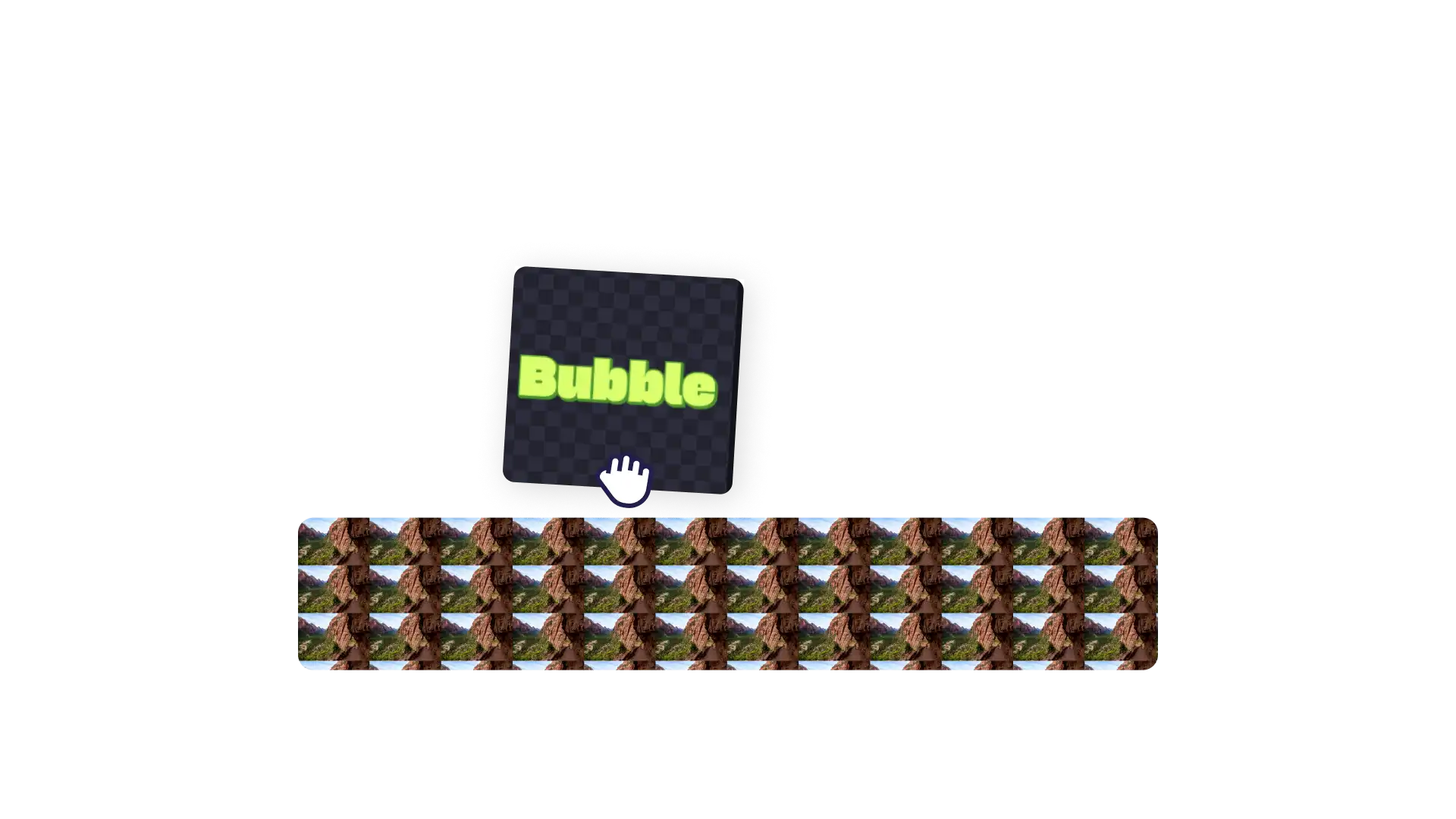
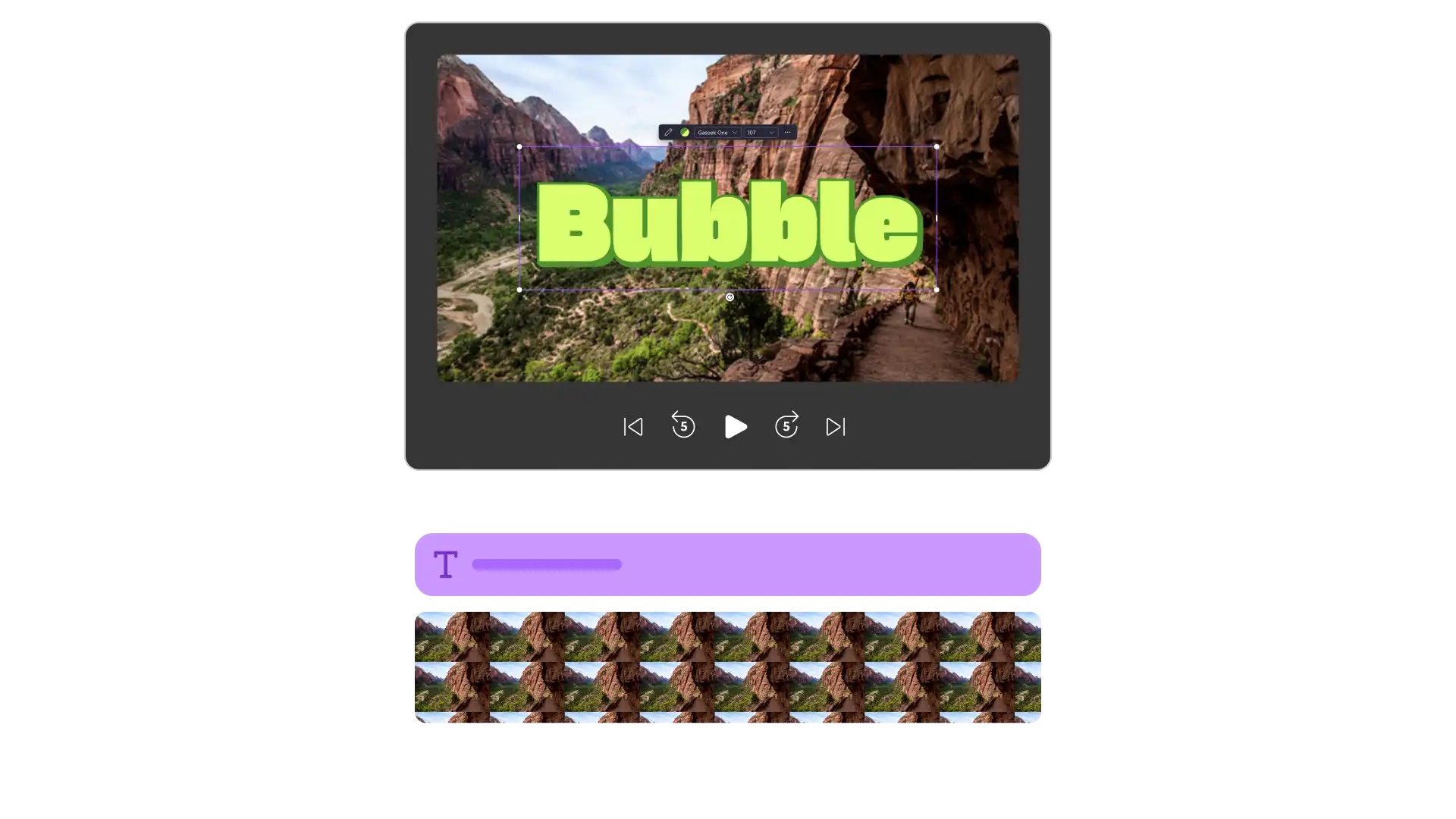
Folgen Sie dieser Schritt-für-Schritt-Anleitung, um Text zu Fotos, GIFs, Diashow-Videos und Social Media-Videos hinzuzufügen.
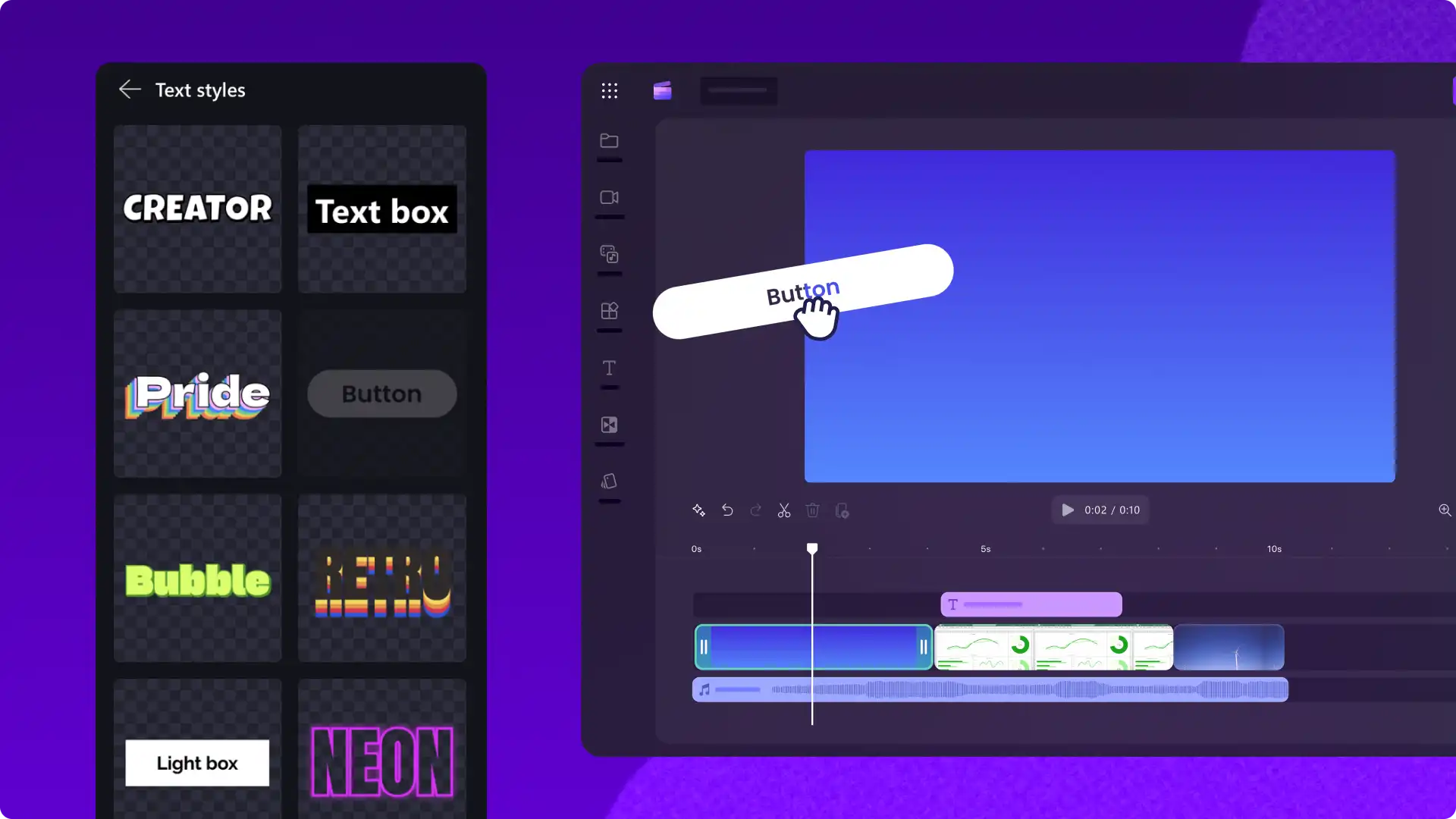
Klicken Sie auf das Textfeld, um die Farbauswahl anzuzeigen und die Textstiloptionen bei Bedarf anzupassen. Einige beliebte Textstile wie Blasen-Text und Retro-Textstil bieten zwei oder mehr Farbpaletten-Optionen, die perfekt zu Ihrer Video-Ästhetik passen.
Der Clipchamp-Videoeditor unterstützt fremdsprachige Skripte beim Hinzufügen von Text zu Videos. Probieren Sie einen animierten Titel aus, oder verwenden Sie die Nur-Text-Option, um Text in Ihrer bevorzugten Sprache hinzuzufügen. Passen Sie dann die Größe und Farben an, und fügen Sie Videoeffekte hinzu, um ihn zu animieren.
Der Cliphamp Video-Editor bietet eine Reihe von Animationseffekten wie Einblenden, Springen, Skalieren oder Schreibmaschine, um Text und Formen stilvoll in Szene zu setzen. Wählen Sie Text oder eine Form aus und klicken Sie dann im Eigenschaftenbereich auf die Schaltfläche „Animieren“, um einen Effekt auszuwählen und anzuwenden.