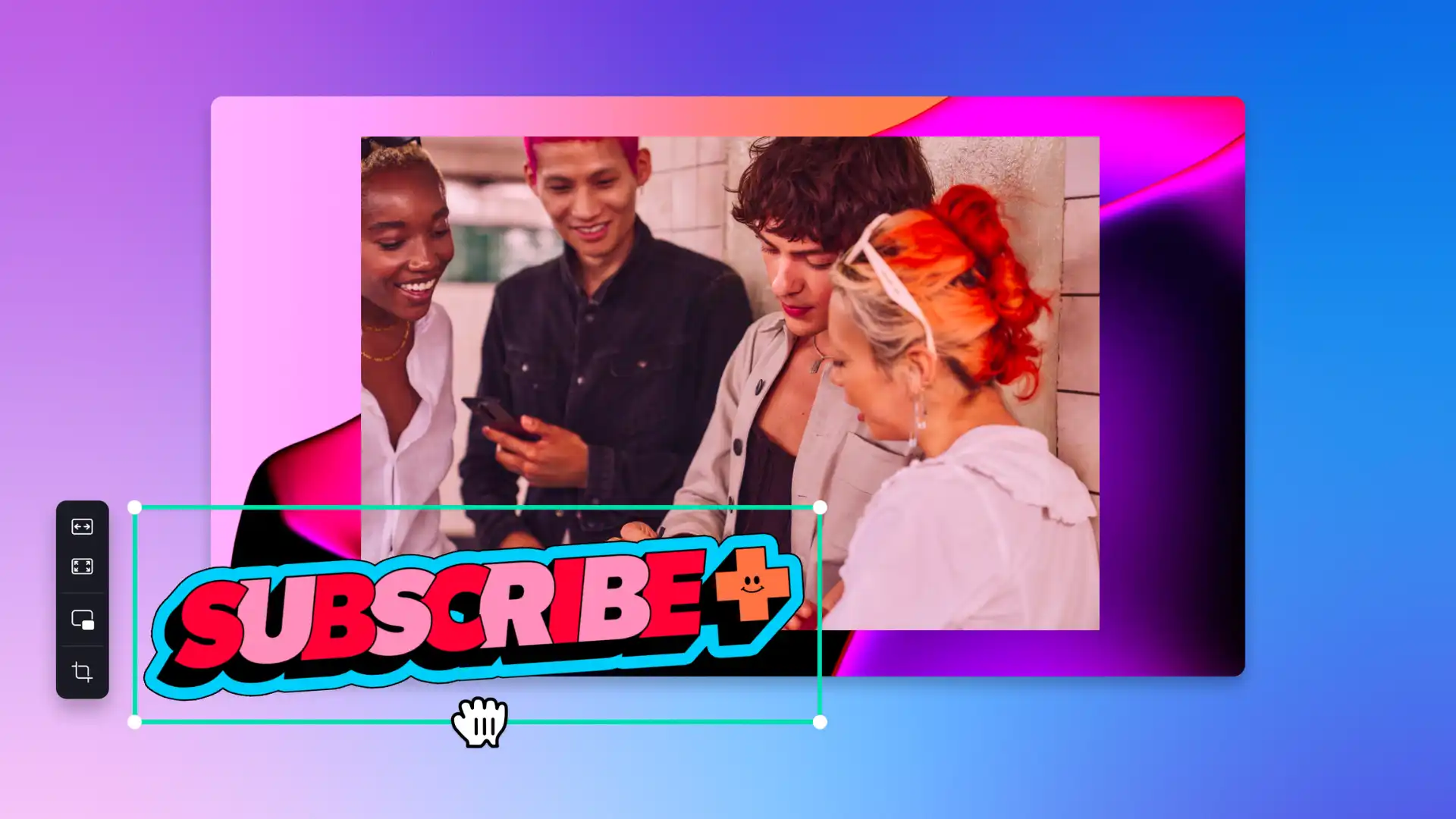
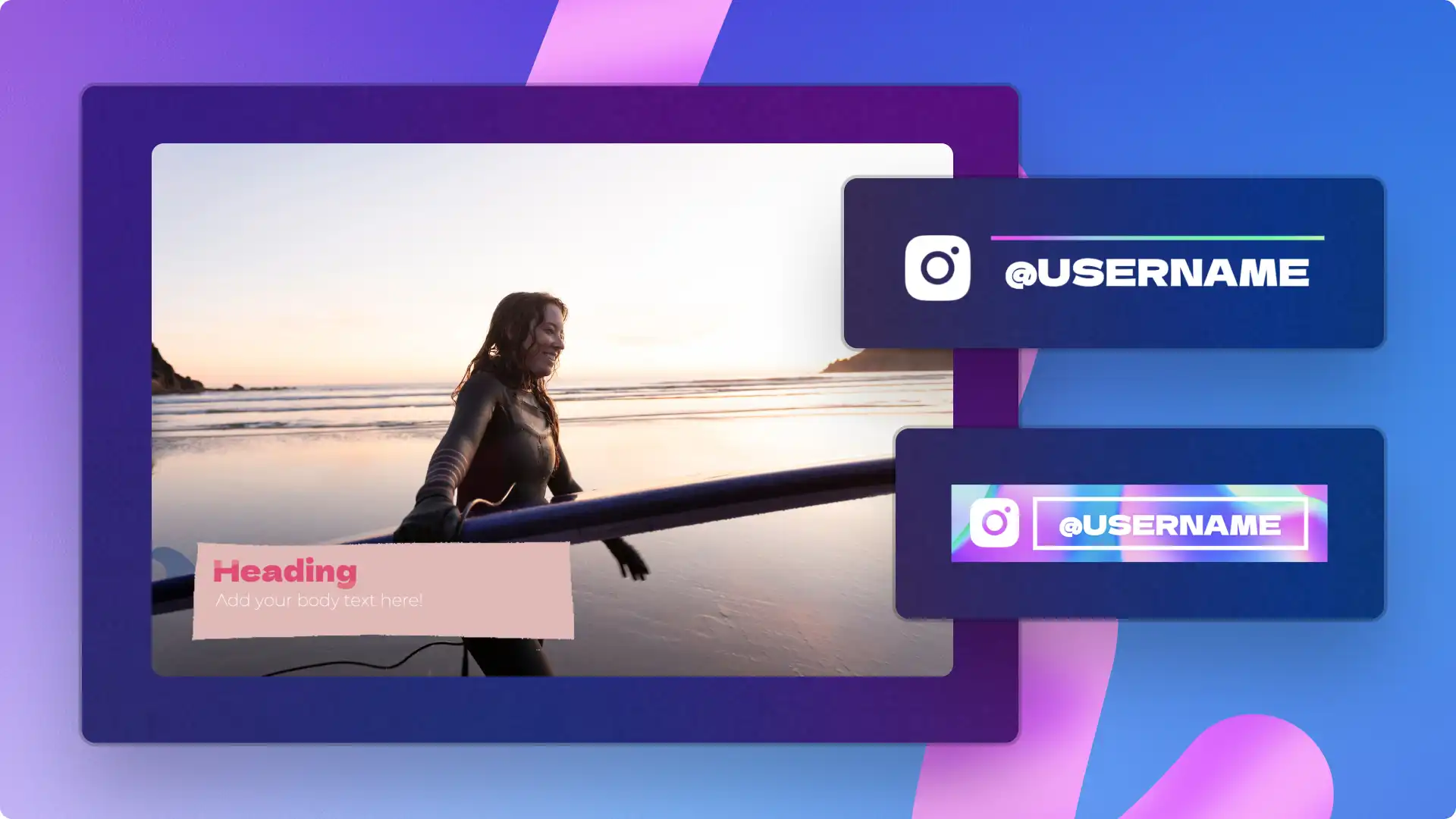
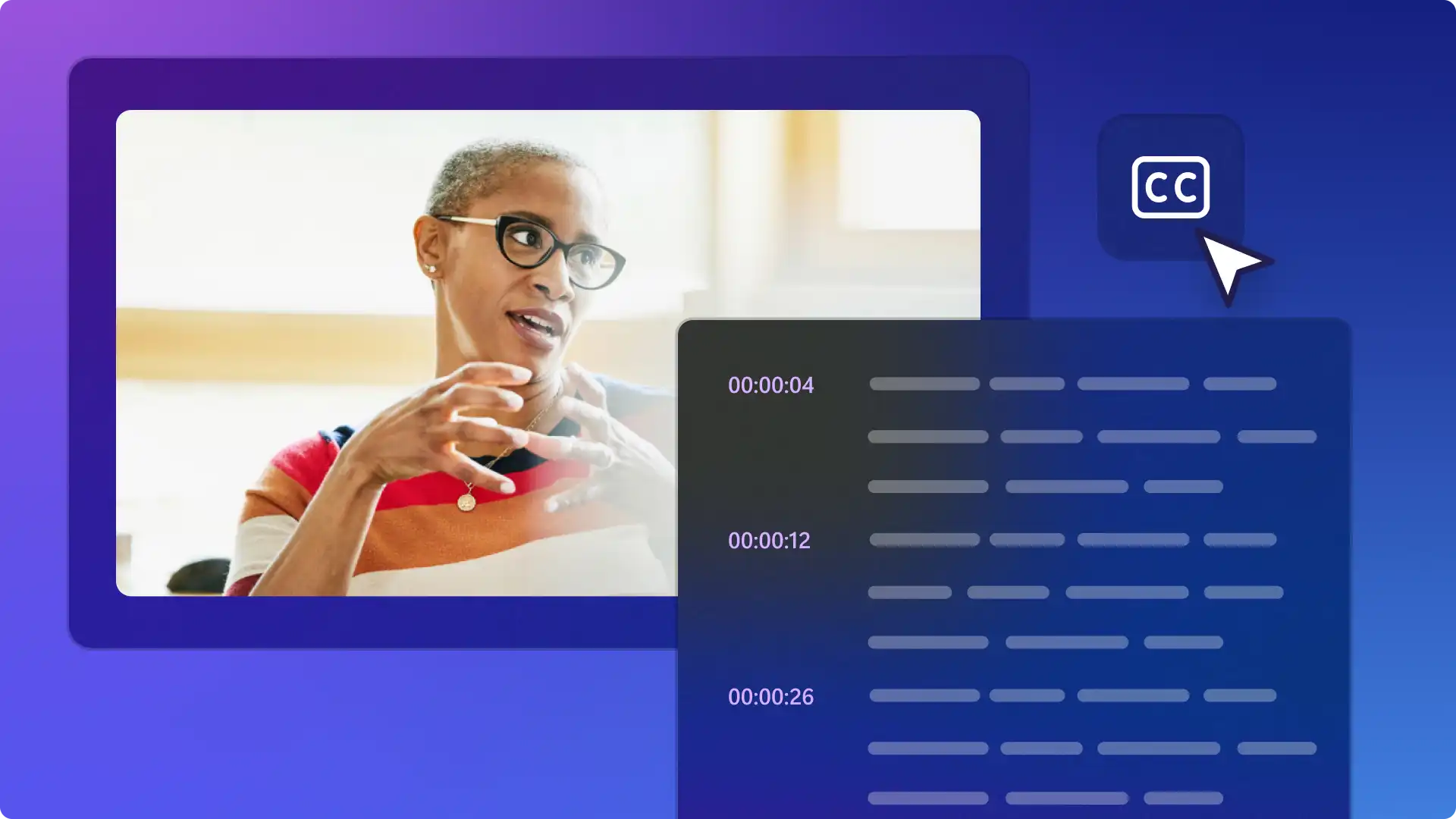
Das Hinzufügen von Text zu Videos hilft Zuschauern, der Botschaft zu folgen, wichtige Momente hervorzuheben und von Anfang bis Ende interessiert zu bleiben. Das rechte Durch eine Textüberlagerung kann ein Videoinhalt leichter verständlich und für das Publikum zugänglicher werden, das Video stummgeschaltet zuschaut – unabhängig davon, ob es sich um Schulungsvideos für die Arbeit oder Social-Media-Reels. Animierter Text kann auch Persönlichkeit verleihen und dazu beitragen, dass wichtige Informationen hervorgehoben werden.
In dieser Anleitung erfahren Sie verschiedene Möglichkeiten, wie Sie Textüberlagerungen zu Videos und GIFs hinzufügen, auffällige Titel und Text im Meme-Stil erstellen und Schriftarten, Farben und Größen anpassen, um sie einer Marke anzupassen. Clipchamp Videoeditor.
So legen Sie online Text über Videos
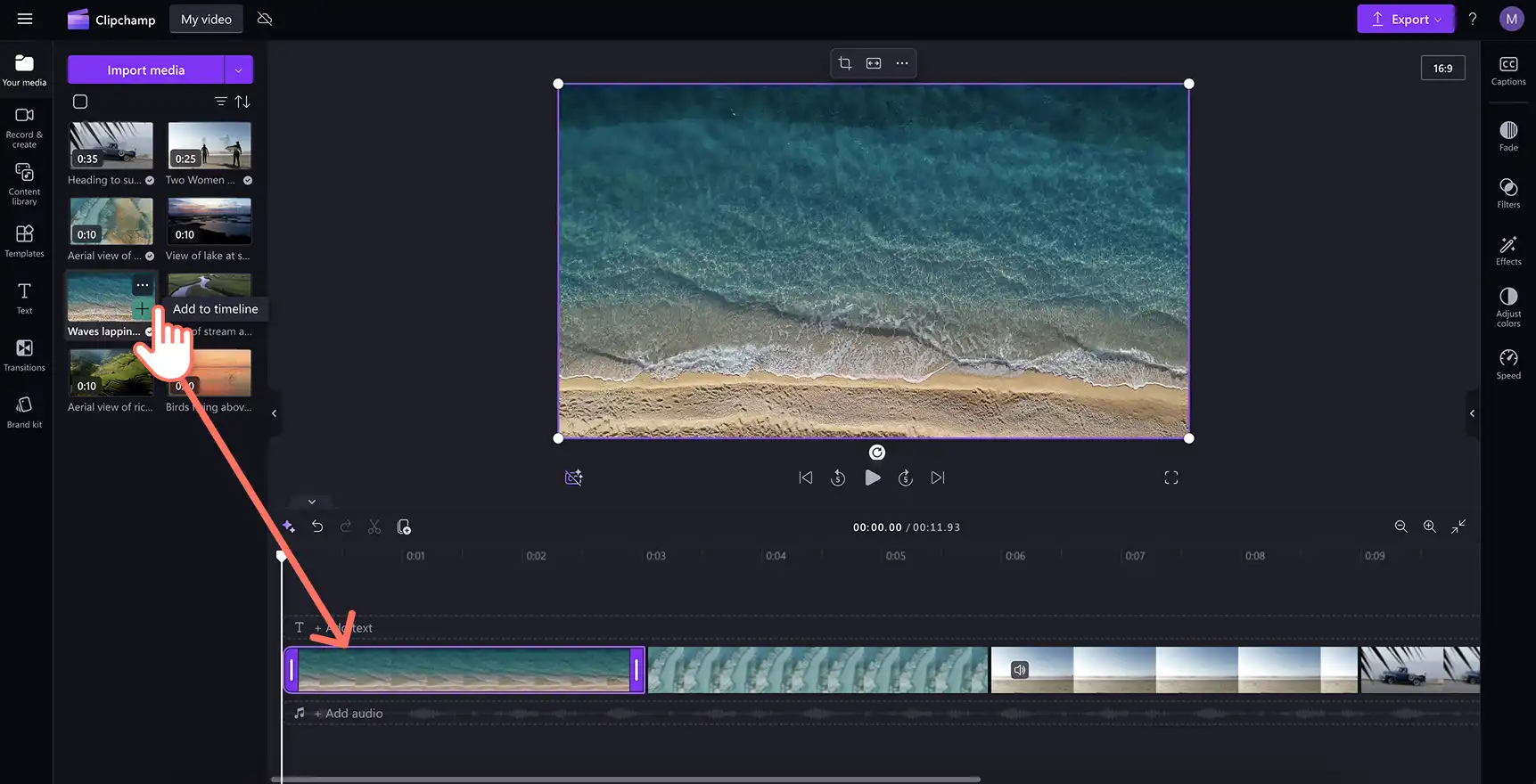
Schritt 1: Videos importieren oder Stockfilmmaterial auswählen
Klicken Sie zum Importieren von Videos, Fotos und GIFs auf der Symbolleiste auf die Registerkarte "Ihre Medien" und dann auf die Schaltfläche "Importieren". Nun können Sie Computerdateien durchsuchen oder eine Verbindung mit einem OneDrive-Konto herstellen.

Alternativ können Sie kostenlose Stockmedien wie Videoclips, Fotos, Videohintergründe und GIFs. Klicke auf der Symbolleiste auf die Registerkarte „Inhaltsbibliothek“ und dann auf den Dropdownpfeil „Visuelle Elemente“, um Videos, Fotos oder Hintergründe auszuwählen. Zusätzlich kannst du über die Suchleiste verschiedene Stockkategorien durchsuchen.

Verschieben Sie die Medien per Drag & Drop auf die Zeitleiste, um mit der Bearbeitung zu beginnen.
Schritt 2. Eine Textüberlagerung zu einem Video hinzufügen
Klicken Sie auf der Symbolleiste auf die Registerkarte "Text", um Fügen Sie Text zum Video hinzu. Durchsuchen Sie die in der Registerkarte „Text“ verfügbare Textstile, Titel, zweizeiligen animierten Text und Untertitelüberlagerungen. Fahren Sie mit der Maus über eine Textoption, um eine Vorschau auf das Aussehen und die Animation des Textes zu sehen. Einige beliebte Textoptionen sind Schreibmaschine, Retro, Untertitel-Hervorhebung und hüpfender Text.
Klicken Sie auf die Schaltfläche "Zur Zeitleiste hinzufügen", um den Titel zu verwenden, oder versuchen Sie, ihn per Drag-and-Drop auf die Zeitleiste zu ziehen.
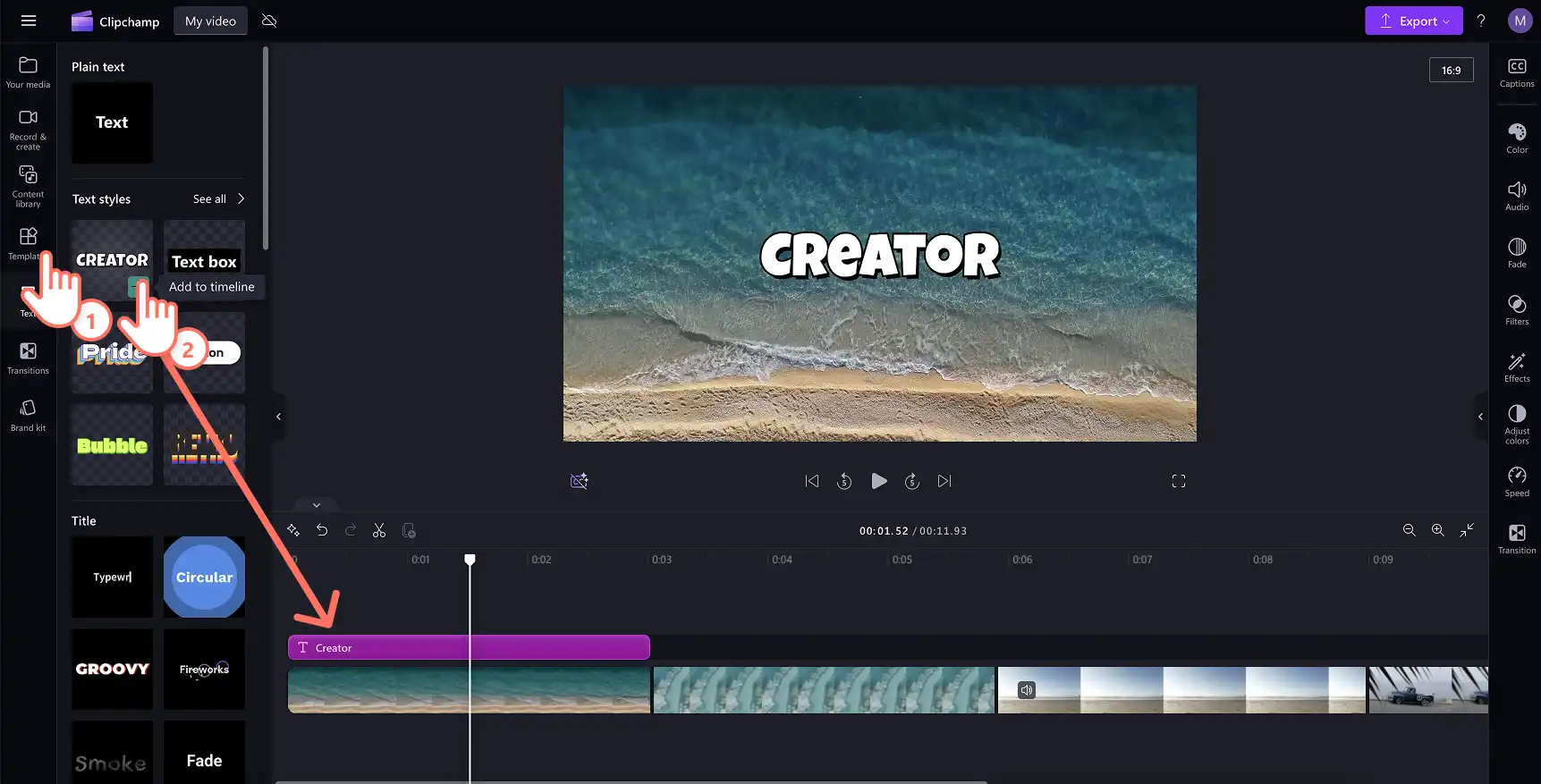
Probieren Sie mehr als einen Textstil aus, um zu sehen, was zu den Videoanforderungen passt. Ziehen Sie einen anderen Textstil auf die Zeitleiste, um ihn zu ersetzen. Wiederholen Sie dies so oft wie nötig.
Schritt 3. Anpassen der Textüberlagerung
Die Bearbeitungsoptionen variieren je nach ausgewähltem Titel. Um den Text in der Textüberlagerung zu ändern, klicken Sie auf das Bleistiftsymbol im Textmenü innerhalb der Bühne. Klicken Sie dann im Eigenschaftenbereich auf die Registerkarte „Text“. Hier aktualisieren Sie Schriftart, Stil, Größe und Farbe. Probieren Sie erweiterte Textbearbeitungsoptionen wie das Hinzufügen von Linienhöhe, Abstand oder Schatten aus.
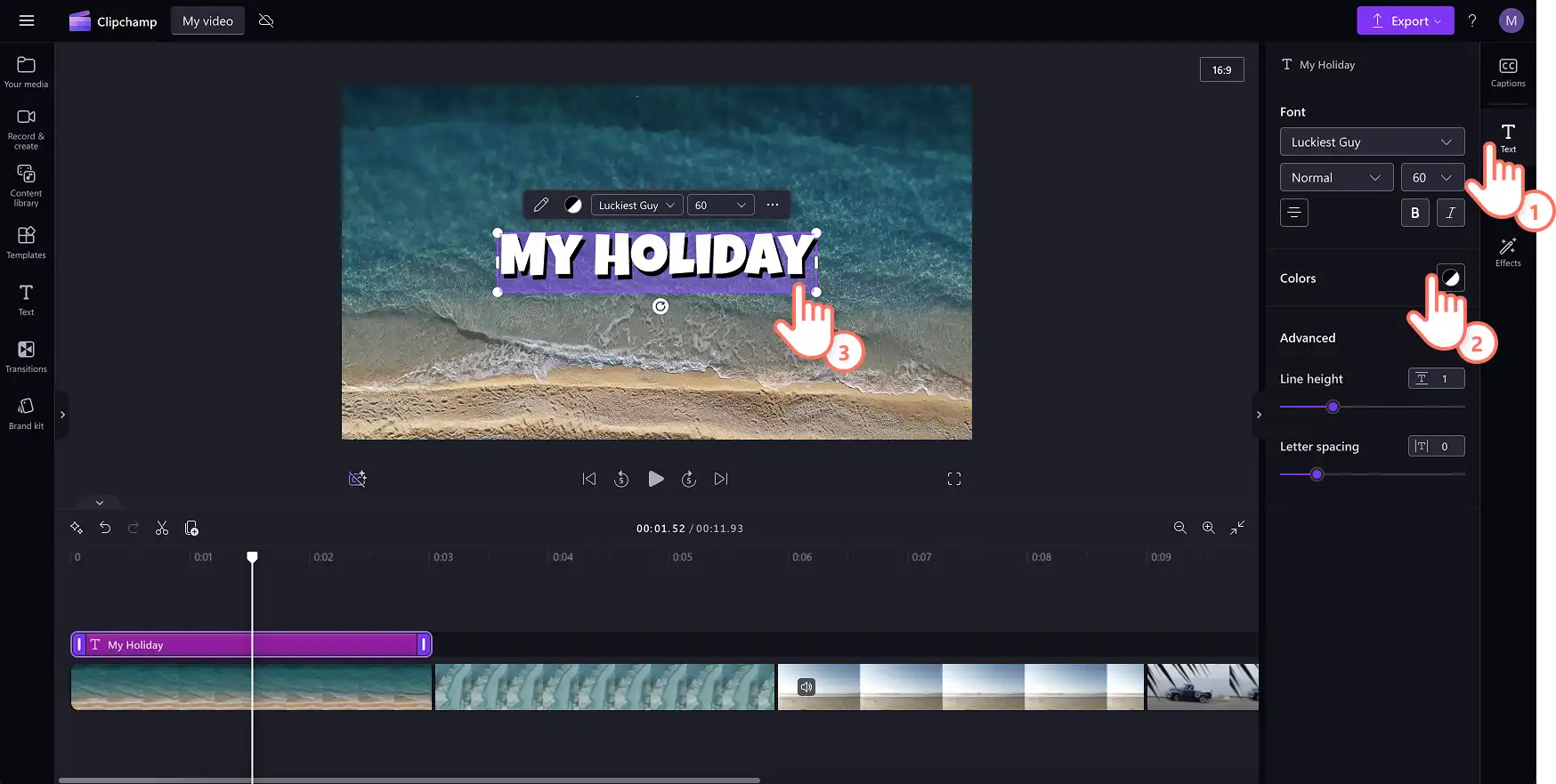
Schritt 4. Länge des überlagerten Textes bearbeiten
Verlängern Sie die Anzeigedauer des Textes, indem Sie die Textziehpunkte auf der Zeitleiste nach links und rechts ziehen. Ziehen Sie nach links, um die Dauer zu verkürzen, und nach rechts, um sie zu verlängern.
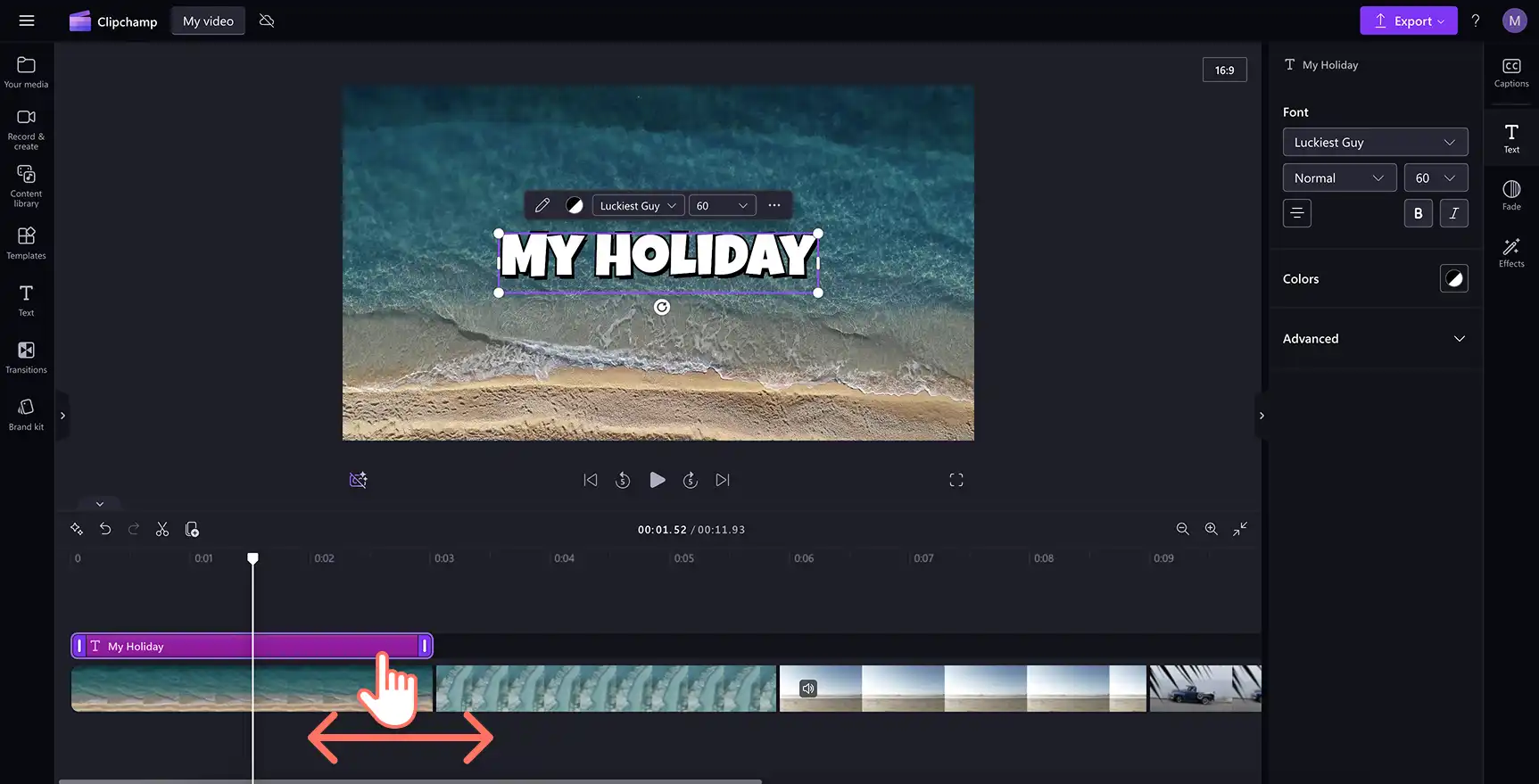
Schritt 5. Schauen Sie sich das Video in der Vorschau an und speichern Sie es
Schauen Sie sich unbedingt die Vorschau der Videos an, bevor Sie sie speichern. Klicken Sie dafür auf die Wiedergabeschaltfläche. Wenn Sie es speichern möchten, klicken Sie auf die Schaltfläche "Exportieren", und wählen Sie eine Videoauflösung aus.
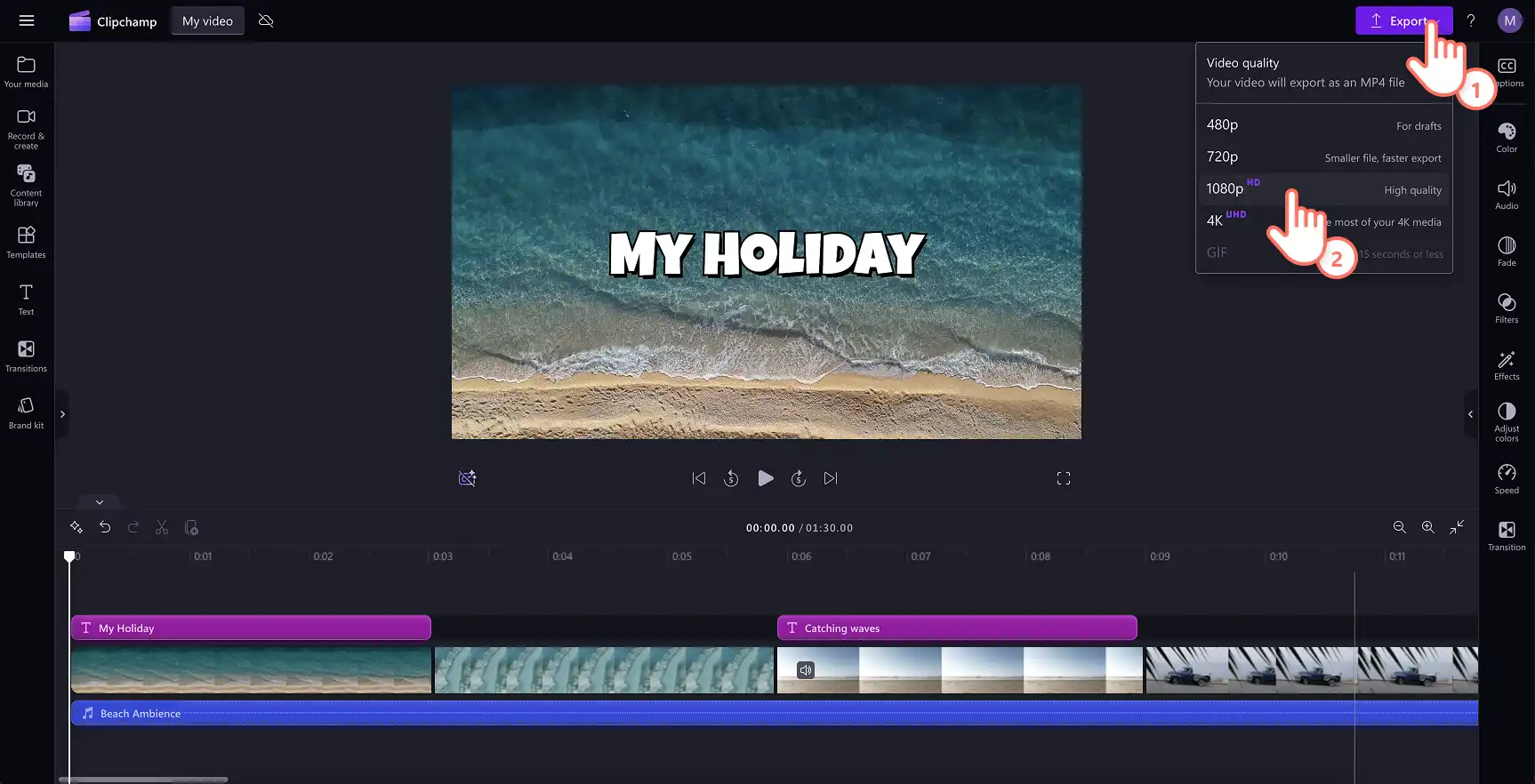
Weitere Hilfe finden Sie unter Fügen Sie Titel und Text zu Ihrem Video hinzu (opens in a new tab) oder schauen Sie sich dieses hilfreiche YouTube-Video an.
So fügen Sie Text zu GIFs und Meme-Videos hinzu
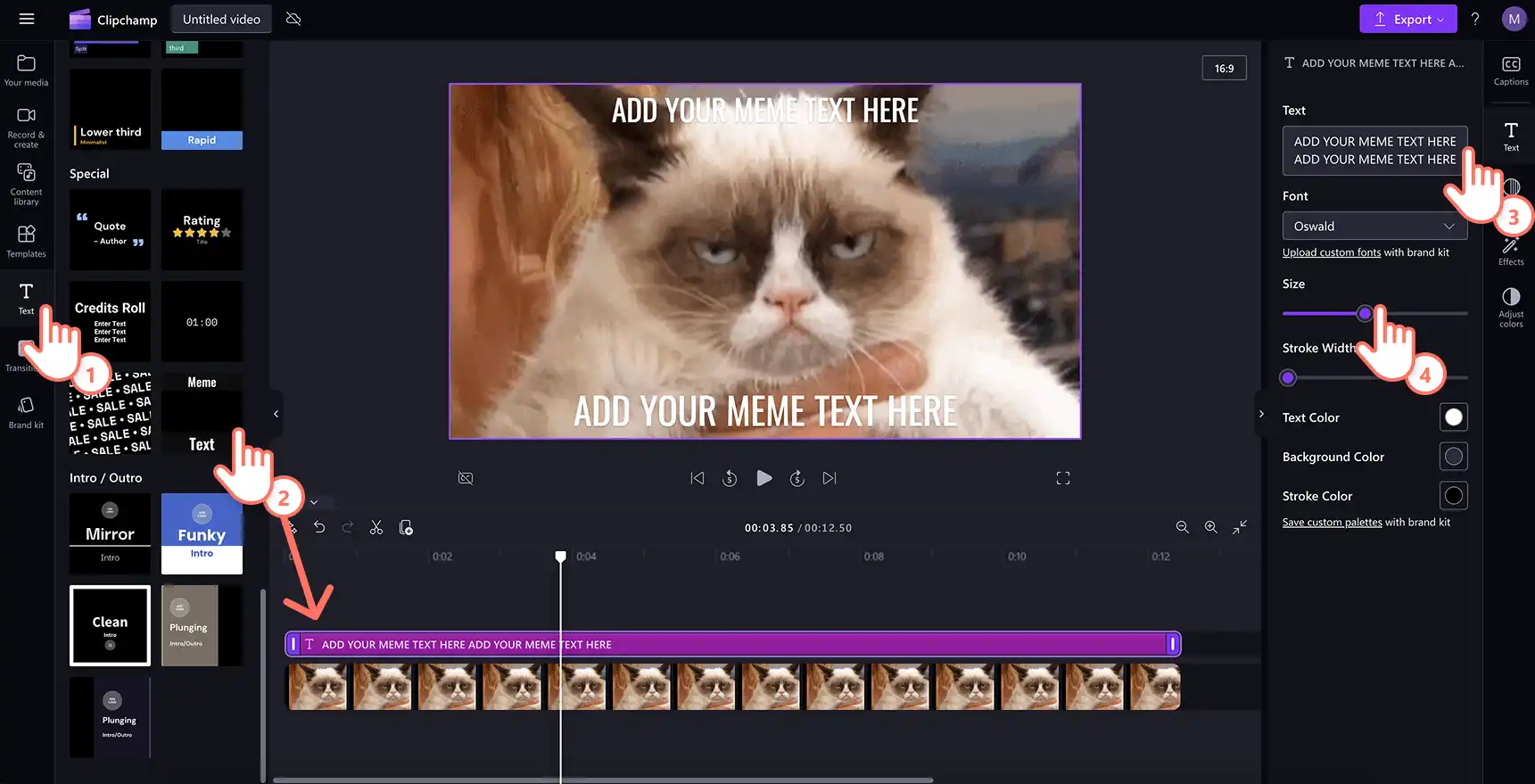
Hier erfahren Sie, wie Sie den viralen Meme-Video-Text replizieren, um ein Meme-Video zu erstellen oder in wenigen Klicks ein GIF zu machen.
Klicken Sie auf der Symbolleiste auf die Registerkarte „Text“.
Wählen Sie die Meme-Textoption unter der Kategorie Untertitel.
Bearbeiten Sie den Text in der Registerkarte "Text" im Eigenschaftenbereich.
Passen Sie die Schriftgröße an, und fügen Sie Hintergrund- oder Konturfarben im Eigenschaftenbereich hinzu.
So fügen Sie transparenten Text zu Videos hinzu
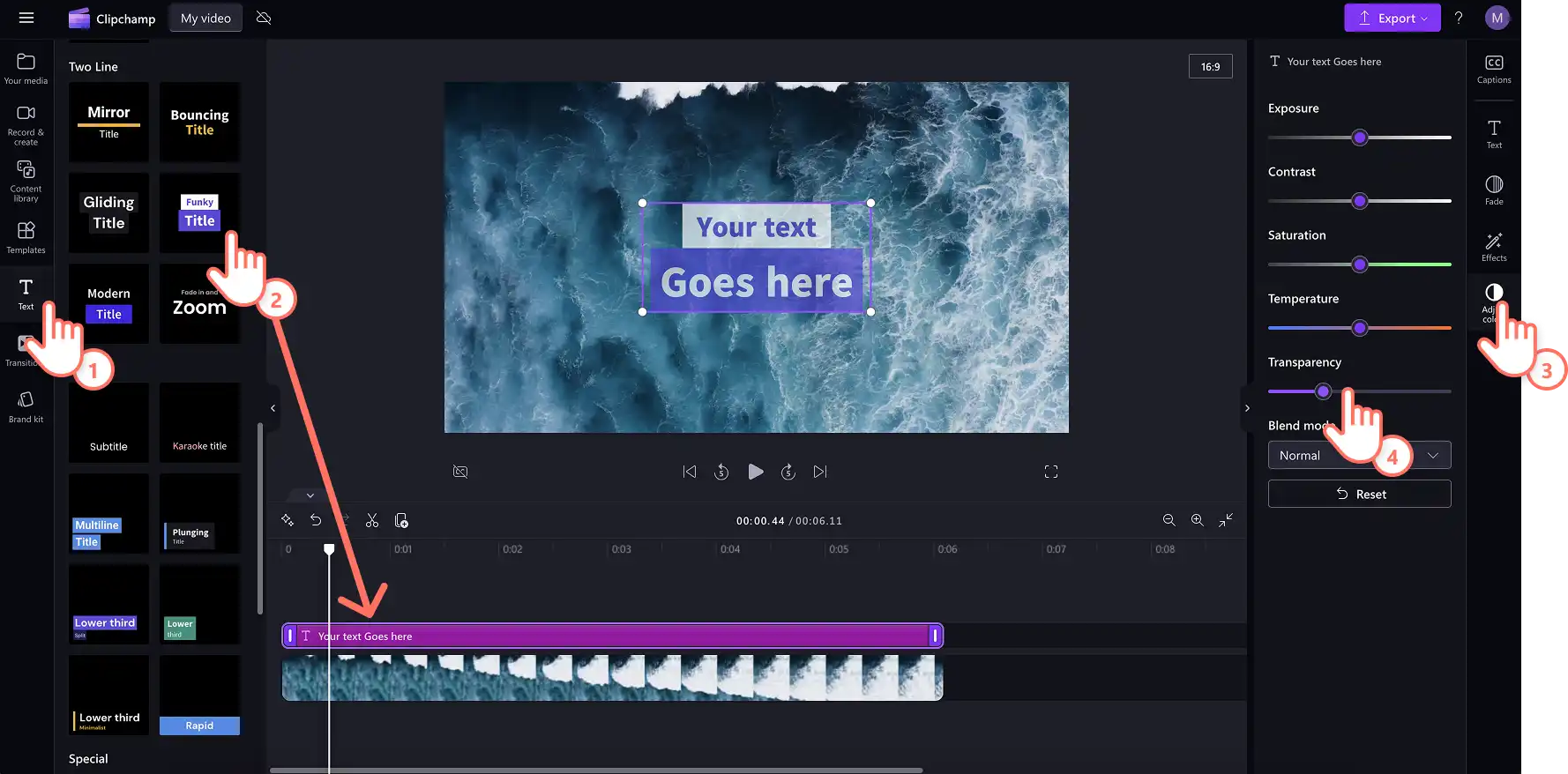
Erzielen Sie ein Schaffen Sie eine traumhafte Videoästhetik oder vermitteln Sie eine Botschaft, ohne das Videomaterial mit transparentem Text zu blockieren, indem Sie diese einfachen Schritte befolgen.
Klicken Sie im Eigenschaftenbereich auf die Registerkarte „Farben anpassen“, um die Optionen für den Transparenzschieberegler und den Blend-Modus zu öffnen.
Sie können Ihre Überschrift mit dem Transparenzschieberegler bearbeiten, damit sie transparent wird.
Ziehen Sie den Regler nach rechts, um die Transparenz zu erhöhen.
Animieren von Textüberlagerungen
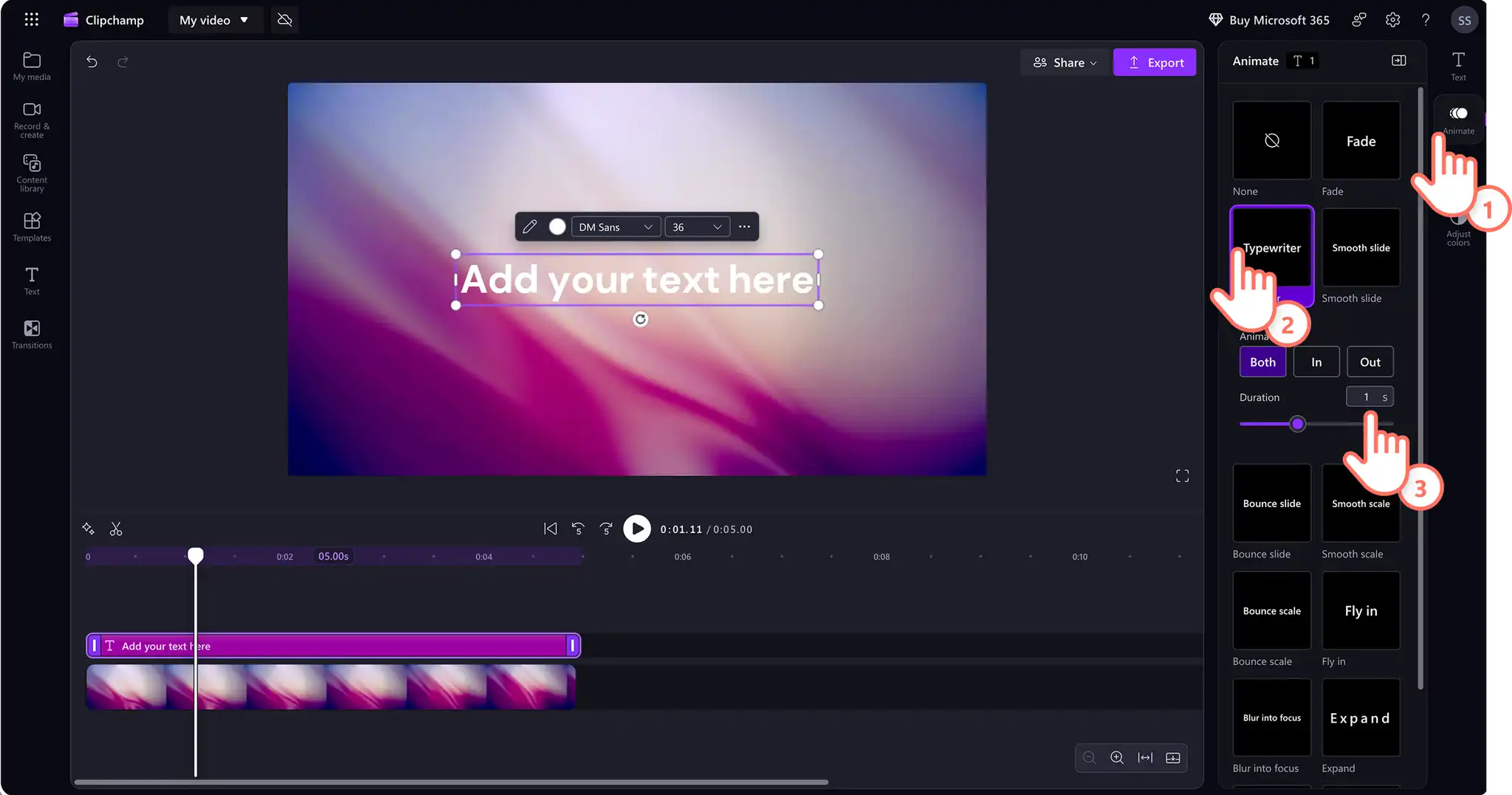
Animationen sind für Nur-Text und für jede Option in der Textstilsammlung verfügbar. Beginnen Sie also mit einer dieser Optionen, bevor Sie die Registerkarte "Animieren" öffnen.
Klicken Sie auf die Registerkarte "Text" in der Symbolleiste, und ziehen Sie dann Nur-Text oder einen Textstil auf die Zeitleiste über dem Video.
Wählen Sie den Text auf der Zeitleiste aus, und klicken Sie dann im Eigenschaftenbereich auf die Registerkarte "Animieren".
Wählen Sie eine Animation aus den sechs Optionen aus: Ein-/Ausblenden, Glatte Folie, Bounce-Folie, Glatte Skalierung, Sprungskala oder Schreibmaschine.
Klicken Sie auf Beide, nach innen oder nach außen, um die Animation am Anfang, am Ende oder an beiden Stellen wiederzugeben.
Ziehen Sie den Schieberegler für die Dauer nach links oder rechts, um die Animation zu beschleunigen oder zu verlangsamen.
Klicken Sie auf einen Richtungspfeil, um festzulegen, in welche Richtung sich die Animation bewegt, wenn der ausgewählte Animationsstil dies unterstützt.
Klicken Sie auf die Schaltfläche "Wiedergeben", um eine Vorschau der Animation anzuzeigen, und wählen Sie dann eine andere Option aus, um die Formatvorlagen zu vergleichen.
Beliebte Überlagerungstexte im Clipchamp Video-Editor
Abspannrolltext
Verwenden Sie die Lauftextüberlagerung, um Videos ein filmisches Finish zu verleihen. Ideal für Kurzfilme, Video-Podcasts, Hommage-Videos und Dokumentarfilme: Diese Textüberlagerung imitiert herkömmliche Filmcredits. Um zu beginnen, finden Sie den Abspannrolltitel auf der Registerkarte "Text".
Sternebewertungs-Titelüberlagerung
Zeigen Sie die Kundenzufriedenheit mit dem Bewertungstext-Overlay, perfekt für Testimonial-Videos, Produktbewertungen oder Werbevideos. Fügen Sie dem Video mithilfe des Bewertungstitels auf der Registerkarte "Text" eine Überlagerung der Startbewertung hinzu. Passen Sie die Anzahl der in der Bewertung angezeigten Starts ganz einfach an (wählen Sie von einem bis fünf Sternen) mit dem Textstil für die Startbewertung in der Registerkarte "Text" in der Symbolleiste.
Vintage-Textstil
Verleihen Sie Ihren Videos mit diesem nostalgischen Overlay, das von den 60er und 70er Jahren inspiriert ist, ein Retro-Erscheinungsbild. Der Vintage-Textstil eignet sich wunderbar für "Get Ready With Me"-Vlogs und Hochzeitsrückblickvideos oder sogar DIY-Videos. Verwenden Sie den Vintage-Textstil über die Registerkarte „Text“ auf der Symbolleiste.
Neon-Textstil
Höherstufen eines Gaming-Kanal oder Verkaufsveranstaltung in sozialen Medien mit dieser trendigen Textüberlagerung. Passen Sie Ihren Verkaufstext mit Rabattdetails oder dem Namen eines Verkaufsevents an, personalisieren Sie dann den Text mit Markenfarben und Schriftarten. Wählen Sie den Neon-Textstil über die Registerkarte „Text“ auf der Symbolleiste.
Titel der Hervorhebung der Bildunterschrift
Dieses klare Textformat ist perfekt, um es zu einer Video-Präsentation mit einem Voiceover hinzuzufügen oder zu YouTube-Videos mit Untertiteln. Um die Videowiedergabe zu verbessern, fügen Sie kontrastreiche Texthintergründe für Barrierefreiheit oder verschiedene Farben für Sprechende hinzu. Um Untertitel in mehreren Sprachen zu generieren, versuchen Sie es mit der Clipchamp Untertitelgenerator. Sie finden diesen Hervorhebungs-Textstil für Untertitel über die Registerkarte „Text“ auf der Symbolleiste.
Überlagern Sie Text, um alltägliche Videos in ansprechende Inhalte zu verwandeln. Verbessern Sie Videos, indem Sie die Die besten Schriftarten für Social-Media-Videos und auffällige Rahmen und Ränder.
Beginnen Sie mit der Bearbeitung von Videos mit Clipchamp Videoeditor, oder lade die Microsoft Clipchamp Windows-App.
„Achtung!Die Screenshots in diesem Artikel stammen von Clipchamp für persönliche Konten. Dieselben Prinzipien gelten für Clipchamp für Geschäfts-, Schul- oder Unikonto.“