Verbessern Sie das Geschichtenerzählen mit stilvollen Textanimationen. Unterstreichen Sie wichtige Aussagen, bieten Sie den Zuschauern Kontext, und erhöhen Sie die verbessern Sie die Barrierefreiheit Ihres Videos mit einzigartigen Textanimationseffekten.
Erstellen Sie einprägsame, mobilfreundliche Anzeigen für soziale Netzwerke, Diashow-Videos und Videos für die Arbeit mit vielseitigen Animationseffekten, um Videos im Feed hervorzuheben. Wählen Sie aus einer breiten Palette kreativer und Professionelle Animationen wie Schreibmaschine, Bounce oder Fade und passen Sie sie mühelos an das Erscheinungsbild eines Videos an.
Erkunden Sie Textoptionen und erfahren Sie, wie Sie Text in einem Video ganz einfach Animationen hinzufügen können, indem Sie Clipchamp Videoeditor.
Arten von Textoptionen in Clipchamp
Einfacher Text: Diese klassische Textoption ist leicht anpassbar. Ändern Sie die Schriftart, Größe, Farbe und Ausrichtung, während Sie Animationseffekte hinzufügen, um den Videoanforderungen gerecht zu werden.
Textstile: Diese Textoptionen bieten eine Reihe von Designer-ähnlichen Schriftarten wie Creator, Neon, Vintage und Bubble. Passen Sie Texteigenschaften wie Größe sowie erweiterte Eigenschaften wie Zeilenhöhe und Buchstabenabstand an, um eine kreative Vision zu verwirklichen.
Animierte Titel: Diese Textoptionen verfügen über auffällige Animationen, die jedes Video hervorheben. Entdecken Sie Titel wie Schreibmaschine, Glitch und Bouncing, um jedem Video Persönlichkeit zu verleihen.
Spezialtext: Dies sind animierte Textoptionen wie Meme-Text, Zitate, Testimonial-Sternbewertungen und Countdown, die bei der Erstellung wirkungsvoller Social-Media- und Marketingvideos helfen können.
Marken-Kit-Schriftart: Laden Sie eine Benutzerdefinierte Markenschriftart zum Erstellen von Videoinhalten für die Arbeit, eine offizielle Creator-Marke oder ein Projekt.
KI-gestützte Untertitel: Diese Option für bewegten Text macht Videos barrierefrei. Schnell Generieren Sie KI-Untertitel in Clipchamp, und ändern Sie dann die Schriftart, Farben, Textgröße und Ausrichtung der Untertitel, um sie an die Ästhetik des Videos anzupassen.
So fügen Sie kostenlos Text zu Videos hinzu
Schritt 1: Videos importieren oder Stockfilmmaterial auswählen
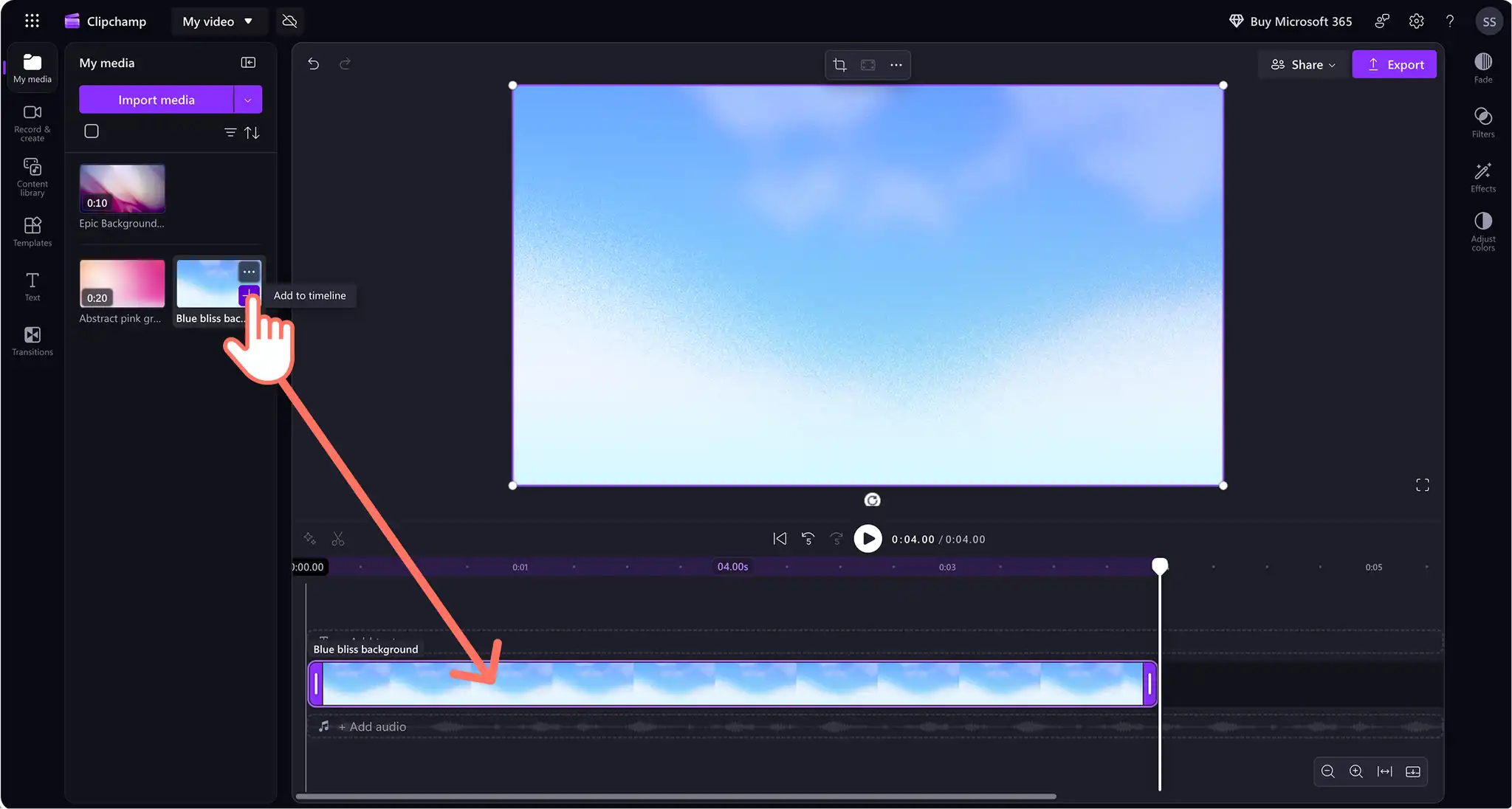
Klicken Sie zum Importieren von Videos, Fotos und GIFs in der Symbolleiste auf die Registerkarte "Ihre Medien" und dann auf die Schaltfläche "Medien importieren". Nun können Sie Computerdateien durchsuchen oder eine Verbindung mit einem OneDrive herstellen.

Kostenlos Stockmedien wie Videoclips, Fotos, Videohintergründe und GIFs können ebenfalls verwendet werden. Klicken Sie in der Symbolleiste auf die Registerkarte "Inhaltsbibliothek" und dann auf den Dropdownpfeil "Visuelle Elemente". Anschließend können Sie Videos, Fotos oder Hintergründe auswählen. Zusätzlich kannst du über die Suchleiste verschiedene Stockkategorien durchsuchen.

Verschieben Sie die Medien per Drag & Drop auf die Zeitleiste, um mit der Bearbeitung zu beginnen.
Schritt 2. Dem Video einen Titel hinzufügen
Navigieren Sie zur Registerkarte "Text" auf der Symbolleiste, um alle Verfügbare Textstile , die dem Video überlagert werden können. Scrollen Sie durch die Titeloptionen, und fahren Sie mit der Maus über einen Titel, um den Text in der Vorschau anzuzeigen.
Klicken Sie auf die Schaltfläche „Zur Zeitleiste hinzufügen“, um den Titel zu verwenden. Es ist auch möglich, einen Titel hinzuzufügen, indem Sie ihn per Drag-and-Drop auf die Zeitleiste ziehen.
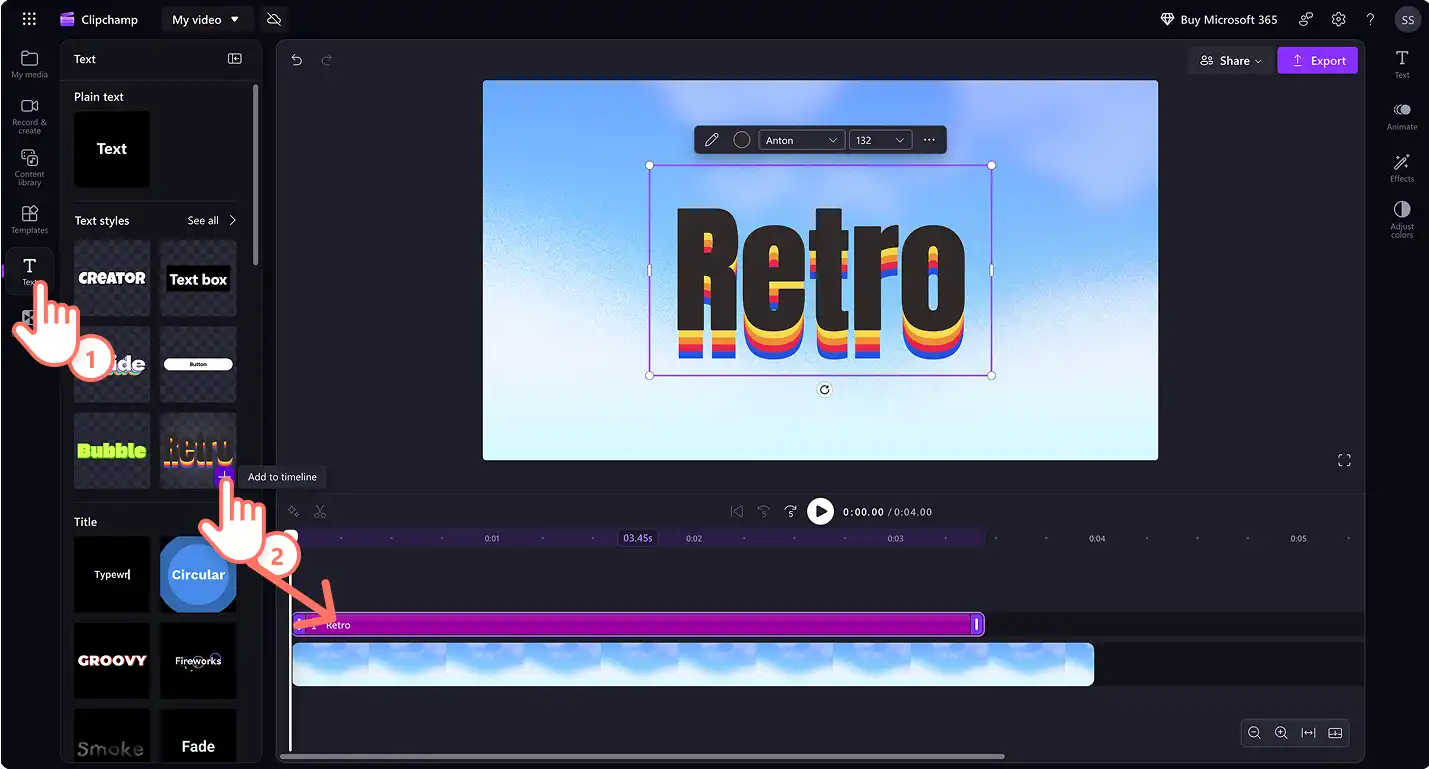
Ändern Sie die Textauswahl, indem Sie einen anderen Titel auf den vorhandenen Titel in der Zeitleiste ziehen und ablegen.
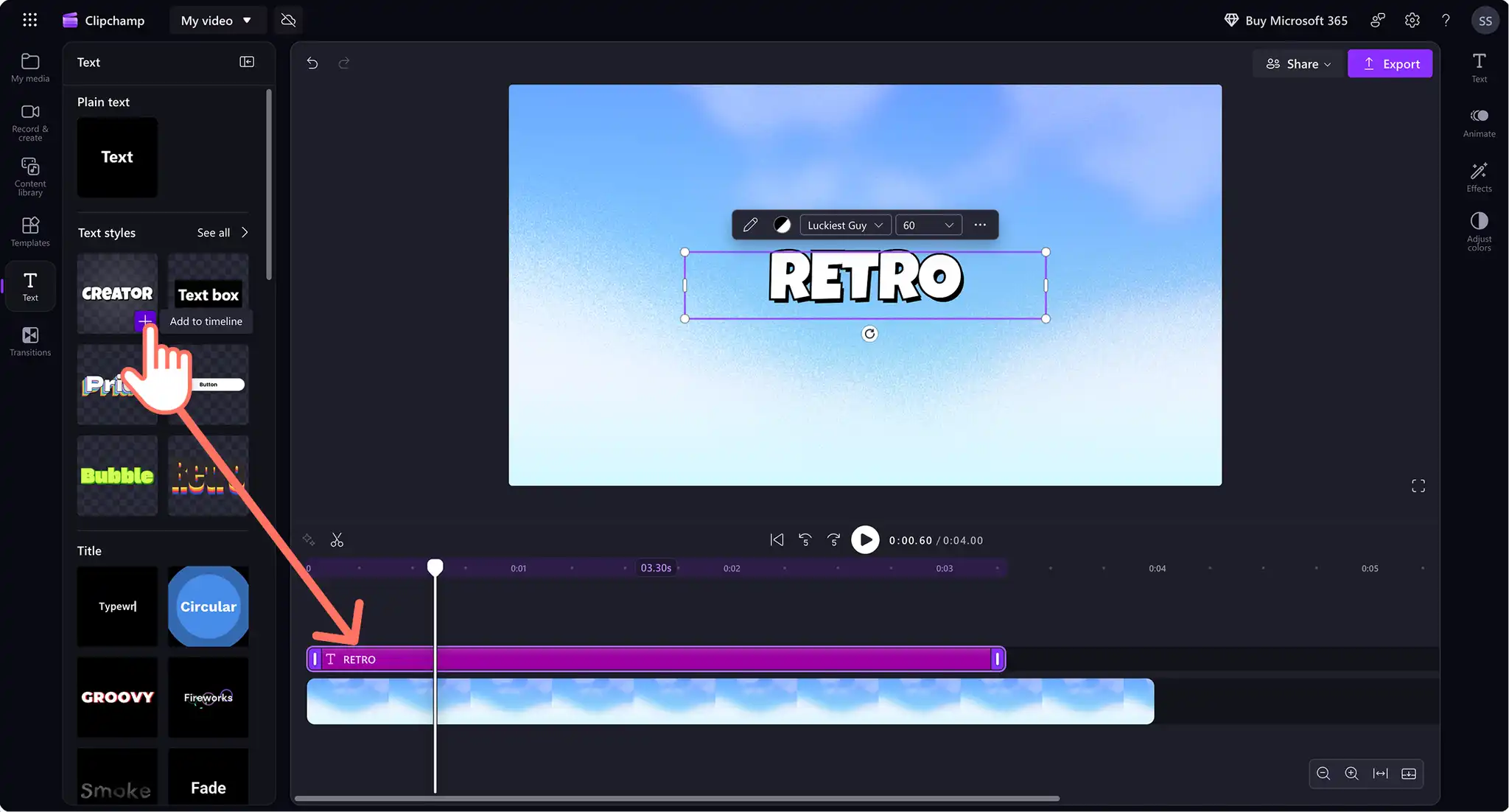
Schritt 3. Text, Schriftart, Farbe, Stil und Position von Titeln ändern
Aktualisieren Sie, was der Titel sagt, indem Sie den Titel in der Zeitleiste auswählen und auf das Stiftsymbol im Textmenü innerhalb der Bühne klicken oder auf die Registerkarte "Text" im Eigenschaftenbereich. Heben Sie einfach den Standardtitel hervor, und geben Sie den gewünschten Text ein.
Klicken Sie dann im Eigenschaftenbereich auf die Registerkarte „Text“. Hier aktualisieren Sie Schriftart, Stil, Größe und Farbe. Probieren Sie erweiterte Textbearbeitungsoptionen wie das Hinzufügen von Linienhöhe, Abstand oder Schatten aus, um den Text weiter anzupassen.
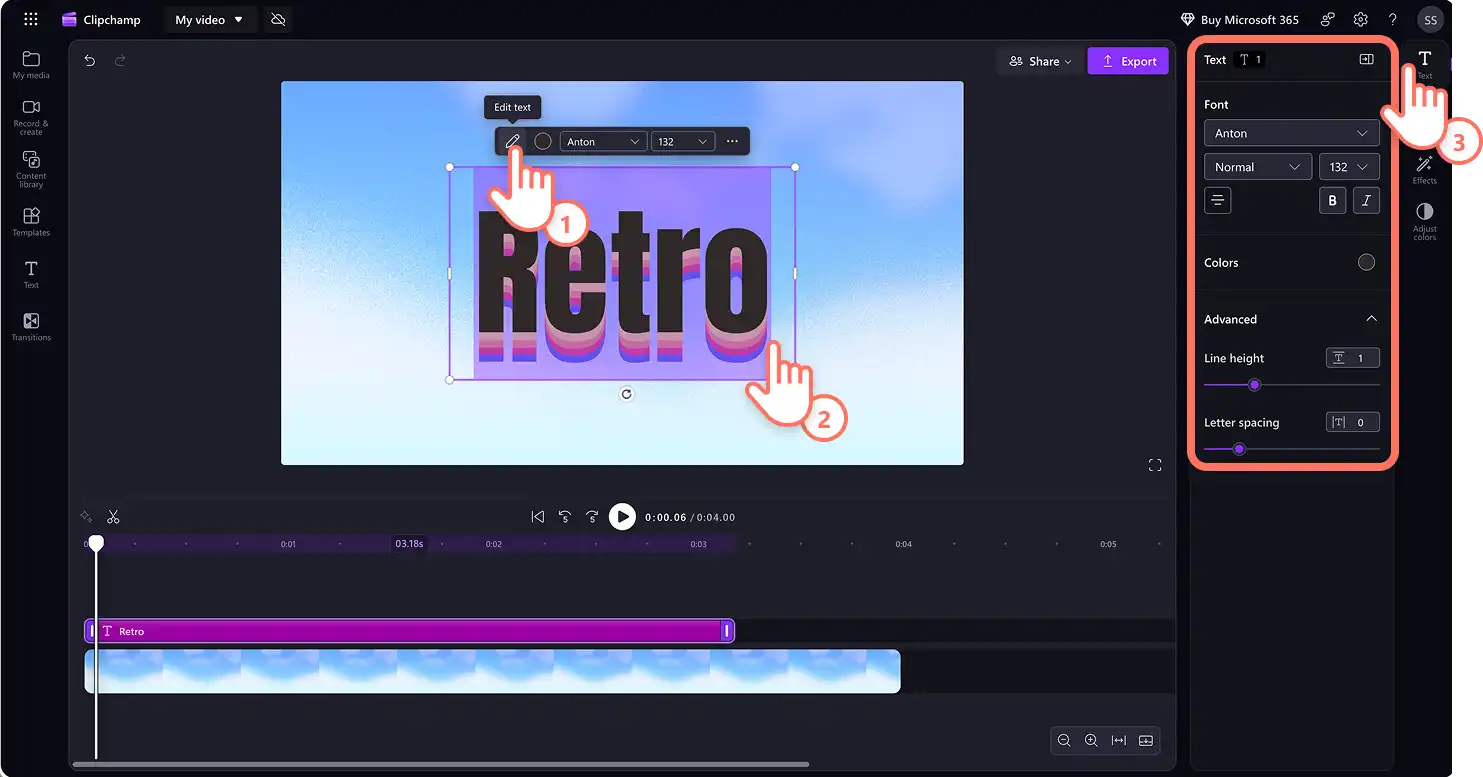
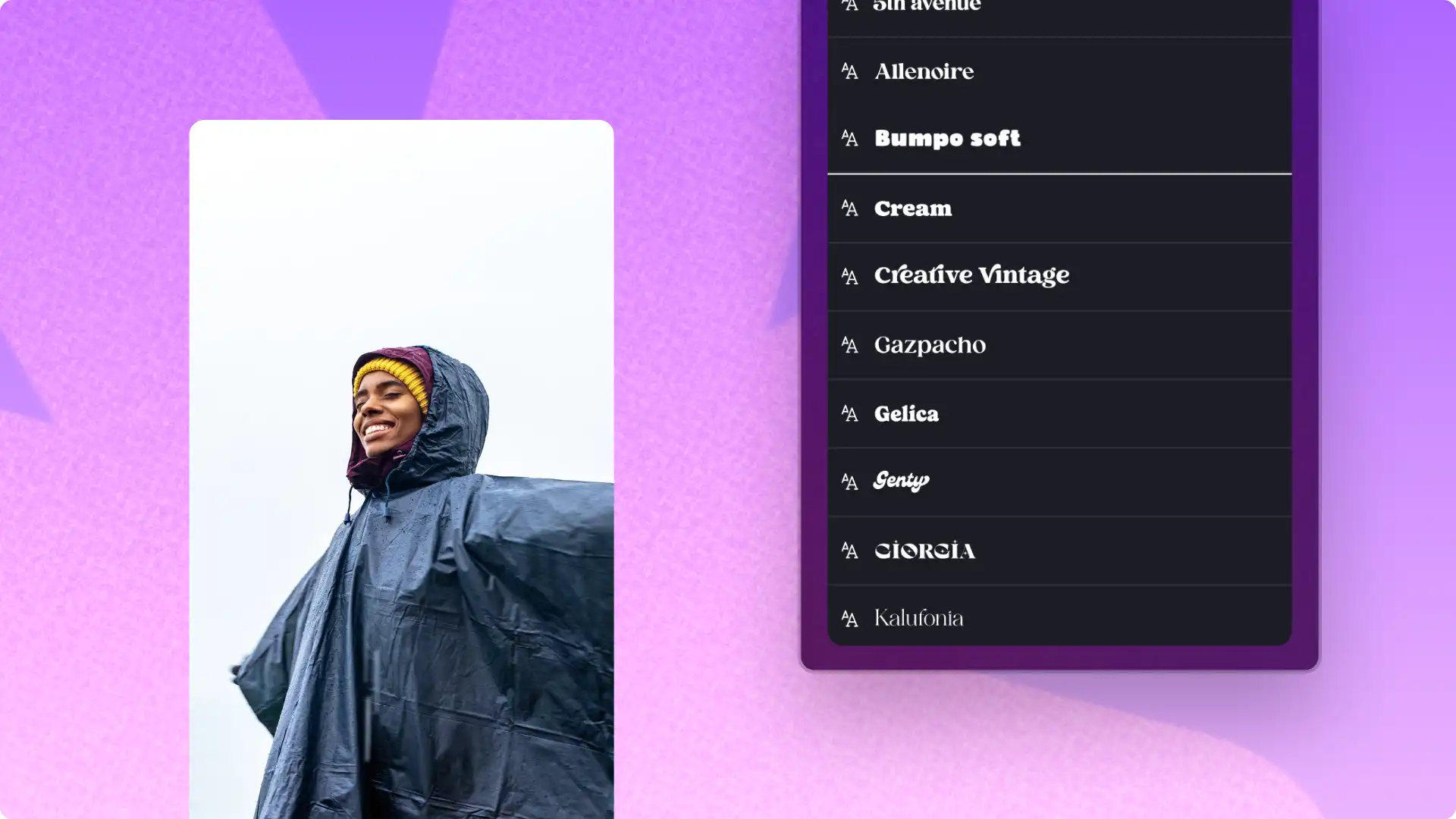
Klicken Sie auf den Dropdownpfeil der Schriftart, um alle verschiedenen Schriftarten zu öffnen und die gewünschte neue Schriftart auszuwählen. Ändern Sie die Schriftart so oft wie nötig. Um dem Video ein Branding zu verleihen, fügen Sie eine benutzerdefinierte Markenschriftart hinzu, und verwenden Sie diese Marken-Kit-Tool.
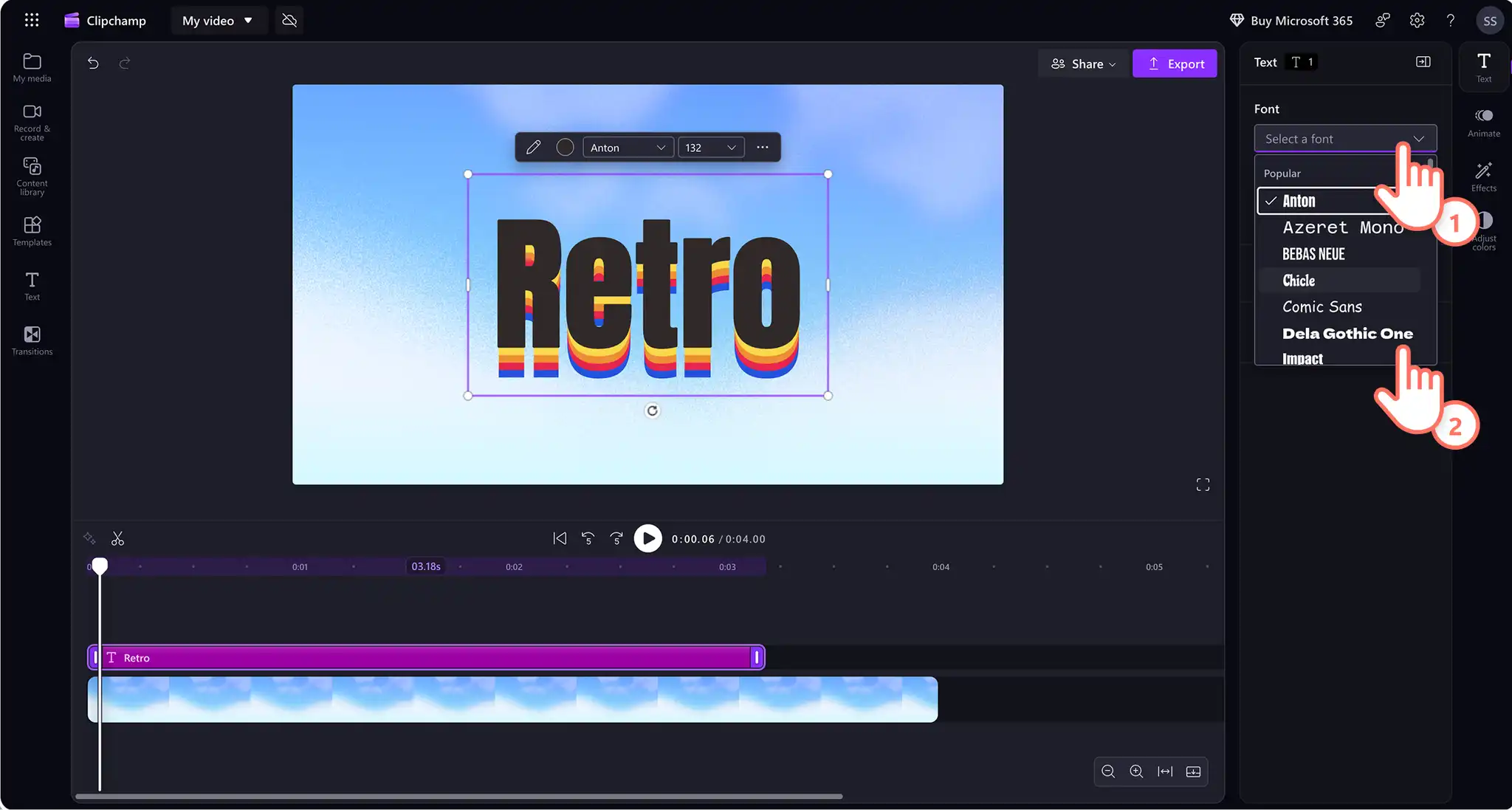
Verwenden Sie das Dropdownmenü für die Größe, um einen numerischen Wert für die Schriftgröße im Textmenü auf der Bühne oder über die Registerkarte "Text" im Eigenschaftenbereich festzulegen. Passen Sie die Größe einiger Titel an, indem Sie die Ecken des Textstils auf der Bühne ziehen.
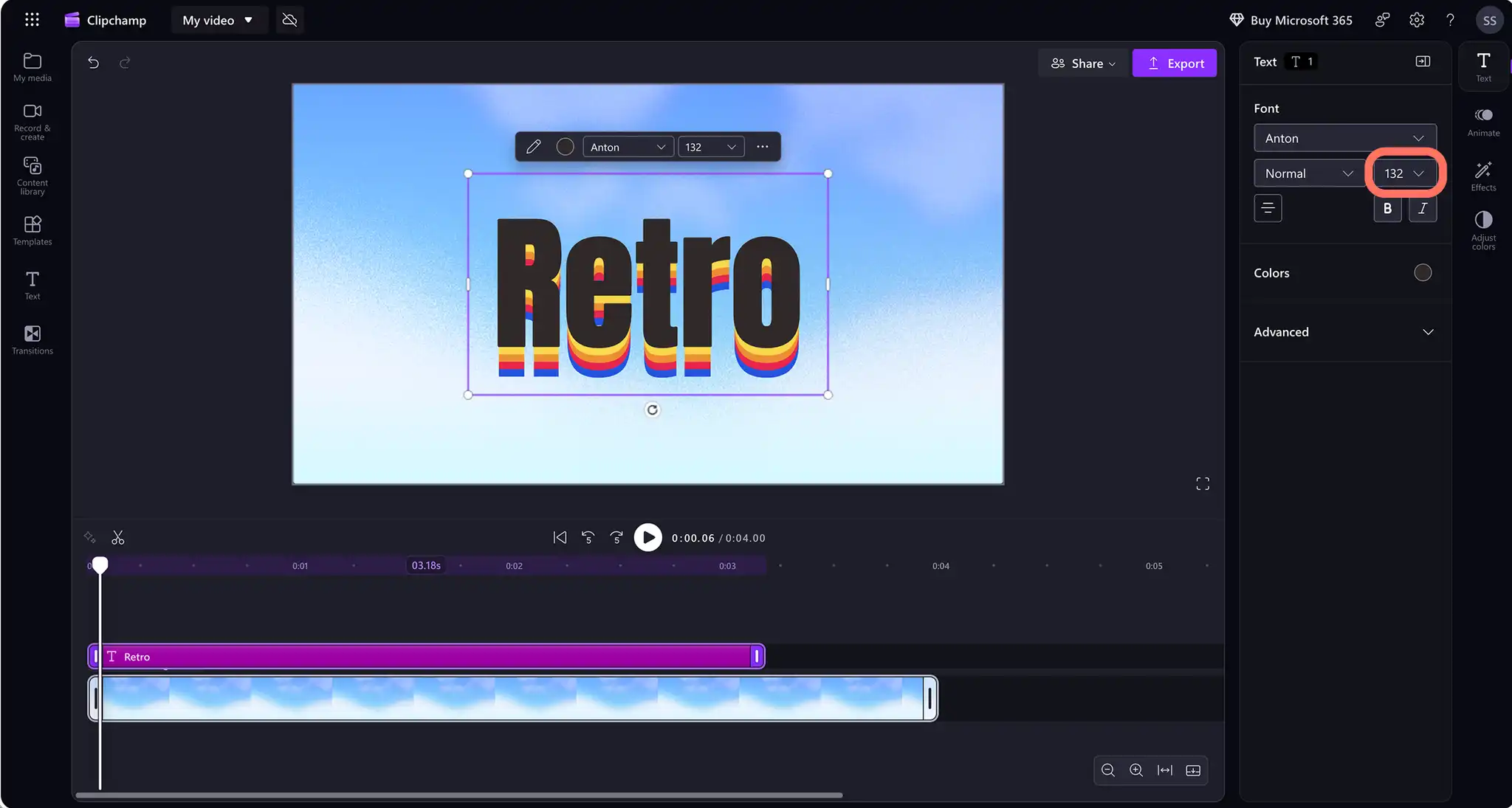
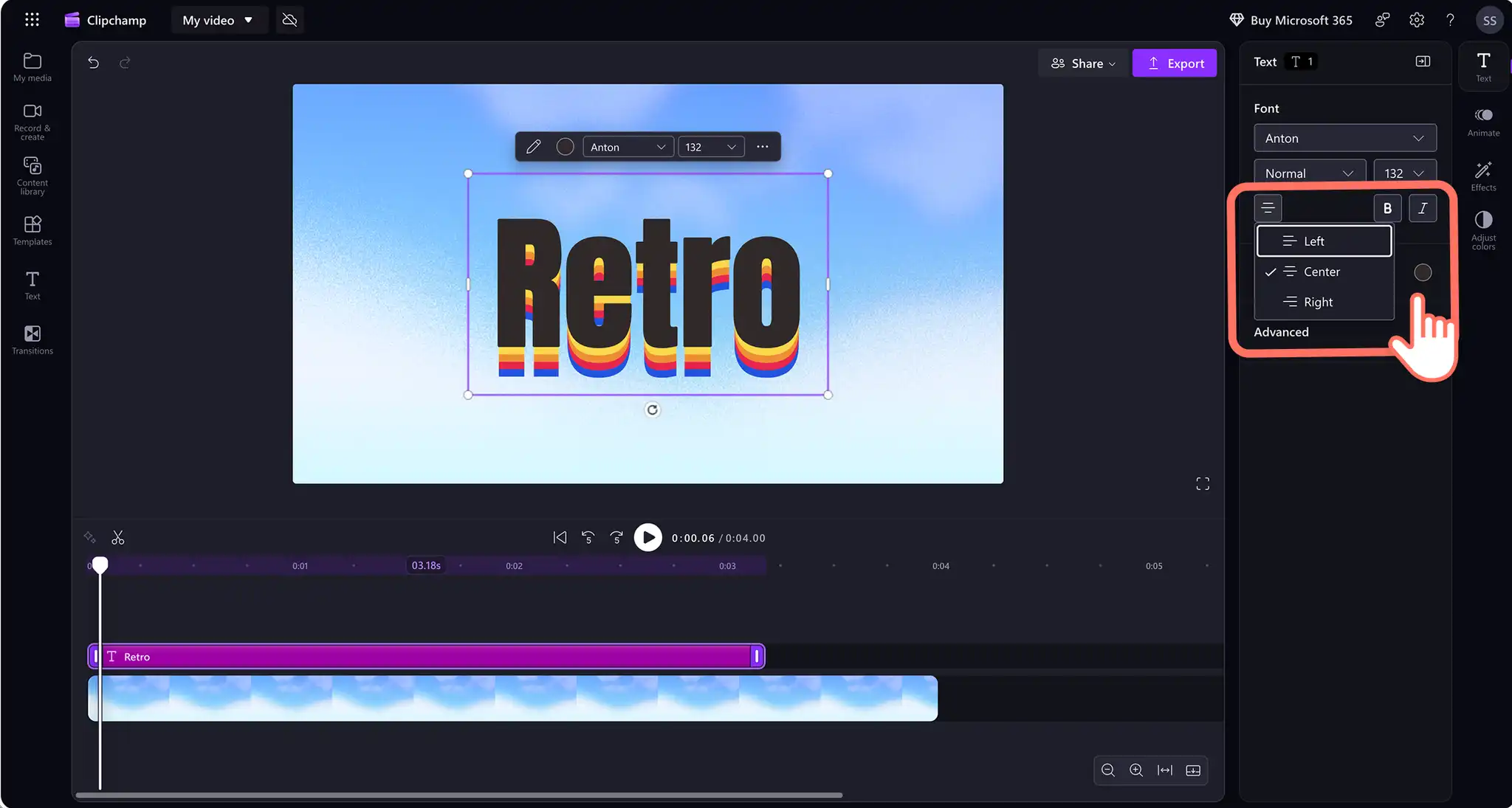
Passen Sie den Text weiter an, indem Sie die Option für die linke, mittlere oder rechte Ausrichtung verwenden. Gestalten Sie Text mit den Formatierungsoptionen auf der Registerkarte "Text" fett oder kursiv. Bearbeiten Sie die Drehung von Text mithilfe der Feature "Drehen".
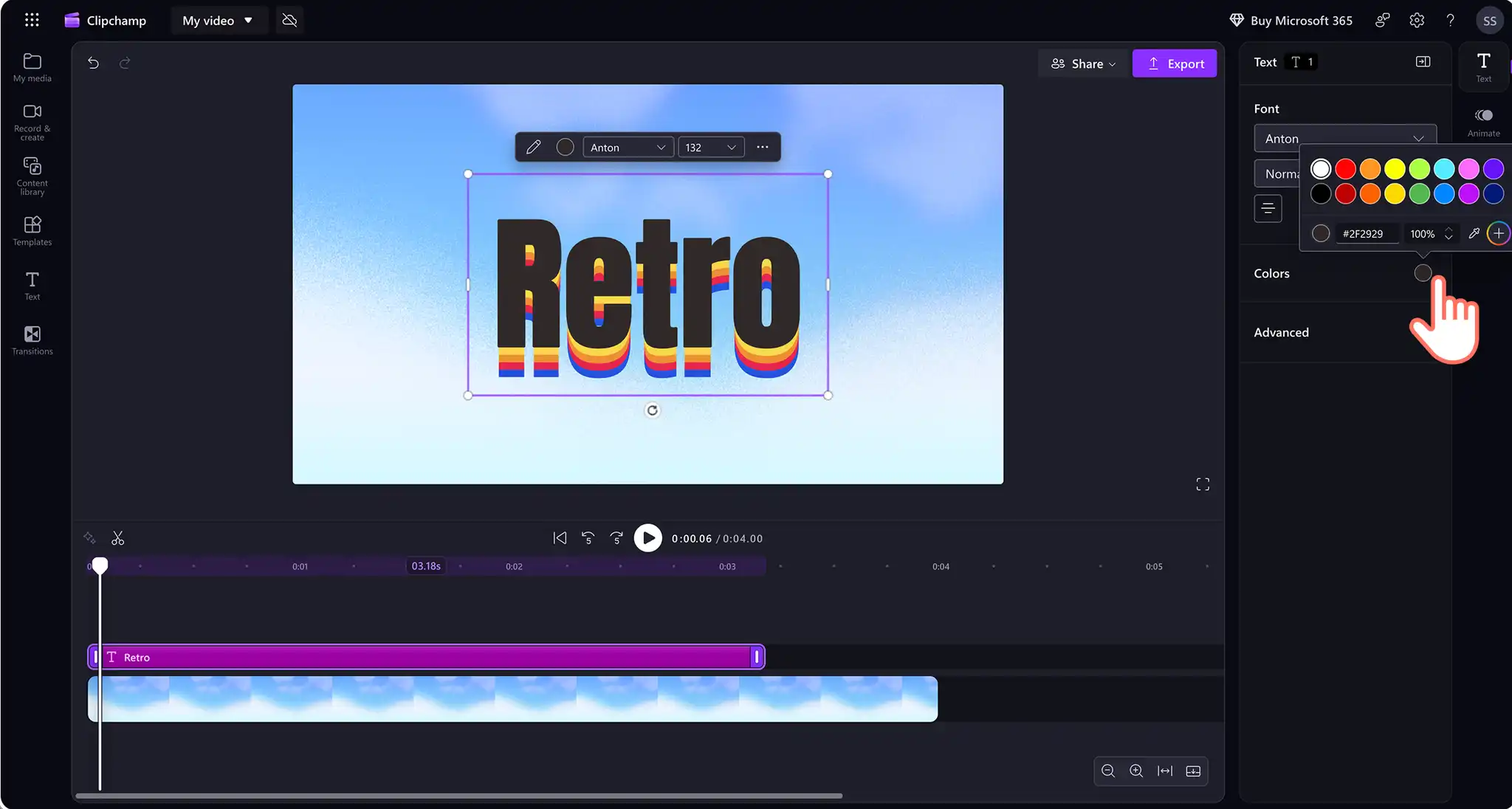
Um die Textfarbe zu bearbeiten, klicken Sie auf die Optionen der Farbpalette, und wählen Sie eine neue Farbe aus. Geben Sie hier einen bestimmten Hexadezimalcode für die Farbe ein, wählen Sie den Prozentsatz für die Transparenz aus, wählen Sie "Keine Farbe" oder wählen Sie eine Farbe aus der erweiterten Palette aus. Alternativ können Sie die Farben auch im Textmenü auf der Bühne anpassen. Es gibt auch eine Option zum Hinzufügen personalisierter Farben mit dem Marken-Kit-Tool.
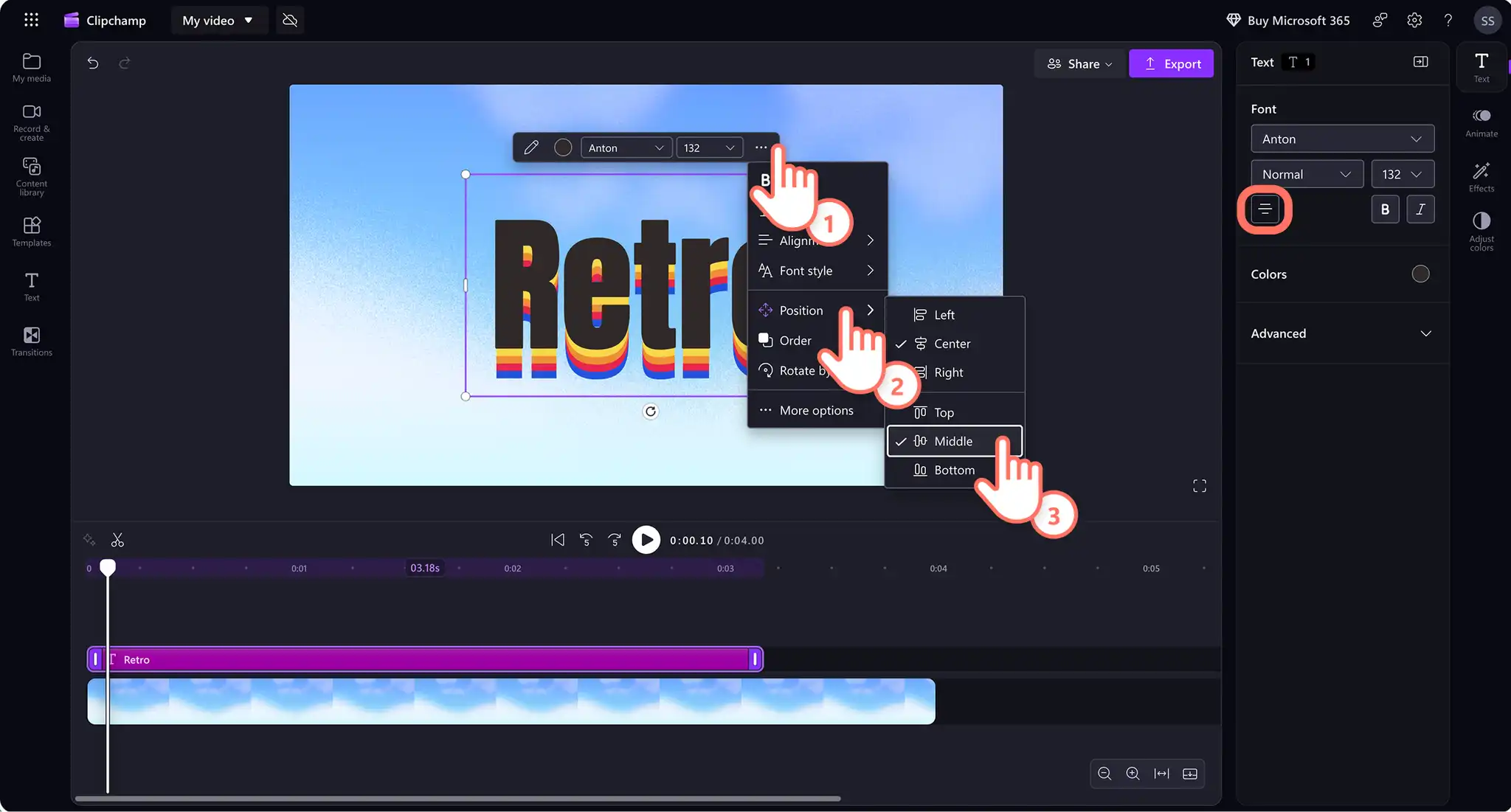
Es gibt drei Möglichkeiten, die Position des Textes zu bearbeiten. Ziehen Sie einfach den Titel frei auf der Bühne herum, verwenden Sie die im Textmenü verfügbaren Positionsvorgaben oder verwenden Sie die Registerkarte "Text" im Eigenschaftenbereich.
Zum Bearbeiten über das Textmenü, klicken Sie auf die drei Punkte, sodass das Text-Dropdownmenü angezeigt wird. Wählen Sie die Position aus, und wählen Sie aus einer Reihe von Optionen, einschließlich links, zentriert und rechts sowie oben, in der Mitte und unten.
Schritt 4. Kürzen oder Verlängern der Textdauer
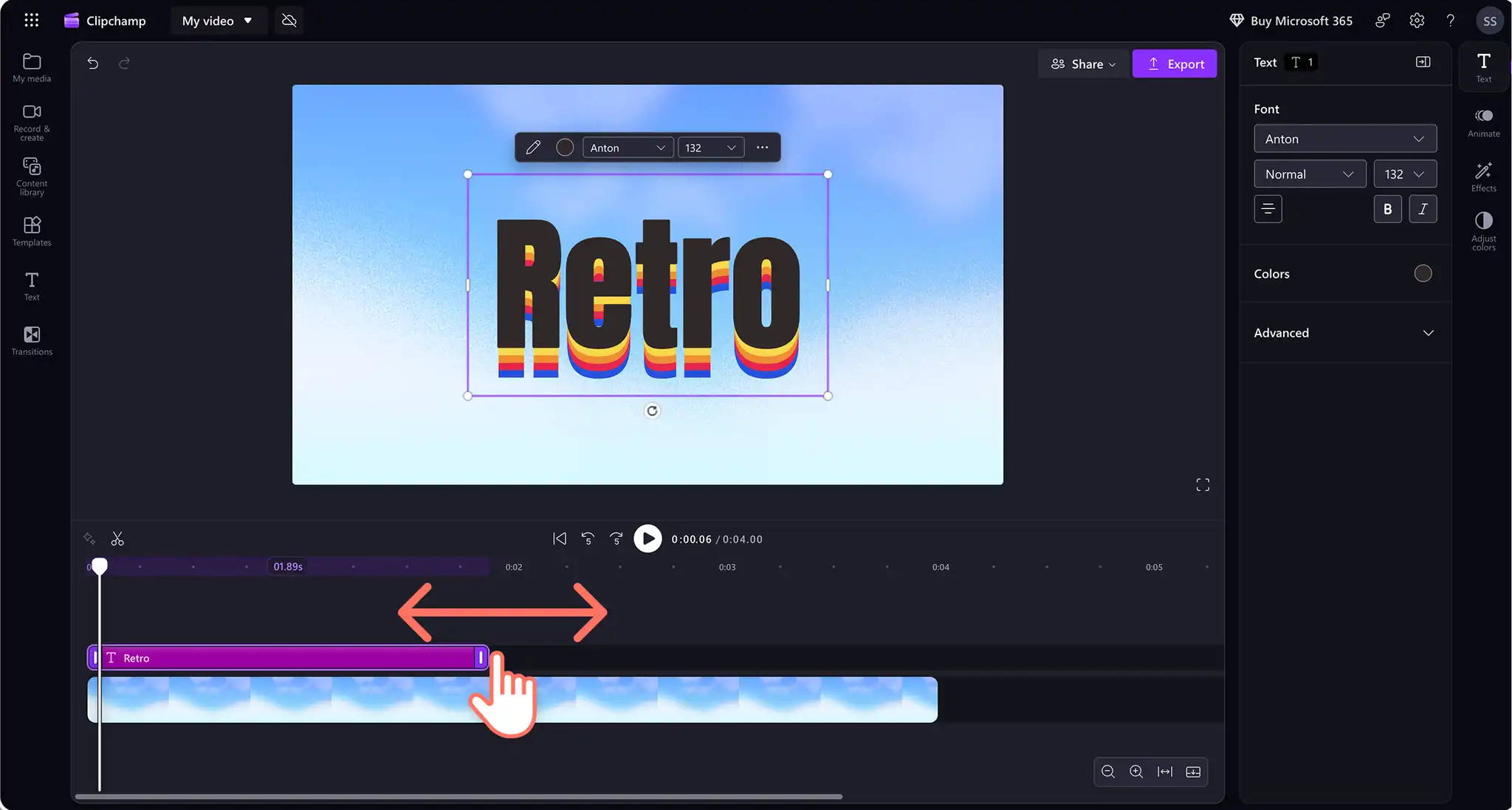
Verlängern Sie die Anzeigedauer von Text, indem Sie die Textziehpunkte auf der Zeitleiste nach links und rechts ziehen. Ziehen Sie nach links, um die Dauer zu verkürzen, und nach rechts, um sie zu verlängern.
Schritt 5. Video mit Text in der Vorschau ansehen und speichern
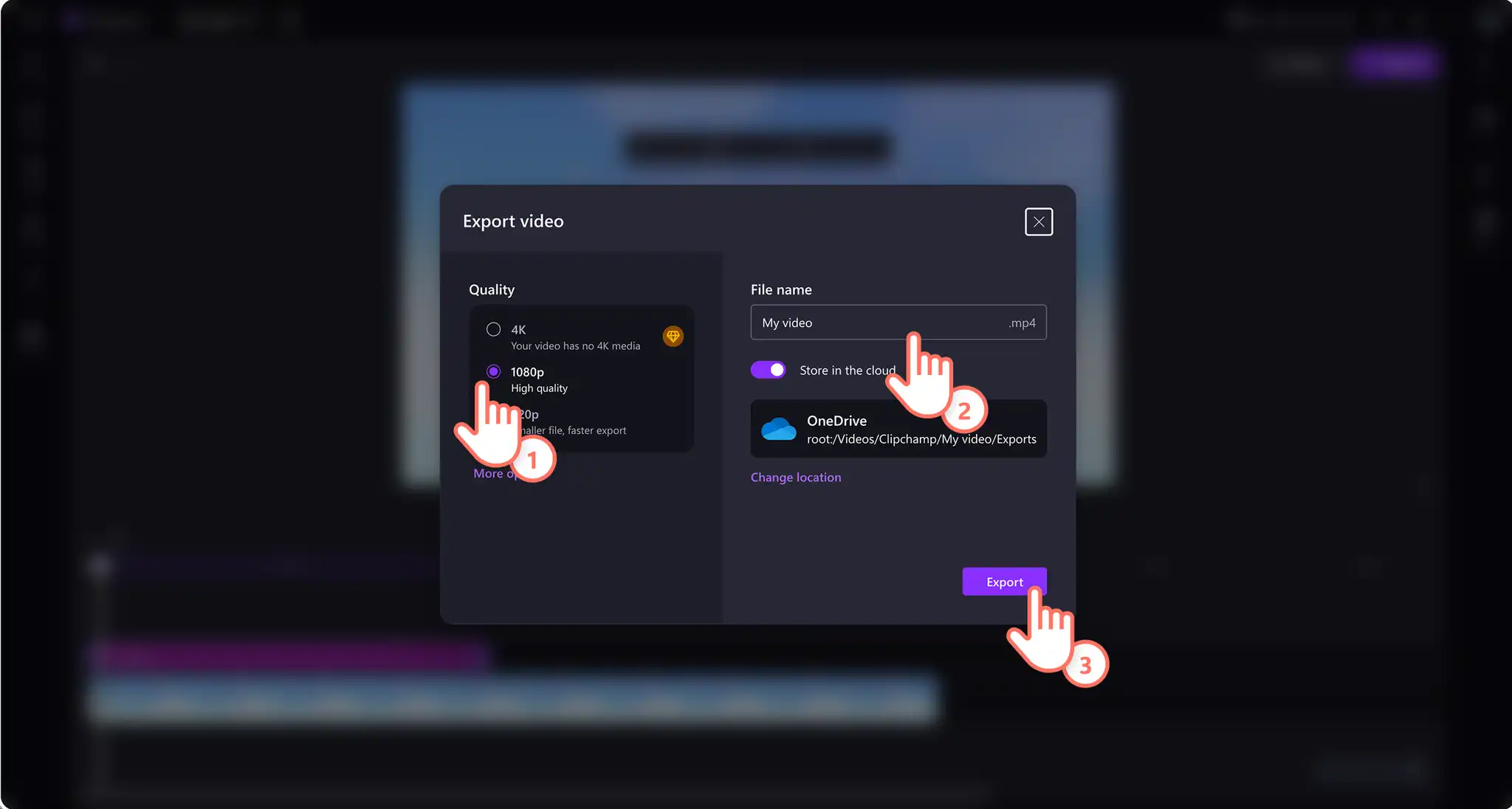
Schauen Sie sich unbedingt die Vorschau des Videos an, bevor Sie es speichern. Klicken Sie dafür auf die Wiedergabeschaltfläche. Wenn Sie das Video speichern möchten, klicken Sie auf die Schaltfläche „Exportieren“, und wählen Sie eine Videoauflösung aus.
So fügen Sie Texteffekte zu Videos hinzu
Titel ein- und ausblenden
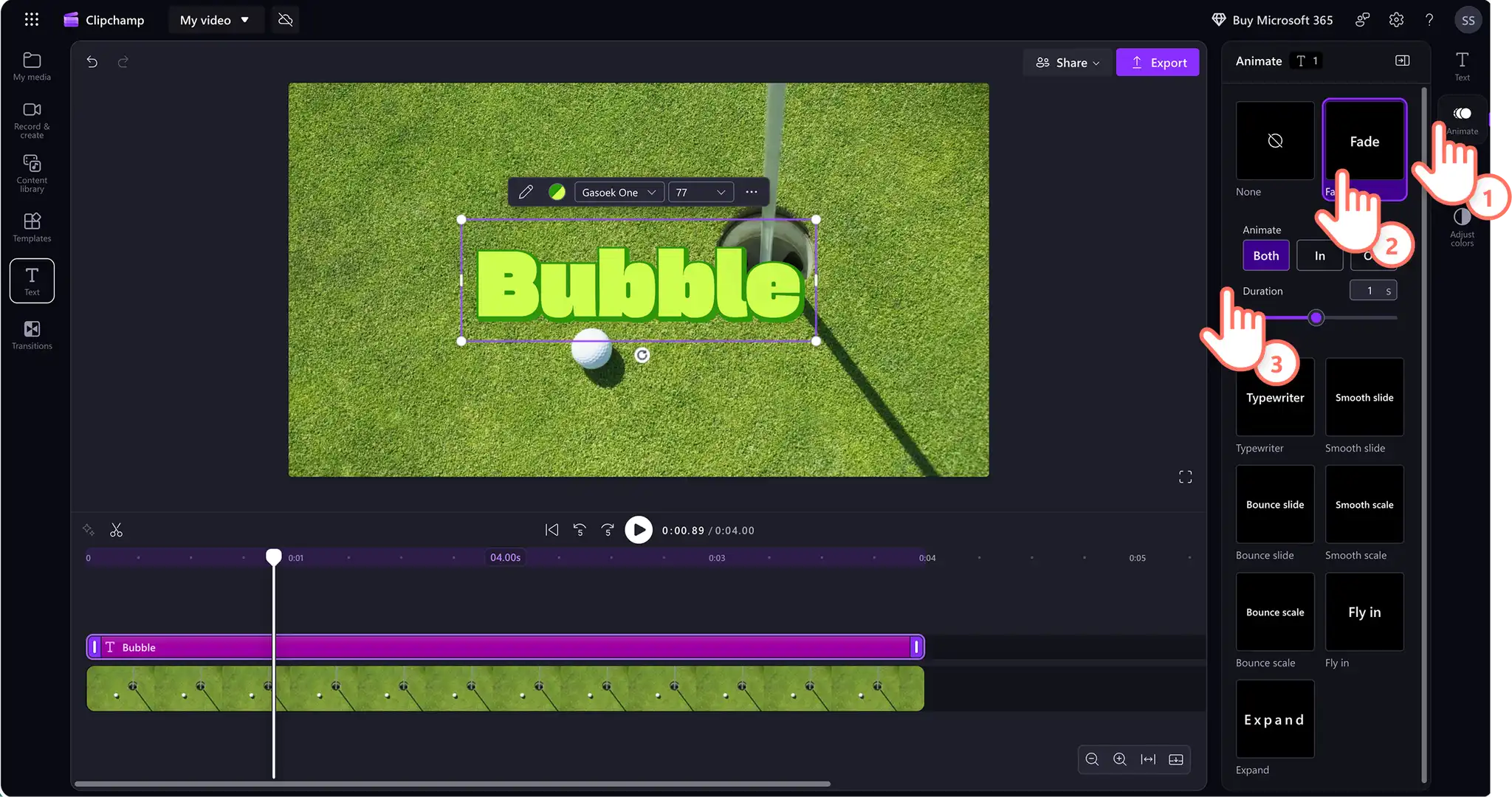
Wählen Sie die Textoption auf der Zeitleiste aus.
Klicke im Eigenschaftenbereich auf die Registerkarte "Animieren".
Wählen Sie den Animationseffekt "Überblendung" aus.
Wählen Sie zwischen Einblendung, Ausblenden oder beidem, und passen Sie die Dauer der Überblendung an.
Spielen Sie das Video ab, um den Einblendeffekt anzuzeigen.
Hinzufügen von Texteffekten und Animationen zu Text
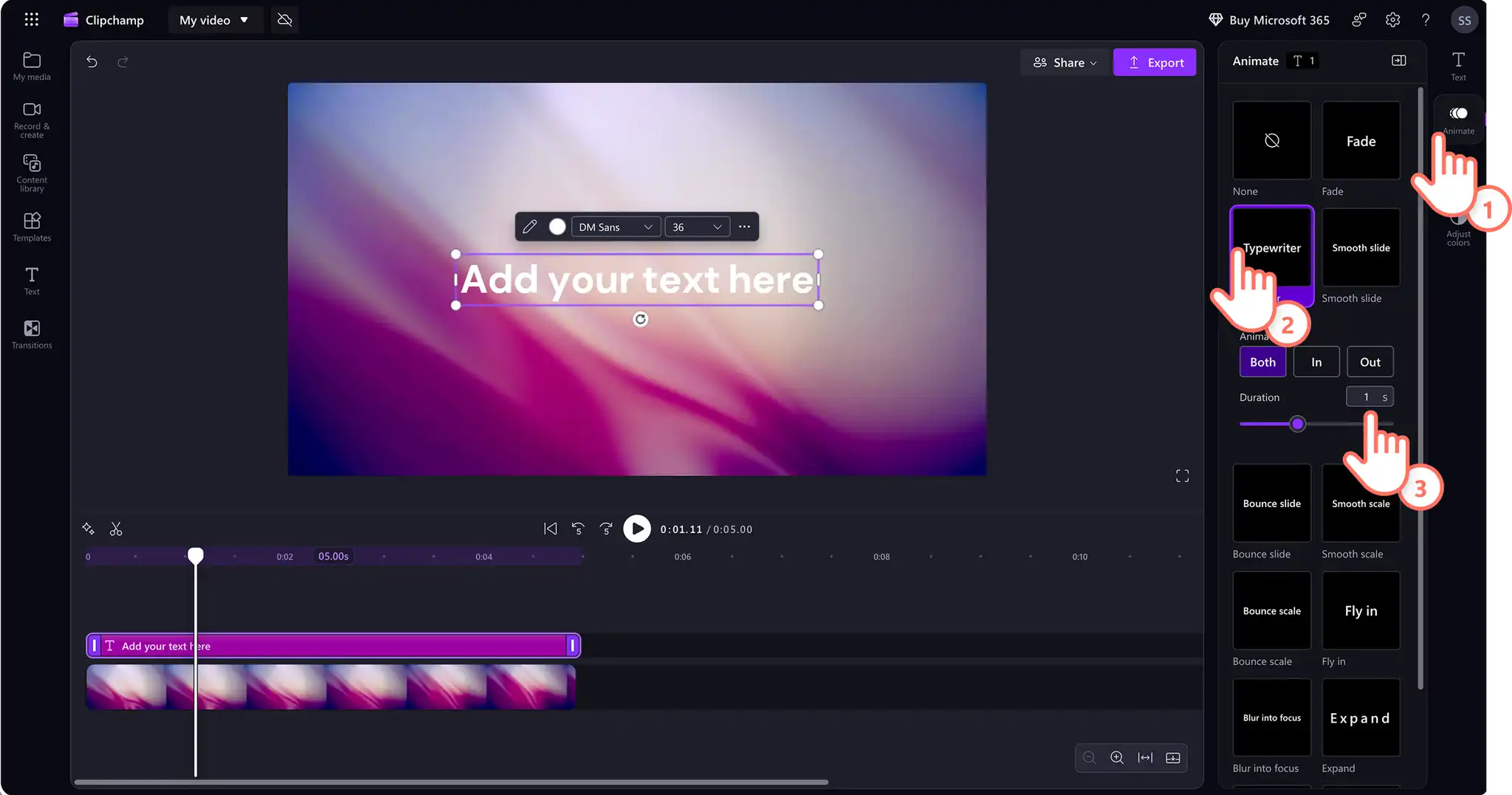
Wählen Sie die Textoption auf der Zeitleiste aus.
Klicke im Eigenschaftenbereich auf die Registerkarte "Animieren".
Fahren Sie mit der Maus über die verschiedenen Texteffekte, um eine Vorschau anzuzeigen, darunter Überblendung, Schreibmaschine, glatte Folie, glatte Skalierung, Sprungkraft und mehr.
Klicken Sie auf den gewünschten Animationseffekt, um ihn anzuwenden. Passen Sie nach dem Auftragen die Dauer und Richtung des Effekts gemäß dem Video an.
Geben Sie das Video wieder, um den ausgewählten Effekt anzuzeigen.
Hinweis: Animationseffekte funktionieren nur für Nur-Text oder Textstile.
Weitere Hilfe erhalten Sie in diesem hilfreichen YouTube-Video.
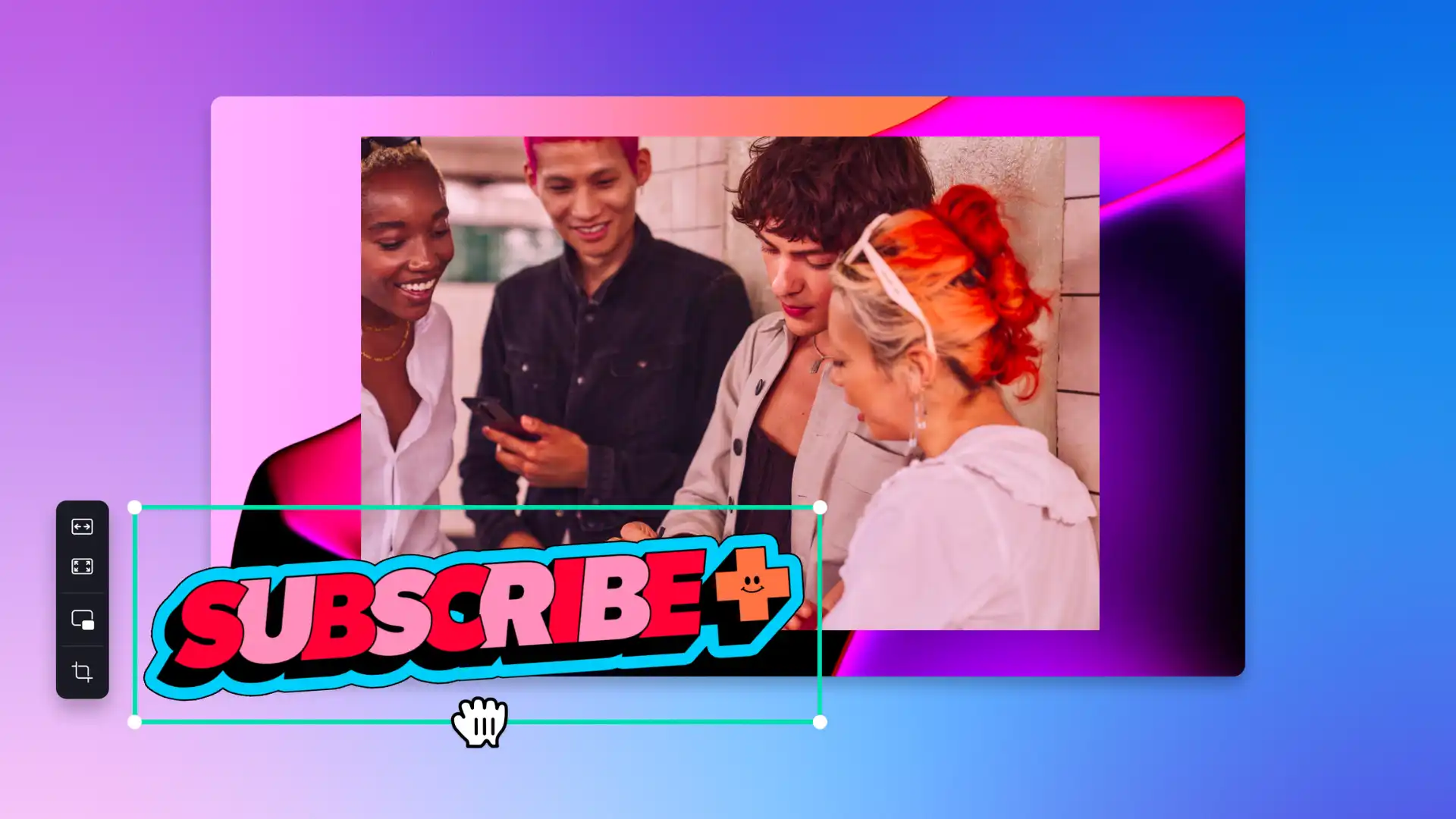
So verwenden Sie Textsticker in Videos
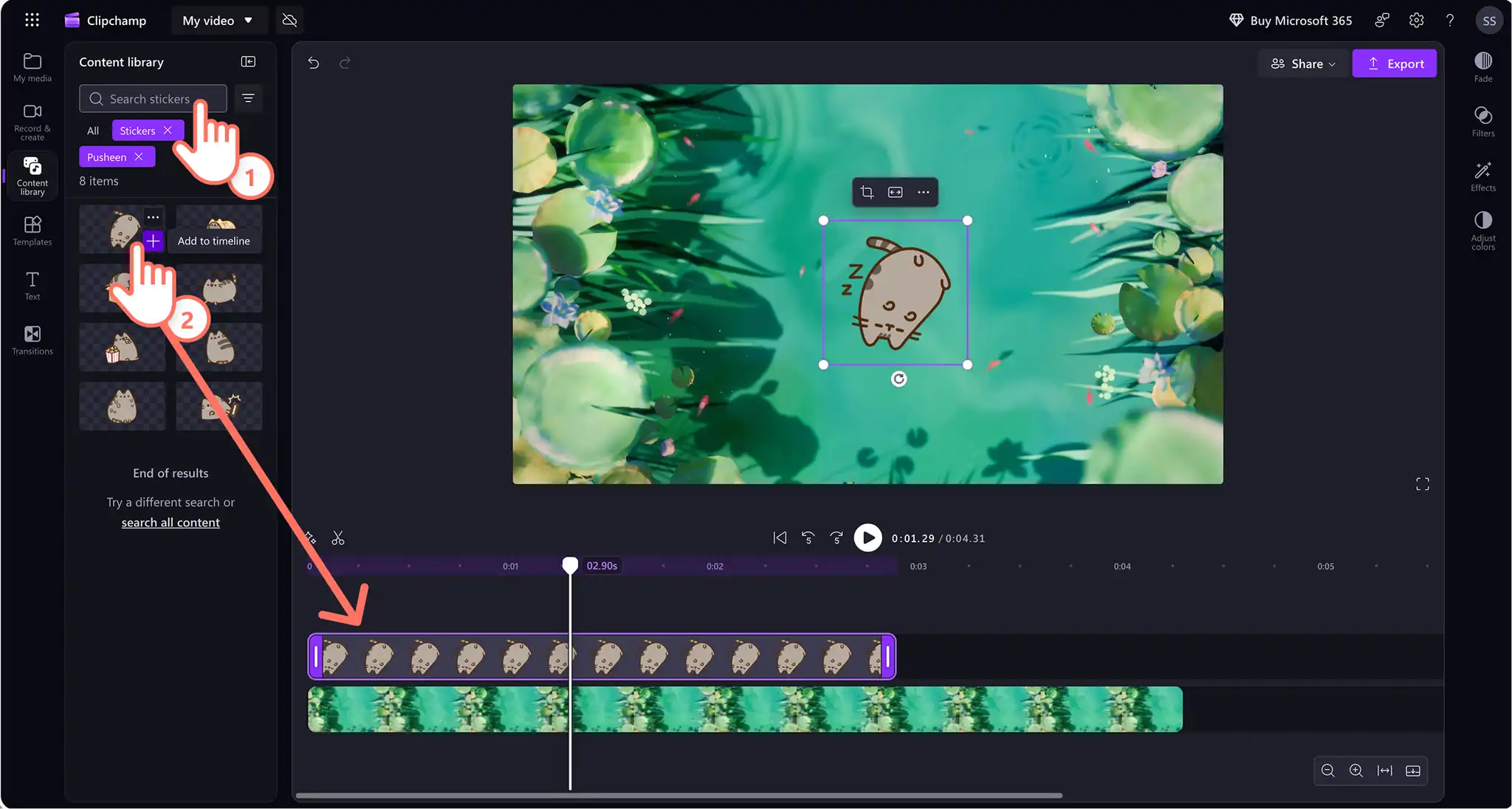
Wenn Sie vorgefertigte animierte Textsticker verwenden möchten, klicken Sie auf der Symbolleiste auf die Registerkarte „Inhaltsbibliothek“.
Klicken Sie auf den Dropdownpfeil für visuelle Elemente, und wählen Sie dann Sticker aus.
Stöbern Sie in Sammlungen oder suchen Sie mit einem Schlüsselwort (Keyword) in der Suchleiste nach einem bestimmten animierten Textsticker wie "Folgen" oder "Abonnieren".
Ziehen Sie den Sticker auf die Zeitleiste und platzieren Sie ihn über vorhandenen Videoaufnahmen, um eine Überlagerung zu erstellen.
Häufig gestellte Fragen
- Wie viele Textüberlagerungen können einem Video in Clipchamp hinzugefügt werden?
Es ist möglich, unbegrenzt Textüberlagerungen hinzuzufügen, während Sie ein Video in Clipchamp bearbeiten. Verwenden Sie die Schaltfläche "Duplizieren", um das Erstellen von Textüberlagerungen mit konsistenter Schriftart, Farbe und Positionierung zu beschleunigen, insbesondere beim Bearbeiten eines längeren Videos.
Nachdem Sie Textanimationen gemeistert haben, sehen Sie sich die beste Schriftarten für soziale Medien und erfahren Sie, wie Sie Szenenübergänge zu Videos.
Beginnen Sie mit der Erstellung von Videovoiceovers mit Clipchamp Videoeditor, oder lade die Microsoft Clipchamp Windows-App zum Bearbeiten von einem Desktop aus.
„Achtung!Die Screenshots in diesem Artikel stammen von Clipchamp für persönliche Konten. Dieselben Prinzipien gelten für Clipchamp für Geschäfts-, Schul- oder Unikonto.“