Crea vídeos pulidos e inclusivos en el trabajo añadiendo subtítulos generados por IA que permitan a los espectadores seguir el contenido fácilmente. Los subtítulos aumentan la accesibilidad, admiten a espectadores multilingües y pueden hacer que los vídeos del trabajo diario parezcan profesionales.
Agregue valor a los resúmenes de las reuniones, la formación y Vídeos de demostración, clips de anuncios de empresas y mucho más contenido de vídeo corporativo con el sencillo generador de subtítulos Clipchamp para el trabajo.
Aprende a crear subtítulos con IA al instante, personaliza su aspecto y explora otras recomendaciones de edición basadas en transcripciones en esta guía.
Cómo añadir subtítulos a los vídeos de trabajo
Paso 1. Importa y añade el vídeo a la línea de tiempo
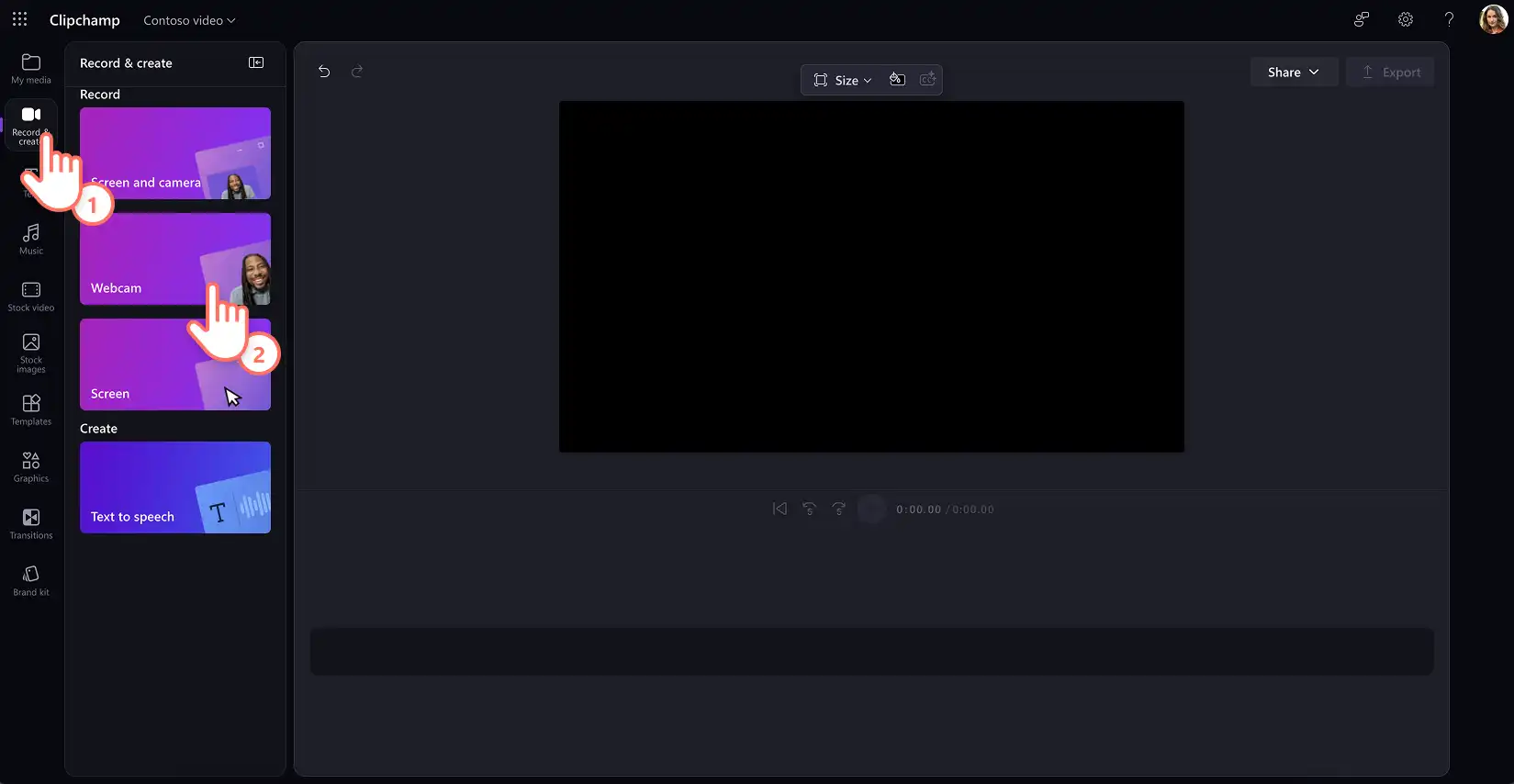
Para importar un vídeo y agregar subtítulos, haz clic en el botón Importar elementos multimedia de la pestaña Elementos multimedia de la barra de herramientas para examinar los archivos de tu ordenador, o conecta OneDrive para ver los elementos multimedia de SharePoint de tu organización.
Nota: el vídeo elegido debe tener una pista de audio con un cuadro de diálogo para que aparezcan los subtítulos.
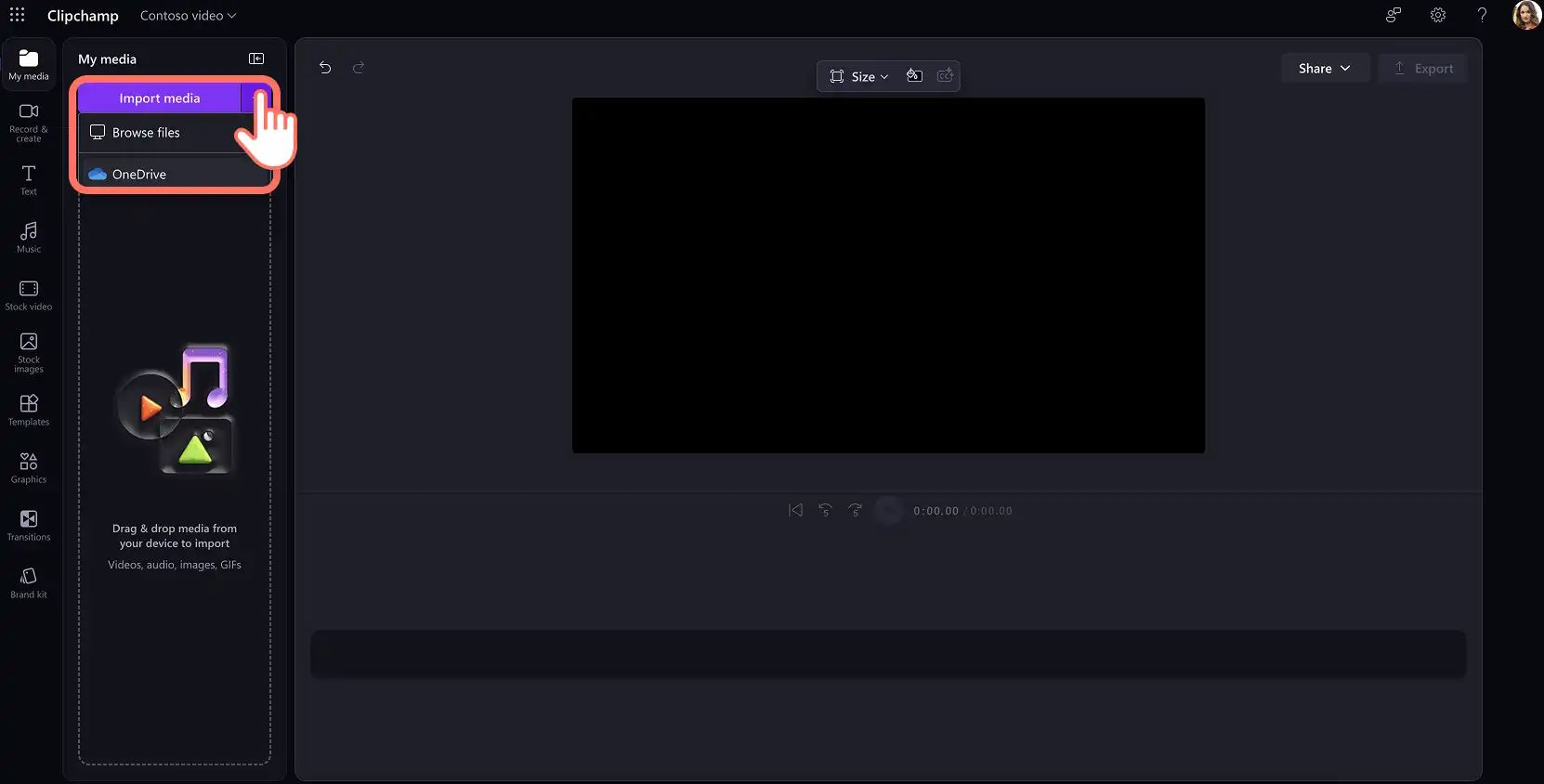
Si no hay material de vídeo disponible, graba un vídeo en Clipchamp para el trabajo utilizando el sencillo Grabadora de cámara web en la pestaña Grabar y crear de la barra de herramientas. Sigue las indicaciones para guardar la grabación de la cámara web.
A continuación, arrastra y suelta el vídeo de la grabación en la línea de tiempo.

Paso 2. Genera subtítulos de vídeo
Selecciona el clip de vídeo en la línea de tiempo, luego haz clic en la pestaña Transcripción en el panel de propiedades y habilita la función haciendo clic en el botón Generar transcripción.

Genera con éxito subtítulos de vídeo siguiendo las indicaciones de la ventana emergente con opciones de transcripción. En primer lugar, selecciona el idioma utilizado en tu metraje de vídeo de trabajo y marca la casilla para filtrar cualquier blasfemia y lenguaje ofensivo mediante IA, si procede. Haz clic en el botón de transcribir elementos multimedia para permitir que la tecnología de IA genere subtítulos a partir de la pista de audio.

La transcripción del vídeo se abrirá en el panel de propiedades y los subtítulos aparecerán en la vista previa del vídeo. Revise los subtítulos desplazándose por las marcas de tiempo de la transcripción.

Nota: el tiempo de generación de subtítulos dependerá de la velocidad de la conexión a Internet y de la duración del vídeo.
Paso 3. Personaliza el tamaño y el estilo de los subtítulos de los vídeos
Selecciona el texto de los subtítulos en la vista previa del vídeo para revelar opciones de personalización en el panel de propiedades. La pestaña de texto se abrirá en el panel de propiedades, donde podrás seleccionar un estilo de fuente o usar un fuente de marca personalizada. Ajusta el tamaño de fuente, la alineación y el color de fuente.
La configuración avanzada permite ajustar la altura de línea, el espaciado de letras, así como agregar una sombra y un color de contorno a los subtítulos. Los vídeos de organización pueden utilizar una paleta de colores de marca para mantener una experiencia de visualización pulida.
Nota: Asegúrese de que Accesibilidad del vídeo mediante un alto contraste entre el color del texto y el fondo del vídeo. El texto blanco con un contorno negro se recomienda comúnmente para el área de trabajo.

Paso 4. Guardar subtítulos y compartir un vídeo
Obtenga una vista previa del vídeo y compruebe los nuevos subtítulos. Cuando estés listo para guardarlo, haz clic en el botón Exportar y selecciona una resolución de vídeo.

Cómo editar vídeos a través de subtítulos de IA
Selecciona el vídeo en la línea de tiempo y haz clic en la pestaña Transcripción del panel de propiedades.
Elige el botón Generar transcripción y sigue las indicaciones.
Revisa la transcripción de vídeo generada por IA con cada frase adjunta a marcas de tiempo dedicadas.
Para editar una sección no deseada del vídeo, haz doble clic y resalta el texto de la transcripción; a continuación, haz clic con el botón derecho y selecciona Eliminar.
Corrija cualquier palabra resaltando el texto, haciendo clic con el botón derecho y seleccionando Editar y activando la casilla.
Sigue aprendiendo a recortar un vídeo rápidamente con Edición de vídeo basada en transcripciones en el trabajo.

Cómo descargar una transcripción de vídeo desde subtítulos de IA (. archivo SRT)
Selecciona el vídeo en la línea de tiempo y haz clic en la pestaña Transcripción del panel de propiedades.
Elige el botón Generar transcripción y sigue las indicaciones.
Revisa la transcripción del vídeo generada por IA y edita cualquier error ortográfico.
Haz clic en el menú de tres puntos en la pestaña Transcripción para revelar un menú desplegable.
Elige descargar como .srt y la transcripción del vídeo se descargará automáticamente en tu dispositivo.
Sigue aprendiendo cómo hacerlo transcribir audio a texto en Microsoft.
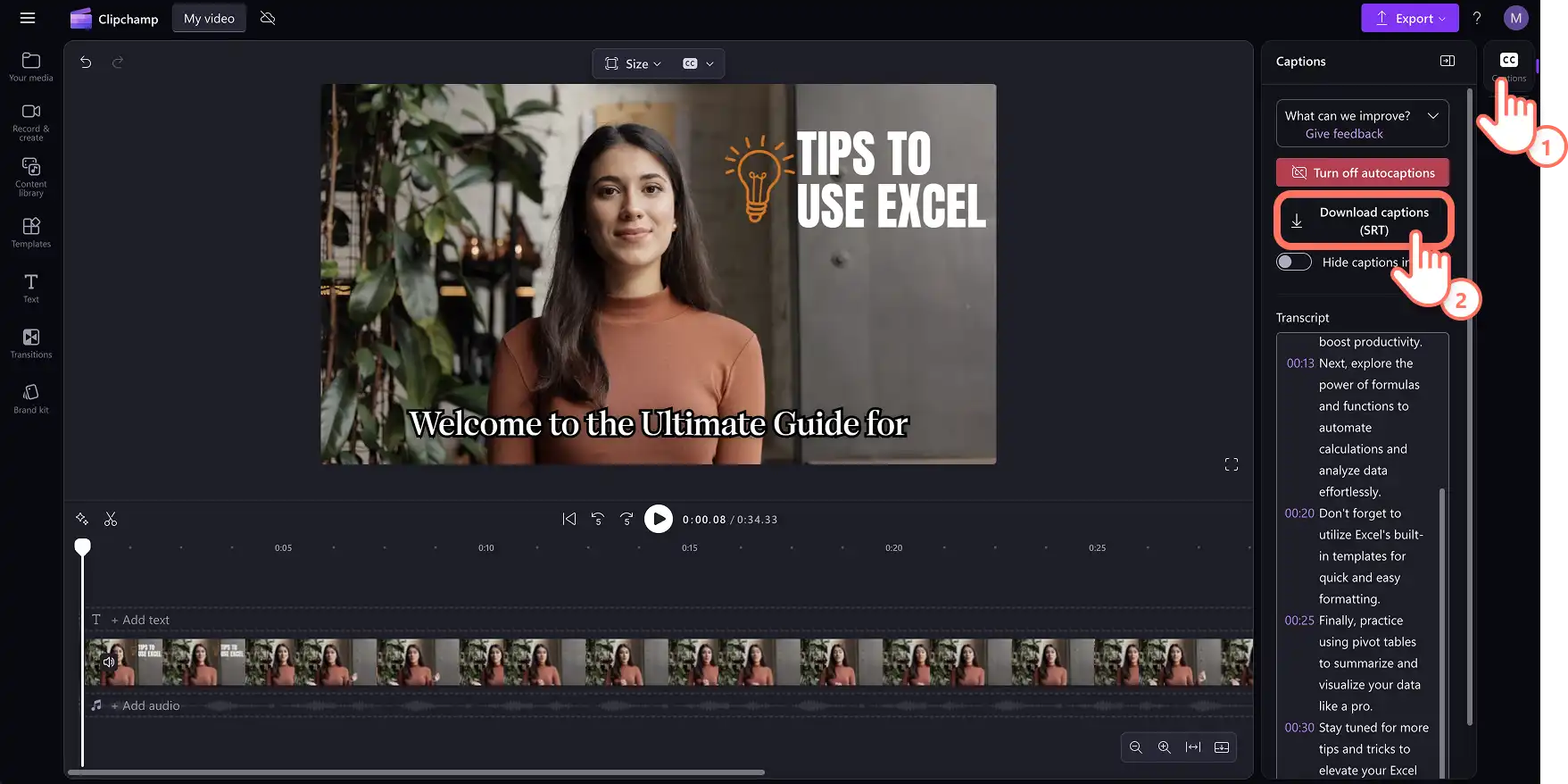
Descubre cómo añadir subtítulos de IA a los vídeos para el trabajo
Para obtener más ayuda, consulta cómo agregar subtítulos de IA a vídeos para el tutorial de trabajo en YouTube
Desbloquea el poder del video en tu lugar de trabajo con más consejos de edición de video como Creación de plantillas de vídeo personalizadas.
Empieza a hacer un vídeo para tu negocio con Clipchamp para el trabajo (opens in a new tab) o descarga la aplicación Microsoft Clipchamp para Windows.
Preguntas más frecuentes
- ¿Qué idiomas admiten los subtítulos automáticos?
Hay muchos idiomas disponibles para elegir. Examinar Lista completa de idiomas aquí (opens in a new tab). Actualmente, Clipchamp solo admite la transcripción en un idioma por vídeo.
- ¿Clipchamp almacena los datos de los subtítulos?
Los datos de subtítulos se se almacena (opens in a new tab) junto con el vídeo de Clipchamp y solo el propietario de la cuenta puede acceder a él. El audio es procesado en su totalidad por el Reconocimiento Automático de Voz de Microsoft sin acceso humano en ningún momento, y los datos de los subtítulos no se almacenan por separado del vídeo ni se usan para ningún otro propósito.
¡Atención! Las capturas de pantalla en este artículo son de Clipchamp para cuentas profesionales y los mismos principios se aplican a Clipchamp para cuentas escolares. Los tutoriales de la cuenta personal de Clipchamp pueden variar. Más información.