Transforma la productividad con audio a texto en las aplicaciones de Microsoft. Las herramientas con tecnología de IA facilitan la conversión de clips de audio y grabaciones de voz en texto en tiempo real. La función rápida y segura está disponible directamente dentro de herramientas populares, como Microsoft Word, Microsoft PowerPoint, editor de vídeo Clipchamp y Microsoft Teams.
Convierta el audio en primeros borradores elegantes para documentos y presentaciones, transcriba el audio de conferencias en texto o mejore el contenido de vídeo con subtítulos precisos en idiomas globales. Descubre cinco métodos eficaces para desbloquear nuevos niveles de eficiencia con la transcripción de audio en las aplicaciones de Microsoft 365.
Método 1. Transcribir audio en texto en Word
La función de dictado de Word puede acelerar la creación de documentos. Captura lluvias de ideas y escapa de largas sesiones de escritura con este convertidor de audio a texto. Esta función es especialmente útil para las personas con restricciones de movilidad a las que les resulta difícil escribir. El proceso de transcripción es fácil de usar y muy potente, ya que también puede identificar diferentes hablantes y crear una transcripción con etiquetas y marcas de tiempo, ahorrando tiempo de edición en el futuro.
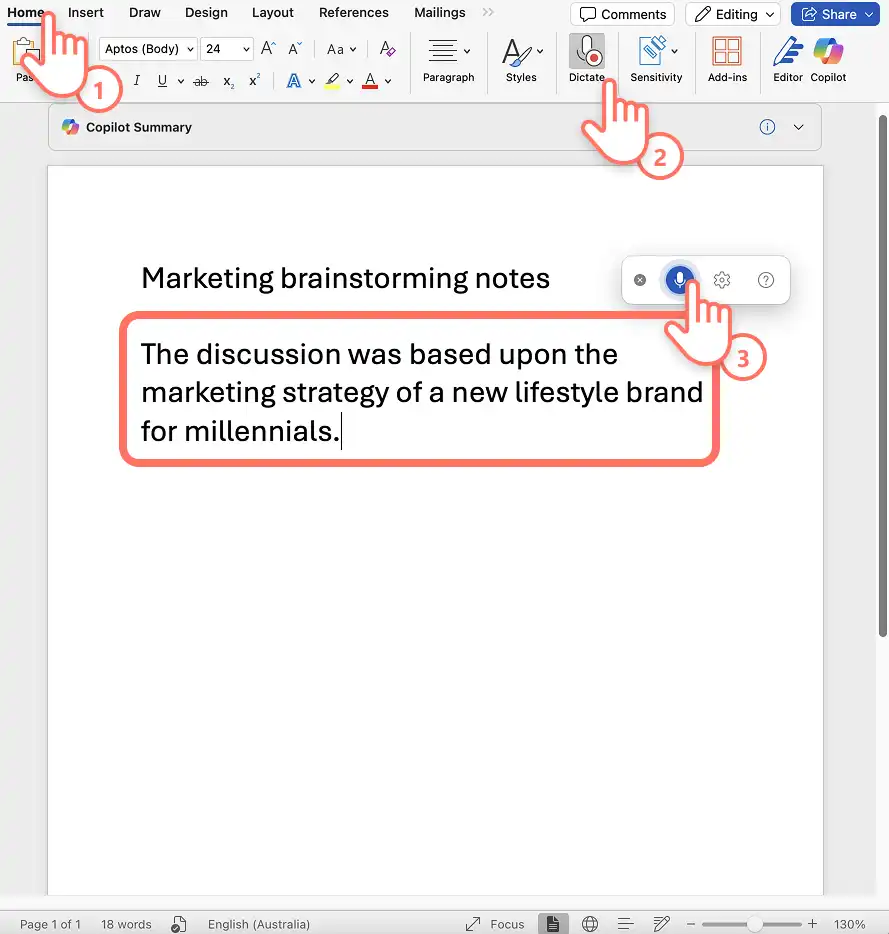
Cómo usar el dictado en Word para transcribir audio
Abrir un nuevo documento de Word en la aplicación de Word o usar Word en línea para empezar.
Selecciona el icono de dictado en la cinta de inicio en Word.
Habilite los permisos de micrófono en el dispositivo y, a continuación, reinicie Word.
Haz clic en el icono de dictado para iniciar la grabación. El icono se volverá azul y una marca de tiempo mostrará la duración de la grabación.
Comienza a hablar con claridad y observa cómo el audio se transcribe en el documento en tiempo real.
Haz clic en el icono de dictado nuevamente para detener la grabación.
Revisa las notas, ajusta el formato del documento y guarda la transcripción de audio.
Cinco ideas para usar el convertidor de audio en texto en Word
Captura notas de sesiones de lluvia de ideas en tiempo real para que puedan reorganizarse en informes y soluciones más rápidamente.
Transcribe las ponencias para que los puntos clave del material de estudio puedan resumirse en notas fáciles de aprender.
Convierte el audio de la entrevista en texto y acelera la redacción en el lugar de trabajo o al crear contenido periodístico.
Cree actas de reunión para el trabajo grabando las discusiones del equipo y generando transcripciones precisas para compartirlas con las partes interesadas que no pudieron asistir.
Desarrolla materiales de estudio accesibles para los estudiantes con diferencias de aprendizaje utilizando las funciones de audio de transcribir texto para convertir las lecciones grabadas en documentos escritos que puedan revisar a su propio ritmo.
Notas sobre la función
El dictado solo está disponible para suscriptores de Office 365 y Microsoft 365.
Los usuarios también pueden generar transcripciones a partir de archivos de audio utilizando el cargar una característica de archivo de audio en Word para Microsoft 365 en Windows en inquilinos comerciales.
Aquellos que utilizan un programa de lector de pantalla como Narrador de Windows también pueden usar una grabadora de pantalla para transcribir audio en texto para garantizar un soporte adicional de accesibilidad.
Método 2. Transcribir audio de grabaciones de voz en Clipchamp
El La grabadora de voz online de Microsoft Clipchamp permite a cualquier persona crear rápidamente grabaciones de audio para locuciones de vídeo. Gratis y con privacidad garantizada, se puede combinar con la función de subtitulado automático para generar subtítulos y convertir grabaciones de audio en transcripciones precisas en varios idiomas.
Cómo transcribir grabaciones de voz en Clipchamp
Crea un nuevo vídeo en app.clipchamp.com o usando el Aplicación de Windows de Microsoft Clipchamp en el escritorio.
Localiza la pestaña grabar y crear en la barra de herramientas, luego selecciona grabadora de voz.
Permite el acceso al micrófono en la ventana emergente.
Elija la fuente del micrófono y realice una prueba de micrófono.
Haz clic en el botón rojo para iniciar y finalizar la grabación de voz, que aparecerá en la línea de tiempo.
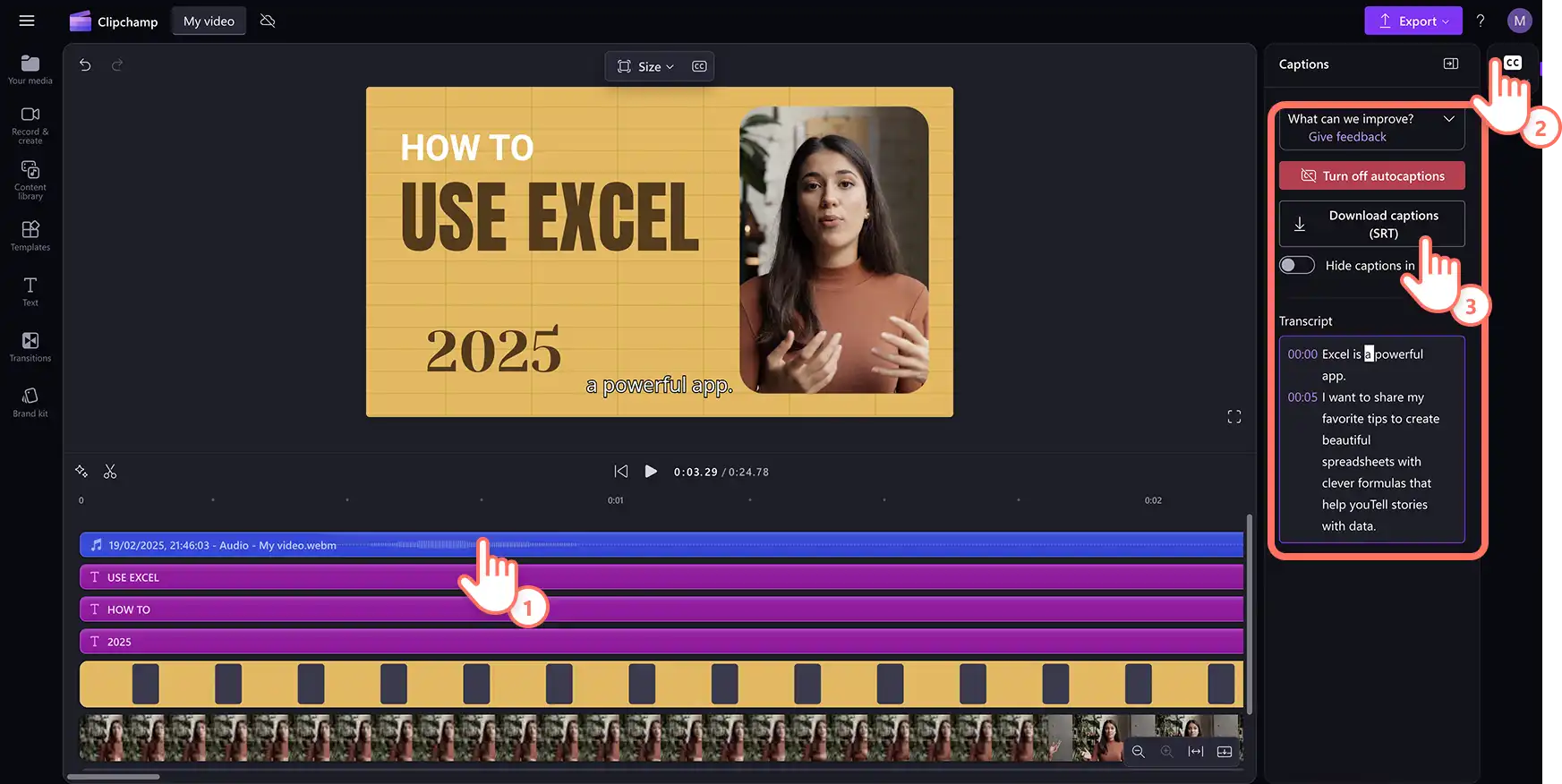
Selecciona el activo de audio en la línea de tiempo y, a continuación, haz clic en la pestaña de subtítulos del panel de propiedades.
El detector de voz inteligente generará subtítulos y una transcripción de vídeo que puedes descargar en formato.SRT que muestra texto y marcas de tiempo.
Cinco ideas para transcribir el conversor de voz en texto en Clipchamp
Graba una pista de voz personal en un idioma global y Genere subtítulos en su idioma preferido.
Narra ensayos en vídeo y Vídeos de presentación para contar la historia detrás de las imágenes y acompañarlas con subtítulos.
Establezca instrucciones paso a paso para una vídeo de demostración y compártelo con subtítulos precisos y una transcripción escrita.
Crea vídeos educativos explicativos para los estudiantes grabando explicaciones de voz sobre contenido visual y proporcionando transcripciones para los estudiantes que necesitan recursos basados en texto.
Produce vídeos de aprendizaje para la incorporación de empleados con voces en off y transcripciones profesionales que los nuevos empleados puedan consultar durante su proceso de aprendizaje.
Notas sobre la función
La transcripción de audio es gratuita para todos los usuarios de Clipchamp, pero las grabaciones de voz están limitadas a 30 minutos a la vez, por lo que deberás grabar varias tomas para voces en off más largas.
Las transcripciones de audio también pueden reutilizarse como contenido para documentos de Word y otras necesidades en documentos.
Los usuarios pueden corregir la mala calidad del sonido y reducir el ruido de fondo en las grabaciones de voz con el Herramienta de supresión de ruido , lo que garantiza transcripciones más precisas.
Mira cómo transcribir audio a partir de grabaciones de voz
Método 3. Transcribir audio desde vídeo en Clipchamp
Para los usuarios que necesiten transcribir un vídeo en texto, simplemente habilite la opción generador automático de subtítulos en el editor de vídeo Clipchamp para crear subtítulos precisos y una transcripción descargable en unos pocos clics.
Cómo transcribir vídeo en texto en Clipchamp
Crea un nuevo vídeo en app.clipchamp.com o usando el Aplicación de Windows de Microsoft Clipchamp en el escritorio.
Para cargar el vídeo, usa el botón Importar elemento multimedia de la pestaña Elementos multimedia de la barra de herramientas para examinar los archivos del ordenador o conecte OneDrive para obtener acceso al almacenamiento en la nube.
Agrega el vídeo a la línea de tiempo y selecciona la pestaña de subtítulos en el panel de propiedades.
Selecciona el idioma de audio y marca la casilla para filtrar las palabras soeces en la ventana emergente.
Haz clic en el botón de transcribir elementos multimedia para empezar a crear subtítulos para el audio del vídeo.
Revisa la transcripción junto con las marcas de tiempo del vídeo y haz clic en una palabra específica para reescribirla.
Descarga la transcripción del vídeo usando el botón para descargar subtítulos (. SRT) y el archivo se descargará automáticamente en el dispositivo.

Cinco ideas para usar la transcripción de vídeo en texto con IA en Clipchamp
Transformar Vídeos, Reels y convierte podcasts en vídeo con subtítulos elegantes y reutiliza la transcripción para necesidades de SEO de vídeo.
Hacer vídeos de aprendizaje inclusivos con subtítulos de texto, descripciones de audio y adhesivos de lengua de signos y reutiliza la transcripción para documentos y correos electrónicos.
Mejora los clips de reuniones con subtítulos de IA para que sean fáciles de hojear y revisar para los equipos, y adjunta la transcripción de vídeo para facilitar la accesibilidad.
Crear conferencias para Vídeos de aprendizaje online añadiendo subtítulos a las clases grabadas y proporcionando transcripciones descargables para tomar notas y estudiar.
Desarrolla vídeos de seguridad y cumplimiento en el lugar de trabajo con subtítulos y transcripciones obligatorios para garantizar que todos los empleados puedan acceder a información crítica de las grabaciones de audio, independientemente de su capacidad auditiva o dominio del idioma.
Notas sobre la función
Los subtítulos automáticos y la transcripción de vídeo son gratuitos para los usuarios de Clipchamp, pero el tiempo de generación dependerá de la conexión a Internet del usuario y de la duración del vídeo.
Aunque se admiten idiomas globales, solo se puede transcribir un idioma por vídeo.
La transcripción de vídeo a texto está impulsada por Reconocimiento de voz automático de Microsoft para que sea seguro y preciso.
Método 4. Transcribir audio en diapositivas en PowerPoint
Cree contenido para sus diapositivas en solo unos minutos con el dictado en PowerPoint. Esta característica permite la transcripción de voz en texto online, creando una forma dinámica y eficiente de acelerar el flujo de trabajo y generar contenido para agregar a los marcadores de posición de presentación y notas del orador.
Cómo convertir audio en diapositivas en PowerPoint
Crear una presentación o abrir presentaciones existentes mediante Microsoft PowerPoint.
Selecciona el icono de dictado en la cinta de inicio en PowerPoint.
Habilite el micrófono mediante la configuración del dispositivo y reinicie PowerPoint.
Active el icono de dictado y empiece a hablar para ver cómo se muestra la conversión de voz en texto en las diapositivas.
Edita la transcripción de audio y ajusta la ubicación en las diapositivas.
Cinco ideas para usar el convertidor de audio en texto en PowerPoint
Graba las ideas iniciales y transcríbelas para crear un esquema para las diapositivas. Posteriormente, optimízalo en frases más elaboradas utilizando Microsoft Copilot en Microsoft 365.
Transcribe el audio en texto para ampliar las diapositivas, de modo que los espectadores puedan revisarlas de forma asíncrona y accesible.
Captura las ideas clave para cada diapositiva de una presentación extensa y utiliza la transcripción para crear notas completas del orador para su entrega.
Crea presentaciones para el aula expresando ideas de contenido en voz alta y conviértelas en texto de diapositivas para las lecciones.
Prepara presentaciones comerciales de forma eficiente dictando los puntos clave y los datos de la empresa que se pueden formatear rápidamente en diapositivas profesionales para reuniones con inversores.
Notas sobre la función
Corrige cualquier error de transcripción en tiempo real usando el teclado mientras la función de dictado se está ejecutando.
Pronuncia los signos de puntuación para añadirlos a la transcripción, ahorrando tiempo de edición y mejora.
La transcripción con tecnología de IA no almacena ningún dato de voz, por lo que es segura.
Método 5. Transcribir grabaciones de reuniones en Teams
Convierte automáticamente el audio de reuniones en notas con la función de transcripción de Microsoft Teams. Comparte la transcripción con las partes interesadas o multiplica la productividad después de las reuniones con útiles elementos de acción para el equipo.
Cómo generar una transcripción en Microsoft Teams
Para iniciar una reunión de Teams, selecciona el botón + de nueva reunión en la aplicación Microsoft Teams.
Seleccione la opción de grabar y transcribir en la opción de más acciones o los tres puntos en los controles de la reunión para comenzar a grabar una reunión.
Una vez finalizada la grabación de la reunión, el audio de la reunión se convertirá en texto y se guardará en los detalles de la reunión.
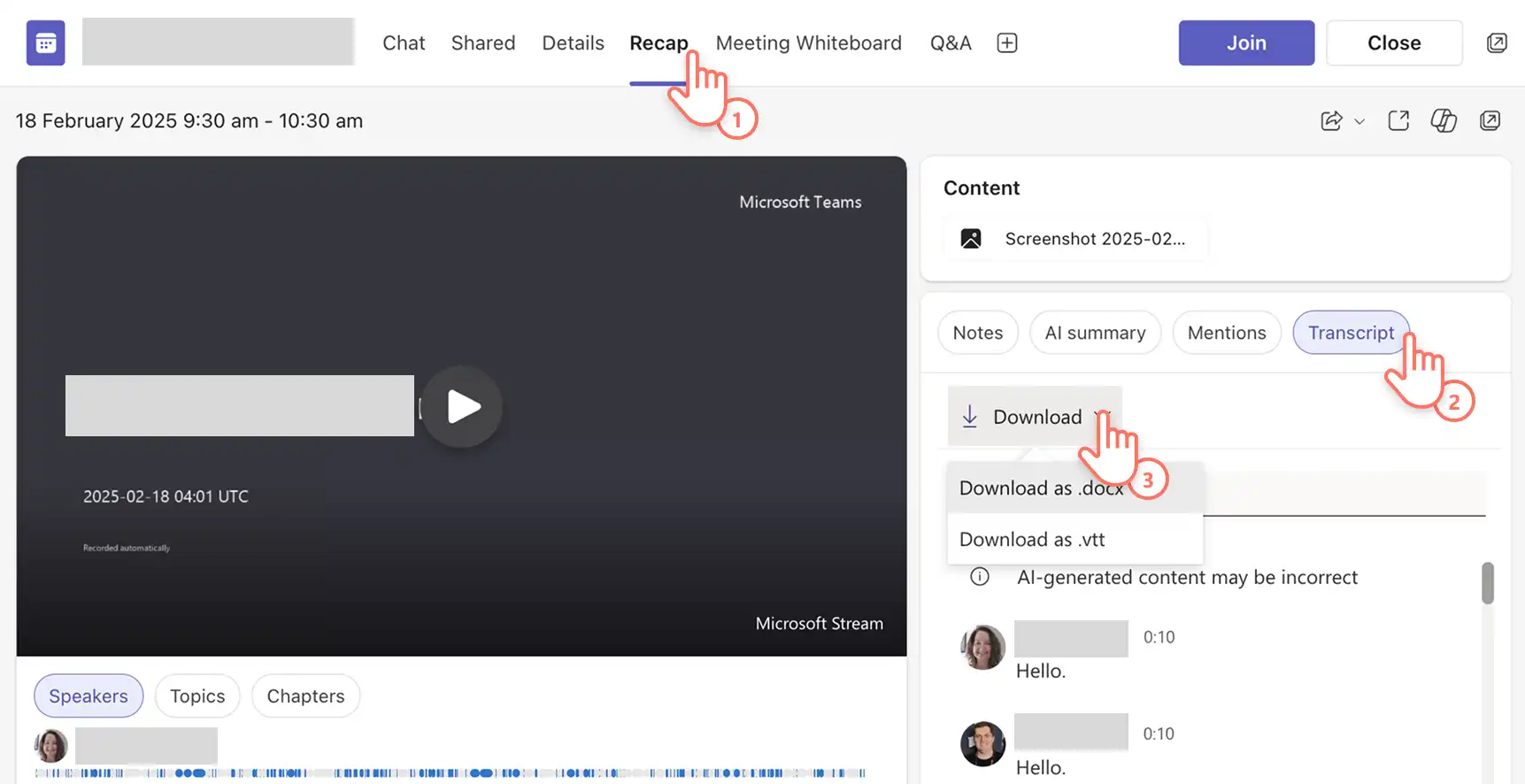
Navega a la pestaña de resumen de la reunión para encontrar la grabación de vídeo, las notas generadas con IA, así como la transcripción generada con IA con marcas de tiempo y nombres de oradores.
Selecciona el botón de transcripción, elige descargar y selecciona el formato de archivo de transcripción como .docx o .vtt.
La transcripción de la reunión se guardará en el dispositivo.
Cinco ideas para usar las transcripciones de audio en las reuniones de Teams
Genera una transcripción y encuentra una lista de hitos, tareas de seguimiento o elementos de toma de decisiones, para que los asistentes a la reunión y las partes interesadas estén siempre informados.
Transcribe las reuniones de demostración y formación para desarrollar guías escritas y materiales para que los clientes y nuevos empleados puedan consultar después de la reunión.
Convierte las grabaciones de reuniones en texto; encuentra temas de conversación interesantes y citas; y reutiliza el contenido para incluirlo en publicaciones de blog e ideas de vídeos corporativos.
Grabe las conferencias de padres y maestros y las llamadas de aprendizaje virtual para proporcionar a las familias un resumen escrito como referencia cuando apoyen el aprendizaje en el hogar.
Documente las llamadas de consulta con clientes transcribiendo conversaciones para crear registros detallados de la documentación del proyecto, propósitos de facturación y notas futuras.
Notas sobre la función
Asegúrate de que el idioma de la transcripción coincida con el idioma hablado en la reunión para garantizar que la transcripción sea precisa.
Solicita a los administradores de TI y a los organizadores de la reunión que permitan los permisos de grabación y transcripción de la reunión de Teams.
Buscar grabaciones y transcripciones de reuniones guardadas en OneDrive para la Empresa para facilitar el acceso.
Comience en cualquier aplicación de productividad en Microsoft 365 o descubra más herramientas de accesibilidad integradas en Microsoft para ayudar a los usuarios a lograr más.
Continúe aprendiendo sobre crear vídeos para el trabajo , como cómo crear vídeos impactantes grabar un PowerPoint o sugerencias para ahorrar tiempo como cómo resumir un vídeo con IA.
Introducción a Editor de vídeo Clipchamp o descarga el Aplicación de Windows de Microsoft Clipchamp.
Preguntas más frecuentes
- ¿Puede Microsoft Copilot transcribir audio mediante IA?
Microsoft 365 Copilot puede transcribir y traducir grabaciones de audio, lo que ayuda a los usuarios a optimizar tareas y aumentar la productividad con el poder de la IA.
- ¿Qué formatos de archivo de audio puedo transcribir en Microsoft?
Servicios de transcripción de Microsoft en Word, PowerPoint y Clipchamp editor de vídeo admite actualmente formatos de audio .wav, .mp4, .m4a .mp3.
- ¿Puedo transcribir una grabación de pantalla en Microsoft?
La accesibilidad es una prioridad clave en Microsoft, por lo que los usuarios que usan Los programas de lector de pantalla también pueden transcribir audio a texto utilizando Microsoft Word en línea.
¡Atención! Las capturas de pantalla en este artículo son de Clipchamp para cuentas profesionales y los mismos principios se aplican a Clipchamp para cuentas escolares. Los tutoriales de la cuenta personal de Clipchamp pueden variar. Más información.