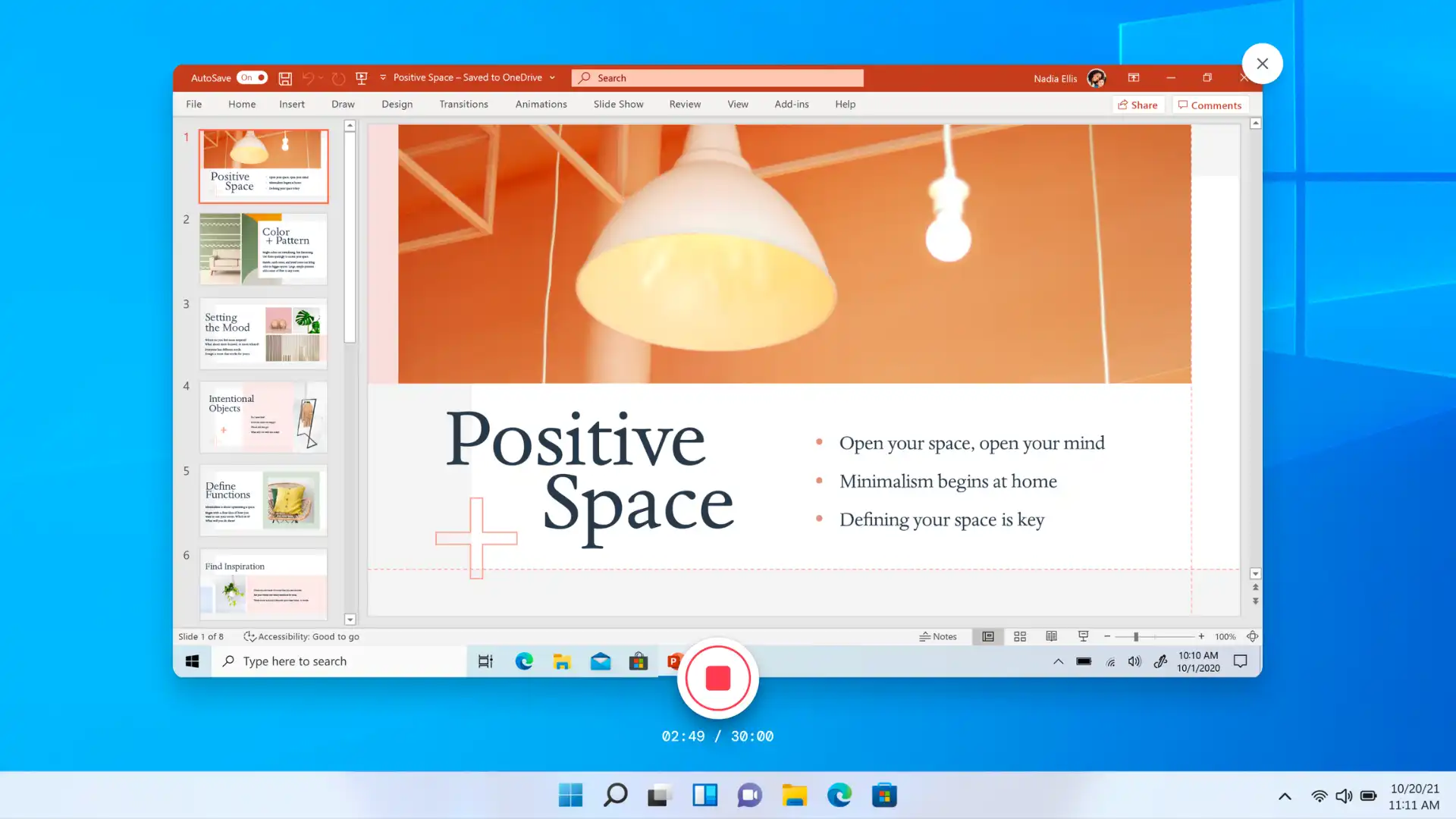
Lleva tus presentaciones al siguiente nivel convirtiendo las diapositivas en una historia dinámica con una narración atractiva. Añade contexto valioso más allá del texto de las diapositivas incorporando IA, grabaciones de voz o narraciones con webcam para personalizar cualquier presentación.
Mejora las presentaciones en vídeo de ventas, las presentaciones de incorporación y hasta las diapositivas sobre la cultura empresarial grabando una narración en minutos.
Descubre cuatro formas de crear una presentación de PowerPoint cautivadora con narración usando herramientas innovadoras de Microsoft como Cameo de PowerPoint, Microsoft Copilot y Clipchamp para el trabajo. Recomendamos tener preparadas las notas de las diapositivas o escribir un guion para vídeo para facilitar la grabación de tu narración.
Método uno: cómo narrar una presentación de PowerPoint con Cameo
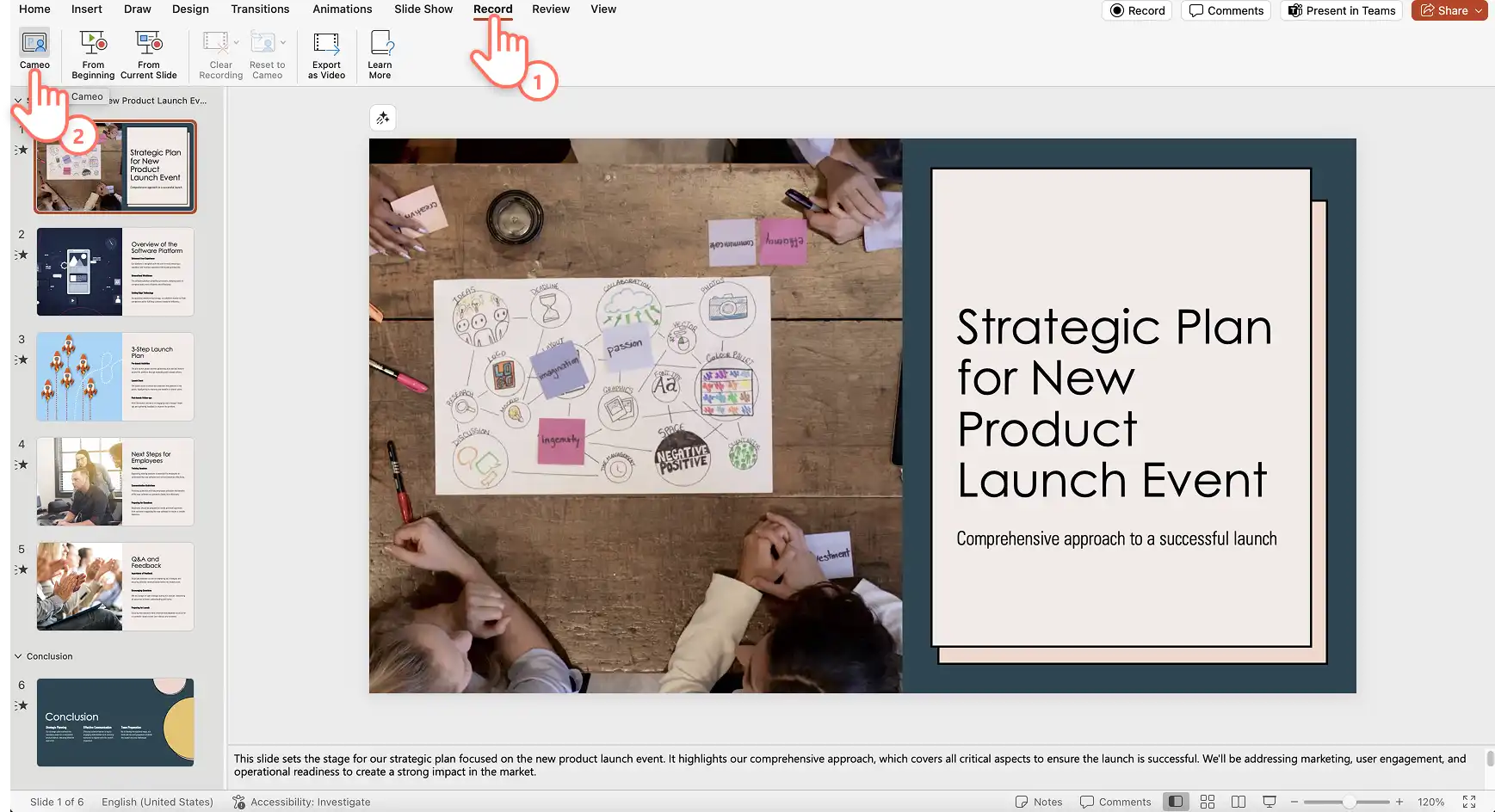
Paso 1. Abre Microsoft PowerPoint y ve a la pestaña Grabar
Abrir PowerPoint en tu escritorio para empezar a grabar una narración con cámara web y audio. A continuación, haz clic en la pestaña de grabación y selecciona la opción Cameo para configurar la grabación.
Nota: los pasos pueden variar en PowerPoint para la Web.
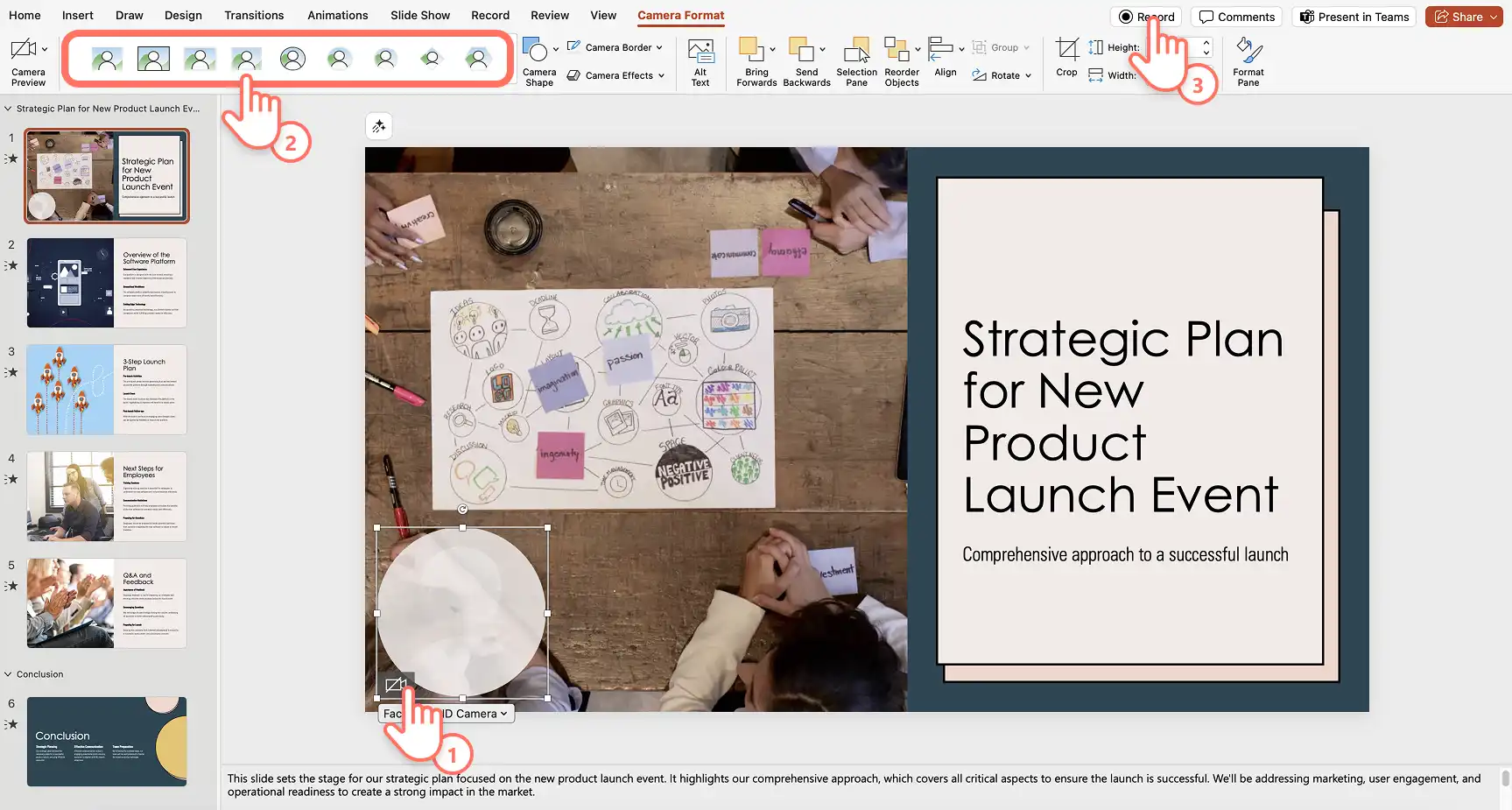
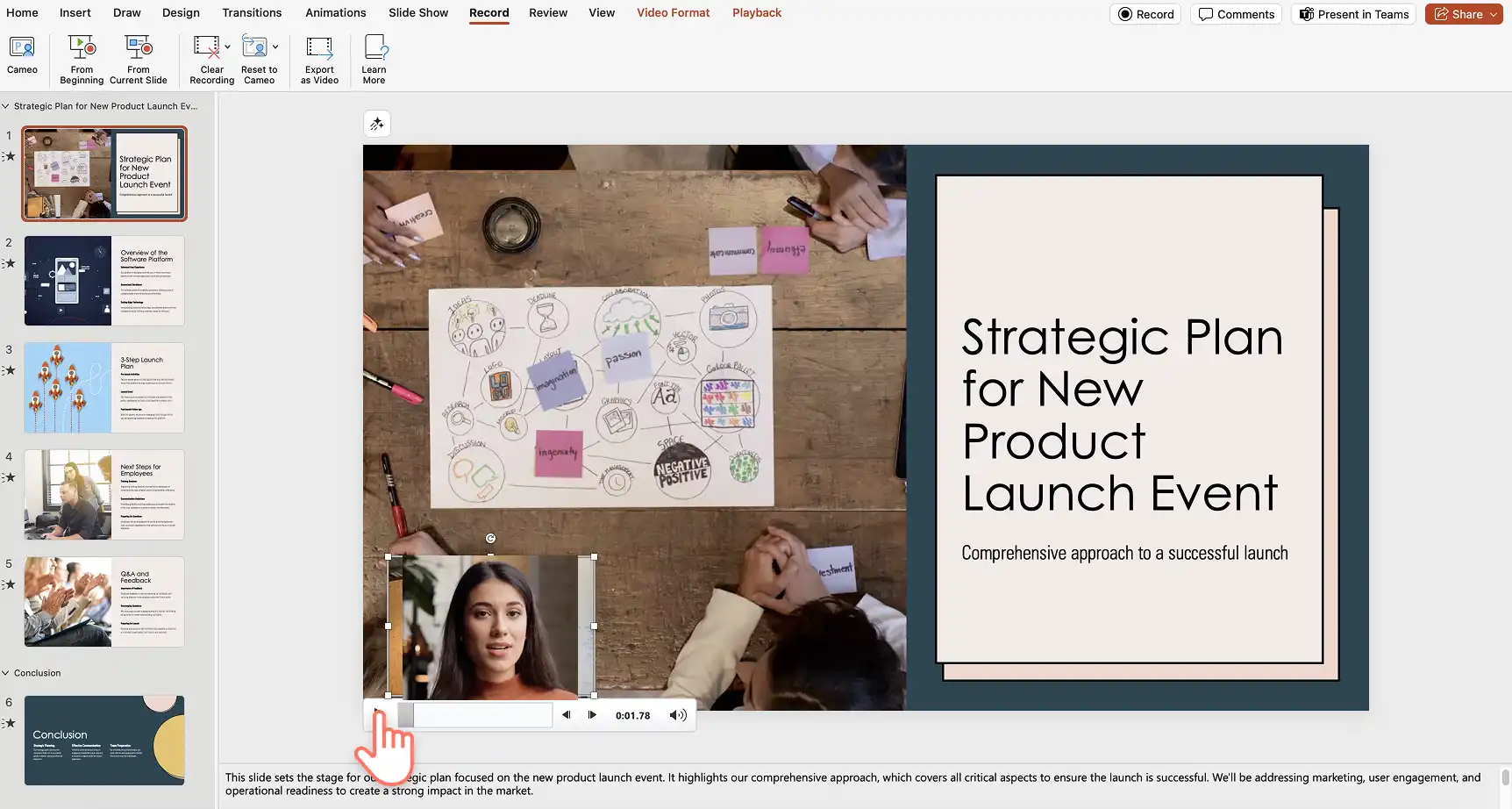
Aparecerá un círculo de marcador de posición para previsualizar la colocación de la superposición de la grabación de la cámara web. Sigue las indicaciones para activar los permisos de grabación y selecciona tu micrófono y cámara. También puedes ajustar la forma, el borde y los efectos de la cámara usando las opciones en la pestaña de formato de cámara. Cuando estés listo, haz clic en el botón de grabar para comenzar la narración.
Paso 2. Graba la narración de tu PowerPoint
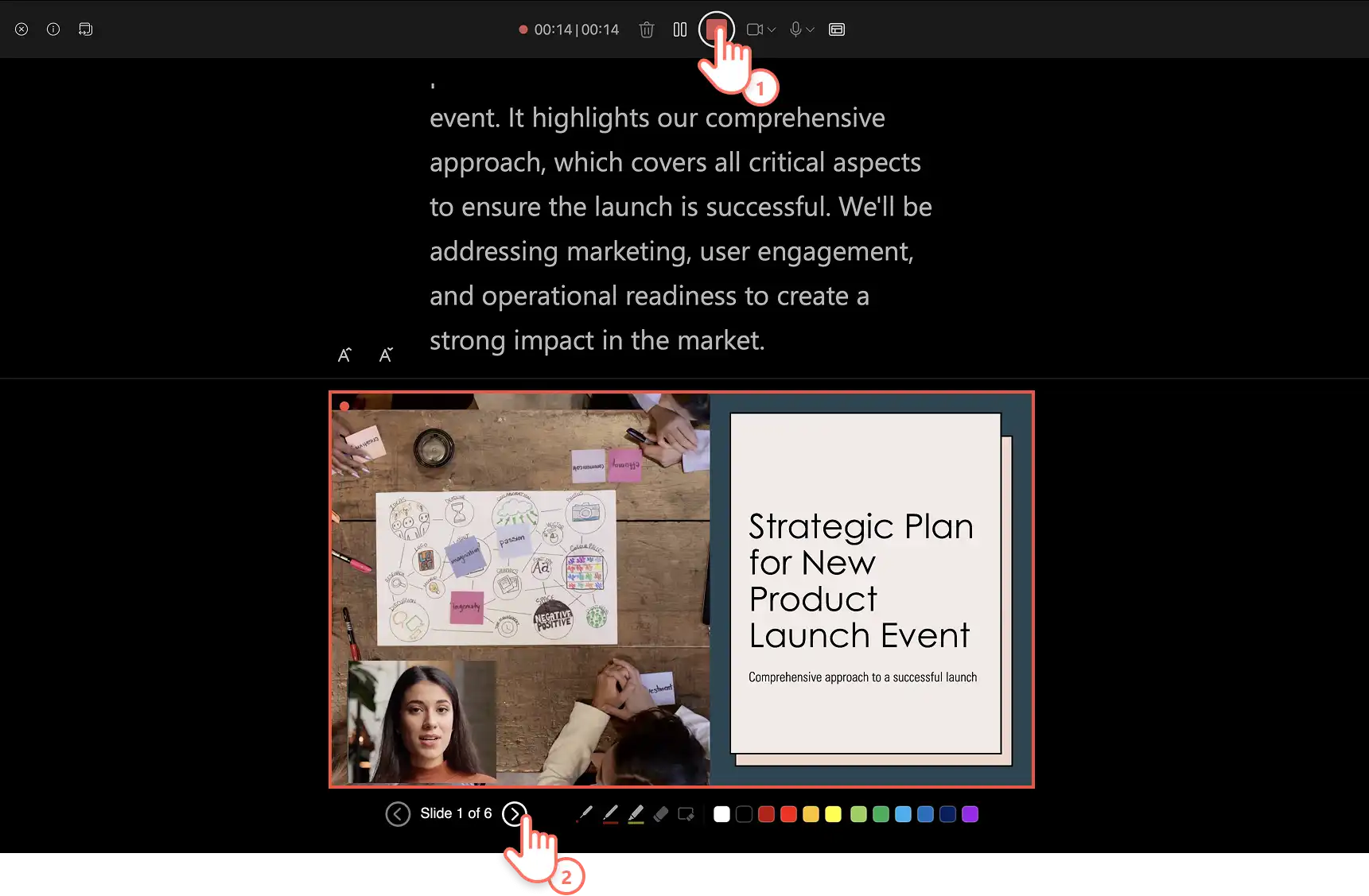
Se abrirá el grabador Cameo donde podrás ver tus notas como teleprompter, previsualizar las diapositivas y ver la imagen en vivo de la cámara web. Pulsa el botón rojo para iniciar y detener la grabación. Navega entre las diapositivas con las flechas y las notas se actualizarán para que puedas continuar narrando con confianza. Previsualiza y guarda tu grabación con Cameo. Se añadirá automáticamente a las diapositivas.
Paso 3. Revisa la narración de tu presentación
Previsualiza tu narración por diapositiva usando el botón de reproducir. Si quieres volver a grabar la narración de una diapositiva, simplemente graba un nuevo Cameo. Guarda el PowerPoint y compártelo cuando estés satisfecho con la narración.
Ventajas de usar Cameo
Personalización de la cámara: ajusta fácilmente el tamaño y la apariencia de la imagen de la cámara en tus diapositivas para hacer la narración más atractiva visualmente. Esto incluye aplicar estilos de cámara, forma, borde y efectos de cámara.
Teleprompter integrado: usar la vista de teleprompter en PowerPoint te permite añadir tu guion en la sección de notas de cada diapositiva. Puedes consultar fácilmente tu guion mientras mantienes contacto visual con la cámara durante la grabación de un Cameo. Esto ayuda a transmitir tu mensaje con seguridad y fluidez.
Integración con Microsoft Teams: al presentar con PowerPoint Live en Teams, la imagen de tu cámara puede mostrarse en las diapositivas, mejorando la experiencia de la presentación en directo.
Método dos: cómo narrar un PowerPoint con grabación en Clipchamp
Paso 1. Abre Clipchamp y accede al grabador de pantalla
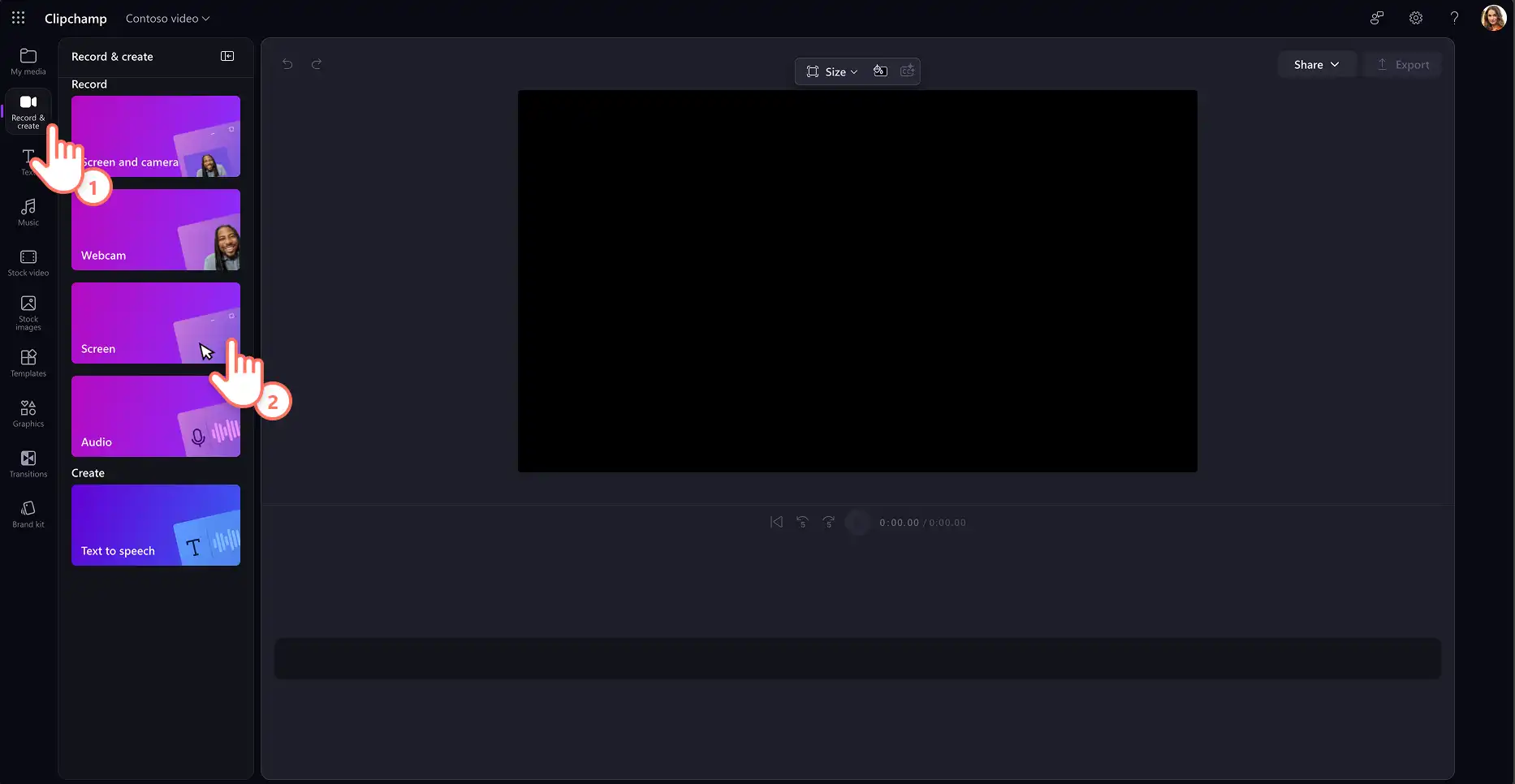
Ve a Clipchamp para trabajo y haz clic en la pestaña grabar y crear en la barra de herramientas, luego selecciona la opción pantalla.
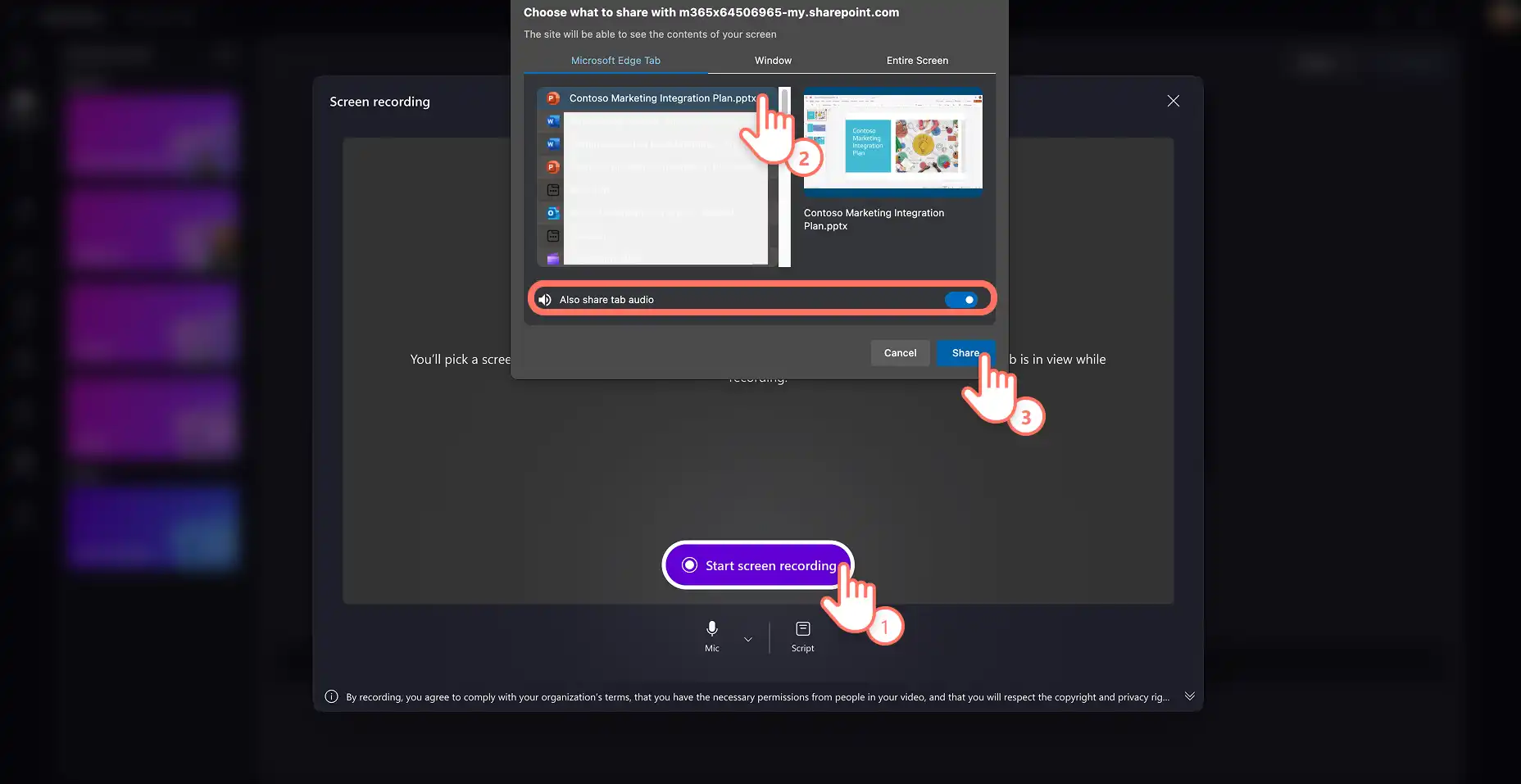
Activa los permisos de grabación para Clipchamp cuando aparezcan las ventanas emergentes. Selecciona la fuente de tu micrófono y haz clic en el botón rojo de grabar para comenzar. Luego, elige qué pantalla quieres grabar: una pestaña del navegador, una ventana o toda la pantalla. También puedes activar o desactivar el audio de la pestaña para una grabación fluida. Selecciona el botón de compartir para comenzar a grabar.
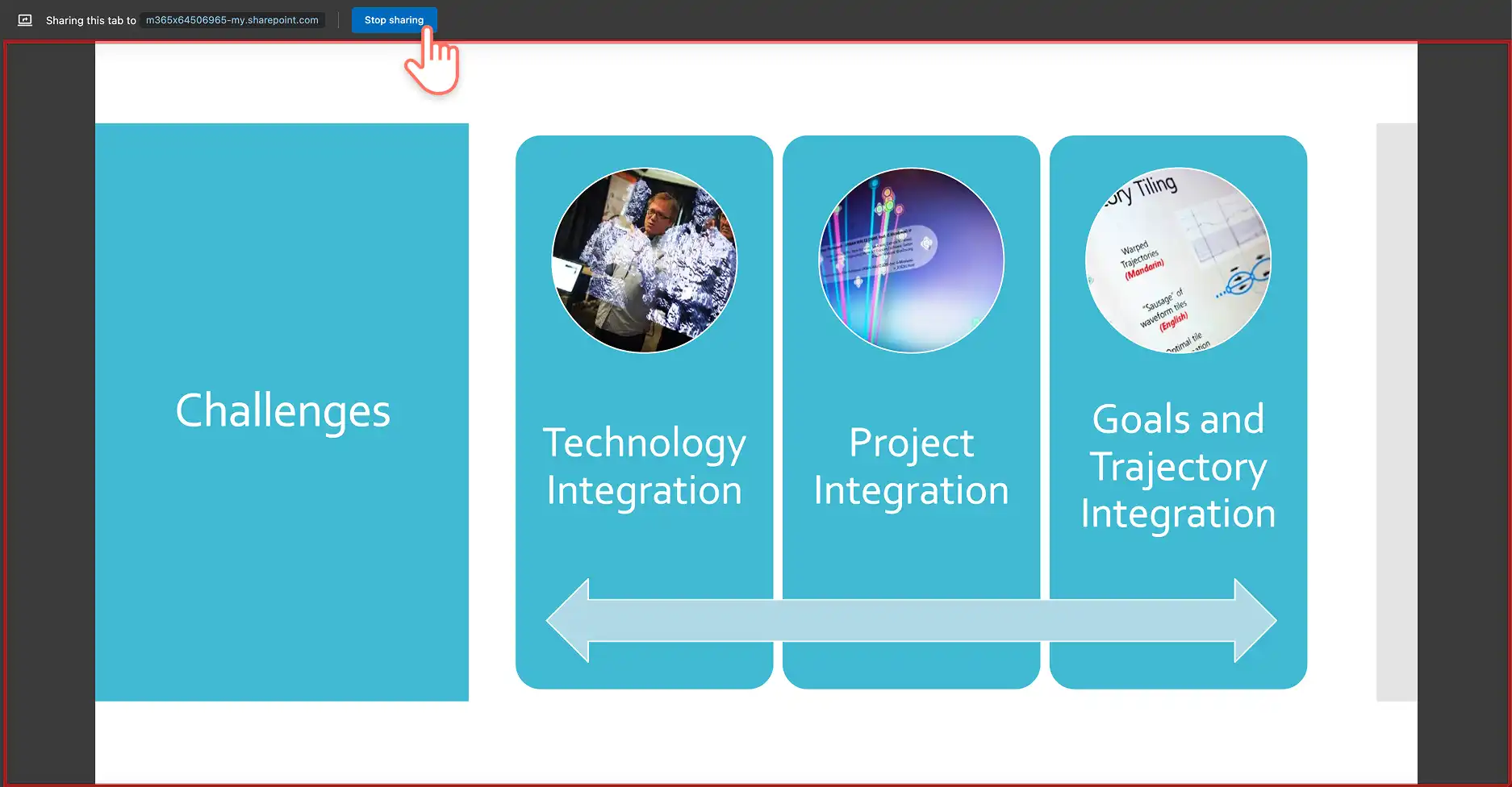
La grabación de pantalla y audio comenzará. Haz clic en el botón de dejar de compartir para finalizar la grabación de tu presentación con narración. Tu vídeo se añadirá automáticamente a la línea de tiempo.
Paso 2. Ajusta el volumen de la narración
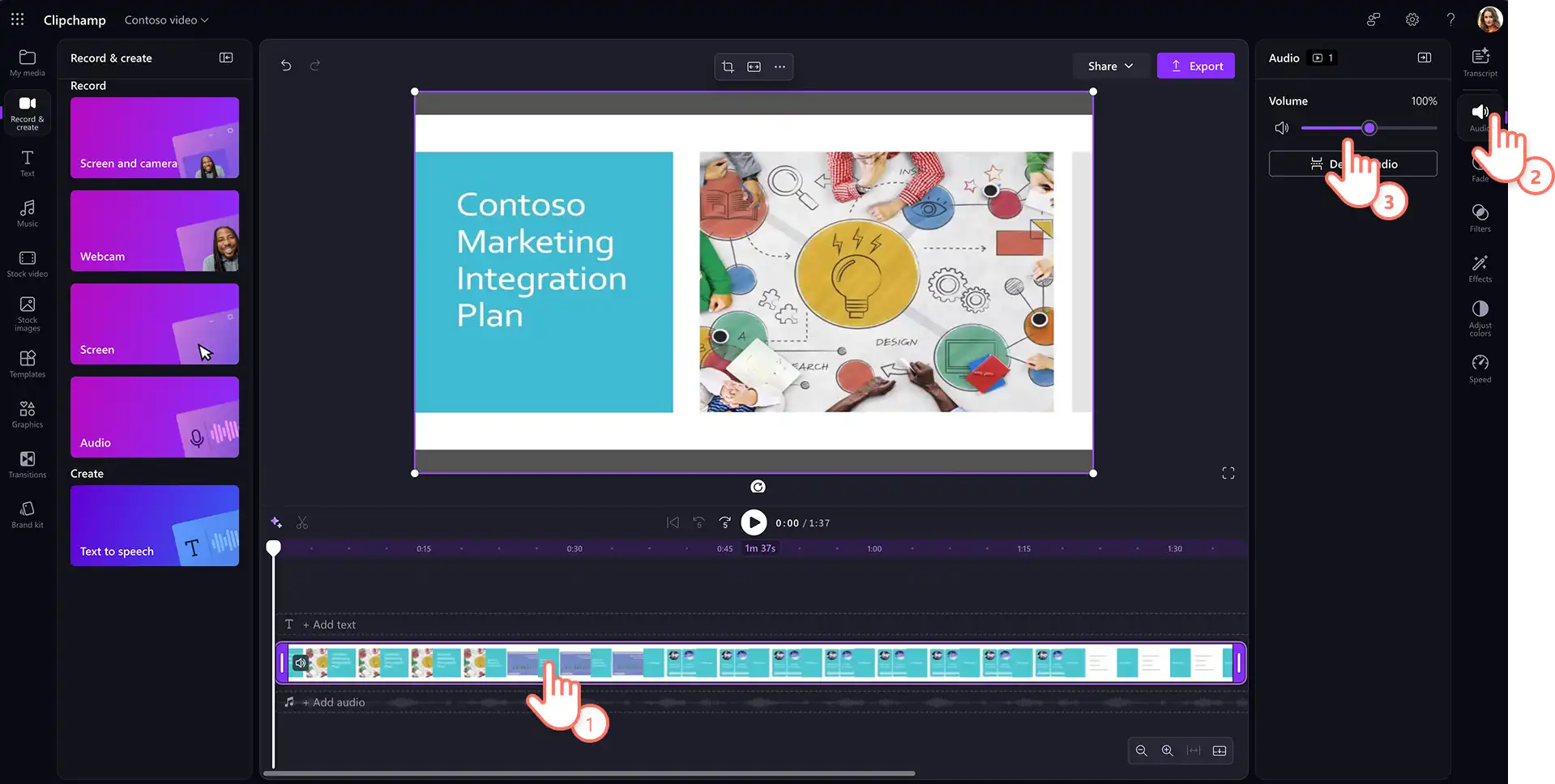
Ahora que has añadido una grabación de voz al vídeo de PowerPoint, ajusta el volumen de la narración en la pestaña de audio del panel de propiedades usando los controles deslizantes. Puedes aumentar el volumen del vídeo hasta un 200 % si la grabación de audio es demasiado baja.
Paso 3. Genera la transcripción y los subtítulos para el trabajo
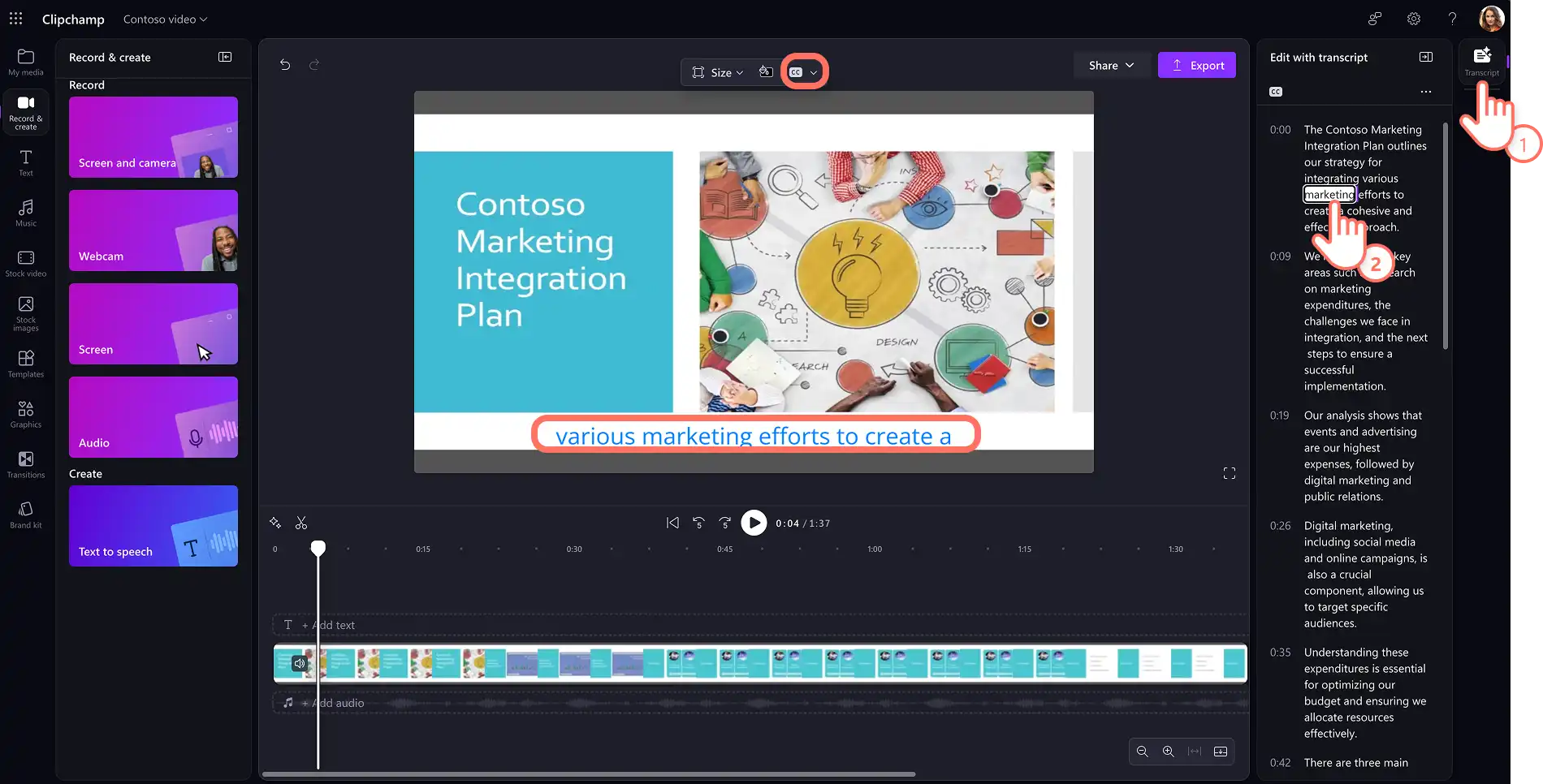
Mejora la accesibilidad de la presentación en vídeo con subtítulos generados por IA que complementan la narración de audio. Haz clic en el botón de subtítulos (cc) de la barra de herramientas flotante o en la pestaña de transcripción del panel de propiedades para activar la transcripción automática. A continuación, haz clic en el botón de generar transcripción y sigue las indicaciones. La IA generará automáticamente subtítulos precisos que mejoran la experiencia del espectador.
Paso 4. Guarda la presentación en vídeo con narración
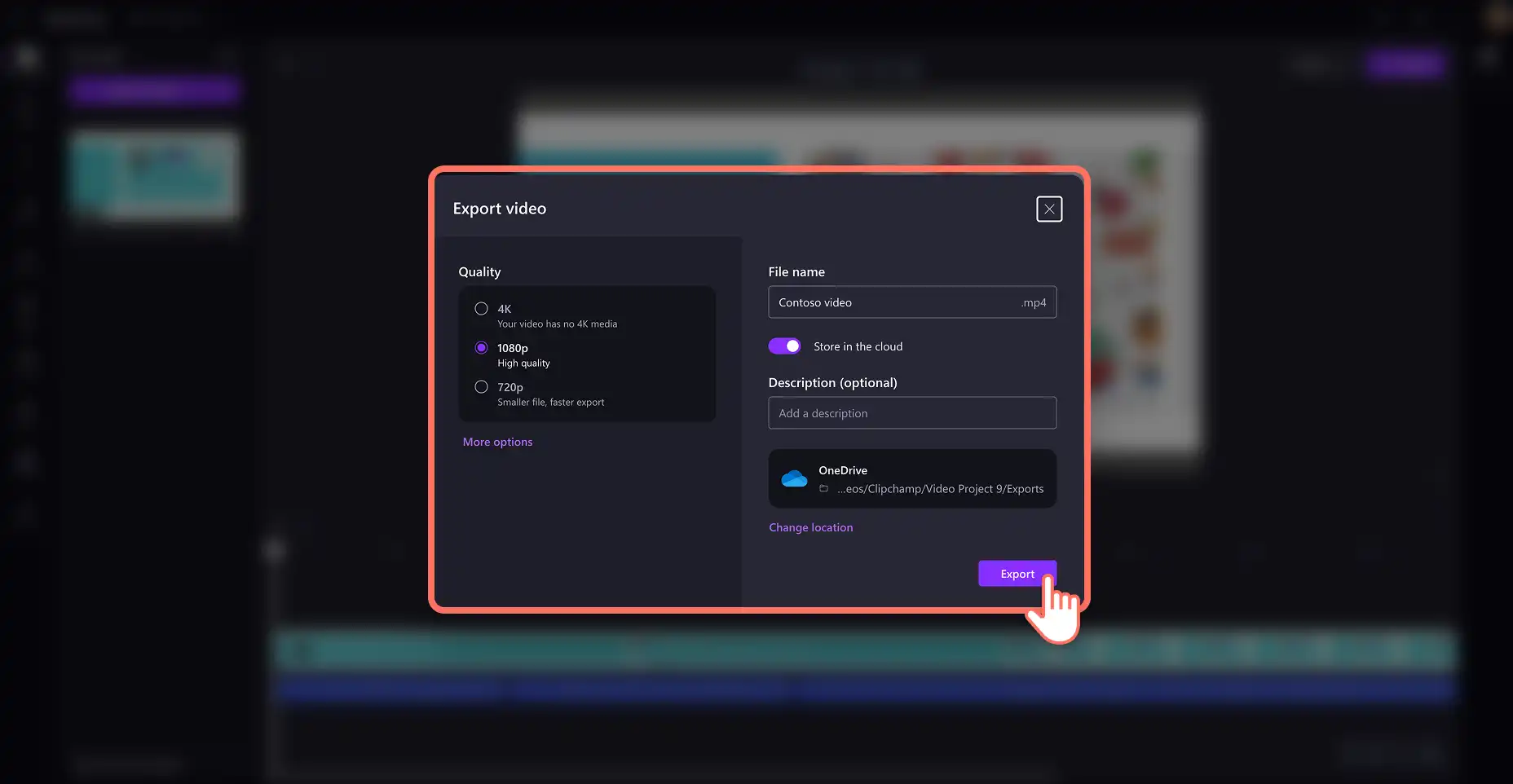
Previsualiza el vídeo final con el botón de reproducir. Guarda tu presentación en vídeo haciendo clic en el botón de exportar. Introduce un nombre y descripción del archivo, luego selecciona la resolución de vídeo y la ubicación de guardado en OneDrive.
Ventajas de usar el grabador de pantalla de Clipchamp
Opciones flexibles de grabación: realiza múltiples grabaciones de pantalla de tu presentación en sesiones de hasta 30 minutos, tantas veces como quieras. Captura una pestaña, ventana o toda la pantalla del ordenador con o sin sonido, o añade tu rostro al vídeo grabando simultáneamente pantalla y cámara web.
Edición de vídeo con IA: recorta vídeos rápidamente usando eliminación de silencios con IA que elimina pausas de más de tres segundos. También puedes recortar un vídeo usando edición basada en transcripciones donde borras texto para eliminar secciones del clip.
Combina con imágenes y gráficos: personaliza las grabaciones de pantalla para el trabajo añadiendo emojis atractivos, gráficos y medios de stock que complementen tu vídeo narrado de PowerPoint.
Método tres: cómo narrar un PowerPoint con voces en off generadas por IA
Paso 1. Abre tu vídeo en Clipchamp y ve a texto a voz
Navega a Clipchamp para trabajo y haz clic en el botón de importar medios en la barra de herramientas para explorar los archivos de tu ordenador, o conecta tu OneDrive. También puedes usar el grabador de pantalla de Clipchamp y añadir la grabación del vídeo de la presentación a la línea de tiempo.
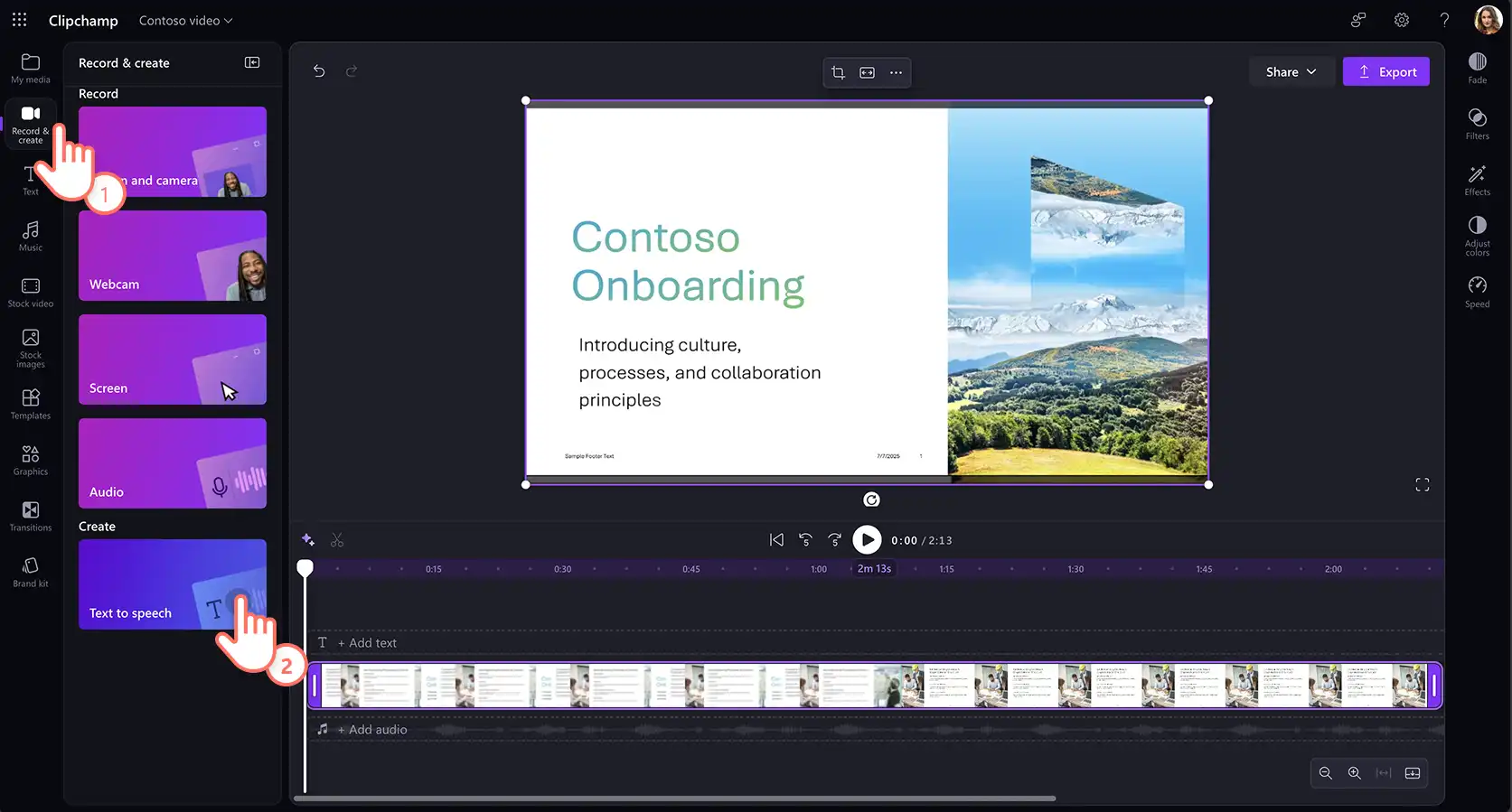
Luego, ve a la pestaña grabar y crear, y selecciona texto a voz para empezar a crear una narración con IA.
Paso 2. Genera la narración de audio para diferentes diapositivas
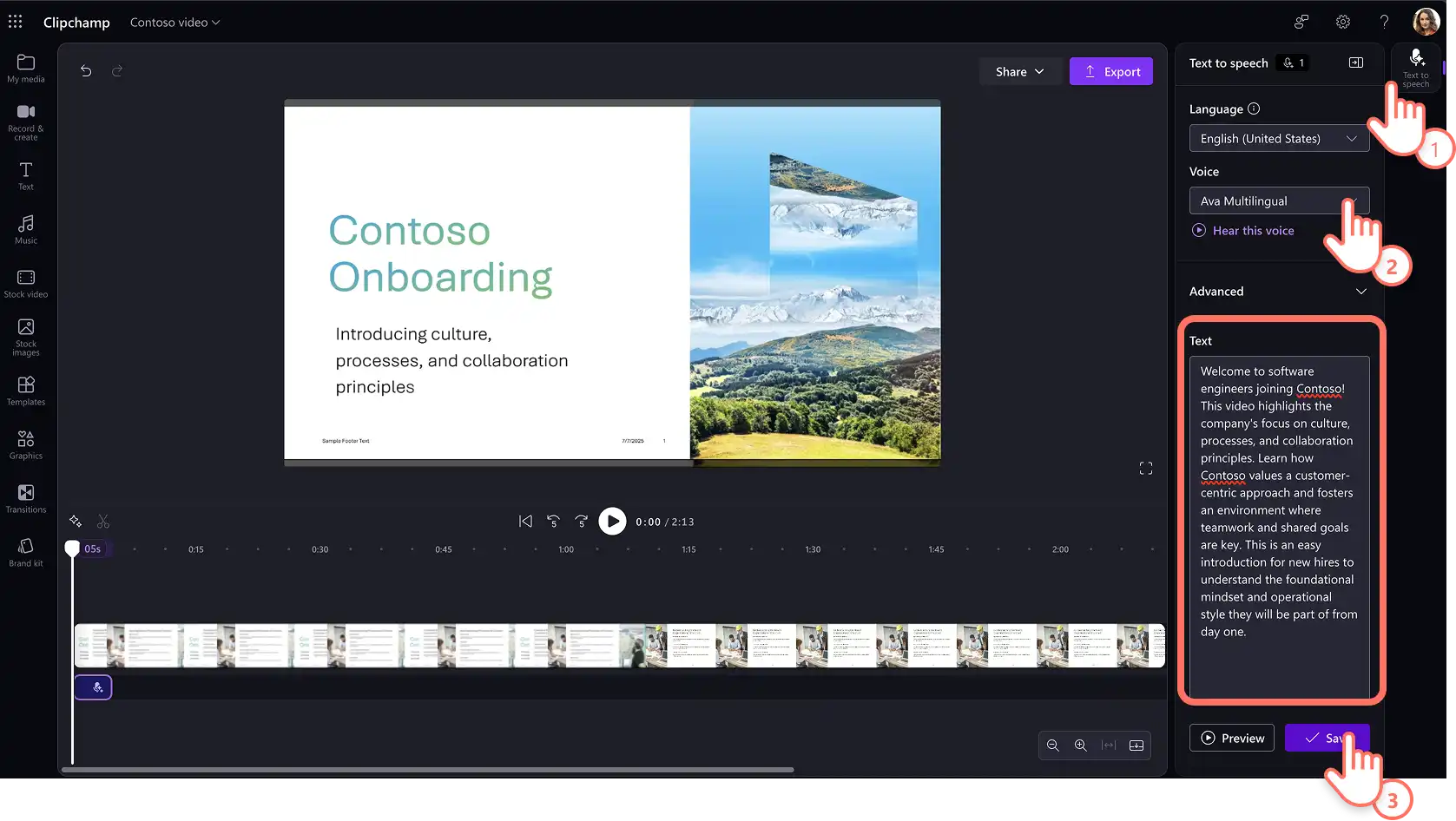
La pestaña de texto a voz aparecerá en el panel de propiedades, donde podrás seleccionar una voz de IA y el idioma preferido usando los menús desplegables. Previsualiza las voces realistas con el botón escuchar esta voz para asegurarte de que se adapten a las necesidades de tu presentación de vídeo.
Puedes ajustar el tono y el ritmo con configuraciones avanzadas, seleccionando diferentes niveles de tono y usando el control deslizante de ritmo para modificar la velocidad de tu narración.
Por último, añade tu texto en el cuadro de texto y genera la locución con el botón guardar. La narración de texto a voz se añadirá automáticamente a tu vídeo como un archivo MP3 editable.
Paso 3. Sincroniza la narración de audio con las diapositivas
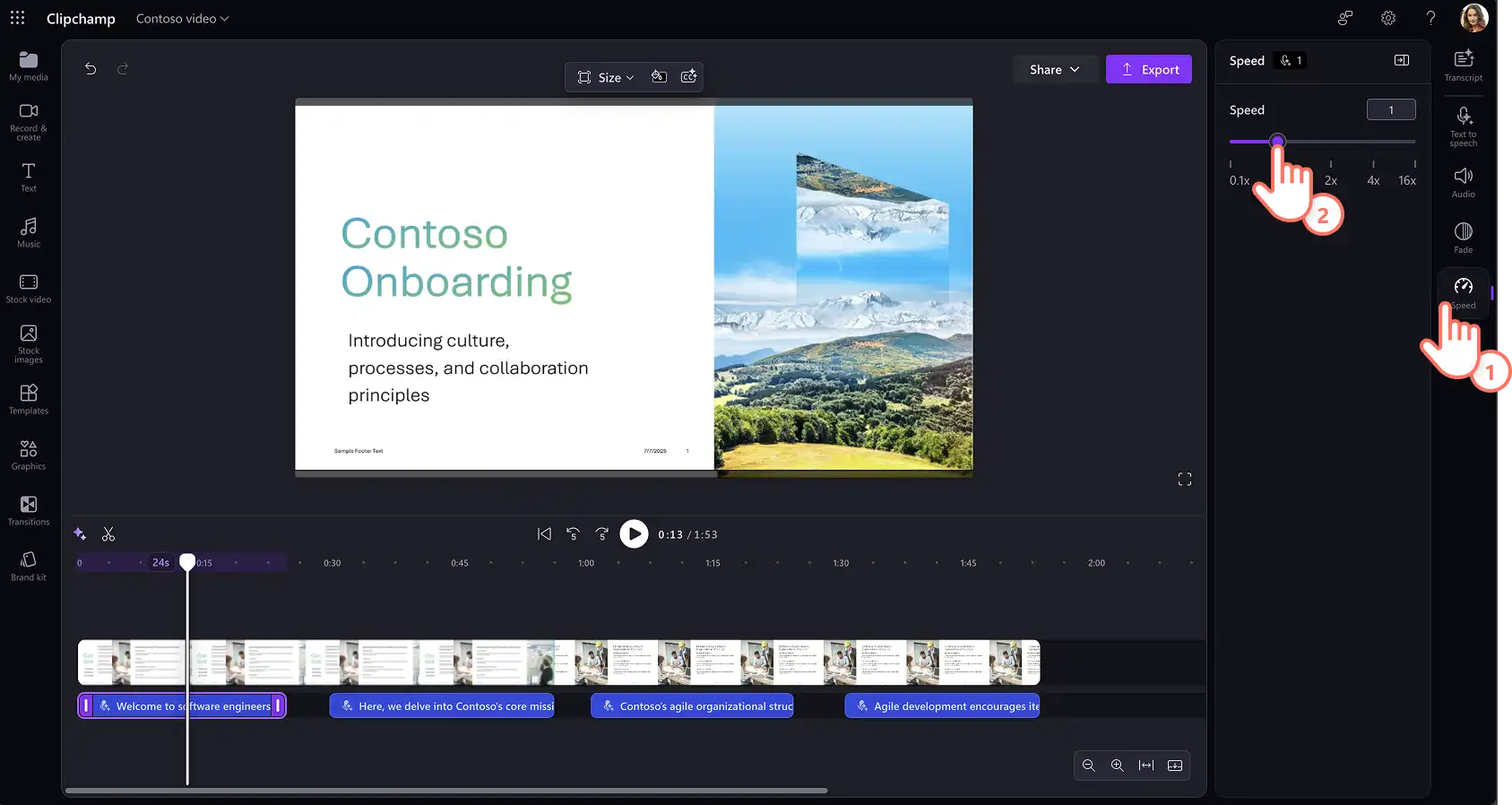
Continúa generando la voz en off para cada diapositiva. Arrastra y ajusta libremente la ubicación de una locución de texto a voz en la línea de tiempo. También puedes ajustar manualmente la velocidad de un clip de audio de texto a voz para que se adapte al ritmo de tu vídeo. Selecciona el audio en la línea de tiempo, luego haz clic en la pestaña de velocidad en el panel de propiedades y arrastra el control deslizante hacia la izquierda para ralentizar el clip o hacia la derecha para acelerarlo. Elige entre las opciones de velocidad de 0,1 x a 16x o introduce un valor específico.
Paso 4. Guardar el vídeo y compartirlo
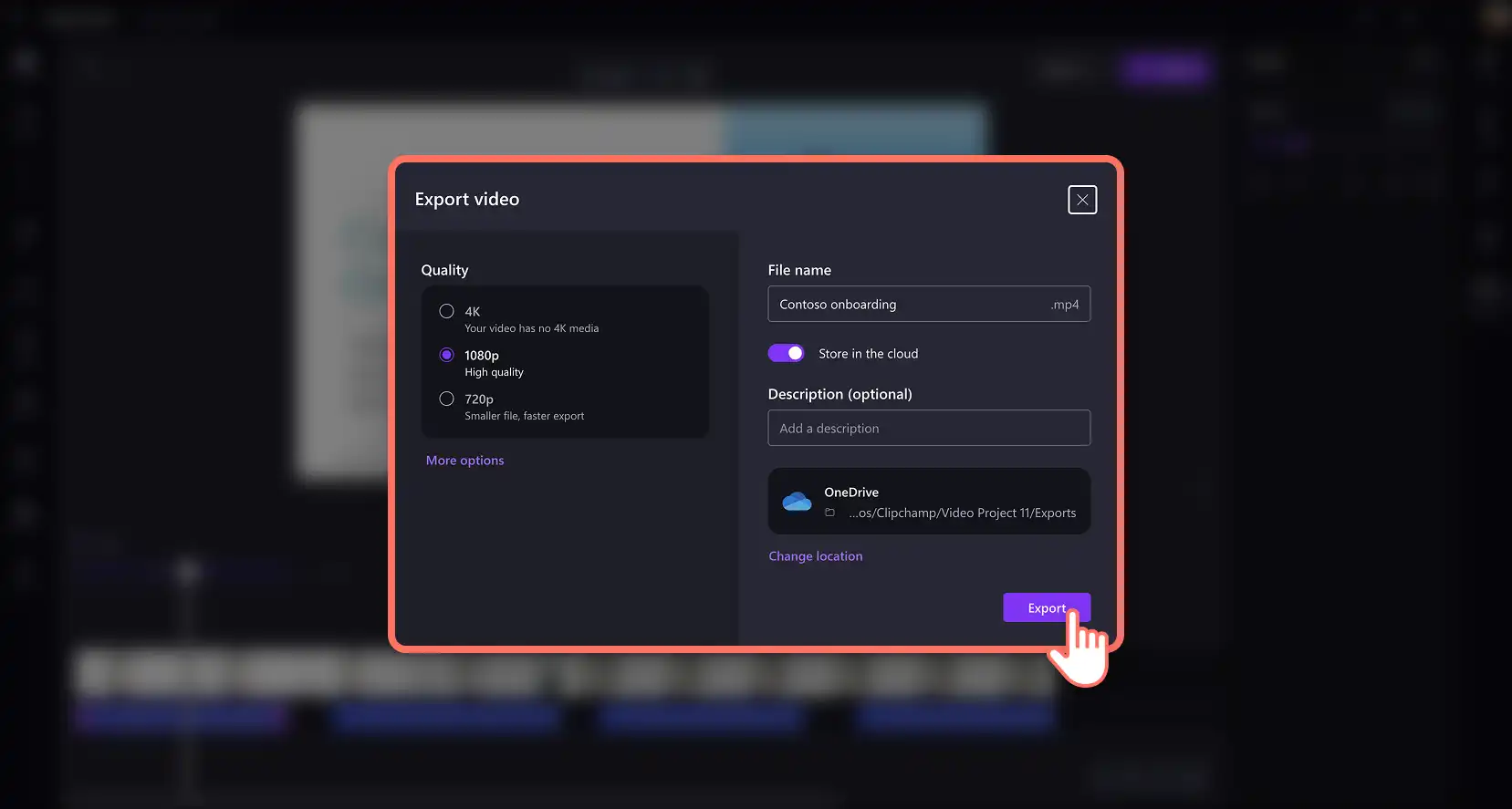
Previsualiza la narración generada por IA y guarda la presentación de vídeo. Haz clic en el botón exportar, nombra tu archivo y selecciona una resolución de vídeo y la ubicación de guardado en OneDrive.
Ventajas de usar las voces en off con inteligencia artificial de Clipchamp
Genera múltiples narraciones: crea diferentes versiones de la locución con voz de IA para distintos públicos, complementando las imágenes de tu vídeo. Es una forma perfecta de crear en lote vídeos de marketing y ventas sin grabar voces, ahorrando tiempo y esfuerzo.
Ajusta las voces para diferentes diapositivas del vídeo: disfruta de la flexibilidad de aplicar voces individuales a distintas secciones de la presentación. Esto aumenta el potencial de involucración en comparación con un vídeo con un solo narrador.
Narración multilingüe: llega a una gran audiencia de hablantes de otros idiomas creando y reutilizando vídeos en diferentes lenguas. Selecciona idiomas como español, francés, japonés, hindi, alemán y muchos más en el generador de voz y acento de IA de Clipchamp para trabajo.
Vea cómo agregar una voz en off a una presentación con IA
Método cuatro: cómo crear una narración de vídeo con Microsoft Copilot
Paso 1. Agregar notas del orador y cargar la presentación
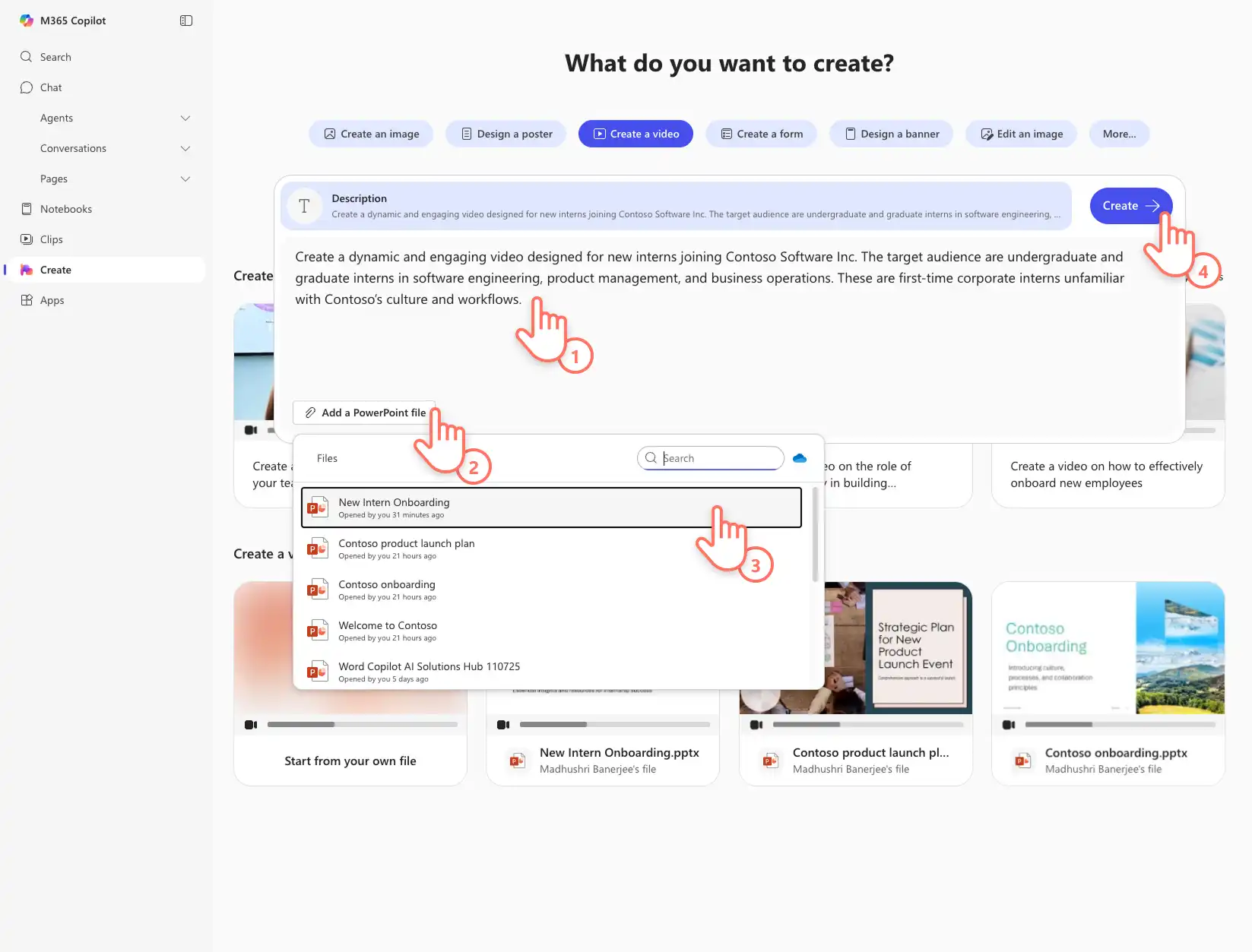
Abra el Presentación de PowerPoint que le gustaría convertir en vídeo. Agregue notas del orador a cada diapositiva, o chatee con Microsoft Copilot en PowerPoint para generar notas de diapositivas detalladas. Asegúrese de guardar el archivo de PowerPoint sin ninguna etiqueta de confidencialidad. A continuación, vaya a Microsoft 365 Create e inicie sesión en su cuenta profesional. Elige la opción Crear en la barra de herramientas y, a continuación, selecciona el botón Crear un vídeo. Haga clic en el botón Agregar un archivo de PowerPoint para buscar la presentación.
Nota: Actualmente, Create hub solo está disponible para usuarios comerciales (ID de Entra) con un Licencia de Copilot.
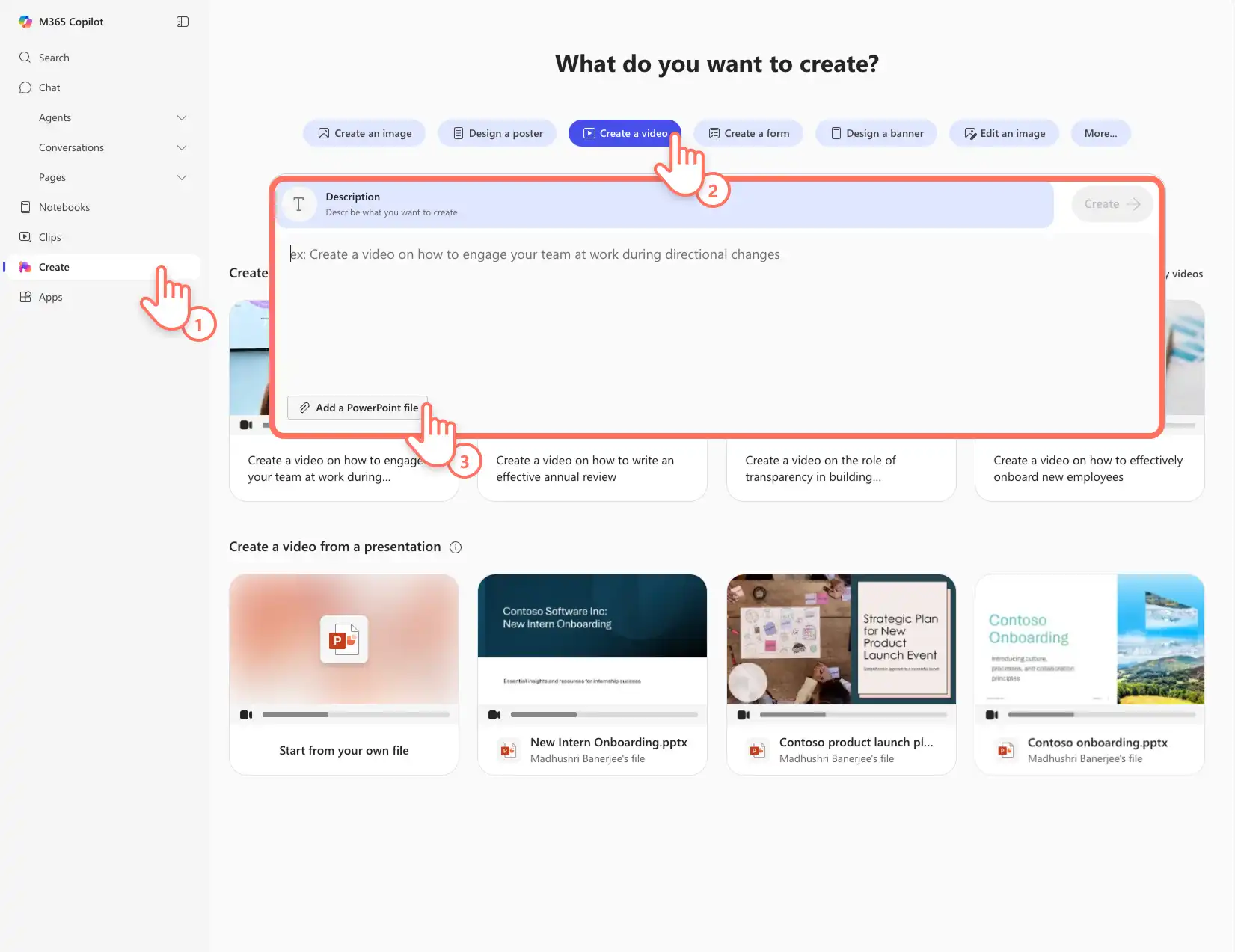
Seleccione el nombre de la presentación en el menú desplegable y agregue indicaciones de vídeo para Copilot, como el público objetivo y el objetivo del vídeo. Haga clic en el botón Crear para empezar convertir el PowerPoint en un vídeo con narración. El vídeo de IA comenzará a generarse.
Paso 2. Personalizar la narración de vídeo con IA
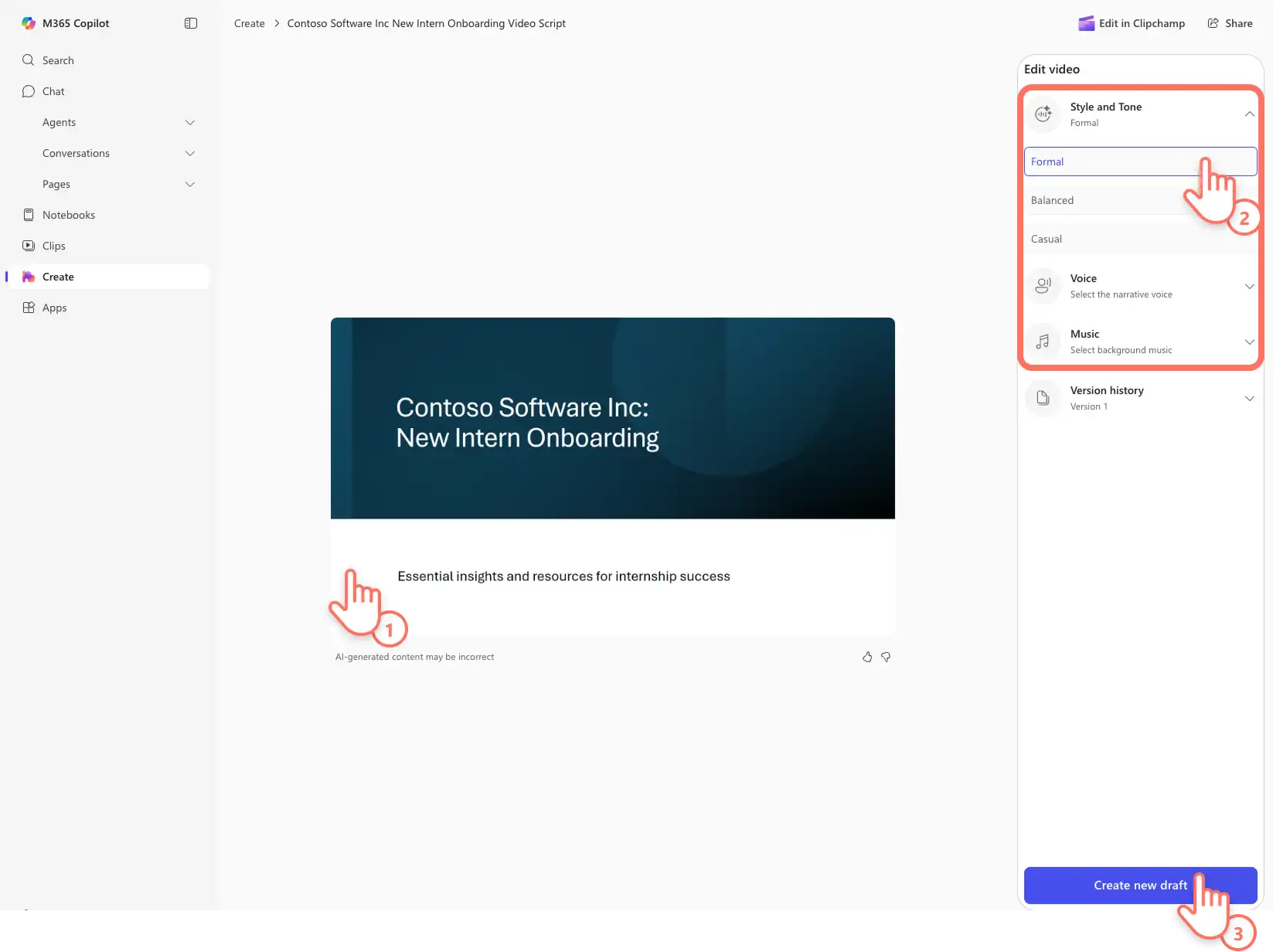
Reproduce la presentación en vídeo para revisar la narración generada por IA realizada por Copilot y Clipchamp a partir de las notas del orador. Pase el ratón por el panel de propiedades de edición de vídeo para ver las opciones de personalización, incluido el estilo y el tono de la voz en off, las opciones de voz y una variedad de pistas de música de fondo aptas para empresas. Realiza los cambios necesarios y luego haz clic en el botón de crear nuevo borrador para generar una presentación de vídeo actualizada. Repita este proceso varias veces si es necesario.
Paso 3. Guarda y comparte una presentación de vídeo con narración
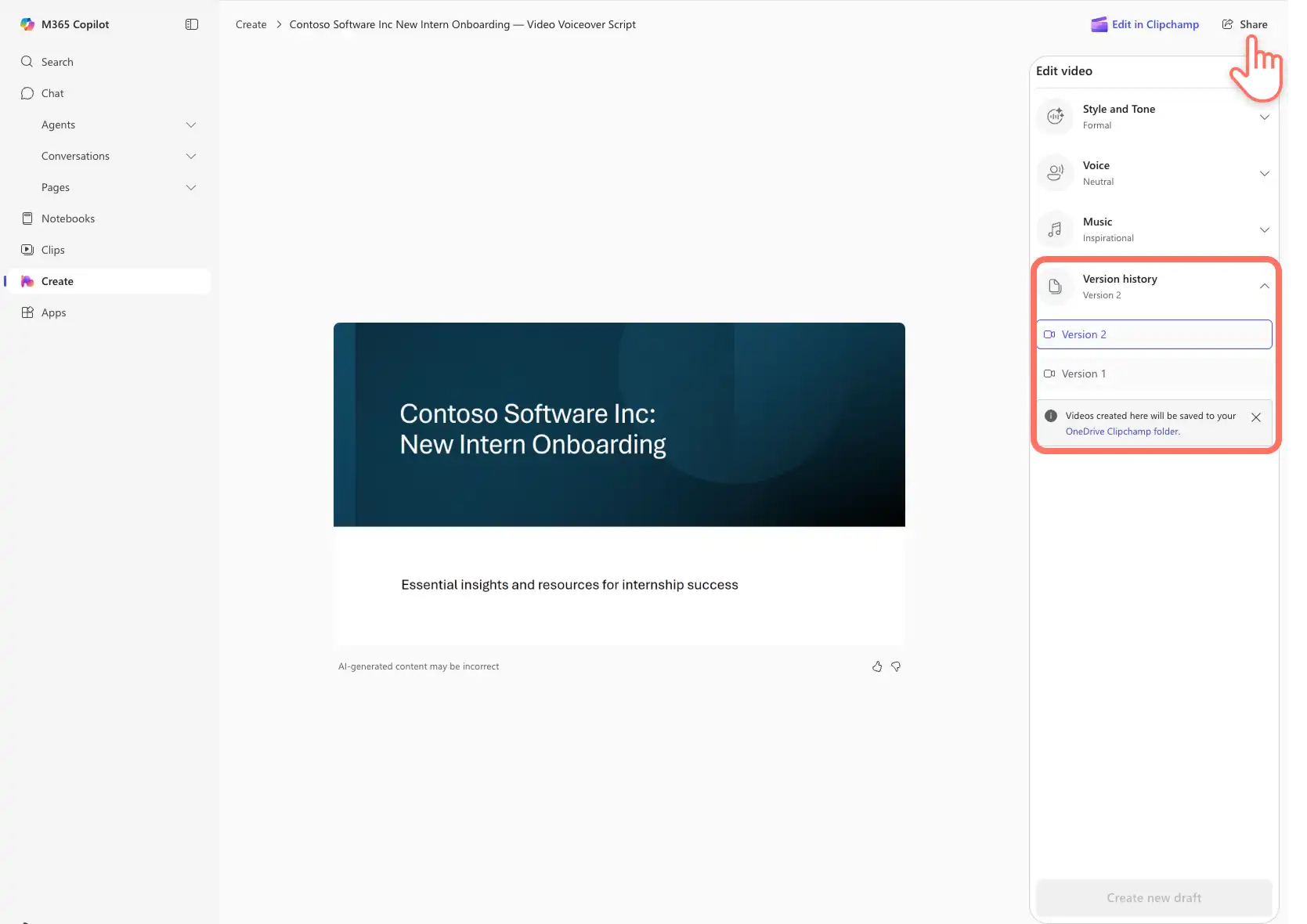
Mira la presentación final en vídeo haciendo clic en el botón de reproducción. Compara fácilmente el vídeo con vídeos generados anteriormente que aparecen en el historial de versiones. Los vídeos se guardarán automáticamente en la carpeta Clipchamp de OneDrive. Haz clic en el botón Compartir para crear una URL que compañeros y clientes puedan ver fácilmente.
Ventajas de usar Microsoft Copilot
Creación automática de guiones: combina notas del orador y mensajes para crear guiones de presentación de vídeo que puedan atraer a diferentes públicos con facilidad. La configuración de estilo y tono adapta instantáneamente el guión a tonos formales, equilibrados e informales, sin necesidad de que los usuarios escriban guiones.
Primeros borradores rápidos: no es necesario organizar herramientas de grabación para crear una narración de vídeo con Copilot. Mantenga la eficiencia y la productividad en un horario de trabajo ocupado con esta característica con tecnología de IA.
Narración coherente: cautiva a los espectadores con una voz en off profesional en todos los vídeos de PowerPoint, manteniendo la marca y los estándares de una organización. Esto resulta especialmente útil cuando se crean instrucciones Vídeos de RR. HH . y vídeos de formación de presentaciones.
Con estos cuatro métodos sencillos de narración de audio, cualquiera puede crear vídeos de trabajo impresionantes. Continuar aprendiendo Cómo grabar tu PowerPoint con la cámara web y editar más presentaciones de vídeo.
Empieza a hacer presentaciones en vídeo para tu negocio con Clipchamp para el trabajo o descarga la aplicación Microsoft Clipchamp para Windows.
¡Atención! Las capturas de pantalla en este artículo son de Clipchamp para cuentas profesionales y los mismos principios se aplican a Clipchamp para cuentas escolares. Los tutoriales de la cuenta personal de Clipchamp pueden variar. Más información.