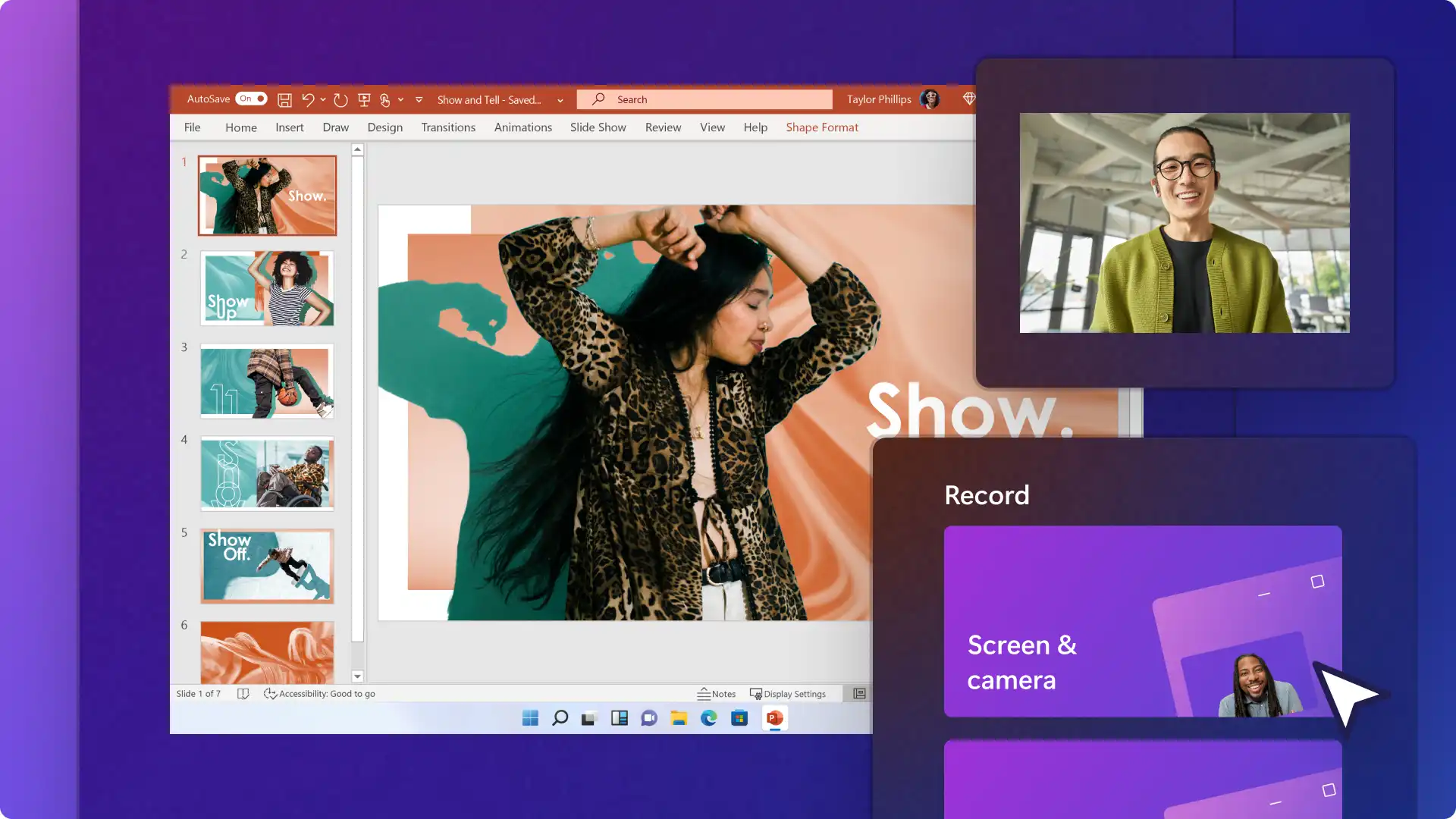
Crear una presentación de vídeo atractiva y profesional requiere tanto ofrecer información como conectar con tu audiencia. Transformar PowerPoint se convierte (opens in a new tab) en una herramienta de narración dinámica y personal añadiendo una grabación facial a Narrar una presentación. Agregue contexto a cualquier vídeo con facilidad, incluyendo Vídeos corporativos, vídeos de ventas y proyectos de vídeo para la escuela.
Esta guía cubre dos formas de grabarte en un PowerPoint en unos minutos. Explore las herramientas de grabación de PowerPoint, así como las herramientas de grabación de pantalla y cámara en Clipchamp para el trabajo. Aprende cómo mejorar tus presentaciones de video en esta guía paso a paso.
Método uno: cómo grabar tu cámara web en PowerPoint
Paso 1. Abre Microsoft PowerPoint y ve a la pestaña Grabar
Diríjase al Aplicación PowerPoint (opens in a new tab) para iniciar la grabación de la cámara web en PowerPoint. A continuación, haz clic en la pestaña Grabar para ver las opciones de grabación.
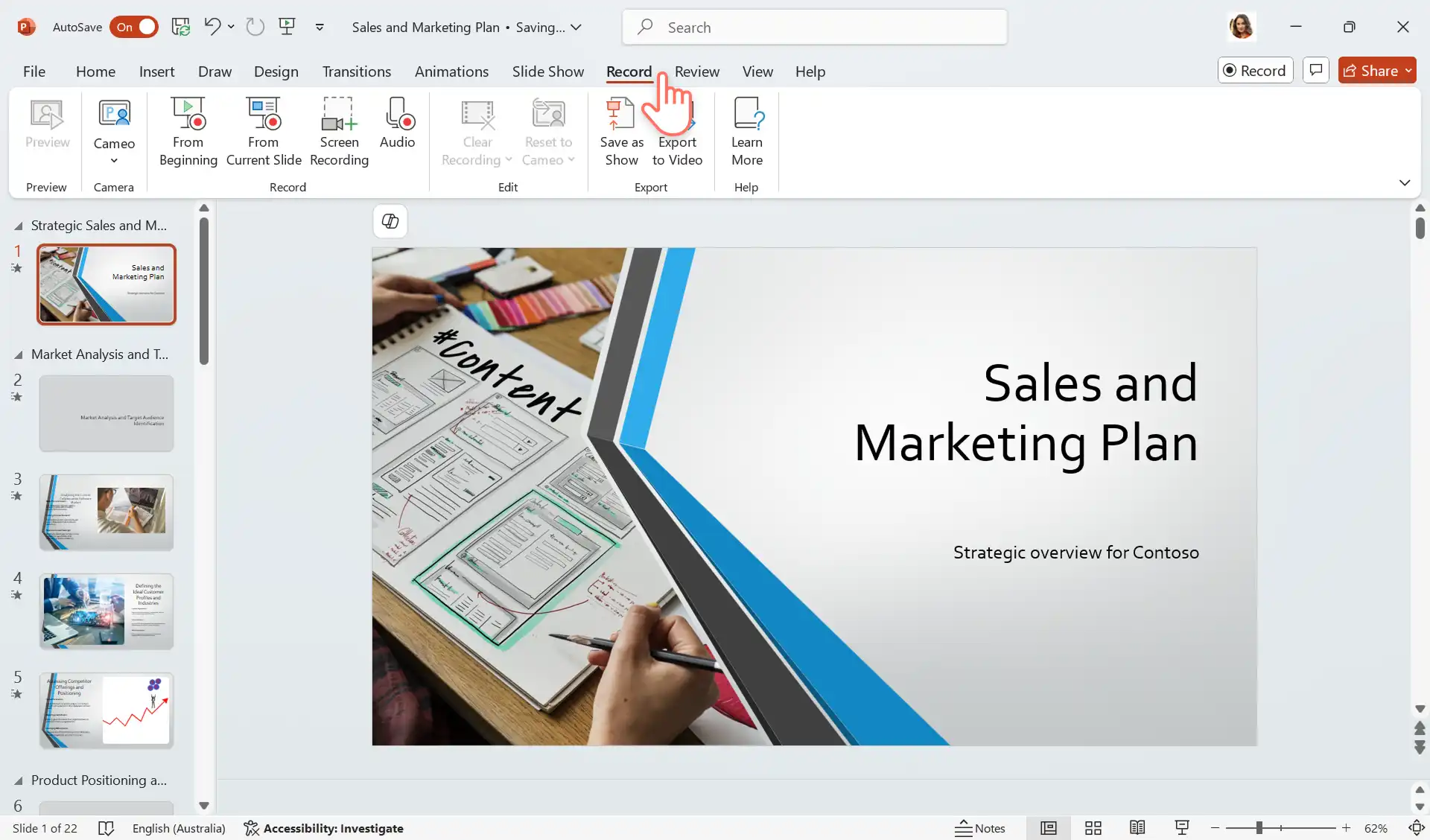
Paso 2. Selecciona la opción Cameo para activar la cámara web
Haz clic en el botón de cameo de la pestaña Grabar de la barra de herramientas.
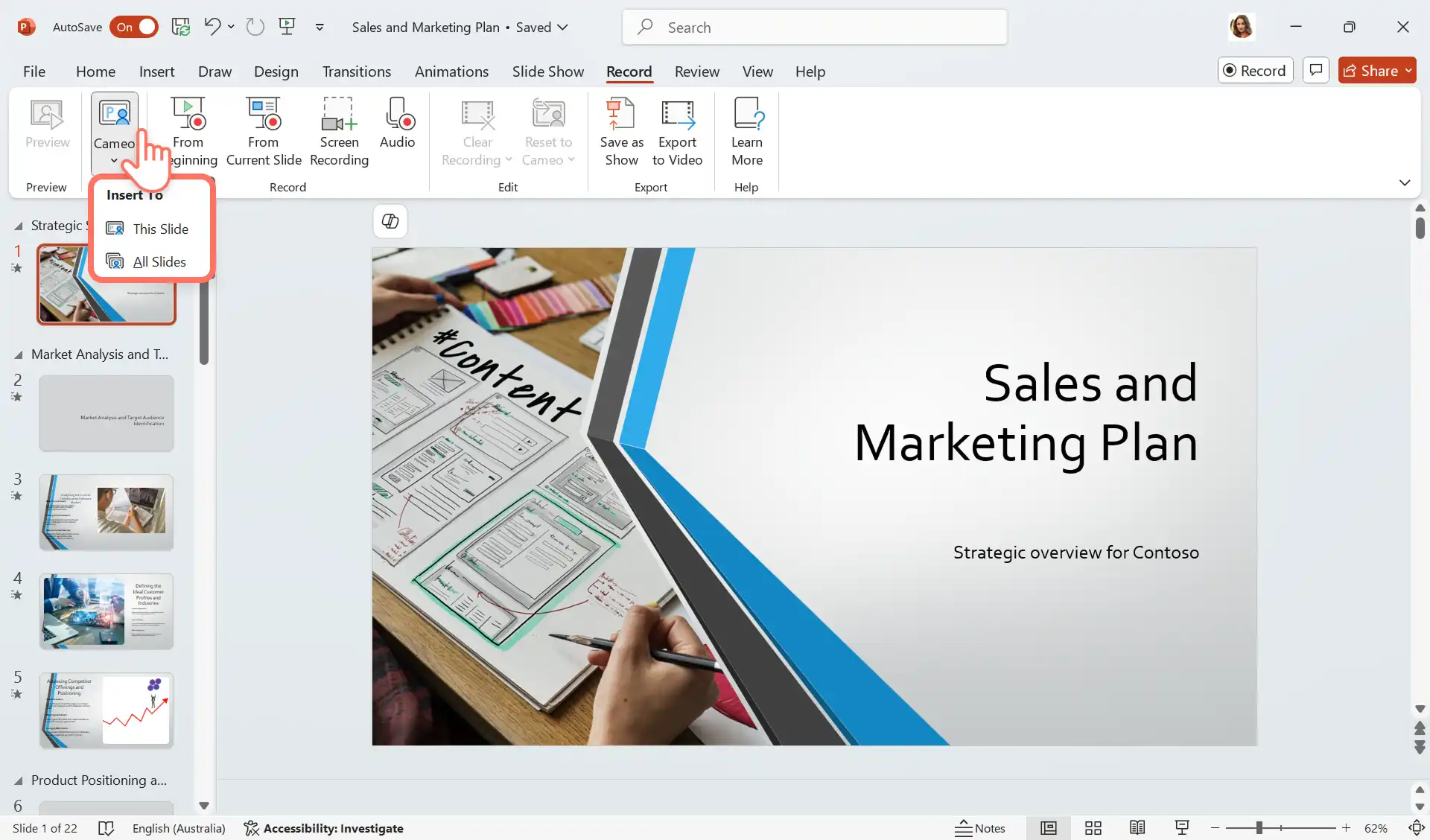
Aparecerá un círculo de marcador de posición azul para previsualizar la colocación de una superposición de grabación de cámara web. Si lo deseas, personaliza la forma y añade un borde a la grabación de tu webcam en la barra de herramientas. Habilite los permisos de cámara web y micrófono y seleccione la fuente del micrófono y la cámara si es la primera vez que usa la característica.
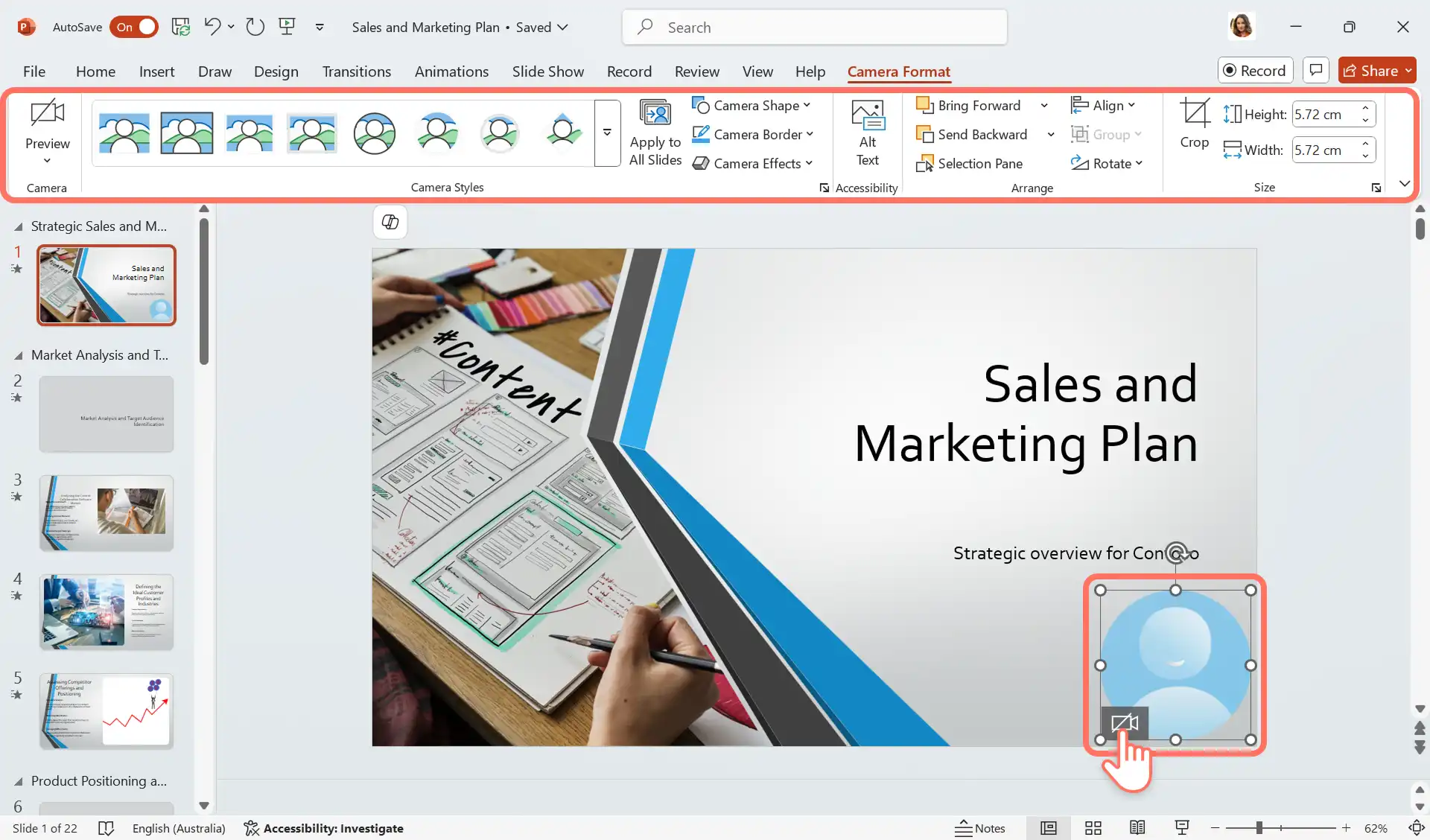
Paso 3. Grabar el vídeo de la presentación
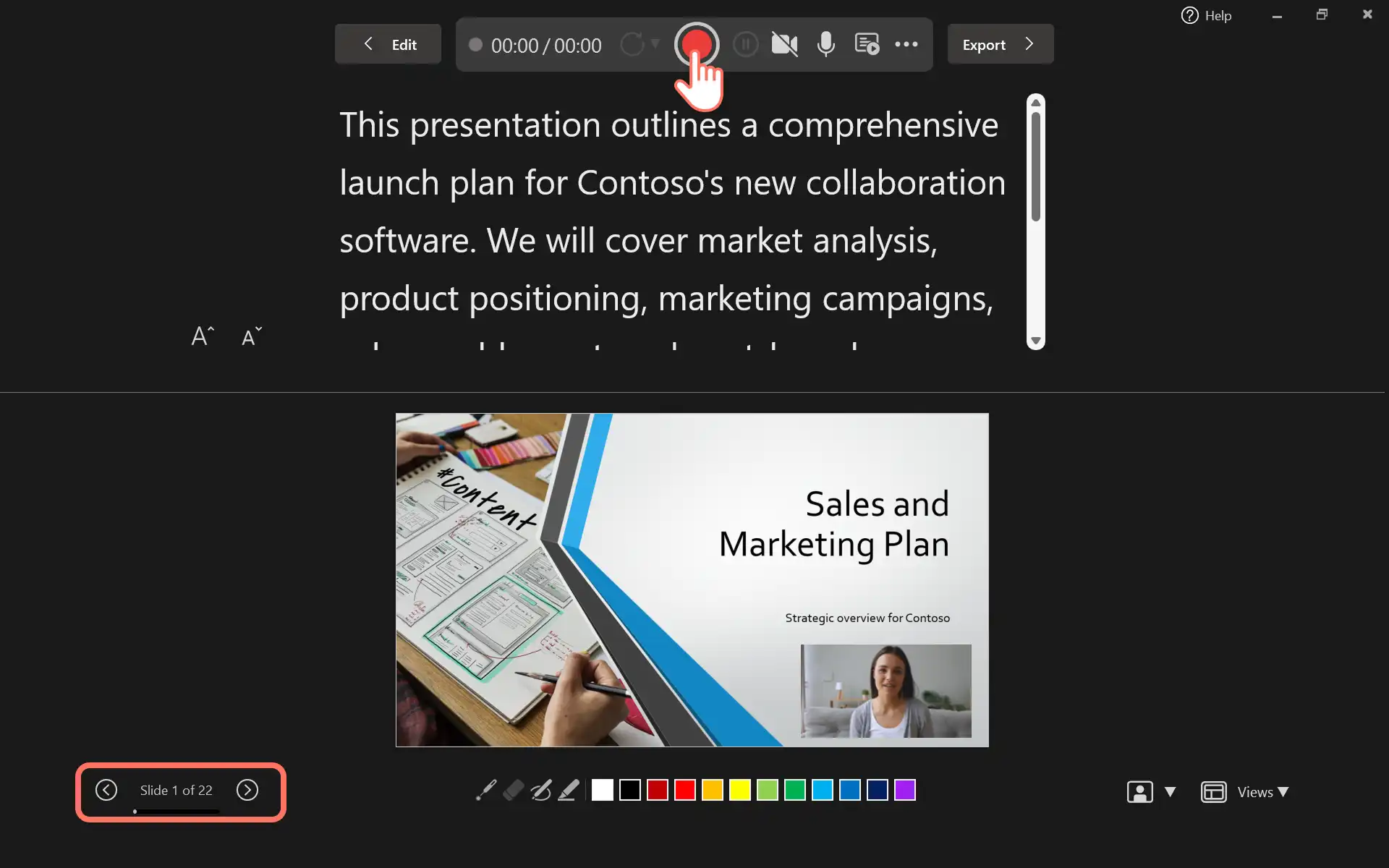
Haz clic en el botón Grabar de la esquina superior derecha para iniciar la grabación. Aparecerá una ventana para grabar las diapositivas de la presentación de PowerPoint, el teleprompter y la cámara web. Haz clic en el botón de iniciar grabación (círculo rojo) para iniciar la grabación y aparecerá una cuenta atrás de tres segundos en preparación. Para detener la grabación, haz clic en el botón Detener grabación. Previsualiza la grabación de vídeo de PowerPoint antes de guardarlo y, a continuación, haz clic en cualquier lugar de la presentación para exportar el vídeo a las diapositivas.
Para obtener más ayuda, echa un vistazo a esto Artículo de ayuda para grabar una presentación (opens in a new tab).
Ahora que dominas los conceptos básicos, aprende otro flujo de trabajo que hará que tus presentaciones de PowerPoint sean aún más impresionantes.
Método dos: cómo grabar la cámara web y PowerPoint en Clipchamp
Para mejorar cualquier presentación, exploraremos cómo grabarse a sí mismo presentando un PowerPoint con Microsoft Clipchamp y editar un vídeo con características fáciles de usar. Los usuarios pueden empezar con el Grabadora de pantalla y cámara en línea gratuita, o inicie sesión en Clipchamp para trabajar en función de tus necesidades de edición. El La grabación de la cámara web se guarda automáticamente como Superposición de imagen en imagen, lo que facilita la edición y personalización del vídeo.
Sigue los pasos que se indican a continuación para aprender a grabar la cámara web y la presentación de vídeo en Clipchamp para el trabajo (opens in a new tab).
Haz clic en la pestaña Grabar y crear de la barra de herramientas.
Haga clic en la opción Pantalla y cámara.
Seleccione una fuente de cámara y micrófono a utilizar.
Haga clic en el botón Grabar para seleccionar una pestaña, ventana o pantalla completa en la que se muestre su presentación de PowerPoint.
Guardar la grabación después de la presentación.
Recorte los errores o el exceso de metraje en la línea de tiempo con la herramienta de recorte.
Guarda tu presentación de vídeo en alta calidad y utilizando una resolución de vídeo preferida.
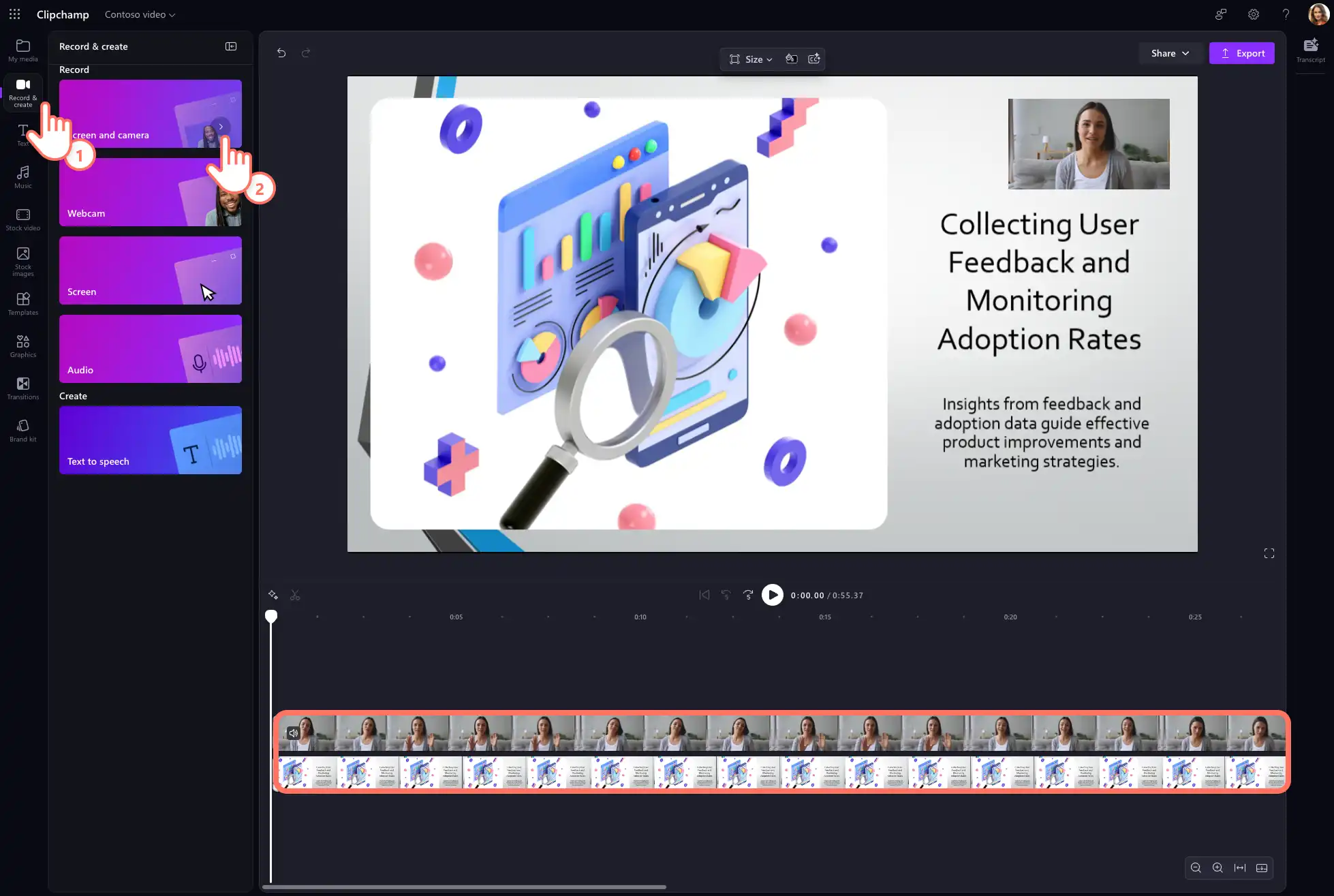
Para obtener más ayuda, consulta el tutorial de pantalla y cámara. También puede guardar la presentación de PowerPoint como una MP4 o MOV (opens in a new tab), luego importa el video a la línea de tiempo para comenzar a editarlo.
Cambia el tamaño de la presentación de vídeo para cualquier plataforma
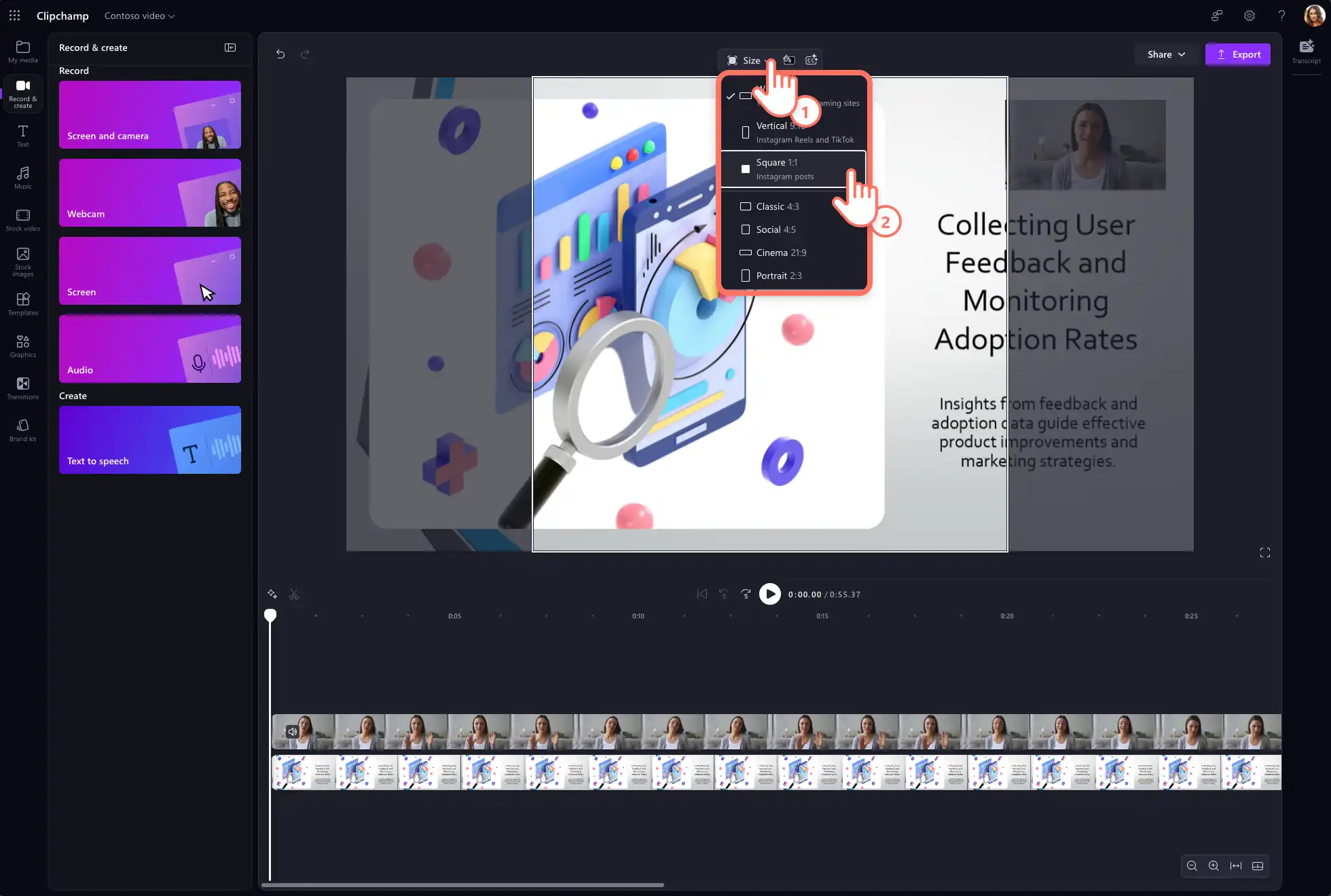
¿Necesitas compartir una presentación de vídeo en varias plataformas diferentes, como YouTube? Puede que requiera diferentes relaciones de aspecto para adaptarse a las dimensiones del vídeo de la plataforma. En lugar de crear un nuevo vídeo para cada plataforma, simplemente cambia el tamaño del vídeo de PowerPoint utilizando el preajustes de relación de aspecto.
Sigue los pasos que se indican a continuación para cambiar el tamaño de un vídeo de presentación utilizando los ajustes preestablecidos rápidamente.
Importa y añade el vídeo a la línea de tiempo.
Haz clic en el botón de tamaño en la barra de herramientas flotante.
Pase el ratón por encima de cada ajuste preestablecido para previsualizar la relación de aspecto.
Haz clic en una nueva relación de aspecto que se adapte a la plataforma para cambiar el tamaño del vídeo.
Utilice los botones de ajuste o relleno de la barra de herramientas flotante para eliminar bordes o barras negras.
Guarda tu vídeo haciendo clic en el botón de exportar y seleccionando una resolución de vídeo.
Consejos para configurar grabaciones de presentaciones en vídeo
Para producir grabaciones de alta calidad, es importante prestar atención a algunos factores clave: una conexión a internet estable, un entorno de grabación silencioso y buena iluminación. Una vez ordenados, considere la posibilidad de configurar correctamente las herramientas técnicas.
Así deberías configurar la grabación cuando uses PowerPoint o Clipchamp.
Cómo configurar las características de grabación de PowerPoint
Como se mencionó antes, PowerPoint te permite grabar diapositivas y también la cámara. Debes tener en cuenta varios factores para grabar sin errores.
Configuración de la fuente de vídeo: Ve a la pestaña de grabación en PowerPoint. Aquí puedes seleccionar tu fuente de video, generalmente la webcam incorporada en tu computadora o una cámara externa conectada a ella. Asegúrate de que la cámara esté seleccionada y posicionada correctamente.
Configuración de origen de audio: Selecciona tu fuente de entrada de audio en la misma pestaña de grabación. Puede ser el micrófono interno del portátil, un micrófono externo u otro dispositivo de audio conectado. Elige el micrófono de mejor calidad disponible y graba audio para verificar la claridad y el volumen. Ajusta la configuración del micrófono para reducir el ruido de fondo y asegurarte de que tu voz sea clara y audible.
Prueba: antes de comenzar la grabación real, haz una prueba para ver y escuchar cómo te ves y suenas en la grabación. Esta prueba te ayudará a ajustar la posición de la cámara, los ajustes de audio y a cambiar de ubicación si la iluminación o el ruido de fondo son molestos.
Cómo configurar la grabación de pantalla y cámara web en Clipchamp
Configura tus ajustes de grabación en Clipchamp para optimizar la calidad de vídeo y audio. También puede graba e inserta vídeos en Microsoft Outlook. Sigue el siguiente tutorial para grabar la pantalla y la cámara en Clipchamp.
Elige un tamaño de presentación: una relación de aspecto estándar de 16:9 es adecuada para la mayoría de las presentaciones.
Configura tus permisos de pantalla y cámara: ve a la pestaña Grabar y crear en la barra de herramientas. Después, haz clic en la herramienta de pantalla o la herramienta de pantalla y cámara. Aparecerá una ventana emergente solicitando permisos. Permite que Clipchamp acceda a la cámara y micrófono si no has utilizado antes nuestra grabadora de cámara web. Haz clic en permitir cuando tengas todo listo para continuar.
Elige la fuente de la pantalla: ya sea grabando tu pestaña del navegador, la ventana o toda la pantalla a través de la ventana emergente.
Elige la fuente de la cámara web y del audio: selecciona la fuente de tu micrófono y la fuente de la cámara.
Consejos de edición para hacer mejores presentaciones de vídeo
Recortar los errores
Utiliza la herramienta de recorte intuitiva en Clipchamp para eliminar segmentos innecesarios de tu grabación de pantalla, vídeo de la cámara web o voz en off en unos pocos clics. Esto ayuda a mantener la atención en tu presentación. Aprende cómo en este vídeo tutorial (opens in a new tab).
Usar subtítulos para crear vídeos accesibles
Genere subtítulos en tiempo real para su presentación de vídeo para que sea más fácil de entender con el sonido desactivado con la característica de subtítulos automáticos. Solo tienes que activar los subtítulos automáticos para crear automáticamente una transcripción del vídeo que consiste en un índice de marcas de tiempo para ayudarte a navegar mejor por el vídeo.
Añada adhesivos de anotación para mejorar los mensajes
Destaca elementos específicos de la presentación de PowerPoint superponiendo adhesivos de anotación. En la pestaña Biblioteca de contenido de la barra de herramientas, busque entre un sinfín de formas y anotaciones como flechas, cuadrados, círculos, estrellas, gráficos y mucho más.
Acelerar y ralentizar vídeos
Si su presentación es demasiado lenta o demasiado rápida, modifique fácilmente la velocidad del vídeo con el selector de velocidad para principiantes. Solo recuerda que la velocidad de la presentación debe facilitar la comprensión y no ser demasiado rápida.
Añadir animaciones de texto para mayor claridad
Esto puede ayudar a reforzar tus mensajes y garantizar que conecten con tu audiencia. Proporciona más contenido a tus espectadores con animaciones de texto. Elige entre una amplia gama de títulos profesionales como multilínea, tercio inferior, rebote, espejo y más. Personalice los títulos para adaptarlos al tema de su presentación con distintos tipos de letra, colores, tamaños, y posiciones.
Usar adhesivos de lengua de signos estadounidense para mejorar los vídeos
Haz tus vídeos de PowerPoint más accesibles para el trabajo, la escuela o las redes sociales con la ayuda de los populares adhesivos de vídeo en lengua de signos estadounidense. Basta con colocar un adhesivo de lengua de signos estadounidense al lado del contenido de vídeo o como clip independiente para transmitir el significado a las personas sordas o con dificultades auditivas.
Ajustar el metraje de cámara web
Haz que tus videos de la webcam se vean más vibrantes y profesionales con las herramientas de corrección de color. Estas herramientas permiten ajustar el brillo, el contraste y la saturación de forma sencilla.
Obtenga más información sobre añadir vídeos a PowerPoint y hacer que sean más atractivos presentaciones de vídeo.
Empieza a hacer presentaciones en vídeo para tu negocio con Clipchamp para el trabajo (opens in a new tab) o descarga la aplicación Microsoft Clipchamp para Windows.
¡Atención! Las capturas de pantalla en este artículo son de Clipchamp para cuentas profesionales y los mismos principios se aplican a Clipchamp para cuentas escolares. Los tutoriales de la cuenta personal de Clipchamp pueden variar. Más información.