Кез келген бейнені жүктеп алмай-ақ, Instagram талаптарына лезде әрі тегін бейімдеңіз.
Бейне өлшемін өзгерту мәселелерін және қажетсіз қара жиектерді, масштабтау мәселелерін және бейненің төмен сапасын ұмытыңыз. Сізге тек бейнені импорттау, Instagram үшін пропорцияның алдын ала орнатылған параметрін таңдау және бейнеңізді HD ажыратымдылығында сақтау қажет.
Жаңа бейнені нөлден жасамай-ақ, Instagram-ға бейнелерді жариялау арқылы қосымша көрермендер назарына оңай ілініңіз. Clipchamp бейне редакторымен Instagram үшін бейнелердің өлшемін санаулы секундта өзгертуді үйреніңіз.
Instagram оқиғалары мен Reels клиптері үшін бейнелер өлшемін өзгерту
1-қадам. Бейнелерді импорттаңыз немесе каталогтік бейнематериал таңдаңыз
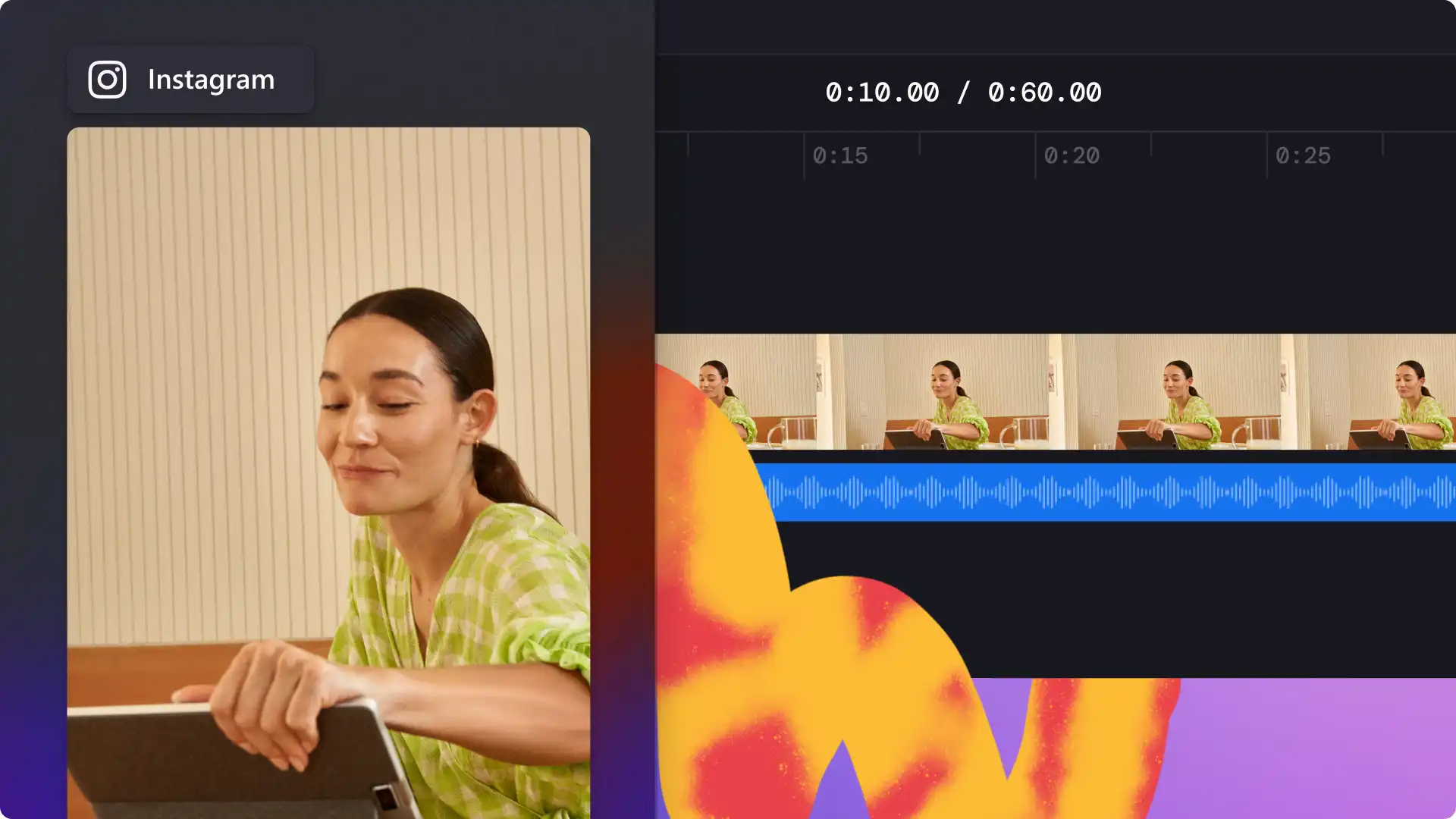
Тінтуір түймешігін бірнеше рет басу арқылы бейнені жүктеп салу және пропорцияларын өзгерту арқылы кез келген бейненің өлшемін Instagram талаптарына сәйкес өзгертіңіз. Алдымен компьютерден бейнені жүктеп салыңыз, OneDrive сақтау орнын қосыңыз немесе мазмұн кітапханасындағы стоктік материалдарды пайдаланыңыз. Содан кейін бейнені өңдеу уақыт шкаласына сүйреп апарыңыз, онда ол стандартты 16:9 пропорциясына орнатылады.
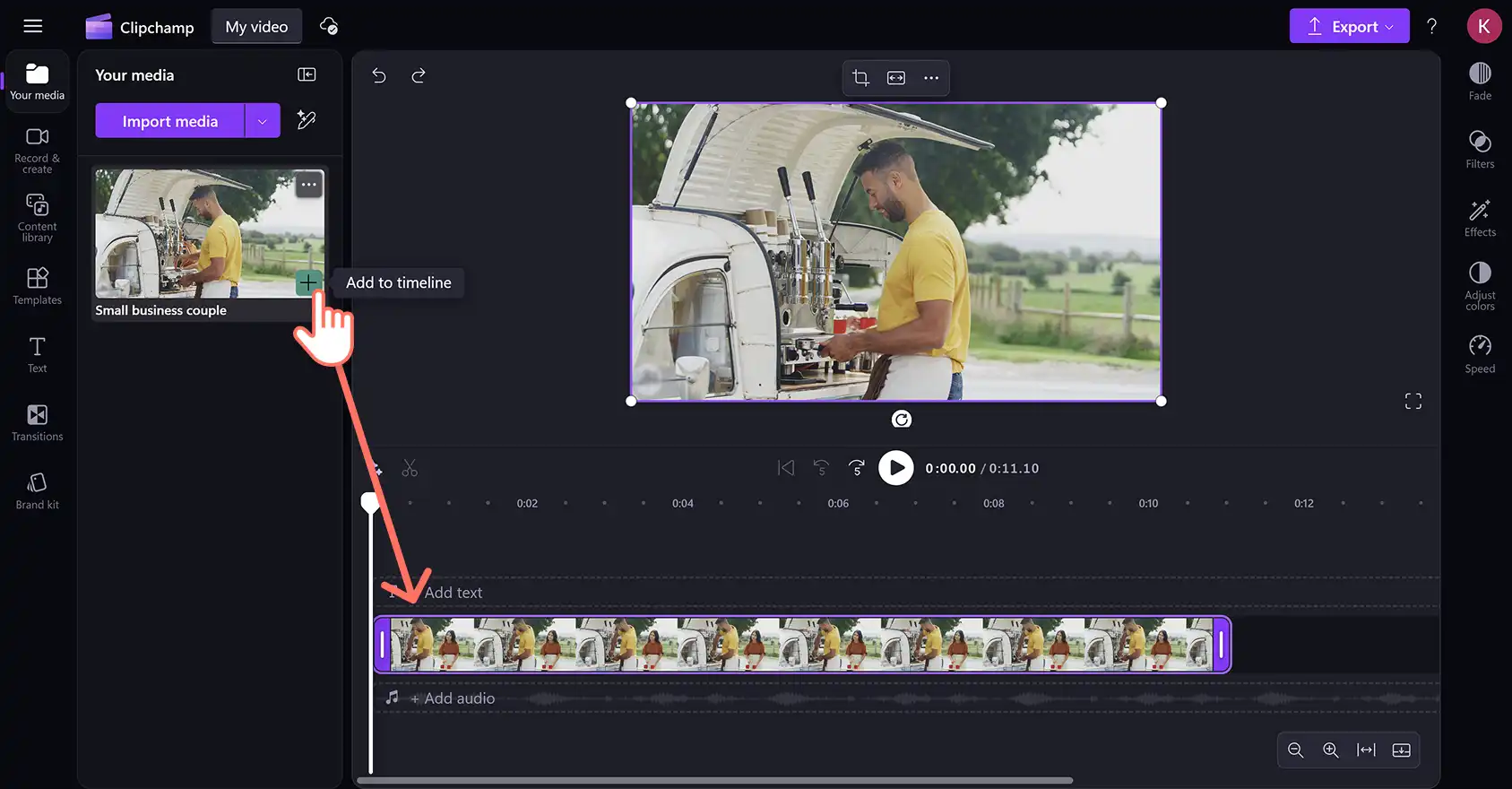
2-қадам. Бейнелеріңізді Instagram талаптарына сай өлшемдерге түрлендіріңіз
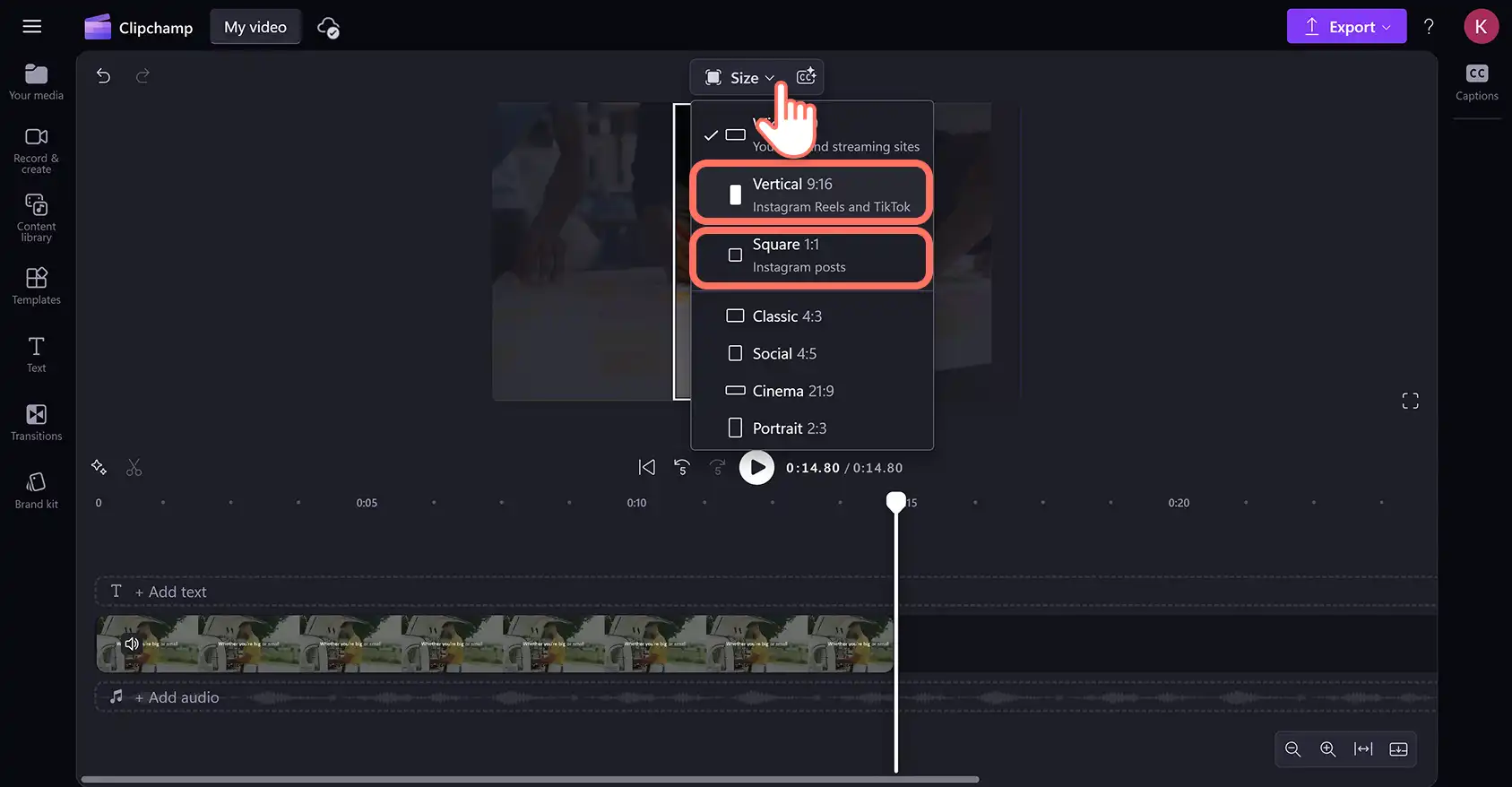
Келесіде, сахна ішіндегі видео алдын ала қараудың үстіндегі қалқымалы құралдар панеліндегі өлшем батырмасын басып, аспект қатынасының алдын ала баптауларына кіріңіз. Бұл кезеңде уақыт шкаласында ешбір бейнені немесе ресурсты таңдамаңыз.
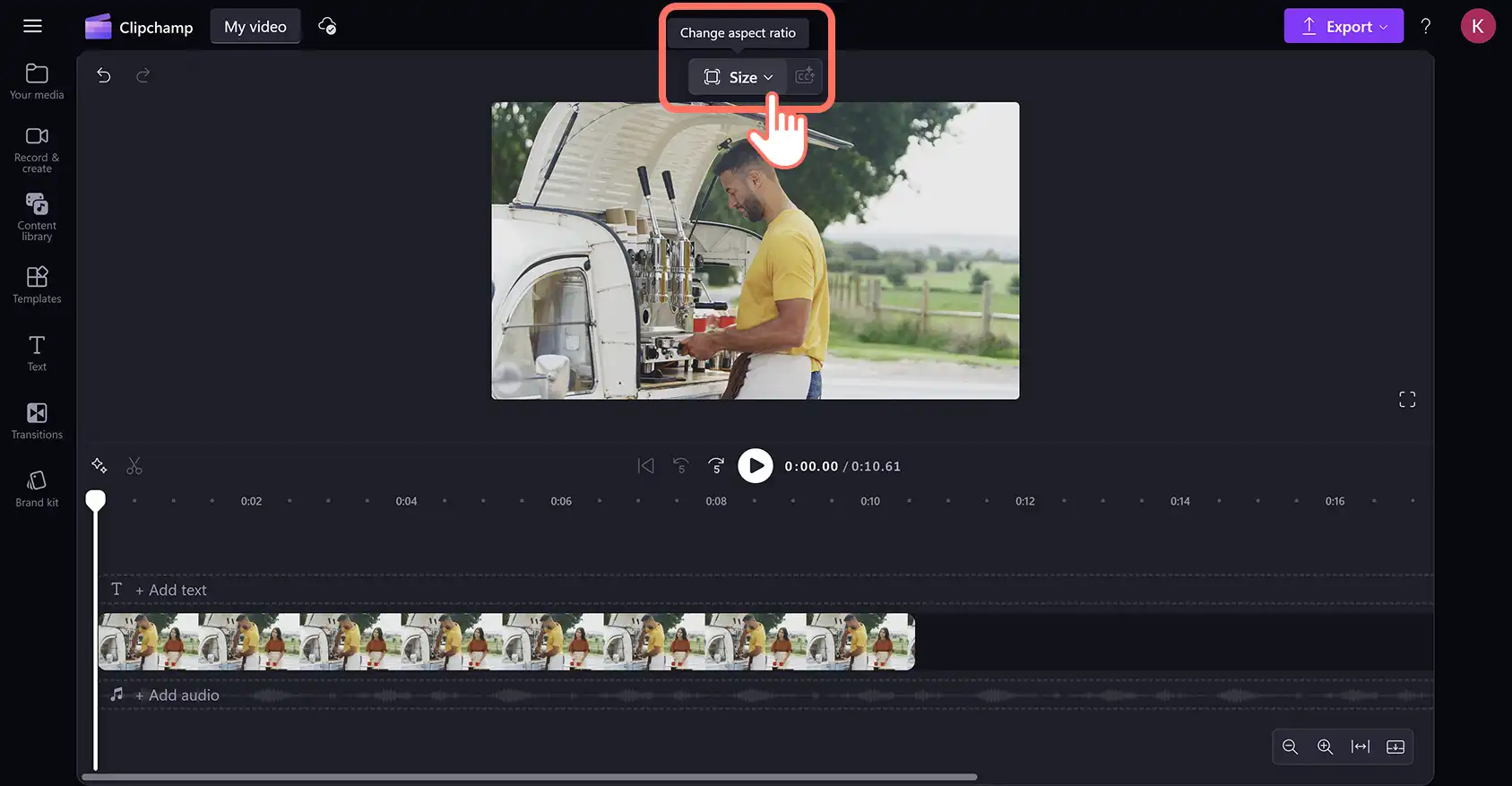
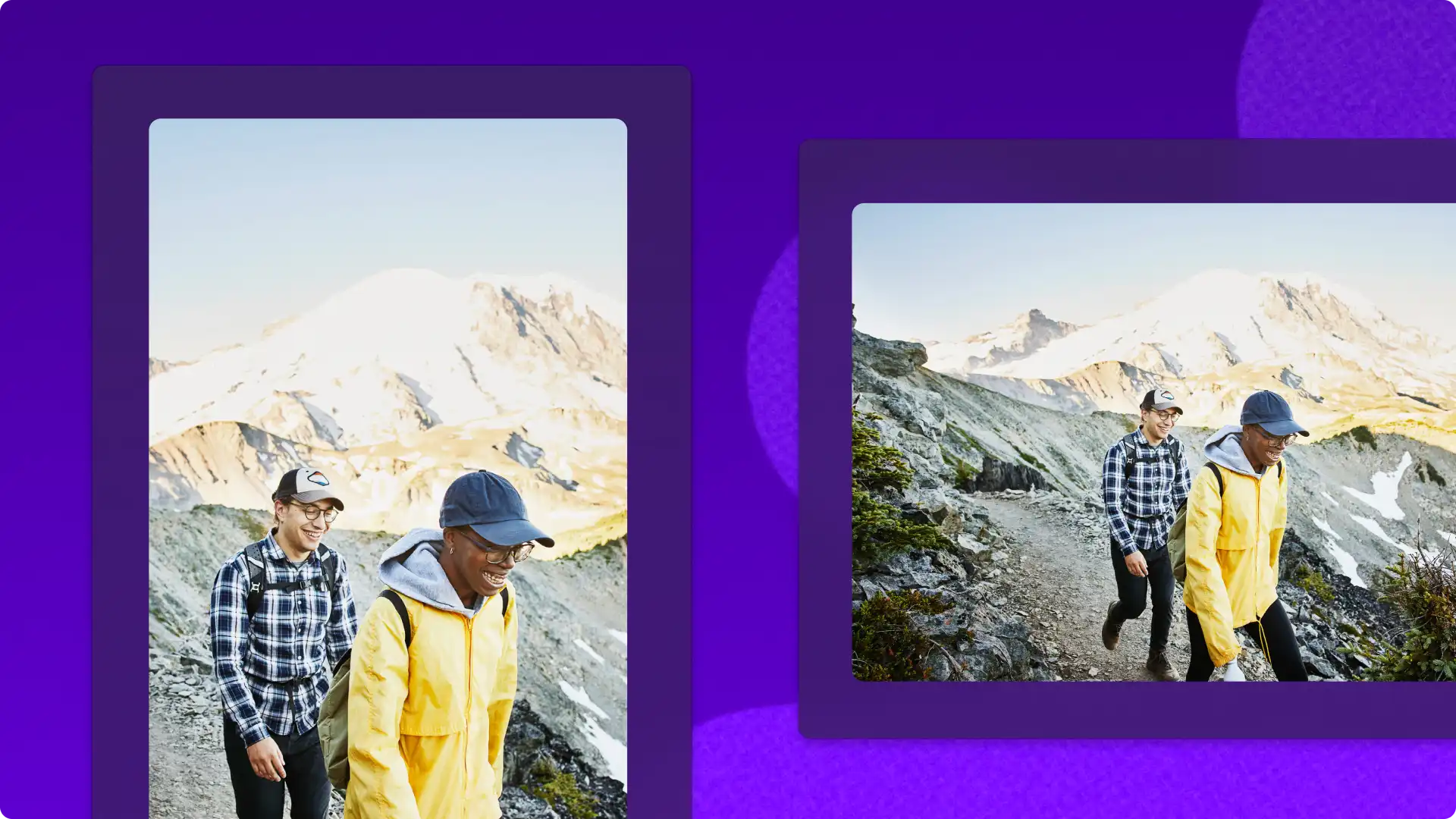
"Өлшем" түймешігін басқан кезде, пропорцияның алдын ала орнатылған мәні ашылмалы мәзірде пайда болады. Алдын ала қарау үшін курсорды Instagram оқиғалары мен Reels клиптері үшін 9:16 пропорциясының немесе лентадағы жазбалар үшін 1:1 немесе 4:5 пропорциясының үстіне апарыңыз. Instagram үшін тиісті алдын ала орнатылған мәнді қолдану үшін басыңыз. Келесі мысалда Instagram Reels клиптері үшін өлшемдер өзгереді.
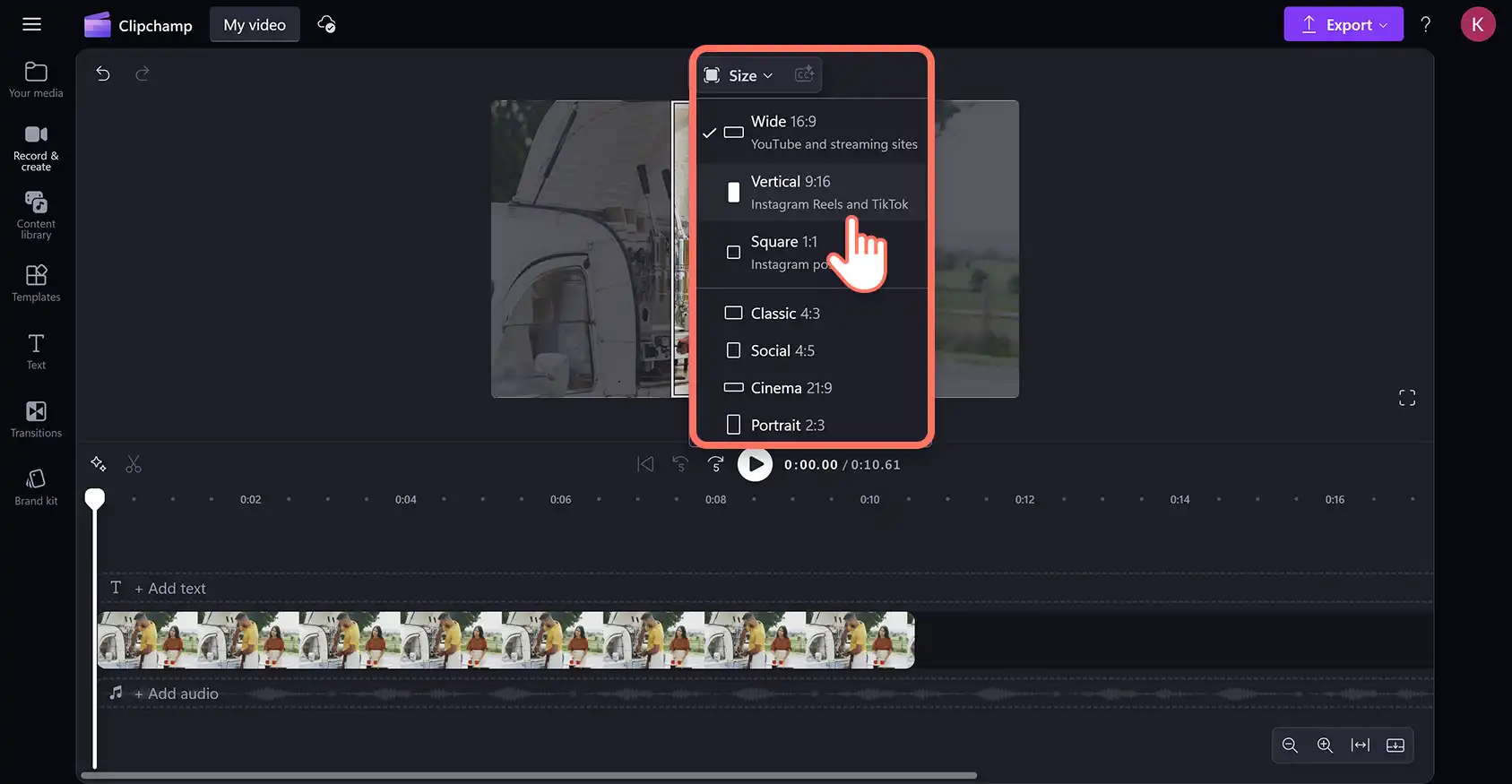
Сіздің бейнеңіз үшін енді жаңа Instagram пропорциялары орнатылады.
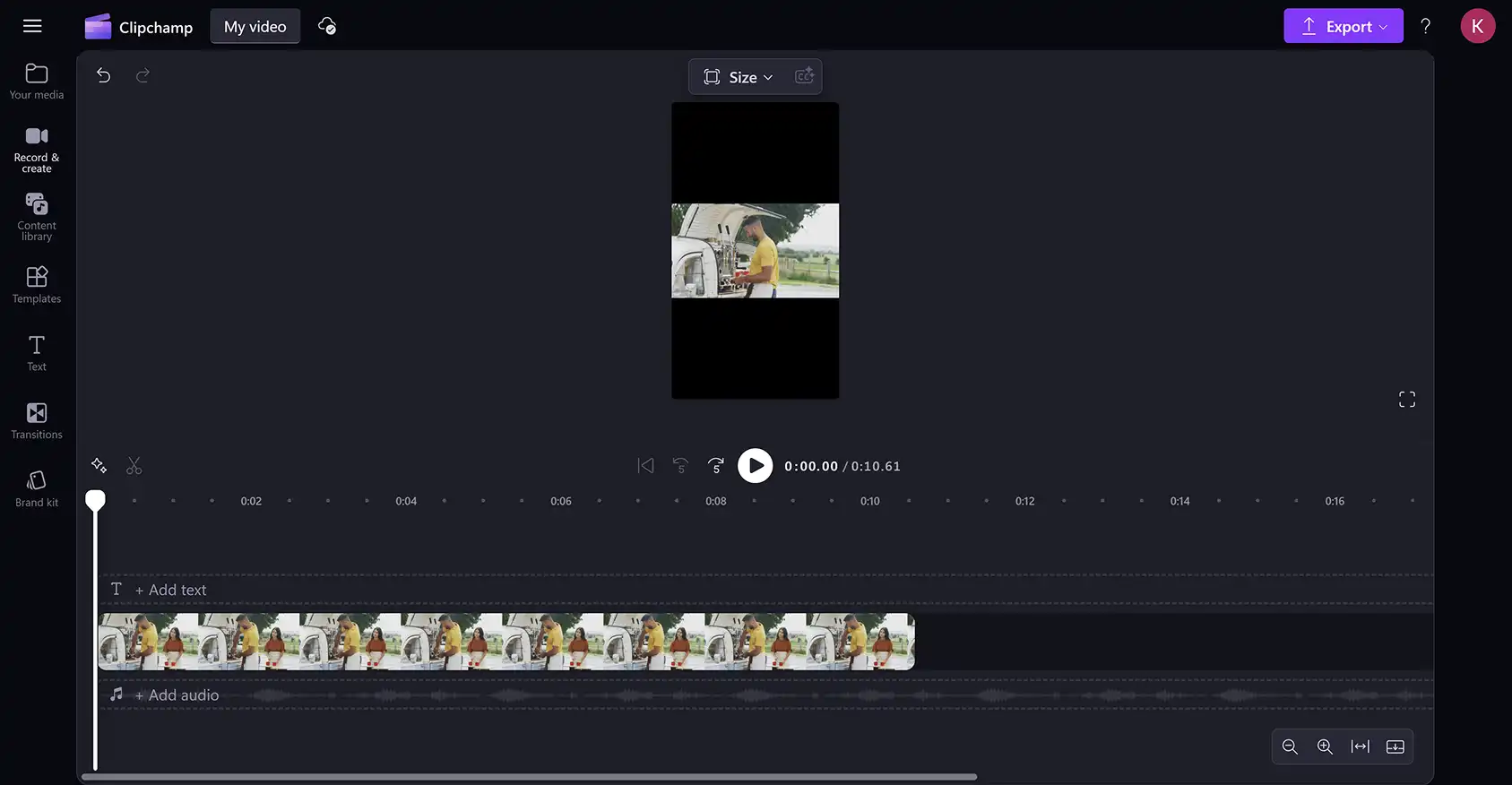
3-қадам. Бейнелерден қара жиектер мен жақтауларды жойыңыз
Кейде өлшемі өзгертілген бейнелерде қара жиектер мен жақтаулар болуы мүмкін. Бұл жағдай бейненің бастапқы өлшемі жаңа Instagram пропорциясының алдын ала орнатылған мәнінен өзгеше болғандықтан орын алады. Бұл жиектерді жою үшін, оны бөлектеу үшін уақыт шкаласында бейнені басыңыз, содан кейін сахна ішіндегі жылжытпалы құралдар тақтасындағы "Толтыру" түймесін басыңыз.
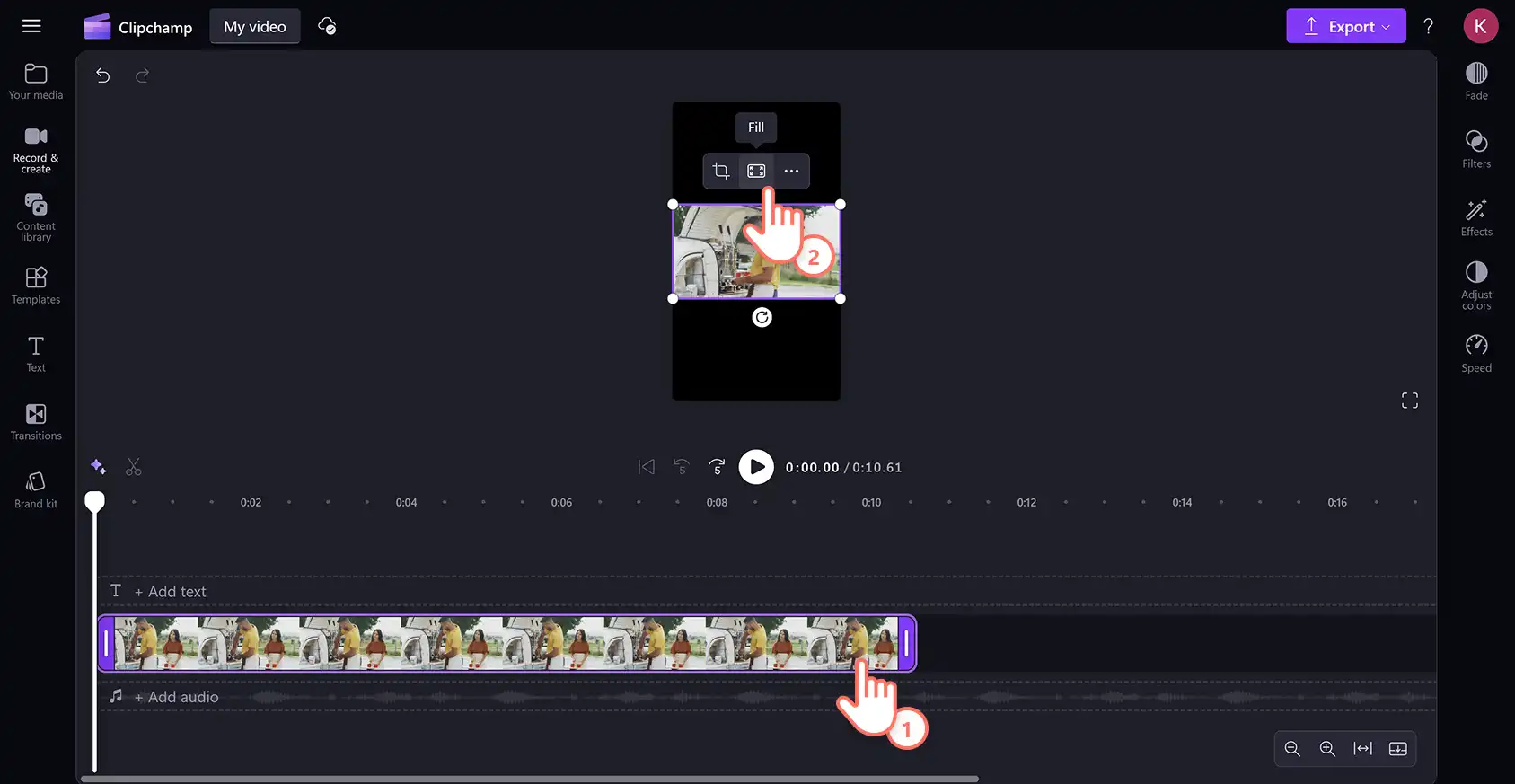
Бұл бейнені Instagram-ға арналған жақтауға бұрмалаусыз немесе деформациясыз орналастыруға мүмкіндік береді.
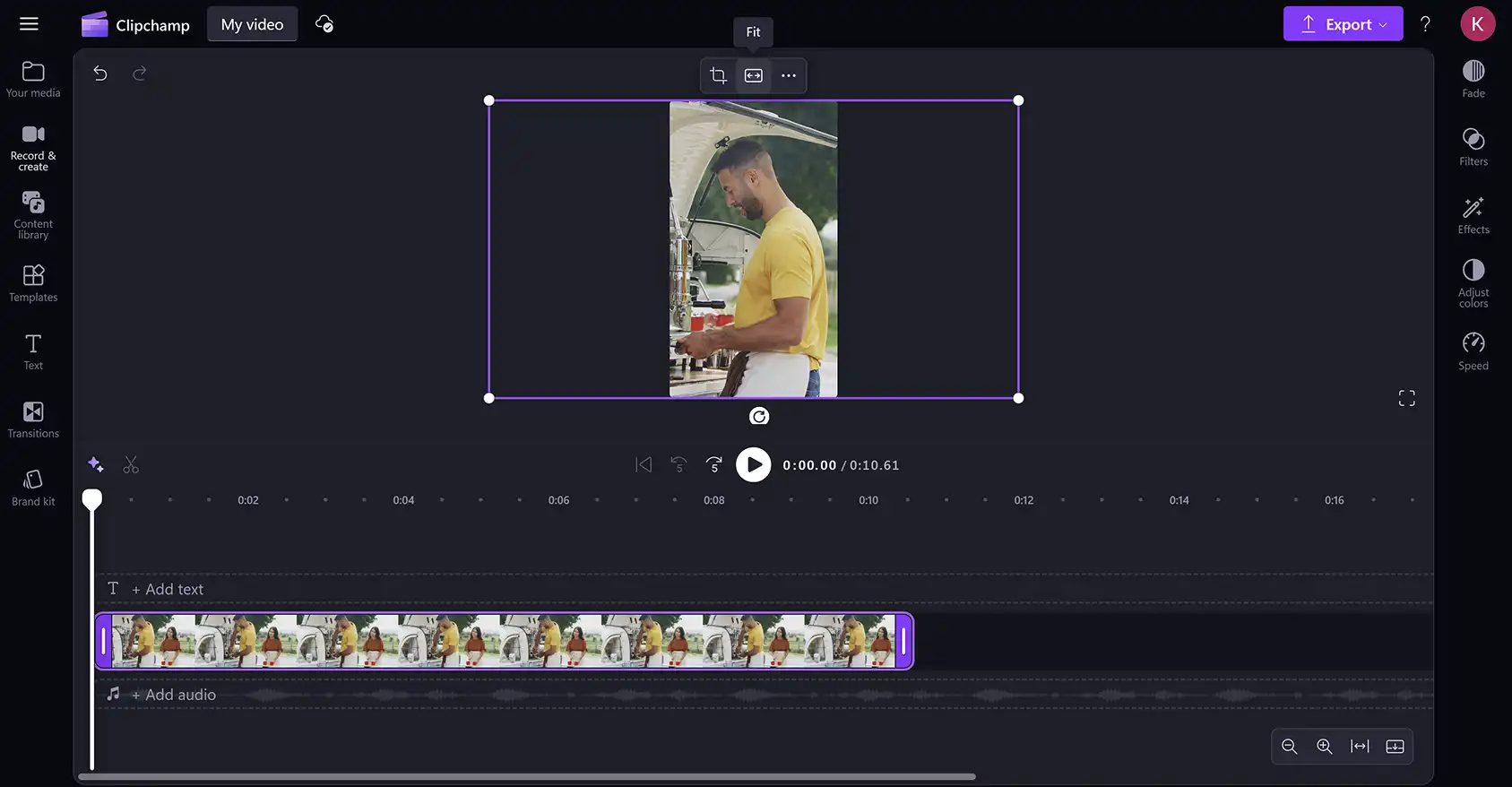
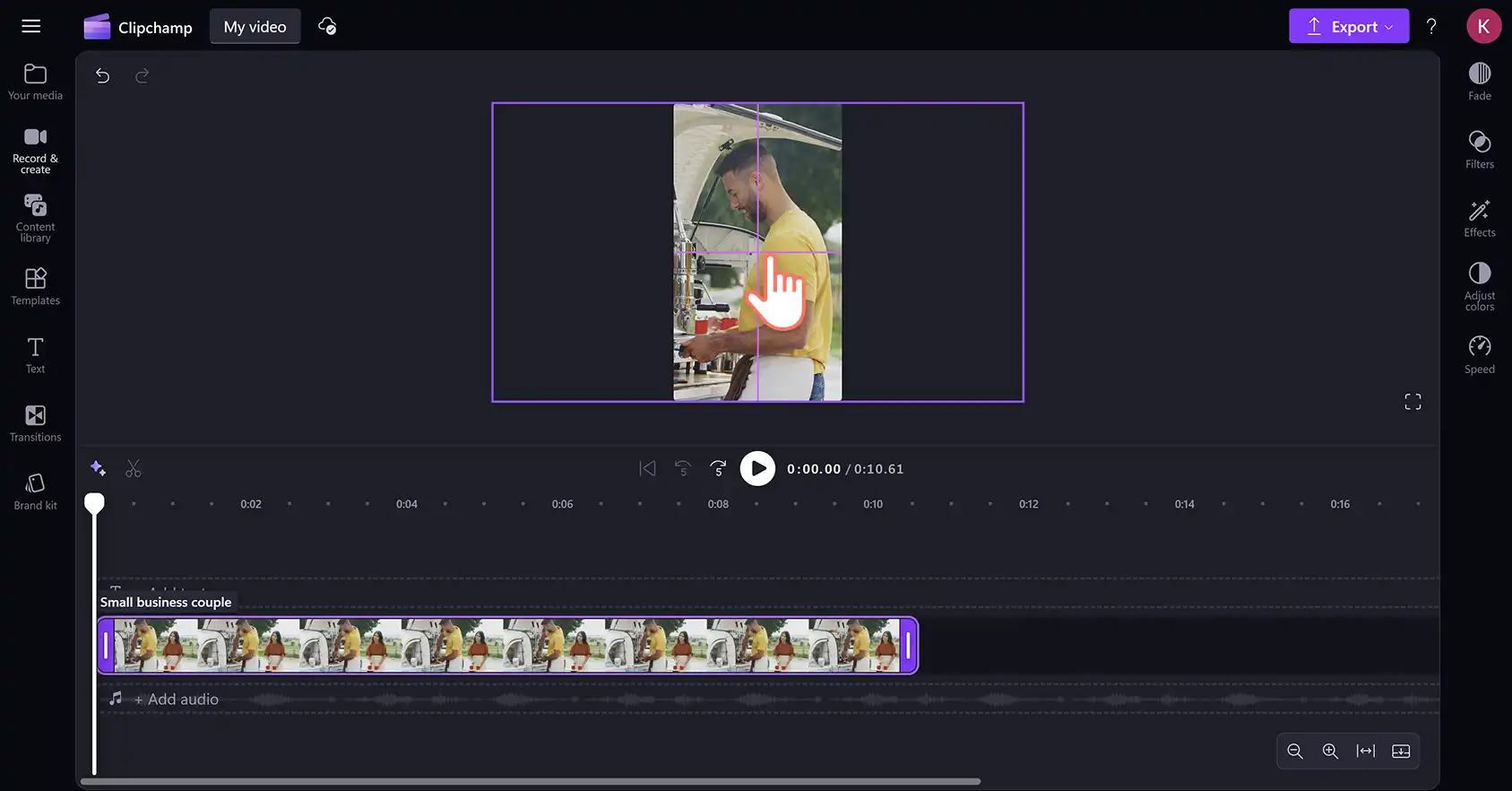
Қара жиек эффектісін жою кадрдың ортасын өзгертуі мүмкін. Instagram-ға арналған бейнеңіздің фокус нүктесін реттеу үшін кадрлеуді өзгертіңіз. Ол үшін көрініс ішіндегі бейнені басып, оны кездейсоқ жаңа орынға сүйреңіз.
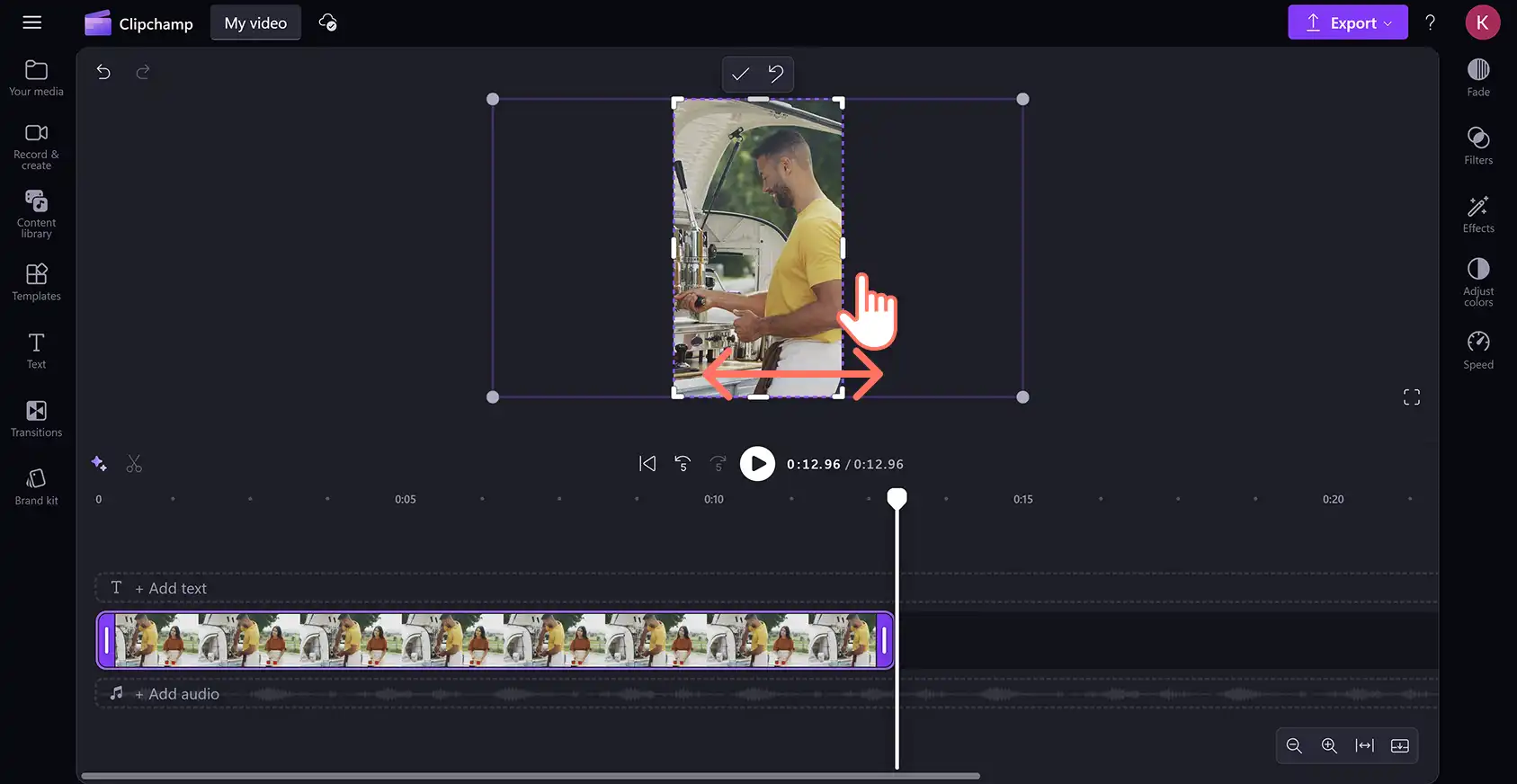
Сондай-ақ, су таңбалары сияқты қажетсіз элементтердің өлшемін өзгерту немесе жою үшін бейнелерді қиып алуға болады. Бар болғаны уақыт шкаласындағы бейнені басыңыз, ол бөлектеледі, содан кейін жылжытпалы құралдар тақтасындағы қиып алу түймешігін басыңыз. Бейнематериалды Instagram пропорцияларына сәйкестендіріп еркін кесу үшін маркерлерді пайдаланыңыз.
4-қадам. Instagram-ға арналған бейнені HD сапасында экспорттаңыз
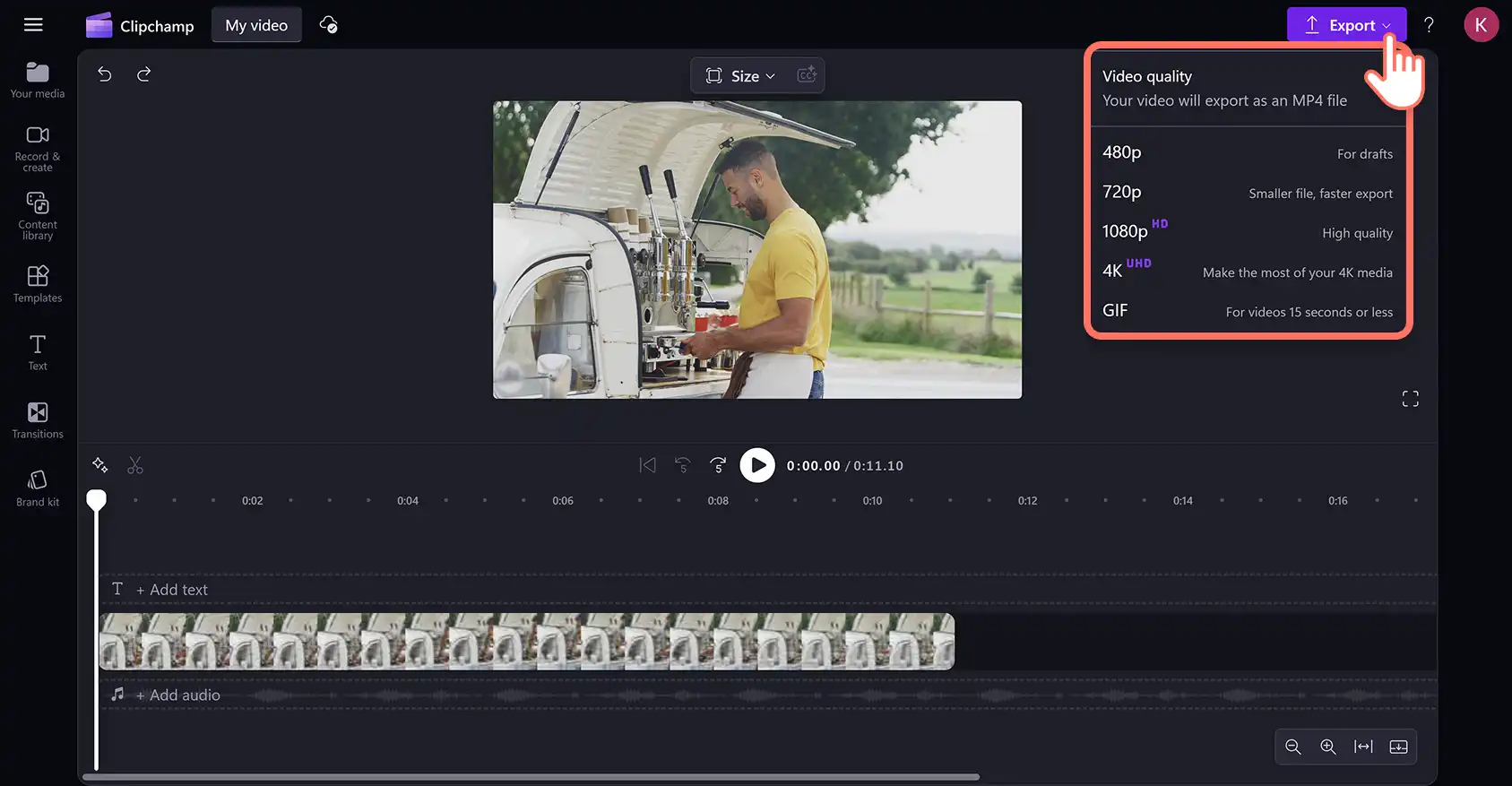
Instagram-ға арналған бейнеңіздің өлшемін өзгертуді аяқтағаннан кейін, уақыт шкаласы үстіндегі ойнату түймешігін басу арқылы оны алдын ала қараңыз. Сақтауға дайын болсаңыз, "Экспорттау" түймешігін басып, бейненің ажыратымдылығын таңдаңыз. Бейнеңіз бұрмаланбай немесе визуалды эффектілері бұлыңғырланбай Instagram үшін дайын болып экспортталады.
YouTube бейнелерінің өлшемін Instagram үшін бейімдеу
YouTube роликтері үшін кең экранды 16:9 пропорциясы автоматты түрде орнатылады. Олардың өлшемдерін Instagram оқиғаларында, Reels клиптерінде және лентадағы жазбаларда пайдалану үшін өзгерту қажет болады. Төмендегі нұсқауларды орындау арқылы YouTube бейнелерін Instagram пропорцияларының барлық талаптарын қанағаттандыру үшін түрлендіруге болады.
YouTube бейнеңізді Clipchamp бейне редакторына импорттаңыз.
YouTube бейнеңізді өңдеу уақыт шкаласына сүйреп апарыңыз.
Пропорцияларды көлденең 16:9 нұсқасынан Reels және оқиғалар үшін тік 9:16 нұсқасына немесе лентадағы жазбалар үшін 1:1 немесе 4:5 шаршы пропорцияларына өзгерту үшін жылжытпалы құралдар тақтасындағы "Өлшем" түймешігін басыңыз.
Бейненің жиектерін жылжытпалы құралдар тақтасындағы орналастыру, толтыру және қиып алу түймелерінің көмегімен өңдеңіз.
Instagram бейнесін экспорттаңыз.
Instagram-да пайдалану үшін YouTube бейнелерін түрлендіру бойынша қосымша анықтама алу үшін осы нұсқаулықты оқыңыз.
TikTok бейнелерінің өлшемін Instagram үшін өзгерту жолы
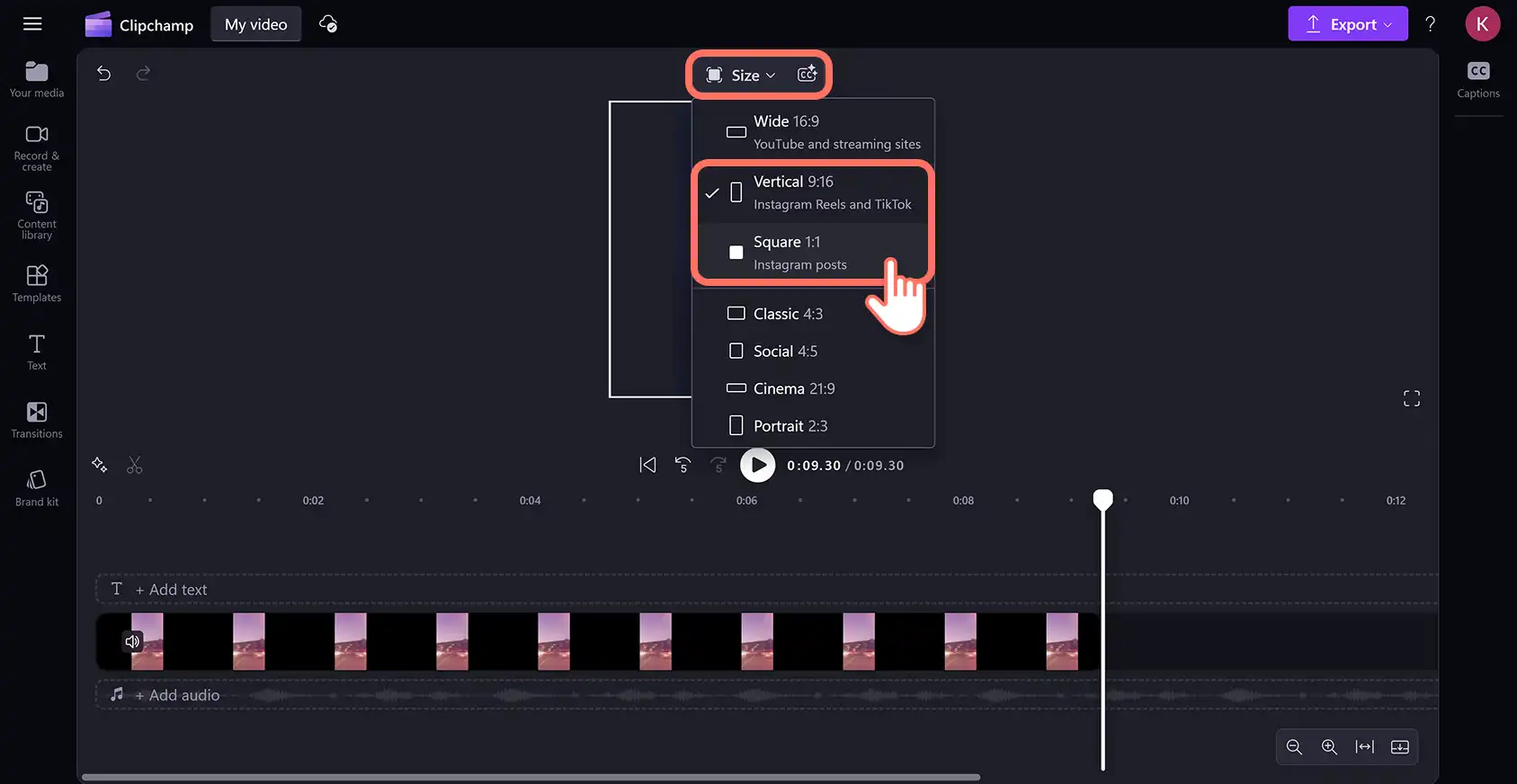
TikTok клиптері үшін әдетте 9:16 тік пропорциясы орнатылады және оларды тікелей Instagram-да оқиғалар немесе Reels клиптері ретінде жариялауға болады. Instagram лентасында шаршы пішімде жариялау үшін сізге тік TikTok роликтерін 1:1 немесе 4:5 пропорцияларына түрлендіру қажет. Төмендегі қадамдық нұсқаулықты орындаңыз.
TikTok бейнеңізді Clipchamp бейне редакторына импорттаңыз.
TikTok бейнеңізді өңдеу уақыт шкаласына сүйреп апарыңыз. Редактор TikTok бейнеңізді 9:16 тік пропорциясына автоматты түрде реттейді.
Instagram лентасындағы жазбалар үшін пропорцияны тіктен 1:1 немесе 4:5 шаршыға өзгерту үшін жылжытпалы құралдар тақтасындағы "Өлшем" түймешігін басыңыз.
Бейненің жиектерін жылжытпалы құралдар тақтасындағы орналастыру, толтыру және қиып алу түймелерінің көмегімен өңдеңіз.
Instagram бейнесін экспорттаңыз.
Instagram-ға TikTok бейнелерін жариялау жолы туралы қосымша ақпарат алу үшін осы нұсқаулықты оқыңыз.
Өлшемді өзгерту видеосын YouTube нұсқаулығын қараңыз
Жиі қойылатын сұрақтар
- Instagram үшін бейненің өлшемін қалай өзгертуге болады?
Пропорцияларды өзгерткеннен кейін бейнеңіздің жақтауы мен көрінісін одан әрі өзгертуге болады. Қысқарту Қажетсіз визуалдарды алып тастаңыз немесе кадрды толтыруды немесе бастапқы бағыттарыңызды қалқымалы құралдар панелі арқылы таңдаңыз. Сондай-ақ, видеоңызды фильтрлер, қабаттар және эффектілер қосу арқылы әрі қарай өңдеуге болады. Видео күшейткіш.
- Instagram үшін бейне үлгісін қалай пайдалануға болады?
Clipchamp бейне редакторы кәсіби түрде жасалған видеолар жинағын қамтиды Құралдар панеліндегі шаблондар қойындысында Instagram үлгілері. Оларды көру үшін курсорды бейне үлгілерінің үстіне апарыңыз, содан кейін уақыт шкаласына қосу үшін қажетті үлгіні басыңыз. Барлық бейне үлгілерін толығымен реттеуге болады және олар Instagram пропорцияларына автоматты түрде сәйкес келеді.
- Instagram арнасының бейнелері үшін ең жақсы пропорциялар қандай?
Тік Instagram арнасы немесе карусель жазбалары үшін алдын ала орнатылғанын 4:5 пропорциясын пайдаланыңыз. Көлденең бейнелер үшін 16:9 пропорциясын пайдаланыңыз. Екі нұсқа да сіздің Instagram арнаңызға және профиль торына өте ыңғайлы.
Instagram үшін бейнелерді жасау бойынша қосымша кеңестер алу үшін Instagram-да бірлесіп жариялау жолын қараңыз, содан кейін Instagram үшін бейне жарнамаларды жасау жолын үйреніңіз.
Clipchamp көмегімен Instagram үшін бейнелердің өлшемін өзгертуді бастаңыз немесе Windows жүйесіне арналған Clipchamp қолданбасын тегін жүктеп алыңыз.
"Назар аударыңыз! Бұл мақаладағы скриншоттар жеке тіркелгілерге арналған Clipchamp редакторынан алынған. Жұмыс және мектеп тіркелгілеріне арналған Clipchamp үшін де сондай қағидаттар қолданылады."