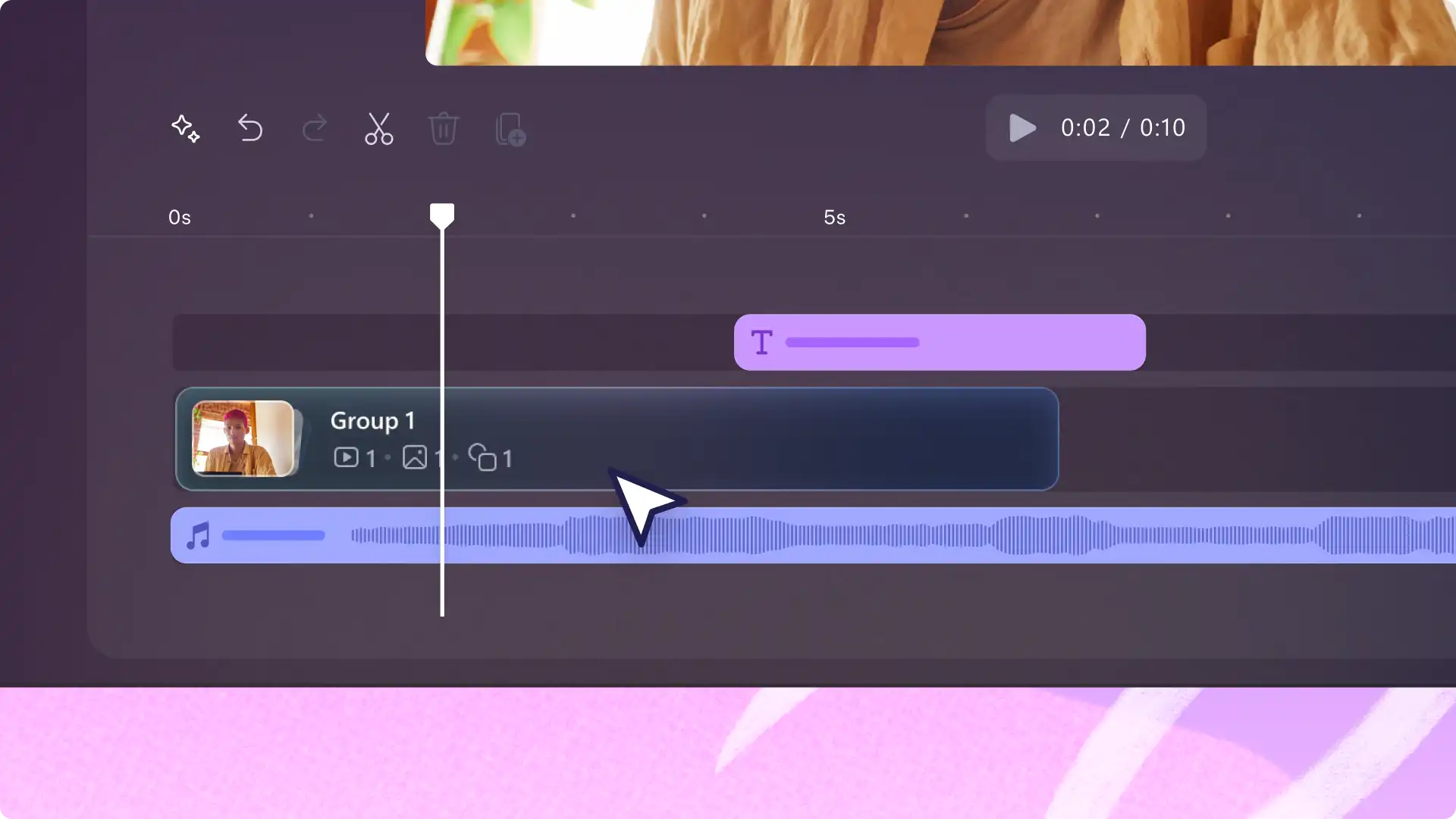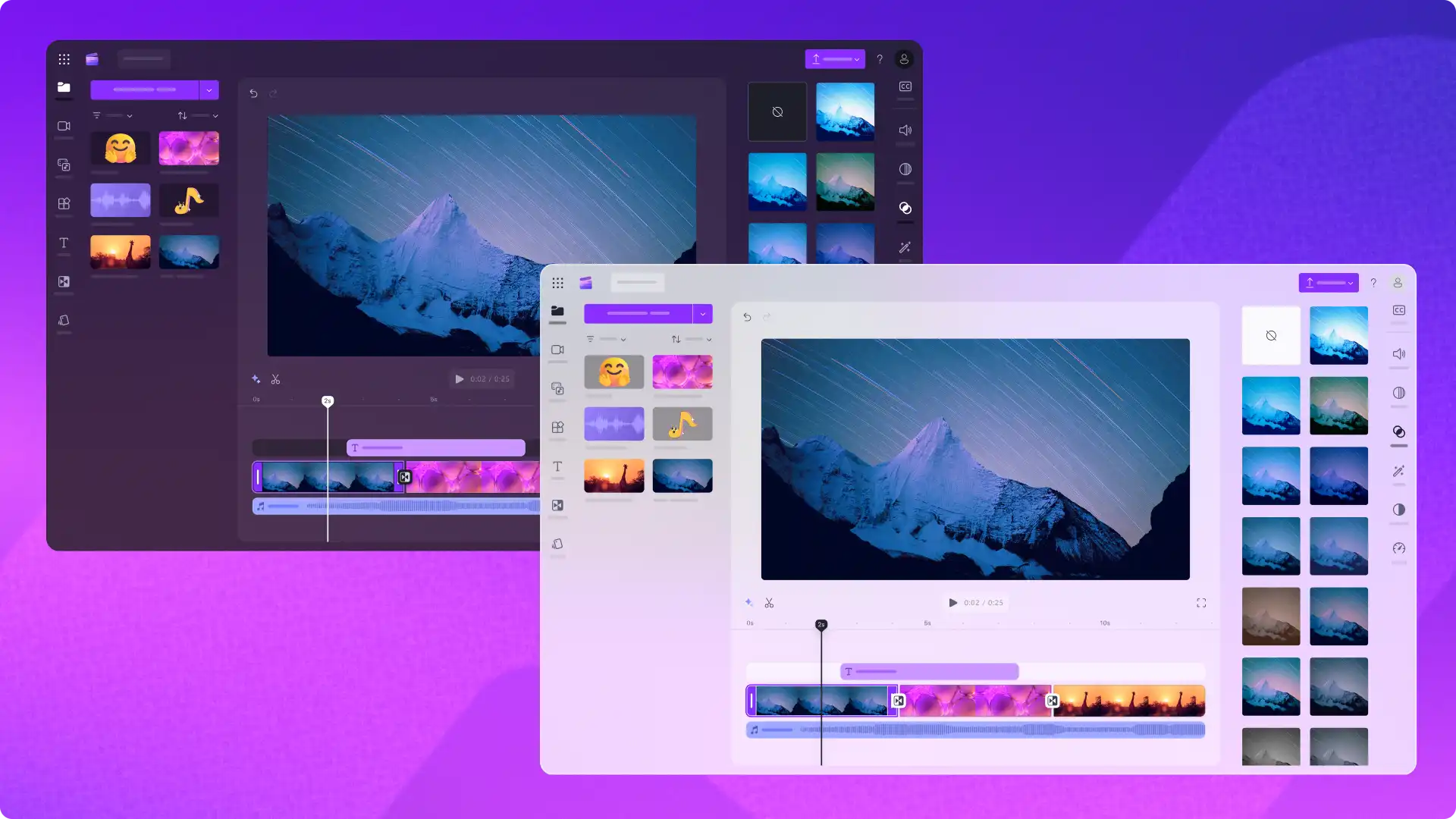
Біз Microsoft Clipchamp бағдарламасы туралы тұрақты түрде келіп тұратын кері байланыс пікірлерінен шабыт алып тұрамыз. Сол себепті біз ашық және қараңғы режимдерді жасадық, бұл пайдаланушыларға бейне өңдеуді жеңілдету үшін Clipchamp тақырып параметрлерін реттеуге мүмкіндік беретін көптен бері сұралған жақсарту.
Ашық режим және қараңғы режим тақырыптары пайдаланушыларға Clipchamp интерфейсін бейімдеуге мүмкіндік береді, осылайша өңдеу ыңғайлы болады. Сонымен қатар, бұл біздің миссиямызды қолдайды қолжетімді бейне редакторы, пернетақта қысқыштары сияқты басқа функциялармен бірге.
Жаңа фондық тақырыптардың артықшылықтарын зерттеңіз және тақырыпты қалай өзгертуге болатынын біліңіз Clipchamp видео редакторы.
Қараңғы режим тақырыбының параметрлерін зерттеу
Қараңғы режим – Clipchamp бейне редакторы үшін әдепкі тақырып. Бұл режим әсіресе жарығы төмен ортада жұмыс істейтін редакторлар үшін немесе жарыққа сезімталдығы бар адамдар үшін пайдалы. Қараңғылық эстетикасын ұнатсаңыз, осы режимді таңдаңыз. Я болмаса мына себептер де болуы мүмкін:
бейнелерді жиі өңдесеңіз және көзіңізге түсетін күшті азайтқыңыз келсе;
Ұзақ видеолар жасап, мүлік панелі мен құралдар панелінен алаңдатуларды азайтқым келеді.
түнгі уақытта немесе жарығы аз жерден жұмыс істесеңіз;
Құру Видеолар топтамасы (opens in a new tab) және бейне активтеріне назар аудару қажет.
Біз бұл режимді тәжірибелі бейне редакторларға арнайы ұсынамыз Ұзақ YouTube видеолары, видео сабақтар және Корпоративтік демонстрациялық видеолар.
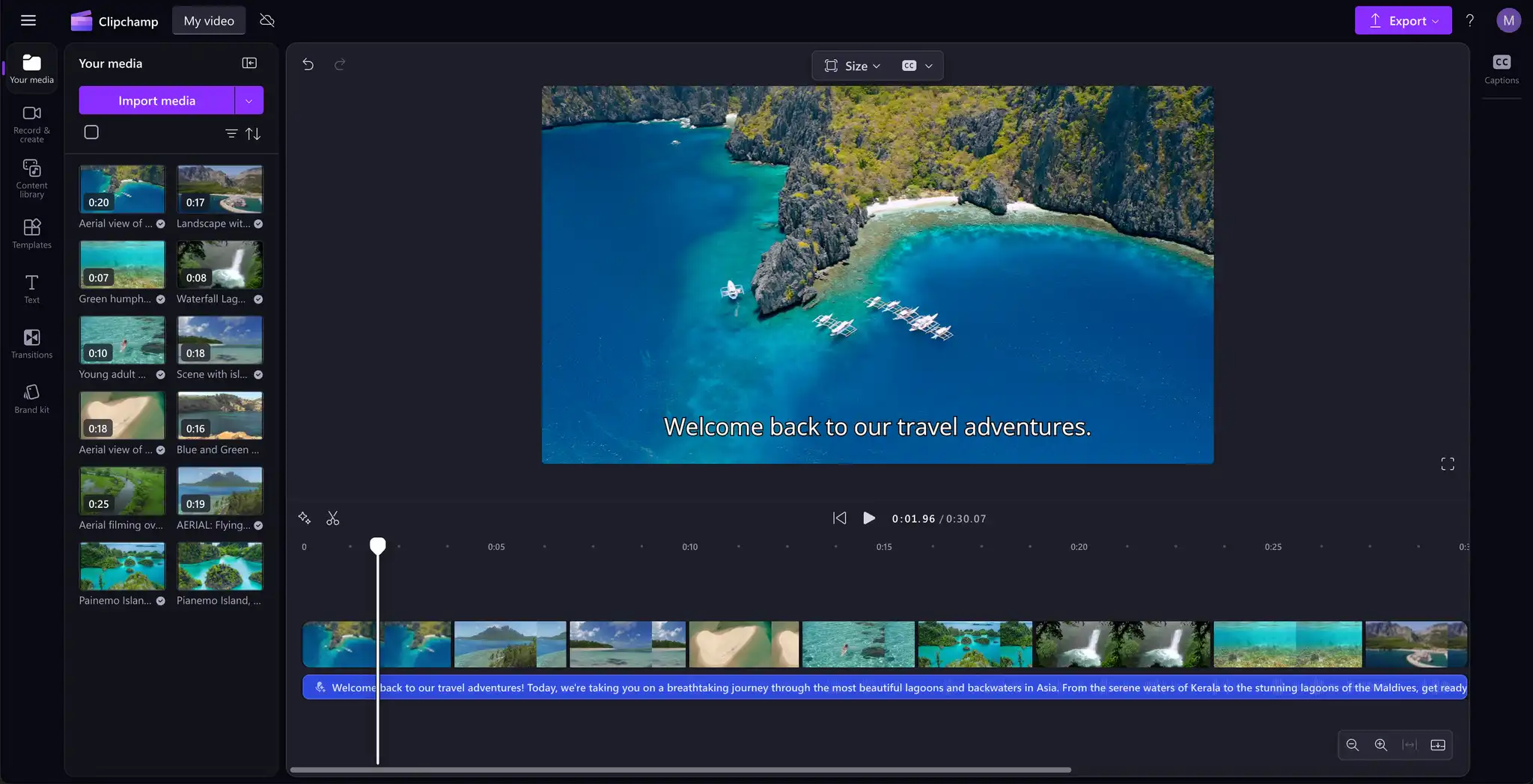
Ашық режим тақырыбының параметрлерін зерттеу
Ашық режим – Clipchamp бағдарламасындағы жаңа тақырып опциясы, ашығырақ интерфейс пен жарық эстетикасын ұнататындар үшін ең керемет шешім. Бұл режимді мына жағдайларда таңдасаңыз болады:
жақсы жарықталған жерде өңдеп жатсаңыз;
Бейне өңдеуге жаңадан келдім және ауқымын анық көргім келеді Редакторда қолжетімді кәсіби монтаж мүмкіндіктері .
көзіңіз нашар көретін болса немесе жарыққа сезімтал болсаңыз, сол себепті арнайы мүмкіндік керек болса;
басқа Microsoft 365 бағдарламаларымен тақырып үйлесімі болғанын қаласаңыз.
Біз бұл режимді қысқа бейне контентпен жұмыс істейтін бастаушы бейне редакторларға ұсынамыз, мысалы Instagram Reels және әлеуметтік желідегі видеолар, жұмыс видеоларын жасау, немесе жасанды интеллект видеосын жасау.
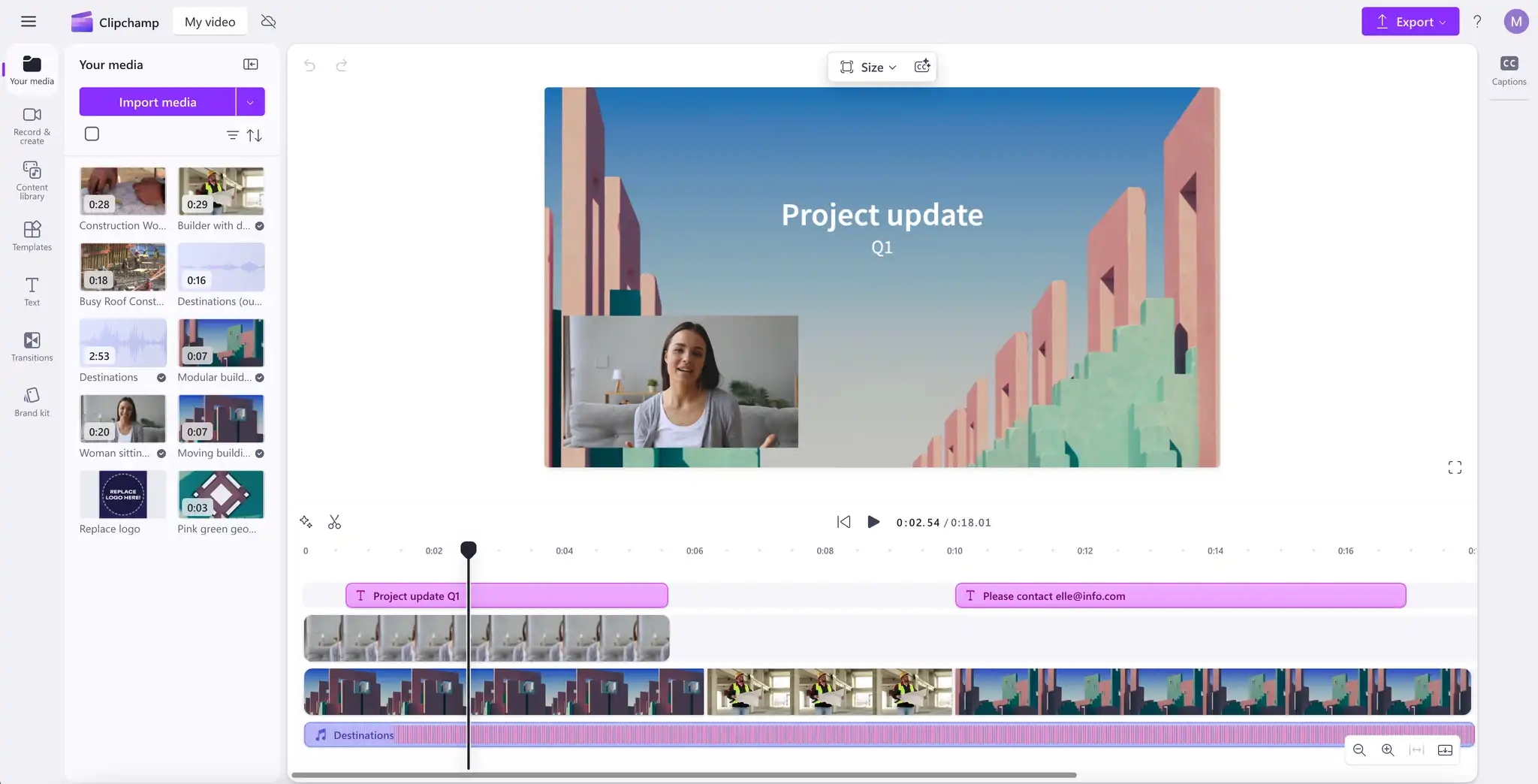
Clipchamp бағдарламасында тақырып параметрлерін өзгерту жолы
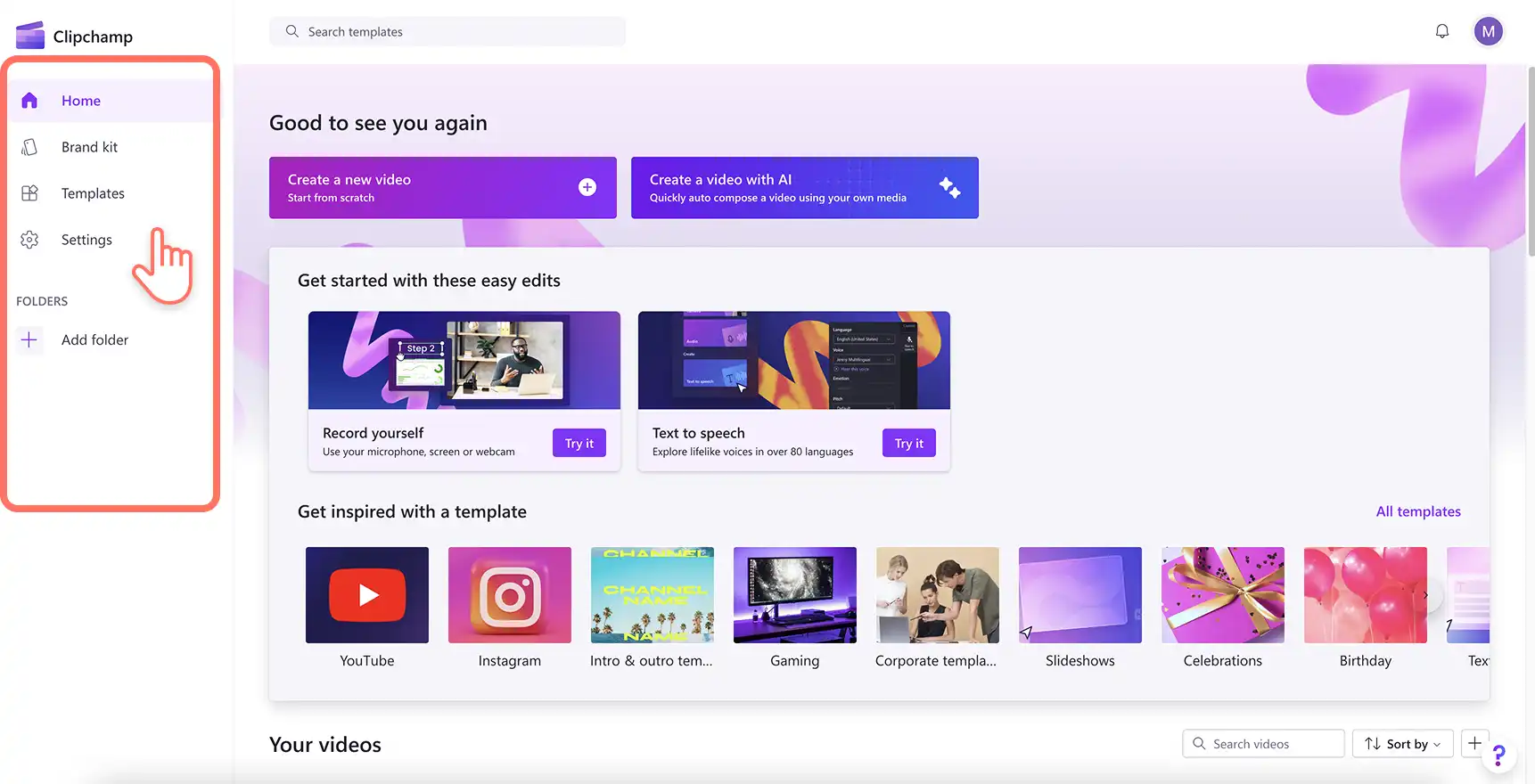
1-қадам. Clipchamp басты бетін ашыңыз
Microsoft Edge немесе Google Chrome арқылы жұмыс үстеліңізде Clipchamponline бейне редакторын ашыңыз, немесе Microsoft Clipchamp Windows қосымшасынан бастаңыз. Clipchamp басты беті көрінеді. Содан соң параметрлер қойыншасына өтіңіз.
Ескертпе: оқулықтағы скриншоттар жеке тіркелгілерге арналған Clipchamp редакторын көрсетеді. Ашық және қараңғы режим алдағы уақытта жұмысқа арналған Clipchamp редакторында да қолжетімді болады. Оқулық қадамдары әртүрлі болуы мүмкін.
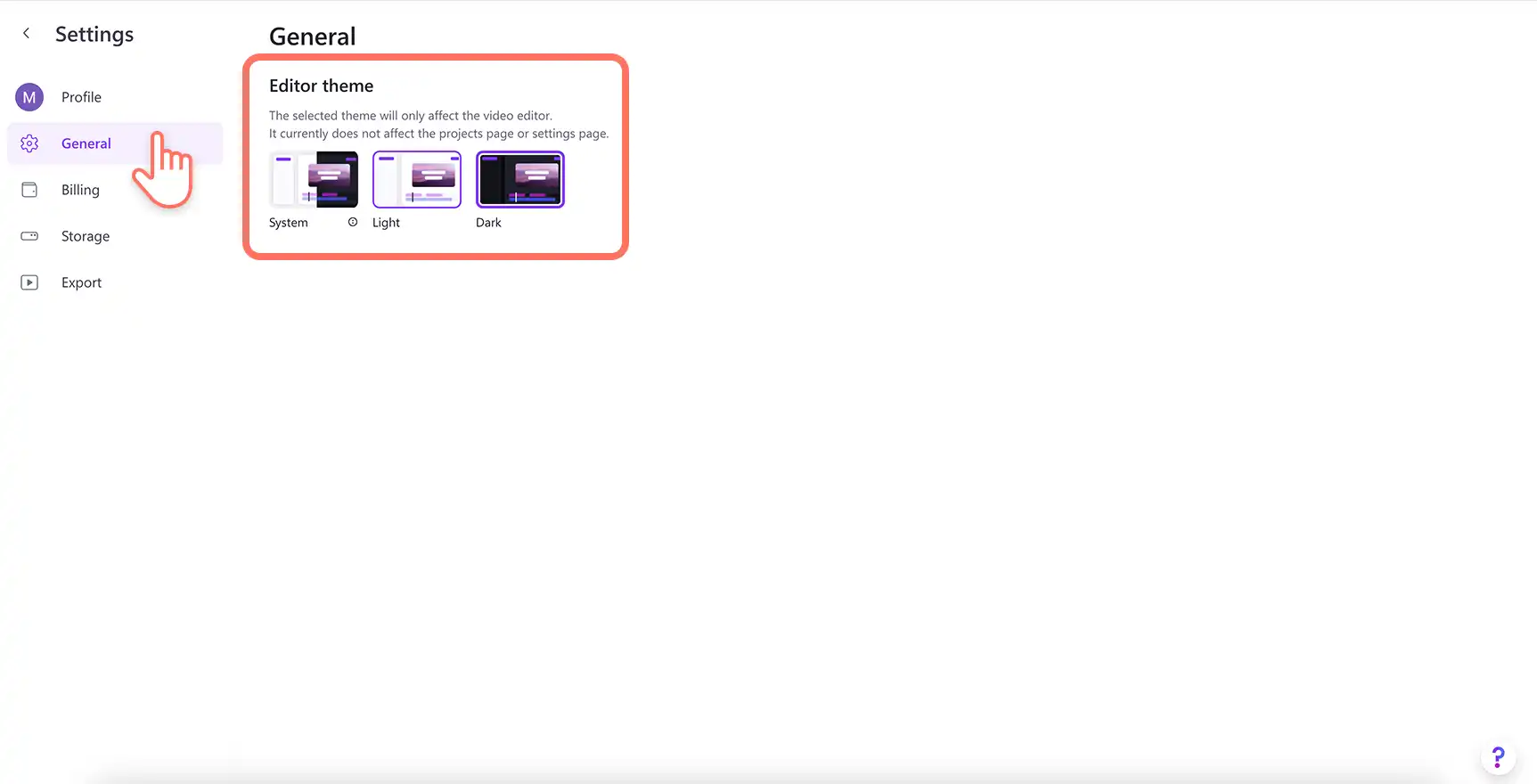
2-қадам. Жалпы параметрлерді таңдаңыз
Параметрлер қойыншасындағы жалпы қойыншаны басыңыз, сол кезде Clipchamp ішінде бар тақырып параметрлері шығады.
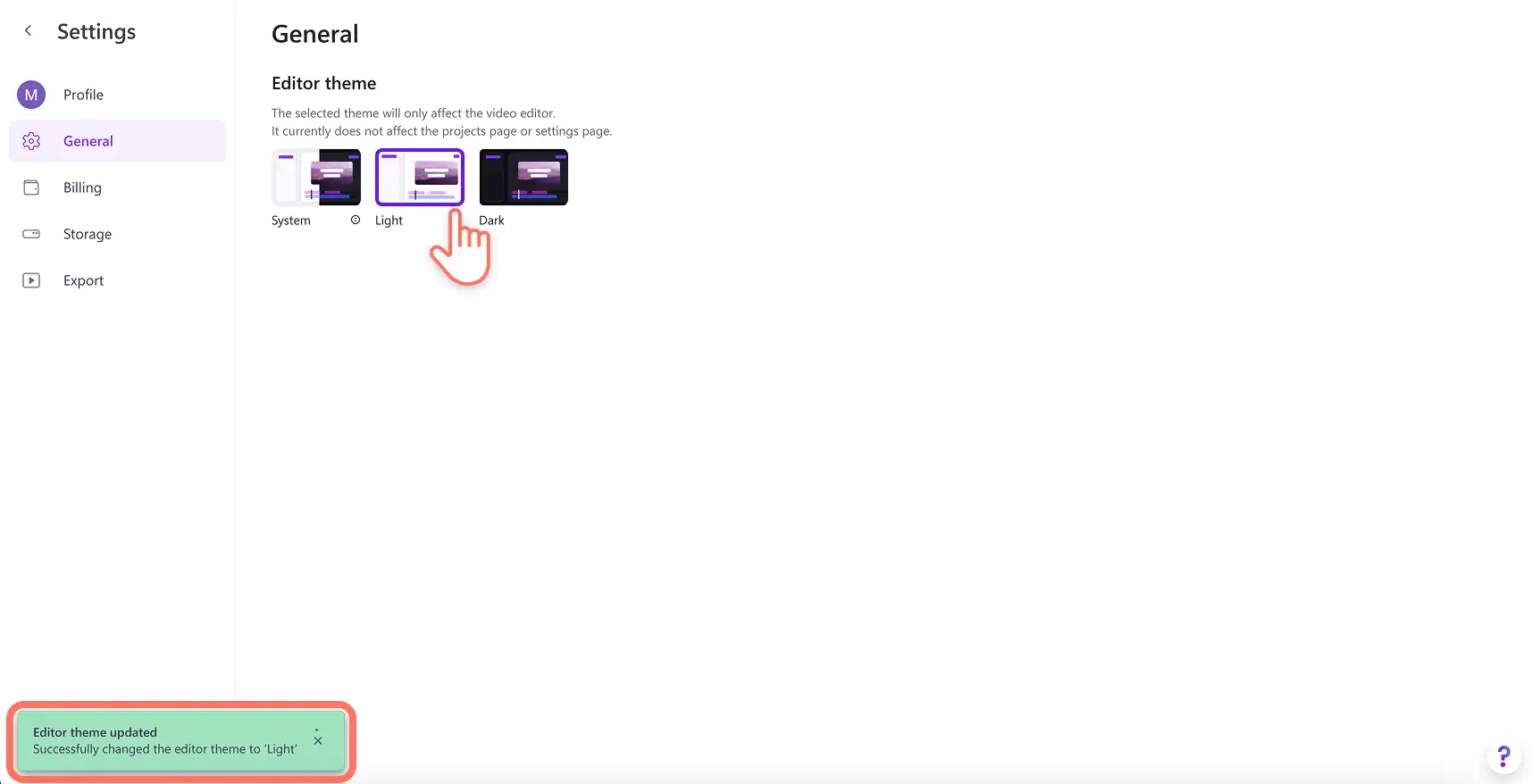
3-қадам. Тақырыпты таңдаңыз
Қалаған Clipchamp тақырыбына сай болу үшін жүйе, ашық немесе қараңғылық опцияларынан таңдаңыз. Өзіңізге керек опцияны таңдағаннан кейін, қалқымалы терезе түріндегі хабар шығып, растауыңызды сұрайды.
Жүйе параметрі – интеллектуалды таңбаша, онда Clipchamp интерфейсі Windows жүйесіндегі құрылғы параметрлеріне қарай автоматты түрде қараңғы немесе ашық режимге ауысады.
Өзгертілген тақырыпты қайтару үшін оны жай ғана опциялардан қайта таңдаңыз.
Тақырып баптауларын қалай өзгертуге болатынын оқу видеосын көріңіз
Дұрыс тақырып параметрімен кез келген редактор өз жұмысына ден қойып, бөлісуге тұрарлық хикаялар жасай алады. Видео өңдеуді жеделдету үшін Clipchamp туралы тағы да көп хактарды біліңіз, мысалы Көріністе бейне активтерін топтастыру немесе жылдамырақ өңдеу қолжетімді пернетақта қысқартулары.
Бейне өңдеуді бастау Clipchamp бейне редакторын қолданыңыз немесе Microsoft Clipchamp Windows қосымшасы.
"Назар аударыңыз! Бұл мақаладағы скриншоттар жеке тіркелгілерге арналған Clipchamp редакторынан алынған. Жұмыс және мектеп тіркелгілеріне арналған Clipchamp үшін де сондай қағидаттар қолданылады."