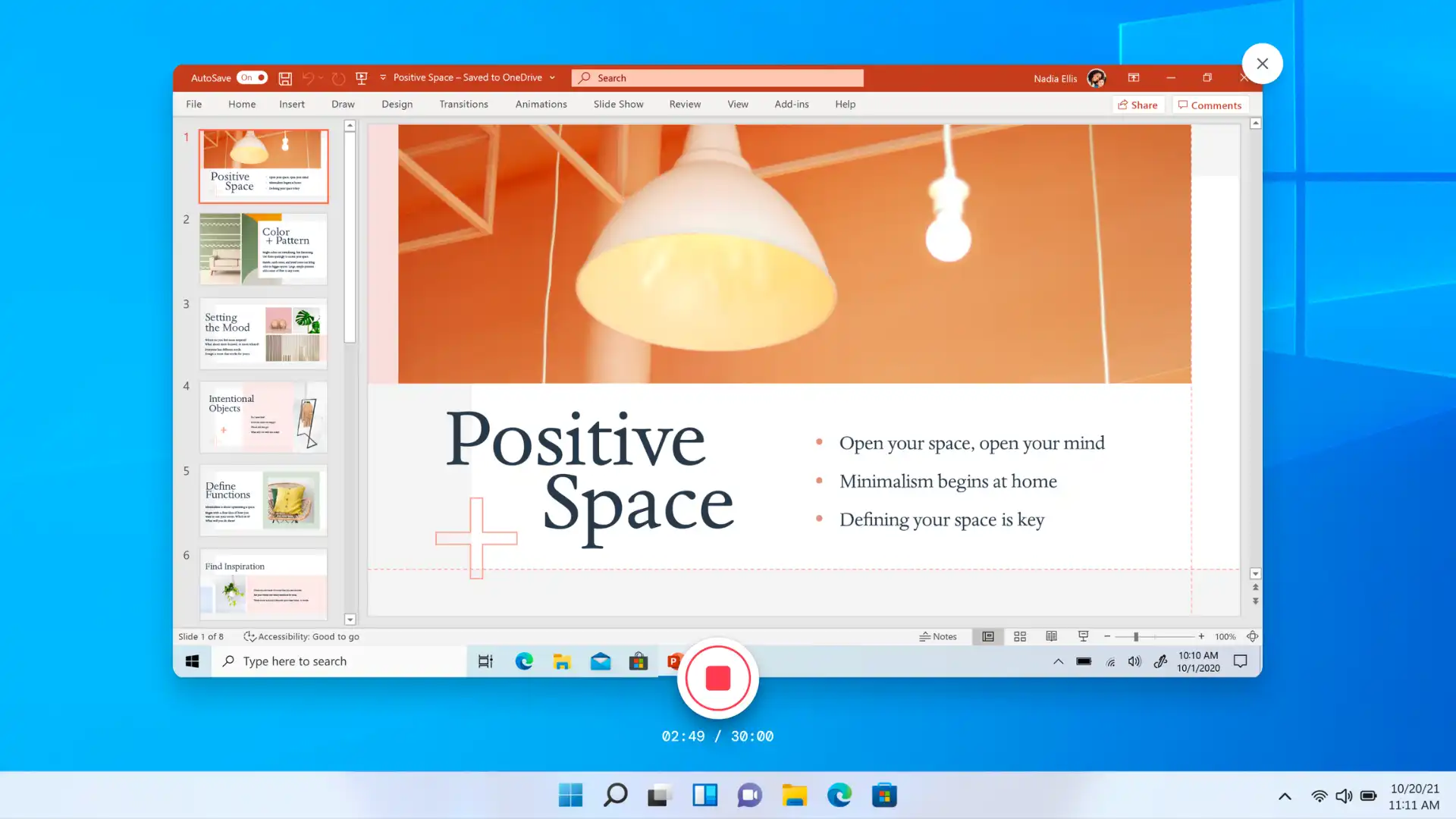
Ta presentasjoner til neste nivå ved å gjøre lysbilder om til en dynamisk historie med en engasjerende fortellerstemme. Gi verdifull kontekst utover det som står i lysbildene ved å legge til kunstig intelligens, stemmeopptak eller fortellerstemme med nettkamera for å tilpasse enhver presentasjon.
Forbedre salgsvideopresentasjoner, pålastingspresentasjoner og til og med bedriftskulturlysbilder ved å spille inn en fortellerstemme på få minutter.
Lær fire måter å lage en fengslende PowerPoint-presentasjon med fortellerstemme ved hjelp av innovative Microsoft-verktøy som PowerPoint Cameo Microsoft Copilot, og Clipchamp for arbeid. Vi anbefaler at du har lysbildenotater klare eller skriver et videomanus for å gjøre det enklere å spille inn fortellerstemmen.
Metode én: hvordan du forteller for en PowerPoint med Cameo
Trinn 1. Åpne Microsoft PowerPoint, og naviger til Ta opp-fanen
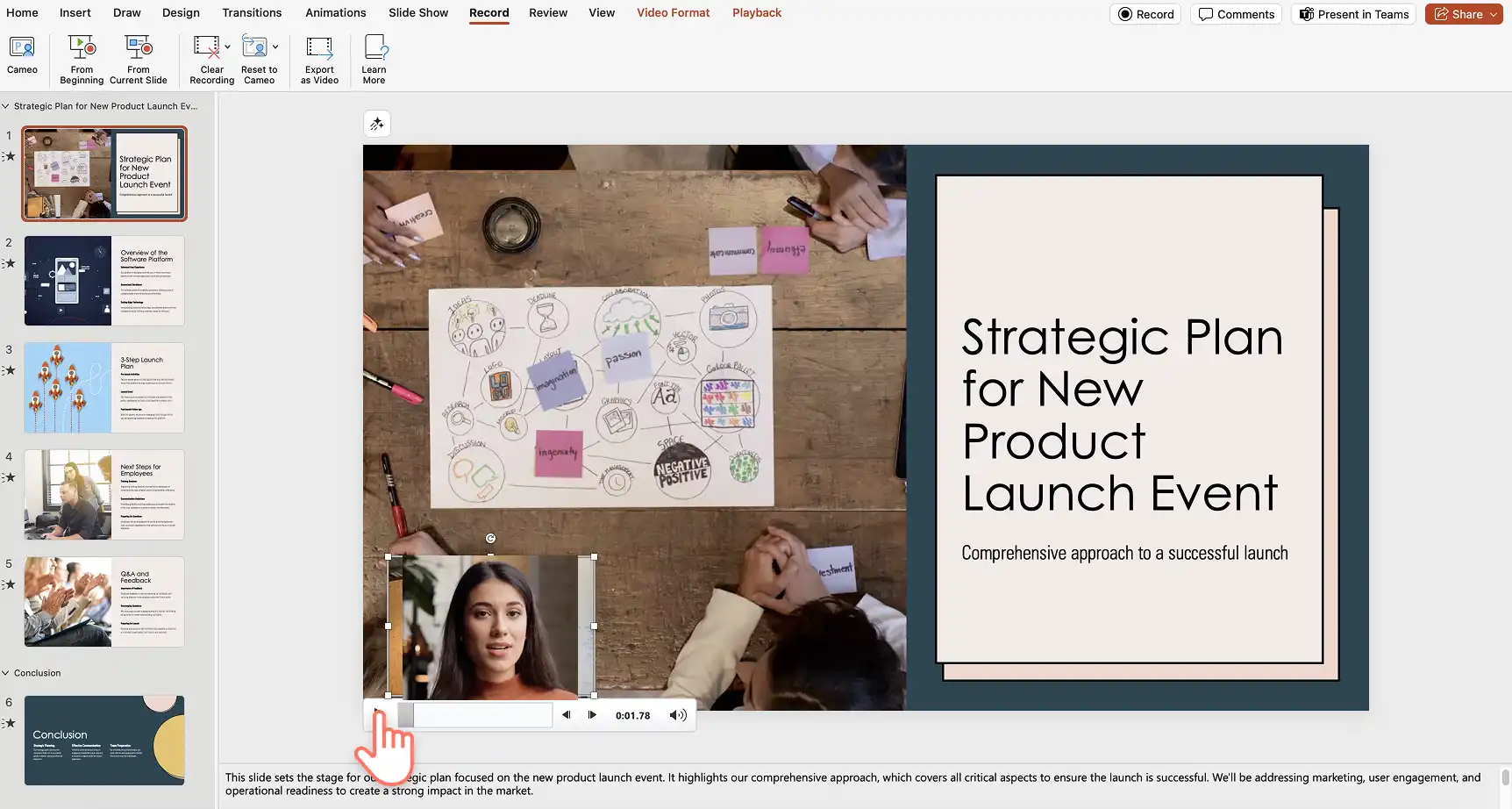
Åpne PowerPoint på skrivebordet for å starte innspillingen av en fortellerstemme med nettkamera og lyd. Klikk deretter på opptaksfanen og velg Cameo-alternativet for å aktivere oppsettet for opptaket.
Obs! Trinnene kan variere på PowerPoint for nettet.
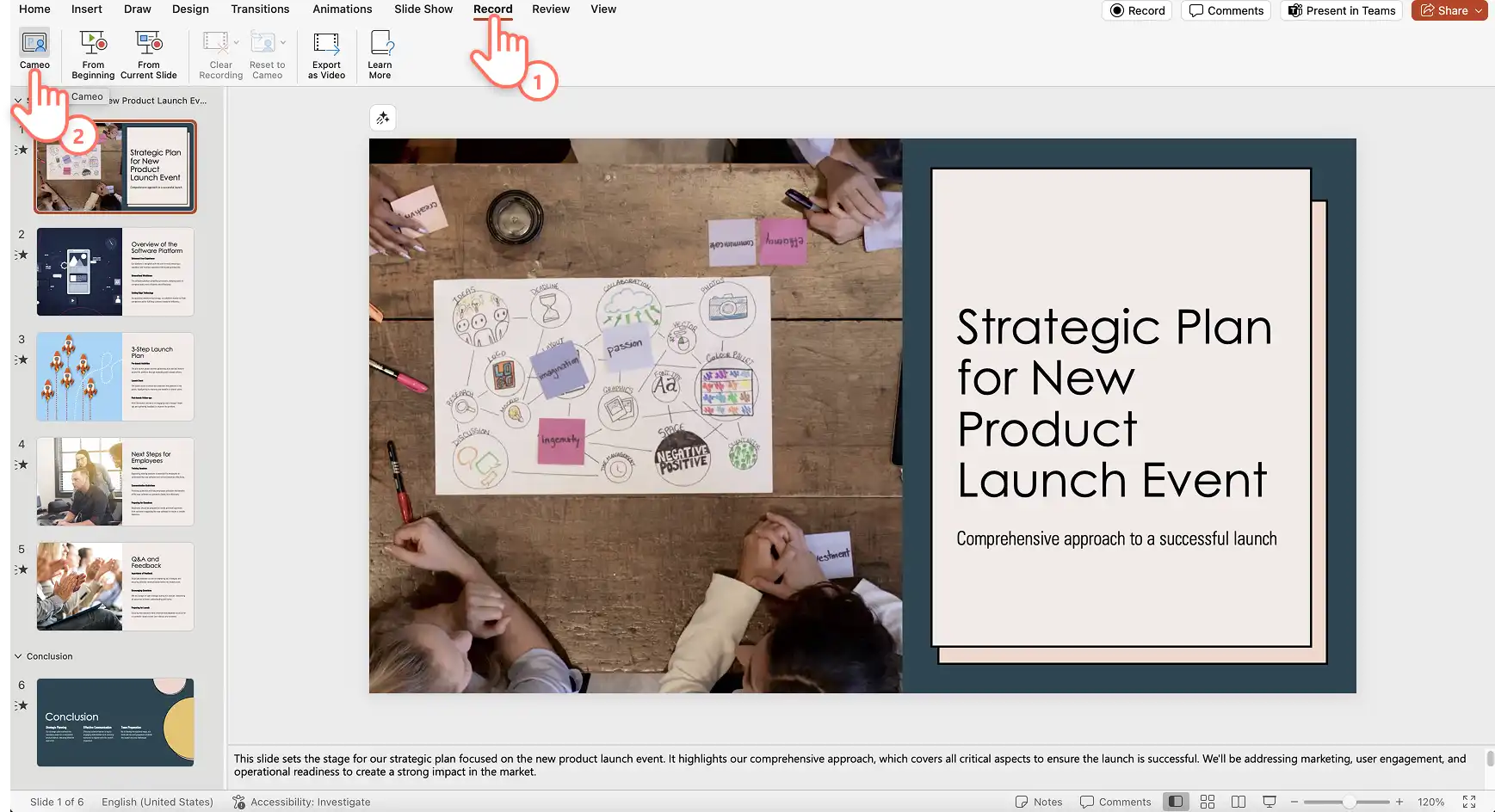
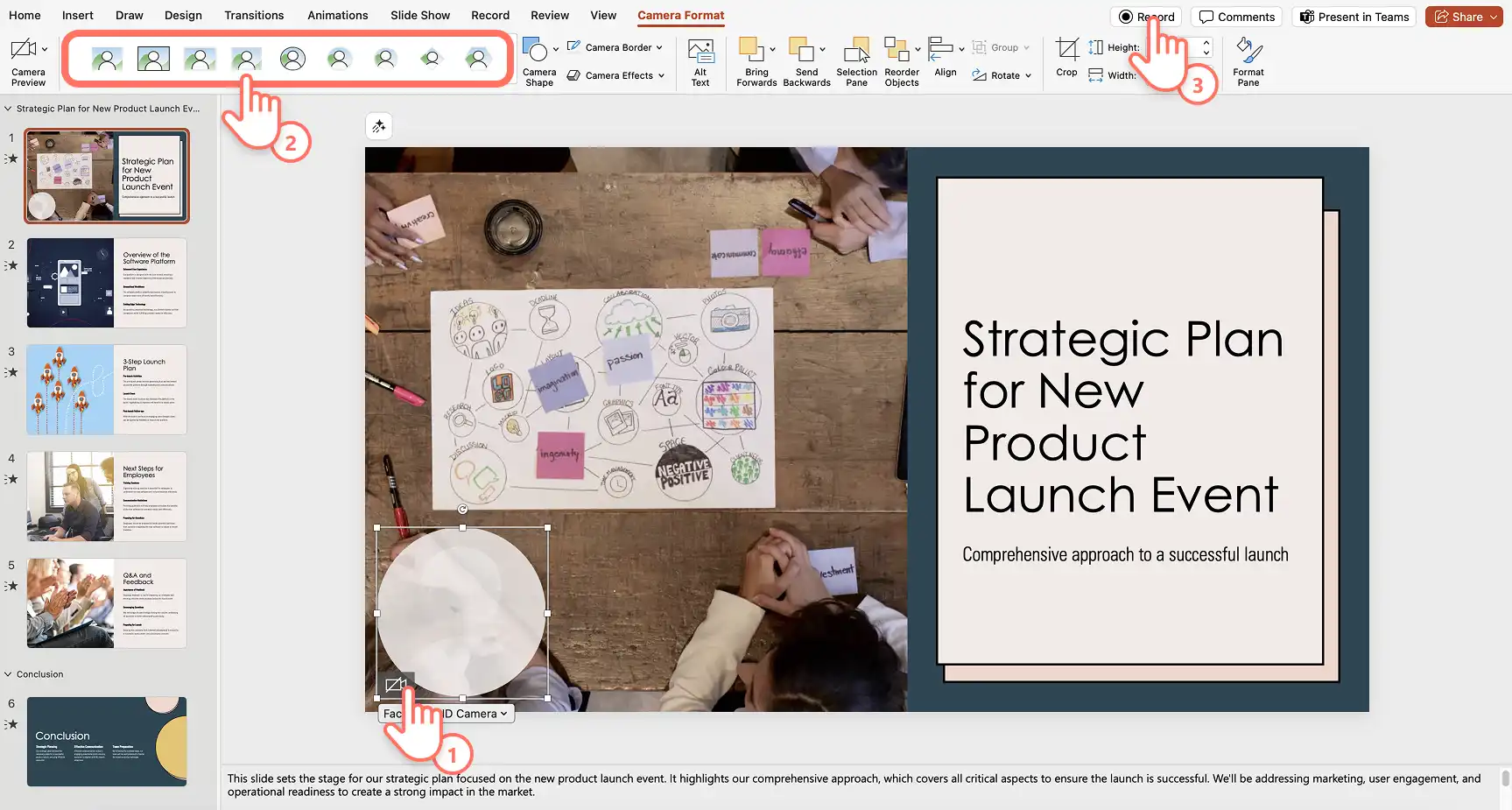
En plassholdersirkel vises for å forhåndsvise plasseringen til overlegget for nettkameraopptaket. Følg ledetekstene for å aktivere opptakstillatelser, og velg deretter mikrofon- og kamerakilde. Du kan også justere kameraets form, kantlinje og effekter ved hjelp av alternativene i kameraformat-fanen. Når du er klar, klikker du på opptaksknappen for å begynne å spille inn fortellerstemmen.
Trinn 2. Spill inn PowerPoint-fortellerstemmen din
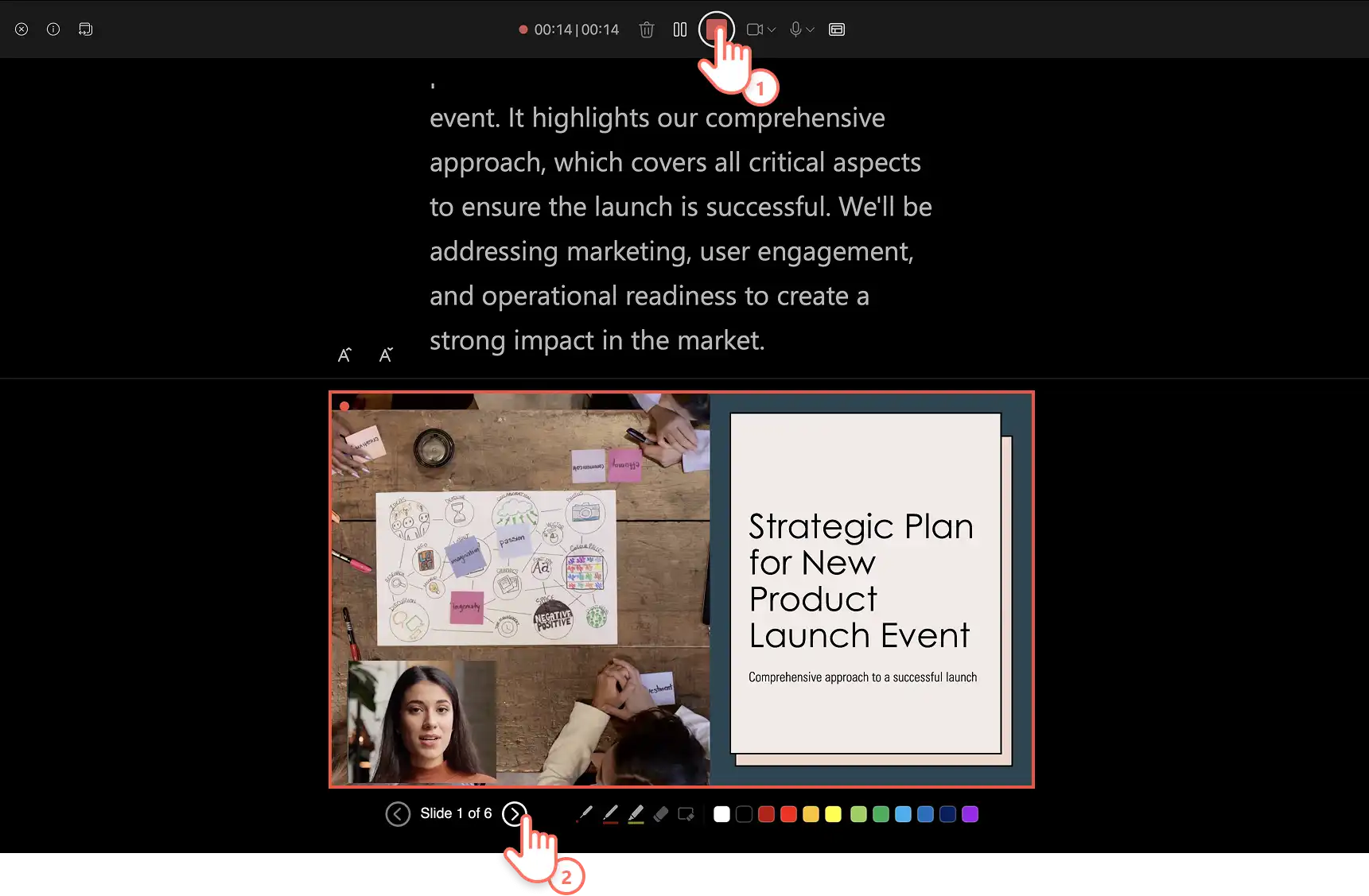
Cameo-opptakeren åpnes, der du kan se foredragsnotatene dine i form av en teleprompter, forhåndsvise lysbildene dine og se den direktesendte nettkamerastrømmen. Klikk på den røde knappen for å starte og stoppe opptaket. Naviger på tvers av lysbildene ved hjelp av pilene, så vil foredragsnotatene oppdateres, slik at du kan fortsette å fortelle uten å miste tråden. Forhåndsvis og lagre Cameo-opptaket ditt. Den vil automatisk bli lagt til i lysbildene.
Trinn 3. Gå gjennom presentasjonsfortellingen din
Forhåndsvis fortellerstemmen per lysbilde ved hjelp av avspillingsknappen. Hvis du vil spille inn en fortellerstemme for et lysbilde på nytt, spiller du ganske enkelt inn et nytt Cameo. Lagre PowerPoint-presentasjonen og del den når du er fornøyd med fortellerstemmen.
Fordeler med å bruke Cameo
Kameratilpasninger: Juster enkelt størrelsen og utseendet på kamerafeeden på lysbildene dine for å gjøre fortellingen visuelt engasjerende. Dette inkluderer å bruke kamerastiler, kameraform, kamerakant og kameraeffekter.
Innebygd teleprompter: Ved å bruke telepromptervisningen i PowerPoint kan du legge til manuset ditt i notatdelen på hvert lysbilde. Du kan enkelt referere til manuset ditt samtidig som du holder øyekontakt med kameraet mens du spiller inn et Cameo. Dette bidrar til å formidle budskapet ditt trygt og problemfritt.
Integrasjon med Microsoft Teams: Når du presenterer med PowerPoint Live i Teams, kan kamerafeeden din vises på lysbildene, noe som forbedrer livepresentasjonsopplevelsen.
Metode to: hvordan du forteller en PowerPoint med Clipchamp-opptak
Trinn 1. Åpne Clipchamp og naviger til skjermopptakeren
Naviger til Clipchamp for arbeid og klikk på fanen Ta opp og opprett på verktøylinjen, og velg deretter skjermalternativet.
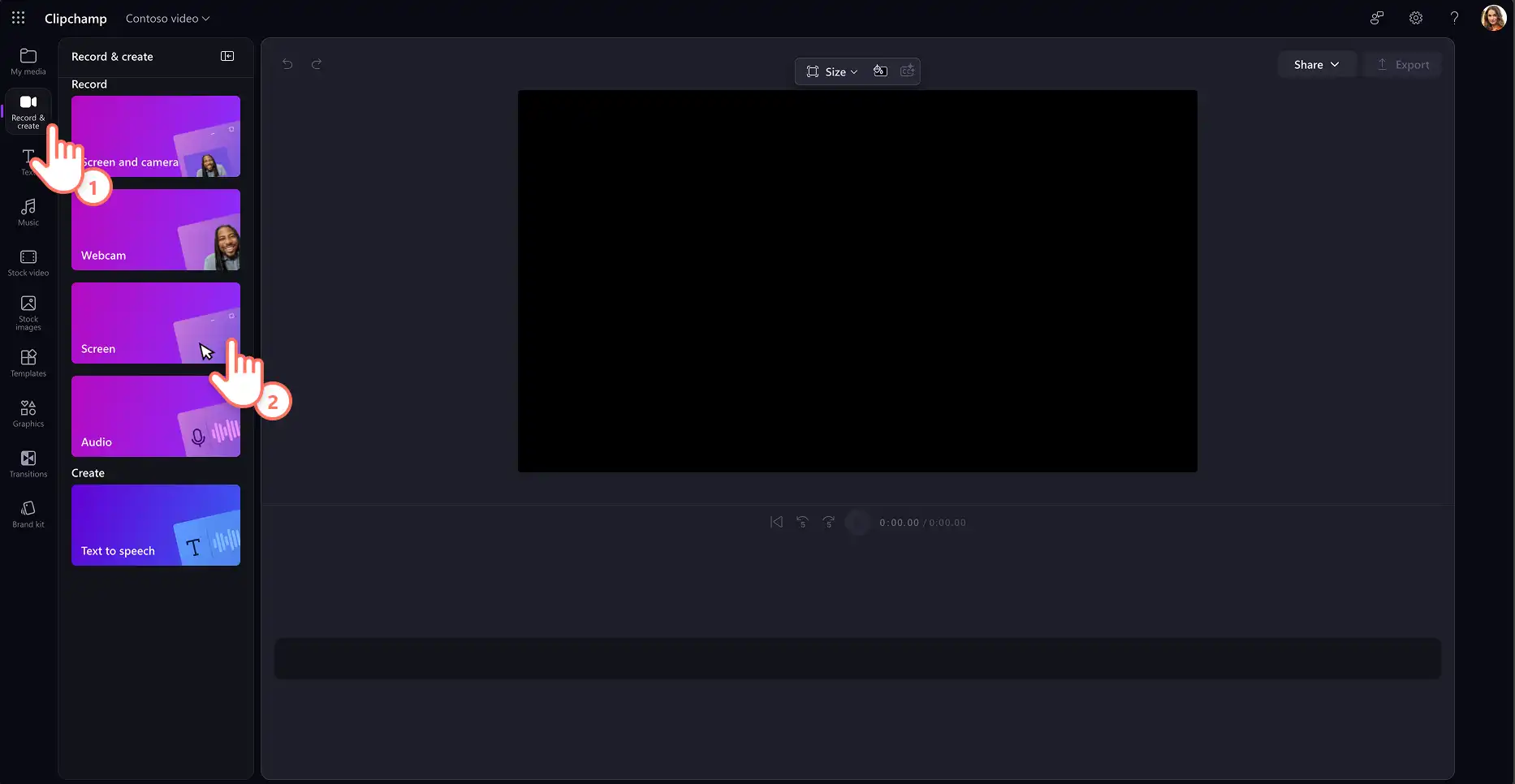
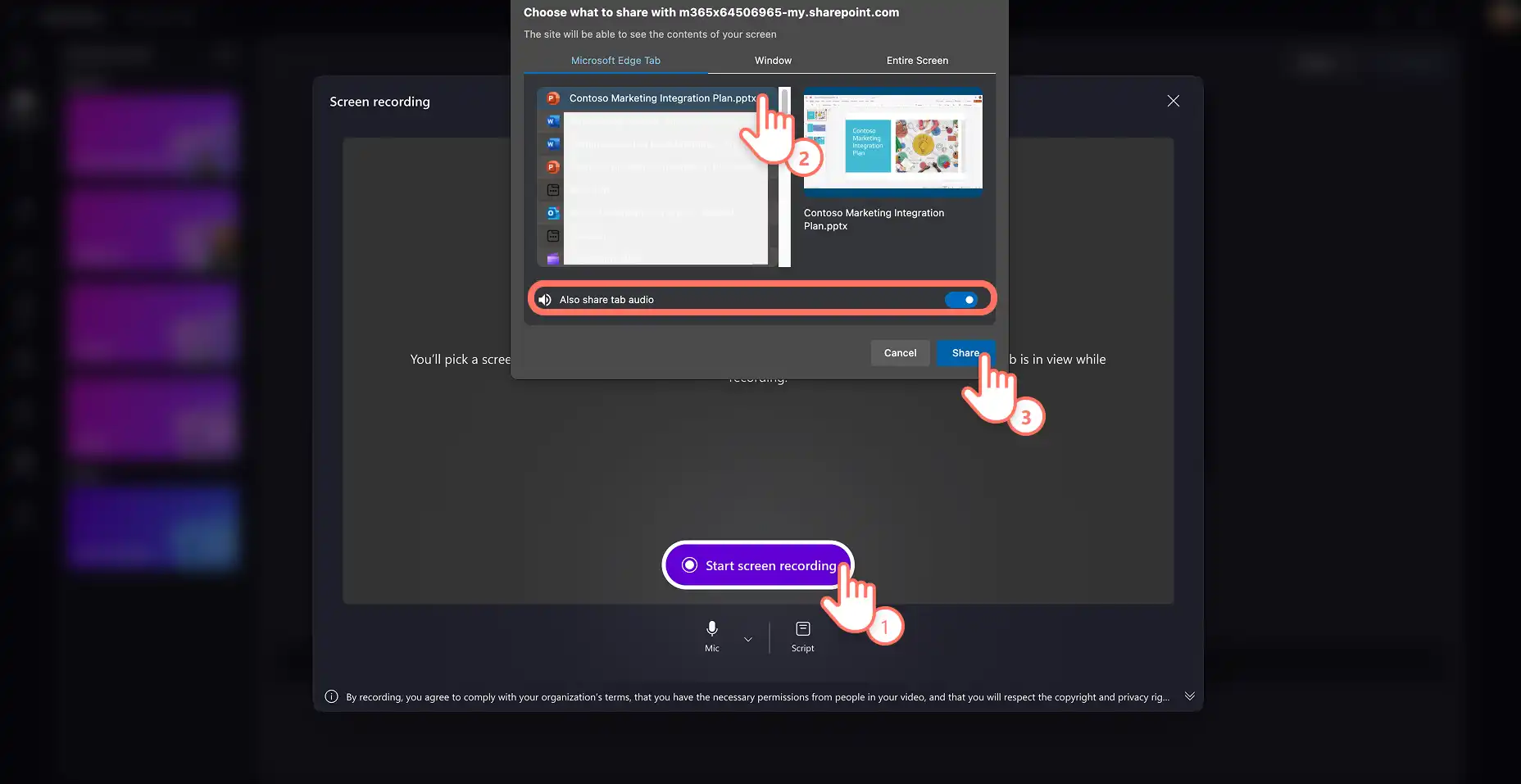
Aktiver opptakstillatelser for Clipchamp når popup-vinduene vises. Velg mikrofonkilden din, og klikk deretter på den røde opptaksknappen for å starte opptaket. Deretter velger du hvilken skjerm du vil ta opp. Dette kan enten være en nettleserfane, et vindu eller hele skjermen. Du kan også aktivere eller deaktivere lyd fra faner her for å få en jevn opptaksopplevelse. Velg deleknappen for å starte opptaket.
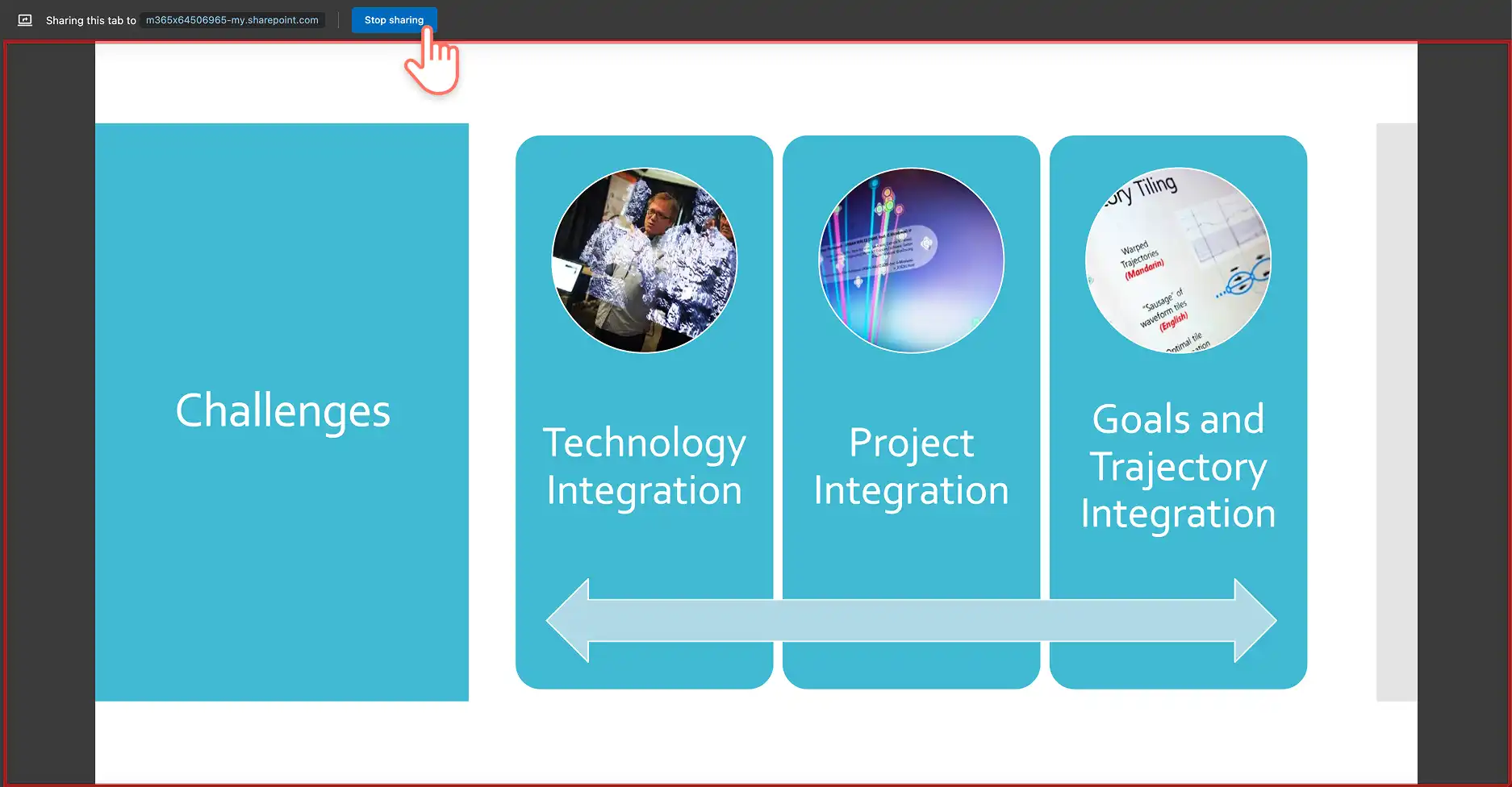
Skjerm- og lydopptaket ditt starter. Bare klikk på Avslutt deling-knappen for å fullføre opptaket av presentasjonen med fortellerstemme. Videoen din blir automatisk lagt til i tidslinjen.
Trinn 2. Juster volumet for fortellerstemmen
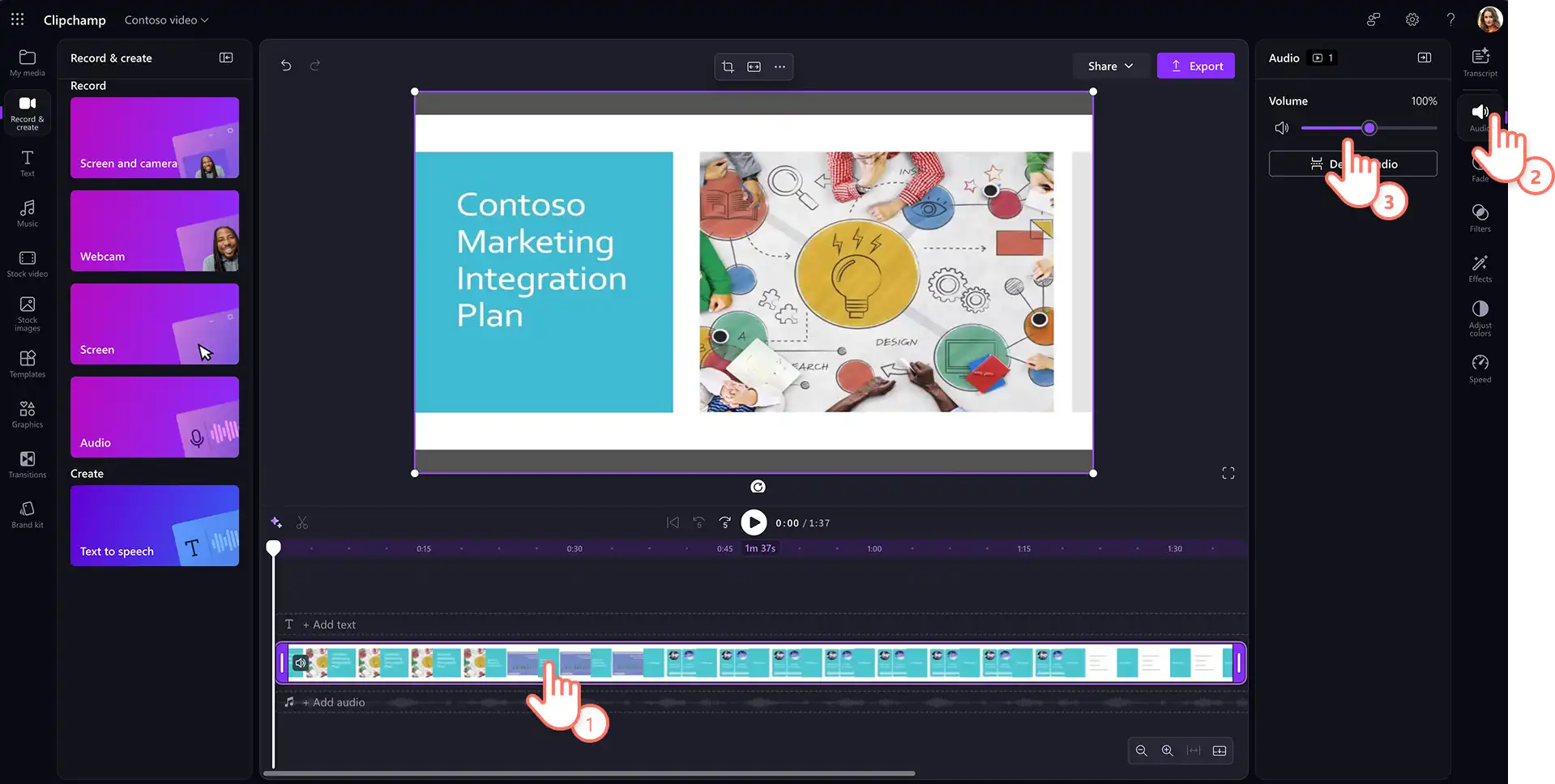
Nå som du har lagt til et taleopptak i PowerPoint-videoen, øker eller reduserer du fortellerstemmens volum ved å klikke på lydfanen i egenskapspanelet og bruke volumglidebryterne. Du kan øke videovolumet med opptil 200 % hvis volumet er for lavt.
Trinn 3. Generer transkripsjon og teksting for arbeid
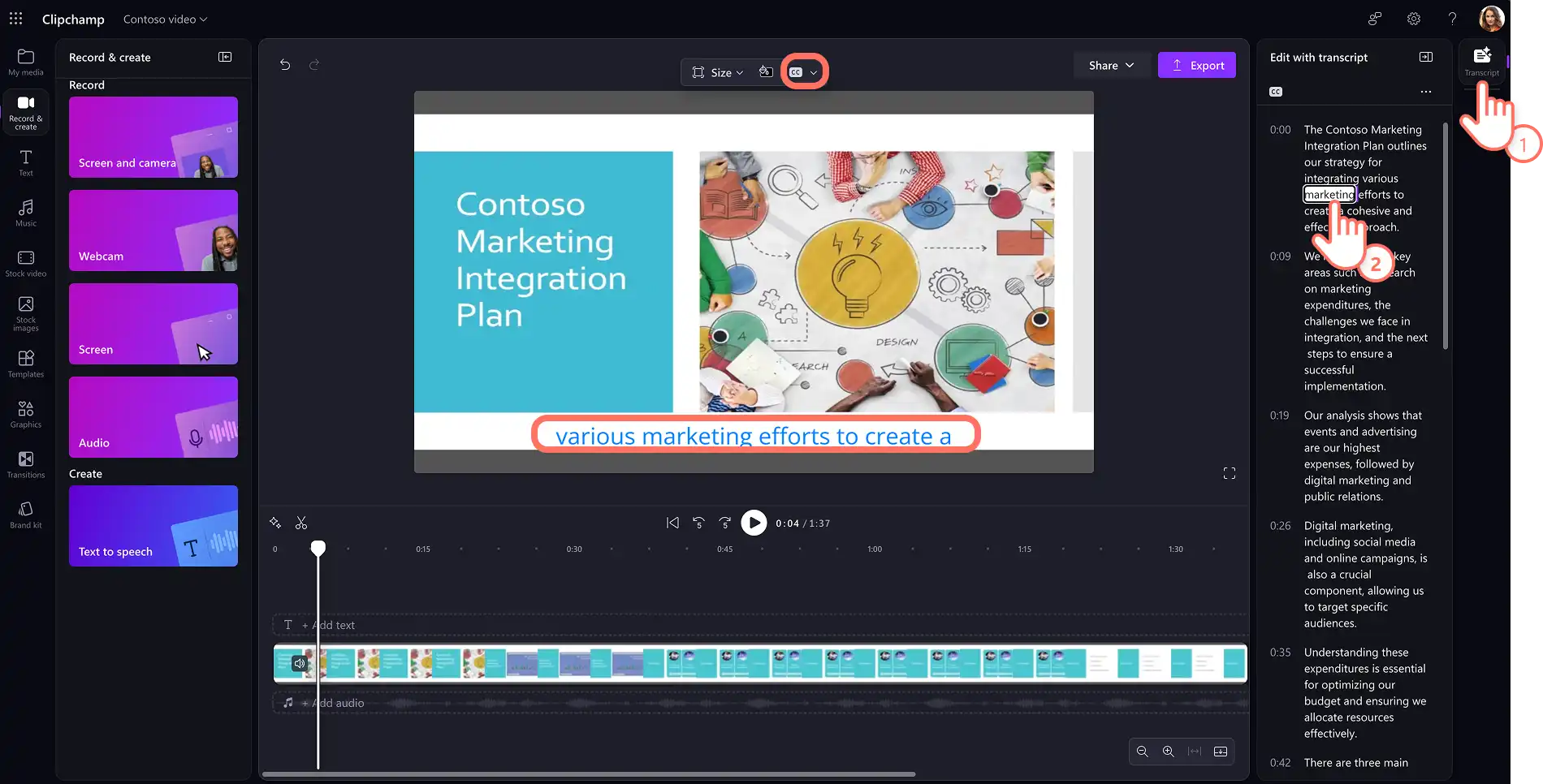
Øk tilgjengeligheten til videopresentasjonen med KI-generert teksting som utfyller lydfortellingen. Klikk på knappen for teksting for hørselshemmede (cc) på den flytende verktøylinjen, eller transkripsjonsfanen i egenskapspanelet for å aktivere automatisk transkripsjon. Klikk deretter på knappen for å generere transkripsjon og følg instruksjonene. KI vil automatisk generere nøyaktig teksting som forbedrer seeropplevelsen.
Trinn 4. Lagre fortalt videopresentasjon
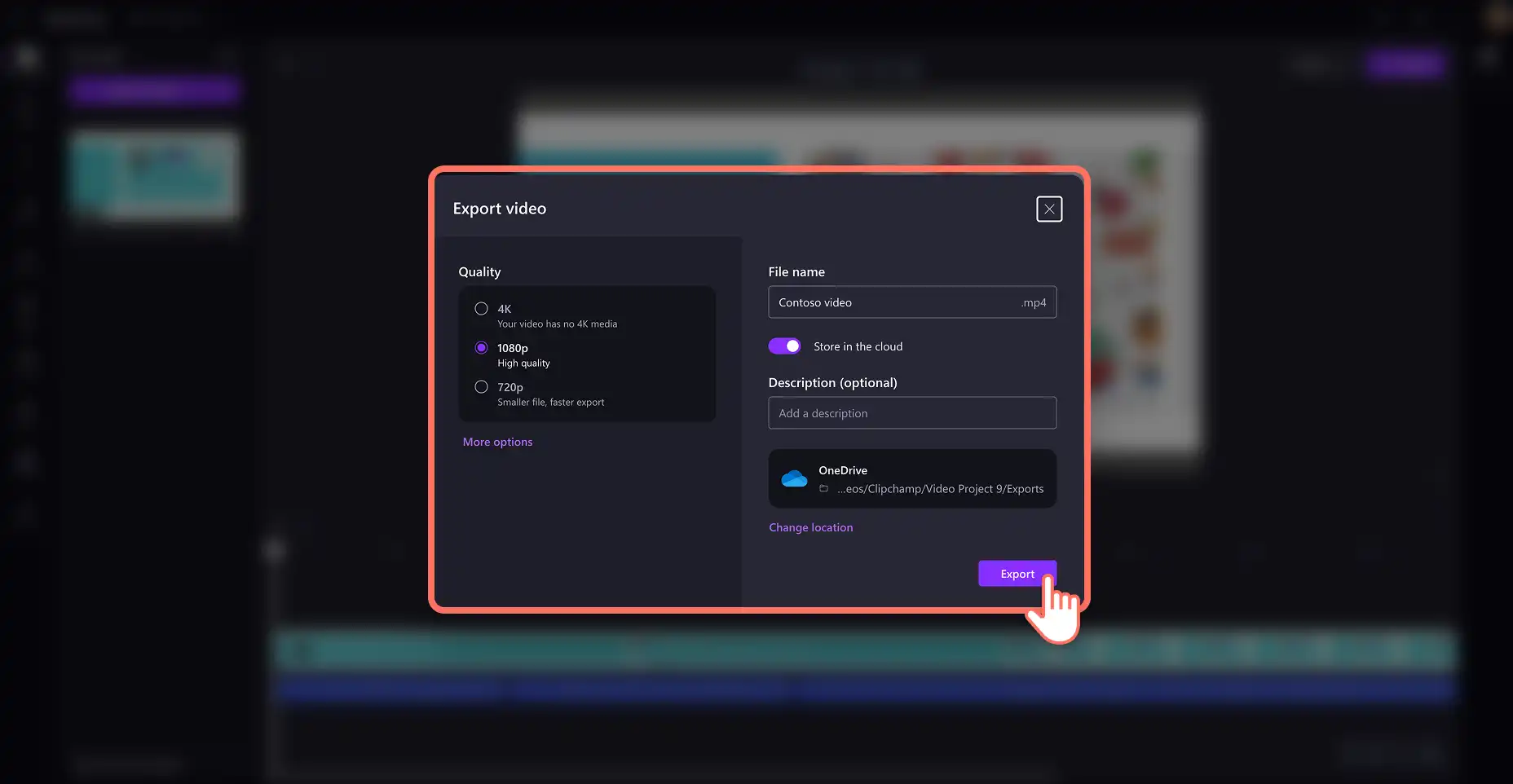
Forhåndsvis den endelige videoen ved å bruke avspillingsknappen. Lagre videopresentasjonen din ved å klikke på eksportknappen. Skriv inn et filnavn og en beskrivelse, og velg deretter en videooppløsning og et lagringssted i OneDrive.
Fordeler med å bruke Clipchamp-skjermopptaker
Fleksible opptaksalternativer: Lag flere skjermopptak av presentasjonen din i opptil 30-minuttersøkter, så mange ganger du vil. Ta opp en fane, et vindu eller en hel dataskjerm med eller uten lyd, eller legg til et ansikt i videoen din ved å ta opp skjermen og webkameraet samtidig.
KI-videoredigering: Beskjær videoer raskt med KI-fjerning av stillhet som sletter pauser som er lengre enn tre sekunder. Du kan også trimme en video ved hjelp av transkripsjonsbasert redigering der du kan slette tekst for å fjerne deler fra videoklippet.
Kombiner med bilder og grafikk: Tilpass skjermopptak for arbeid ved å legge til engasjerende emojier, grafikk og mediesamling som utfyller PowerPoint-videoen du har spilt inn med fortellerstemme.
Metode tre: hvordan du bruker KI-voiceovers for å gi PowerPoint-presentasjonen en fortellerstemme
Trinn 1. Åpne videoen din i Clipchamp og naviger til tekst til tale
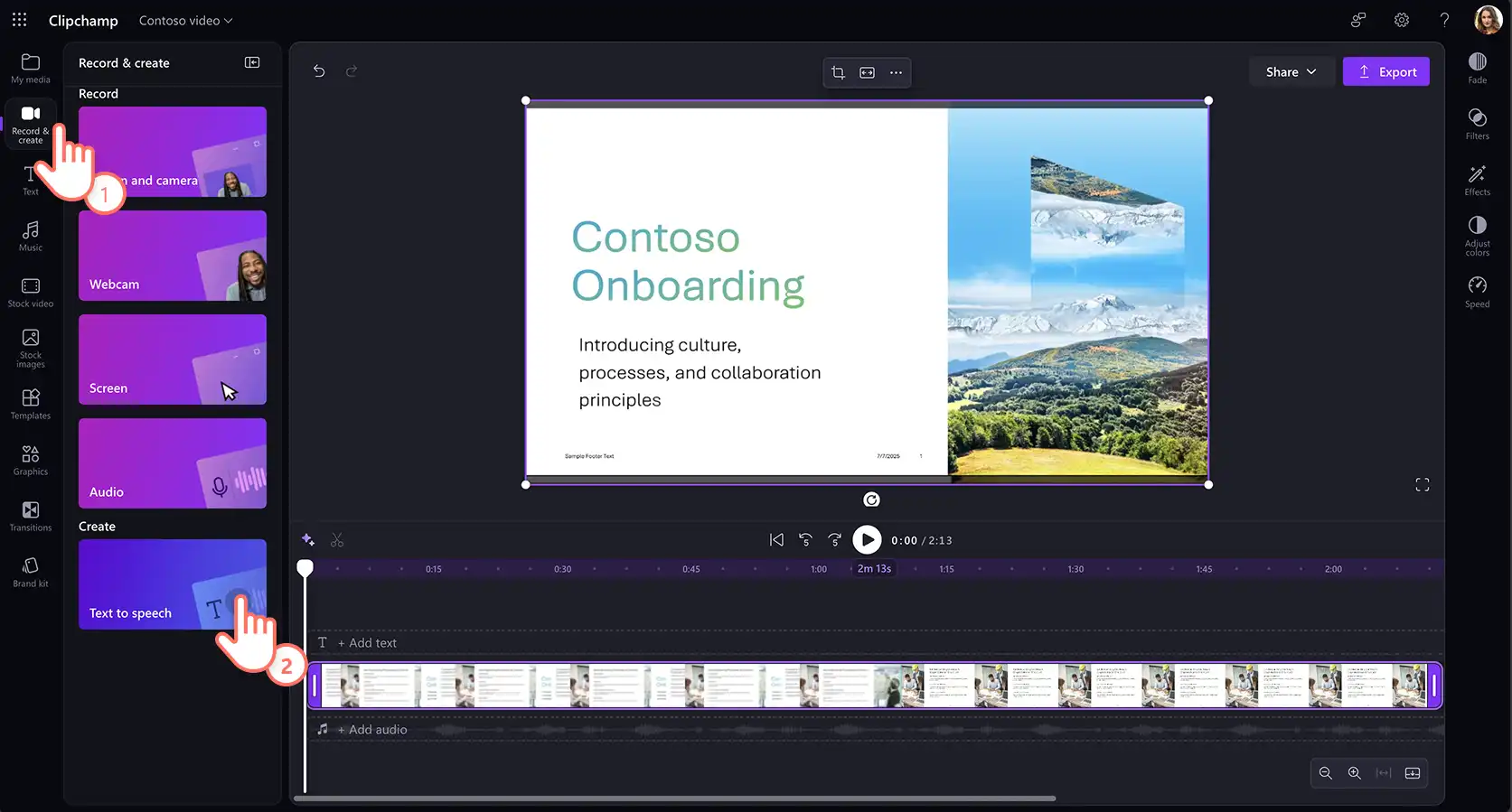
Naviger til Clipchamp for arbeid, og klikk på knappen for import av medier på verktøylinjen for å bla gjennom datafilene dine, eller koble til OneDrive. Alternativt kan du bruke Clipchamp-skjermopptakeren og legge til presentasjonsvideoopptaket på tidslinjen.
Deretter navigerer du til fanen for Ta opp og opprett, og velger deretter tekst til tale for å begynne å legge inn KI-fortellerstemme.
Trinn 2. Generer lydfortelling for forskjellige lysbilder
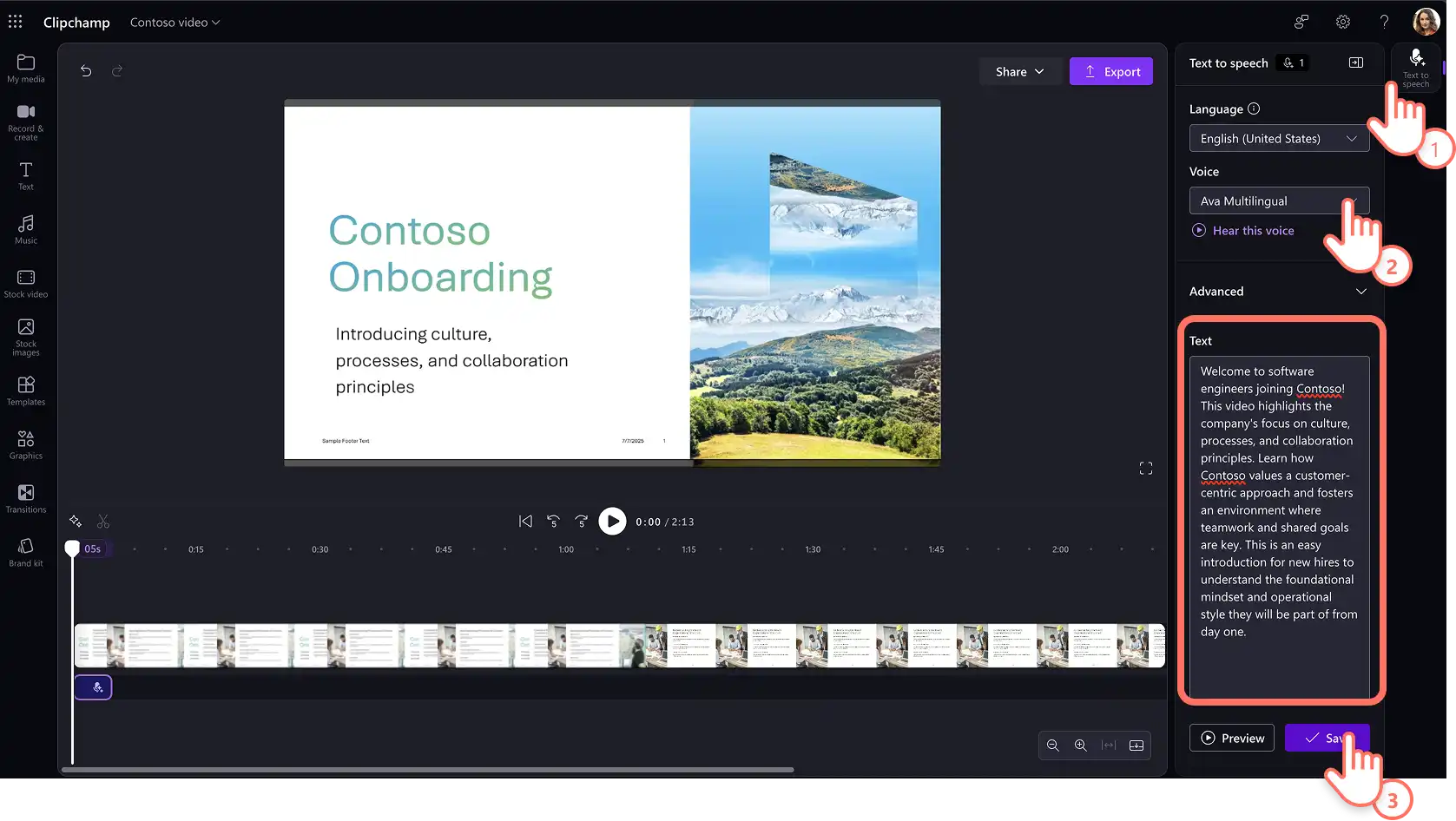
Tekst-til-tale-fanen vises i egenskapspanelet, der du kan velge en KI-stemme og ønsket språk ved hjelp av rullegardinmenyene. Forhåndsvis de realistiske stemmene ved å bruke knappen «Hør denne stemmen» for å sikre at den passer til behovene dine for videopresentasjon.
Du kan justere tonehøyde og tempo med avanserte innstillinger, velge forskjellige tonehøydenivåer og bruke tempo-glidebryteren til å endre fortellerhastigheten.
Til slutt legger du til teksten din i tekstboksen og genererer voiceoveren ved hjelp av lagre-knappen. Tekst-til-tale-fortellingen legges automatisk til videoen din som en redigerbar MP3-fil.
Trinn 3. Synkroniser lydfortelling med lysbilder
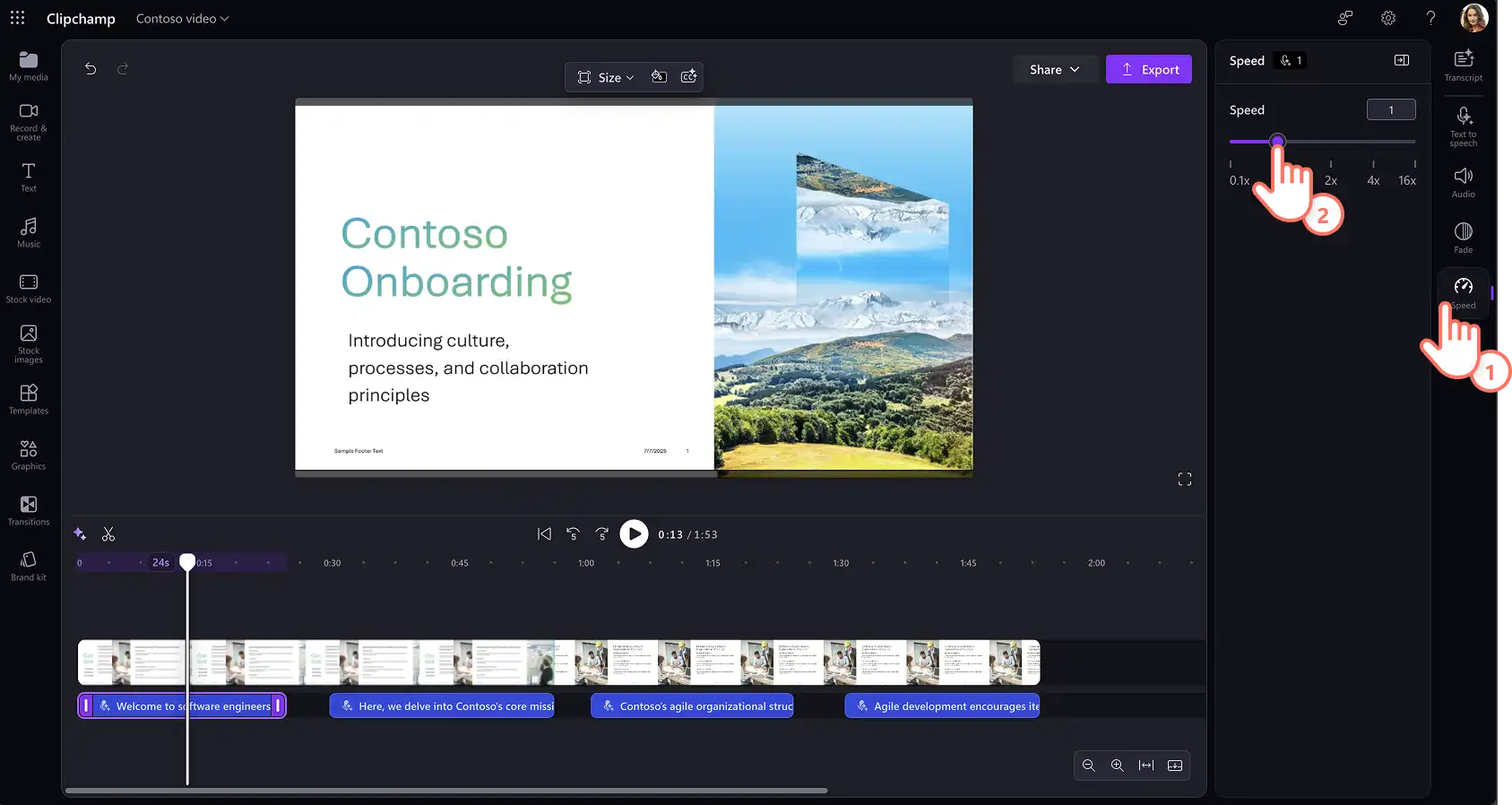
Fortsett å generere en voiceover for hvert lysbilde. Dra og juster plasseringen av en tekst-til-tale-voiceover på tidslinjen fritt. Du kan også justere hastigheten på et tekst-til-tale-lydklipp manuelt slik at det passer til tempoet i videoen. Velg lyden på tidslinjen, klikk deretter på hastighetsfanen i egenskapspanelet og dra glidebryteren til venstre for å redusere hastigheten på klippet, eller til høyre for å øke hastigheten på klippet. Velg mellom hastighetsalternativer fra 0,1x opptil 16x, eller skriv inn en bestemt verdi.
Trinn 4. Lagre og del videoen
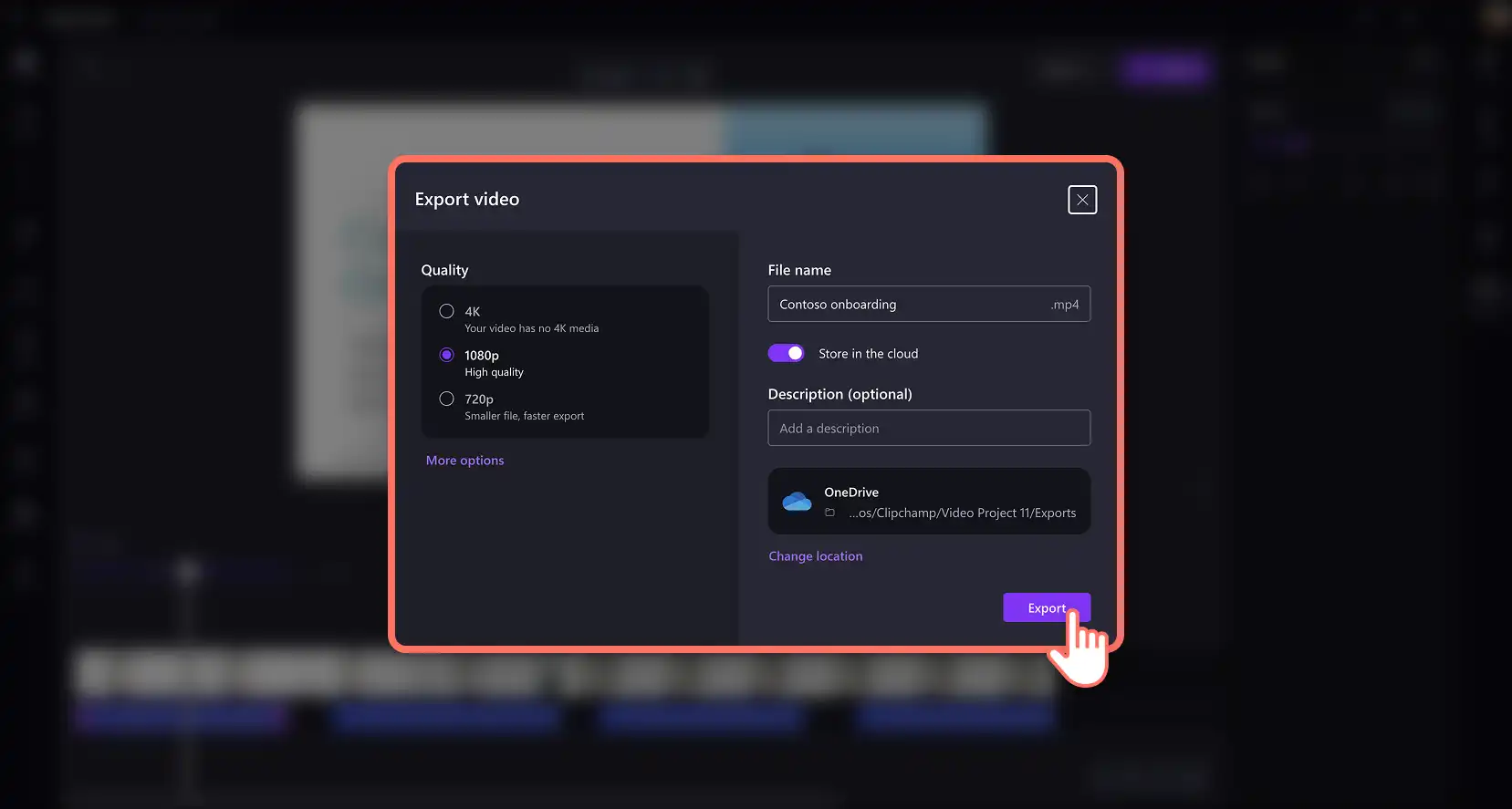
Forhåndsvis den KI-genererte fortellerstemmen og lagre videopresentasjonen. Klikk på eksportknappen, gi filen et navn, og velg deretter en videooppløsning og et lagringssted i OneDrive.
Fordeler med å bruke Clipchamp KI-voiceover
Generer flere fortellerstemmer: Lag forskjellige versjoner av KI-stemmefortellingen for å imøtekomme ulike målgrupper samtidig som du supplerer video-visuelle aspekter. Det er en perfekt måte å lage markedsførings- og salgsvideoer i partier på uten å måtte lage taleopptak, noe som sparer tid og krefter.
Juster stemmer for forskjellige videolydbilder: Nyt fleksibiliteten ved å bruke individuelle stemmer til forskjellige deler av videopresentasjonen. Dette øker potensialet for engasjement, sammenlignet med en video med én fortellerstemme.
Flerspråklig fortellerstemme: Nå ut til den enorme målgruppen av fremmedspråklige ved å lage og gjenbruke videoer på forskjellige språk. Velg språk som spansk, fransk, japansk, hindi, tysk og mange flere fra KI-stemme- og aksentgeneratoren i Clipchamp for arbeid.
Se hvordan du legger til en voiceover i en presentasjon med kunstig intelligens
Metode fire: Slik lager du videofortelling med Microsoft Copilot
Trinn 1. Legge til foredragsnotater og laste opp presentasjonen
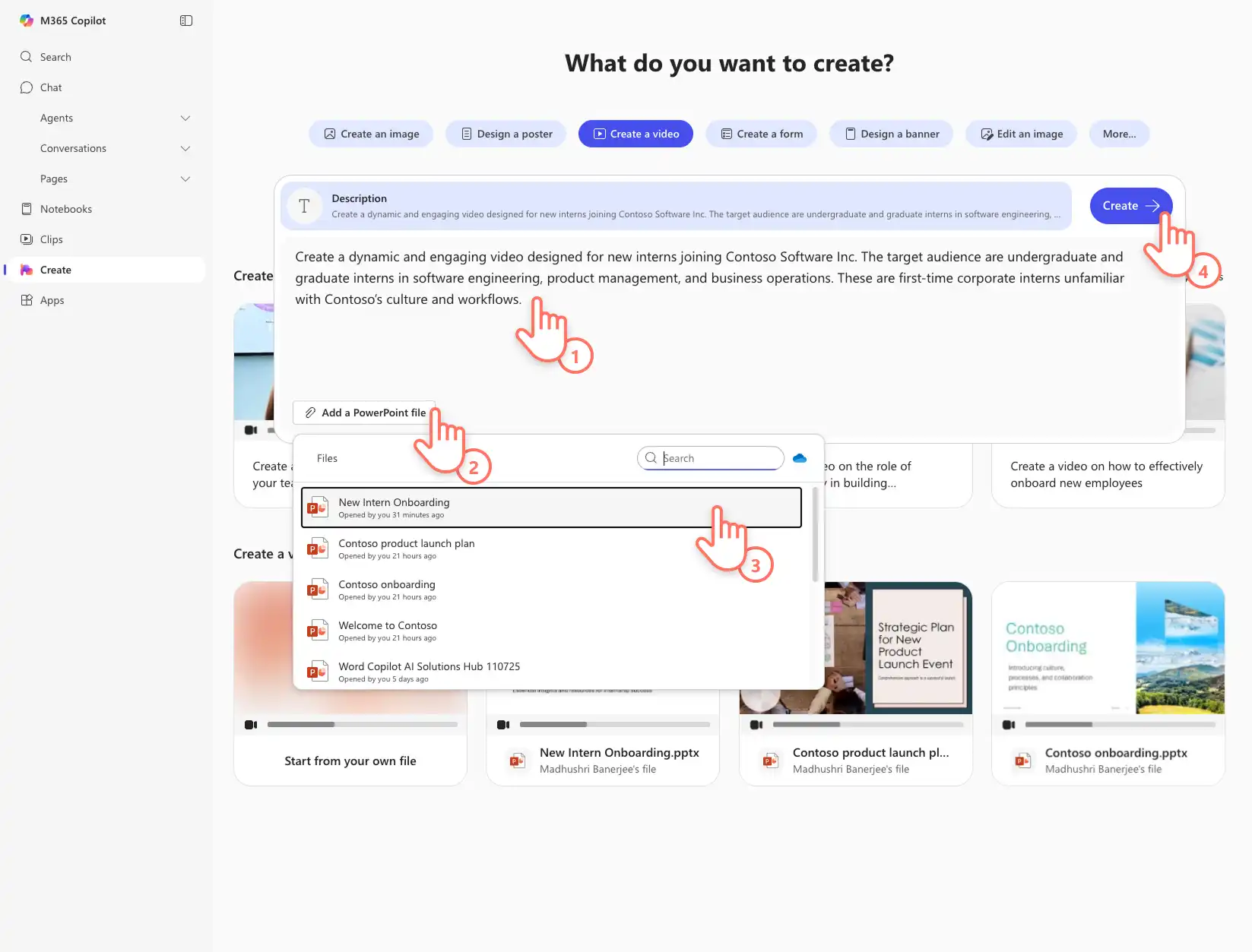
Åpne PowerPoint-presentasjon du vil konvertere til en video. Legg til foredragsnotater i hvert lysbilde, eller chat med Microsoft Copilot i PowerPoint for å generere detaljerte lysbildenotater. Pass på at du lagrer PowerPoint-filen uten følsomhetsetikett. Deretter går du til Microsoft 365 Opprett og logg på jobbkontoen din. Velg Opprett-alternativet fra verktøylinjen, og velg deretter opprett en video knapp. Klikk knappen Legg til en PowerPoint-fil for å finne presentasjonen.
Obs! Opprett-huben er for øyeblikket bare tilgjengelig for kommersielle brukere (Entra ID) med en Copilot-lisens.
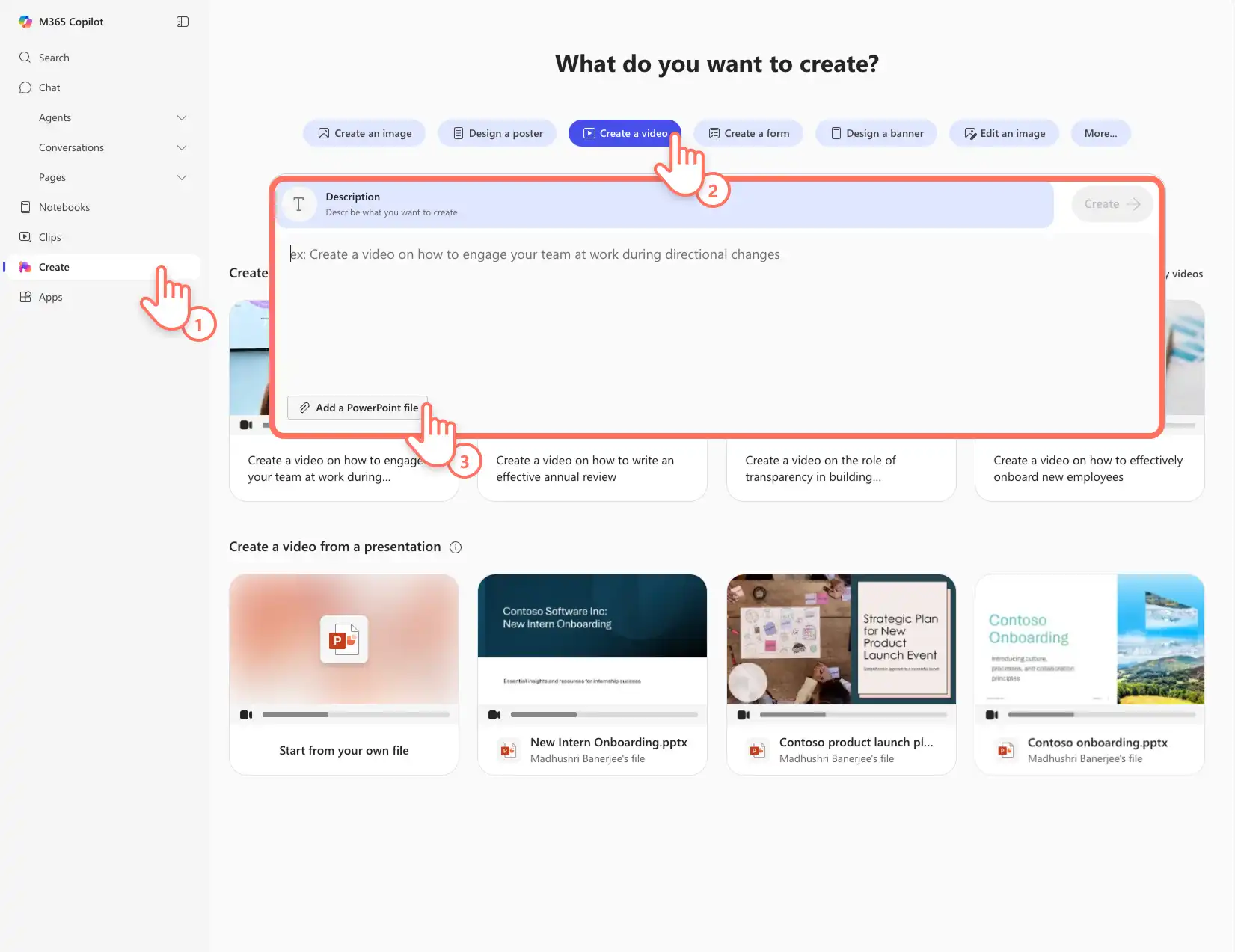
Velg presentasjonsnavnet fra rullegardinmenyen, og legg til videoledetekster for Copilot, for eksempel målgruppen og målet med videoen. Klikk Opprett-knappen for å starte konvertere PowerPoint til en video med lydkommentarer. KI-videoen begynner å genereres.
Trinn 2. Tilpass KI-videofortellingen
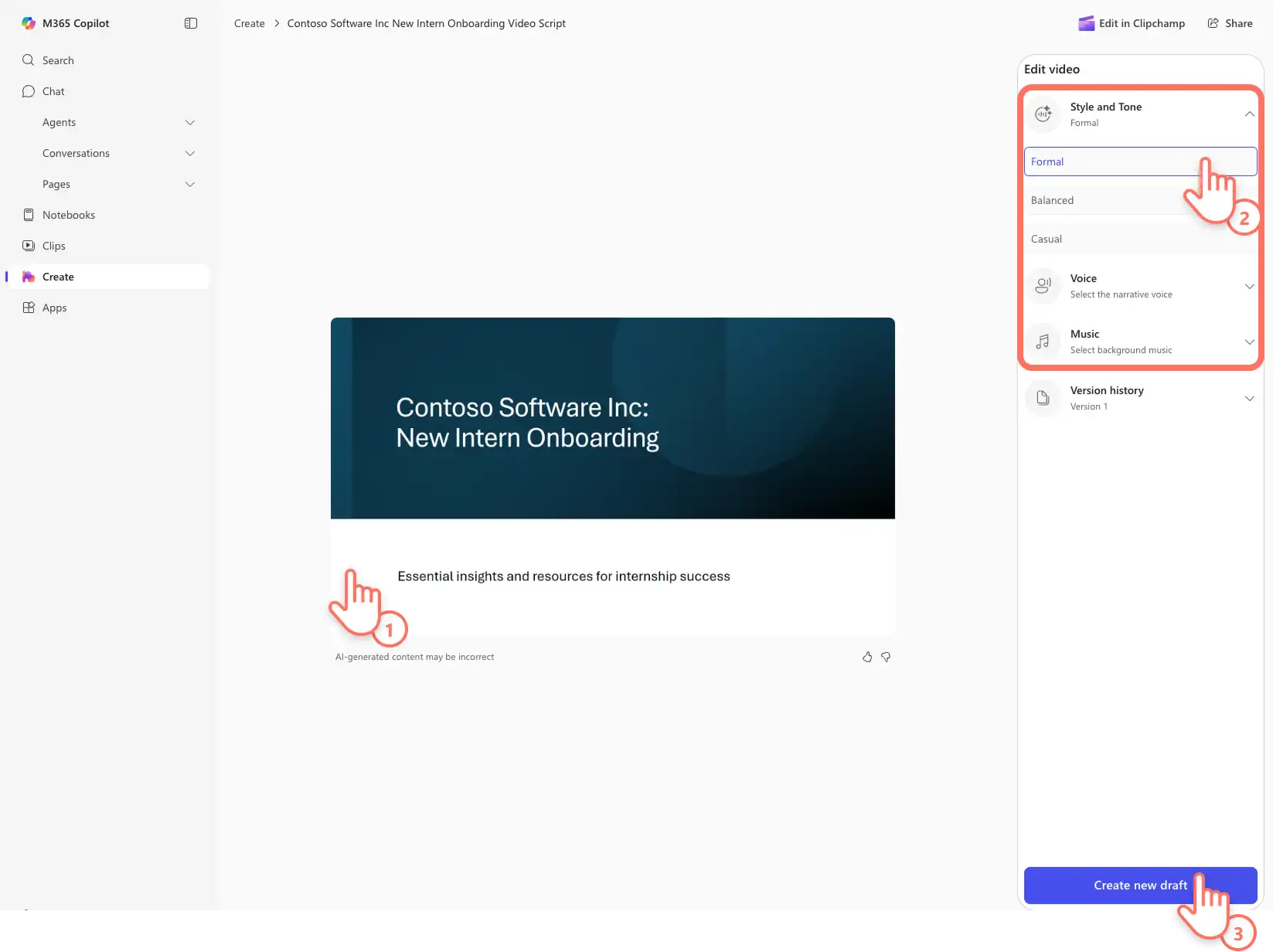
Spill av videopresentasjonen for å se gjennom den KI-genererte fortellerstemmen laget av Copilot og Clipchamp basert på foredragsnotatene. Hold pekeren over egenskapspanelet for redigering av video for å vise tilpasningsalternativer, inkludert voiceover-stil og -tone, stemmealternativer og et utvalg bedriftsvennlige bakgrunnsmusikkspor. Gjør endringer etter behov, og klikk deretter på Opprett nytt utkast-knappen for å generere en oppdatert videopresentasjon. Gjenta denne prosessen flere ganger om nødvendig.
Trinn 3. Lagre og del fortalt videopresentasjon
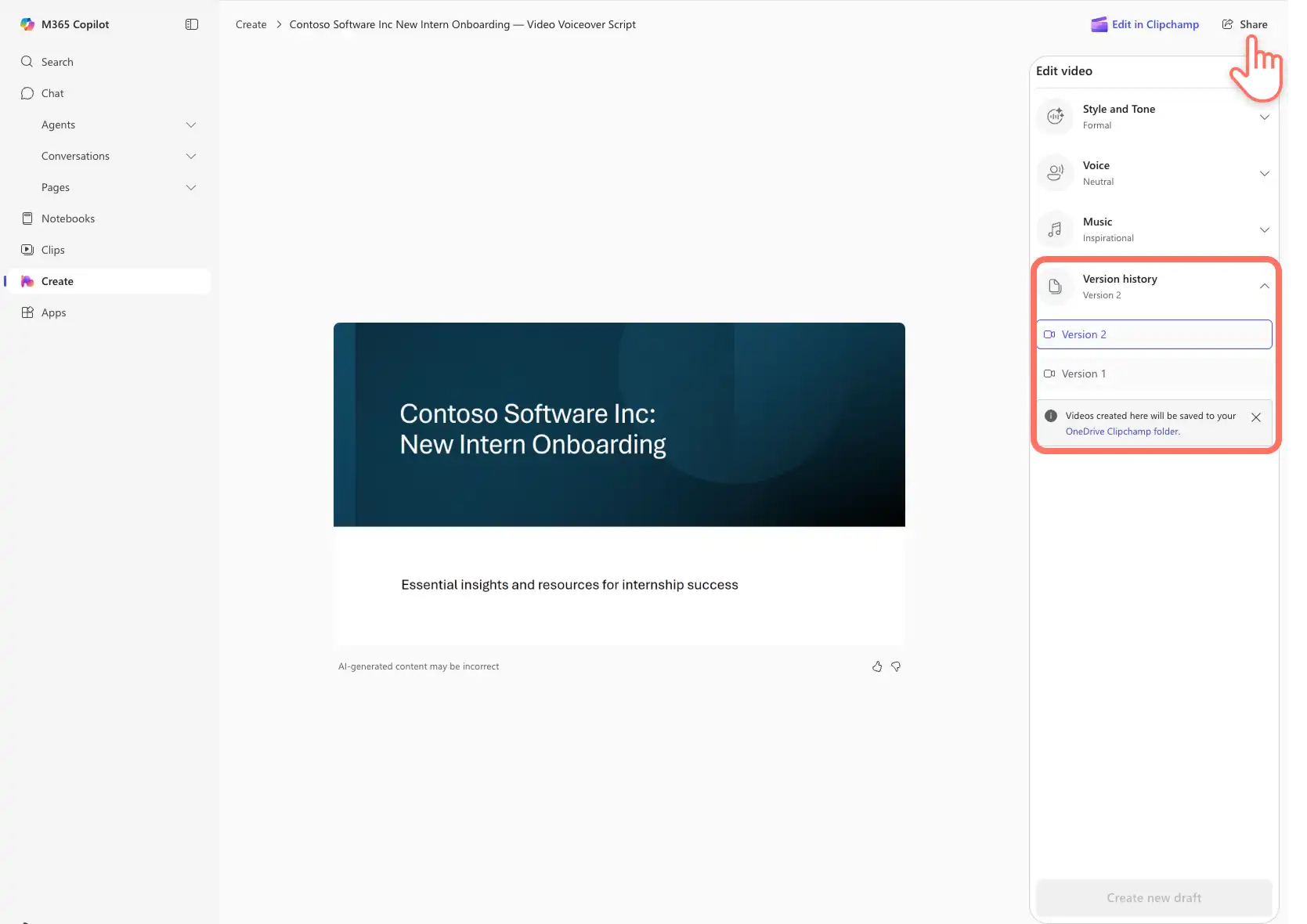
Se den endelige videopresentasjonen ved å klikke på Spill av-knappen. Sammenlign videoen enkelt med tidligere genererte videoer som er oppført i versjonsloggen. Videoer lagres automatisk i OneDrive Clipchamp-mappen. Klikk på deleknappen for å opprette en nettadresse som enkelt kan vises av kolleger og kunder.
Fordeler med å bruke Microsoft Copilot
Automatisk manusoppretting: Kombiner foredragsnotater og ledetekster for å lage videopresentasjonsmanus som enkelt kan engasjere ulike målgrupper. Stil- og toneinnstillingen tilpasser umiddelbart manuset til formelle, balanserte og uformelle toner, uten at brukerne trenger å skrive manus.
Raske første utkast: Det er ikke nødvendig å ordne opptaksverktøy for å lage en videofortelling med Copilot. Oppretthold effektivitet og produktivitet i en travel arbeidsplan med denne funksjonen drevet av kunstig intelligens.
Konsekvent fortellerstemme: feng seerne med en profesjonell voiceover på tvers av PowerPoint-videoer, og ivaretar organisasjonens merkevare og standarder. Dette er spesielt nyttig når du oppretter instruksjoner HR-videoer og opplæringsvideoer fra presentasjoner.
Med disse fire enkle lydfortellingsmetodene kan hvem som helst lage imponerende arbeidsvideoer. Fortsett å lære slik tar du opp PowerPoint-presentasjonen din med nettkamera og videre redigering videopresentasjoner.
Kom i gang med å lage videopresentasjoner til bedriften med Clipchamp på jobb, eller last ned Microsoft Clipchamp-appen for Windows.
Obs! Skjermbildene i denne artikkelen er fra Clipchamp for arbeidskontoer, og de samme prinsippene gjelder for Clipchamp for skolekontoer. Opplæring for personlige Clipchamp-kontoer kan avvike.Mer informasjon.