Obs! Skjermbildene i denne artikkelen er fra Clipchamp for arbeidskontoer, og de samme prinsippene gjelder for Clipchamp for skolekontoer. Opplæring for personlige Clipchamp-kontoer kan avvike.Mer informasjon.
På denne siden
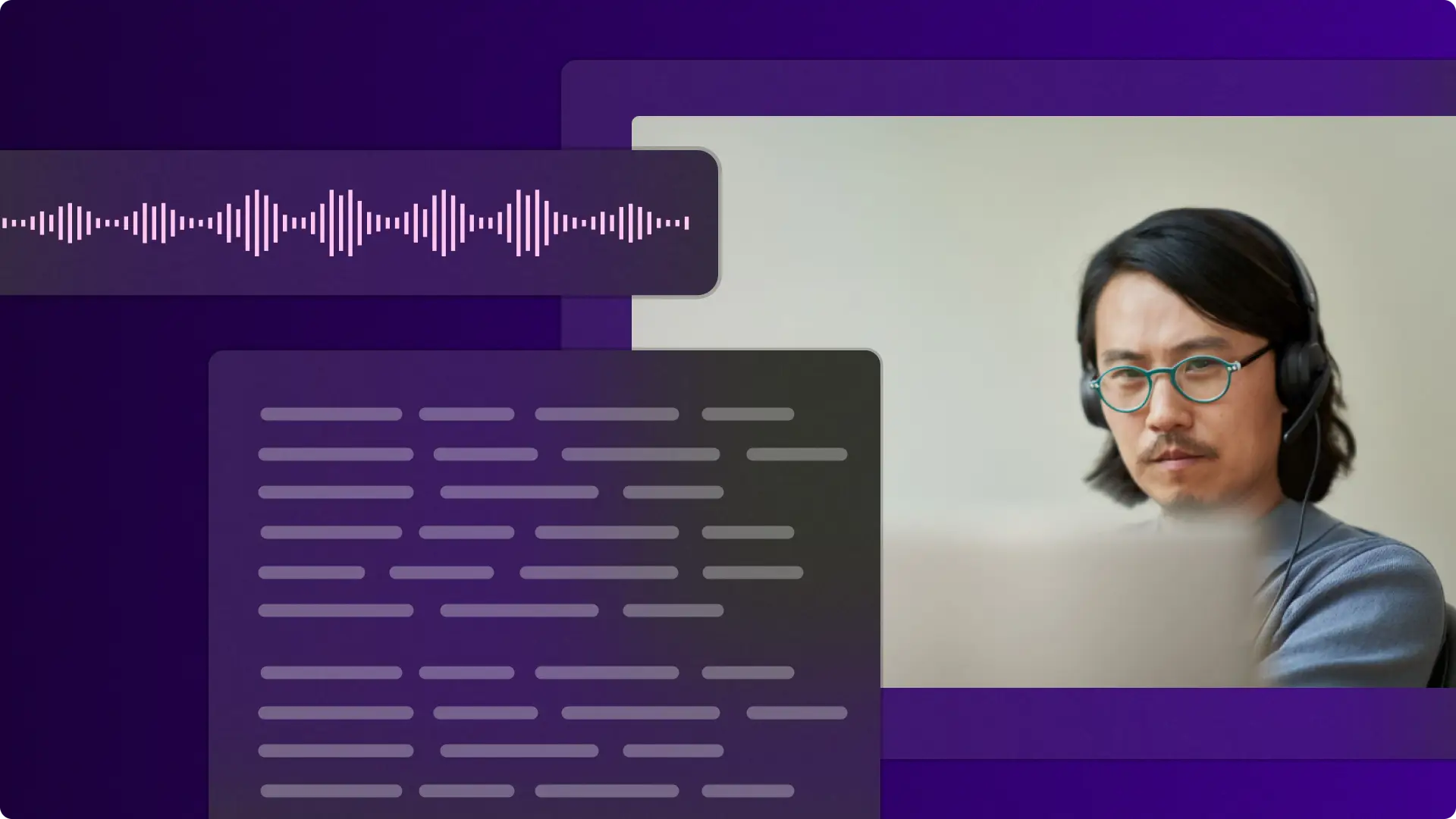
Transformer produktiviteten med lyd-til-tekst i Microsoft-apper. De AI-drevne verktøyene gjør det enkelt å konvertere lydklipp og taleopptak til tekst i sanntid. Den raske og sikre funksjonen er tilgjengelig direkte i populære verktøy, for eksempel Microsoft Word, Microsoft PowerPoint, Clipchamp videoredigering og Microsoft Teams.
Gjør lyd om til flotte første kladder for dokumenter og presentasjoner, transkriber lyd fra forelesninger til tekst eller forbedre videoinnhold med nøyaktige undertekster på globale språk. Oppdag fem kraftige metoder for å låse opp nye nivåer av effektivitet med lydtranskripsjon i Microsoft 365-apper.
Metode 1. Transkribere lyd til tekst i Word
Dikteringsfunksjonen i Word kan gjøre dokumentopprettingen raskere. Ta opp idédugnader og unngå lange skriveøkter med dette lyd-til-tekst-konverteringsprogrammet. Funksjonen er spesielt nyttig for personer med mobilitetsbegrensninger som synes det er vanskelig å skrive. Transkripsjonsprosessen er enkel å bruke, men svært kraftig, da den også kan identifisere forskjellige høyttalere og opprette en utskrift med etiketter og tidsstempler, noe som sparer fremtidig redigeringstid.
Slik bruker du Dikter i Word for å transkribere lyd
Åpne et nytt Word dokument i Word-appen, eller bruk Word på Internett for å komme i gang.
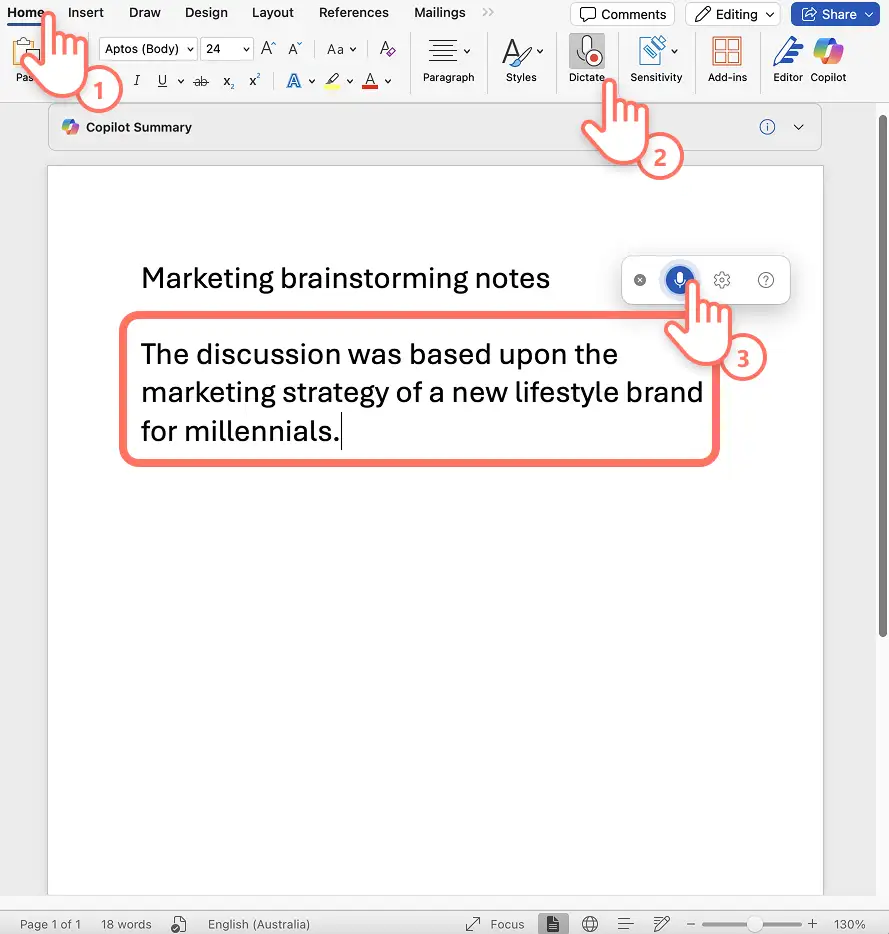
Velg dikteringsikonet på hjembåndet i Word.
Aktiver mikrofontillatelser på enheten, og start deretter Word på nytt.
Klikk dikter-ikonet for å starte innspillingen. Ikonet blir blått, og et tidsstempel viser lengden på innspillingen.
Begynn å snakke tydelig, og se lyden bli transkribert i dokumentet i sanntid.
Klikk på dikter-ikonet igjen for å stoppe opptaket.
Se gjennom notatene, juster dokumentformateringen og lagre lydavskriften.
Fem ideer til å bruke lyd til tekstkonvertering i Word
Ta opp idédugnadsnotater i sanntid, slik at de kan omorganiseres til rapporter og løsninger raskere.
Transkriber forelesningssaler slik at hovedpunktene fra studiematerialet kan oppsummeres i notater som er enkle å lære.
Slå intervjulyd til tekst og raskere å skrive på arbeidsplassen eller når du oppretter journalistikkinnhold.
Opprett møtereferater for arbeid ved å registrere gruppediskusjoner og generere nøyaktige utskrifter for å dele med interessenter som ikke kunne delta.
Utvikle tilgjengelige studiematerialer for elever med læringsforskjeller ved å bruke lydfunksjoner for teksttranskribering til å konvertere innspilte leksjoner til skriftlige dokumenter de kan se gjennom i sitt eget tempo.
Funksjonsnotater
Dikter er bare tilgjengelig for Office 365- og Microsoft 365-abonnenter.
Brukere kan også generere utskrifter fra lydfiler ved hjelp av last opp en lydfilfunksjon i Word for Microsoft 365 på Windows i kommersielle leiere.
De som bruker et skjermleserprogram slik som Windows Skjermleser kan også bruker en skjermopptaker for å transkribere lyd til tekst for ekstra tilgjengelighetsstøtte.
Metode 2. Transkribere lyd fra taleopptak i Clipchamp
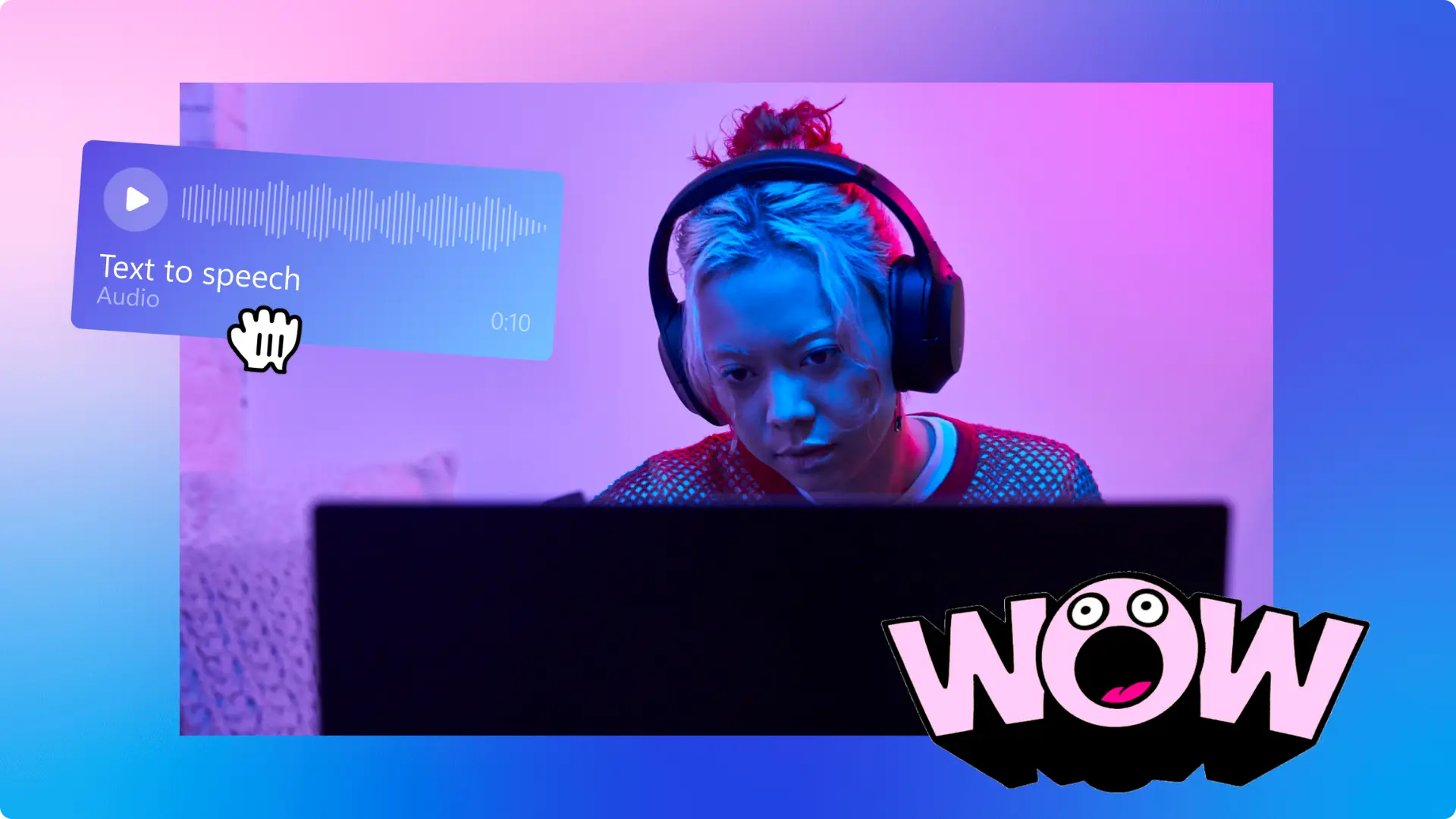
Den nettbasert taleopptaker i Microsoft Clipchamp lar alle raskt opprette lydopptak for video voiceovers. Gratis og med garantert personvern kan det pares med autocaptions-funksjonen for å generere undertekster og konvertere lydopptak til nøyaktige utskrifter på forskjellige språk.
Slik transkriberer du taleopptak i Clipchamp
Opprett en ny video på app.clipchamp.com eller bruke Microsoft Clipchamp Windows-appen på skrivebordet.
Finn innspillingen og opprett fanen på verktøylinjen, og velg deretter taleopptak.
Tillat mikrofontilgang i popup-vinduet.
Velg mikrofonkilden, utfør en mikrofontest.
Klikk på den røde knappen for å starte og fullføre taleopptaket for å vises på tidslinjen.
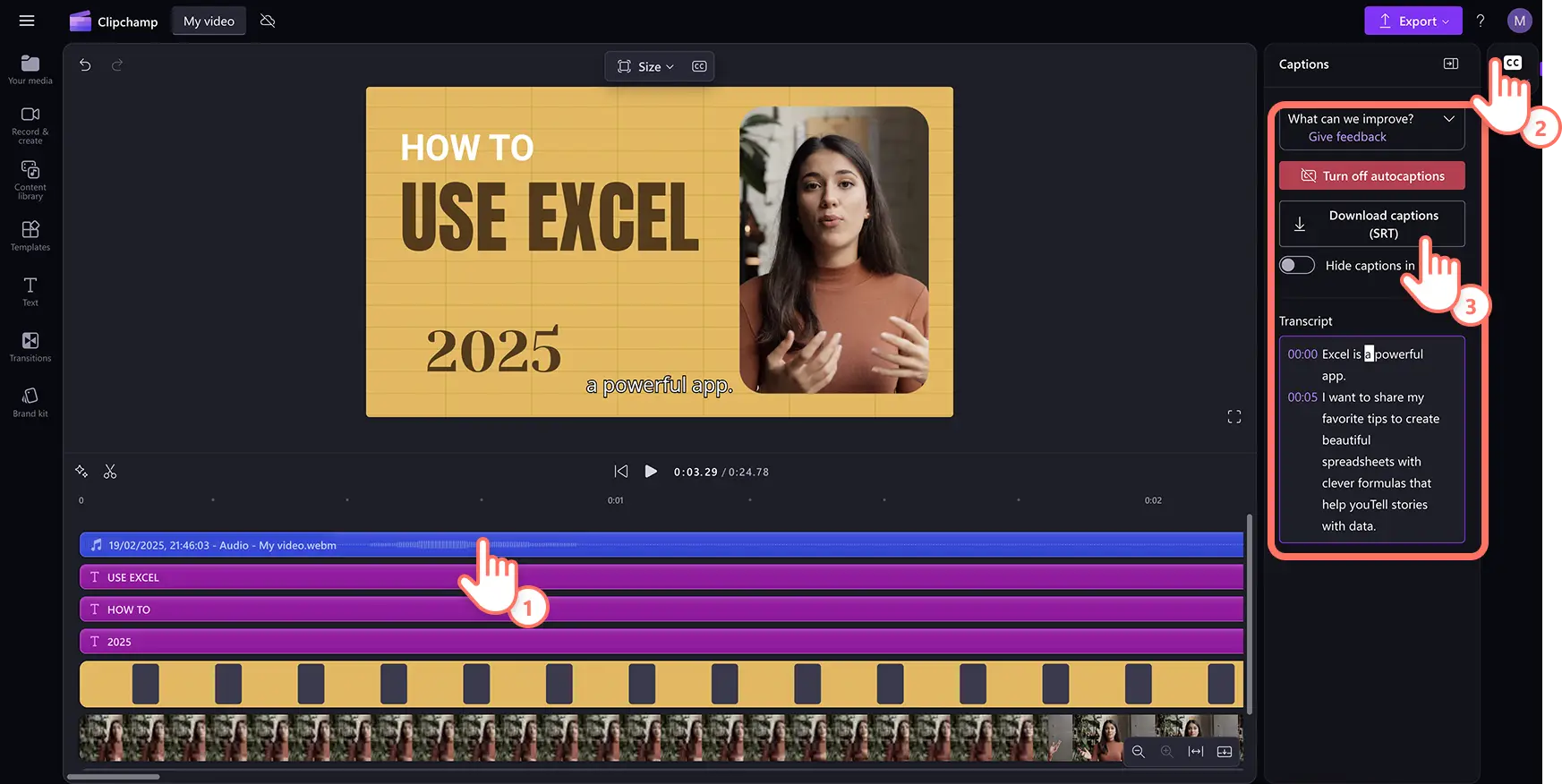
Velg lydressursen på tidslinjen, og klikk deretter på bildetekstfanen på egenskapspanelet.
Den smarte stemmegjenkjenneren vil generere undertekster og en nedlastbar videotranskripsjon i . SRT-format som viser tekst og tidsstempler.
Fem ideer til å transkribere tale til tekstkonvertering i Clipchamp
Spille inn et personlig talespor på et globalt språk og generere undertekster på et foretrukket språk.
Narrate video essays og lysbildefremvisningsvideoer for å fortelle historien bak bildene og følge dem med undertekster.
Lage trinnvise instruksjoner for en demo video og dele den med nøyaktige undertekster og en skriftlig utskrift.
Opprett opplæringsvideoer for elever ved å spille inn taleforklaringer over visuelt innhold og gi utskrifter til elever som trenger tekstbaserte ressurser.
Produsere opplæringsvideoer for ansatte pålasting med profesjonelle voiceovers og utskrifter som nye ansatte kan referere til under læringsprosessen.
Funksjonsnotater
Lydavskrift er gratis for alle Clipchamp brukere, men taleopptak er begrenset til 30 minutter om gangen, så spill inn flere tar for lengre voiceovers.
Lydtranskripsjonene kan også brukes som innhold til Word-dokumenter og andre dokumentbehov.
Brukere kan løse dårlig lydkvalitet og redusere bakgrunnsstøy i taleopptak med verktøy for støydempering , noe som sikrer mer nøyaktige utskrifter.
Metode 3. Transkribere lyd fra video i Clipchamp
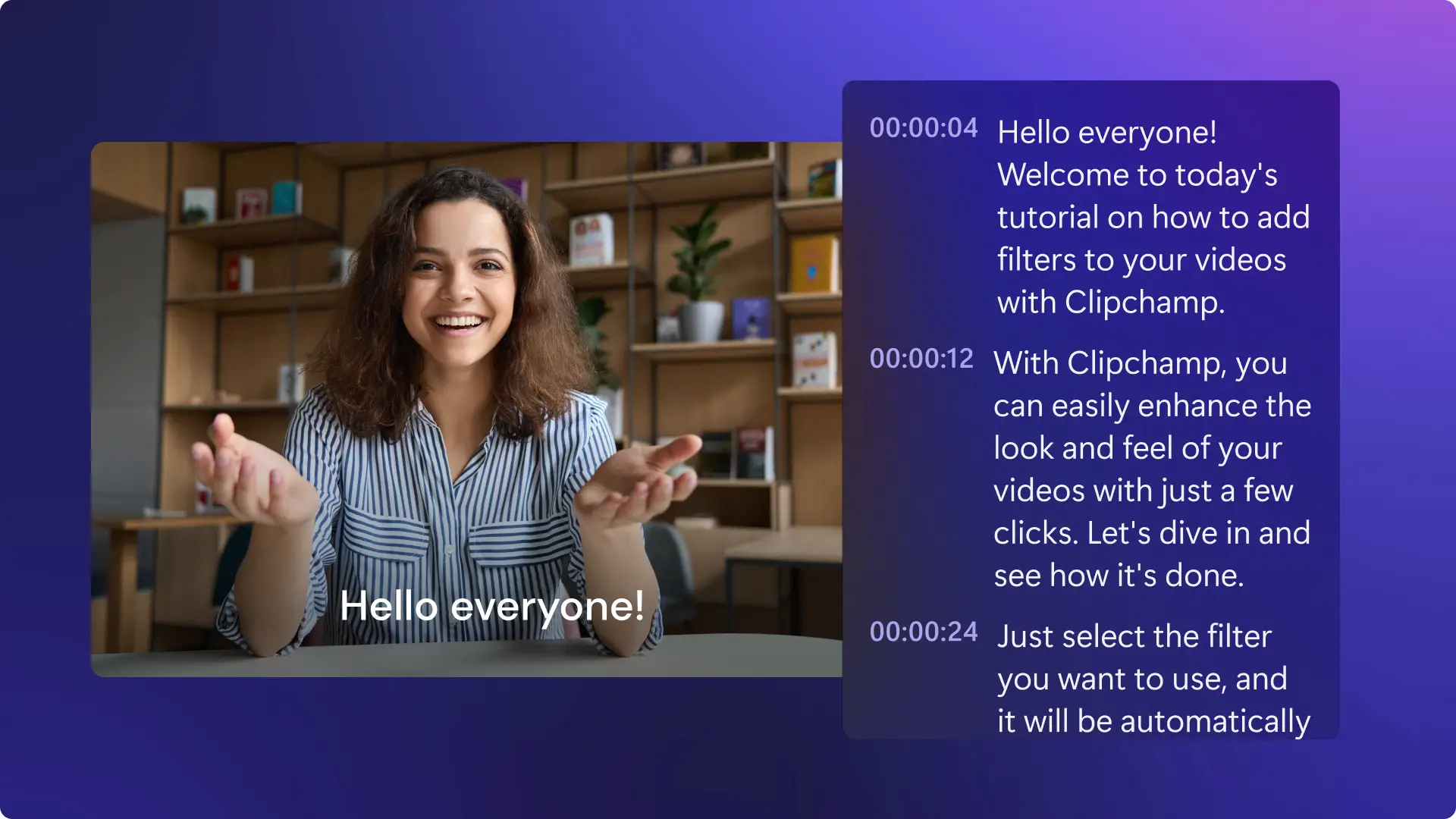
For brukere som trenger å transkribere en video til tekst, aktiverer du ganske enkelt auto undertittel generator i Clipchamp video redigeringsprogram for å opprette nøyaktige undertekster og en nedlastbar utskrift med noen få klikk.
Slik transkriberer du video til tekst i Clipchamp
Opprette en ny video i app.clipchamp.com eller bruke Microsoft Clipchamp Windows-appen på skrivebordet.
Last opp videoen ved hjelp av knappen Importer medier i mediefanen på verktøylinjen for å bla gjennom datafiler eller koble til OneDrive for skylagringstilgang.
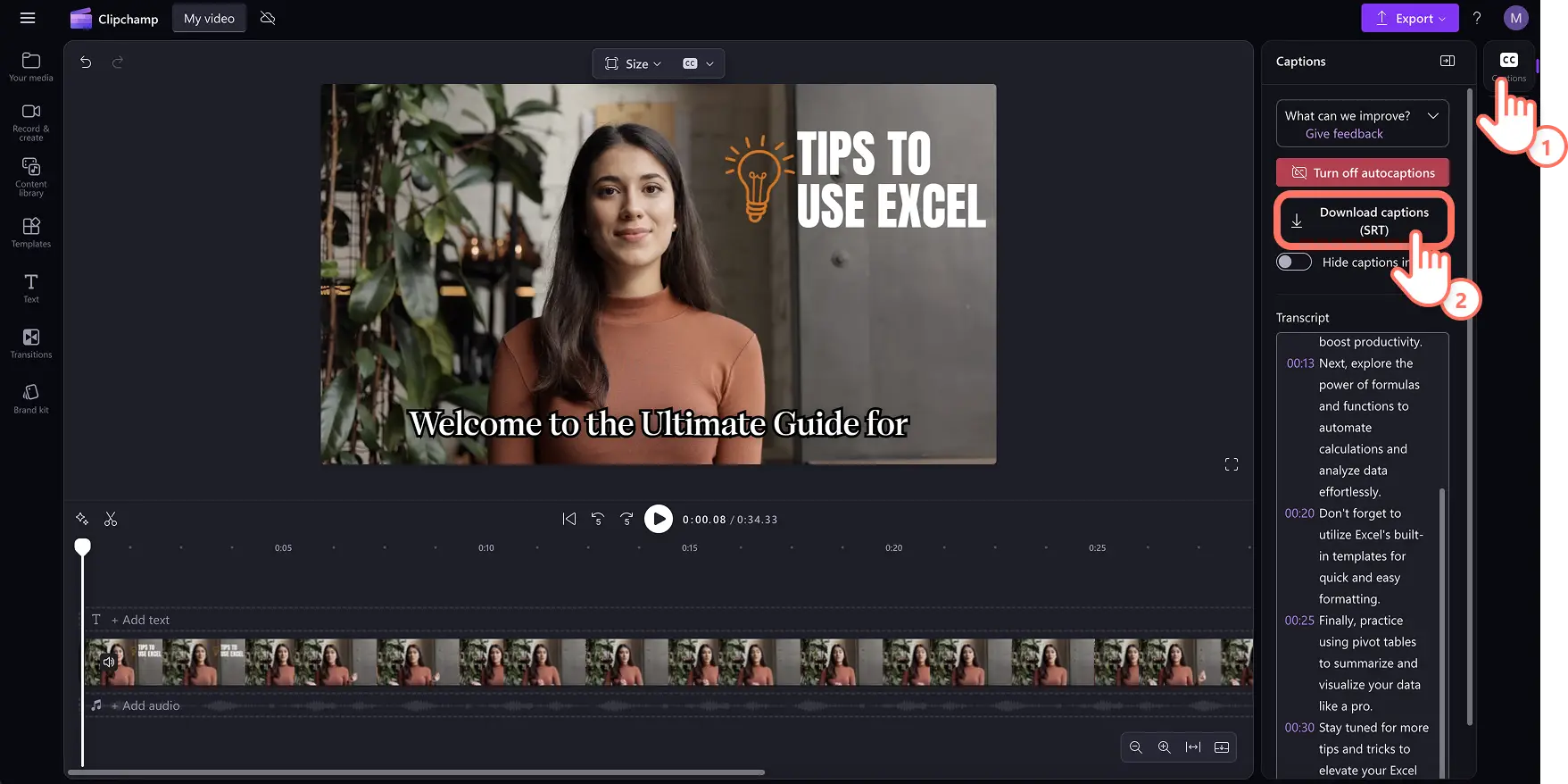
Legg til videoen på tidslinjen, og velg deretter bildetekstfanen i egenskapspanelet.
Velg lydspråket, og merk av i boksen for å filtrere banning i popup-vinduet.
Klikk på knappen for å transkribere medier for å begynne å opprette bildetekster for videoens lyd.
Se gjennom utskriften sammen med videotidsstemplene, og klikk på et bestemt ord for å skrive det på nytt.
Last ned videoavskriften ved hjelp av nedlastingstekstene (. SRT)-knappen og filen lastes automatisk ned til enheten.
Fem ideer til å bruke AI-video til teksttranskripsjon i Clipchamp
Transformere YouTube-videoer, -hjul og video podcaster i videoer med stilige undertekster og gjenbruke transkripsjon for video seo behov.
Lage inkluderende opplæringsvideoer med teksttekster, lydbeskrivelser og tegnspråkklistremerker, og bruk avskriften på nytt for dokumenter og e-postmeldinger.
Finpuss møteklipp med direkteteksting med KI for å gjøre dem enkle for teamene å skumlese og gjennomgå, og legg ved videotranskripsjonen for tilgjengelighet.
Opprette forelesninger for opplæringsvideoer på nettet ved å legge til bildetekster i innspilte klasser og gi nedlastbare utskrifter for notattaking og studier.
Utvikle videoer om sikkerhet og samsvar på arbeidsplassen med obligatoriske bildetekster og utskrifter for å sikre at alle ansatte får tilgang til kritisk informasjon fra lydopptak, uavhengig av hørselsevne eller språkferdigheter.
Funksjonsnotater
Autocaptions og videotranskripsjon er gratis for Clipchamp brukere, men genereringstiden avhenger av brukerens Internett-tilkobling og lengden på videoen.
Globale språk støttes, men bare ett språk kan transkriberes per video.
Video-til-tekst-transkripsjon drives av Microsoft Automatisk talegjenkjenning , slik at den er trygg og nøyaktig.
Metode 4. Transkribere lyd til lysbilder i PowerPoint
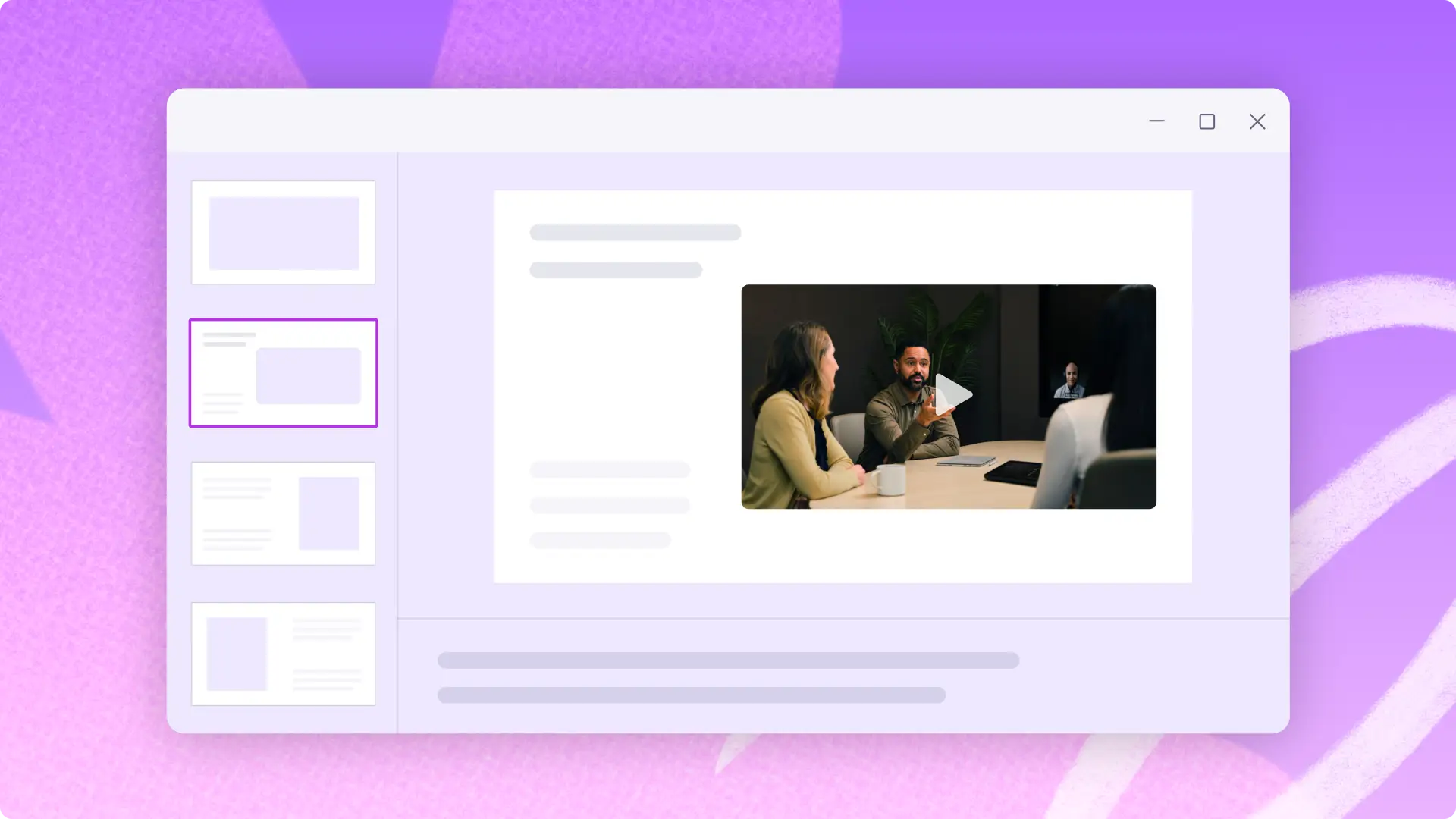
Opprett innhold for lysbildene på bare noen få minutter med diktering i PowerPoint. Denne funksjonen tillater utskrift av tale til tekst på nettet, noe som skaper en dynamisk og effektiv måte å øke hastigheten på arbeidsflyten og generere innhold som skal legges til i presentasjonsplassholdere og foredragsnotater.
Slik konverterer du lyd til lysbilder i PowerPoint
Opprette en presentasjon eller åpne eksisterende presentasjoner ved hjelp av Microsoft PowerPoint.
Velg dikter-ikonet fra hjem-båndet i PowerPoint.
Aktiver mikrofonen ved hjelp av enhetsinnstillinger, og start PowerPoint på nytt.
Slå på dikteringsikonet, og begynn å snakke for å se tale-til-tekst vises i lysbildene.
Rediger lydtranskripsjonen og juster plasseringen på tvers av lysbilder.
Fem ideer til å bruke lyd til tekstkonvertering i PowerPoint
Spill inn innledende ideer og transkriber dem for å opprette en disposisjon for lysbilder, og begrens den deretter til polerte setninger ved hjelp av Microsoft Copilot i Microsoft 365.
Transkriber lyd til tekst for å utvide lysbilder slik at seerne kan se gjennom asynkront og på en tilgjengelig måte.
Ta opp viktige innsikter for hvert lysbilde i en lang presentasjon, og bruk avskriften til å opprette omfattende foredragsnotater for levering.
Bygg klasseromspresentasjoner ved å snakke innholdsideer høyt og konvertere dem til lysbildetekst for leksjoner.
Forbered business pitch dekk effektivt ved å diktere viktige snakkepunkter og firmadata som raskt kan formateres i profesjonelle lysbilder for investormøter.
Funksjonsnotater
Rett opp eventuelle transkripsjonsfeil i sanntid ved hjelp av tastaturet mens dikteringsfunksjonen kjører.
Snakk ut skilletegn for å legge til utskriften, lagre redigering og presiseringstid.
Den AI-drevne transkripsjonen lagrer ingen taledata, så den er trygg og sikker.
Metode 5. Transkribere møteopptak i Teams
Konverter møtelyd til notater automatisk med transkriberingsfunksjonen i Microsoft Teams. Del transkripsjonen med interessenter, eller utsett produktiviteten etter møter med praktiske gjøremål for teamet.
Slik genererer du en transkripsjon i Microsoft Teams
Start et Teams-møte ved å velge + nytt møte-knappen i Microsoft Teams-appen.
Velg alternativet spill inn og transkriber fra flere handlinger eller tre prikker i møtekontroller for å starte innspillingen av et møte.
Når møteopptaket er over, konverteres møtelyden til tekst og lagres i møtedetaljene.
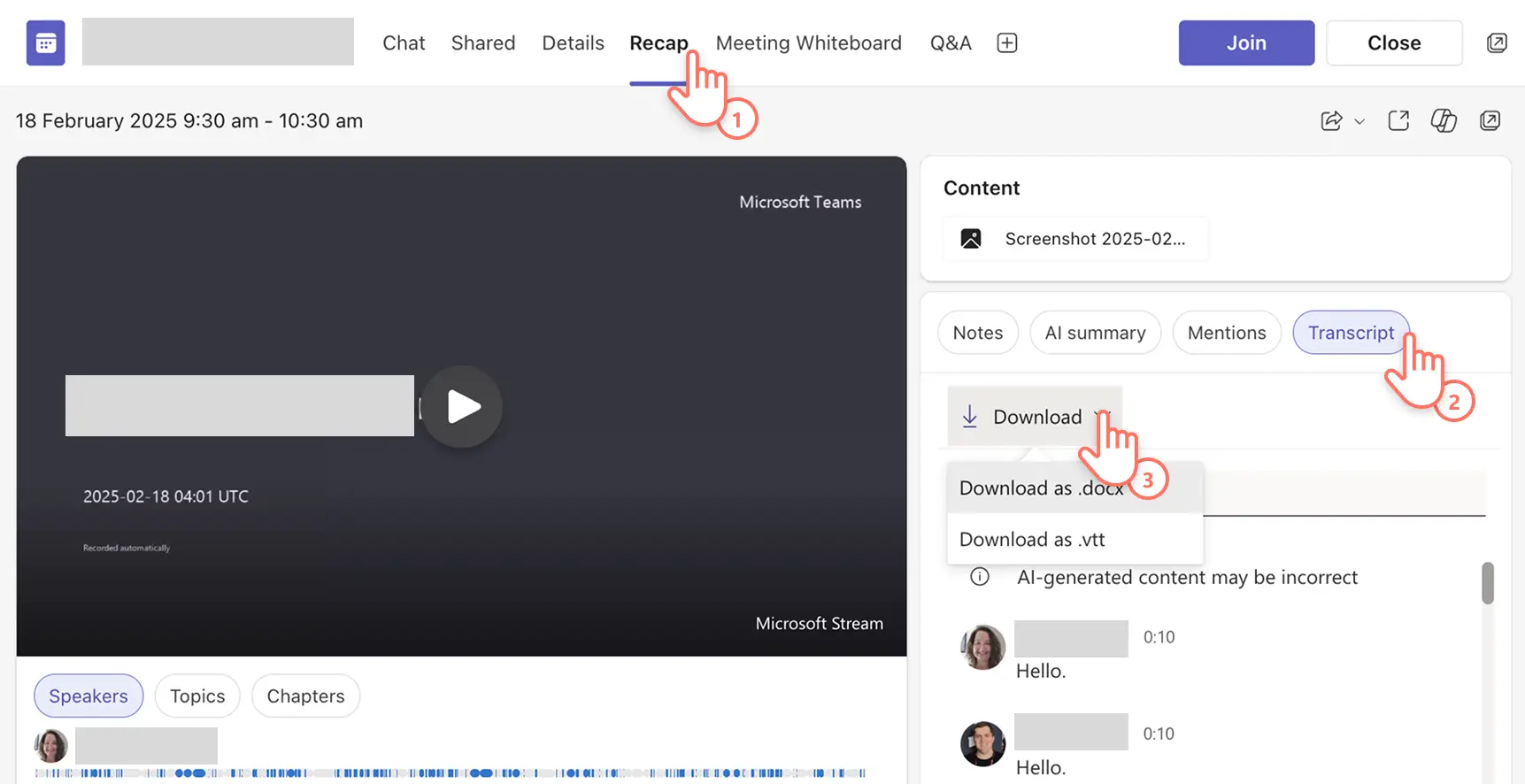
Gå til oppsummeringsfanen for møtet for å finne videoopptaket av møtet, ai-genererte notater og ai-generert transkripsjon med tidsstempler og foredragsnavn.
Velg transkripsjon-knappen, velg last ned og velg transkripsjonsfilformatet som .docx eller .vtt-fil.
Møteavskriften lagres på enheten.
Fem ideer til å bruke lydavskrifter for møter i Teams
Generer en transkripsjon og finn en liste over milepæler, oppfølgingsoppgaver eller beslutningspunkter slik at møtedeltakere og interessenter holdes oppdatert.
Transkriber demo- og opplæringsmøter for å utvikle skriftlige veiledninger og utdelingsmateriell som kunder og nye ansatte kan se på etter møtet.
Konverter møteopptak til tekst, finn interessante samtaleemner og sitater, og gjenbruk innholdet for å fremme blogginnlegg og bedriftsvideoideer.
Ta opp foreldre-lærerkonferanser og virtuelle læringssamtaler for å gi familier et skriftlig sammendrag å referere til når de støtter læring hjemme.
Dokumenter klientkonsultasjonssamtaler ved å transkribere samtaler for å opprette detaljerte registreringer av prosjektdokumentasjon, faktureringsformål og fremtidige notater.
Funksjonsnotater
Sørg for at transkripsjonsspråket samsvarer med språket som snakkes i møtet, for å sikre at utskriften blir nøyaktig.
Be IT-administratorer og møtelederne om å gi opptaks- og transkriberingstillatelser for Teams-møtet.
Finne møteopptak og utskrifter som er lagret i OneDrive for Business for enkel tilgang.
Kom i gang med alle produktivitetsapper i Microsoft 365, eller finn ut mer tilgjengelighetsverktøy som er innebygd i Microsoft for å hjelpe brukere med å oppnå mer.
Fortsett å lære om opprette videoer for arbeid som hvordan du oppretter virkningsfulle videoer ved å registrere en PowerPoint- eller tidsbesparende tips, for eksempel hvordan du oppsummerer en video med kunstig intelligens.
Kom i gang med Clipchamp videoredigeringsprogram eller laste ned Microsoft Clipchamp Windows-appen.
Vanlige spørsmål
Kan Microsoft Copilot transkribere lyd ved hjelp av kunstig intelligens?
Microsoft 365 Copilot kan transkribere og oversette lydopptak, slik at brukerne kan effektivisere oppgaver og forbedre produktiviteten med kraften i kunstig intelligens.
Hvilke lydfilformater kan jeg transkribere i Microsoft?
Microsoft-transkripsjonstjenester på tvers av Word, PowerPoint og Clipchamp videoredigeringsprogrammet støtter for øyeblikket .wav, .mp4, .m4a .mp3 lydformater.
Kan jeg transkribere et skjermopptak i Microsoft?
Tilgjengelighet er en viktig prioritet hos Microsoft, slik at brukere som bruker skjermleserprogrammer kan også transkribere lyd til tekst ved hjelp av Microsoft Word online.