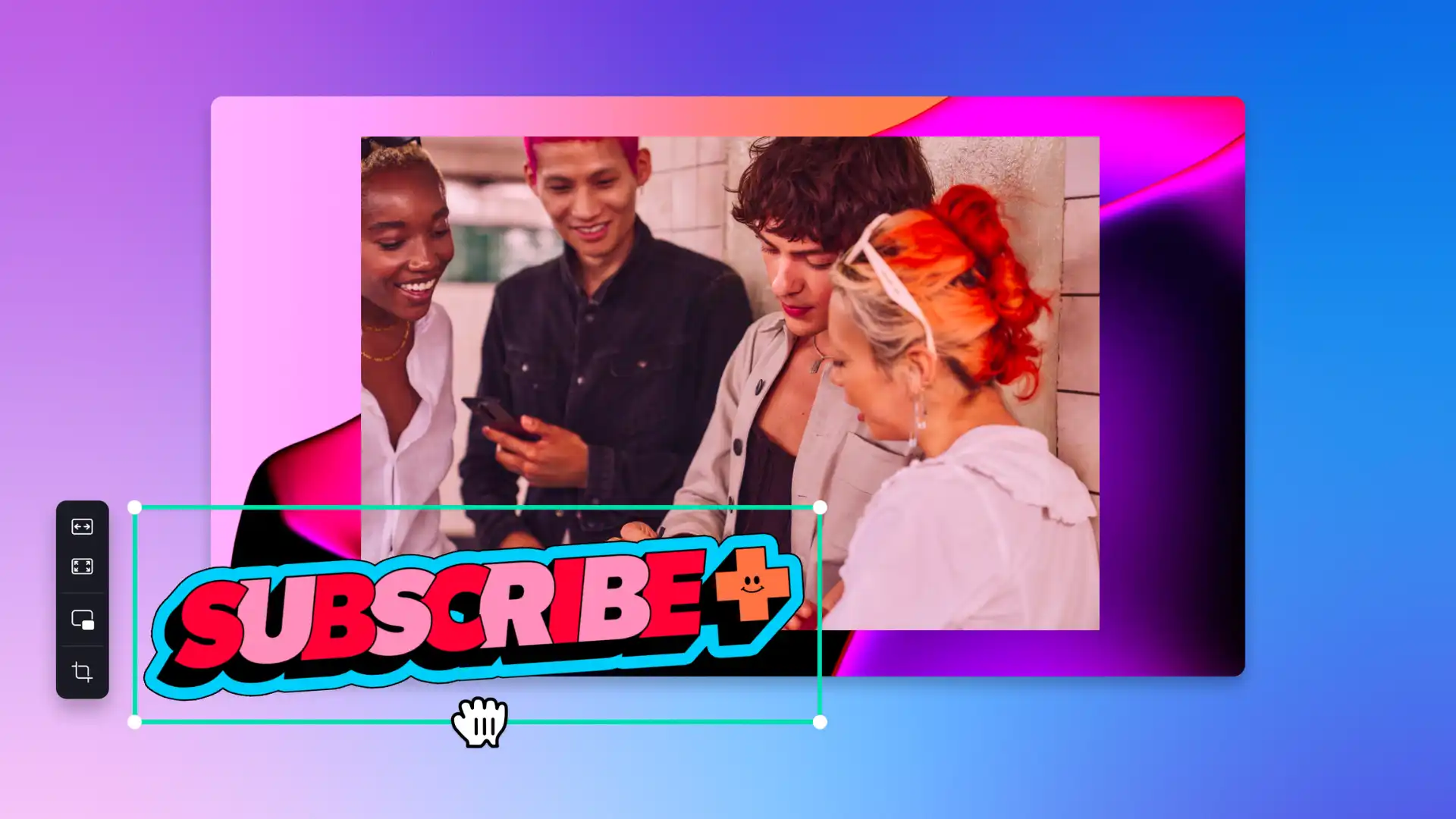
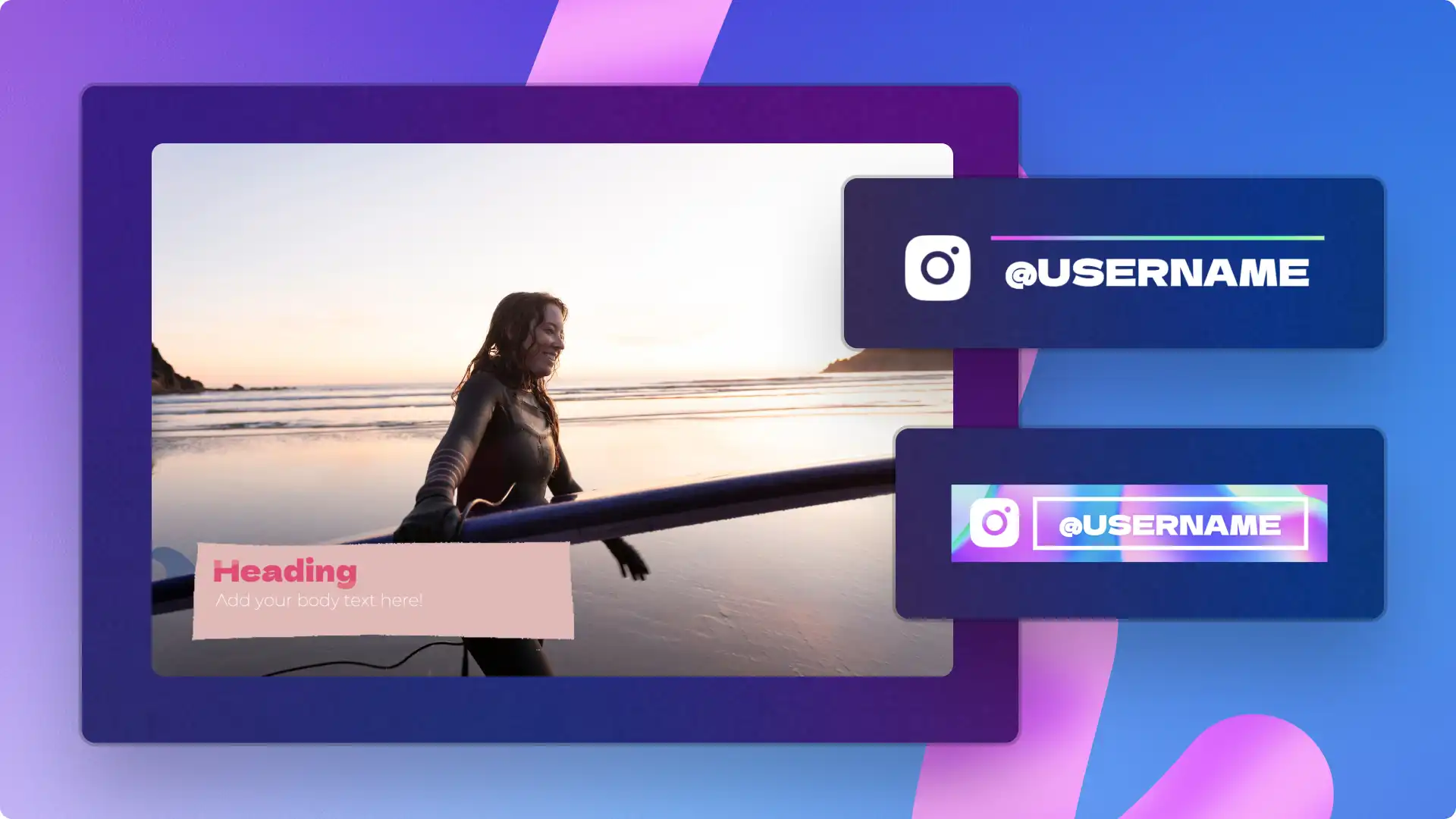
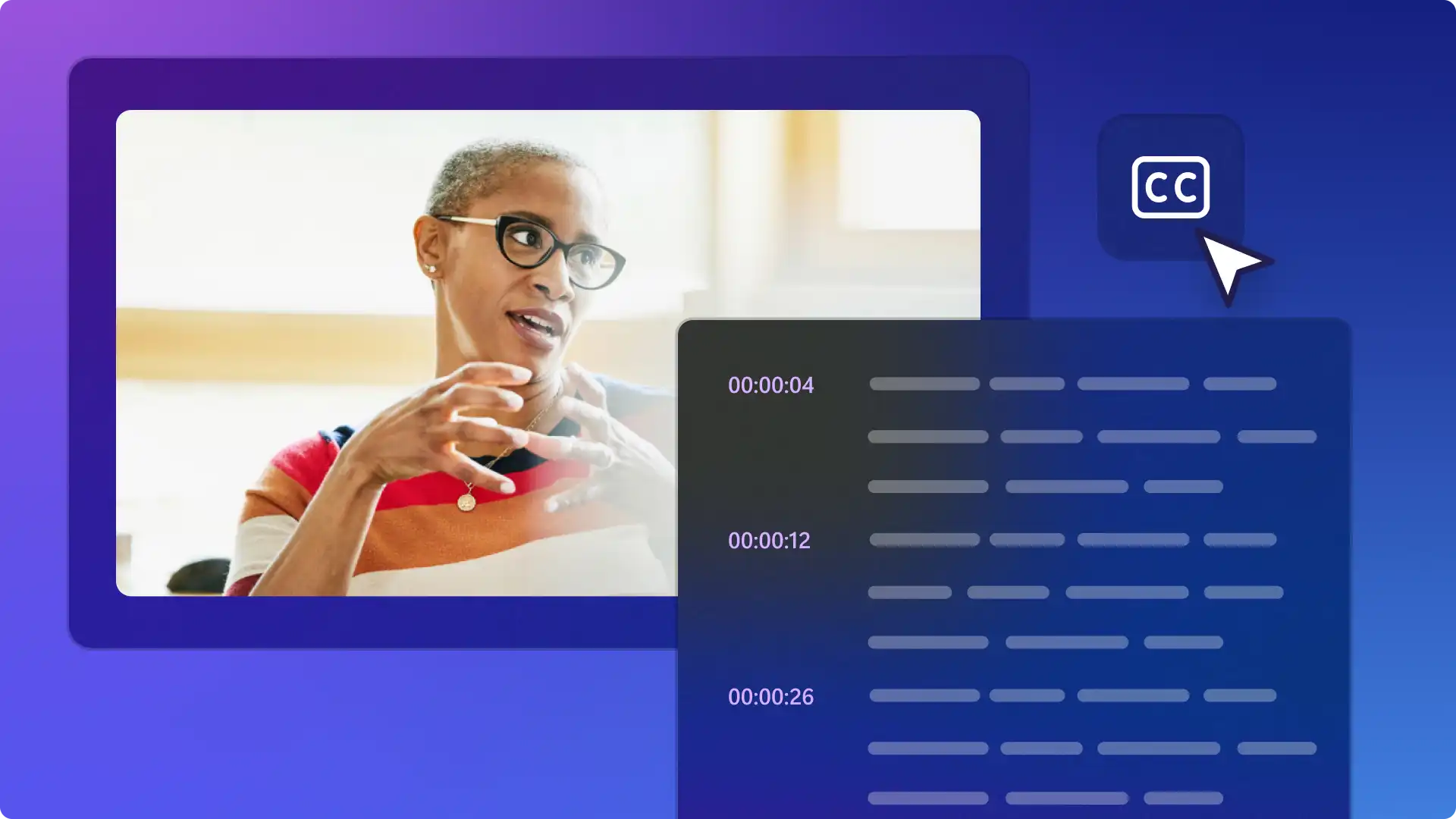
Adicionar texto aos vídeos ajuda os espectadores a acompanhar a mensagem, destacar momentos importantes e manter o engajamento do início ao fim. O lado direito A sobreposição de texto pode tornar o conteúdo de um vídeo mais fácil de entender e mais acessível para o público que assiste no modo mudo, seja vídeos de treinamento para o trabalho ou Reels de mídia social. O texto animado também pode adicionar personalidade e ajudar informações importantes a se destacarem.
Neste guia, explore diferentes maneiras de adicionar sobreposições de texto a vídeos e GIFs, criar títulos atraentes e textos no estilo meme e personalizar fontes, cores e tamanhos para corresponder a uma marca usando o Editor de vídeo Clipchamp.
Como sobrepor textos em vídeos online
Etapa 1. Importe vídeos ou selecionar filmagens de estoque
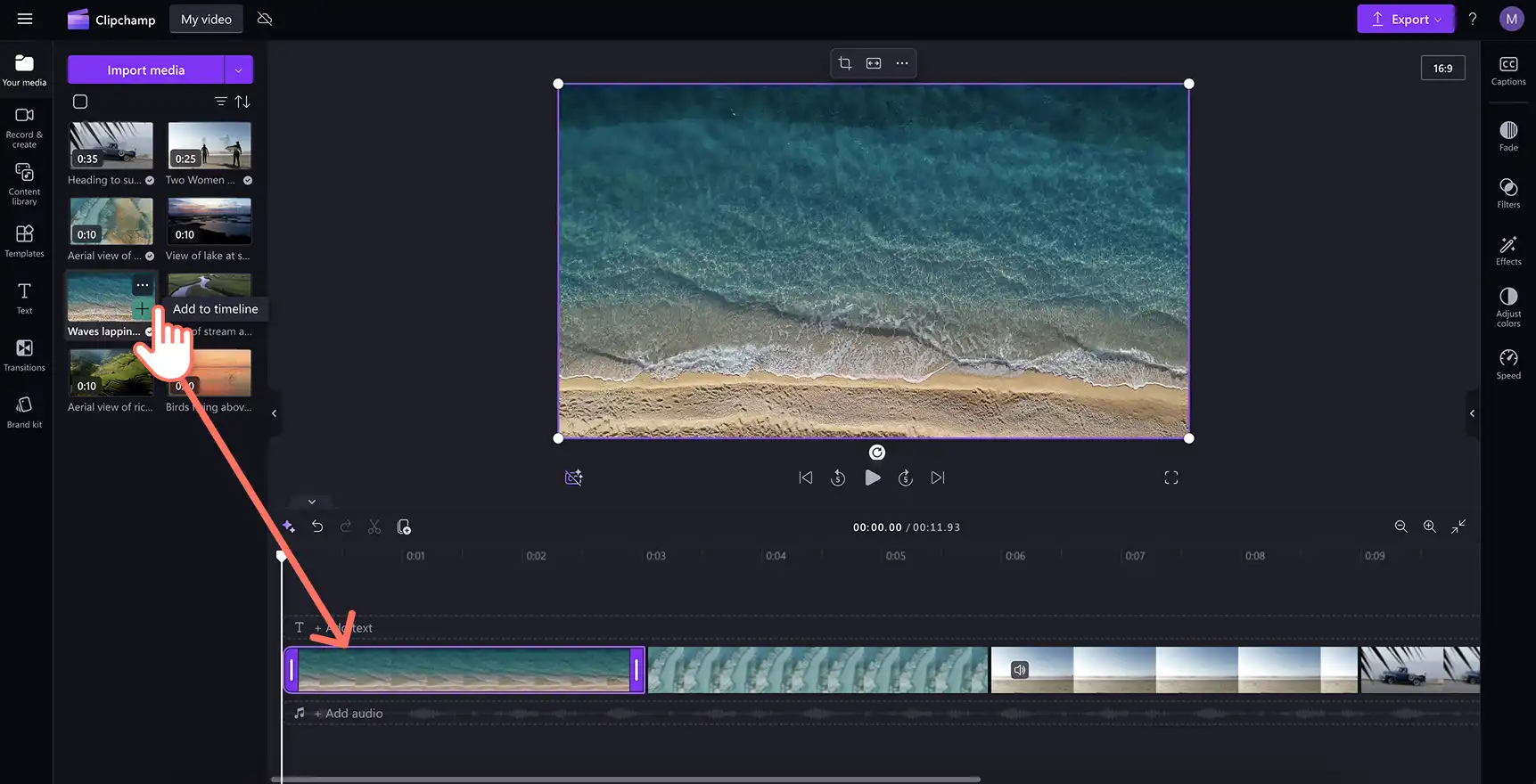
Para importar vídeos, fotos e GIFs, clique no botão "Importar" na guia "Sua mídia" da barra de ferramentas para procurar nos arquivos do seu computador ou conecte uma conta do OneDrive.

Como alternativa, use as APIs Multimídias de estoque , como videoclipes, fotos, planos de fundo de vídeo e GIFs. Clique na guia Biblioteca de conteúdo localizada na barra de ferramentas e clique na seta suspensa de recursos visuais e, em seguida, em vídeos fotos ou planos de fundo. Pesquise entre as diferentes categorias de ações usando também a barra de pesquisa.

Arraste e solte os arquivos de mídia na linha do tempo para começar a editar.
Etapa 2. Adicione sobreposição de texto ao vídeo
Clique na guia "Texto" na barra de ferramentas para Adicione texto ao vídeo. Navegue pelos estilos de texto disponíveis, como títulos, textos animados de duas linhas e sobreposições de legenda. Passe o cursor sobre uma opção de texto para visualizar sua aparência e ver a animação em ação. Algumas opções de texto populares são máquina de escrever, retrô, destaque de legenda e texto saltitante.
Clique no botão "Adicionar à linha do tempo" para usar o título ou tente arrastá-lo e soltá-lo na linha do tempo.
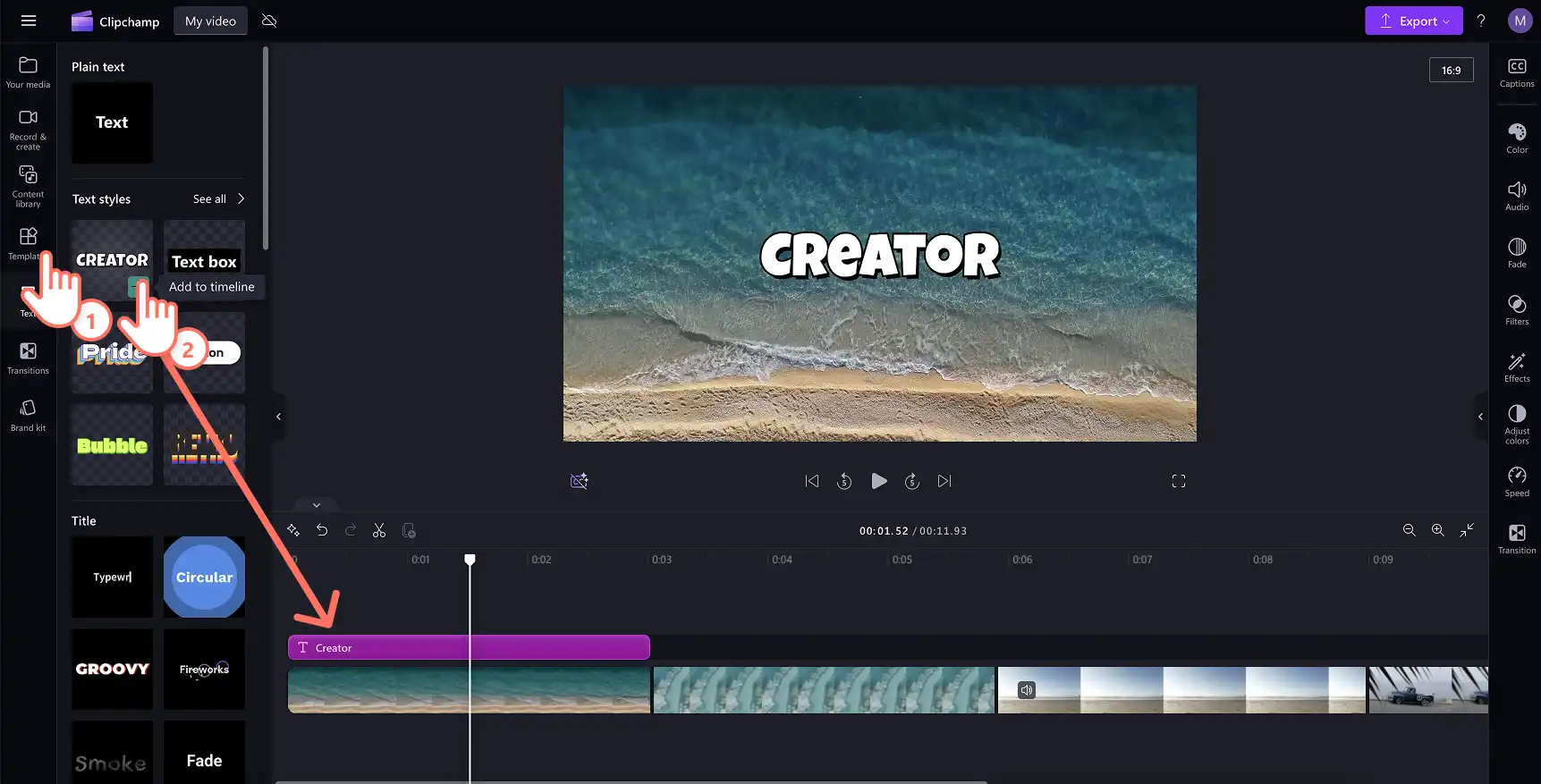
Experimente mais de um estilo de texto para ver o que melhor atende às necessidades do vídeo. Para substituir um estilo de texto, basta arrastar e soltar outro na linha do tempo. Faça isso quantas vezes forem necessárias.
Etapa 3. Personalize a sobreposição de texto
As opções de edição variam de acordo com o título escolhido. Para alterar o texto na sobreposição, clique no ícone de lápis no menu de texto. Em seguida, clique na guia Texto no painel de propriedades. Aqui, atualize a fonte, estilo, tamanho e cor. Experimente opções avançadas de edição de texto, como adicionar altura de linha, espaçamento ou sombras.
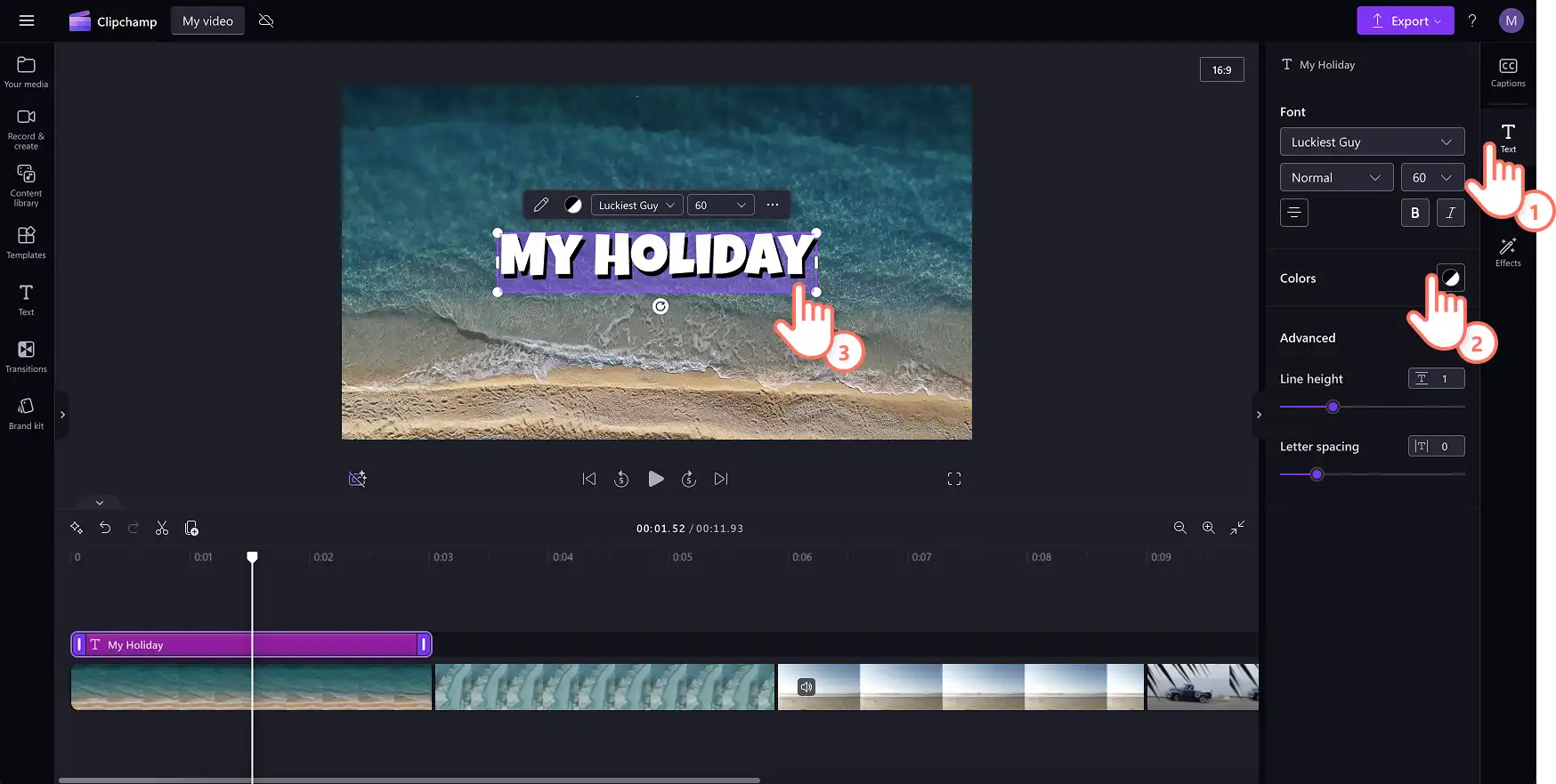
Etapa 4. Edite a duração da sobreposição de texto
Estenda a duração do texto arrastando as alças do texto à esquerda e à direita da linha do tempo. Arrastar para a esquerda encurta a duração do texto, enquanto arrastar para a direita a estende.
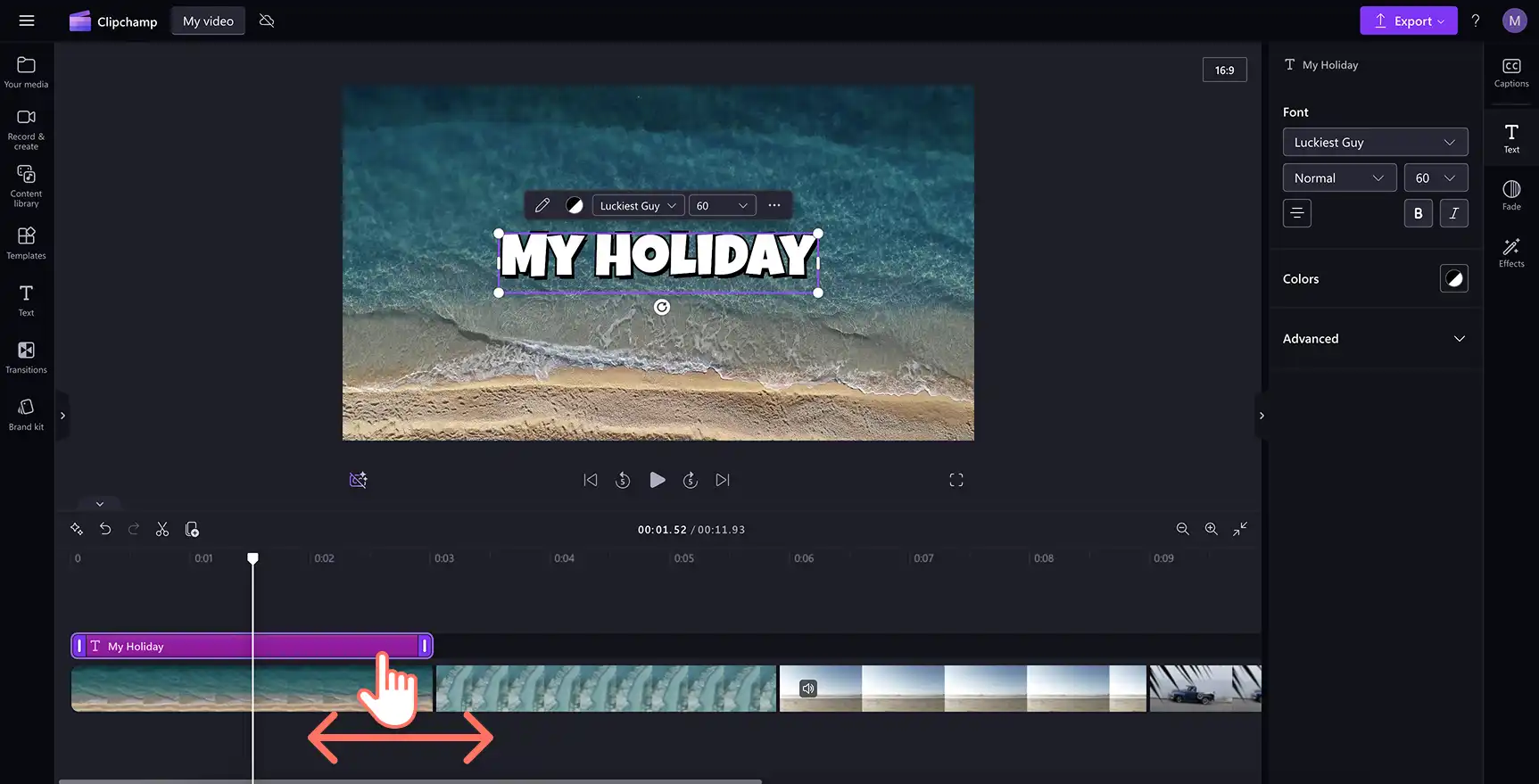
Etapa 5. Visualize e salve o vídeo
Não se esqueça de visualizar os vídeos antes de salvá-los, clicando no botão de reprodução. Quando estiver tudo pronto para salvar, clique no botão Exportar e selecione uma resolução de vídeo.
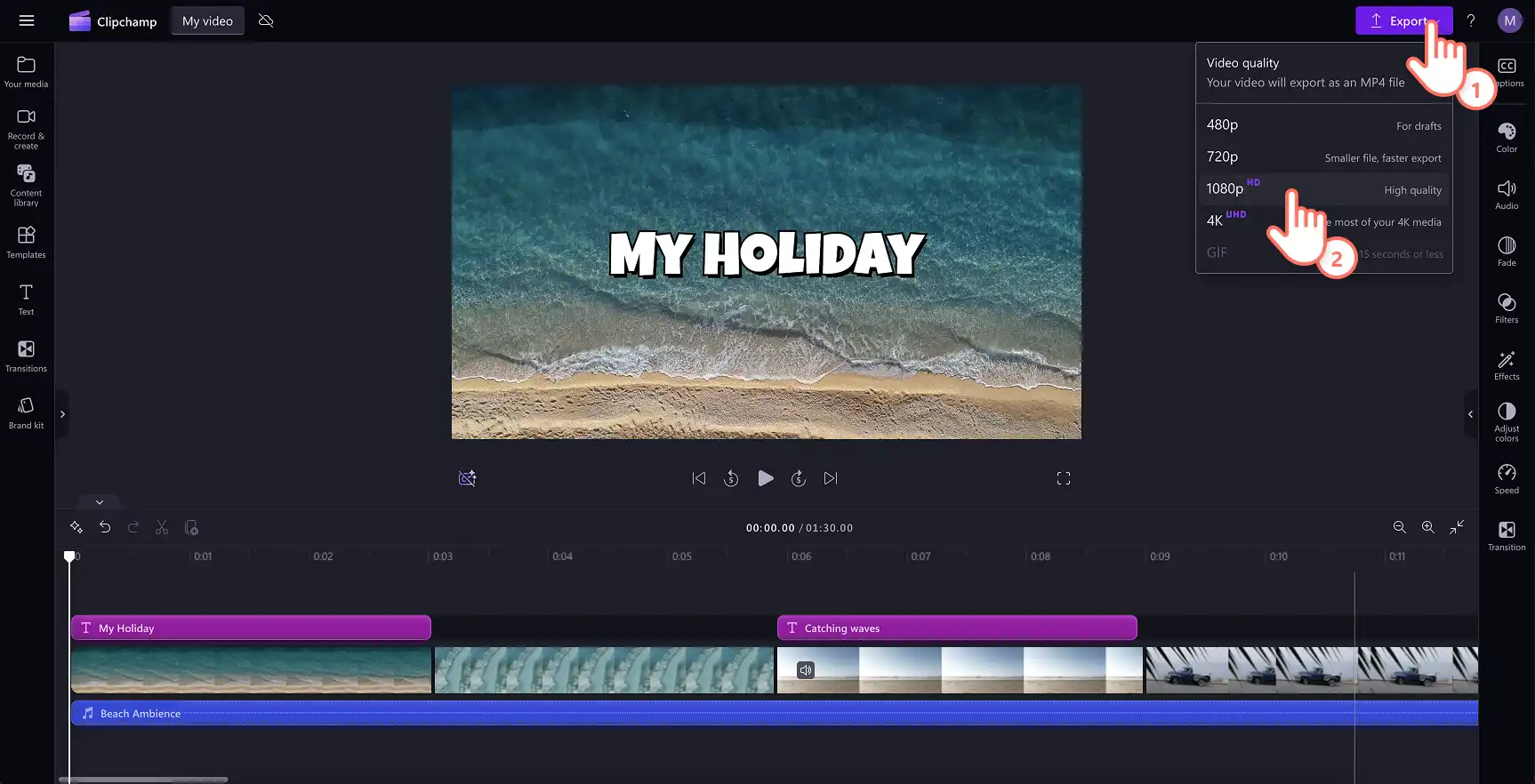
Para obter mais ajuda, marcar adicione títulos e texto ao vídeo (opens in a new tab) ou assista a este vídeo útil no YouTube.
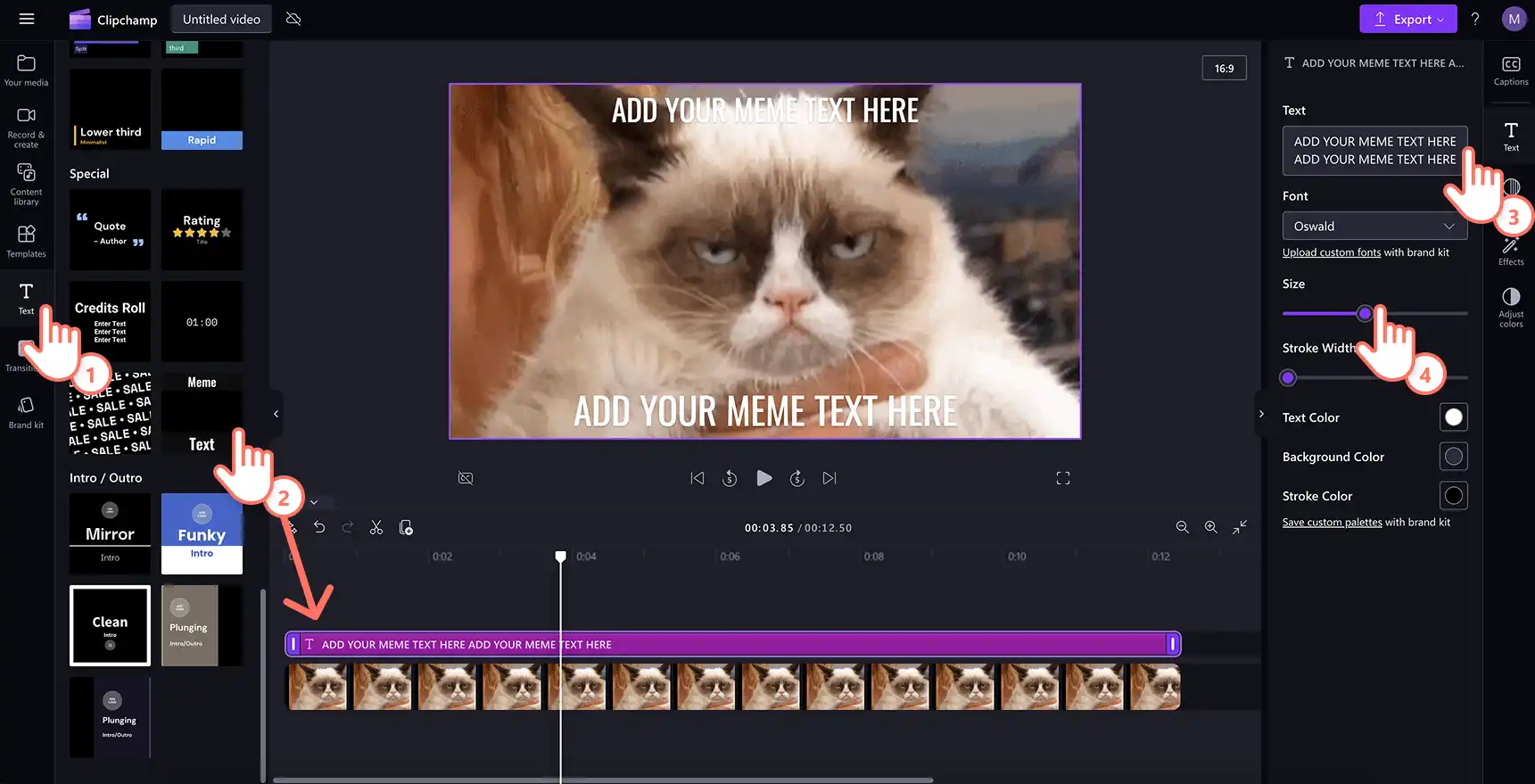
Como adicionar texto a GIFs e vídeos de meme
Aqui está como replicar o texto viral de vídeo meme para criar um vídeo meme ou fazer um GIF em poucos cliques.
Clique na guia Texto na barra de ferramentas.
Selecione a opção de texto meme na categoria de legendas.
Edite o texto dentro da guia de texto no painel de propriedades.
Personalize o tamanho da fonte e adicione cores de fundo ou de traço no painel de propriedades.
Como adicionar texto transparente a vídeos
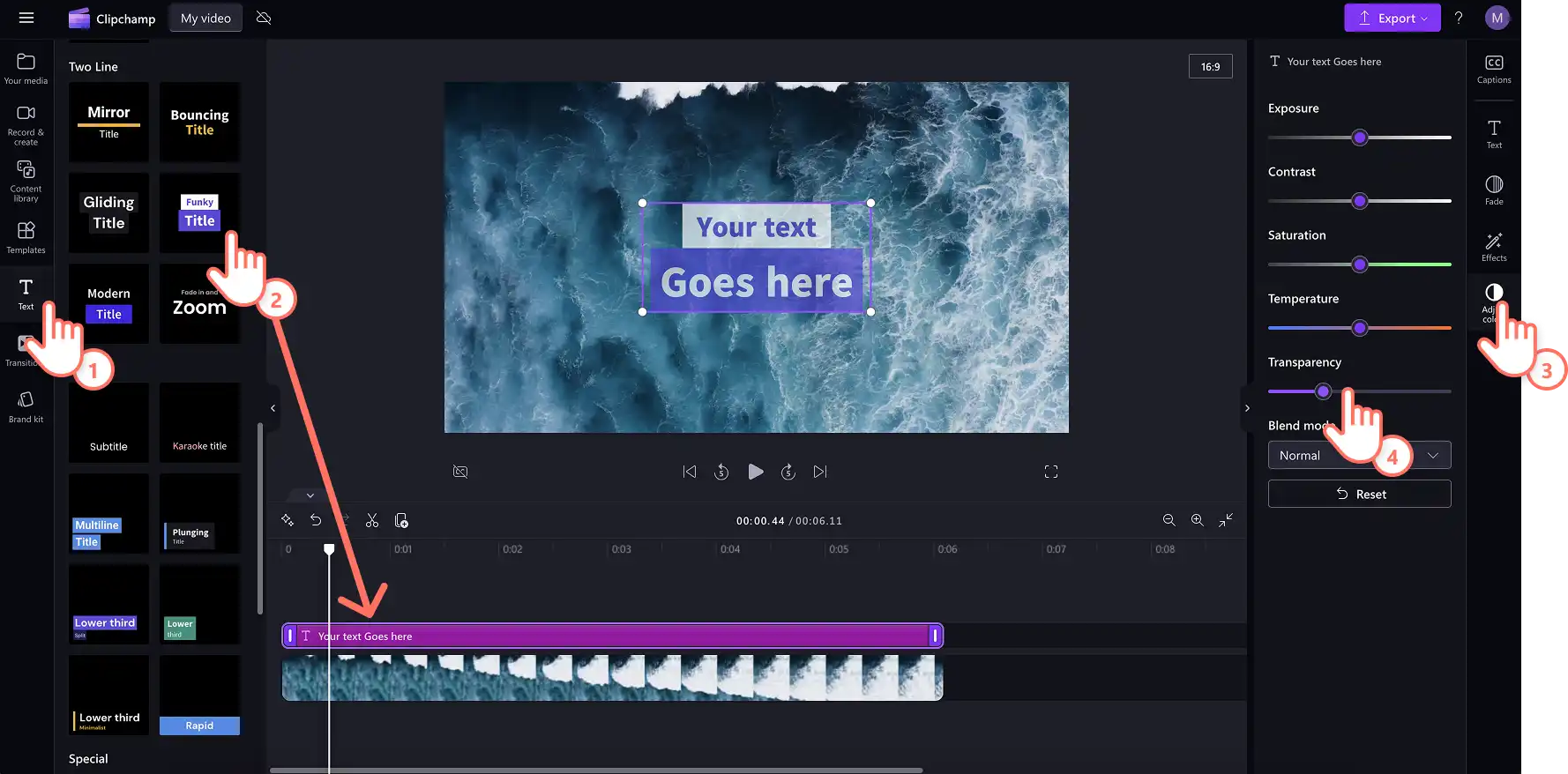
Atingir um estética de vídeo onírica ou transmita uma mensagem sem bloquear a filmagem usando texto transparente, seguindo estes passos simples.
Clique na guia Ajustar cores no painel de propriedades para abrir o controle deslizante de transparência e as opções de modo de mesclagem.
Edite o título para que fique transparente ajustando o controle deslizante de transparência.
Arraste o controle deslizante para a direita para aumentar o efeito.
Como animar sobreposições de texto
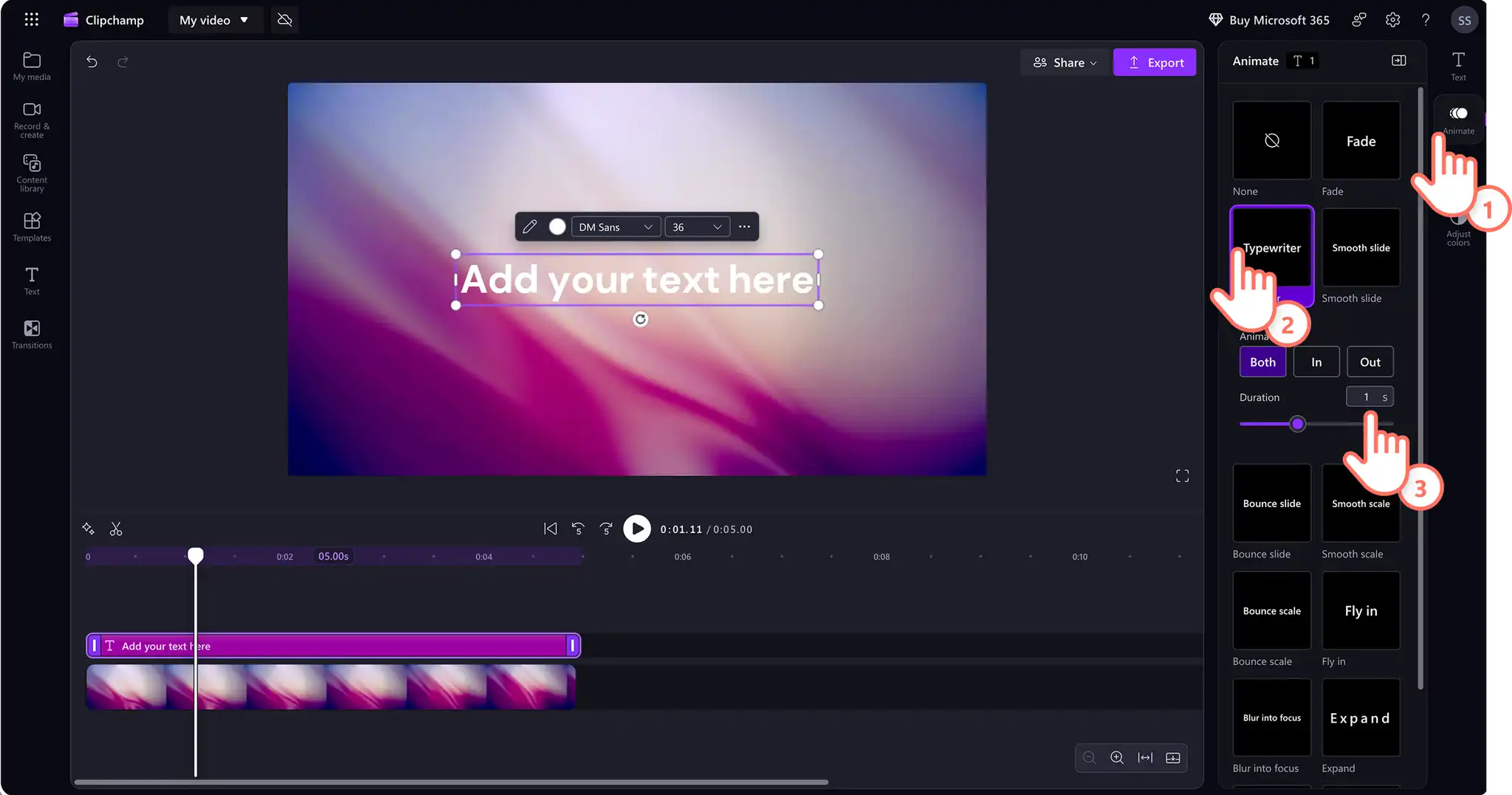
A animação está disponível em texto sem formatação e em qualquer opção dentro da coleção de estilos de texto, portanto, comece com uma delas antes de abrir a guia animar.
Clique na guia "Texto" na barra de ferramentas e arraste um texto sem formatação ou um estilo de texto para a linha do tempo acima do vídeo.
Selecione o texto na linha do tempo e clique na guia Animar no painel de propriedades.
Escolha uma animação entre as seis opções: esmaecer, deslizar suave, deslizar de salto, escala de salto ou máquina de escrever.
Clique em ambos, em ou em fora para reproduzir a animação no início do título, no final ou em ambos os locais.
Arraste o controle deslizante de duração para a esquerda ou para a direita para acelerar ou desacelerar a animação.
Clique em uma seta de direção para definir para que lado a animação se move, quando o estilo de animação escolhido a suportar.
Clique no botão de reprodução para visualizar a animação e selecione uma opção diferente para comparar estilos.
Sobreposições de texto em alta no editor de vídeo Clipchamp
Texto de rolagem de créditos
Use a sobreposição de texto rolante para dar um acabamento cinematográfico aos vídeos. Ideal para curtas-metragens, Podcasts em vídeo, vídeos de tributo e documentários, essa sobreposição de texto imita os créditos tradicionais de filmes. Encontre o título rolagem de créditos na guia Texto da barra de ferramentas para começar.
Sobreposição de título de classificação por estrelas
Demonstre a satisfação do cliente com a sobreposição de texto de classificação, perfeita para vídeos de depoimento, análises de produtos ou Vídeos promocionais. Adicione uma sobreposição de classificação inicial ao vídeo usando o título da classificação na guia de texto. Personalize facilmente o número de inícios mostrados na classificação (selecione de uma a cinco estrelas) com o estilo de texto de classificação inicial na guia de texto na barra de ferramentas.
Estilo de texto vintage
Adicione um visual retrô aos vídeos com esta sobreposição nostálgica inspirada nos anos 60 e 70. O estilo de texto vintage funciona perfeitamente para Arrume-se comigo, vlogs , vídeos de resumos de casamentos ou até vídeos Faça você mesmo. Use o estilo de texto vintage na guia de texto da barra de ferramentas.
Estilo de texto neon
Promover um canal de jogos ou evento promocional nas redes sociais com esta sobreposição de texto moderna e chamativa. Personalize o texto da promoção com os detalhes do desconto ou o nome do evento de venda e personalize com as cores e fontes da marca. Escolha o estilo de texto neon na guia de texto da barra de ferramentas.
Título de destaque da legenda
Este formato de texto claro é ideal para adicionar a uma apresentação de vídeo com narração ou a vídeos do YouTube com legendas. Adicione fundos de texto com alto contraste para proporcionar acessibilidade ou escolha cores diferentes para identificar os locutores e melhorar o fluxo do vídeo. Para gerar legendas em vários idiomas, experimente o Gerador de legendas do Clipchamp. Encontre este estilo de destaque de legenda na aba Texto da barra de ferramentas.
Sobreponha texto para transformar vídeos comuns em conteúdos envolventes. Melhore vídeos explorando as melhores fontes para vídeos de mídia social e atraentesQuadros e bordas.
Comece a editar vídeos com Editor de vídeo do Clipchamp ou baixe o Aplicativo do Microsoft Clipchamp para Windows.
Atenção! As capturas de tela deste artigo são do Clipchamp para contas pessoais. Os mesmos princípios se aplicam ao Clipchamp para contas corporativas ou de estudante.