Transforme a produtividade com áudio em texto nos aplicativos da Microsoft. As ferramentas baseadas em IA facilitam a conversão de clipes de áudio e gravações de voz em texto em tempo real. O recurso rápido e seguro está disponível em ferramentas populares, como Microsoft Word, Microsoft PowerPoint, Editor de vídeo Clipchamp e Microsoft Teams.
Transforme áudio em rascunhos iniciais para documentos e apresentações, transcreva áudio de palestras em texto ou aprimore o conteúdo de vídeo com legendas precisas em idiomas globais. Descubra cinco métodos poderosos para desbloquear novos níveis de eficiência com a transcrição de áudio em aplicativos do Microsoft 365.
Método 1. Transcrever áudio para texto no Word
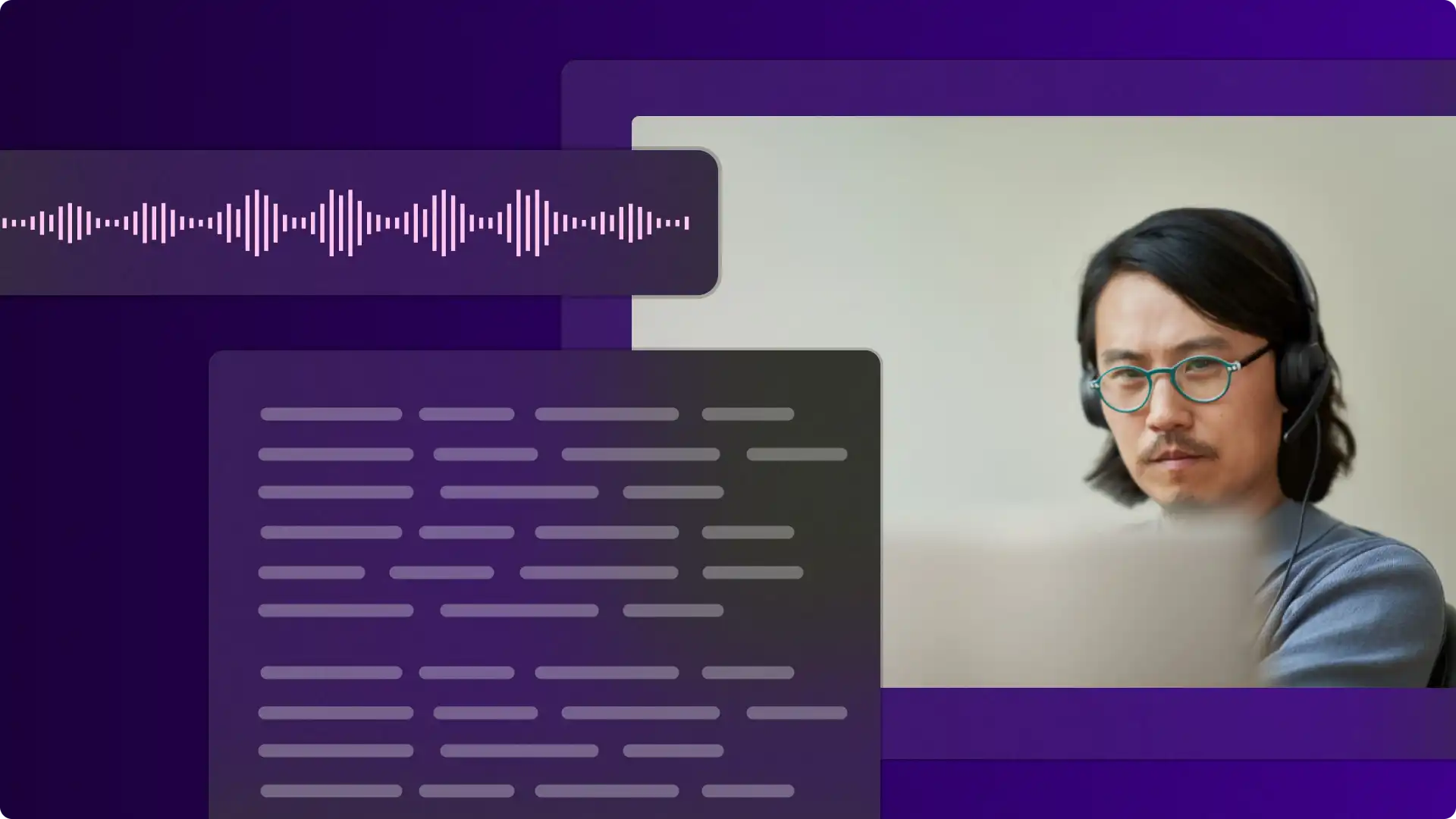
O recurso Ditado no Word pode acelerar a criação de documentos. Capture tempestades de ideias e evite longas sessões de digitação com este conversor de áudio em texto. Essa funcionalidade é bastante útil para pessoas com restrições de mobilidade, que têm dificuldade em digitar. O processo de transcrição é simples de usar, mas muito poderoso, pois pode identificar diferentes oradores e criar uma transcrição com rótulos e carimbos de data/hora, economizando tempo de edição futura.
Como usar o Ditado no Word para transcrever áudio
Abra um novo documento do Word no aplicativo Word ou use Word online para começar.
Selecione o ícone de Ditado na faixa de opções da página inicial do Word.
Habilite as permissões do microfone no dispositivo e reinicie o Word.
Clique no ícone de Ditado para iniciar a gravação. O ícone ficará azul e um carimbo de data/hora mostrará a duração da gravação.
Fale claramente e observe a transcrição sendo gerada no documento em tempo real.
Clique novamente no ícone de Ditado para parar a gravação.
Revise as notas, ajuste a formatação do documento e salve a transcrição de áudio.
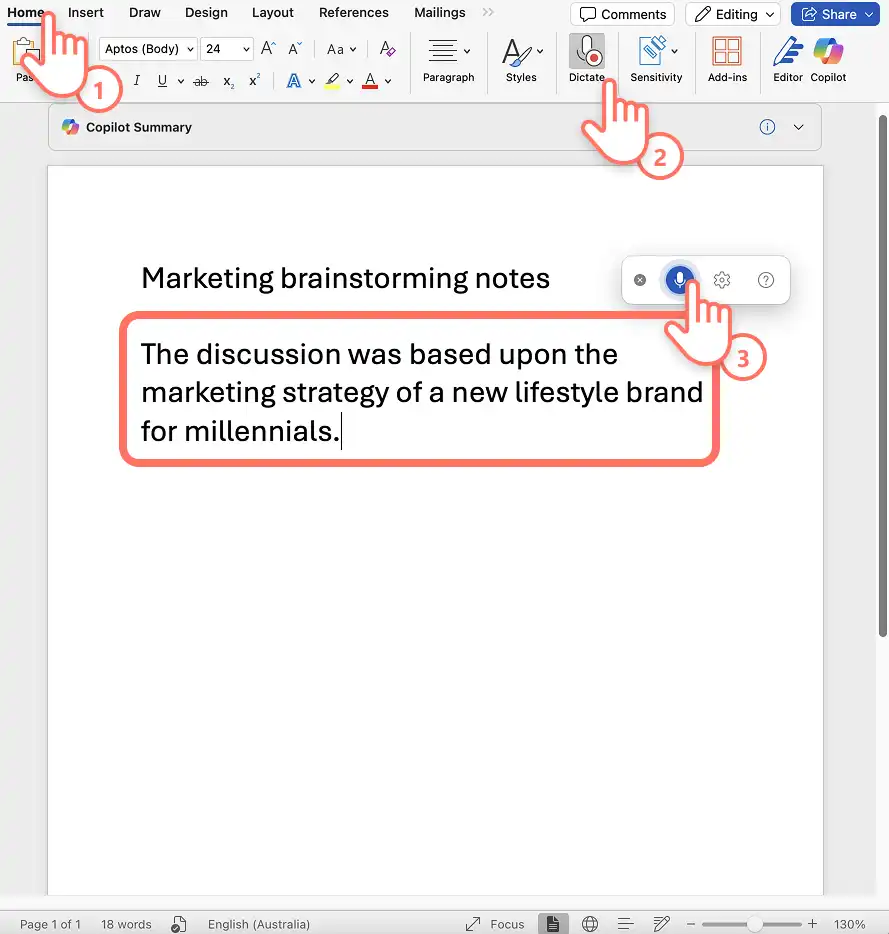
Cinco ideias para usar o conversor de áudio em texto no Word
Capture anotações de sessões de troca de ideias em tempo real para reorganizá-las rapidamente em relatórios e soluções.
Transcreva aulas para resumir os principais pontos do material de estudo em anotações fáceis de aprender.
Transforme o áudio da entrevista em texto e agilize a escrita no local de trabalho ou na criação de conteúdo jornalístico.
Crie atas de reunião para o trabalho gravando discussões da equipe e gerando transcrições precisas para compartilhar com os stakeholders que não puderam comparecer.
Desenvolva materiais de estudo acessíveis para alunos com diferenças de aprendizado usando recursos de transcrever áudio de texto para converter lições gravadas em documentos escritos que eles podem revisar em seu próprio ritmo.
Notas sobre a funcionalidade
O Ditado está disponível apenas para assinantes do Microsoft 365 e do Office 365.
Os usuários também podem gerar transcrições de arquivos de áudio usando a Carregar um recurso de arquivo de áudio no Word para Microsoft 365 no Windows em locatários comerciais.
Quem utiliza programas que leem a tela, como o Narrador do Windows, também podem usar um gravador de tela para transcrever áudio em texto, garantindo mais acessibilidade..
Método 2. Transcrever áudio de gravações de voz no Clipchamp
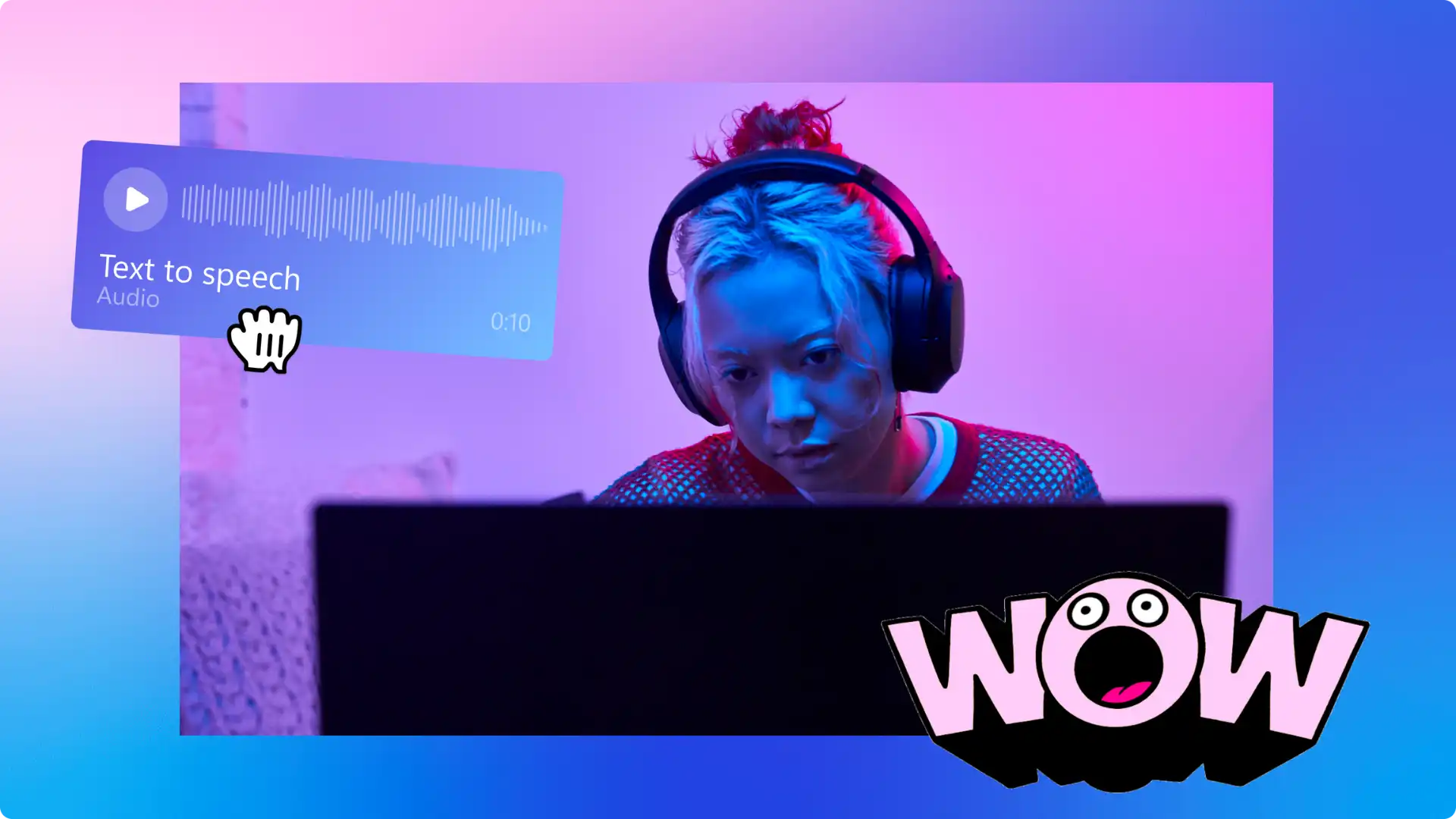
A resposta sugerida O gravador de voz online no Microsoft Clipchamp permite que qualquer pessoa crie rapidamente gravações de áudio para narrações de vídeo. Gratuito e com privacidade garantida, pode ser combinado com o recurso de legendas automáticas para gerar legendas e converter gravações de áudio em transcrições precisas em diversos idiomas.
Como transcrever gravações de voz no Clipchamp
Crie um novo vídeo em app.clipchamp.com ou usando o Aplicativo do Microsoft Clipchamp para Windows na área de trabalho.
Localize a guia "Gravar e criar" na barra de ferramentas e selecione "Gravador de voz".
Permita o acesso ao microfone na janela pop-up.
Escolha a fonte do microfone, faça um teste de microfone.
Clique no botão vermelho para iniciar e finalizar a gravação de voz que aparecerá na linha do tempo.
Selecione o ativo de áudio na linha do tempo e clique na guia "Legendas" no painel de propriedades.
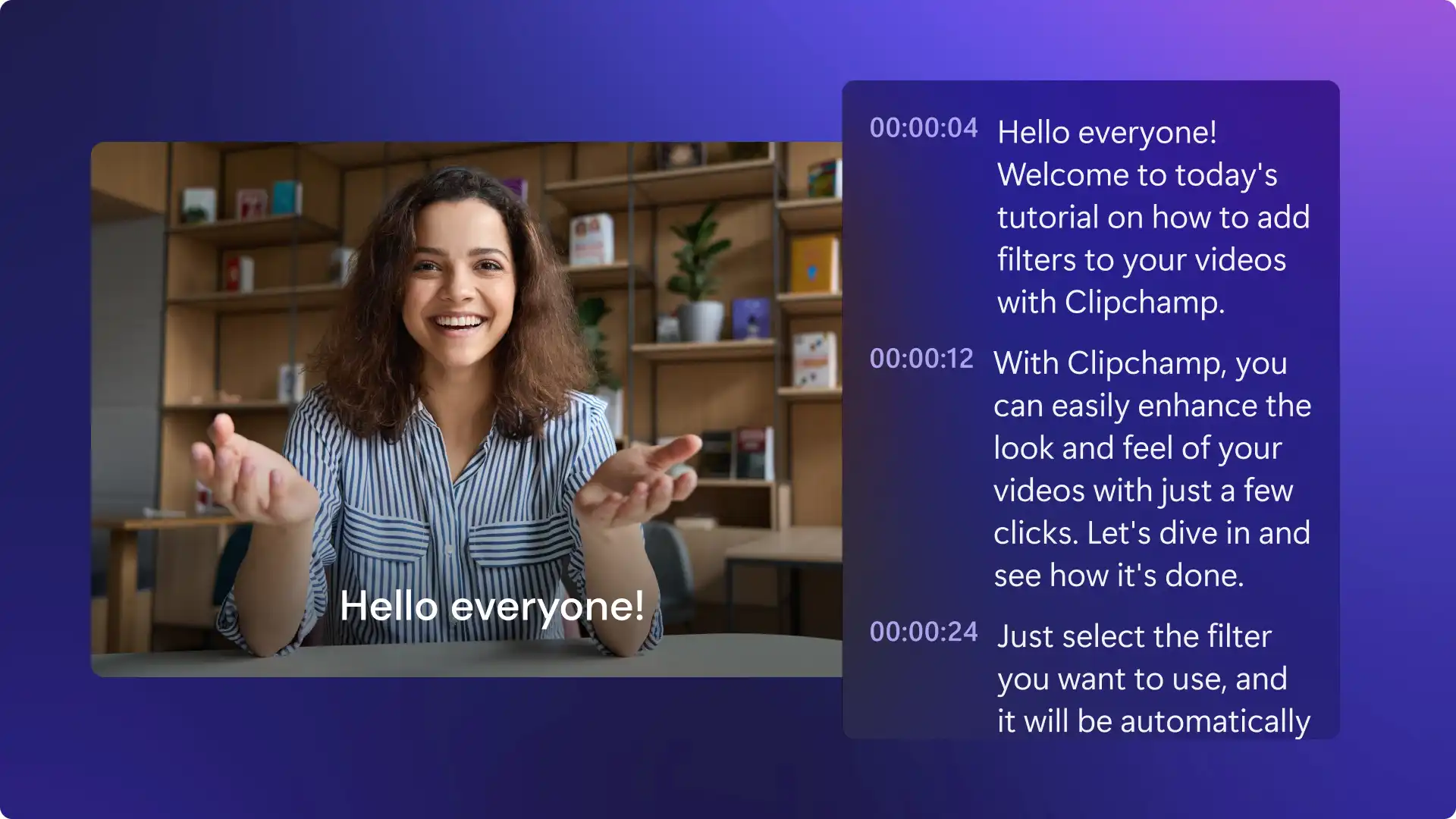
O detector de voz inteligente gerará legendas e uma transcrição de vídeo baixável no formato.SRT, incluindo o texto e carimbos de data/hora.
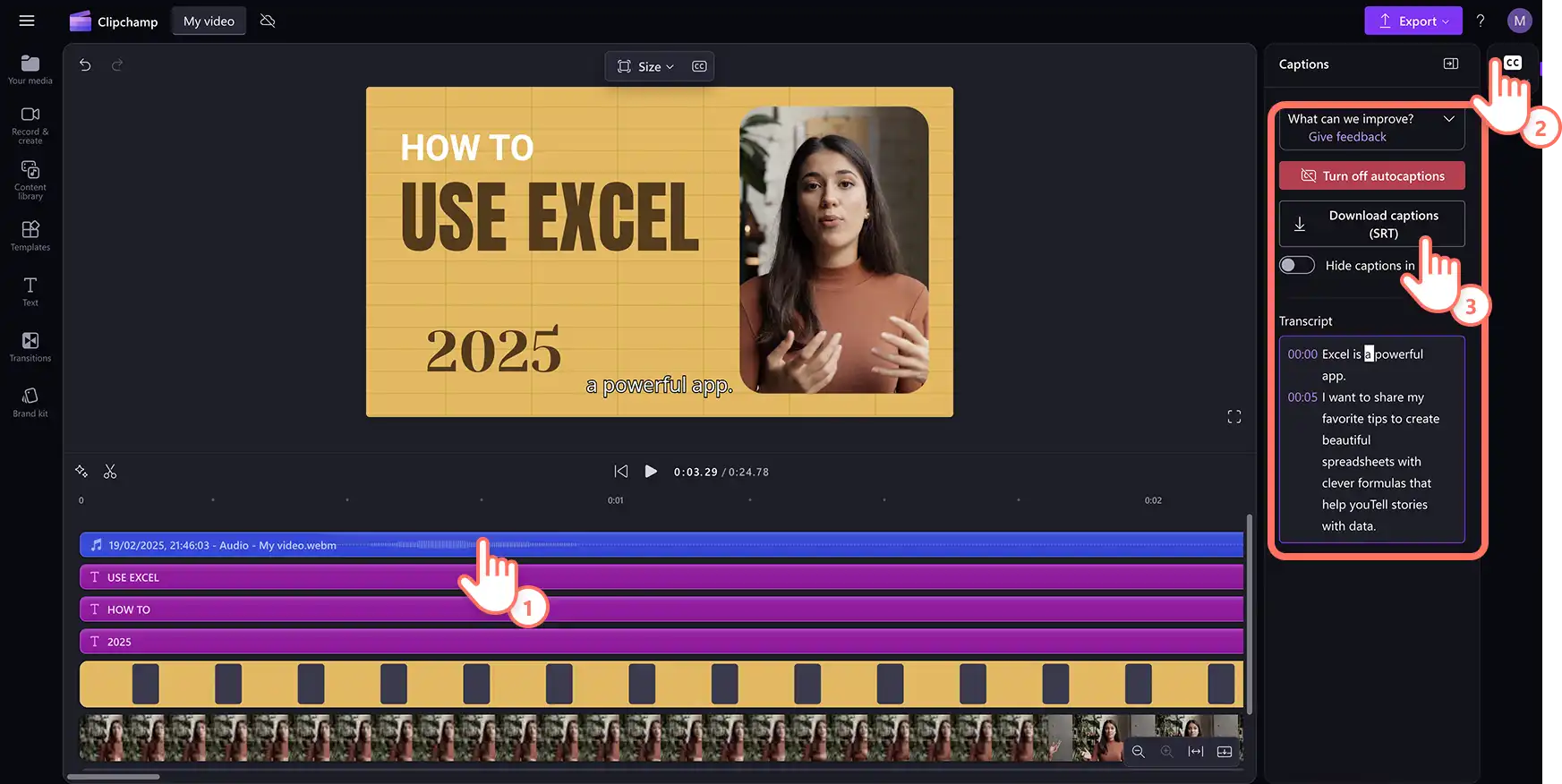
Cinco ideias para usar o conversor de voz para texto no Clipchamp
Grave uma faixa de voz pessoal em um idioma global e Gere legendas em um idioma preferido.
Narrem ensaios em vídeo e Vídeos de apresentação de slides para contar a história por trás das imagens e acompanhá-las com legendas.
Faça instruções passo a passo para um Vídeo de demonstração e compartilhe-o com legendas precisas e uma transcrição escrita.
Crie vídeos explicativos educacionais para estudantes gravando explicações de voz sobre conteúdo visual e fornecendo transcrições para alunos que precisam de recursos baseados em texto.
Produza vídeos de treinamento para integração de funcionários com narrações e transcrições profissionais que os novos contratados podem consultar durante o processo de aprendizagem.
Notas sobre a funcionalidade
A transcrição de áudio é gratuita para todos os usuários do Clipchamp. No entanto, as gravações de voz são limitadas a 30 minutos por vez, então, para narrações mais longas, é preciso gravá-las em várias partes.
As transcrições de áudio também podem ser reaproveitadas como conteúdo para documentos do Word e outras necessidades textuais.
Os usuários podem corrigir a qualidade do som ruim e reduzir o ruído de fundo em gravações de voz com o ferramenta de supressão de ruído , garantindo transcrições mais precisas.
Assista como transcrever áudio de gravações de voz
Método 3. Transcrever áudio de vídeos no Clipchamp
Para usuários que precisam transcrever um vídeo em texto, basta habilitar a Gerador automático de legendas no editor de vídeo Clipchamp para criar legendas precisas e uma transcrição que pode ser baixada em poucos cliques.
Como transcrever um vídeo em texto no Clipchamp
Criar um novo vídeo no app.clipchamp.com ou usando o Aplicativo do Microsoft Clipchamp para Windows na área de trabalho.
Carregue o vídeo usando o botão "Importar mídia" na guia "Sua mídia" da barra de ferramentas para procurar nos arquivos do seu computador ou conecte o OneDrive para acesso ao armazenamento em nuvem.
Adicione o vídeo à linha do tempo e selecione a guia "Legendas" no painel de propriedades.
Selecione o idioma do áudio e marque a opção para filtrar palavrões e linguagem ofensiva na janela pop-up.
Clique no botão Transcrever mídia para começar a criar legendas para o áudio do vídeo.
Revise a transcrição junto com os carimbos de data/hora e clique em uma palavra específica para reescrevê-la.
Baixe a transcrição do vídeo clicando no botão "Baixar legendas"SRT) e o arquivo será baixado automaticamente para o dispositivo.
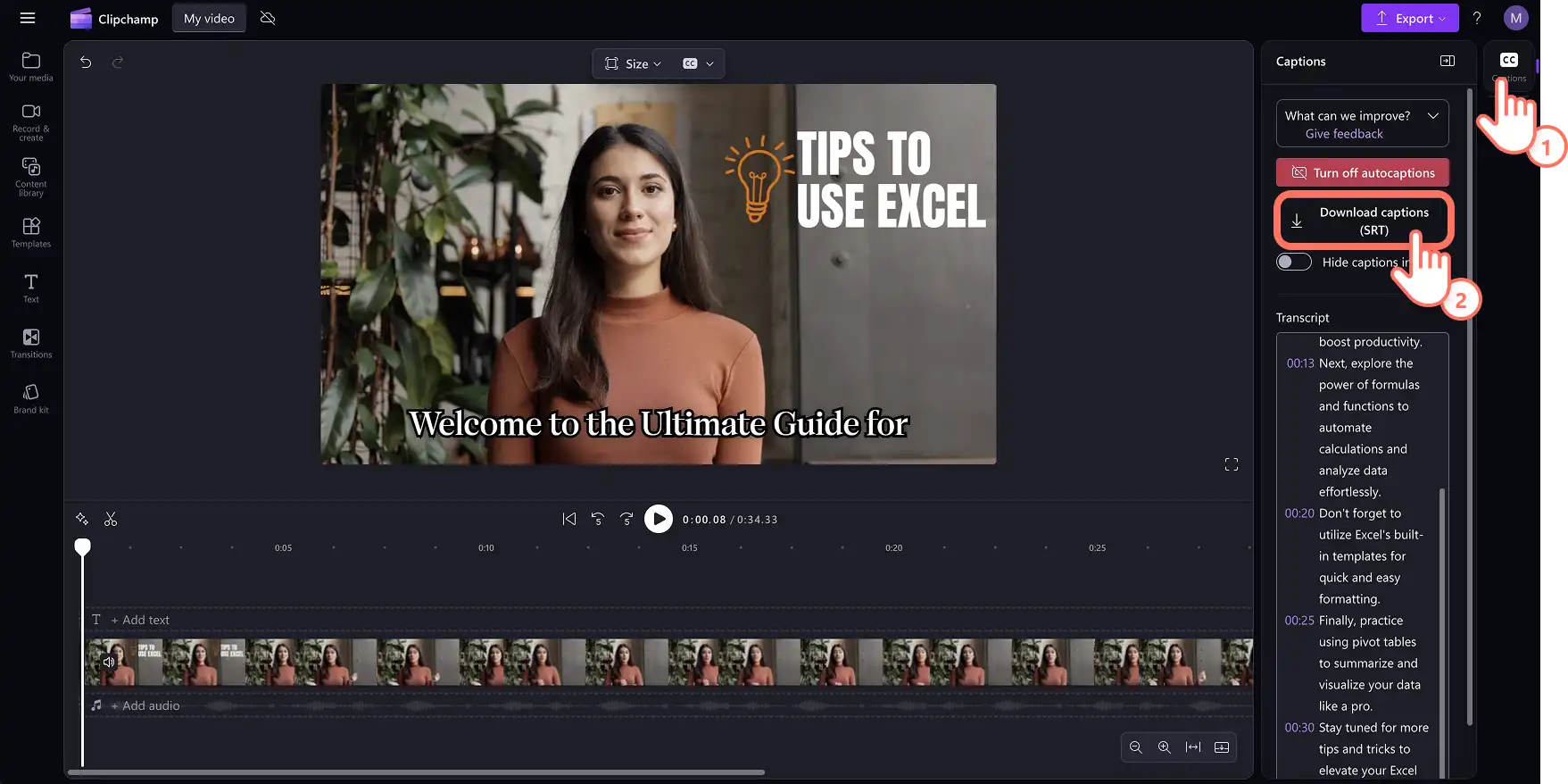
Cinco ideias para usar a transcrição de vídeo para texto com IA no Clipchamp
Dados de Vídeos, Reels e vídeos do YouTubetransforme podcasts em vídeos com legendas estilosas e reutilize a transcrição para as necessidades de SEO.
Faça vídeos de treinamento inclusivos com legendas, descrições de áudio e adesivos de língua de sinais e redirecionar a transcrição para documentos e emails.
Melhore as gravações de reuniões com legendas geradas por IA, facilitando a revisão para as equipes. Também é possível anexar a transcrição para deixar o conteúdo mais acessível.
Crie palestras para vídeos de aprendizado online adicionando legendas às aulas gravadas e fornecendo transcrições para download para anotações e estudo.
Desenvolva vídeos de segurança e conformidade no trabalho com legendas e transcrições obrigatórias para garantir que todos os funcionários possam acessar informações importantes das gravações de áudio, independentemente da capacidade auditiva ou proficiência no idioma.
Notas sobre a funcionalidade
As legendas automáticas e a transcrição de vídeo são gratuitas para usuários do Clipchamp, mas o tempo de geração dependerá da conexão de internet do usuário e da duração do vídeo.
Idiomas globais são compatíveis, mas apenas um idioma pode ser transcrito por vídeo.
A transcrição de vídeo para texto é alimentada por Reconhecimento Automático de Fala da Microsoft para que seja seguro e preciso.
Método 4. Transcrever áudio para slides no PowerPoint
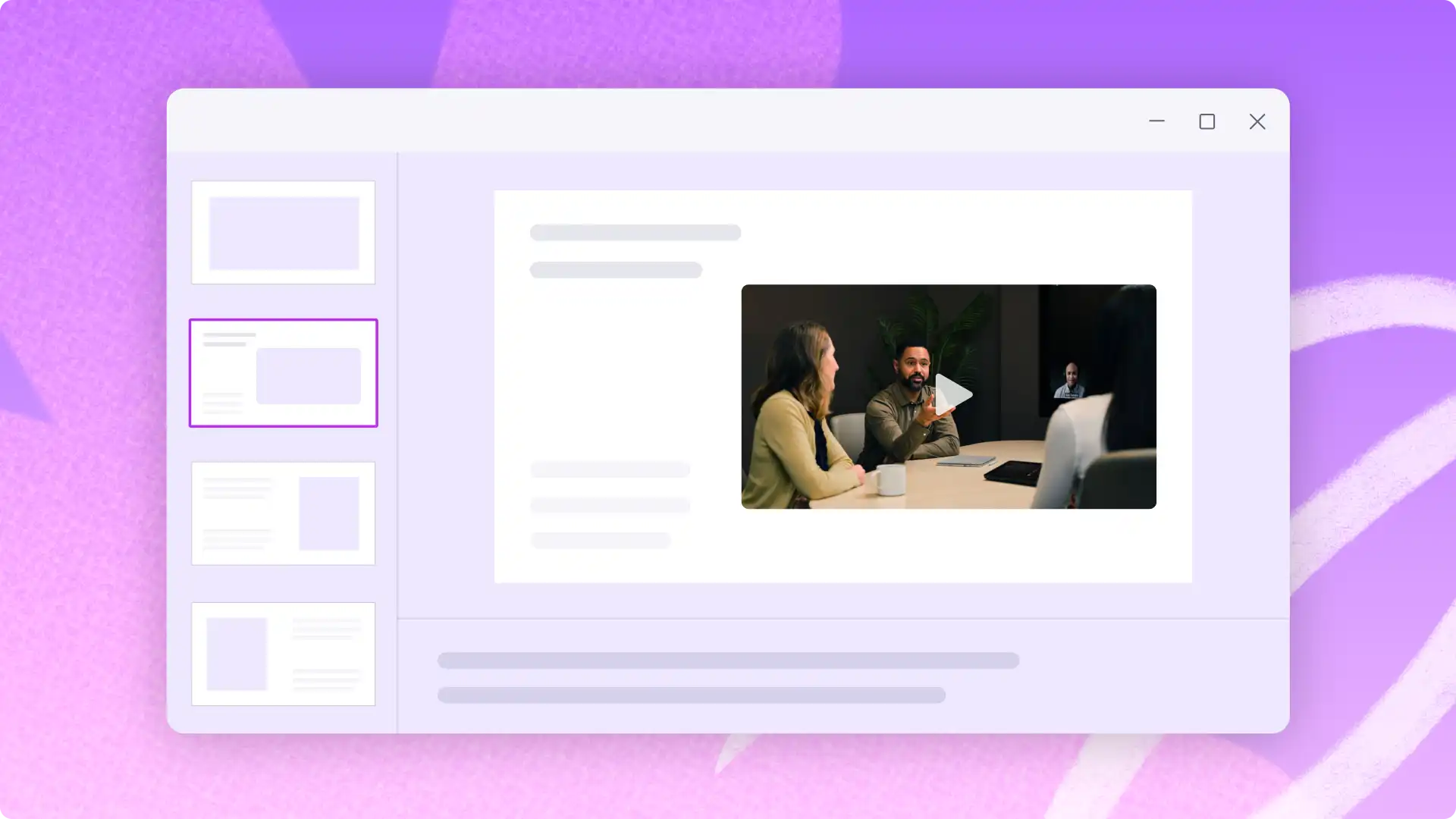
Crie conteúdo para seus slides em apenas alguns minutos com o ditado no PowerPoint. Esse recurso permite a transcrição de fala para texto online, criando uma maneira dinâmica e eficiente de acelerar o fluxo de trabalho e gerar conteúdo para adicionar aos espaços reservados da apresentação e às notas do orador.
Como converter áudio em texto no PowerPoint
Crie uma apresentação ou abra apresentações existentes usando Microsoft PowerPoint.
Na faixa de opções da página inicial do PowerPoint, clique no ícone Ditado.
Habilite o microfone usando as configurações do dispositivo e reinicie o PowerPoint.
Habilite o ícone de ditado e comece a falar para ver a conversão de voz em texto aparecer nos slides.
Edite a transcrição de áudio e ajuste o posicionamento nos slides.
Cinco ideias para usar o conversor de áudio em texto no PowerPoint
Grave ideias iniciais e transcreva-as para criar um esboço de slides. Depois, refine o conteúdo com frases bem estruturadas usando Microsoft Copilot no Microsoft 365.
Transcreva áudio para texto e expanda os slides, permitindo que o público revise o conteúdo de forma assíncrona e acessível.
Capture os principais insights de cada slide de uma apresentação longa e use a transcrição para criar notas detalhadas para apresentação.
Crie apresentações em sala de aula falando ideias de conteúdo em voz alta e convertendo-as em texto de slide para as aulas.
Prepare apresentações comerciais com eficiência, ditando os principais pontos de discussão e dados da empresa que podem ser rapidamente formatados em slides profissionais para reuniões com investidores.
Notas sobre a funcionalidade
Corrija possíveis erros de transcrição em tempo real usando o teclado enquanto o recurso de ditado estiver em execução.
Fale os sinais de pontuação para adicionar à transcrição, economizando tempo de edição e refinamento.
A transcrição alimentada por IA não armazena dados de voz, portanto, é segura e protegida.
Método 5. Transcrever gravações de reuniões no Teams
Converta automaticamente o áudio das reuniões em notas com o recurso de transcrição no Microsoft Teams. Compartilhe a transcrição com os stakeholders ou aumente a produtividade após as reuniões com itens de ação úteis para a equipe.
Como gerar uma transcrição no Microsoft Teams
Inicie uma reunião clicando no botão + Nova reunião no aplicativo Microsoft Teams.
Selecione a opção "Gravar e transcrever" no menu Mais ações (três pontos) nos controles da reunião para iniciar a gravação.
Quando a gravação da reunião terminar, o áudio da reunião será convertido em texto e salvo nos detalhes da reunião.
Navegue até a guia recapitulação da reunião para encontrar a gravação de vídeo da reunião, notas geradas por IA, bem como a transcrição gerada por IA com carimbos de data/hora e nomes de oradores.
Selecione o botão de transcrição, escolha a opção baixar e selecione o formato do arquivo de transcrição como .docx ou .vtt.
A transcrição da reunião será salva no dispositivo.
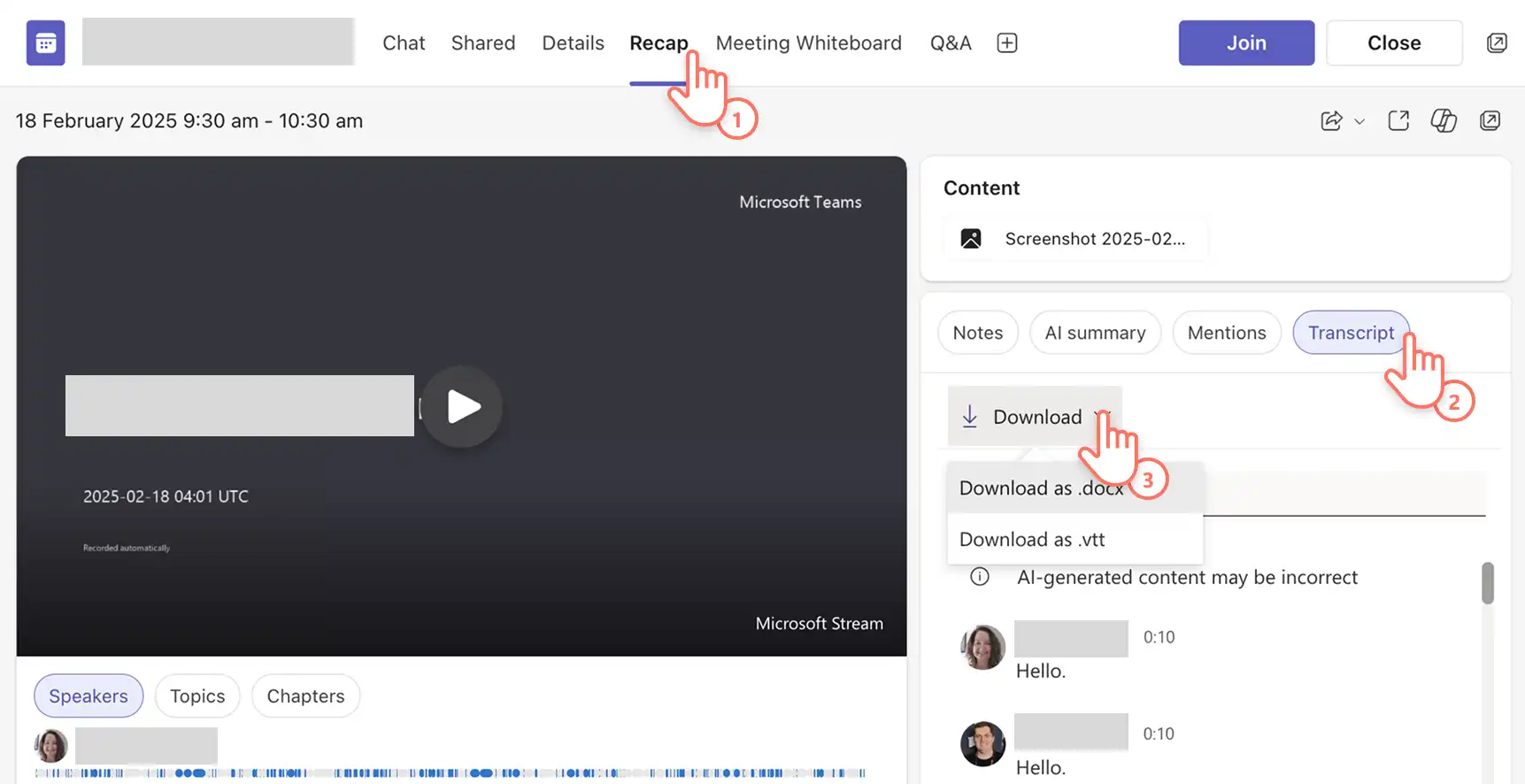
Cinco ideias para usar as transcrições de áudio das reuniões no Teams
Gere uma transcrição e identifique marcos importantes, tarefas de acompanhamento e decisões tomadas, garantindo que todos os participantes e stakeholders fiquem por dentro.
Transcreva reuniões de treinamento e demonstração para criar guias escritos e materiais de apoio para clientes e novos colaboradores consultarem após a reunião.
Converta gravações de reuniões em texto, encontre pontos de discussão e citações interessantes e reaproveite o conteúdo para alimentar postagens de blog e ideias de vídeos corporativos.
Grave reuniões de pais e professores e chamadas virtuais de aprendizado para fornecer às famílias um resumo por escrito para consultar ao apoiar o aprendizado em casa.
Documente as chamadas de consulta do cliente transcrevendo conversas para criar registros detalhados da documentação do projeto, finalidades de cobrança e notas futuras.
Notas sobre a funcionalidade
Verifique se o idioma da transcrição corresponde ao idioma falado na reunião para garantir que a transcrição seja precisa.
Solicite aos administradores de TI e organizadores da reunião que ativem as permissões para gravação e transcrição no Teams.
Encontre gravações de reuniões e transcrições salvas em OneDrive for business para facilitar o acesso.
Comece a usar qualquer aplicativo de produtividade no Microsoft 365 ou descubra mais ferramentas de acessibilidade integradas na Microsoft para ajudar os usuários a alcançar mais.
Continue aprendendo sobre criar vídeos para o trabalho e criar vídeos impactantes gravar um PowerPoint ou dicas para economizar tempo, como como resumir um vídeo com IA.
Comece com Editor de vídeo do Clipchamp ou baixe o Aplicativo do Microsoft Clipchamp para Windows.
Perguntas frequentes
- O Microsoft Copilot pode transcrever áudio usando IA?
Microsoft 365 O Copilot pode transcrever e traduzir gravações de áudio, ajudando os usuários a otimizar tarefas e aumentar a produtividade com o poder da IA.
- Quais formatos de arquivos de áudio posso transcrever na Microsoft?
Serviços de transcrição da Microsoft no Word, PowerPoint e Clipchamp editor de vídeo atualmente suporta os formatos de áudio .wav, .mp4, .m4a .mp3.
- Posso transcrever uma gravação de tela na Microsoft?
A acessibilidade é uma prioridade na Microsoft, portanto, os usuários que usam Os programas leitores de tela também podem transcrever áudio para texto usando o Microsoft Word online.
Atenção!As capturas de tela neste artigo são do Clipchamp para contas corporativas e os mesmos princípios se aplicam ao Clipchamp para contas de estudante. Os tutoriais do Clipchamp para contas pessoais podem ser diferentes. Saiba mais.