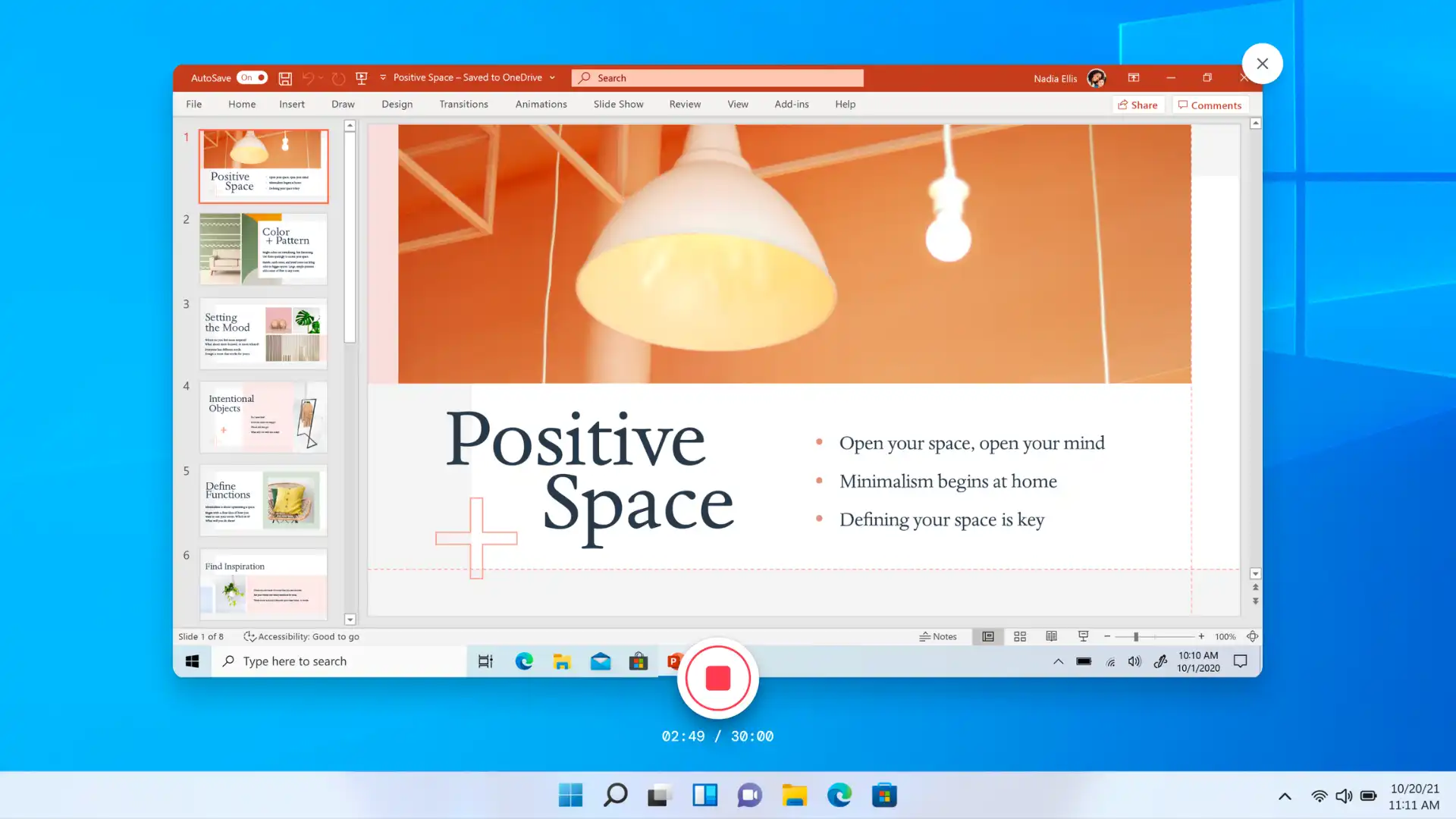
Ge dina presentationer ett lyft genom att förvandla bilderna till en dynamisk berättelse med en engagerande berättarröst. Ge värdefullt sammanhang utöver det som står på bilderna genom att lägga till AI, röstinspelningar eller webbkameraberättelser som gör presentationen mer personlig.
Förbättra säljvideopresentationer, introduktionsmaterial och till och med bilder om företagskultur genom att spela in en berättarröst på några minuter.
Lär dig fyra sätt att skapa en engagerande PowerPoint-presentation med berättarröst med hjälp av innovativa Microsoft-verktyg som PowerPoint Cameo, Microsoft Copilot (opens in a new tab) och Clipchamp för arbete. Vi rekommenderar att du har stödanteckningar redo eller skriver ett videomanus för att göra det enklare att spela in berättarrösten.
Metod ett: Så här lägger du till en berättarröst i en PowerPoint med Cameo
Steg 1. Öppna Microsoft PowerPoint och gå till fliken Spela in
Öppet PowerPoint (opens in a new tab) på skrivbordet för att börja spela in en berättarröst med webbkamera och ljud. Klicka sedan på fliken för inspelning och välj Cameo-alternativet för att aktivera inställningarna för inspelningen.
Obs! stegen kan variera beroende på PowerPoint för webben (opens in a new tab).
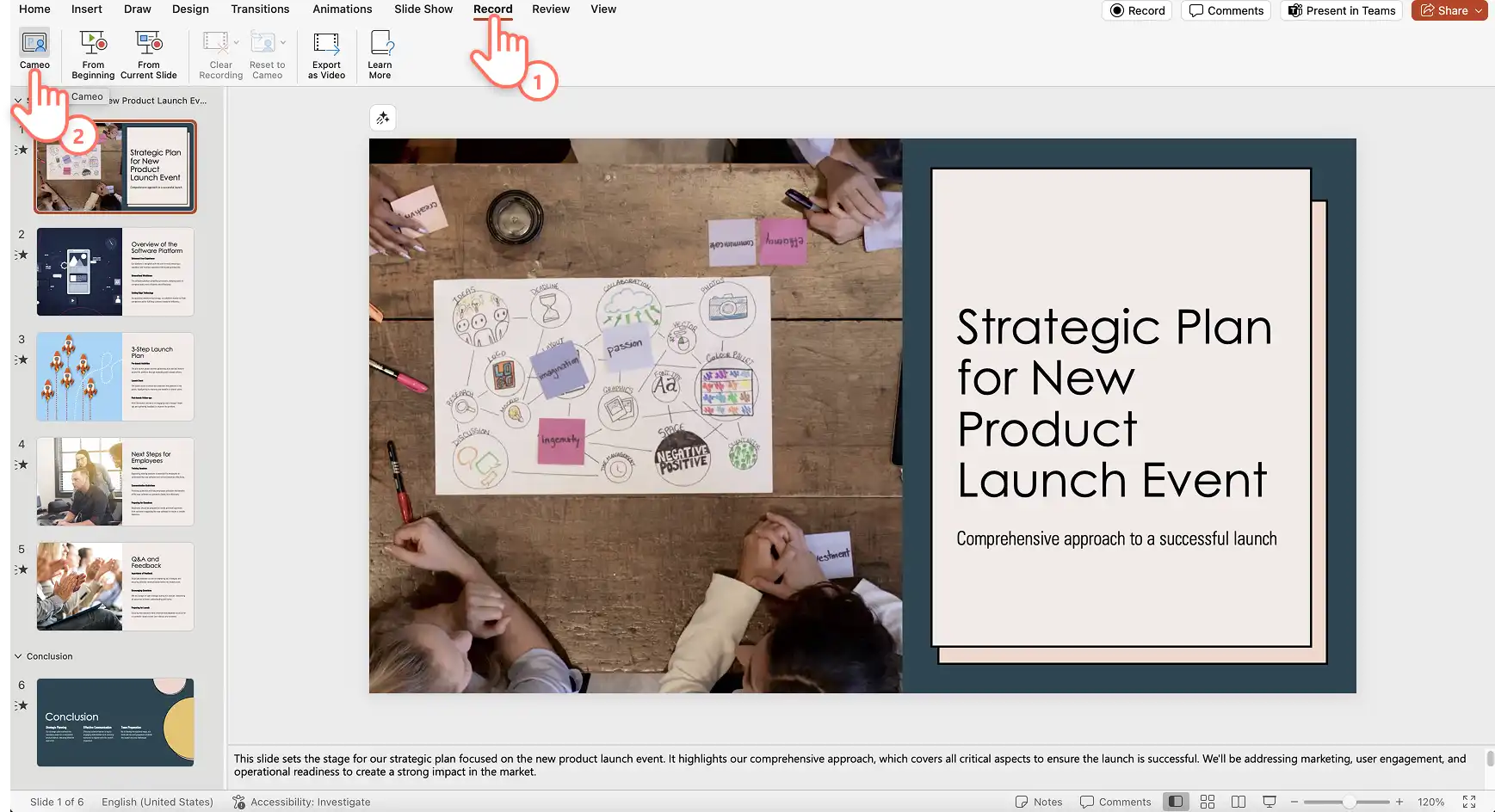
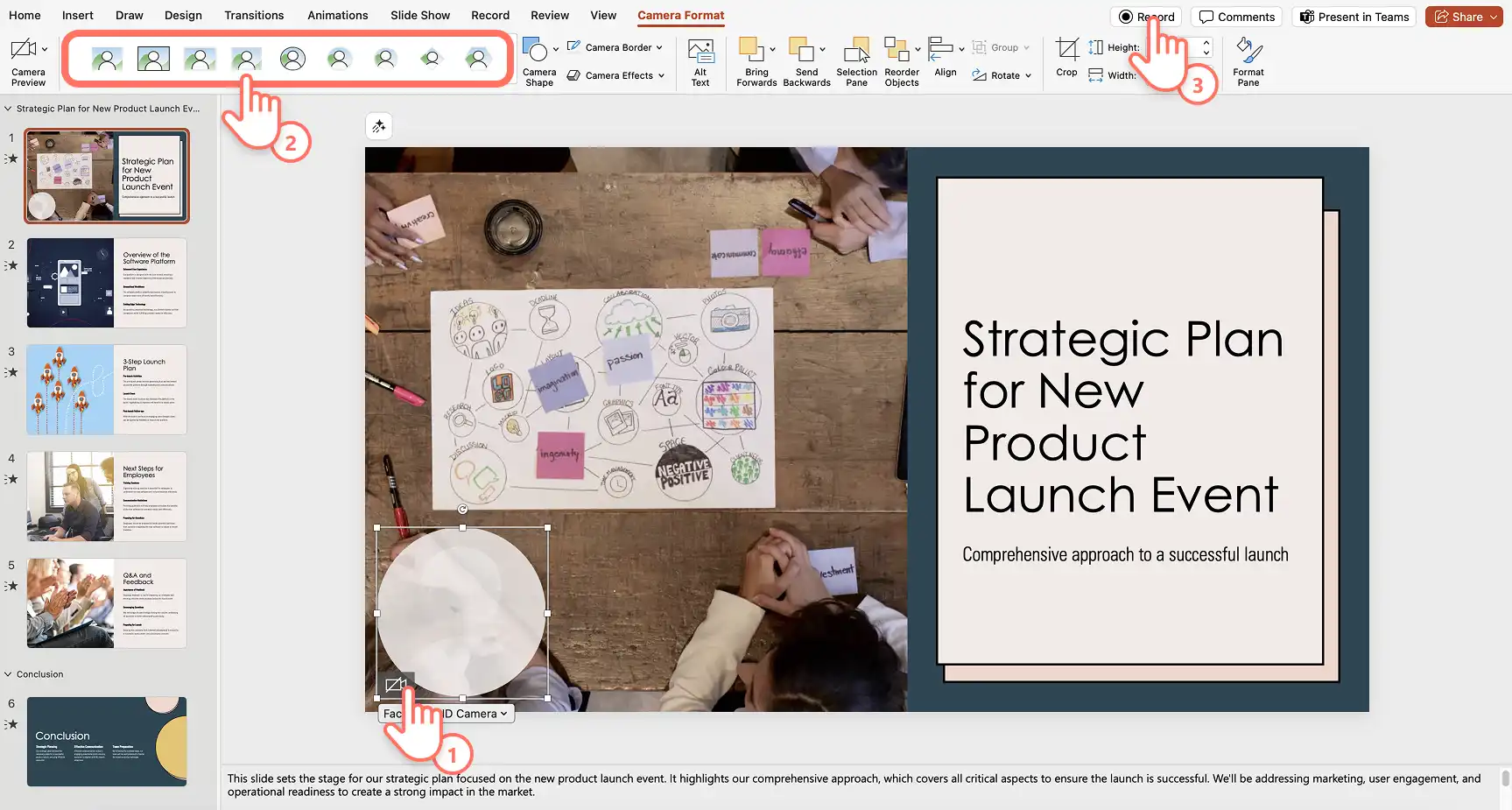
En platshållarcirkel visar placeringen av webbkamerainspelningen. Följ instruktionerna för att aktivera inspelningsbehörigheter och välj sedan mikrofon och kamerakälla. Du kan också justera kameraform, kant och effekter med alternativen på fliken för kamerainställningar. När du är redo klickar du på inspelningsknappen för att börja spela in berättarrösten.
Steg 2. Spela in en PowerPoint-berättarröst
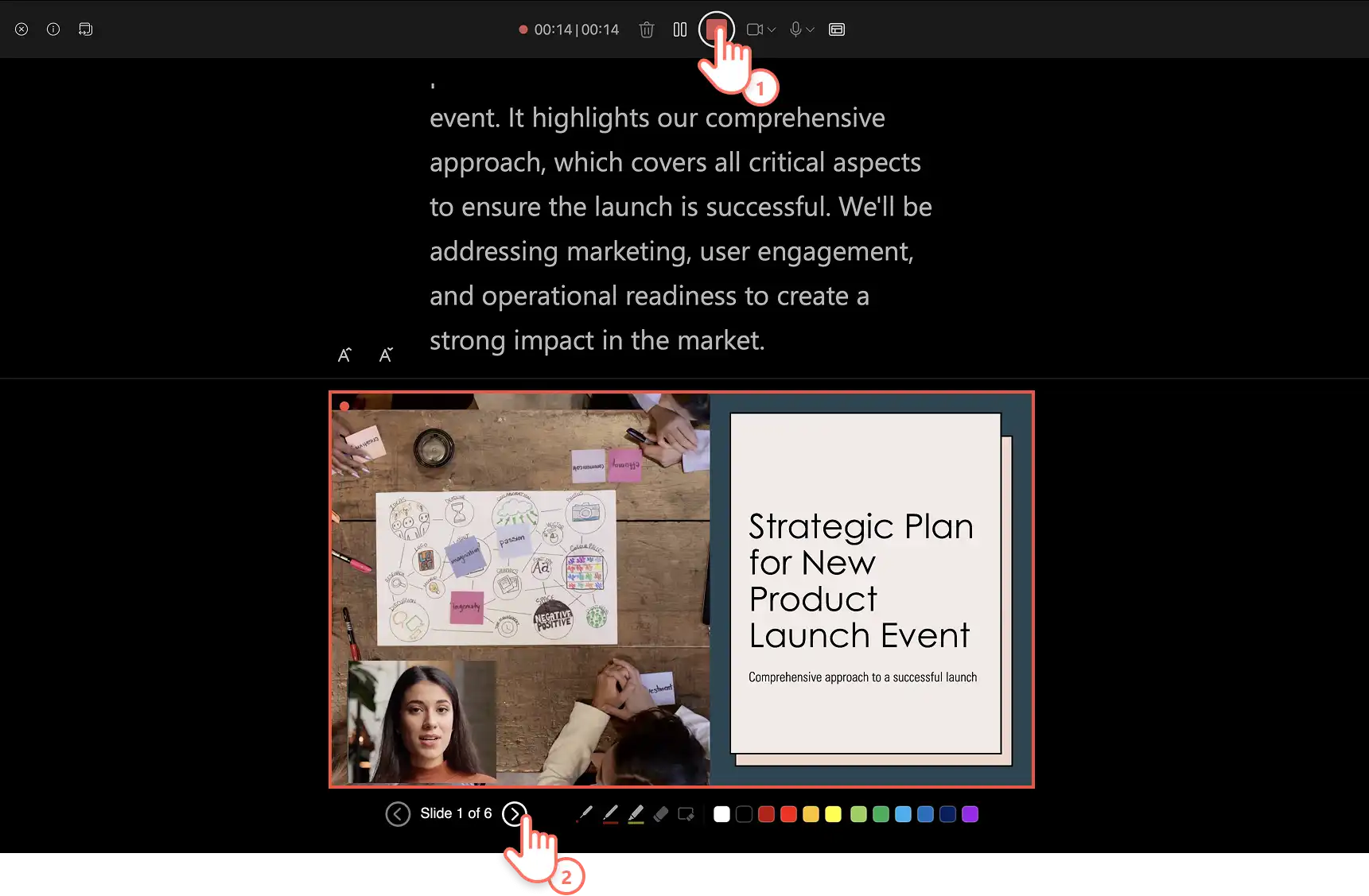
Cameo-inspelaren öppnas där du kan se dina stödanteckningar som en teleprompter, förhandsgranska bilderna och se webbkamerans livebild. Klicka på den röda knappen och starta och stoppa inspelningen. Navigera mellan bilderna med pilarna så uppdateras stödanteckningarna smidigt och du kan lugnt fortsätta berätta. Förhandsgranska och spara Cameo-inspelningen. Den läggs automatiskt till i bilderna.
Steg 3. Granska presentationen och berättarrösten
Förhandsgranska berättarrösten per bild med hjälp av uppspelningsknappen. Om du vill göra om inspelningen av berättarrösten för en bild, spelar du helt enkelt in en ny Cameo. Spara PowerPoint-presentationen och dela den när du är nöjd med berättarrösten.
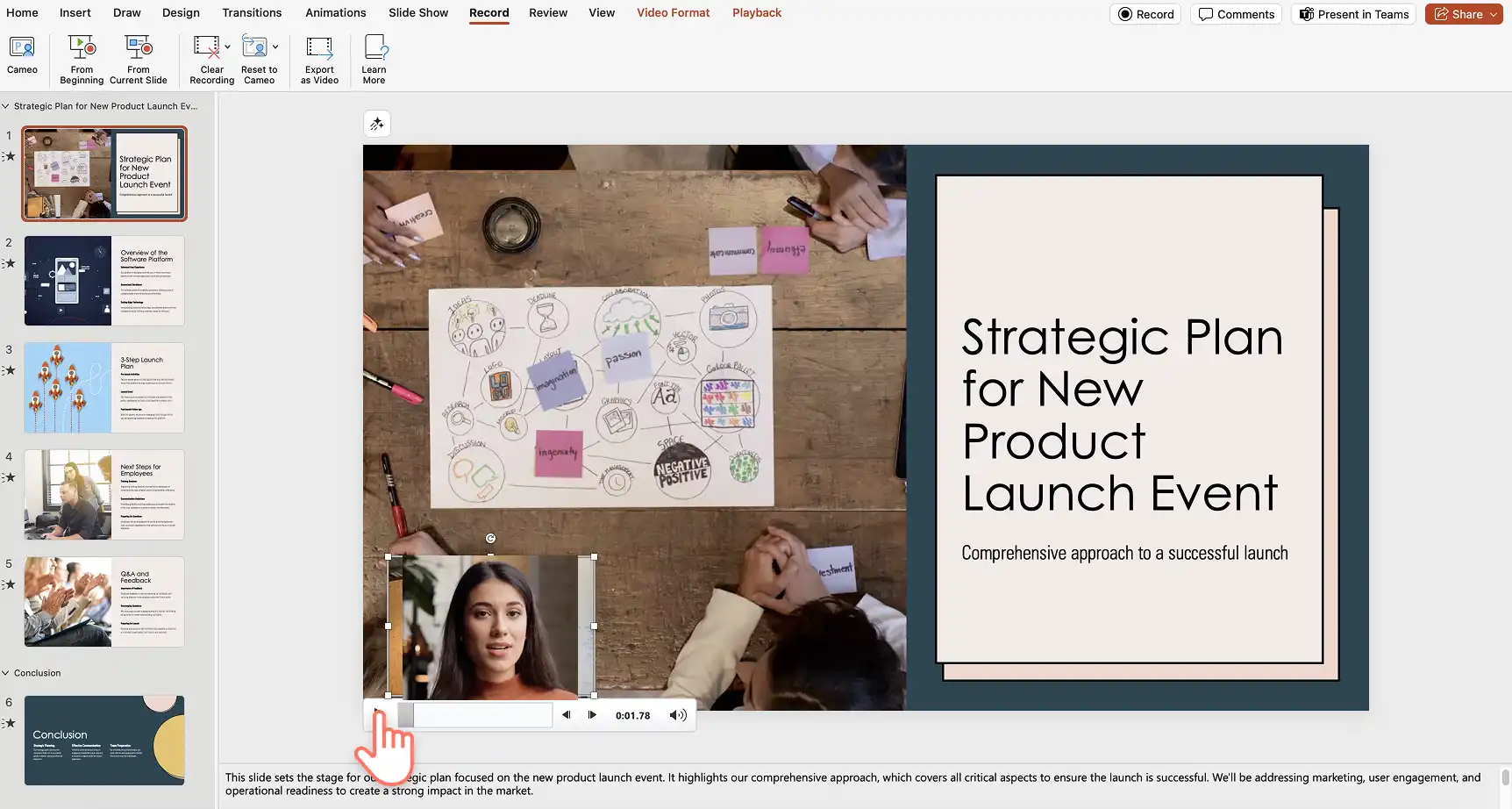
Fördelar med att använda Cameo
Anpassning av kameran: justera enkelt storlek och utseende på kamerabilden på bilderna så att din berättarröst blir visuellt engagerande. Det här omfattar att använda kamerastilar, kameraform, kamerakantlinjer och kameraeffekter.
Inbyggd teleprompter: med telepromptern i PowerPoint kan du lägga till manuset i anteckningsfältet på varje bild. Du kan enkelt läsa i manuset samtidigt som du behåller ögonkontakt med kameran när du spelar in en Cameo. På så vis kan du framföra ditt budskap tryggt och med flyt.
Integrering med Microsoft Teams: när du gör en presentation med PowerPoint Live i Teams kan din kamerabild visas på bilderna, vilket ger en tydligare upplevelse av en live-presentation.
Metod två: så här lägger du till en berättarröst i PowerPoint med Clipchamp-inspelning
Steg 1. Öppna Clipchamp och gå till skärminspelaren
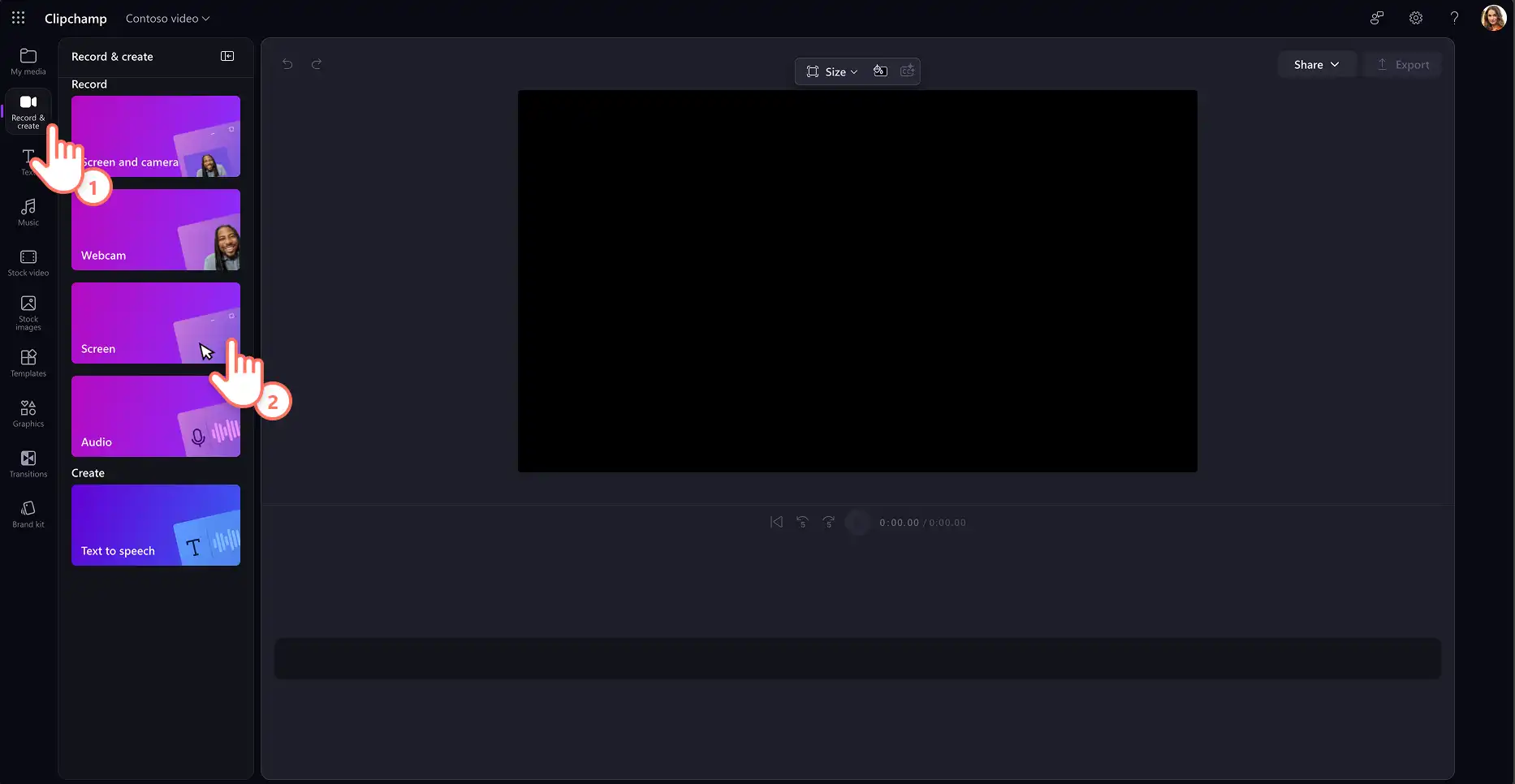
Gå till Clipchamp för arbete (opens in a new tab) och klicka på fliken för att spela in och skapa i verktygsfältet, välj sedan skärmalternativet.
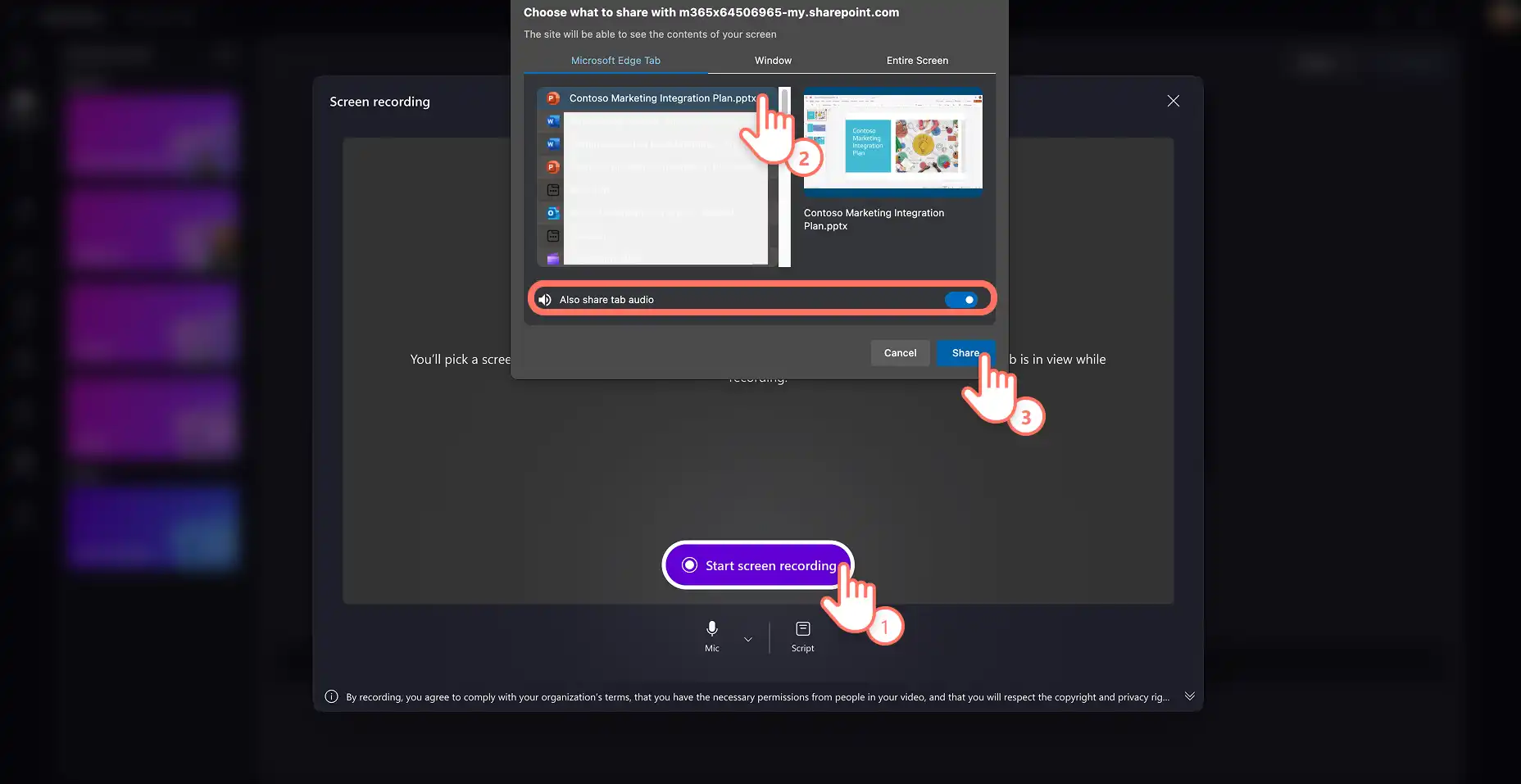
Aktivera inspelningsbehörigheter för Clipchamp när popup-fönstren visas. Välj mikrofonkälla och klicka sedan på den röda inspelningsknappen för att börja spela in. Välj sedan vilken skärm du vill spela in: det kan vara en webbläsarflik, ett fönster eller hela skärmen. Du kan också aktivera eller inaktivera fliken Ljud här för en smidig inspelningsupplevelse. Välj knappen för att dela för att börja spela in.
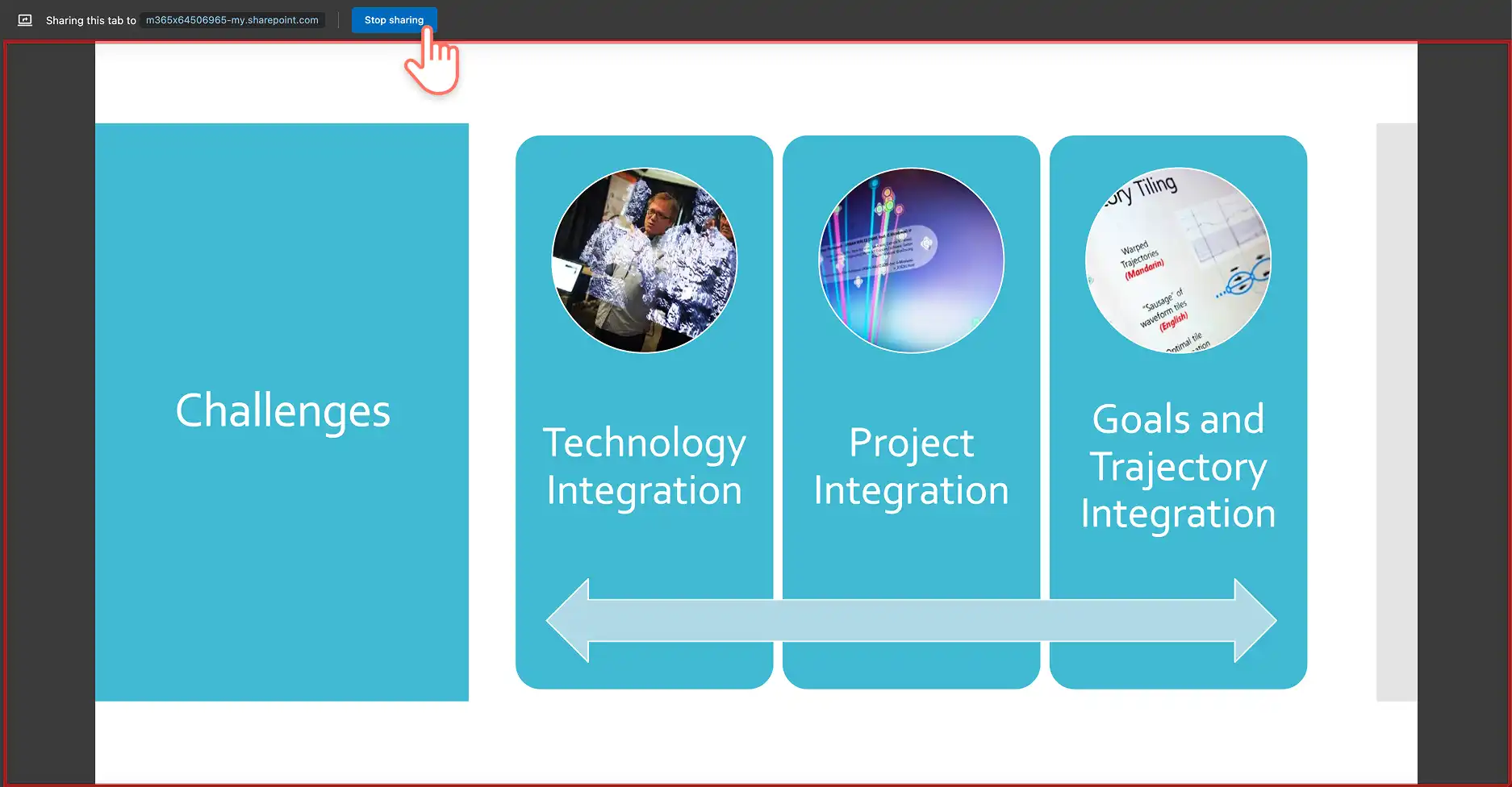
Skärm- och ljudinspelningen startar. Klicka helt enkelt på knappen för att sluta dela för att avsluta inspelningen av presentationen med berättarröst. Videon läggs automatiskt till på tidslinjen.
Steg 2. Justera volymen på berättarrösten
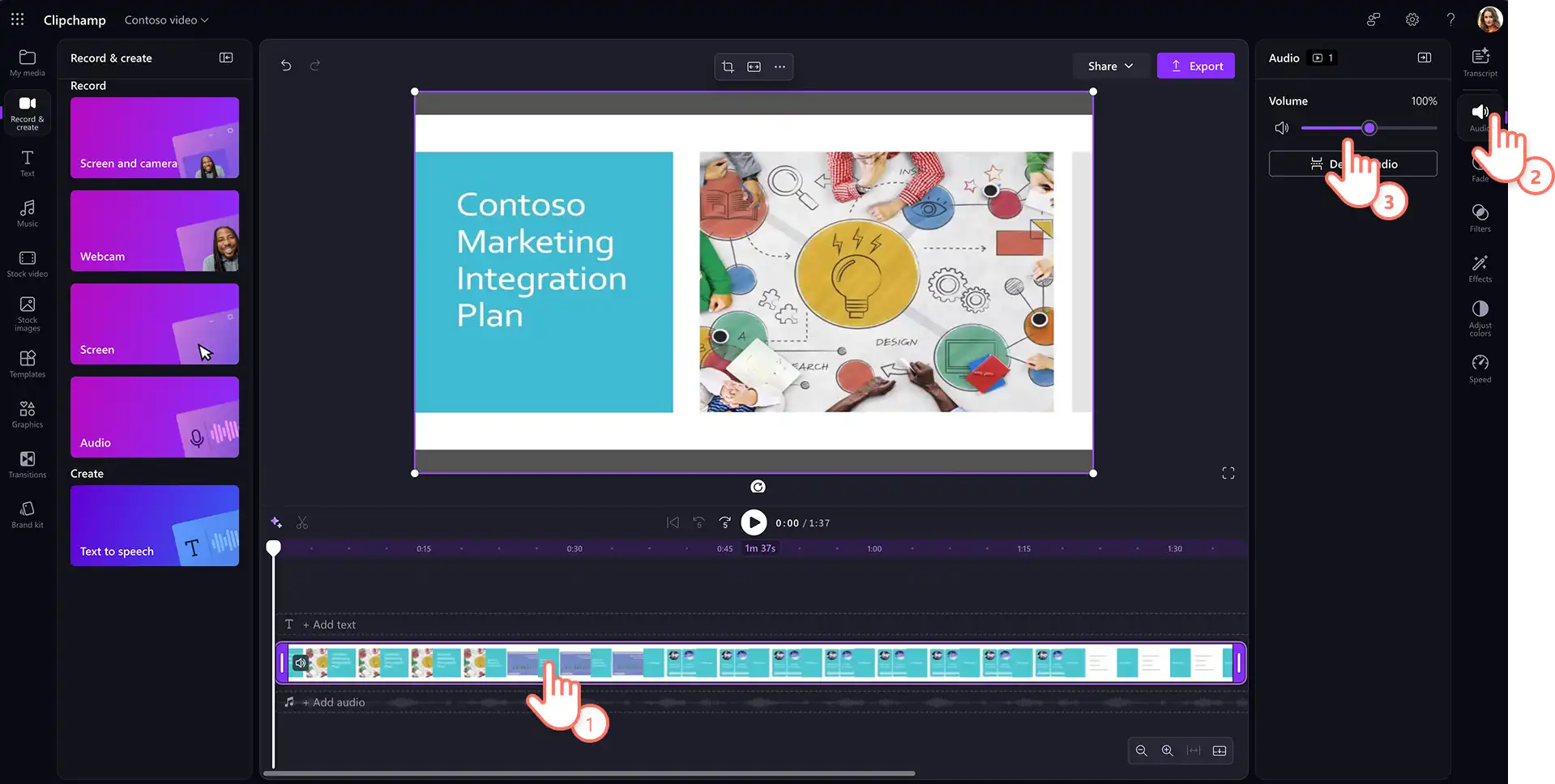
Nu när du har lagt till en röstinspelning i PowerPoint-videon kan du höja eller sänka volymen på berättarrösten genom att klicka på ljudfliken i egenskapspanelen och använda volymreglagen. Du kan höja volymen i videon upp till 200 % om ljudinspelningen är för låg.
Steg 3. Skapa transkription och undertexter för arbetet
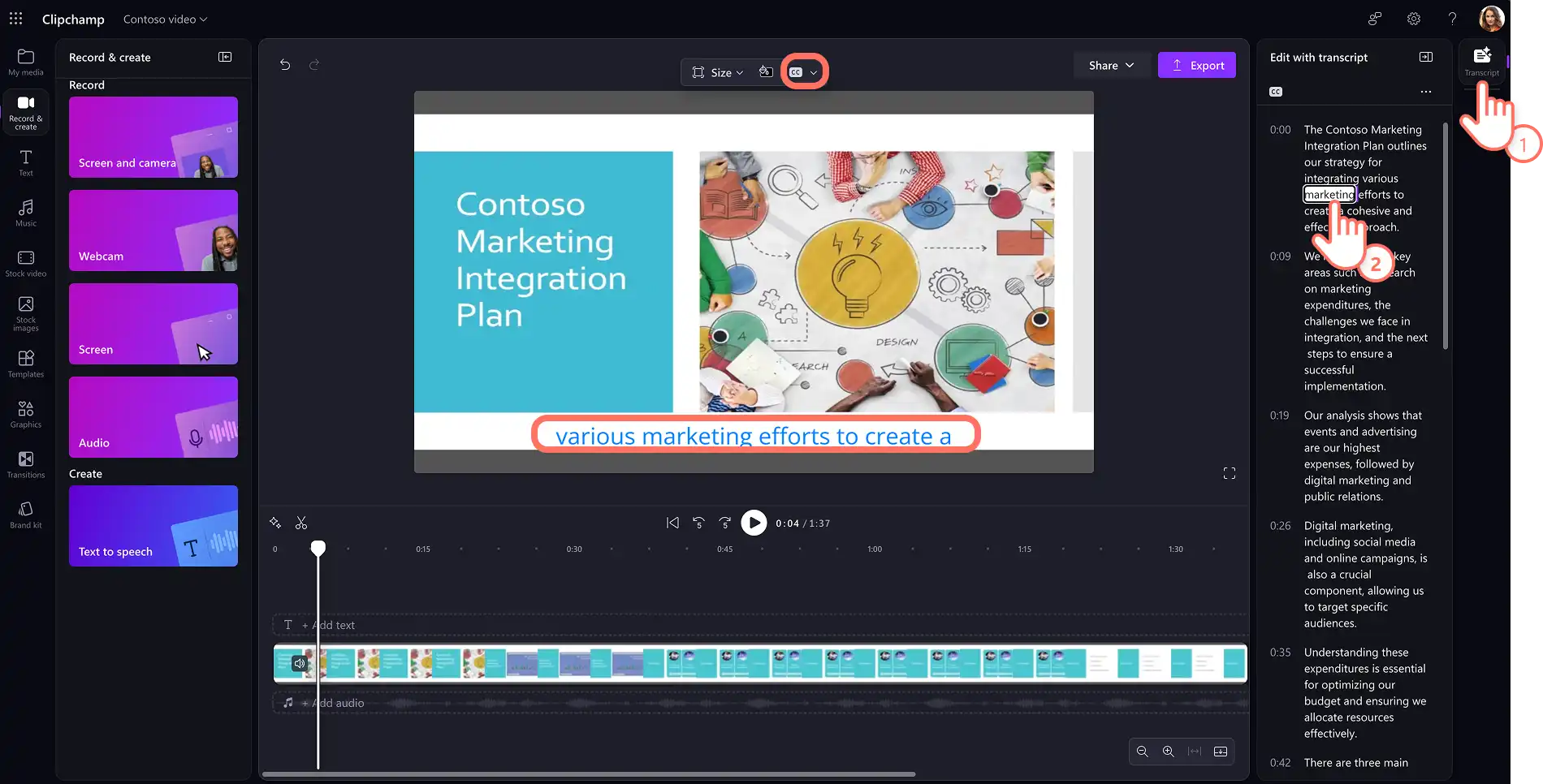
Använd AI-genererade undertexter med ljudberättelsen för att öka videopresentationens tillgänglighet. Klicka på undertext-knappen (cc) i det flytande verktygsfältet eller på transkriptionsfliken på egenskapspanelen om du vill aktivera automatisk transkription. Klicka sedan på knappen för att generera transkription och följ instruktionerna. AI genererar automatiskt korrekta undertexter som förbättrar tittarupplevelsen.
Steg 4. Spara den videopresentationen med berättarröst
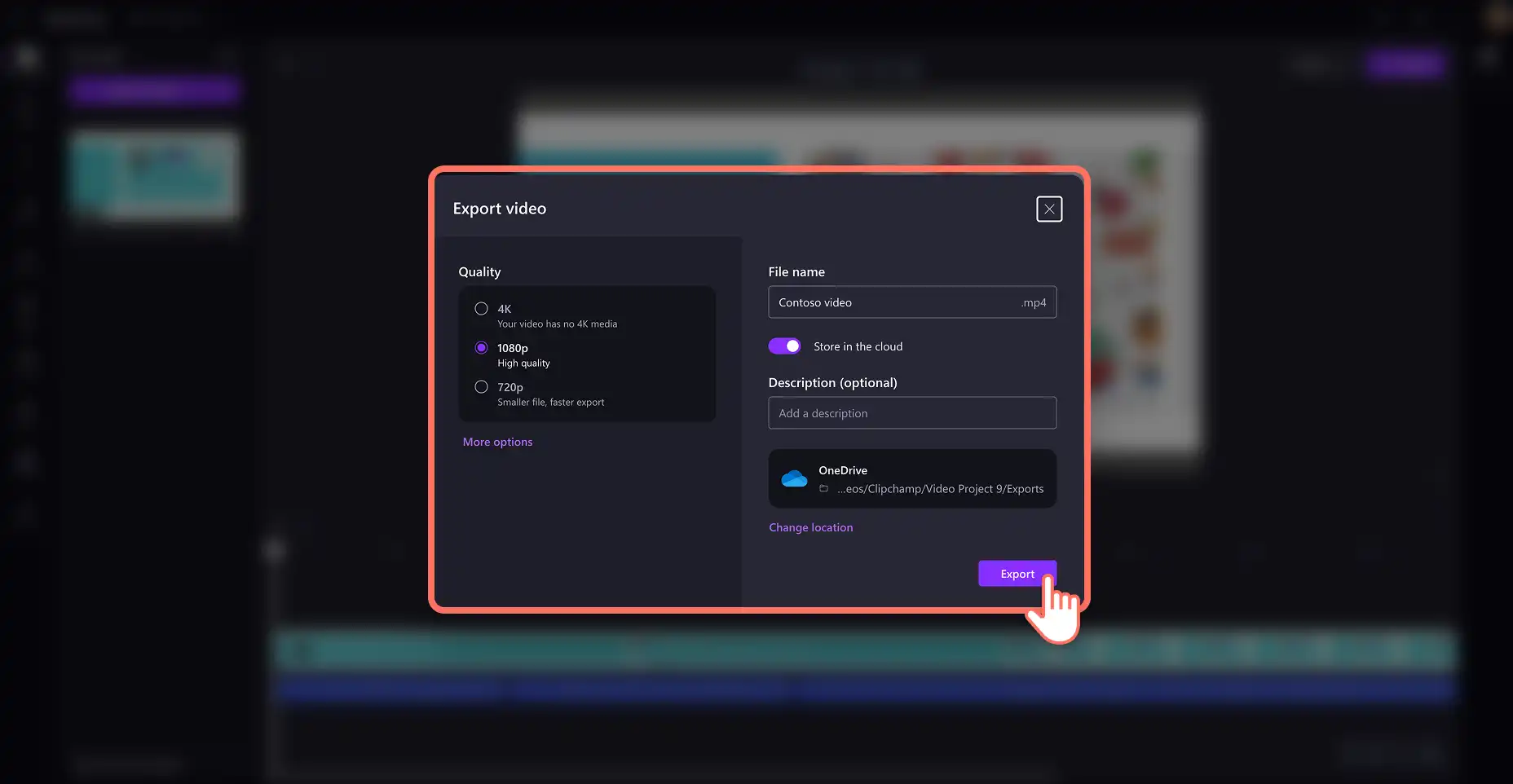
Förhandsgranska den färdiga videon med uppspelningsknappen. Spara videopresentationen genom att klicka på exportknappen. Ange ett filnamn och en beskrivning, välj sedan videoupplösning och plats där den ska sparas i OneDrive.
Fördelar med att använda Clipchamp-skärminspelaren
Flexibla inspelningsalternativ: gör flera skärminspelningar av presentationen i sessioner på upp till 30-minuter, hur många gånger du vill. Spela in en flik, ett fönster eller hela datorskärmen med eller utan ljud, eller lägg till en ansiktsbild i videon genom att spela in skärm och webbkameran samtidigt.
AI-videoredigering: trimma snabbt videor med hjälp av AI-borttagning av tystnad som tar bort pauser som är längre än tre sekunder. Du kan också trimma en video med hjälp av transkriptionsbaserad redigering där du kan ta bort text för att klippa bort delar från videoklippet.
Kombinera med bilder och grafik: gör mer personliga skärminspelningar för arbete genom att lägga till engagerande emojier, grafik och stockmedia som ett komplement till din PowerPoint-video med berättarröst.
Metod tre: så här lägger du till en berättarröst i en PowerPoint med AI-röstinspelningar
Steg 1. Öppna videon i Clipchamp och gå till text-till-tal
Gå till Clipchamp för arbete (opens in a new tab) och klicka på knappen Importera media på fliken Dina media i verktygsfältet. Sök bland dina filer på datorn eller anslut till OneDrive. Alternativt kan du använda Clipchamps skärminspelare och lägga till videoinspelningen på tidslinjen.
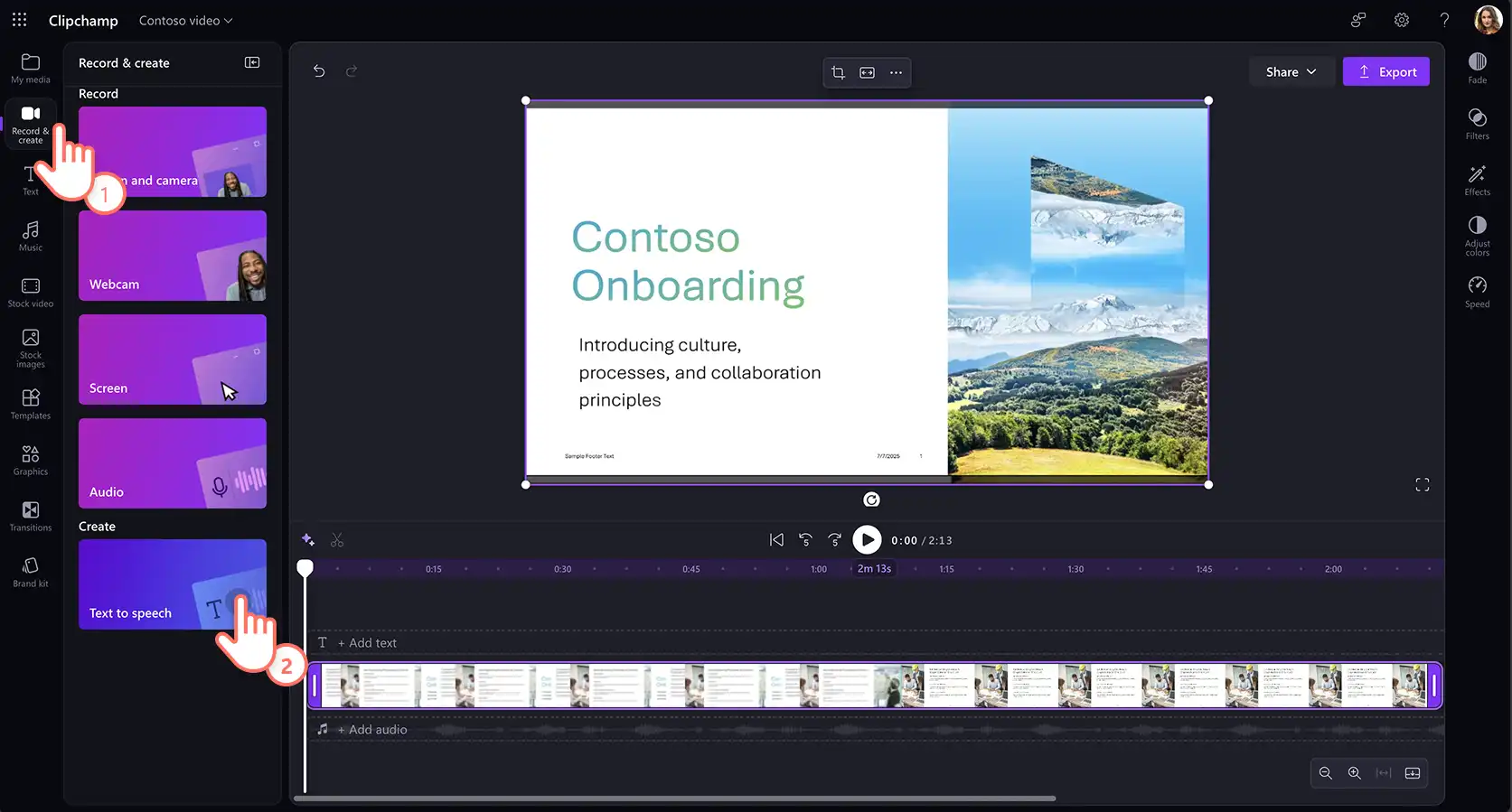
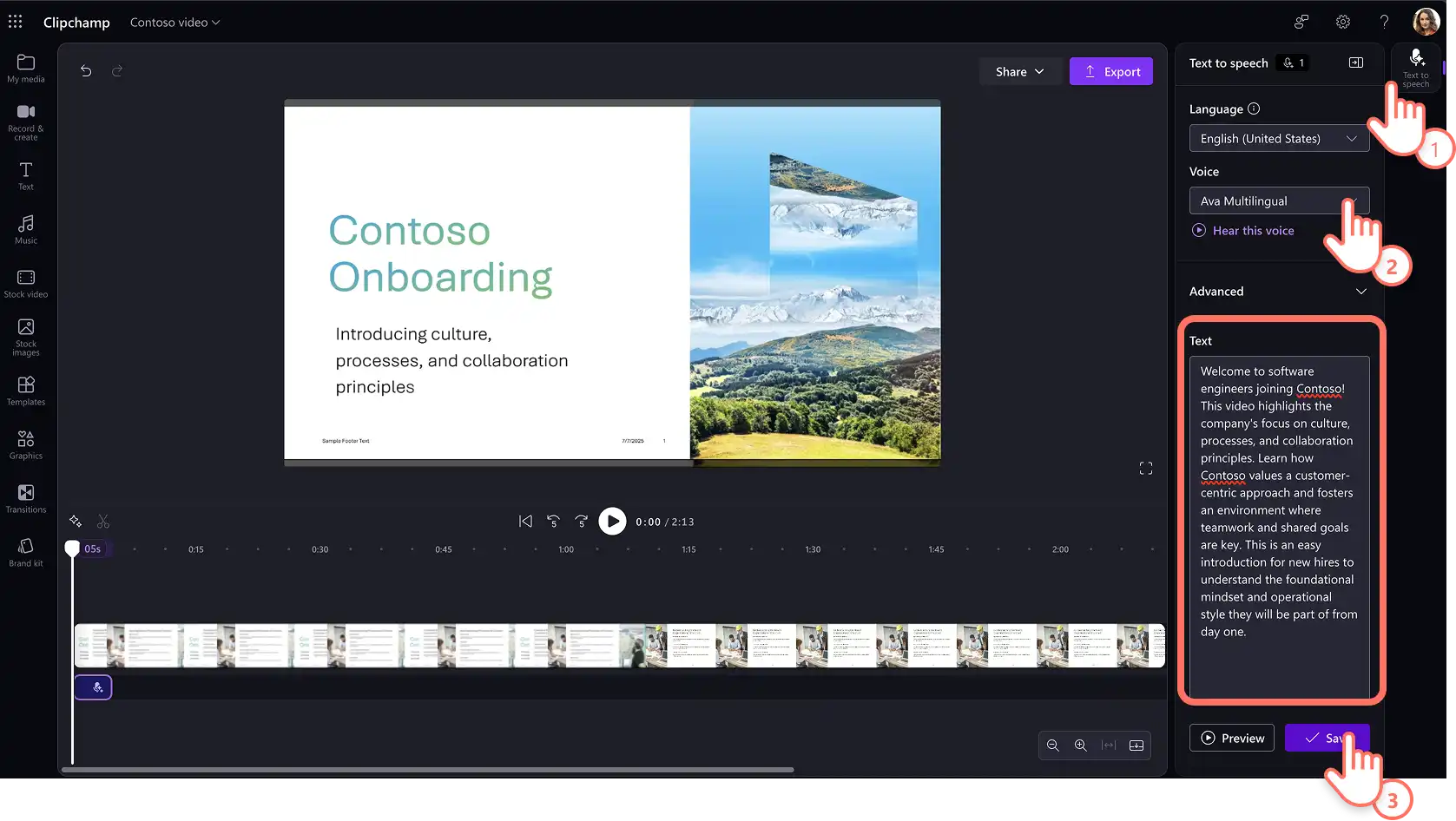
Gå sedan till fliken för att spela in och skapa och välj text-till-tal för att börja skapa en AI-berättarröst.
Steg 2. Skapa ljudberättelse för olika bilder
Fliken för text-till-tal visas på egenskapspanelen där du kan välja en AI-röst och önskat språk med hjälp av listrutemenyerna. Lyssna på de realistiska rösterna med knappen Lyssna på den här rösten, för att vara säker på att de passar videopresentationens behov.
Du kan justera tonhöjd och tempo med avancerade inställningar, välja olika tonhöjdsnivåer och använda temporeglaget för att ändra berättelsens hastighet.
Lägg slutligen till texten i textrutan och generera berättarrösten med spara-knappen. Text-till-tal-berättarrösten läggs automatiskt till i videon som en redigerbar MP3-fil.
Steg 3. Synkronisera ljudberättelsen med bilderna
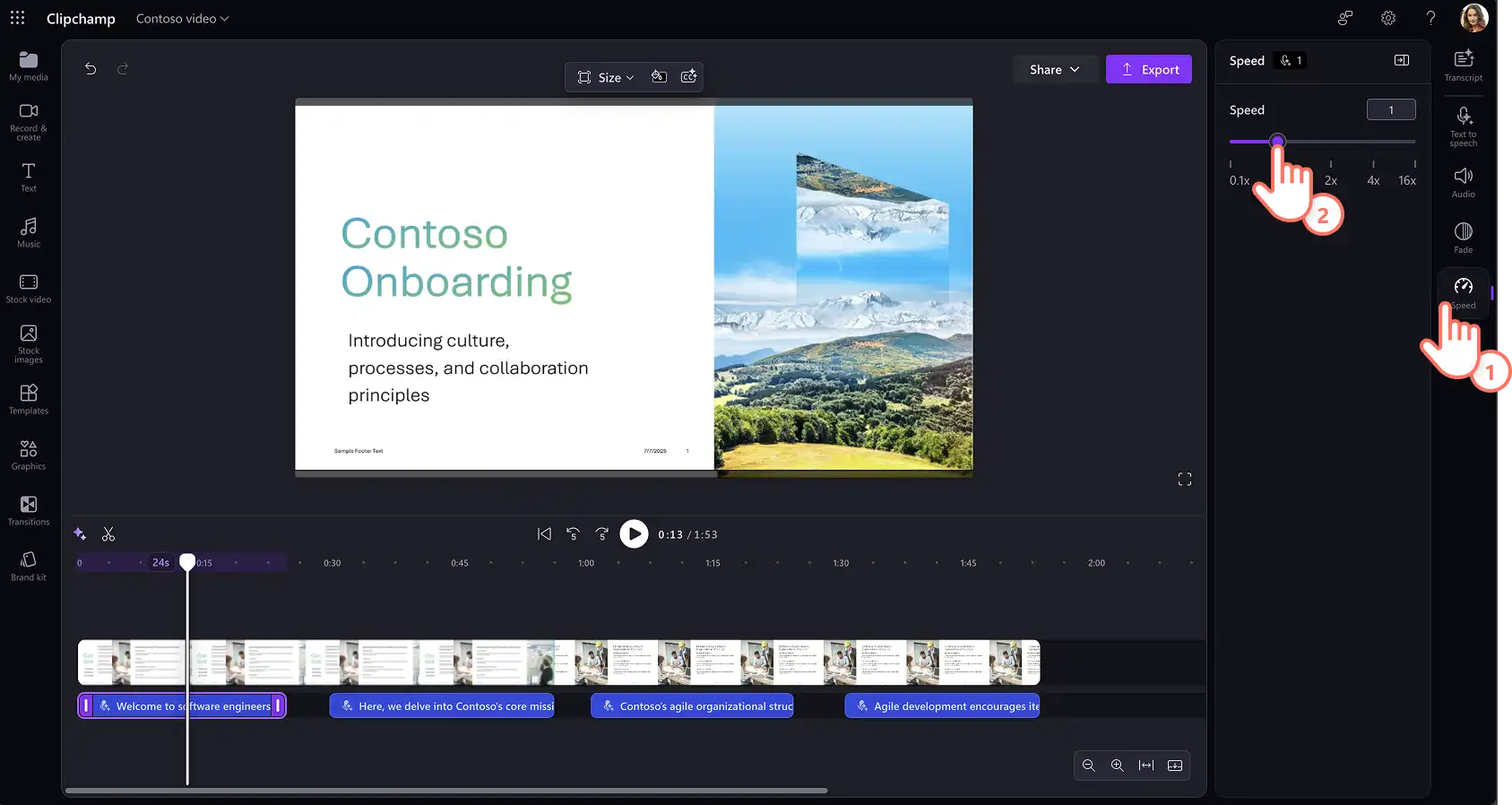
Fortsätt skapa en berättarröst för varje bild. Dra och justera placeringen av en text-till-tal-berättarröst fritt på tidslinjen. Du kan också manuellt justera hastigheten på ett text-till-tal-ljudklipp så att det passar tempot i videon. Välj ljudet på tidslinjen, klicka sedan på hastighetsfliken på egenskapspanelen och dra reglaget åt vänster för att sakta ner klippet eller åt höger för att snabba upp det. Välj en hastighet från 0,1x upp till 16x, eller ange ett specifikt värde.
Steg 4. Spara och dela din video
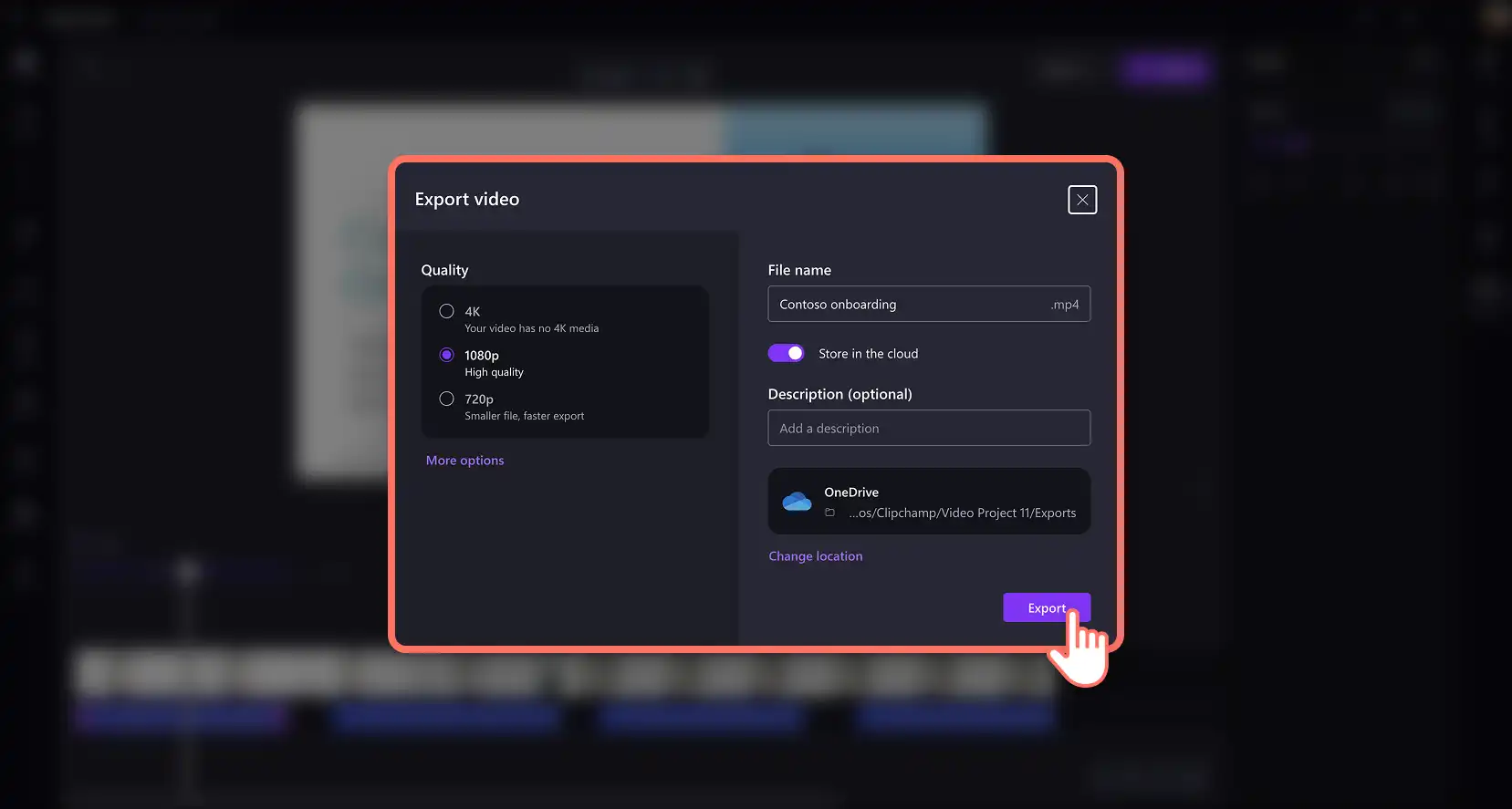
Förhandsgranska den AI-genererade berättarrösten och spara videopresentationen. Klicka på exportknappen, ge filen ett namn och välj sedan videoupplösning och plats där filen ska sparas i OneDrive.
Fördelar med att använda AI-berättarröster i Clipchamp
Skapa flera berättarröster: gör olika versioner av AI-rösten, anpassade efter olika målgrupper, som ett komplement till videobilderna. Det är ett perfekt sätt att skapa flera marknadsförings- och försäljningsvideor utan att spela in röster, vilket sparar tid och kraft.
Anpassa rösterna efter olika videobilder: dra nytta av flexibiliteten att använda olika röster för olika delar av videopresentationen. Det ökar engagemanget med målgruppen jämfört med en video där bara en person talar.
Flerspråkig berättarröst: nå ut till en stor publik som talar andra språk genom att skapa och återanvända videor på olika språk. Välj språk som spanska, franska, japanska, hindi, tyska och många fler (opens in a new tab) i AI-röst- och accentgeneratorn i Clipchamp för arbete.
Se hur du lägger till en voiceover i en presentation med AI
Metod fyra: Så här skapar du videoberättelse med Microsoft Copilot
Steg 1. Lägga till stödanteckningar och ladda upp presentationen
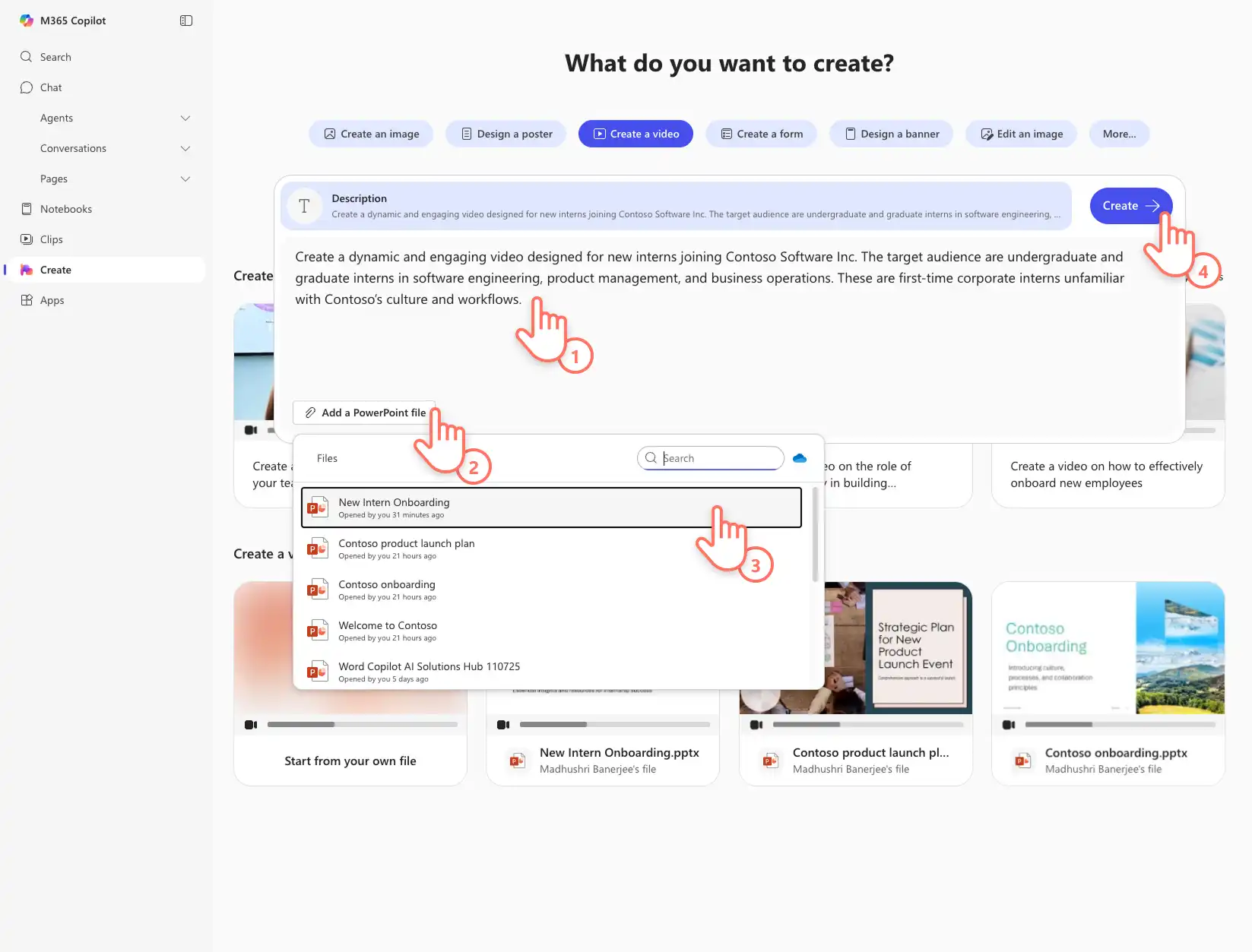
Öppna PowerPoint-presentation (opens in a new tab) som du vill konvertera till en video. Lägga till stödanteckningar på varje bild eller chatta med Microsoft Copilot i PowerPoint (opens in a new tab) för att generera detaljerade bildanteckningar. Se till att spara PowerPoint-filen utan känslighetsetikett. Gå sedan till Microsoft 365 Skapa (opens in a new tab) och logga in på ditt arbetskonto. Välj alternativet Skapa i verktygsfältet och välj sedan knappen Skapa en video. Klicka på knappen Lägg till en PowerPoint-fil för att hitta presentationen.
Obs! Skapa hubb är för närvarande endast tillgänglig för kommersiella användare (Entra ID) med en Copilot-licens (opens in a new tab).
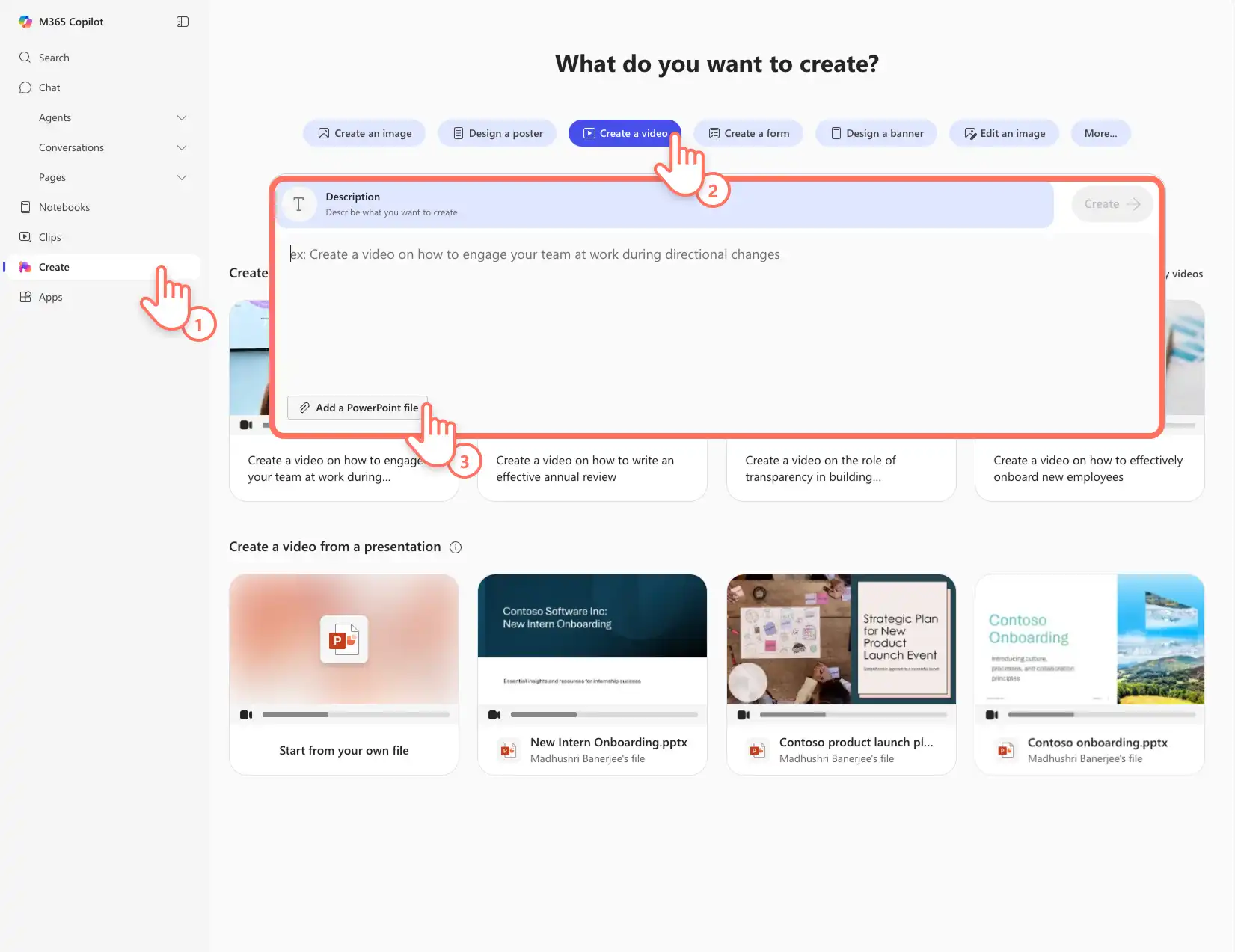
Välj presentationsnamnet i den nedrullningsbara menyn och lägg till videopromptar för Copilot, till exempel målgrupp och mål med videon. Klicka på knappen Skapa för att starta konvertera PowerPoint-presentationen till en video med berättarröst. AI-videon börjar genereras.
Steg 2. Anpassa AI-videoberättarröst
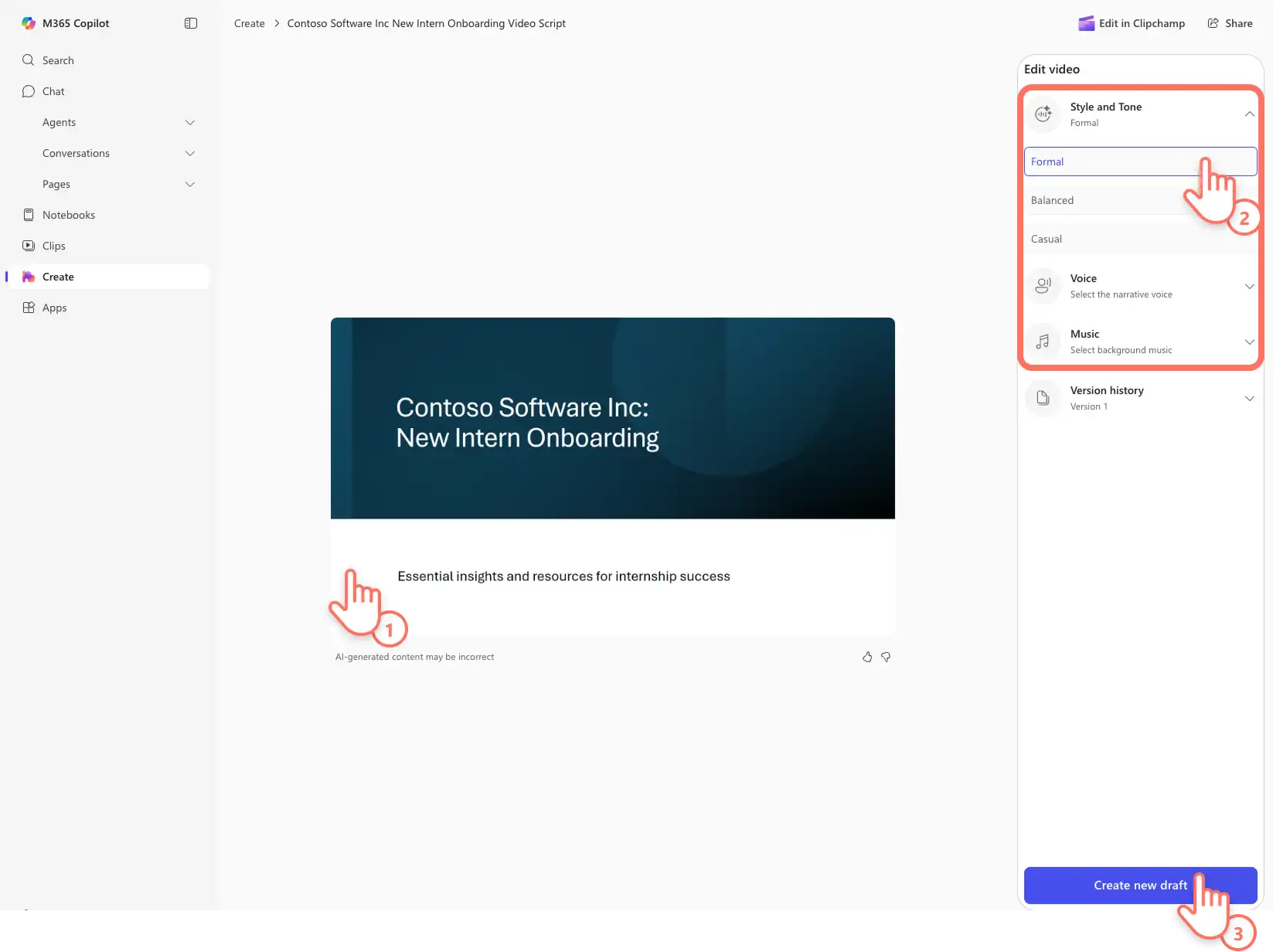
Spela upp videopresentationen och granska den AI-genererade berättarrösten som gjorts av Copilot och Clipchamp baserat på stödanteckningarna. Håll muspekaren över egenskapspanelen för redigeringsvideo för att se anpassningsalternativ, inklusive voiceover-stil och -ton, röstalternativ och en rad företagsvänliga bakgrundsmusikspår. Gör ändringar efter behov och klicka sedan på knappen Skapa nytt utkast för att skapa en uppdaterad videopresentation. Upprepa den här processen flera gånger om det behövs.
Steg 3. Spara och dela den berättade videopresentationen
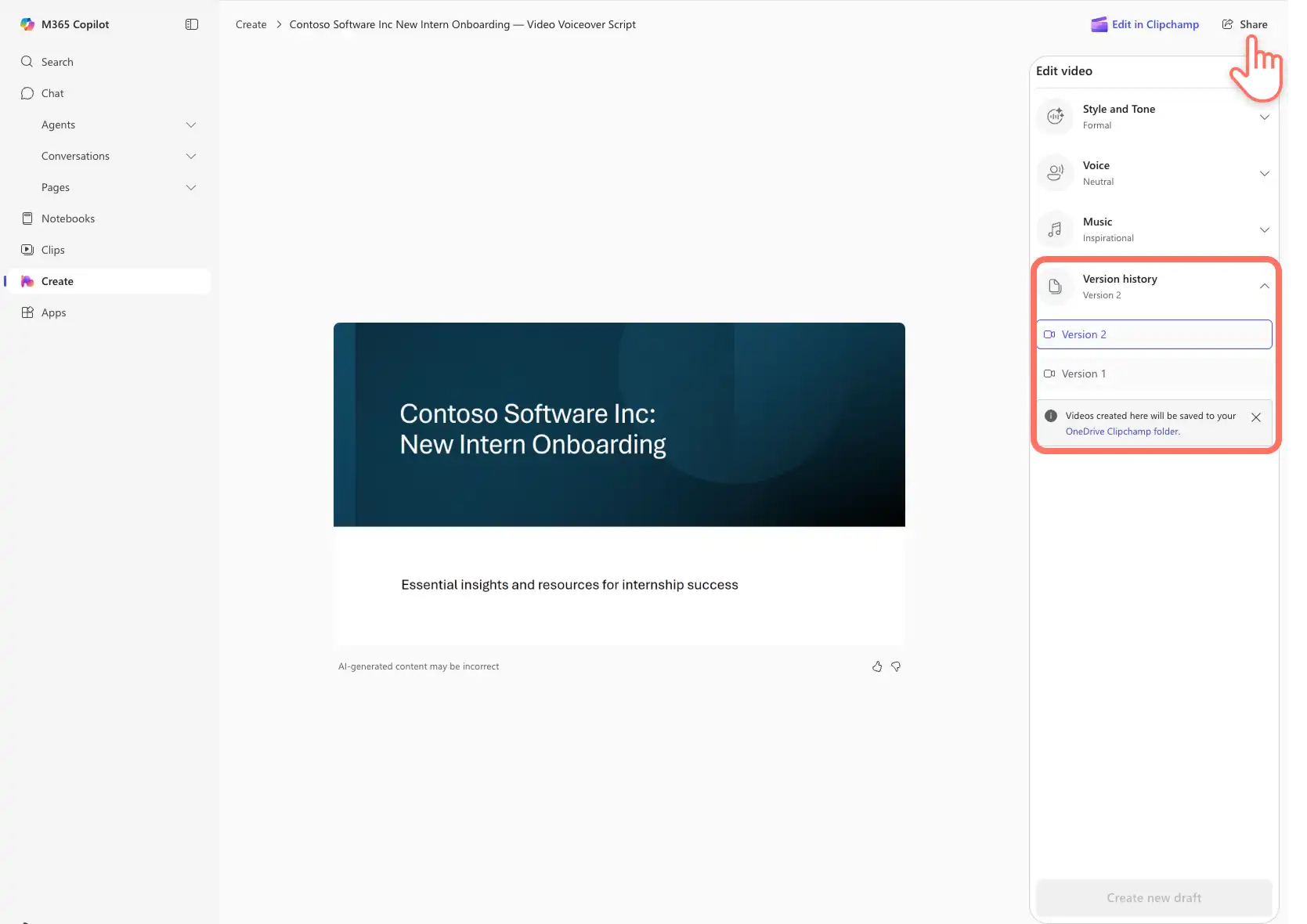
Titta på den färdiga videopresentationen genom att klicka på uppspelningsknappen. Jämför enkelt videon med tidigare genererade videor som visas i versionshistoriken. Videor sparas automatiskt i OneDrive Clipchamp mapp. Klicka på knappen Dela för att skapa en URL som lätt kan visas av kollegor och kunder.
Fördelar med att använda Microsoft Copilot
Automatiskt skapande av manus: kombinera stödanteckningar och uppmaningar för att skapa manus till videopresentationer som enkelt kan engagera olika åhörare. Stilen och toninställningen anpassar omedelbart manuset till formella, balanserade och avslappnade toner, utan att användarna behöver skriva något manus.
Snabba första utkast: du behöver inte ordna inspelningsverktygen för att skapa en videoberättarröst med Copilot. Upprätthåll effektiviteten och produktiviteten i ett hektiskt arbetsschema med den här AI-drivna funktionen.
Konsekvent berättarröst: fängsla tittarna med en proffsig voiceover i PowerPoint-videor och upprätthålla organisationens varumärke och standarder. Det här är särskilt användbart när du skapar instruktionsvideor HR-videor och utbildningsvideor från presentationer.
Med de här fyra enkla metoderna för ljudberättarröster kan vem som helst skapa imponerande arbetsvideor. Fortsätt lära dig Så här spelar du in PowerPoint med webbkameran och redigerar den vidare videopresentationer.
Kom igång genom att skapa videopresentationer för din verksamhet med Clipchamp för arbete (opens in a new tab) eller ladda ned Windows-appen för Microsoft Clipchamp.
Obs! Skärmdumparna i den här artikeln är från Clipchamp för arbetskonton och samma principer gäller för Clipchamp för skolkonton. Självstudierna för Clipchamp-personkonton kan variera.Läs mer.