เป็นเรื่องจริง ทักษะการตัดต่อวิดีโอที่เหมาะสมสามารถเปลี่ยนวิดีโอในชีวิตประจําวันให้กลายเป็นผลงานชิ้นเอกได้
หากคุณเป็นมือใหม่ที่ต้องการเรียนรู้วิธีการสร้างเนื้อหาที่สวยงามและบอกเล่าเรื่องราวของคุณอย่างแท้จริงผ่านวิดีโอ คุณมาถูกที่แล้ว! เราได้พูดคุยกับผู้เชี่ยวชาญด้านวิดีโอ 3 คนได้แก่ David, Christie และ Paige เพื่อรับฟังประสบการณ์ของพวกเขาในการสร้างวิดีโอที่น่าสนใจ ตั้งแต่การสร้างสคริปต์วิดีโอที่ยอดเยี่ยมไปจนถึงทางลัดการตัดต่อวิดีโออย่างรวดเร็ว เคล็ดลับรับประกันได้ว่าจะทําให้ชีวิตของคุณง่ายขึ้น
ซึมซับเคล็ดลับยอดนิยมทั้งหมดจากสิ่งเหล่านี้ ผู้เชี่ยวชาญ Clipchamp ที่สร้างวิดีโอบทช่วยสอน วิดีโอโซเชียลมีเดีย และการสาธิต YouTube
เคล็ดลับของ David ในการตัดต่อวิดีโออย่างรวดเร็ว
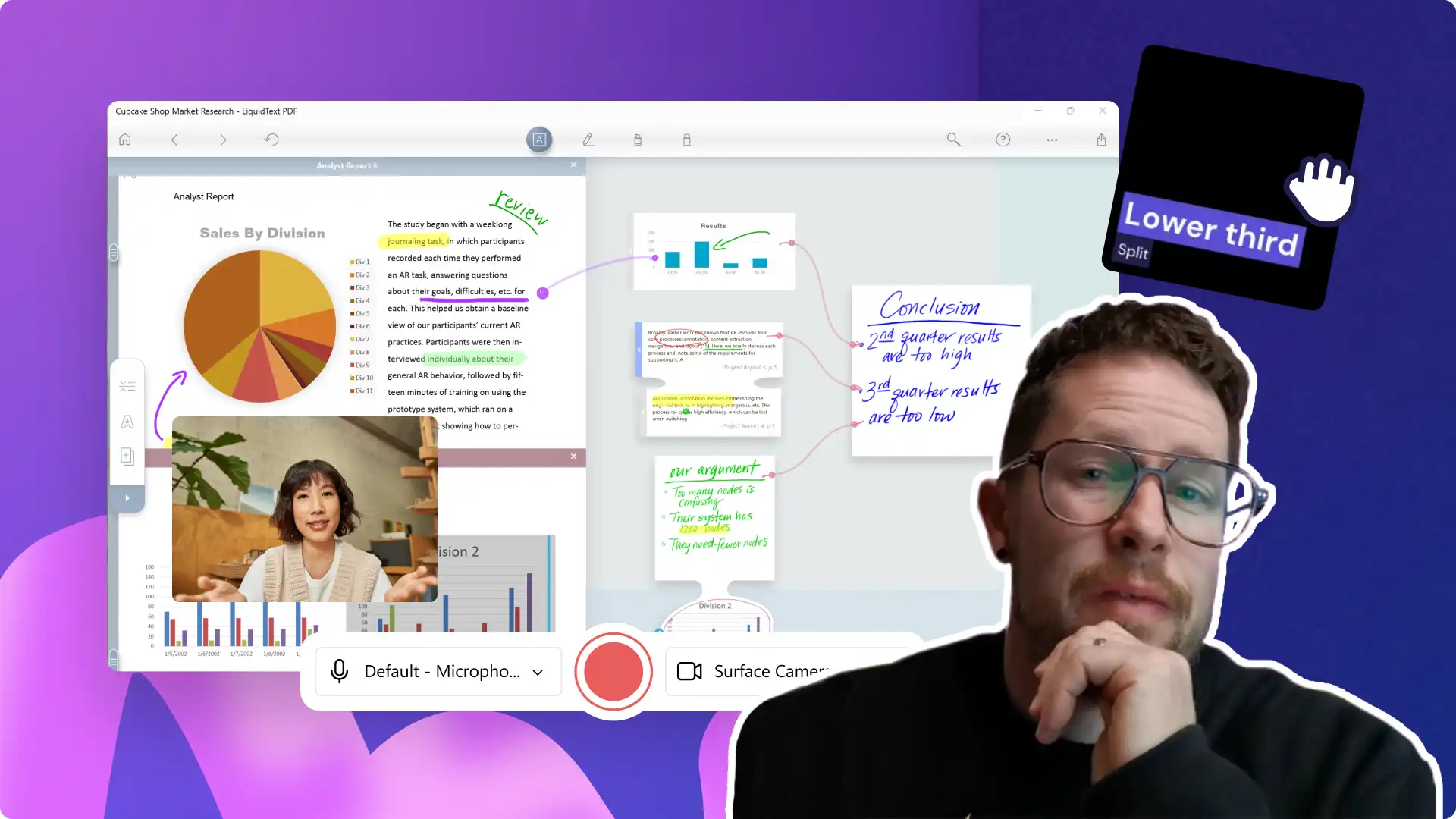
David เป็นครีเอเตอร์วิดีโอที่หลงใหลในการสอน เขาสนุกกับการสร้างวิดีโอบทช่วยสอนเพื่อการศึกษาเกี่ยวกับวิทยาศาสตร์ แนวโน้ม และ AI แพลตฟอร์มการเผยแพร่หลักของเขาคือ YouTube แต่เขาเชื่ออย่างมากในการโพสต์วิดีโอข้ามแพลตฟอร์มเพื่อเพิ่มการเข้าถึงบน LinkedIn และ TikTok
ปรัชญาการตัดต่อวิดีโอของ David คือ 'น้อยแต่มาก'
"มุ่งเน้นไปที่องค์ประกอบที่สําคัญที่สุดของวิดีโอ และปล่อยให้องค์ประกอบเหล่านั้นโดดเด่นเพื่อสร้างวิดีโอที่จดจําง่าย วิดีโอวิธีการจะมีประสิทธิภาพสูงสุดเมื่อมีการตัดต่อในลักษณะที่เรียบง่ายและเรียบง่าย"
สิ่งหนึ่งที่เขาทําเพื่อทําให้วิดีโอของเขาน่าสนใจยิ่งขึ้นคือการทําให้วิดีโอสั้นที่สุดเท่าที่จะเป็นไปได้เพื่อให้สามารถแก้ปัญหาให้ผู้ชมได้อย่างรวดเร็ว
องค์ประกอบของวิดีโอบทช่วยสอนของเขา ได้แก่ การบันทึกเว็บแคม การบันทึกหน้าจอ หน้าจอแยกหรือเทคนิคการซ้อนทับแบบภาพในภาพ และแทร็กการพากย์เสียง
ต่อไปนี้คือเคล็ดลับสําคัญของเขาในการตัดต่อวิดีโอบทช่วยสอนได้เร็วขึ้น
บันทึกการพากย์เสียงความยาว 1 นาที
เลือกหัวข้อที่คุณต้องการสอน และเขียนสคริปต์วิดีโอแสดงขั้นตอนที่คุณต้องการแสดง เมื่อคุณมีโครงสร้างนี้แล้ว ให้เขียนตอนต้นใหม่ให้มี ' hook วิดีโอ' เมื่อสคริปต์ของคุณพร้อมแล้ว คุณสามารถบันทึกการพากย์เสียงด้วยตนเองหรือใช้ เครื่องมือสร้างเสียงพากย์ด้วย AI
"บางครั้งฉันเขียนสคริปต์และอ่านออกเสียงด้วยนาฬิกาจับเวลา โดยตั้งเป้าไว้ที่ 55 วินาที จากนั้น ฉันใช้เครื่องมือบันทึกหน้าจอเพื่อจับภาพวิดีโอบทช่วยสอนเพื่อให้ตรงกับสคริปต์"
เคล็ดลับนี้รับประกันว่าจะช่วยให้คุณไม่ต้องเล่นการบันทึกหน้าจอซ้ําเพื่อคิดว่าส่วนใดที่จะตัดออกและการบันทึกใดที่จะรวมเข้าด้วยกัน ซึ่งถือเป็นสิ่งที่ดีหากคุณต้องการส่งมอบมูลค่าเพิ่มขึ้นในเวลาที่น้อยลงบน YouTube Shorts หรือ TikTok
แก้ไขด้วยแป้นพิมพ์ลัด
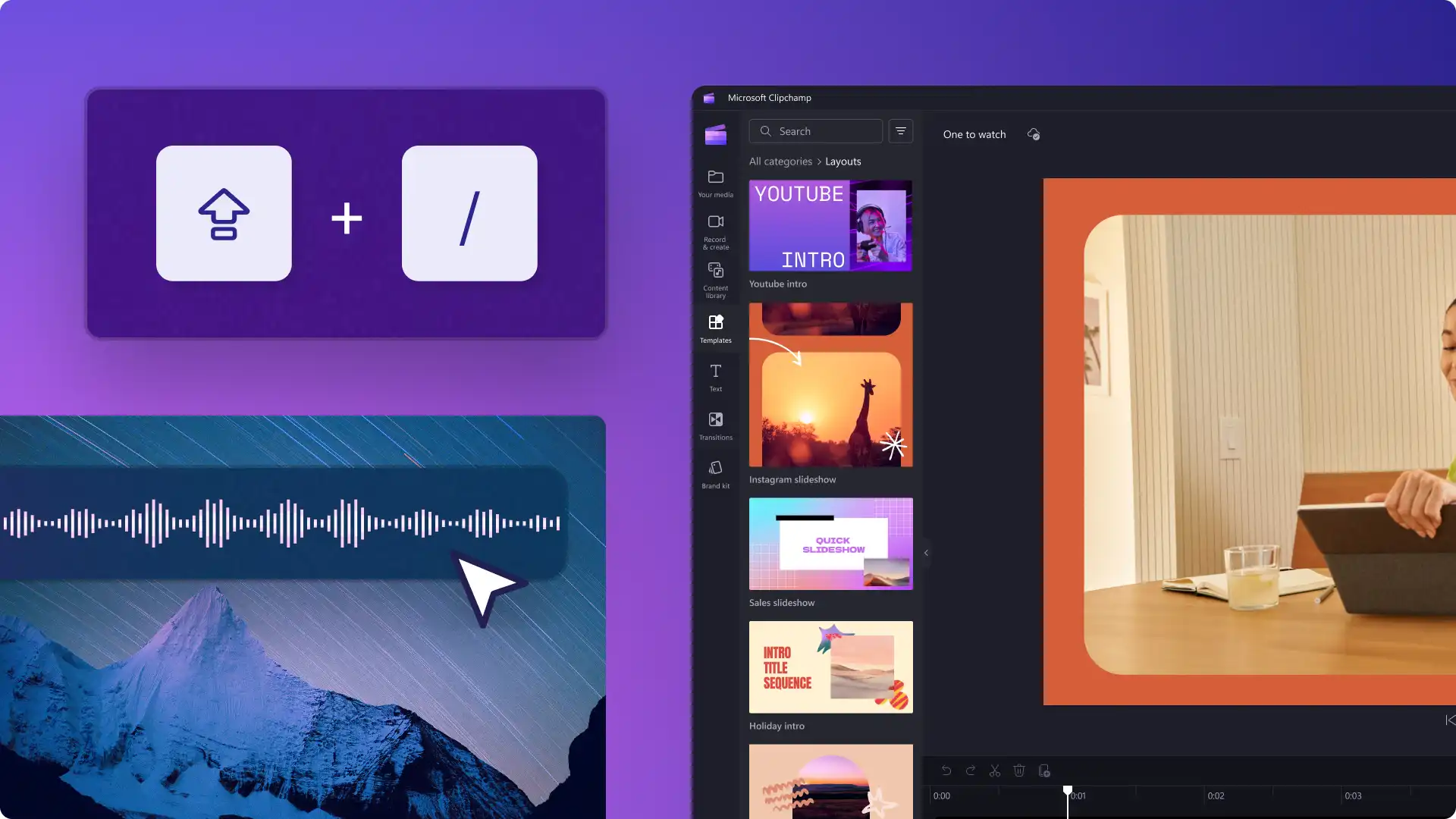
ทํางานอย่างชาญฉลาดยิ่งขึ้นโดยการจดจําแป้นพิมพ์ลัดในโปรแกรมตัดต่อวิดีโอของคุณเพื่อเร่งความเร็วของงานต่างๆ เช่น การตัดคลิป การเลือกกลุ่มเนื้อหาวิดีโอ และการอ่านผ่านวิดีโอของคุณเพื่อลบคลิปวิดีโอเพิ่มเติม
"ฉันใช้โปรแกรมตัดต่อวิดีโอ Clipchamp เพื่อสร้างวิดีโอสําหรับ YouTube และ แป้นพิมพ์ลัดต่างๆ ช่วยประหยัดเวลาสําหรับการใช้ตารางการแก้ไข เนื่องจากฉันไม่จําเป็นต้องสลับไปมาระหว่างเมาส์และแป้นพิมพ์"
หากคุณต้องการเรียนรู้เพิ่มเติมเกี่ยวกับการสร้างวิดีโอบทช่วยสอนที่ยอดเยี่ยม ลองดูที่ บล็อกนี้
เคล็ดลับการตัดต่อวิดีโอของ Christie's
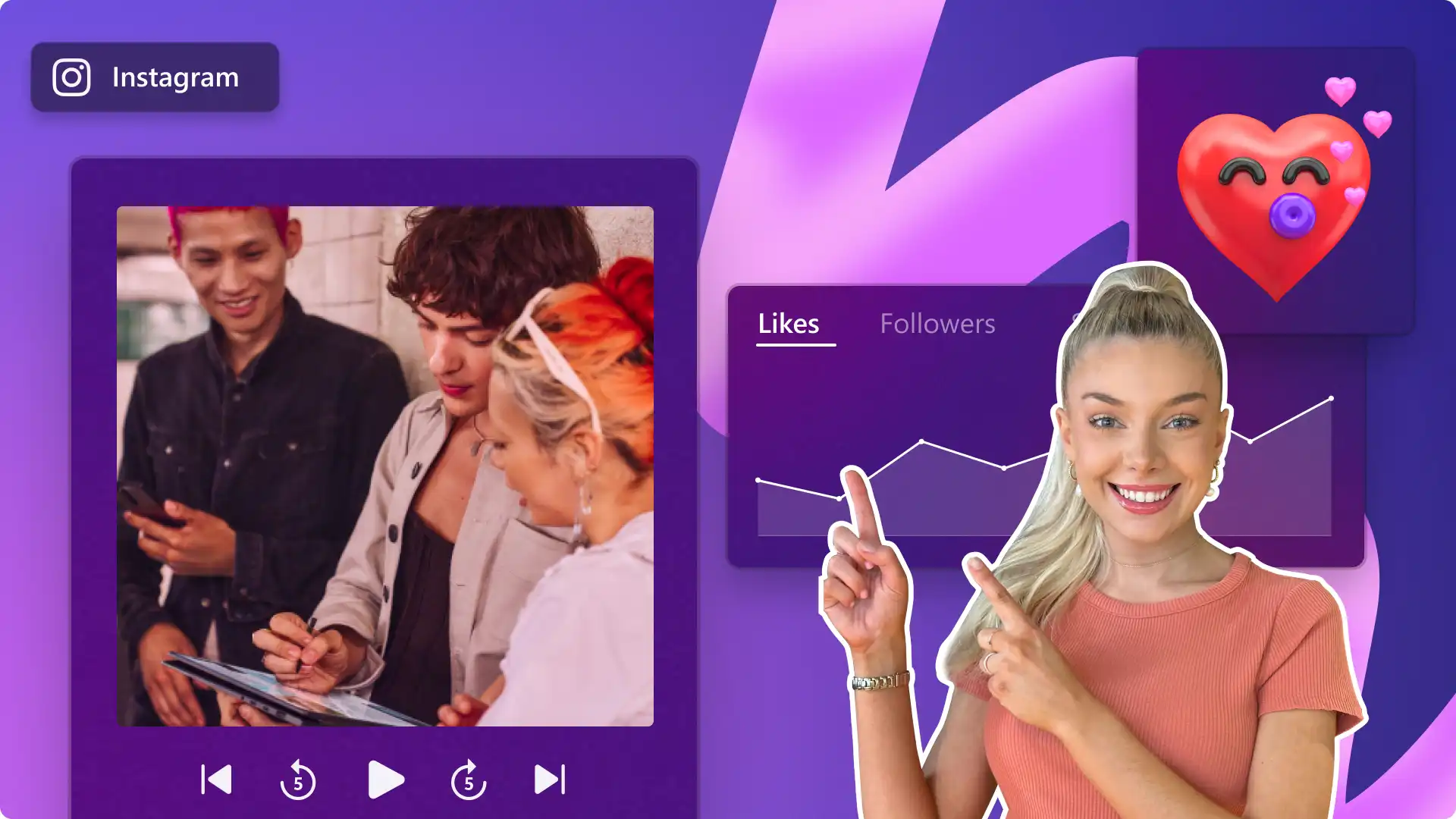
Christie สร้างวิดีโอที่สวยงามตระการตาที่โดดเด่นบน Instagram เธอสนุกกับการสร้าง Reels ที่สร้างแรงบันดาลใจให้ครีเอเตอร์หน้าใหม่ลองเทรนด์และรูปแบบวิดีโอใหม่ๆ
ปรัชญาการตัดต่อวิดีโอของ Christie คือ 'เอฟเฟ็กต์ดึงดูดสายตา'
"ใช้เอฟเฟ็กต์เพื่อเน้นประเด็นสําคัญหรือสร้างอารมณ์ แต่อย่าหักโหะจนเกินไป เพราะอาจทําให้ข้อความในวิดีโอของคุณหายไปได้"
องค์ประกอบของ Reels ของเธอประกอบด้วยวิดีโอพื้นหลังในสต็อกที่มีชีวิตชีวา เคล็ดลับการแสดงข้อความเคลื่อนไหว เพลงประกอบที่ติดหู และสติกเกอร์ป็อปอัพ คริสตี้เชื่อว่าการเพิ่มสติกเกอร์และ GIF สามารถหยุดผู้ชมของคุณไม่ให้เลื่อนดูและกระตุ้นอารมณ์ ตั้งแต่ดีใจไปจนถึงความอยากรู้อยากเห็น
นี่คือเคล็ดลับของเธอในการ ตัดต่อวิดีโอ Instagram ได้เร็วขึ้น
นําเทมเพลตวิดีโอมาใช้ใหม่
ความสม่ําเสมอมีความสําคัญบน Instagram ดังนั้นให้เลือกเทมเพลตที่ออกแบบมาอย่างดีและปรับแต่งองค์ประกอบพื้นฐานเพื่อประหยัดเวลา
"ด้วยการใช้วิดีโอเดียวกันเป็นจุดเริ่มต้น ฉันสามารถมุ่งเน้นไปที่การปรับแต่งเนื้อหาและปรับแต่งเล็กๆ น้อยๆ แทนที่จะเริ่มต้นใหม่ทุกครั้ง ซึ่งทําให้วิดีโอของฉันมีรูปลักษณ์และความรู้สึกที่สอดคล้องกัน ในขณะที่ยังคงดูใหม่และใหม่"
เคล็ดลับนี้ช่วยให้ผู้เริ่มต้นเร่งเวิร์กโฟลว์วิดีโอได้ เนื่องจากช่วยให้คุณนําฟุตเทจที่มีอยู่มาใช้ใหม่และหลีกเลี่ยงการทําซ้ําขั้นตอนเดิมซ้ําแล้วซ้ําอีก
ต้องการดําดิ่งสู่โลกของเทมเพลตใช่ไหม ลองดูบล็อกนี้เพื่อเรียนรู้ วิธีการปรับแต่งเทมเพลตวิดีโอ
ลองสร้างวิดีโอเป็นชุด
เลือกวันที่ต้องการในสัปดาห์หรือเวลาทุกวันเพื่อสร้างวิดีโอหลายรายการในคราวเดียว นี่เป็นวิธีที่มีประสิทธิภาพในการรักษากําหนดการโพสต์วิดีโอของคุณ และความสม่ําเสมอเป็นกุญแจสําคัญในการสร้างแบรนด์และดึงดูดผู้ชมของคุณ
"ฉันเริ่มต้นด้วยปฏิทินเนื้อหาสําหรับสัปดาห์ข้างหน้า เมื่อฉันเริ่มจัดการกับไอเดียวิดีโอ ฉันจะเข้าสู่โหมดโฟกัสซึ่งความคิดสร้างสรรค์ของฉันไหลลื่นได้ดียิ่งขึ้น การสร้างวิดีโอจํานวนมากพร้อมกับกําหนดการที่ยุ่งของฉันมีประโยชน์มาก"
เคล็ดลับของ Paige ในการสร้างวิดีโอให้เร็วขึ้น
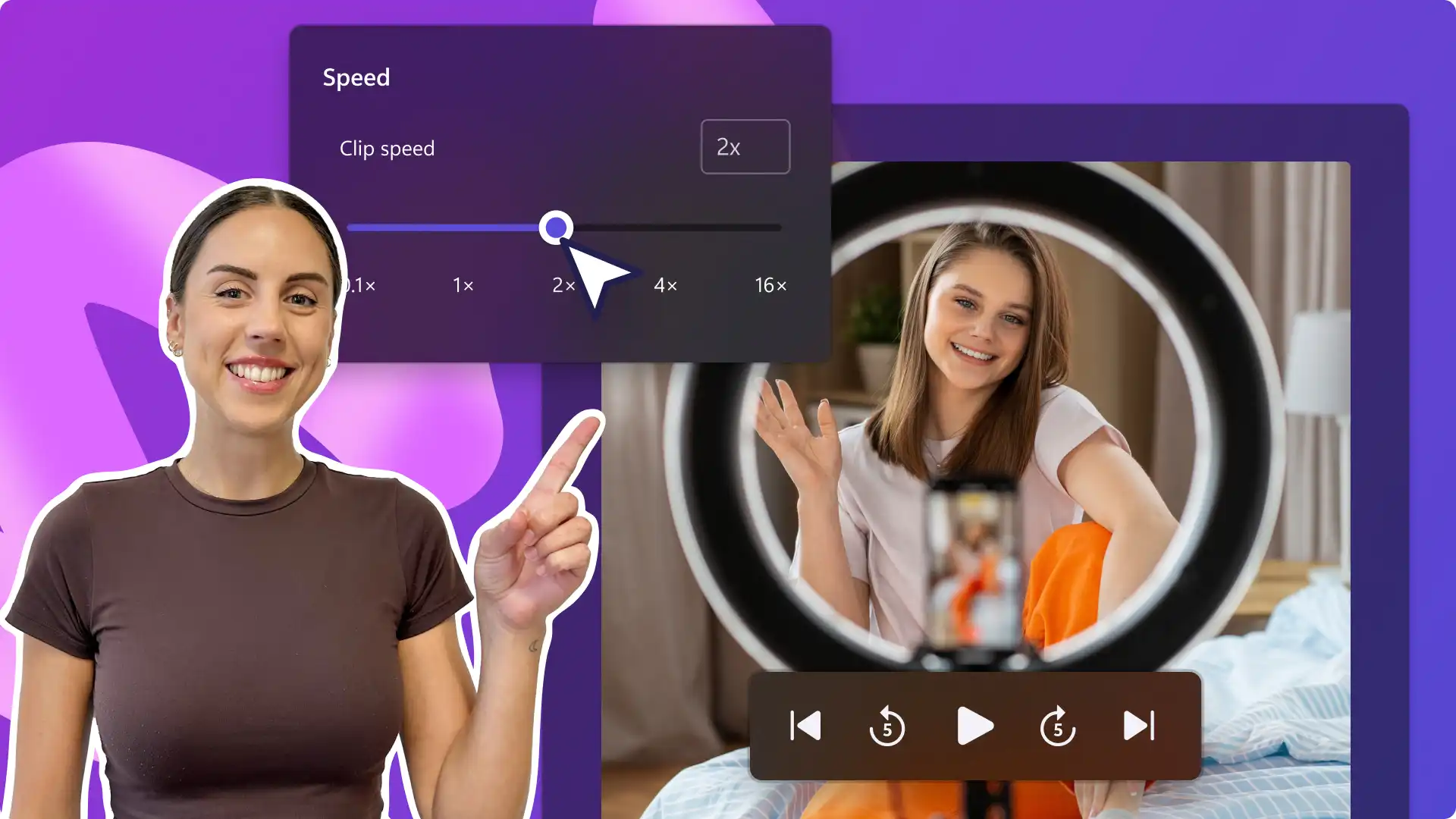
Paige เป็นครีเอเตอร์วิดีโอที่สร้างวิดีโอการสาธิตที่ทําตามได้ง่ายบน YouTube ตั้งแต่การแนะนําซอฟต์แวร์ไปจนถึงเคล็ดลับด่วน เธอเผยแพร่วิดีโอมากถึง 3 รายการต่อสัปดาห์ ดังนั้นเธอจึงรู้บางสิ่งบางอย่างเกี่ยวกับการสร้างวิดีโอให้เร็วขึ้น
ปรัชญาการตัดต่อวิดีโอของ Paige คือ 'พื้นฐานสามารถมีคุณภาพสูงได้เช่นกัน'
"ฝึกฝนพื้นฐานให้เชี่ยวชาญก่อนลองใช้เทคนิคการตัดต่อวิดีโอขั้นสูง ซึ่งรวมถึงเสียงที่ชัดเจน การเล่าเรื่องที่หนักแน่น และการเปลี่ยนภาพที่สะอาดตา ลงทุนกับกล้องไมโครโฟนและวิดีโอบล็อกที่มีคุณภาพ และสร้างความมั่นใจในการตัดต่อวิดีโอของคุณเมื่อเวลาผ่านไป"
วิดีโอการสาธิตของเธอมักจะประกอบด้วย วิดีโออินโทรที่มีแบรนด์ คลิปการบันทึกหน้าจอ แทร็กการพากย์เสียง การเปลี่ยนภาพอย่างง่าย เอฟเฟ็กต์ตัวชี้เมาส์เพื่อการเรียนรู้ที่ง่ายดาย และเอฟเฟ็กต์เสียงเพื่อเพิ่มความตื่นเต้น
นี่คือเคล็ดลับของเธอในการ เร่งความเร็วการตัดต่อวิดีโอของคุณ
สร้างอินโทรและเอาต์โทร YouTube
เคล็ดลับที่ช่วยประหยัดเวลาได้คือการสร้างแอสเซทวิดีโอที่มีแบรนด์สําหรับช่อง YouTube ของคุณไว้ล่วงหน้า เพื่อที่คุณจะได้ไม่ต้องเสียเวลามากเกินไปกับการสร้างวิดีโอใหม่ของคุณที่สอดคล้องกับแบรนด์
"การน่าจดจําบน YouTube เป็นส่วนสําคัญของการเดินทาง ฉันเคยเพิ่มโลโก้และพื้นหลังแบบเคลื่อนไหวลงในวิดีโอแต่ละรายการด้วยตนเอง และฉันต้องใช้เวลาในการเลือกเอฟเฟ็กต์ที่ฉันต้องการด้วย ตอนนี้ ฉันได้สร้างเทมเพลตอินโทรและเอาต์โทรที่ฉันนําเข้าทุกวิดีโอ ซึ่งเป็นโลโก้เคลื่อนไหวที่สะดุดตาที่ฉันสร้างขึ้นจากเทมเพลตวิดีโอ"
นี่เป็นเคล็ดลับที่มีประโยชน์สําหรับผู้ตัดต่อ YouTube มือใหม่ที่อาจประสบปัญหากับการคิดกระดานเรื่องราว ด้วยอินโทรและเอาต์โทร คุณไม่จําเป็นต้องเริ่มต้นจากผืนผ้าใบเปล่า และสามารถรวมคํากระตุ้นให้ดําเนินการไปยัง ถูกใจ แชร์ และติดตาม ช่องของคุณได้อย่างง่ายดาย
จัดเรียงวิดีโอโดยไม่มีช่องว่าง
เป็นเรื่องปกติอย่างยิ่งที่จะมีพื้นที่ว่างในไทม์ไลน์การตัดต่อวิดีโอของคุณในขณะที่คุณจัดเรียงคลิปวิดีโอตามกระดานเรื่องราวของคุณ หรือหลังจากตัดแต่งคลิปแล้ว แทนที่จะดูตัวอย่างและลบช่องว่างเหล่านี้ด้วยตนเอง Paige แนะนําเครื่องมือลบช่องว่างในคลิกเดียวใน Clipchamp เพื่อความรวดเร็ว
"ฉันชอบที่ Clipchamp จะจับและลบช่องว่างทั้งหมดของฉัน เพื่อให้แน่ใจว่าวิดีโอของฉันราบรื่นและดูเป็นมืออาชีพ เมื่อฉันลบช่องว่างแล้ว ฉันก็เข้าไปและเพิ่มการเปลี่ยนภาพและเอฟเฟกต์อย่างมั่นใจ"
เรียนรู้วิธีการทํางานของเครื่องมือลบช่องว่าง ที่นี่
ตอนนี้คุณได้รับเคล็ดลับการตัดต่อวิดีโอแล้ว ทําไมไม่ลองนําเคล็ดลับการตัดต่อวิดีโอเหล่านี้ไปใช้กับเวิร์กโฟลว์ของคุณเองดูล่ะ
ลดความซับซ้อนของเส้นทางการตัดต่อวิดีโอของคุณโดยการลอง Clipchamp ฟรีหรือดาวน์โหลด Clipchamp สําหรับ Windows
โปรดทราบ! สกรีนช็อตในบทความนี้มาจาก Clipchamp สำหรับบัญชีส่วนบุคคล หลักการเดียวกันนี้ใช้ได้กับ Clipchamp สำหรับบัญชีที่ทำงานและโรงเรียน