เพิ่มวิดีโอ รูปถ่าย และการบันทึกเสียงของคุณเองลงใน Clipchamp ได้เร็วขึ้นและง่ายขึ้นด้วยการผสานรวม Google ไดรฟ์ สร้างวิดีโอใหม่โดยใช้ฟุตเทจของคุณเอง แล้วส่งออกเพื่อจัดเก็บใน Google ไดรฟ์ของคุณอย่างปลอดภัย
จัดเก็บและเข้าถึงฟุตเทจบนโทรศัพท์และกล้องดิจิทัลของคุณได้จากทุกที่เพื่อสร้างวิดีโอถัดไปของคุณ เตรียม วิดีโอแคมเปญการตลาดใหม่หรือสร้าง งานนำเสนอสำหรับชั้นเรียนได้จากทุกที่ได้ง่ายขึ้นโดยการเชื่อมต่อ Google ไดรฟ์ของคุณกับ Clipchamp
อ่านต่อเพื่อค้นหาว่าการผสานรวม Google ไดรฟ์สามารถช่วยให้คุณทำงานได้อย่างมีประสิทธิภาพมากขึ้นใน Clipchamp ได้อย่างไร
วิธีใช้การผสานรวม Google ไดรฟ์
ขั้นตอนที่ 1 เลือกปุ่มนำเข้าสื่อ
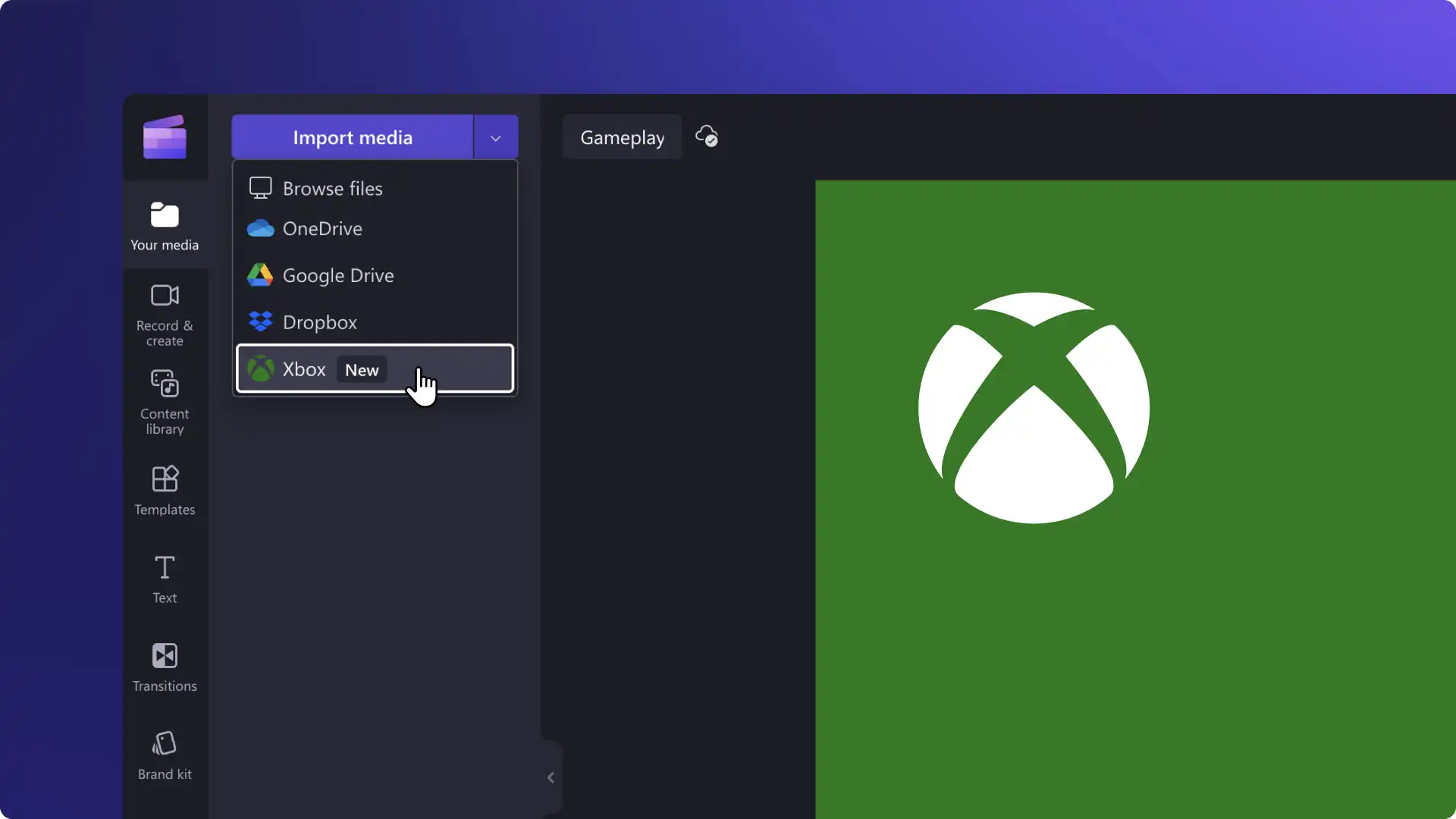
ในแท็บสื่อของคุณ ให้คลิกที่ลูกศรดรอปดาวน์บนปุ่มนำเข้าสื่อ แล้วเลือก Google ไดรฟ์
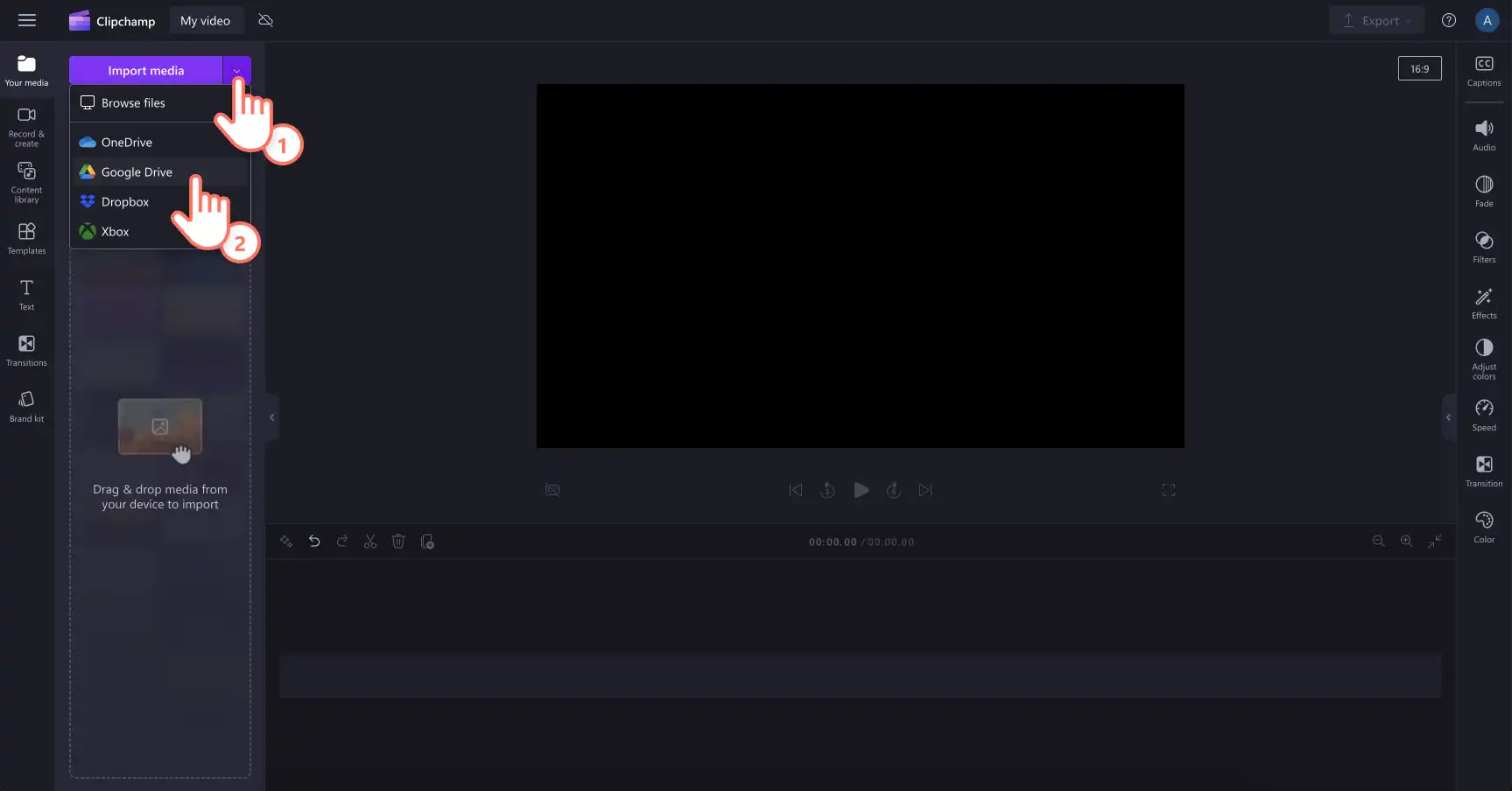
ขั้นตอนที่ 2 เปิดใช้งานการเข้าถึงและลงชื่อเข้าใช้ Google ไดรฟ์
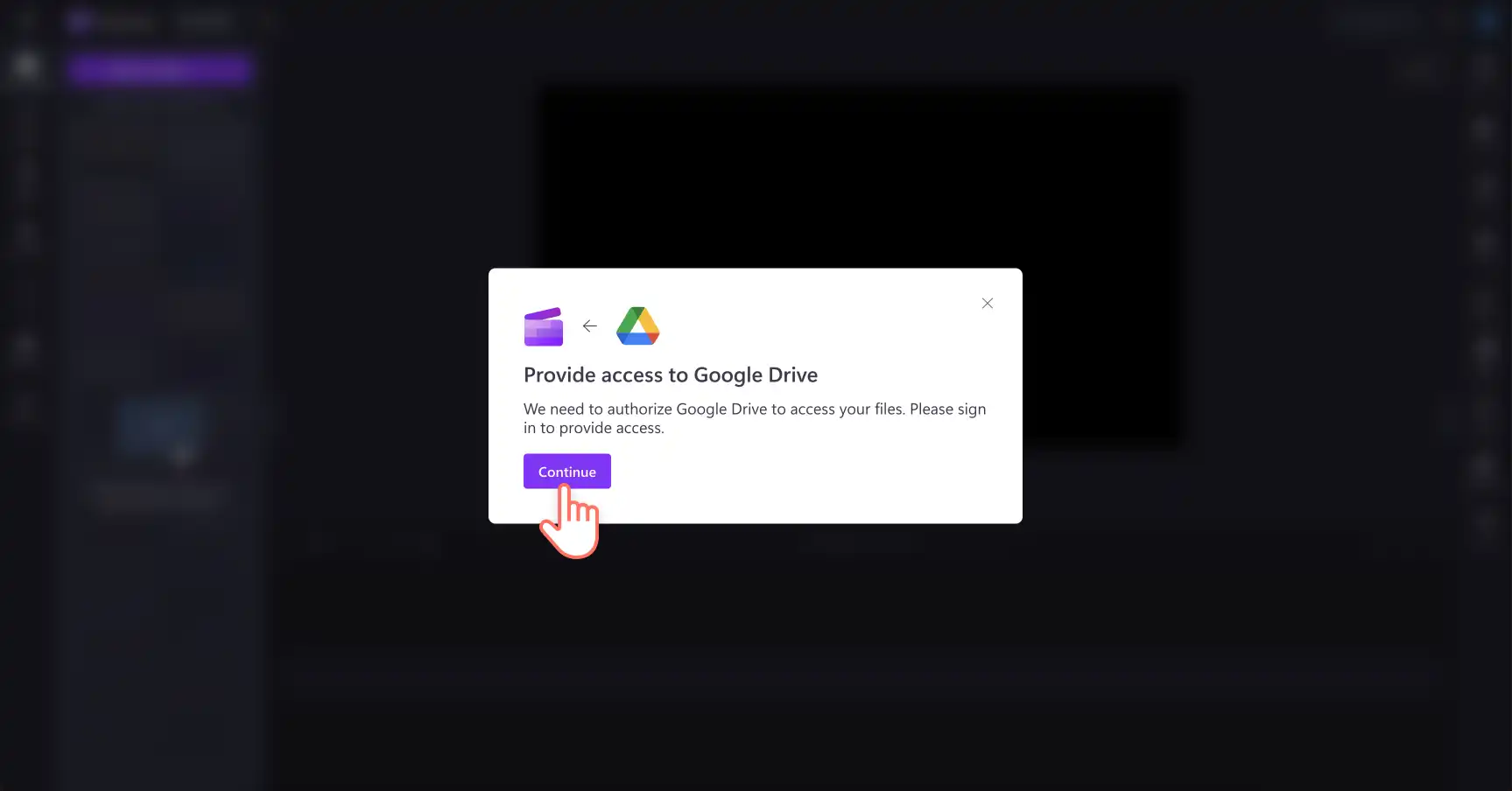
ป็อปอัพจะปรากฏขึ้นและขอให้คุณมอบสิทธิ์การเข้าถึงไปยัง Google ไดรฟ์ หากต้องการอนุญาตให้ Clipchamp เข้าถึงไฟล์ของคุณบน Google ไดรฟ์ ให้คลิกปุ่มดำเนินการต่อ
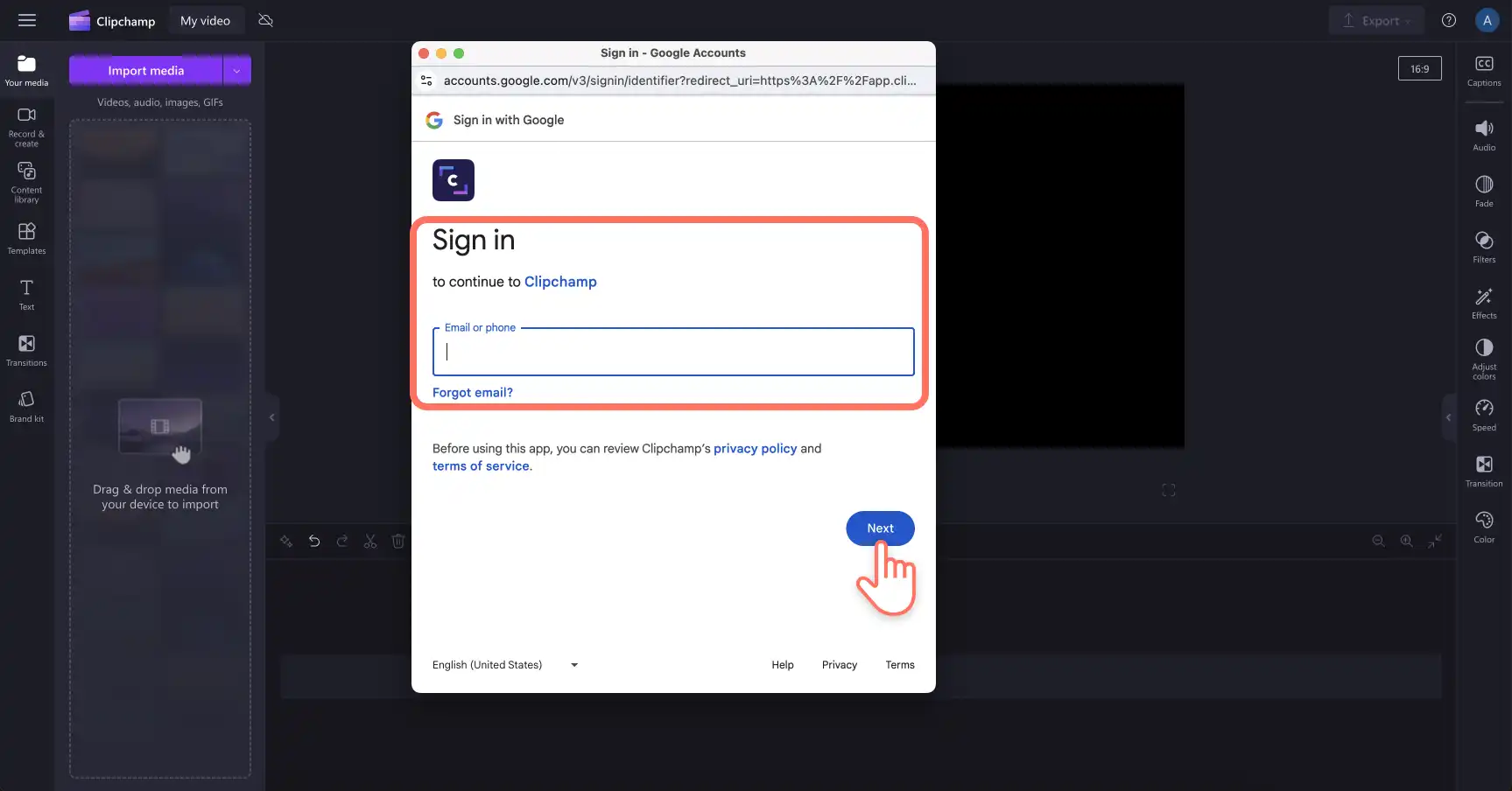
ลงชื่อเข้าใช้บัญชี Google ไดรฟ์ของคุณด้วยที่อยู่อีเมล แล้วคลิกที่ปุ่มถัดไปเพื่อดำเนินการต่อ
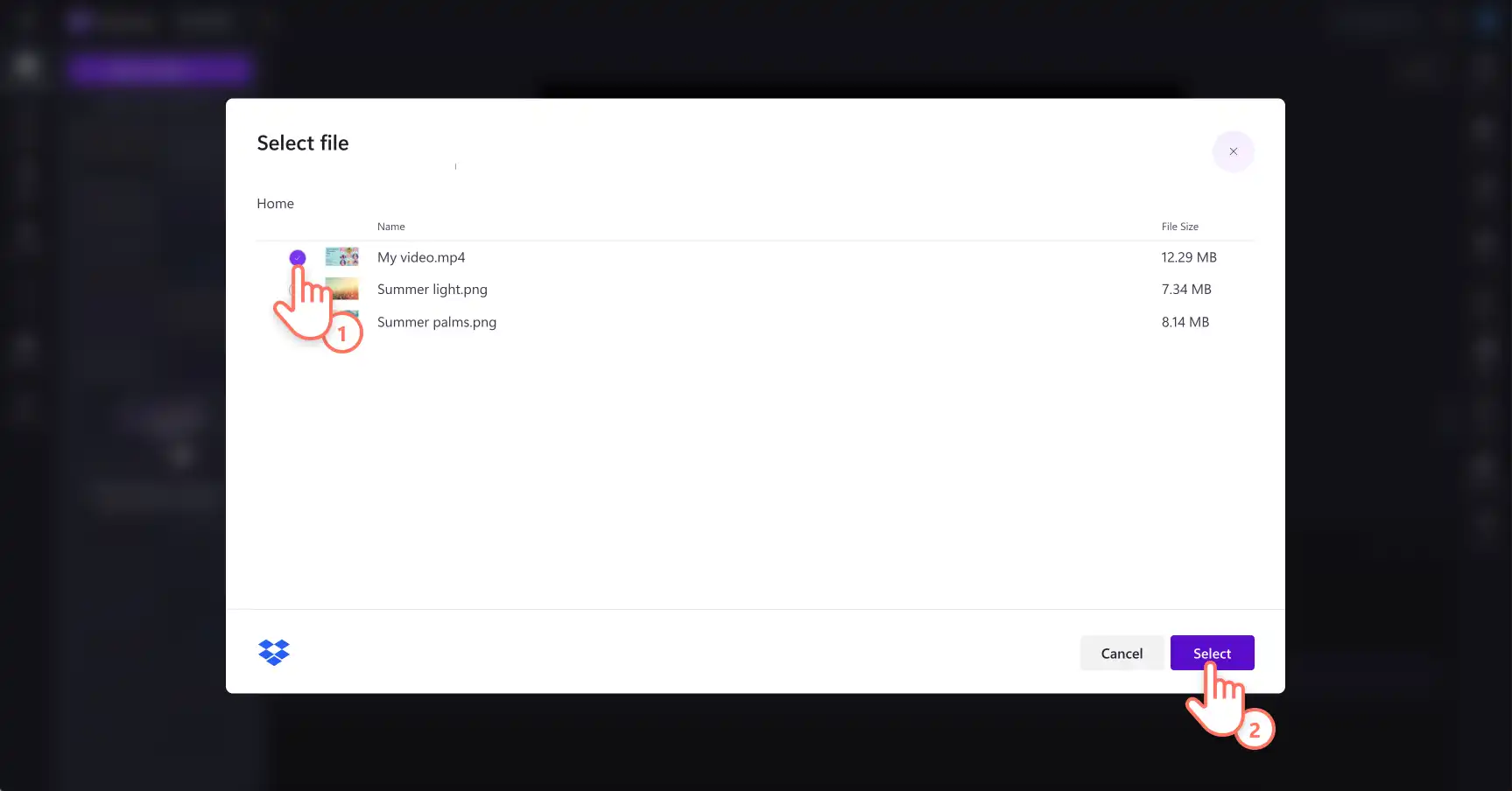
ขั้นตอนที่ 3 เลือกรูปถ่ายและวิดีโอจาก Google ไดรฟ์
ค้นหาแอสเซทที่คุณต้องการนำเข้าไปยัง Clipchamp แล้วคลิกที่กล่องกาเครื่องหมาย จากนั้น ให้คลิกปุ่มเลือกเพื่อเพิ่มลงในแท็บสื่อของคุณใน Clipchamp
ขั้นตอนที่ 4 ตัดต่อและส่งออกวิดีโอของคุณ
ค้นหาแอสเซทที่นำเข้าใหม่ในแท็บสื่อของคุณ กรองสื่อของคุณตามชนิด เช่น วิดีโอ เสียง และรูปภาพ เพื่อให้ค้นหาได้เร็วขึ้น
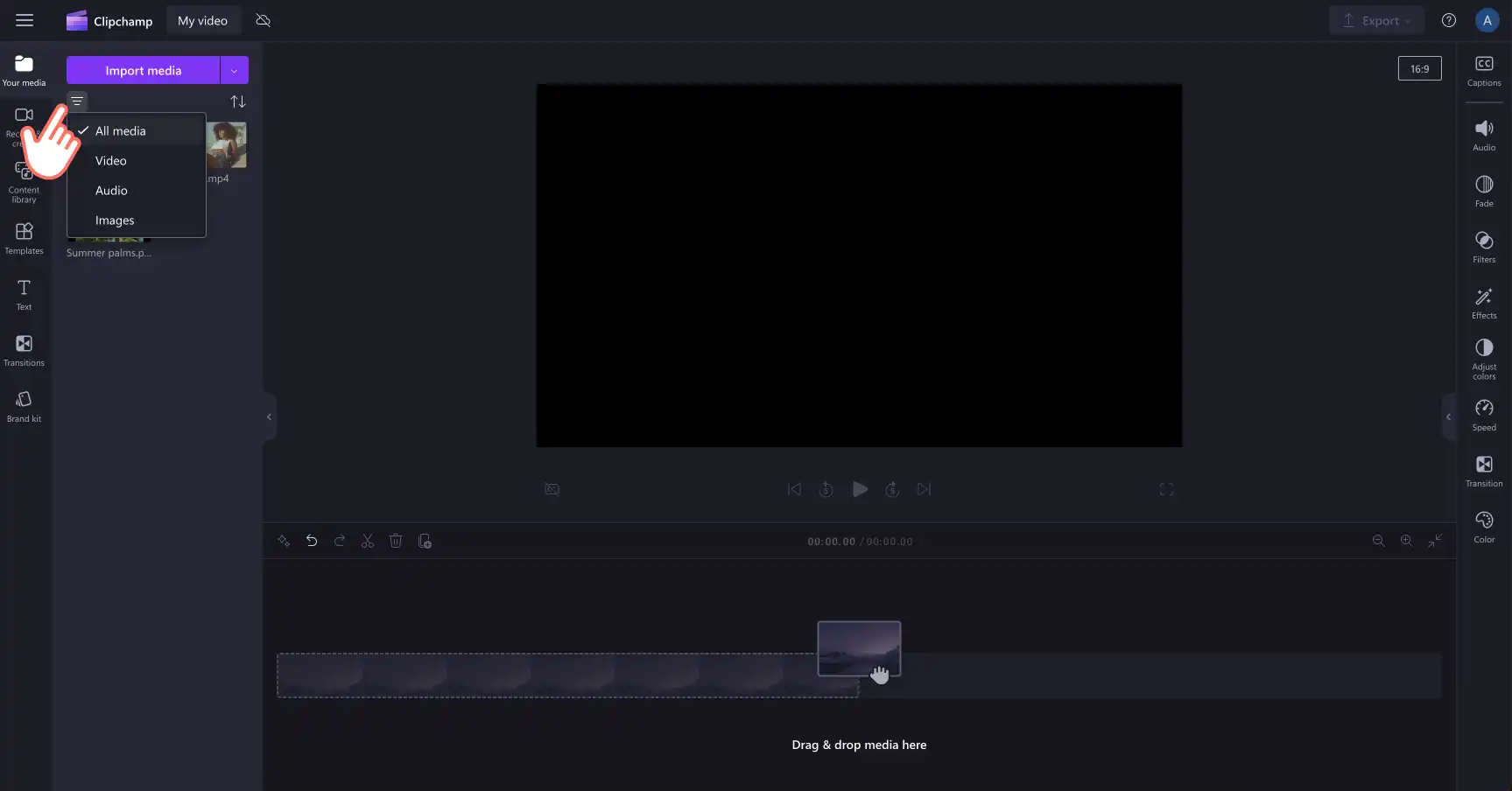
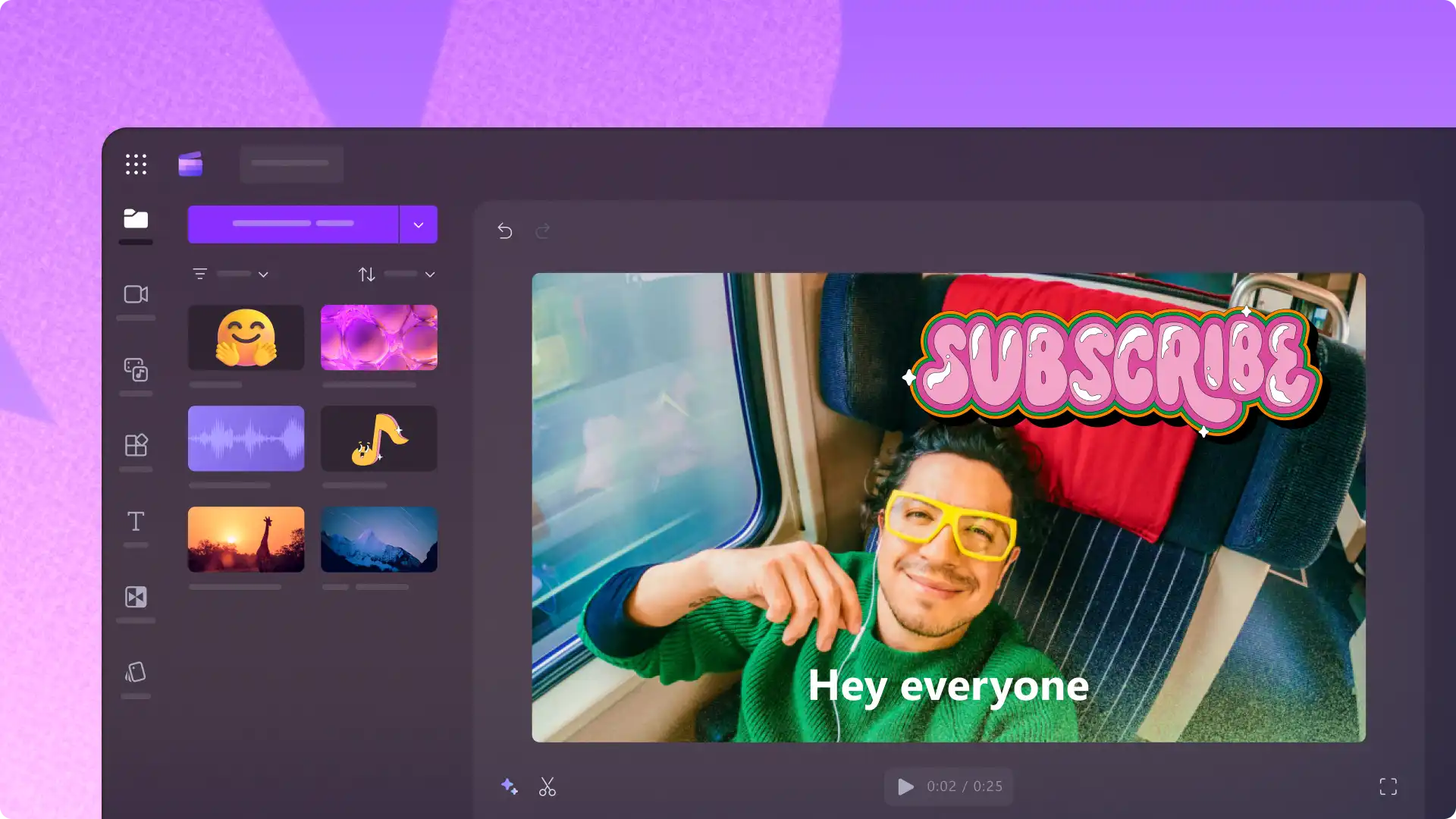
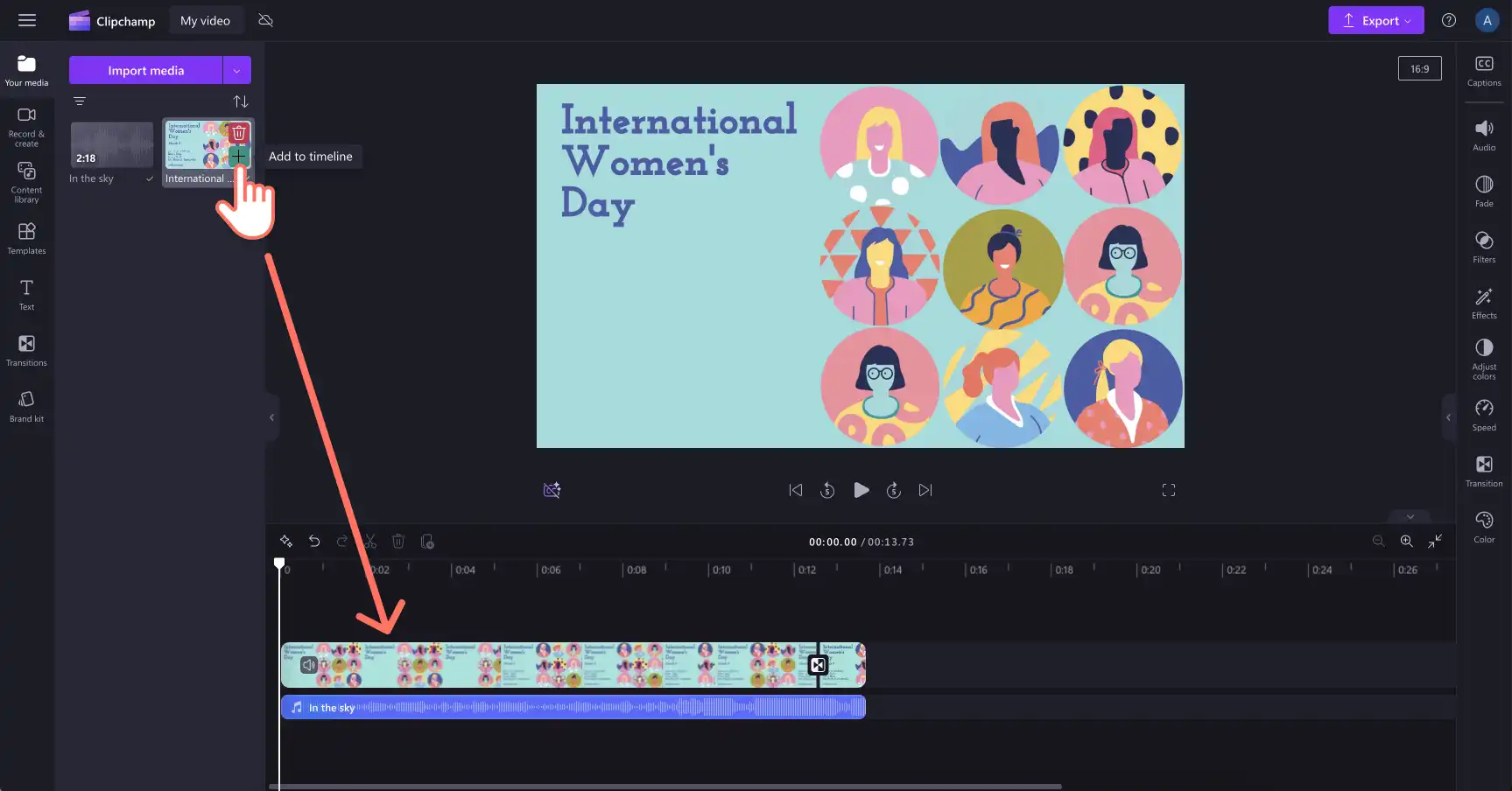
เมื่อคุณพร้อมที่จะเริ่มตัดต่อ ให้ลากแล้วปล่อยคลิปวิดีโอ เสียง และรูปภาพของคุณลงบนไทม์ไลน์ คุณสามารถปรับแต่งวิดีโอของคุณโดยการ เพิ่มการเปลี่ยนภาพและ เพลงประกอบได้เช่นกัน
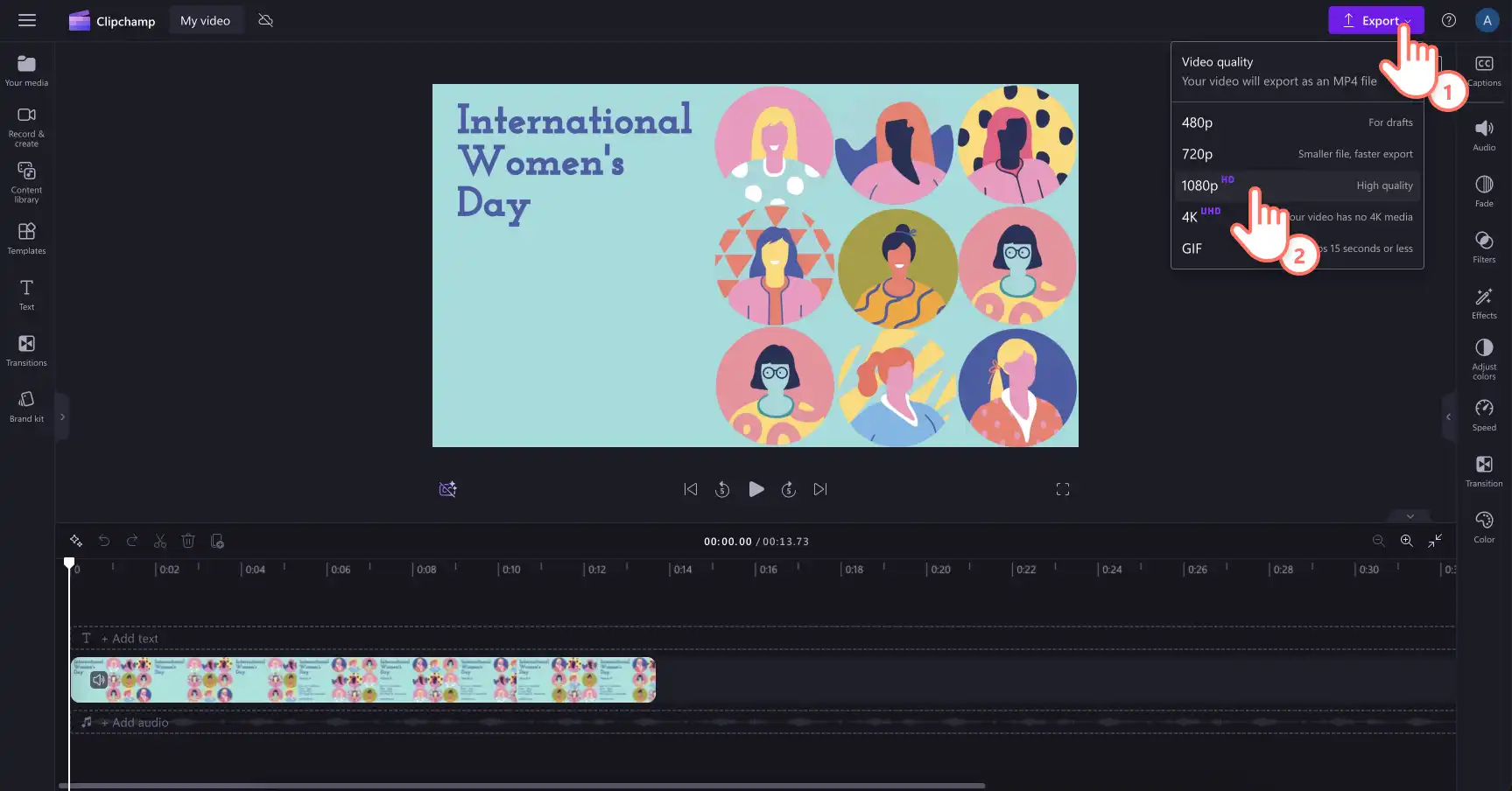
หากต้องการส่งออกวิดีโอของคุณ ให้คลิกที่ปุ่มส่งออก แล้วเลือกคุณภาพวิดีโอ
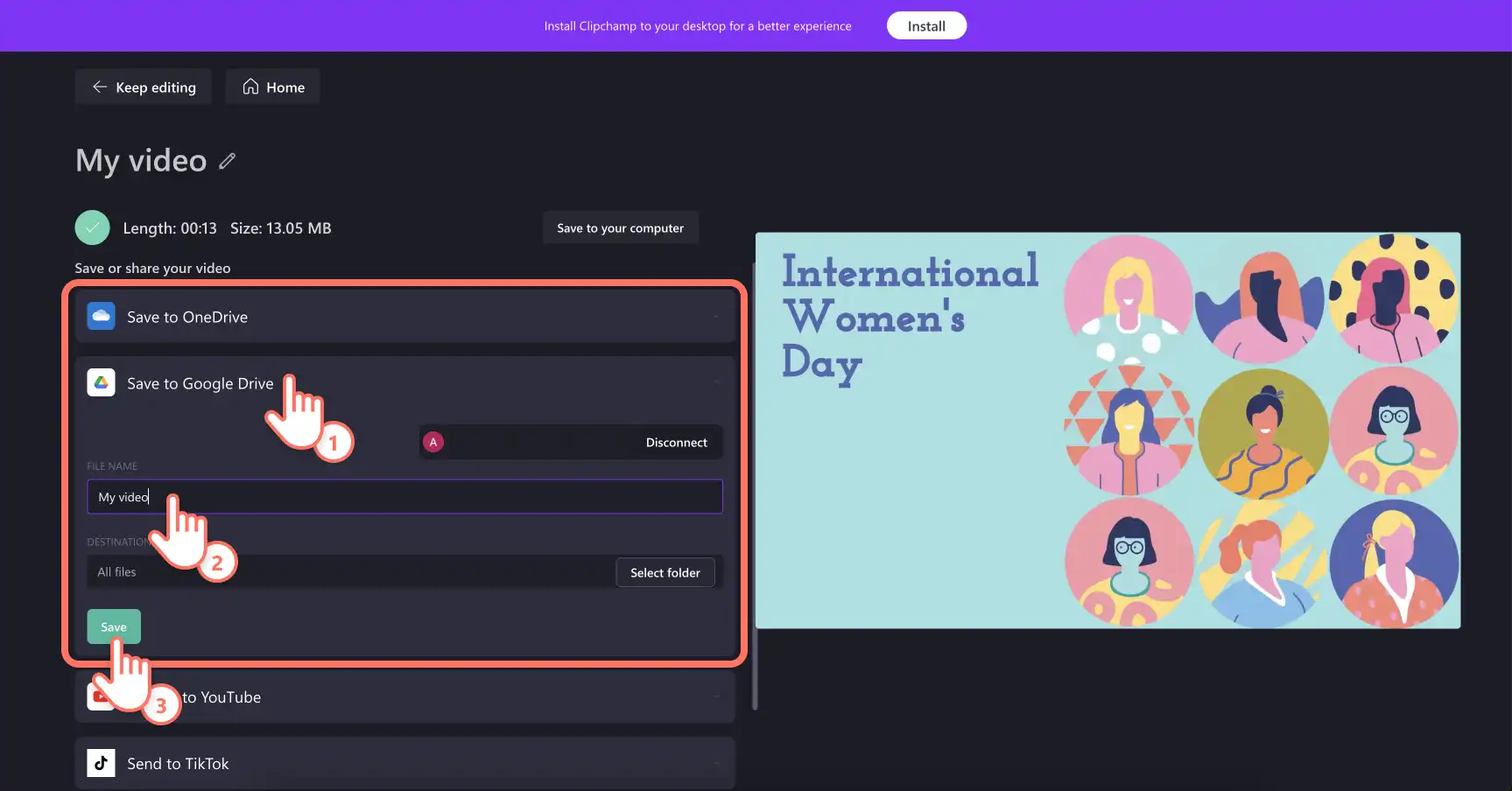
ขั้นตอนที่ 5 บันทึกลงใน Google ไดรฟ์โดยตรง
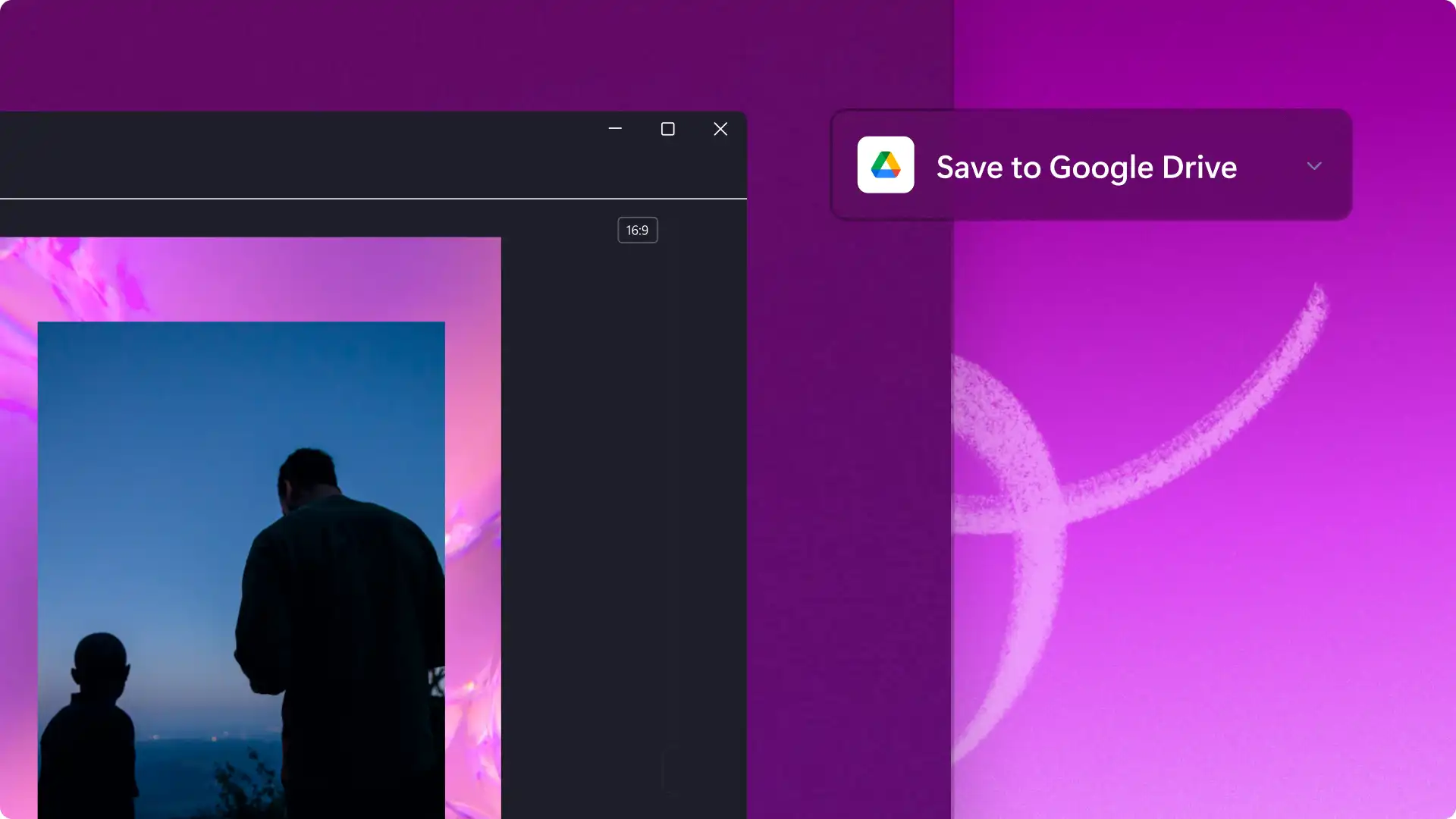
วิดีโอของคุณจะบันทึกลงบนอุปกรณ์โดยอัตโนมัติเมื่อคุณส่งออก หากต้องการบันทึกสำเนาลงใน Google ไดรฟ์ ให้คลิกที่ปุ่มบันทึกไปยัง Google ไดรฟ์ คุณสามารถเปลี่ยนชื่อวิดีโอ แล้วคลิกปุ่มบันทึก เมื่อบันทึกวิดีโอของคุณเรียบร้อยแล้ว ลิงก์ไฟล์จะปรากฏขึ้นเพื่อให้แชร์ได้อย่างง่ายดาย
คำถามที่ถามบ่อย
- ฉันสามารถนำเข้ารูปถ่ายจาก Google ไดรฟ์ ได้หรือไม่
ได้ คุณสามารถนำเข้ารูปถ่ายลงใน Clipchamp จาก Google ไดรฟ์ได้โดยไปที่แท็บสื่อของคุณ คลิกปุ่มนำเข้าสื่อ แล้วเลือก Google ไดรฟ์เลือกรูปถ่ายที่คุณต้องการนำเข้าและคลิกเลือกเพื่อนำเข้าลงใน Clipchamp
- วิธีดาวน์โหลดสื่อจาก Google ไดรฟ์
คุณสามารถดาวน์โหลดสื่อจาก Google ไดรฟ์เพื่อใช้ใน Clipchamp ได้โดยไม่ต้องใช้การผสานรวมหากคุณต้องการ เพียงดาวน์โหลดวิดีโอ รูปถ่าย หรือไฟล์เสียงจาก Google ไดรฟ์ของคุณ จากนั้นนำเข้าสู่ Clipchamp
- วิธีนำเข้าจาก Google ไดรฟ์บน Chromebook
เมื่อต้องการนำเข้าสื่อจาก Google ไดรฟ์ ลงใน Clipchamp บน Chromebook ให้คลิกที่แท็บสื่อของคุณในแถบเครื่องมือ แล้วคลิกที่ปุ่มนำเข้าสื่อ คลิกที่ปุ่ม Google ไดรฟ์ แล้วอนุญาตการเข้าถึงเพื่อเชื่อมต่อกับ Clipchamp เรียกดูแอสเซทที่บันทึกไว้ใน Google ไดรฟ์ แล้วคลิกที่แอสเซทเพื่อนำเข้า วิดีโอ รูปภาพ และแอสเซทเสียงจะปรากฏขึ้นในแท็บสื่อของคุณในแถบเครื่องมือ
- วิธีติดต่อทีมสนับสนุน Clipchamp
หากคุณประสบปัญหาทางเทคนิคเกี่ยวกับการผสานรวมการนำเข้าหรือส่งออกใน Clipchamp ให้ขอความช่วยเหลือผ่านวิดเจ็ตการแชทที่มุมขวาล่างของโปรแกรมตัดต่อวิดีโอ คำแนะนำนี้ใช้กับ Clipchamp สำหรับบัญชีส่วนบุคคล
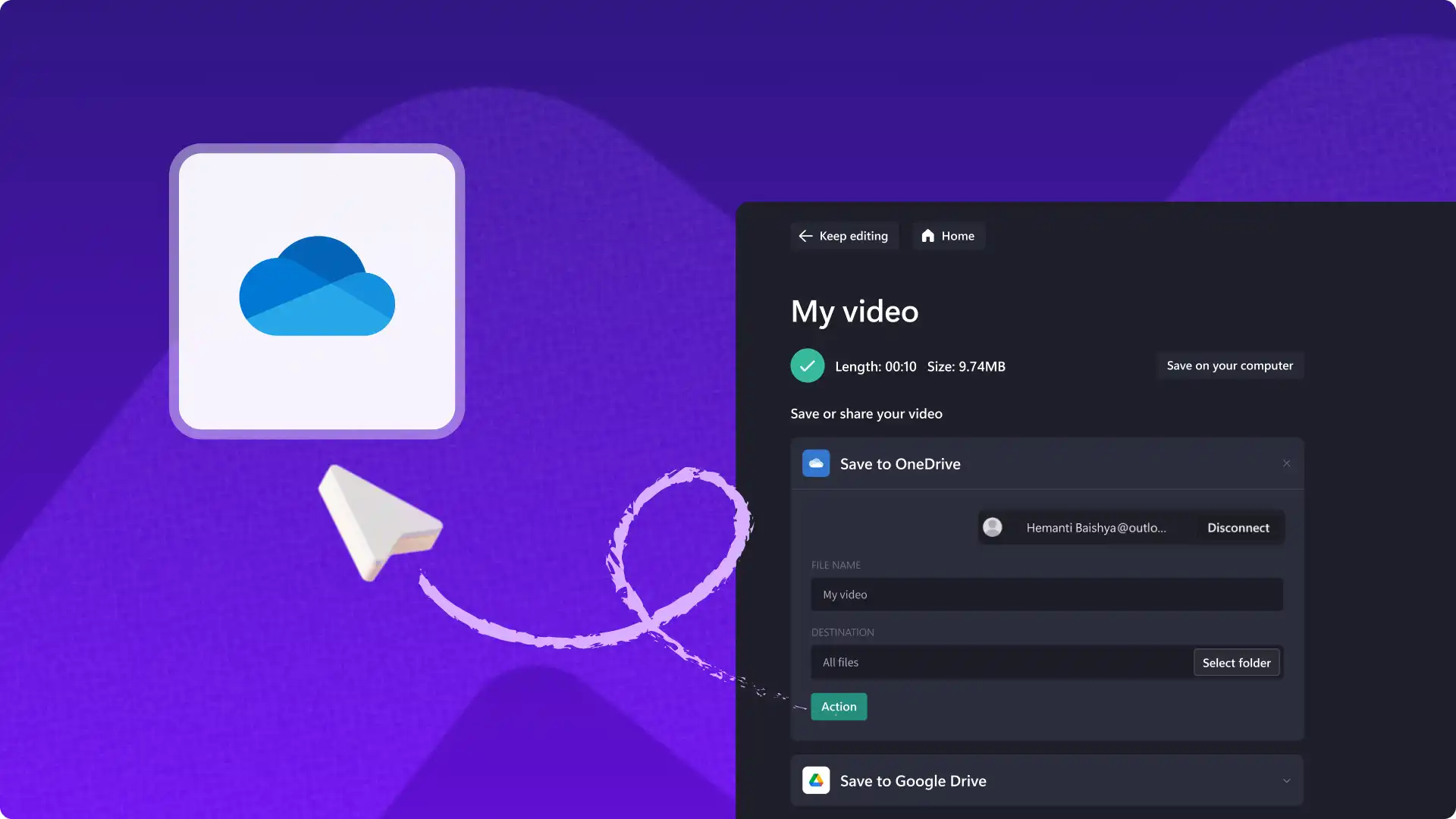
สำหรับวิธีการอื่นๆ ในการนำเข้าและส่งออกสื่อใน Clipchamp ด้วย OneDrive และ Xbox
ทำให้เวิร์กโฟลว์การตัดต่อวิดีโอของคุณง่ายขึ้นโดยใช้การผสานรวม Google ไดรฟ์ใน โปรแกรมตัดต่อวิดีโอ Clipchamp หรือ แอป Microsoft Clipchamp สำหรับ Windows
โปรดทราบ! สกรีนช็อตในบทความนี้มาจาก Clipchamp สำหรับบัญชีส่วนบุคคล หลักการเดียวกันนี้ใช้ได้กับ Clipchamp สำหรับบัญชีที่ทำงานและโรงเรียน