โปรดทราบ! สกรีนช็อตในบทความนี้มาจาก Clipchamp สำหรับบัญชีส่วนบุคคล หลักการเดียวกันนี้ใช้ได้กับ Clipchamp สำหรับบัญชีที่ทำงานและโรงเรียน
บนหน้านี้
นับตั้งแต่เปิดตัวในปี 2021 YouTube Shorts ก็ค่อยๆ กลายมาเป็นหนึ่งในคู่แข่งหลักของ TikTok ในฐานะแพลตฟอร์มวิดีโอสั้น ปัจจุบัน YouTube Shorts มียอดรับชมเฉลี่ยมากกว่า 70,000 ล้านครั้งต่อวัน โดยมีช่อง YouTube กว่า 25% ที่สร้างรายได้จากแพลตฟอร์มย่อยนี้
ส่วนหนึ่งของเหตุผลสําหรับ แนวโน้มวิดีโอ ของ YouTube Shorts คือการทํางานและความยืดหยุ่น การสร้าง YouTube Shorts ภายในแอป YouTube สำหรับอุปกรณ์เคลื่อนที่ทำได้ง่ายและใช้งานง่ายสำหรับผู้ใช้ TikTok และ Instagram ทั่วไป รวมถึงคอนเทนต์ครีเอเตอร์มือใหม่ แต่ผู้สร้างที่ทํางานบนเดสก์ท็อปหรือแล็ปท็อปที่ต้องการฟีเจอร์การแก้ไขเพิ่มเติมสามารถ สร้าง YouTube Shorts โดยใช้ซอฟต์แวร์การแก้ไขแบบมืออาชีพด้วย
ในคู่มือเชิงลึกนี้ เราจะแนะนำทุกสิ่งที่คุณจำเป็นต้องรู้เกี่ยวกับวิธีสร้าง YouTube Shorts ได้อย่างง่ายดายด้วยแอป YouTube และ แอป Clipchamp สำหรับอุปกรณ์เคลื่อนที่และเดสก์ท็อปฟรี นอกจากนี้เรายังมีเคล็ดลับต่างๆ เกี่ยวกับข้อมูลจำเพาะของ YouTube Shorts และฟีเจอร์การตัดต่อเพื่อปรับแต่งวิดีโอของคุณอีกด้วย มาเจาะลึกกันเลย!
ขนาด มิติ และแนวทางของ YouTube Shorts
YouTube Shorts เป็นแพลตฟอร์มวิดีโอที่สามารถเข้าถึงได้ แต่ก็มีข้อกำหนดและคำแนะนำพื้นฐานบางประการสำหรับ YouTube Shorts
ข้อจำกัดอายุ: ครีเอเตอร์ YouTube Shorts ต้องมีอายุ 13 ปีขึ้นไป
สมาชิก: ไม่มีข้อกําหนดของผู้สมัครใช้งานสําหรับการโพสต์ YouTube Shorts
ความยาววิดีโอ: สูงสด 180 วินาที
รูปแบบวิดีโอ: MP4 หรือ MOV
อัตราส่วนกว้างยาวของวิดีโอ: แนวตั้ง 9:16
ขนาดไฟล์วิดีโอ: สูงสุด 10MB
ความละเอียดที่แนะนำ: 1,920 x 1,080 พิกเซล
คำบรรยายวิดีโอ: แนะนำเป็นอย่างยิ่ง
เสียงวิดีโอ: แนะนําเป็นอย่างยิ่ง
วิธีสร้างวิดีโอสั้นโดยใช้แอป YouTube
เปิดแอป YouTube ในสมาร์ทโฟนของคุณ จากนั้นแตะปุ่มบวก (+)
หากคุณไม่เคยสร้างวิดีโอสั้นมาก่อน ให้แตะปุ่มอนุญาตเพื่อให้การเข้าถึงกล้องและไมโครโฟน
จากนั้นแตะที่ปุ่มวิดีโอสั้น
ที่นี่ คุณสามารถแตะที่ปุ่มม้วนฟิล์มเพื่ออัปโหลดเนื้อหาสื่อ หรือแตะปุ่มบันทึกสีแดงเพื่อบันทึกภายในแอป
จากนั้นแตะปุ่มทำเครื่องหมายเพื่อตรวจสอบวิดีโอของคุณ จากนั้นแตะปุ่มถัดไปเพื่อเพิ่มรายละเอียด คำอธิบาย และการตั้งค่าวิดีโอของคุณ
เมื่อคุณพร้อมที่จะอัปโหลด ให้แตะปุ่มอัปโหลดวิดีโอสั้น
วิธีสร้าง YouTube Short ด้วย Clipchamp
Clipchamp คือ โปรแกรมตัดต่อวิดีโอ YouTube ฟรีซึ่งมี เทมเพลตวิดีโอให้เลือกหลากหลายเพื่อสร้าง YouTube Shorts คุณภาพระดับมืออาชีพ หากคุณต้องการสร้างวิดีโอจากแล็ปท็อปหรือเดสก์ท็อป ให้ทำตามคำแนะนำนี้สำหรับวิธีสร้าง YouTube Shorts ในพีซีและ Mac โดยใช้โปรแกรมตัดต่อวิดีโอ Clipchamp
ขั้นตอนที่ 1 เริ่มต้นด้วยเทมเพลตวิดีโอ YouTube Shorts
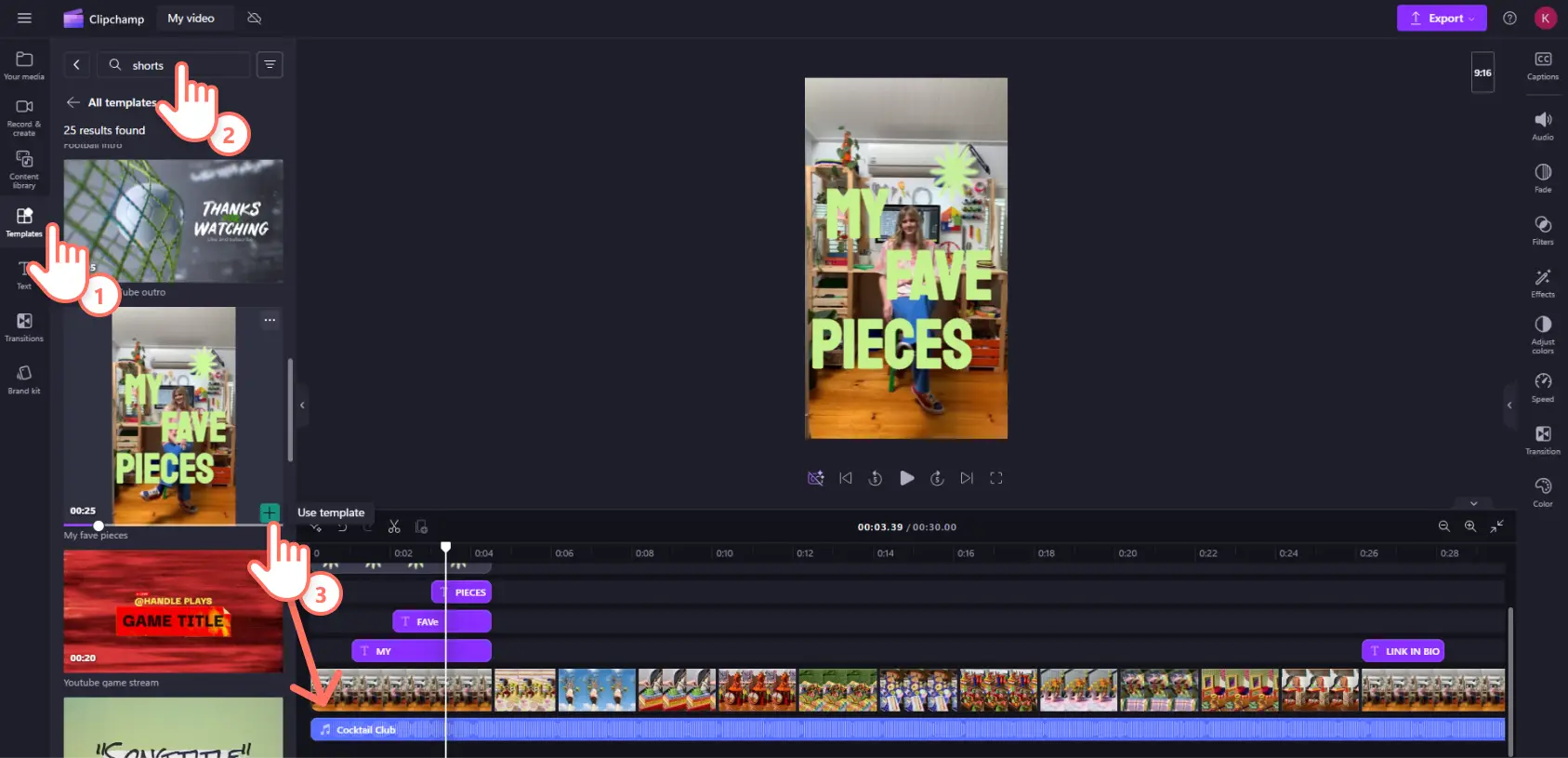
ค้นหาเทมเพลตวิดีโอแนวตั้งในอัตราส่วนของภาพแนวตั้ง 9:16 คลิกแท็บเทมเพลตบนแถบเครื่องมือและค้นหา “อุปกรณ์เคลื่อนที่” หรือ “วิดีโอสั้น” ในแถบค้นหา
เลือกเทมเพลตที่เหมาะกับไอเดีย YouTube Short ของคุณ จากนั้นลากแล้วปล่อยลงบนไทม์ไลน์หรือคลิกปุ่มใช้เทมเพลต
ขั้นตอนที่ 2. นำเข้าคลิปวิดีโอและรูปถ่ายส่วนบุคคล
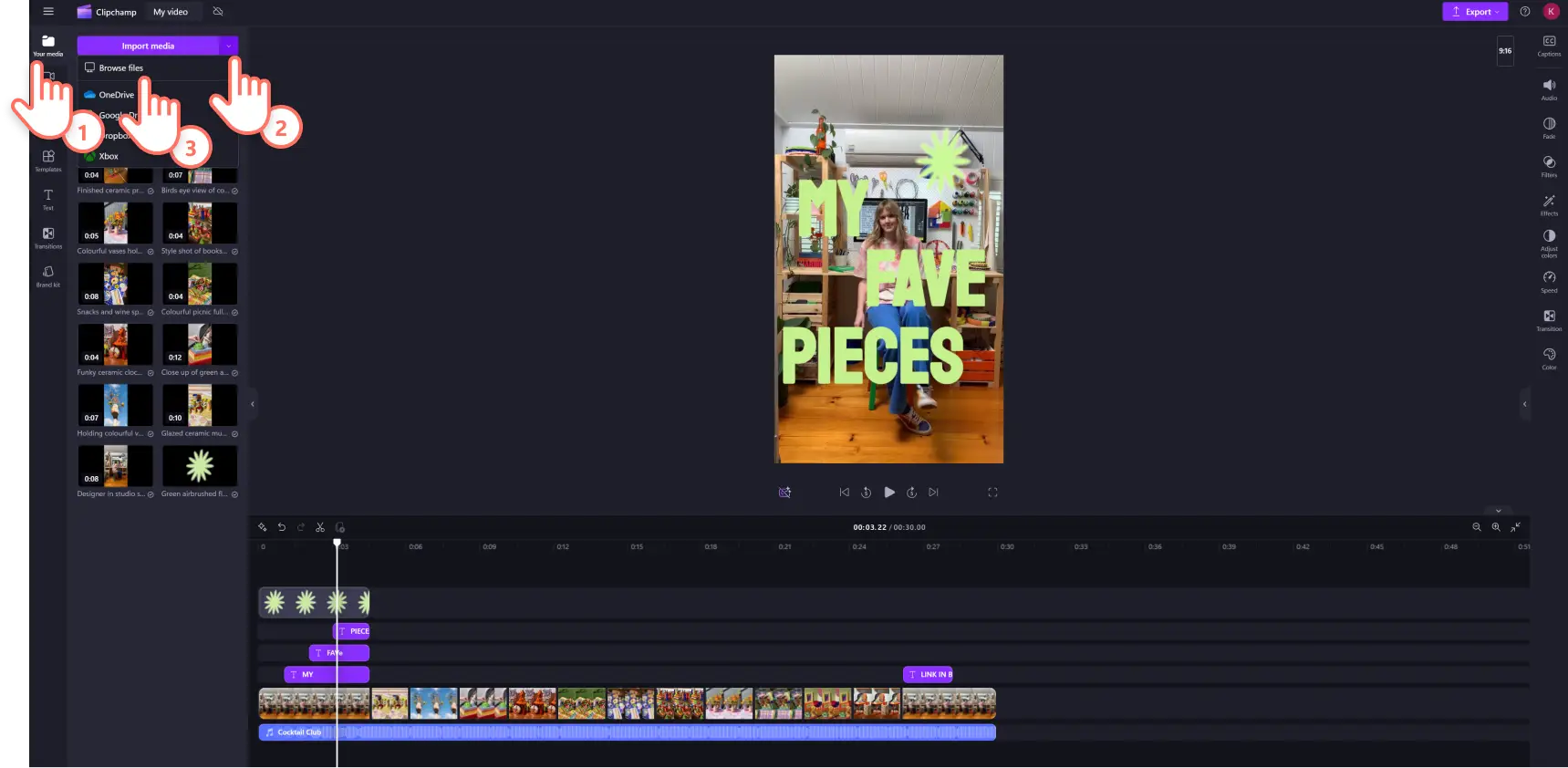
ตอนนี้คุณมีเทมเพลตพร้อมข้อความและกราฟิกแล้ว คุณสามารถสลับไปเพิ่มสื่อของคุณเองหรือสร้างต่อไปด้วยเนื้อหาวิดีโอของคุณเอง เพิ่มฟุตเทจและรูปถ่ายของคุณลงในโครงการโดยคลิกปุ่มนำเข้าสื่อในแท็บสื่อของคุณบนแถบเครื่องมือ
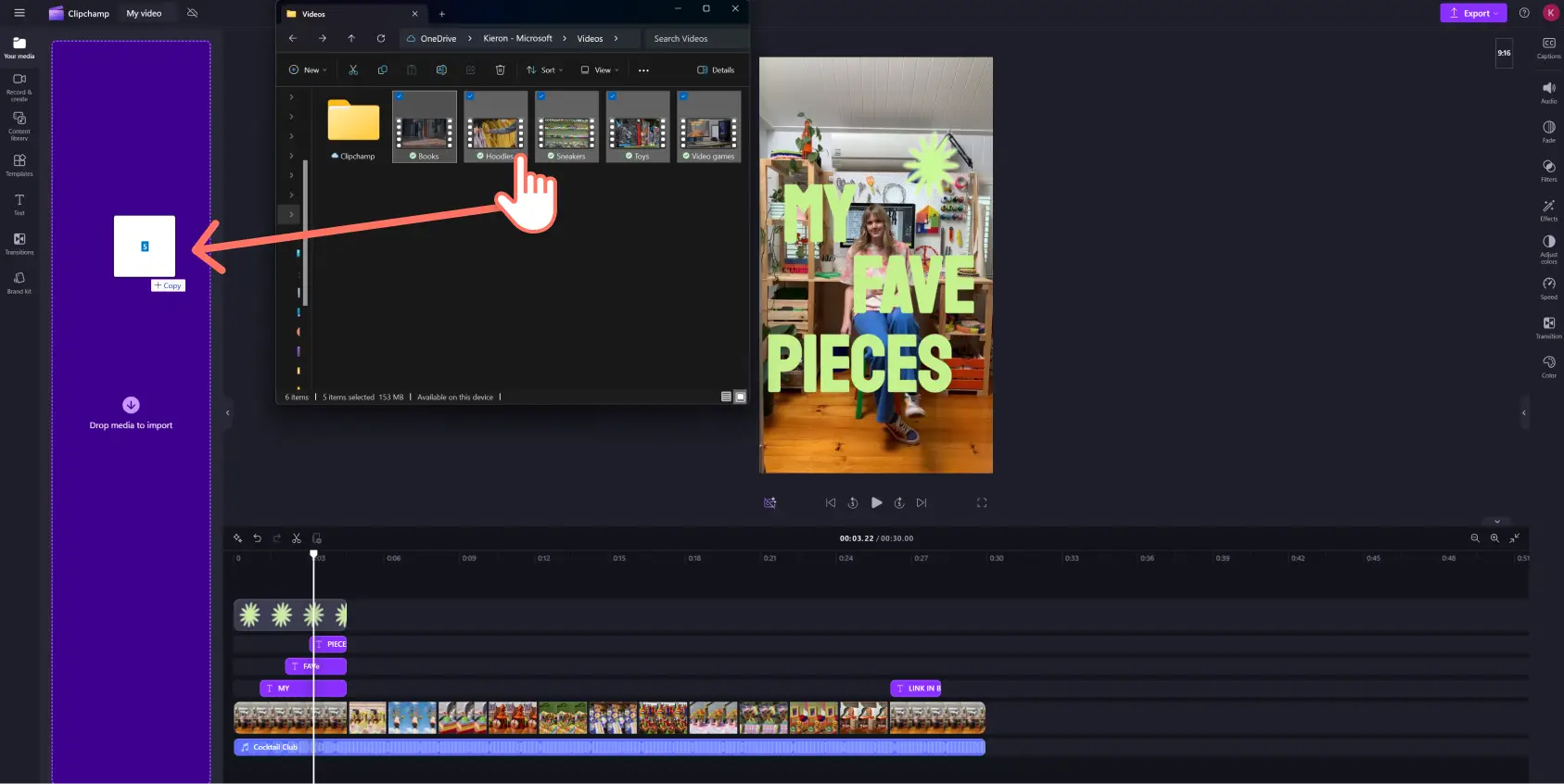
ลากแล้วปล่อยคลิปวิดีโอและรูปถ่ายส่วนบุคคลของคุณจากคอมพิวเตอร์หรือ OneDrive ลงในแท็บสื่อของคุณ
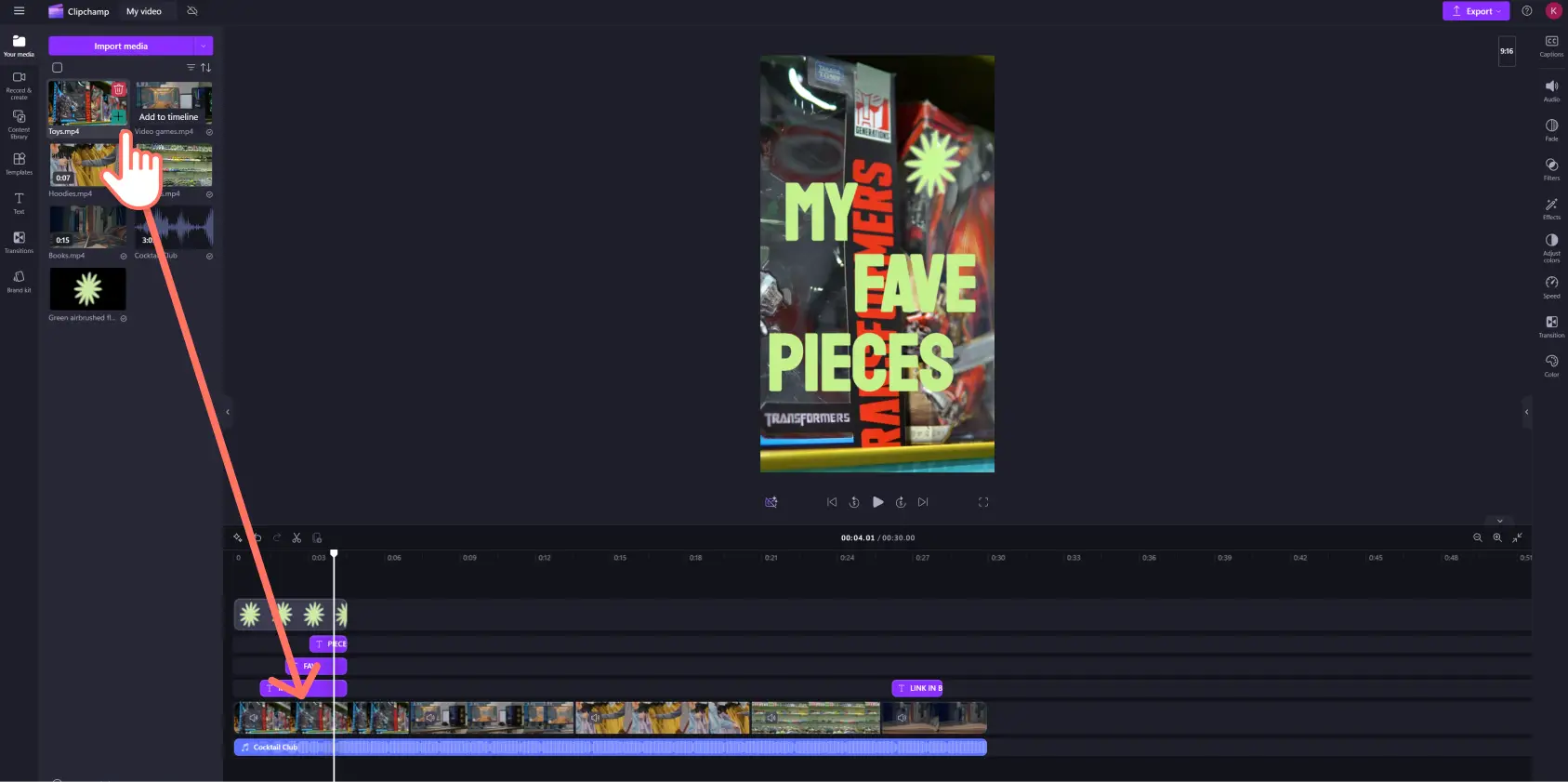
ลบคลิปวิดีโอเทมเพลต จากนั้นลากแล้วปล่อยวิดีโอคลิปต้นฉบับของคุณลงบนไทม์ไลน์
ขั้นตอนที่ 3 ปรับแต่งเทมเพลตวิดีโอ
แก้ไขความและชื่อเรื่องแบบแอนิเมชั่น
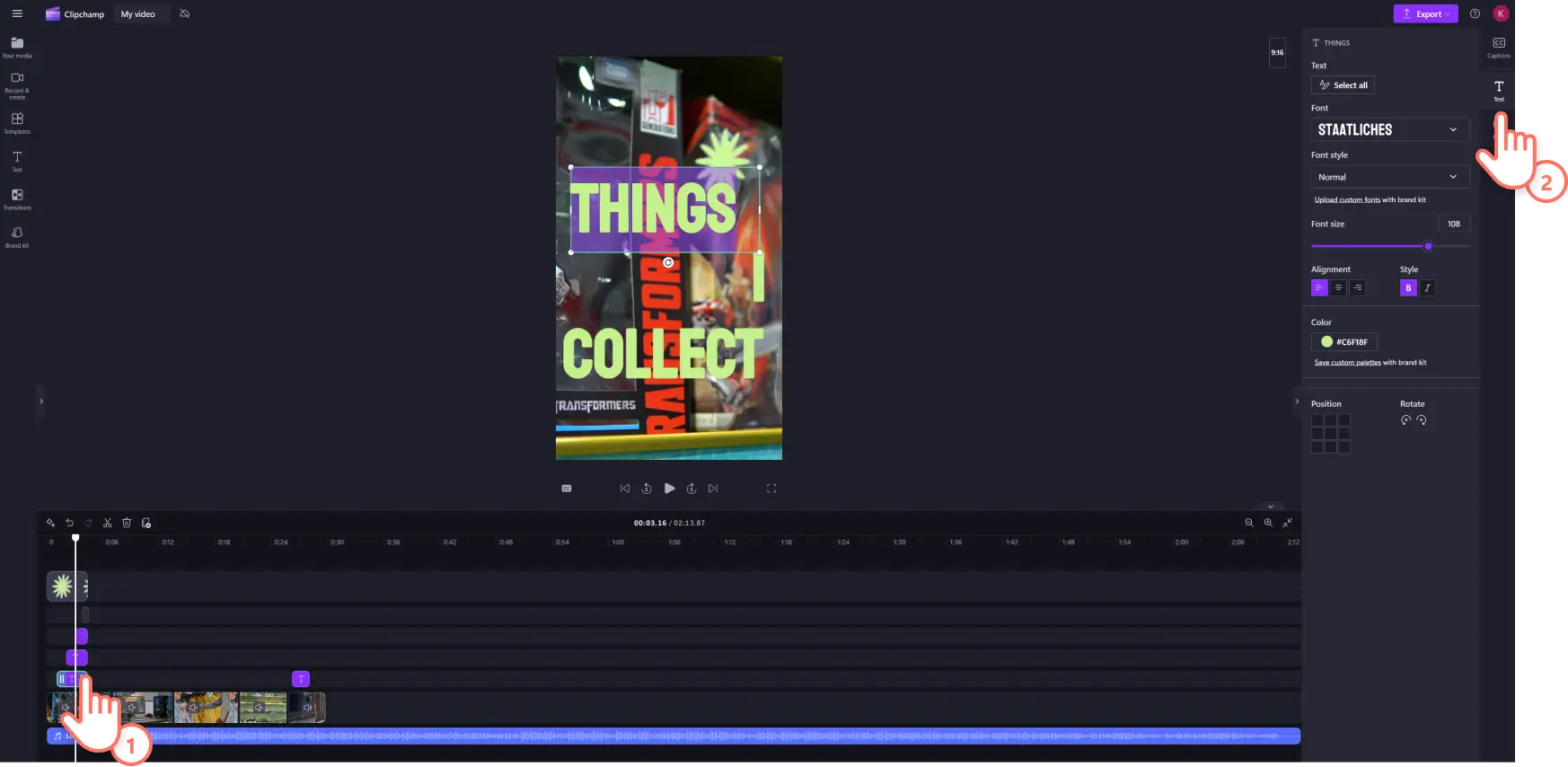
หากต้องการเปลี่ยนข้อความในชื่อเทมเพลตแบบแอนิเมชั่น ให้คลิกแอสเซทในไทม์ไลน์ จากนั้นคลิกแท็บข้อความในแผงคุณสมบัติ คุณสามารถแก้ไขและเปลี่ยนฟอนต์ สไตล์ ขนาด ตำแหน่ง และอื่นๆ ได้ที่นี่
ตัดต่อเสียงและเพลงประกอบ
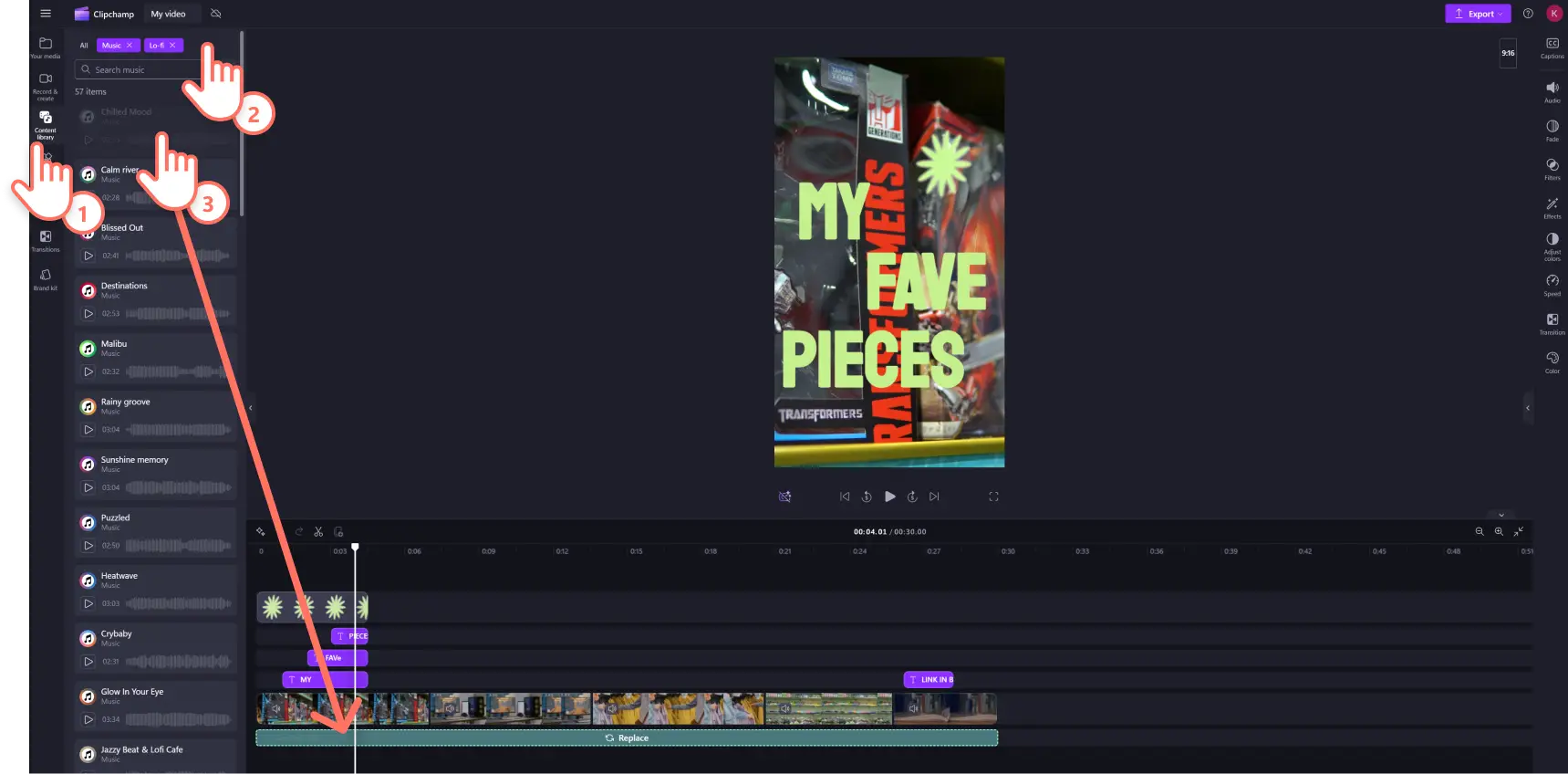
หากต้องการใช้เพลงอื่น ให้แทนที่เสียงที่รวมอยู่ในเทมเพลตด้วยซาวนด์แทร็กที่คุณต้องการ คลิกแท็บไลบรารีเนื้อหาบนแถบเครื่องมือ และเลือกเพลงจากเมนูดรอปดาวน์ของเสียง
เลือกประเภทเพลงหรือพิมพ์อารมณ์หรือสไตล์เพลงในแถบค้นหา และแสดงตัวอย่างแต่ละแทร็กจากภายในแถบเครื่องมือ เมื่อคุณพบเพลงที่เหมาะสมแล้ว ให้คลิกปุ่มเพิ่มลงในไทม์ไลน์หรือลากแล้วปล่อยบนไทม์ไลน์
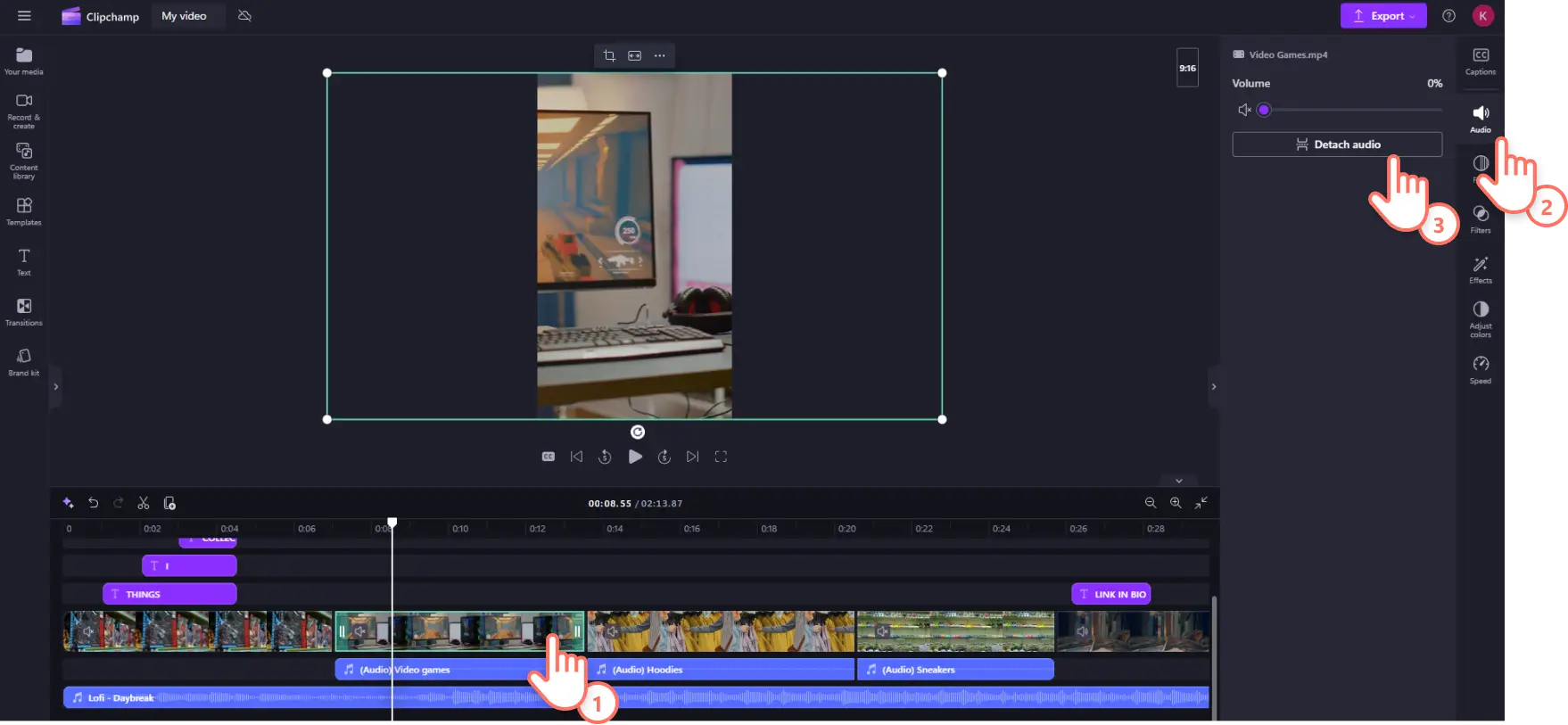
หากฟุตเทจส่วนบุคคลของคุณ (เช่น รีล B-roll) มีเสียงที่คุณต้องการตัดต่อ คุณสามารถ แยกเสียงออกจากวิดีโอ แล้วทำการเปลี่ยนแปลงได้
คลิกแอสเซทวิดีโอบนไทม์ไลน์ แล้วคลิกที่แท็บเสียงบนแผงคุณสมบัติ คลิกปุ่มแยกเสียง จากนั้นไฟล์เสียงใหม่จะปรากฏในไทม์ไลน์ใต้คลิปวิดีโอของคุณ ทำซ้ำขั้นตอนนี้สำหรับคลิปทั้งหมดที่มีเสียงที่คุณต้องการแก้ไข
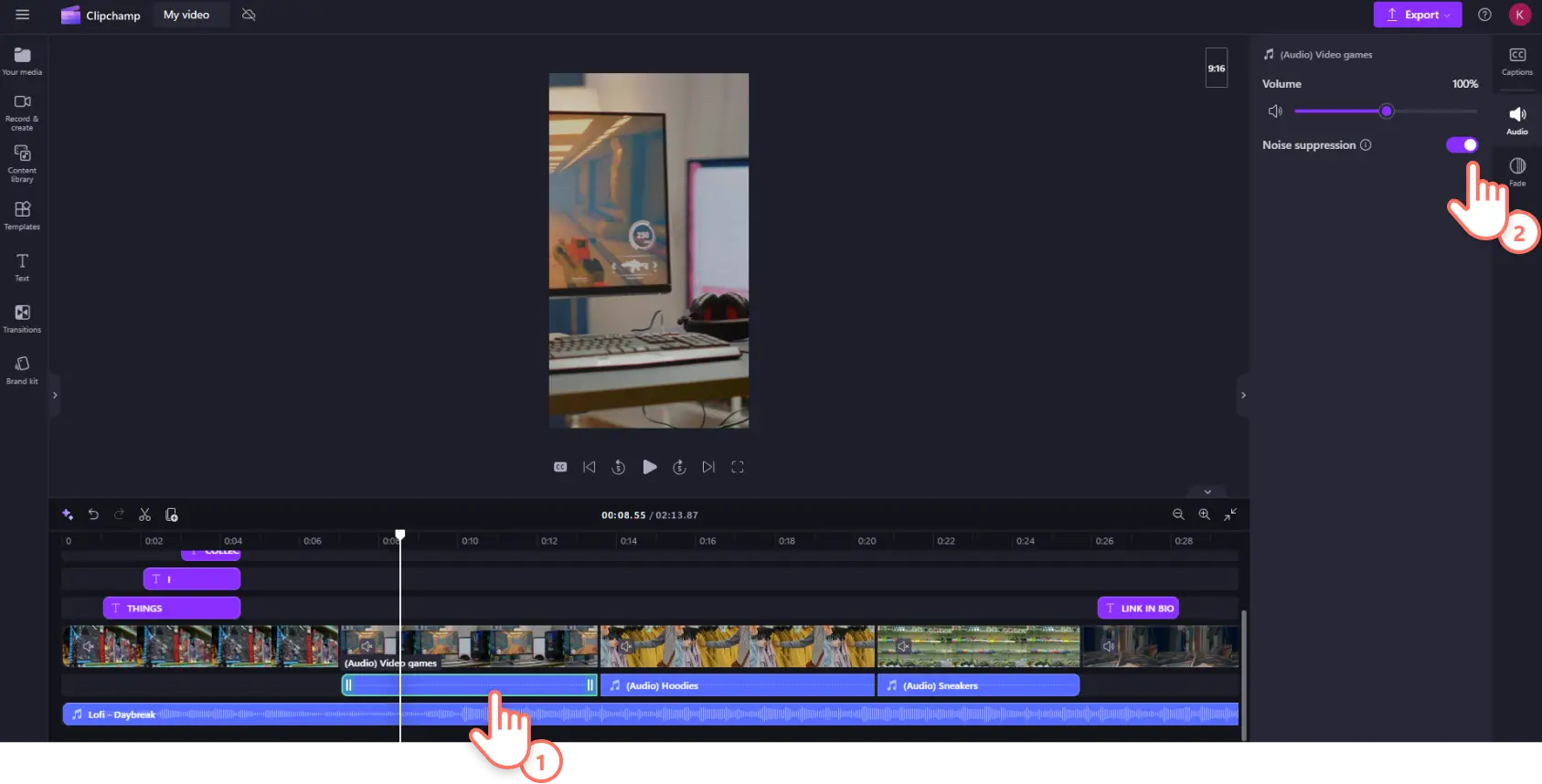
คุณสามารถใช้ เครื่องมือการตัดเสียงรบกวนด้วย AI เพื่อปรับปรุงคุณภาพเสียงและนำเสียงรบกวนที่ไม่ต้องการออกไป คลิกแอสเซทเสียงในไทม์ไลน์การตัดต่อ จากนั้นเปิดการตัดเสียงรบกวนในแผงคุณสมบัติ
เพิ่มกราฟิก
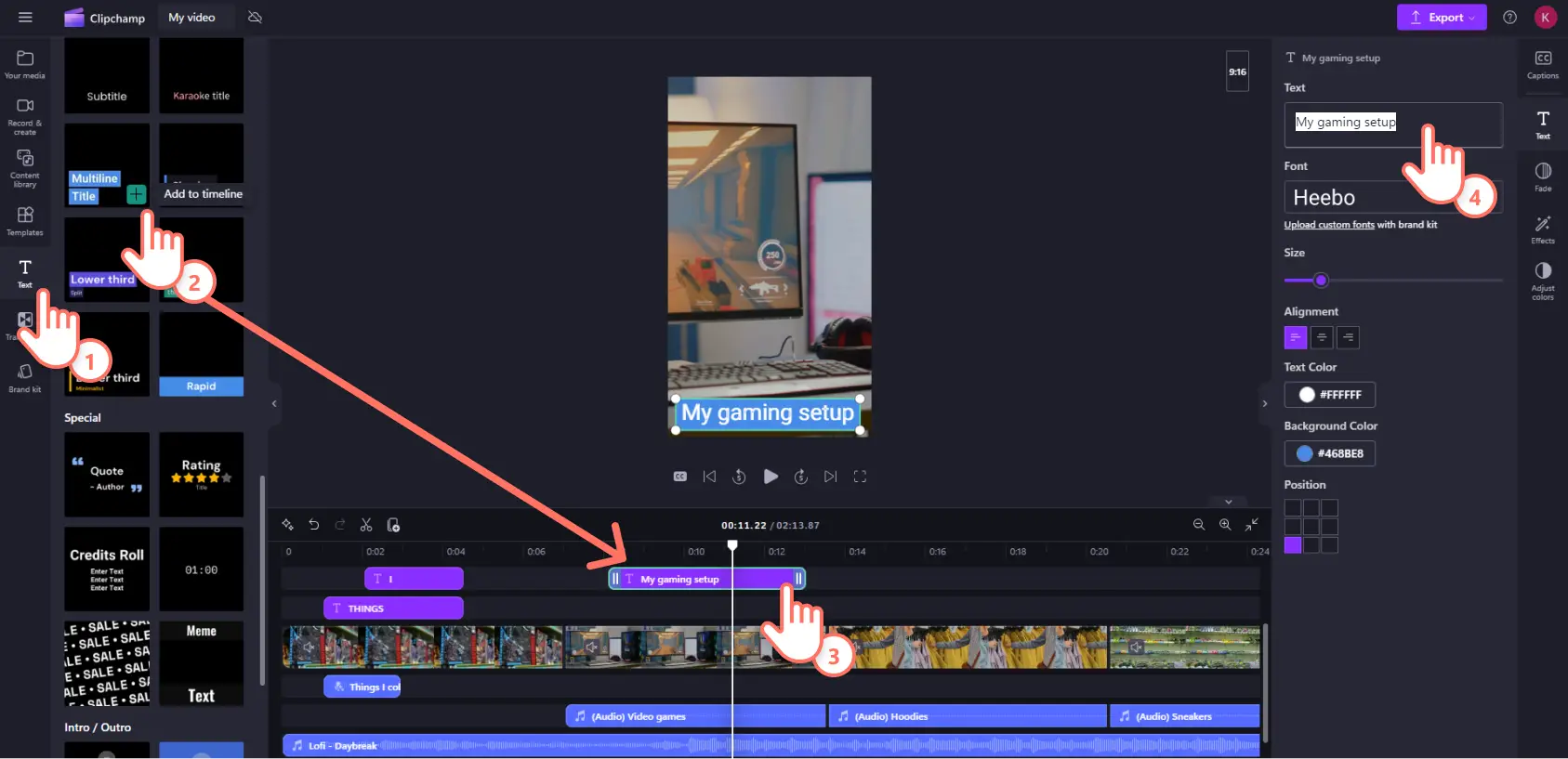
คุณสามารถเพิ่ม การซ้อนกราฟิกและแอสเซทข้อความเพิ่มเติมเพื่อปรับแต่งเทมเพลตได้ คลิกแท็บข้อความบนแถบเครื่องมือแล้วเลื่อนดูตัวเลือกข้อความแบบแอนิเมชั่น เมื่อคุณพบสไตล์ที่ต้องการใช้งาน ให้คลิกปุ่มเพิ่มลงในไทม์ไลน์หรือลากไปปล่อยบนไทม์ไลน์ หากต้องการตัดต่อแอสเซทข้อความใหม่ ให้คลิกในไทม์ไลน์เพื่อเปิดแท็บข้อความในแผงคุณสมบัติโดยอัตโนมัติ คุณสามารถเปลี่ยนเนื้อหาและสไตล์ข้อความ เช่น ขนาดและสีได้ที่นี่
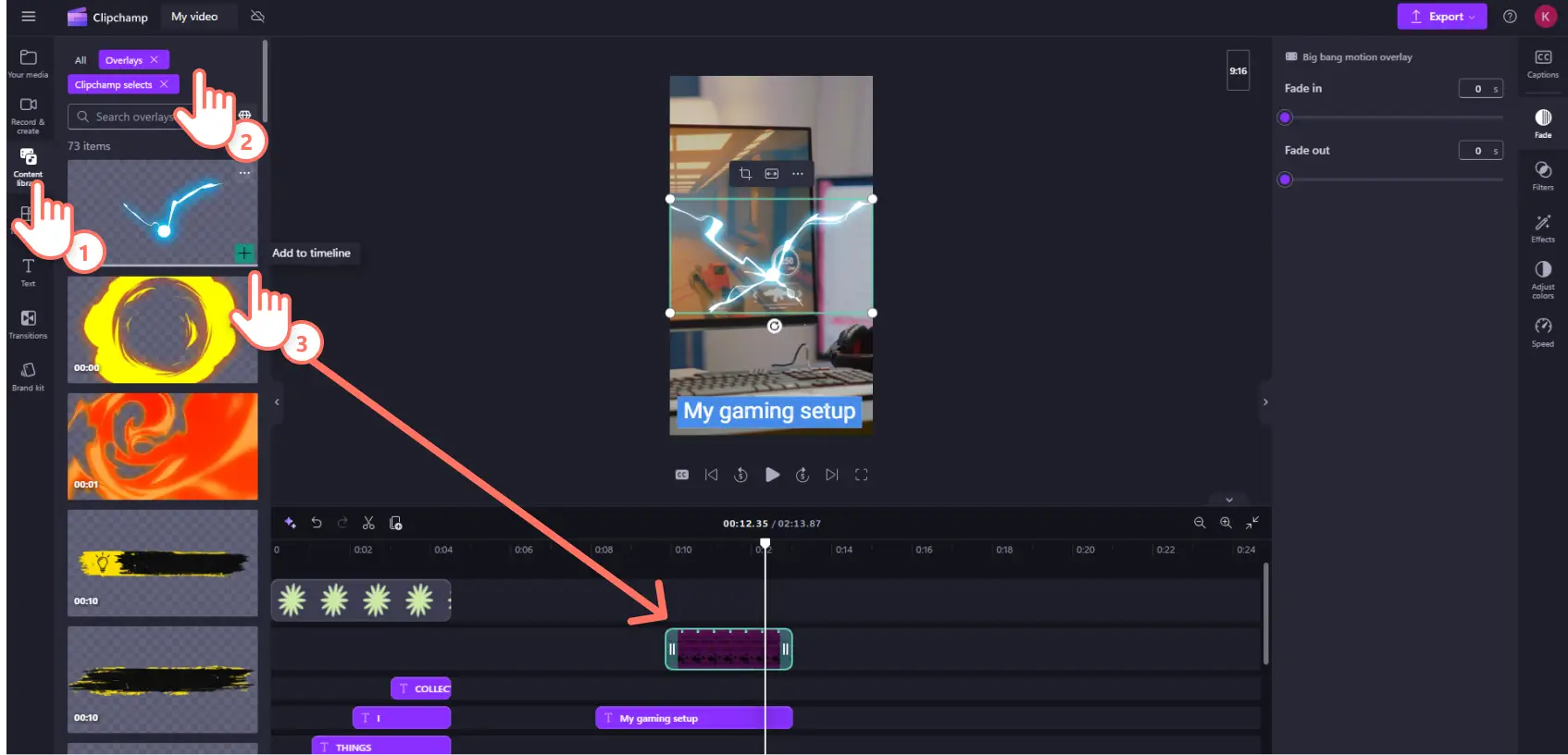
คุณสามารถเพิ่มกราฟิกที่น่าสนใจอื่น ๆ เช่น GIF และ สติกเกอร์คลิกแท็บไลบรารีเนื้อหาบนแถบเครื่องมือ เปิดเมนูดรอปดาวน์ของภาพและเลือกสไตล์ของกราฟิก สำหรับตัวอย่างนี้ เราจะเพิ่มการซ้อนแบบแอนิเมชั่น เมื่อคุณพบกราฟิกที่ต้องการใช้งาน ให้คลิกปุ่มเพิ่มลงในไทม์ไลน์หรือลากแล้วปล่อยบนไทม์ไลน์
ขั้นตอนที่ 4 เพิ่มการพากย์เสียงและคำบรรยายด้วย AI
แปลงข้อความเป็นคำพูด
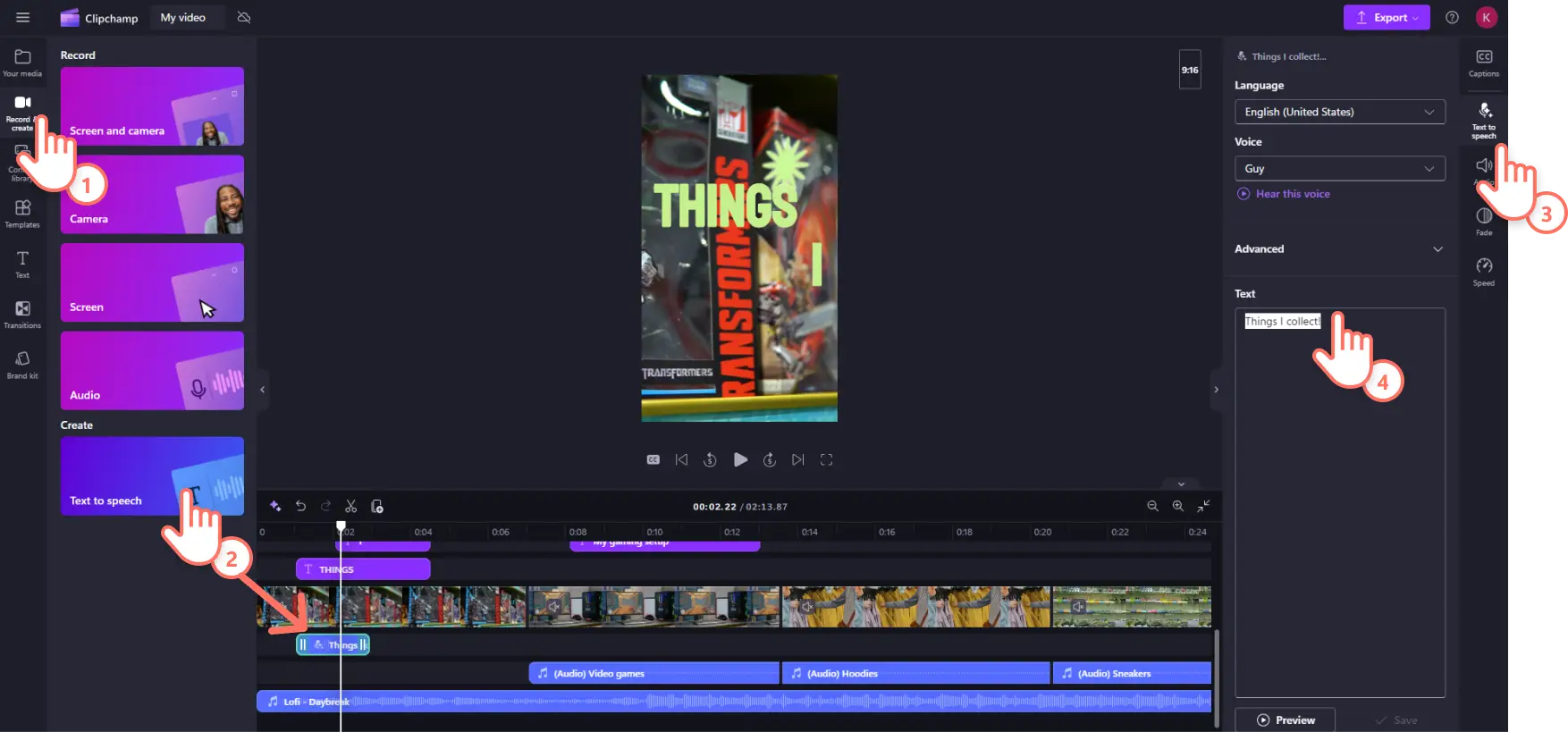
หากวิดีโอต้องใช้แทร็กคำบรรยายแต่คุณไม่สามารถเข้าถึงไมโครโฟน (หรือคุณอาจยังไม่กล้าพูด) คุณสามารถใช้ เครื่องมือสร้างเสียงพากย์ด้วย AI ให้พูดแทนคุณได้ คลิกแท็บบันทึกและสร้างบนแถบเครื่องมือ จากนั้นคลิกเครื่องมือแปลงข้อความเป็นคำพูด การดำเนินการนี้จะทำให้คลิปเสียงปรากฏบนไทม์ไลน์และแท็บแปลงข้อความเป็นคำพูดในแผงคุณสมบัติจะเปิดขึ้นโดยอัตโนมัติ คุณสามารถใส่ข้อความและเลือกเสียงที่เป็นธรรมชาติที่นี่ด้วย เสียงที่สร้างโดย AI ในกว่า 80 ภาษา
คำบรรยายอัตโนมัติ
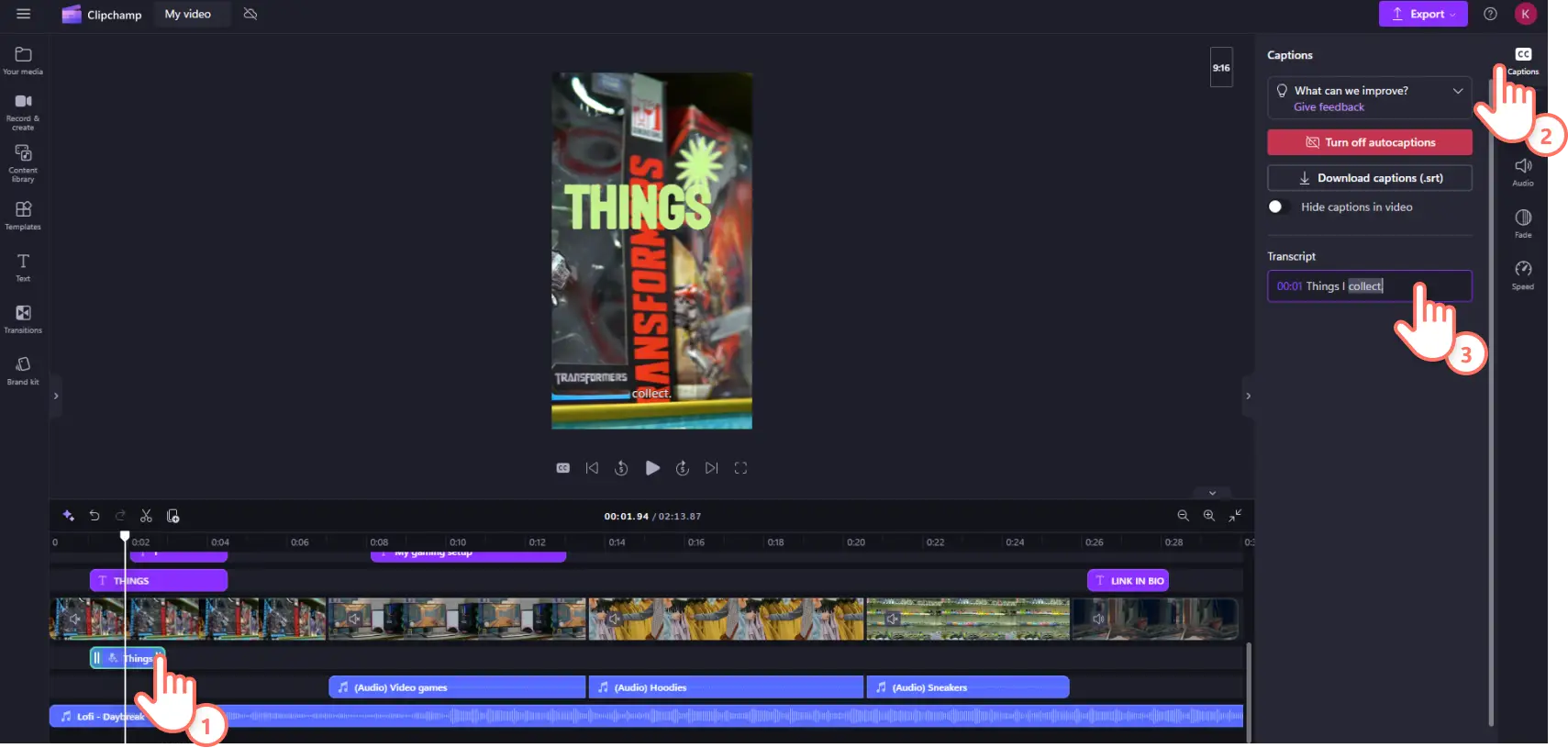
ทำให้วิดีโอของคุณมีความครอบคลุมและเข้าถึงได้มากขึ้นโดยเปิด คำบรรยายอัตโนมัติเลือกคลิปเสียงในไทม์ไลน์ที่คุณต้องการใส่คําอธิบายภาพ เพื่อให้มีการเน้น คลิกแท็บคำบรรยายบนแผงคุณสมบัติ แล้วคลิกที่ปุ่มถอดเสียงสื่อ เลือกภาษาของคุณและคลิกกล่องกาเครื่องหมาย หากต้องการกรองภาษาหยาบคายใดๆ ระบบจะสร้างคำบรรยายสำหรับเสียงของคุณโดยอัตโนมัติ หากต้องการตรวจสอบหรือเปลี่ยนแปลงการถอดเสียงพูด คุณสามารถแก้ไขการสะกดคำและไวยากรณ์ภายในเขตข้อมูลข้อความได้
ขั้นตอนที่ 5 เพิ่มการกำหนดตราสินค้าของคุณ
สร้างตัวตนของช่องบน YouTube และทำให้วิดีโอของคุณมีรูปลักษณ์และความรู้สึกแบบมืออาชีพด้วยการเพิ่มแอสเซทของแบรนด์ เช่น โลโก้และลักษณะแบบอักษรด้วย ชุดแบรนด์
เลือกแท็บชุดแบรนด์บนแถบเครื่องมือ อัปโหลดโลโก้ ฟอนต์ และสีของคุณ ซึ่งจะได้รับการจัดเก็บไว้สำหรับวิดีโอในอนาคต จากนั้น ลากแล้วปล่อยแอสเซทของแบรนด์ลงในไทม์ไลน์
![สกรีนช็อตของผู้ใช้ Clipchamp ที่เพิ่มเนื้อหาชุดแบรนด์ลงในวิดีโอ]](https://media.clipchamp.com/clipchamp/2048/6NjBX6Q3QhO29dfaaDiQu)
ขั้นตอนที่ 6 แสดงตัวอย่างและบันทึก Youtube Short
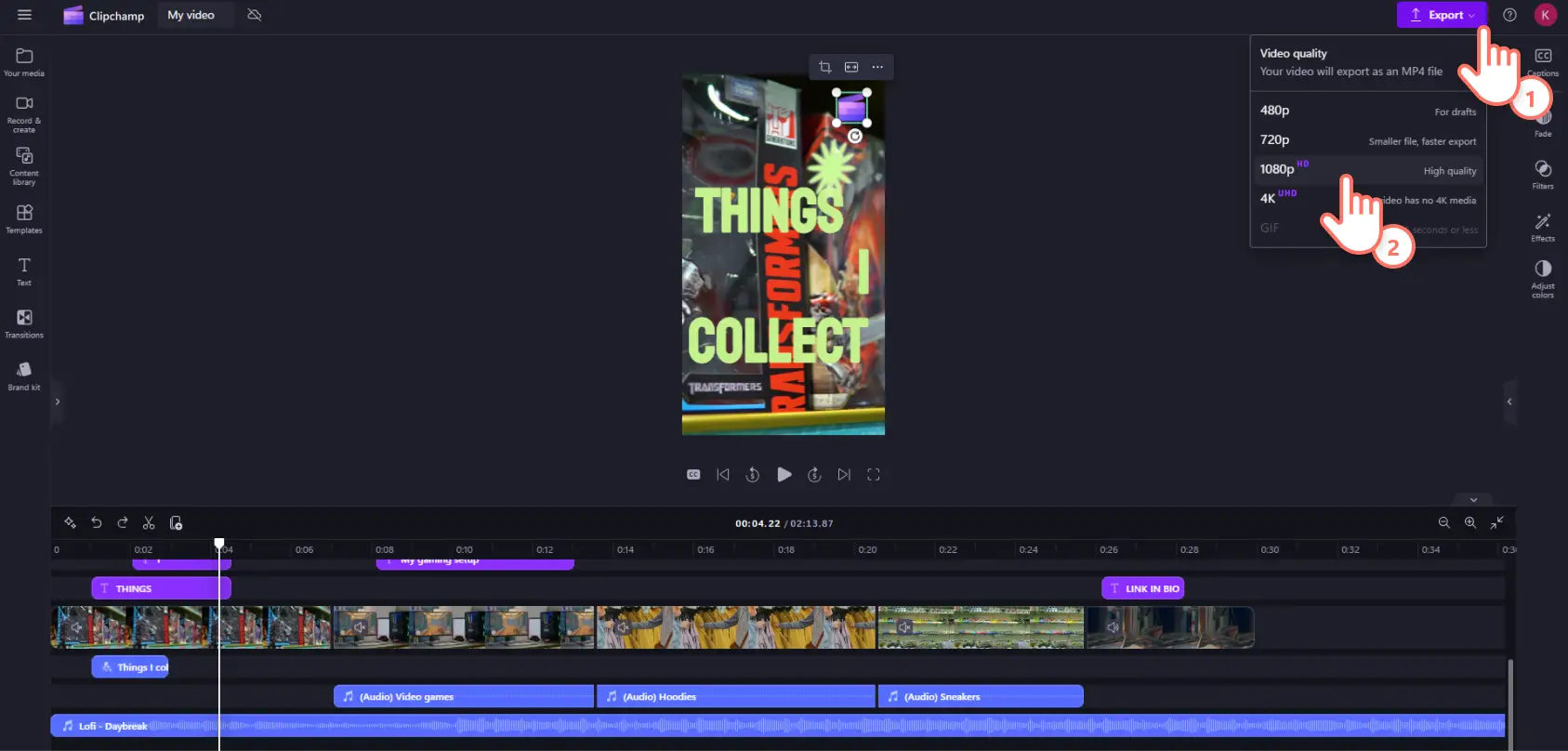
เมื่อคุณตัดต่อวิดีโอเรียบร้อยแล้ว ให้แสดงตัวอย่างวิดีโอโดยคลิกปุ่มเล่นด้านบนไทม์ไลน์ เมื่อคุณพร้อมบันทึก ให้คลิกปุ่มส่งออกที่ด้านบนขวาของหน้าต่าง จากนั้นเลือกความละเอียดของคุณ เราขอแนะนำให้เลือก 1080p เพื่อให้ได้คุณภาพสูงสุด
หมายเหตุ: การผสานรวม YouTube กับ Clipchamp ช่วยให้คุณสามารถอัปโหลดวิดีโอ YouTube ได้ แต่ปัจจุบันยังไม่สามารถใช้งานกับ YouTube Shorts ดังนั้น คุณจะต้องบันทึกวิดีโอไปที่ OneDrive หรือฮาร์ดไดรฟ์ จากนั้นจึงอัปโหลดจากภายใน YouTube Studio
YouTube Shorts นั้นสร้างง่ายและรับชมง่าย และเป็นหนึ่งในวิธีที่คุณสามารถสร้างวิดีโอ YouTube ด้วย Clipchamp
เรียนรู้เพิ่มเติมในคู่มือ YouTube Shorts Ultimate ของเรา จากนั้นลองสำรวจวิธีอื่นๆ ในการสร้างช่อง YouTube ของคุณ เช่น วิธีเขียนคำอธิบายและ วิธีโพสต์วิดีโอ YouTube ไปยัง Instagram
แล้วคุณกำลังรออะไรอยู่ เริ่มสร้าง Youtube Shorts ด้วย Clipchamp หรือดาวน์โหลด แอป Clipchamp สำหรับ Windows
คำถามที่ถามบ่อย
วิธีแปลงวิดีโอ YouTube เป็น Shorts
YouTube มีปุ่มรีมิกซ์ในตัว คุณจึงสามารถนำวิดีโอ YouTube และ Shorts ที่มีอยู่ไปใช้ใหม่สำหรับช่องของคุณเองได้ เพียงแตะปุ่มรีมิกซ์ใต้วิดีโอใน YouTube เพื่อเปิดโปรแกรมตัดต่อในแอปของ YouTube อีกวิธีหนึ่งคือคุณสามารถส่งออกและปรับแต่งวิดีโอ YouTube โดยใช้ Clipchamp ตัวปรับขนาดวิดีโอ - เพียงตรวจสอบให้แน่ใจว่าคุณกําหนดเนื้อหาต้นฉบับให้กับผู้สร้างเดิม
คุณต้องมีสมาชิก 1,000 คนเพื่อสร้าง YouTube Shorts ใช่ไหม
ไม่ใช่ ไม่มีข้อกำหนดของสมาชิกในการสร้าง YouTube Shorts คุณสามารถเริ่มสร้าง YouTube Shorts ได้ทันทีโดยไม่มีสมาชิก
คุณสามารถสร้างรายได้กับ YouTube Shorts ได้หรือไม่
ได้ คุณสามารถสร้างรายได้จาก YouTube Shorts แต่ลงทะเบียนใน โปรแกรมพาร์ทเนอร์ YouTube กับเนื้อหากางเกงขาสั้นของคุณคุณจะต้องมีสมาชิก 1,000 คนและมุมมองกางเกงขาสั้นสาธารณะ 10 ล้านครั้งในช่วง 90 วันที่ผ่านมาหรือ 4,000 ชั่วโมงในช่วงสิบสองเดือนที่ผ่านมา