Dikkat! Bu makaledeki ekran görüntüleri kişisel hesaplar için Clipchamp'ten alınmıştır. Aynı ilkeler Clipchamp iş ve okul hesapları için de geçerlidir.
Bu sayfada
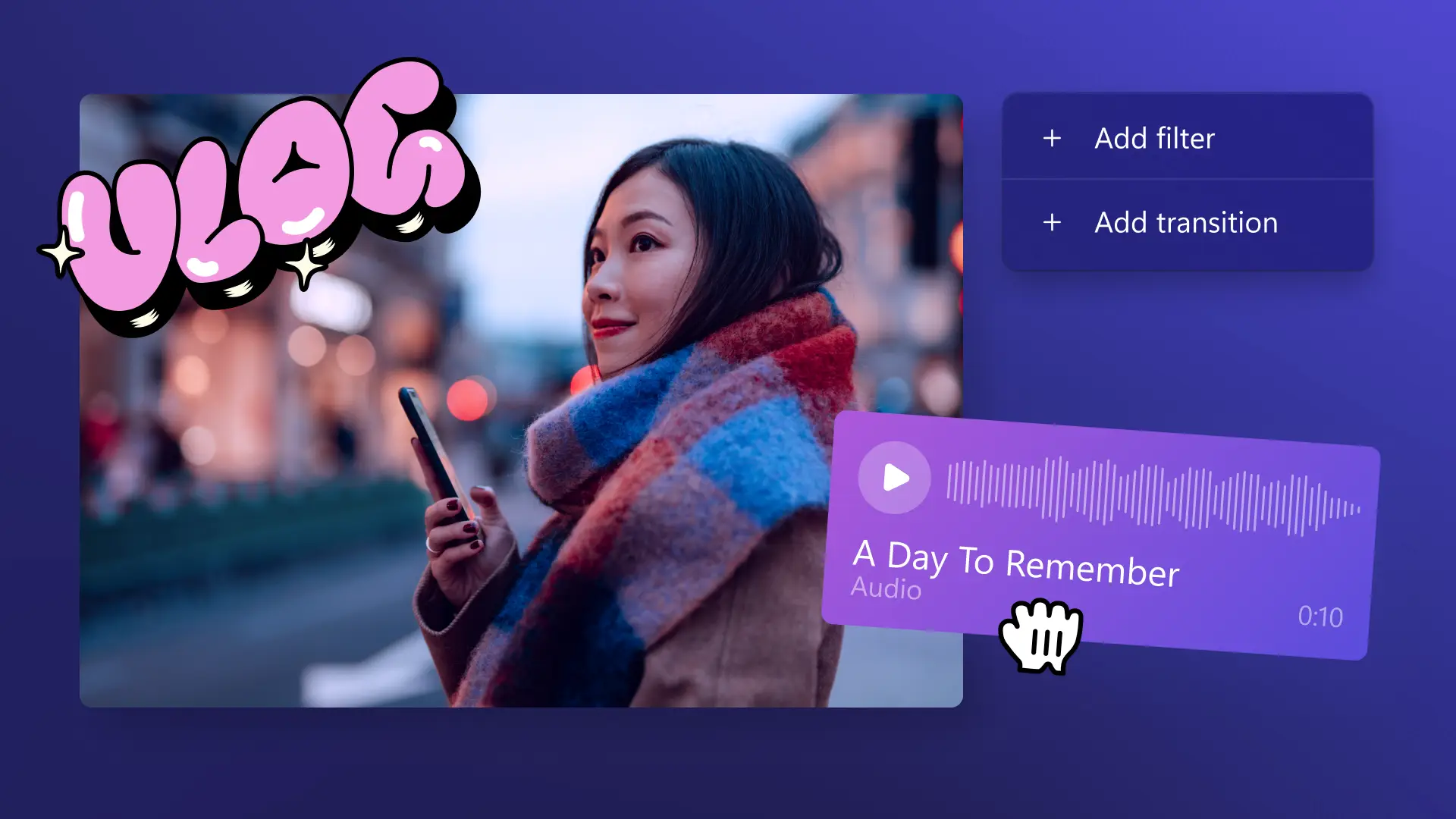
Orijinalliğinizi ifade edin ve vlog'larla izleyicilerinizle daha iyi bir bağlantı oluşturun. People insanlara abone olun, bu nedenle topluluğunuzu bulmak için eğlenceli vlog'lar aracılığıyla günlük yaşamınızı, seyahat günlüklerinizi, benzersiz deneyimlerinizi ve sahne arkası çekimlerinizi paylaşın. İzleyicilerin geri gelmesini sağlamak için TikTok ve Instagram'da dikey vlog'lar veya YouTube'da orijinal geniş ekran videolar oluşturun.
Görünümler elde eden vlog'ları planlamayı ve kullanarak bir profesyonel gibi vlog'ları düzenlemeyi keşfedin Clipchamp video düzenleyicisi.
Vlog nedir?
Bir vlog ("video blogu" kısaltması), genellikle ekranda gerçek hayatı gösteren bir video günlüğüdür. Bir saatlik YouTube bölümü veya TikTok'ta bir mikro vlog olabilir, Instagram Makaraları veya YouTube Şortları. Video bloglama biçimi, "benimle hazırlanma", "hayatta bir gün" ve "seyahat" gibi önemli türlerle esnektir. Oluşturanlar Alix Earle ve Emma Chamberlain kişisel ve şık bir arada nasıl bir arada olabileceğini gösteriyor. Başlamak için, içerik oluşturucuların hikayenize ve izleyicilerinize uygun bir stil seçmesi ve genel olarak film çekerken zihin platformu kuralları, gizlilik ve temel görgü kuralları seçmesi gerekir.
Vlog'ları planlama ve oluşturma
1. Bir platform seçin: Makaralar, Şortlar veya TikTok
Farklı video platformları farklı stillerde ve biçimlerde hazırlanan video içeriğine uygundur. Videolarınızı nereye yükleyebileceğinizi bilmek, biçim, boyut, video eğilimleri ve popüler video düzenleme stilleri. YouTube , en büyük video barındırma hizmetidir ve uzun biçimli ve geniş ekran video içeriği için gidilir. Ayrıca, vlog'unuzdan para kazanmak istiyorsanız, Para kazanma için net bir yol sağlayan YouTube İş Ortağı Programı . Ancak, vlogging için tek yol YouTube değildir. Birçok başarılı etmen ve oluşturucu diğer platformları seçer. Instagram Reels ve Instagram Hikayeleri, kolayca izlenebilecek kısa vlog'lar arayan izleyicileri çekiyor. TikTok , kısa formlu vlog'lar için de uygundur.
2. Bir vlog niş ve hedef kitle seçme
Vlog'unuza başlamadan önce hangi içeriği oluşturmak istediğinizi ve videoları kimin için oluşturduğunuzu belirleyin. Net bir kanal oluşturmak çok önemlidir niş , birçok insanı ilgilendiren benzersiz bir konudur. Kanalınızdan gelir elde etmeyi hedefliyorsanız birçok izleyicinin ilgisini çekecek bir konu seçin. Popüler gelir getiren nişler arasında seyahat, yaşamda bir gün, fitness, finans, moda, oyun videoları ve daha fazlası. Özellikle yeni vlogger olduysanız, alanınız hedef kitlenizle birlikte ilerleyecektir. Ardından, hedef kitlenin hangi segmentini hedeflemek istediğinizi daraltın. Bu, içeriğinizin hangi dili kullanacağınız gibi yönlerini ve örneğin genel ton ve video düzenleme öğelerini seçmenize yardımcı olabilir animasyonlara abone olma ve arka plan müziği.
3. Vlog güncelleştirme zamanlaması oluşturun
Normal bir video içeriği oluşturmaya başlayınca, bu içeriği ne zaman düzenleyeceğinizi ve karşıya yükleyeceğinizi planlamanız gerekir. İşte bu noktada, video içeriğinizi ne zaman ve nereye yükleyeceğinize ilişkin zamanlamayı gösteren içerik takviminizi düzenlemelisiniz. Videolarınızı planlamadan başlayıp çekim, düzenleme ve karşıya yüklemeye kadar tüm aşamalarda izleyebilirsiniz. Ayrıca günleri ve saatleri en yüksek izlenme zamanına göre de ayırabilirsiniz. İçerik fikirlerinde tatil sezonunu, önemli resmi tatilleri ve diğer etkinlikleri hesaba katmak ve bunlara göre zamanlama yapmak da akıllıca olur. Oluşturduğunuz vlog'un türü zamanlamanızı etkileyecektir. Vlog'lar her şekilde ve boyutta oluşturulabilir. Günlük, haftalık ve aylık olabileceği gibi, bir araba veya gelinlik satın alma gibi tek seferlik özel durumlar da olabilir. Seçtiğiniz sıklık ne olursa olsun düzenli olmak istersiniz. Tutarlı bir tempo, zamanlamanızı öğrenecek ve yeni videolarınızı bekleyecek sadık bir hedef kitleyi çeker.
4. Video kaydını ve vlog düzenlemeyi planlama
Vlogunuz için ne çekmek istediğinize karar verdikten sonra kullanacağınız kamera açısı stilleri ve düzenleme teknikleri üzerine plan yapmanız görüntüleme deneyimini geliştirecektir. Yeni başlayanlar için, videonun net bir anlatım yönüyle kasıtlı olarak hissettirmesi için ihtiyacınız olan görsellerin kaba ana hatlarını veya video görsel taslaklarını oluşturmak yararlı olabilir. Bunlar sizin videolarınızı içerebilir kamerayla konuşmak, zaman atlamalı videolar, b roll klipler, görüntü noktası videoları, yeşil ekran görüntüleri ve hatta insansız hava aracı görüntüleri. L kesimleri (sonrakini gösterirken bir sahneden ses taşıma) ve J kesimleri (yeni sahneyi göstermeden önce sesi başlatmak) gibi yaratıcı düzenleme, videonuzu dinamik ve ilgi çekici hale getirebilir. Ayrıca video düzenleme sürecinin daha hızlı ve planlı olması için videoları kronolojik sırayla çekmeyi de deneyebilirsiniz.
5. Stok medya ve müzik hakları alma
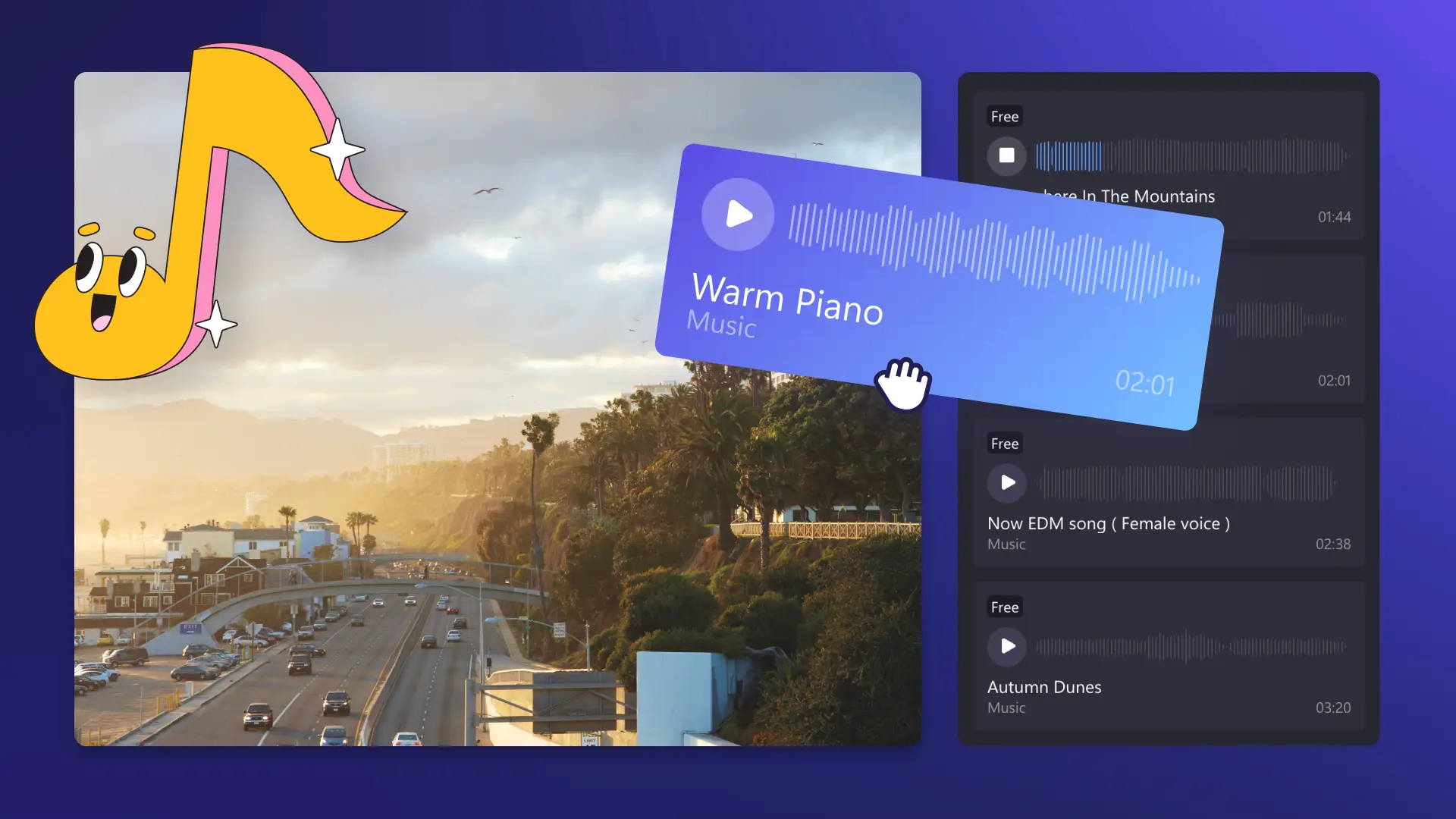
Vlog'larınızda kendi çekimlerinizle karıştırabileceğiniz telifsiz stok videoları, görüntüleri, grafikleri ve arka plan müziğini bulun. Kendi görüntünüzü kullanın, aşağıdaki gibi uygun lisansa sahip stok medyasını kullanın: Clipchamp hisse senedi kitaplığı veya ticari kullanıma izin veren Ve gerektiğinde kredi veren Creative Commons varlıkları.
Için bir bonus ipucu tepki video oluşturucuları , yeniden kullanılan klipleri kısa tutmak, kendi sesinizi ve bağlamınızı eklemek ve benzersiz düzenleme yapmadan derlemeler yapmaktan kaçınmaktır.
6. Para kazanmayı planlama
İçeriğinizden para kazanmak istiyorsanız nasıl gelir oluşturabileceğinizi göz önünde bulundurun. Reklamlar, Shorts geliri, içerik oluşturucu ödülleri, bağlı kuruluş bağlantıları ve marka sponsorlukları hakkında düşünün. Diğer kişilerin kliplerine tepki veriyorsanız yorum, öğretim anları veya yaratıcı düzenlemeler ile video içeriğini açıkça sizin yapın. Yeniden kullanılan çekimler hikayenizi desteklemeli, yerini almalıdır. Nasıl yapılacağını öğrenin Bir YouTube kanalına para kazandırma ve Instagram'da nasıl sponsor olunacak.
Ayrıca, diğer kullanıcılara da ulaşabilirsiniz içerik oluşturucularının vlog'ları çapraz olarak tanıtabilmeniz ve hedef kitlenizi birlikte büyütebilmeniz için işbirliği yapmalarını ve içeriklerinde görünmelerini sağlayın.
7. Ana hatlar ve betikler oluşturmak için yapay zeka kullanma
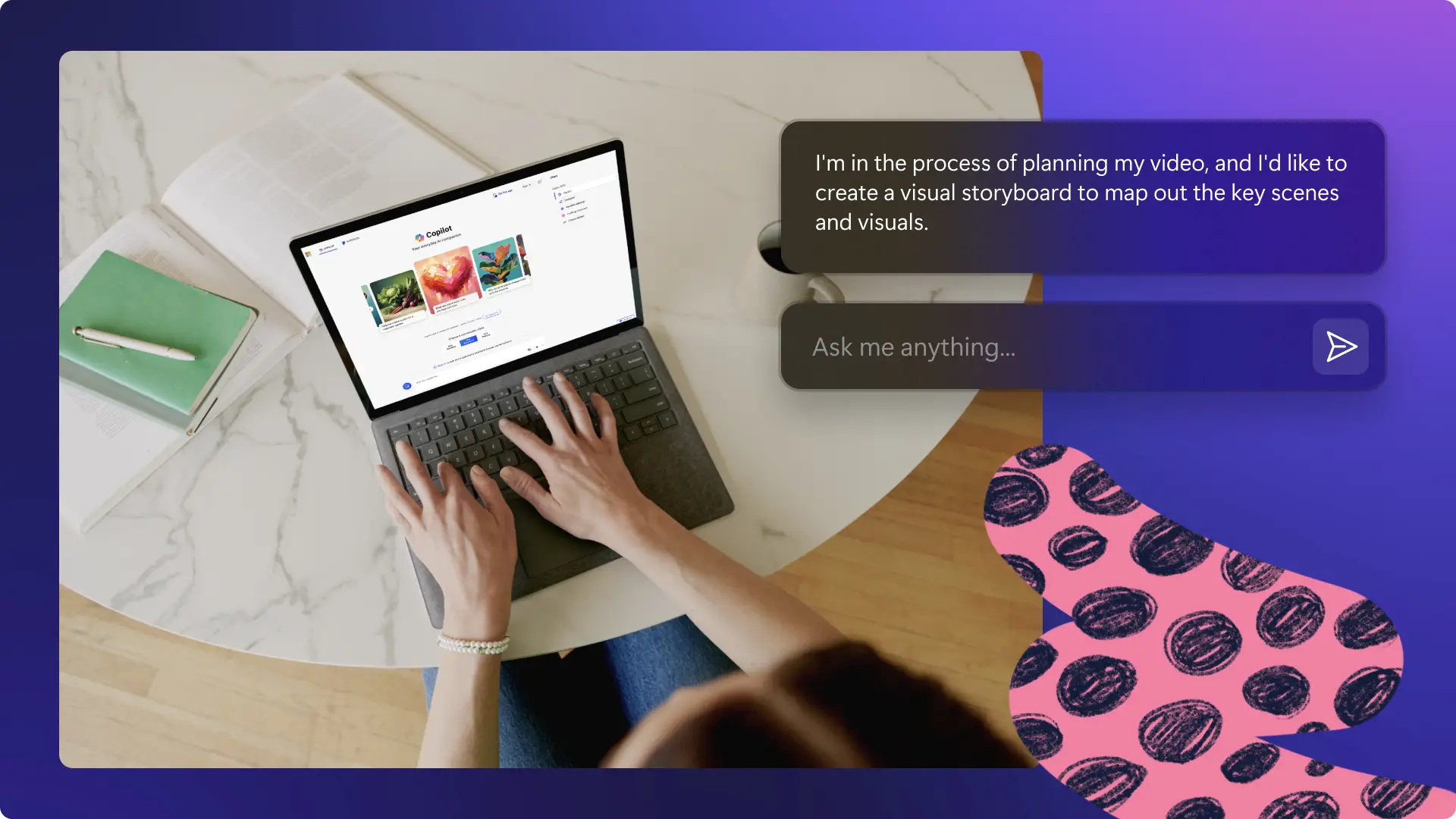
Vlog'unuzun konusu hayatınızın bir günü bile olsa, vlog'u çekmeye başlamadan önce bir planınız olmalıdır. Yapay zekayı akıllı bir yardımcı gibi değerlendirerek daha akıllı çalışın. ve kullanın yapay zekadan betik taslağı oluşturmasını, kancaları, başlıkları, video SEO'sunu iyileştirmesini ve ardından tonunuzda yeniden yazmasını sağlayın. Bunun tam bir film senaryosu olması gerekmez. Basit bir kılavuz olsa bile, kliplerinizi gevşek vlog olarak kaydettiğinizde, betikli açıcı, video ortası yeniden kancası ve net bir eylem çağrısından faydalanabilirsiniz.
2025'te temel vlogging araçları
1. Çok yönlü vlog kamera
Profesyonel bir video kameranız yok mu? Yeni bir akıllı telefonunuz varsa, özellikle iyi ışıkta, zaten yetenekli bir vlogging kameranız var. Küçük bir tripod veya kavrama ekleyin ve ekstra pürüzsüz harekete ihtiyacınız olduğunda bir gimbal kullanın. Özel kameralar düşük ışık ve lens esnekliği için hala kazanır, ancak son telefonlar mükemmel 4K çeker ve yayınlamak için hızlıdır.
2. Yüksek kaliteli vlog mikrofonu
Bazı durumlarda akıllı telefonunuzun yerleşik mikrofonu yeterlidir. Ancak, vlog'ları gürültülü yerlerde veya dış mekanlarda kaydediyorsanız harici bir vlog mikrofonu kullanmanız gerekir. Akıllı telefonunuza veya kameranıza takabileceğiniz kablosuz bir lavalier mikrofonu yatırım yapmayı göz önünde bulundurun. Bu sayede arka plandaki trafik, rüzgar veya konuşma gibi sesleri mümkün olduğunca azaltarak izleyicilerinizin dikkatleri dağılmadan anlattığınız şeylere odaklanmasını sağlayabilirsiniz. Ayrıca bu sayede kameranızı bir tripoda yerleştirip kendinizi uzaktan çekebilir ve mükemmel bir ses elde edebilirsiniz. Mikrofon için büyük bir bütçeniz yoksa Düzenleme sırasında yapay zeka gürültü engelleme aracı .
3. Halka ışık mı doğal ışık mı
Aydınlatma en hızlı kalite yükseltmedir. Alanınız varsa, yumuşak kutulu küçük bir LED panel halka ışıktan daha yumuşak, daha doğal bir görünüm verir. Halka ışıkları, kol uzunluğundaki güzellik/konuşma kafası çekimleri için uygundur. Renk sıcaklığını odanızla eşleştirin (örn. gün ışığına yakın 5600 bin). Aydınlatması yetersiz olan ortamlar kamerada asla iyi görünmez. Ama iyi haber şu ki, aynı dengeleyiciler ve tripodlar gibi, akıllı telefonlara takılabilecek küçük harici halka ışık aksesuarları vardır. Üstelik bunlar videonuzu düzenlerken ihtiyacınız olacak renk düzeltmesi miktarını da azaltır.
4. Kolay vlog video düzenleyicisi
Profesyonel video düzenleme yazılımı maliyetlidir ve ustalaşabilmek uzun sürer. Yeni başlayanlar ve sosyal medya oluşturucuları, ücretsiz çevrimiçi video düzenleyicilerini kullanarak profesyonel görünümlü içerikleri hızlı bir şekilde oluşturabilir. Harika bir vlog oluşturucu, birlikte paketlendiği için Clipchamp video düzenleyicisidir profesyonel video düzenleme özellikleri, ücretsiz ve sezgiseldir. Vlogger'lar video montajları oluşturmak için sürükleyip bırakabilir, ardından video çekimlerini kırpabilir, kırpabilir ve yeniden boyutlandırabilir. Atmosfer ve b roll çekimleri için telifsiz stok müzik ve videolara erişin. Tema üzerinde abone olma etiketi ekleyin ve vlog'unuzu hazırlamak için giriş ve çıkış video şablonları .
5. Yapay zeka altyazı oluşturucu
Alt yazılar; içeriklerin daha erişilebilir, kapsayıcı ve sessizdeyken kolay takip edilebilir olmasını sağladığından, artık iyi bir video için olmazsa olmaz şartlardan biri haline gelmiştir. Doğru şekilde vlog'larınıza değer ekleyin Clipchamp alt yazı oluşturucu. Hatta YouTube dökümünüzü SRT dosya biçiminde cihazınıza da indirebilirsiniz.
6. Vlog küçük resim düzenleyicisi
Harika bir videoyu kaydedip düzenledikten sonra, potansiyel izleyicilerin küçük resme tıkladığından emin olmak istersiniz. Videonuzun arama sonuçlarında ve zaman çizelgelerinde dikkati çekmesi için grafik ve metin içeren özel bir küçük resim oluşturun. Tasarımda yeni misiniz? Gibi basit bir görüntü düzenleme yazılımı kullanma Microsoft Designer. Ayrıca şunun gibi yapay zeka araçlarını da kullanabilirsiniz: Copilot , tıklama mıknatısı küçük resimleri yapmak için hangi tasarımların kullanılacağını beyin fırtınası yapmak için.
7. YouTube açıklaması oluşturucu
YouTube açıklama şablonu veya yapay zeka oluşturucu kullanarak video SEO tırnak. YouTube videonuzun ve kanalınızın hakkında sekmesinde bulunan metin kutusu, görüntülemeleri ve aboneleri kanalınıza çeken çok önemli bir öğedir. İyi tasarlanmış bir YouTube video ve kanal açıklaması, diğer içeriklerinizin ve sosyal medya platformlarınızın da tanıtımını yapabilir. Yukarıda Copilot'tan bahsetmiştik. Youtube açıklamalarınızı oluşturmak için bu yapay zeka yardımcısını da kullanabilirsiniz.
8. Bulut depolaması
Depolama alanınızı OneDrive gibi bir bulut hizmetine kaydedebilirsiniz, böylece tüm video klipleriniz yedeklenir ve akıllı telefon depolama alanı veya çekimlerinizi kaybetme konusunda endişelenmenize gerek kalmaz. Clipchamp'in düzgün bir OneDrive tümleştirmesi vardır, dolayısıyla tamamlanan videoları ve klipleri doğrudan düzenleyiciden dışarı aktarabilir ve kaydedebilirsiniz.
Clipchamp ile vlog'ları düzenleme
1. Adım Video klipleri karşıya yükleme
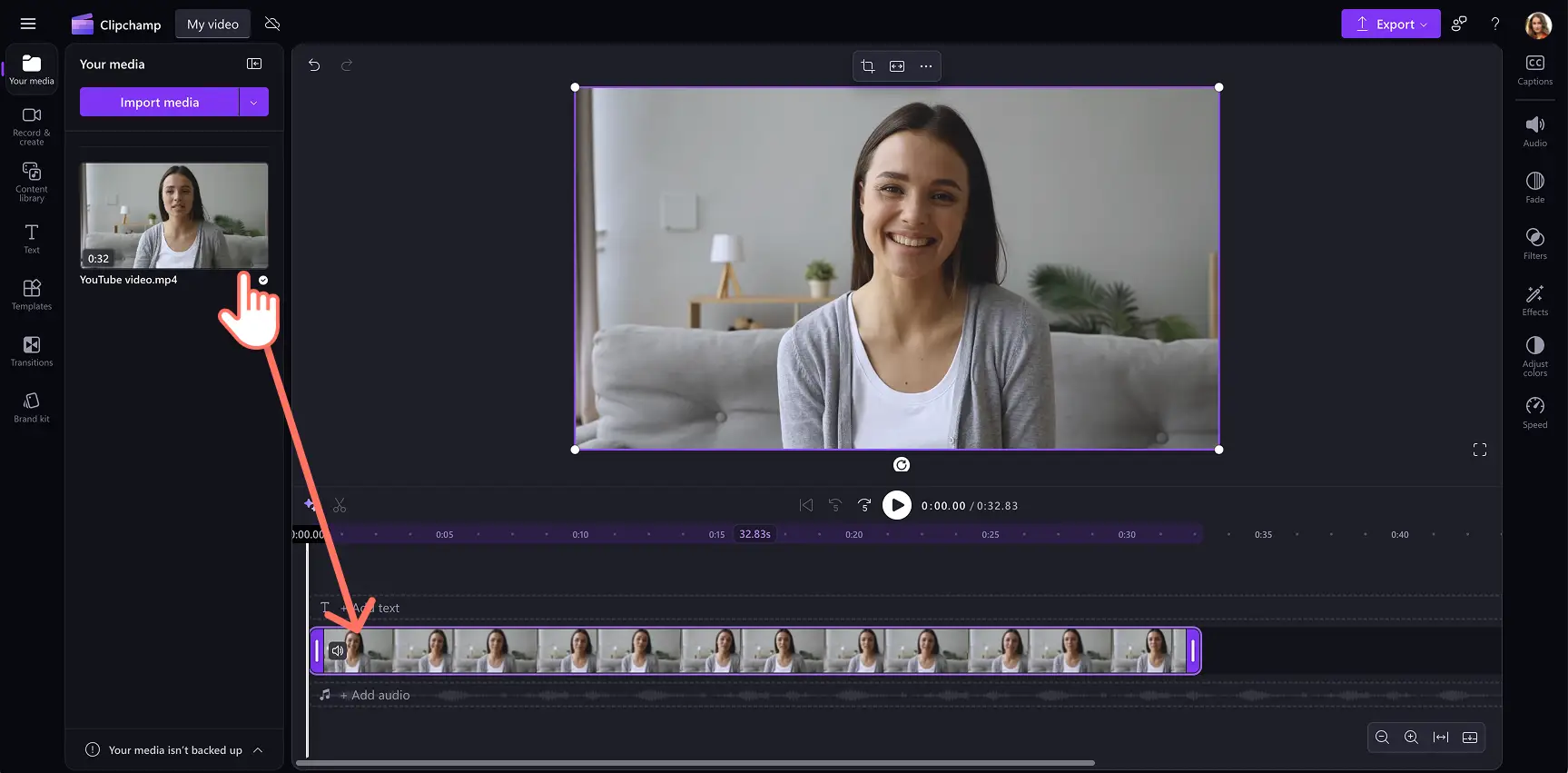
Vlog medya dosyalarınızı içeri aktarmak için araç çubuğundan medyanız sekmesindeki medya içeri aktarma düğmesine tıklayın. Medya dosyalarınıza göz atın ve cihazınızdan veya bulut depolama alanından dosyaları seçin.

Başlamak için video kliplerinizi zaman çizelgesine sürükleyip bırakın.
2. Adım Video klipleri kırpma ve geliştirme
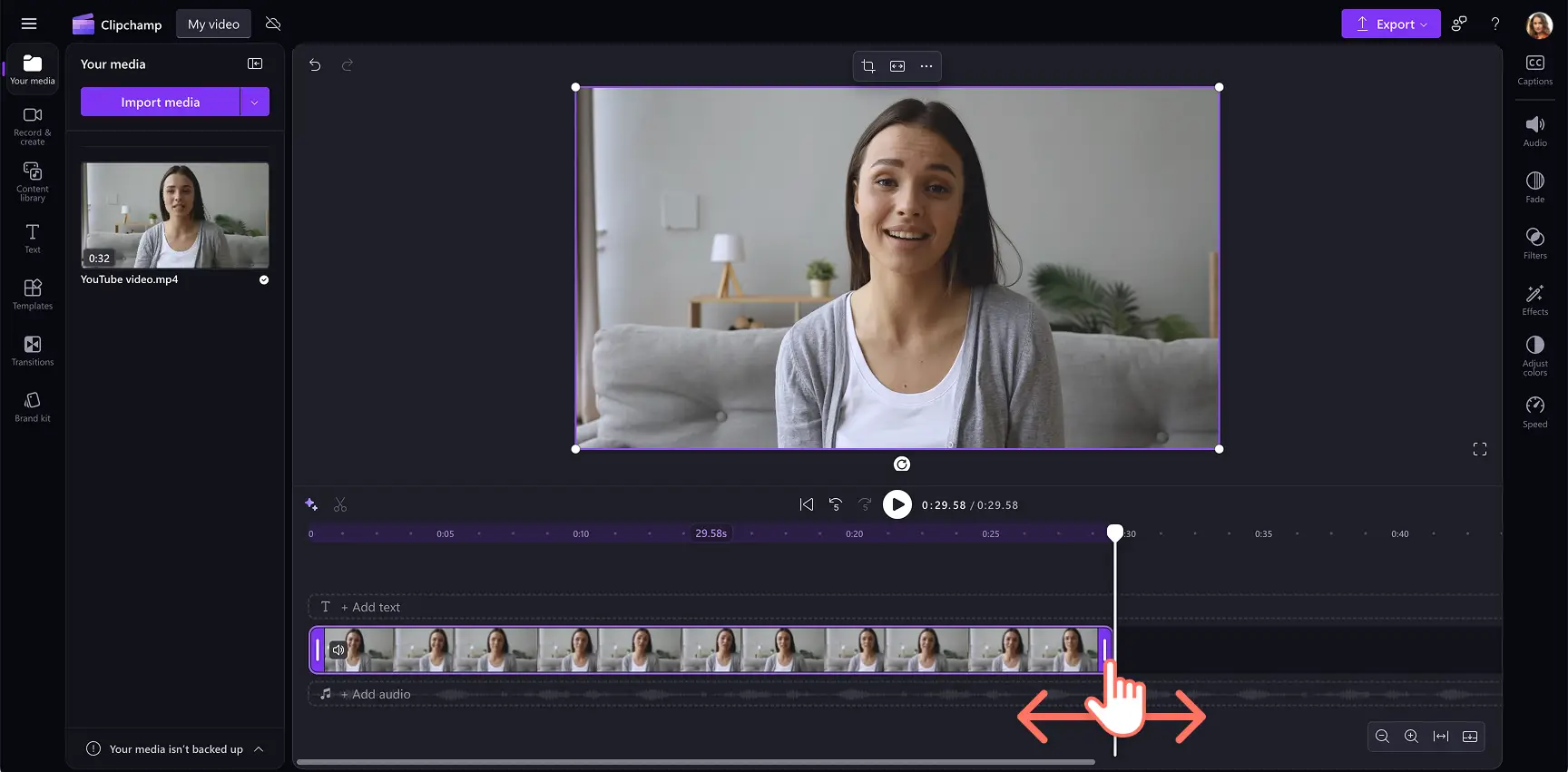
Videonuz çok uzun olduysa tek yapmanız gereken videonuzu kırparak istediğiniz uzunluğa getirmektir. Zaman çizelgesindeki videoya tıklayın ve ardından tutamaçları zaman çizelgesinin soluna sürükleyin. Bu, videonuzun süresini kısaltacaktır. Videonuz çok kısa olursa kenar çubuğunu zaman çizelgesinin sağına doğru sürükleyerek tekrar uzatabilirsiniz.
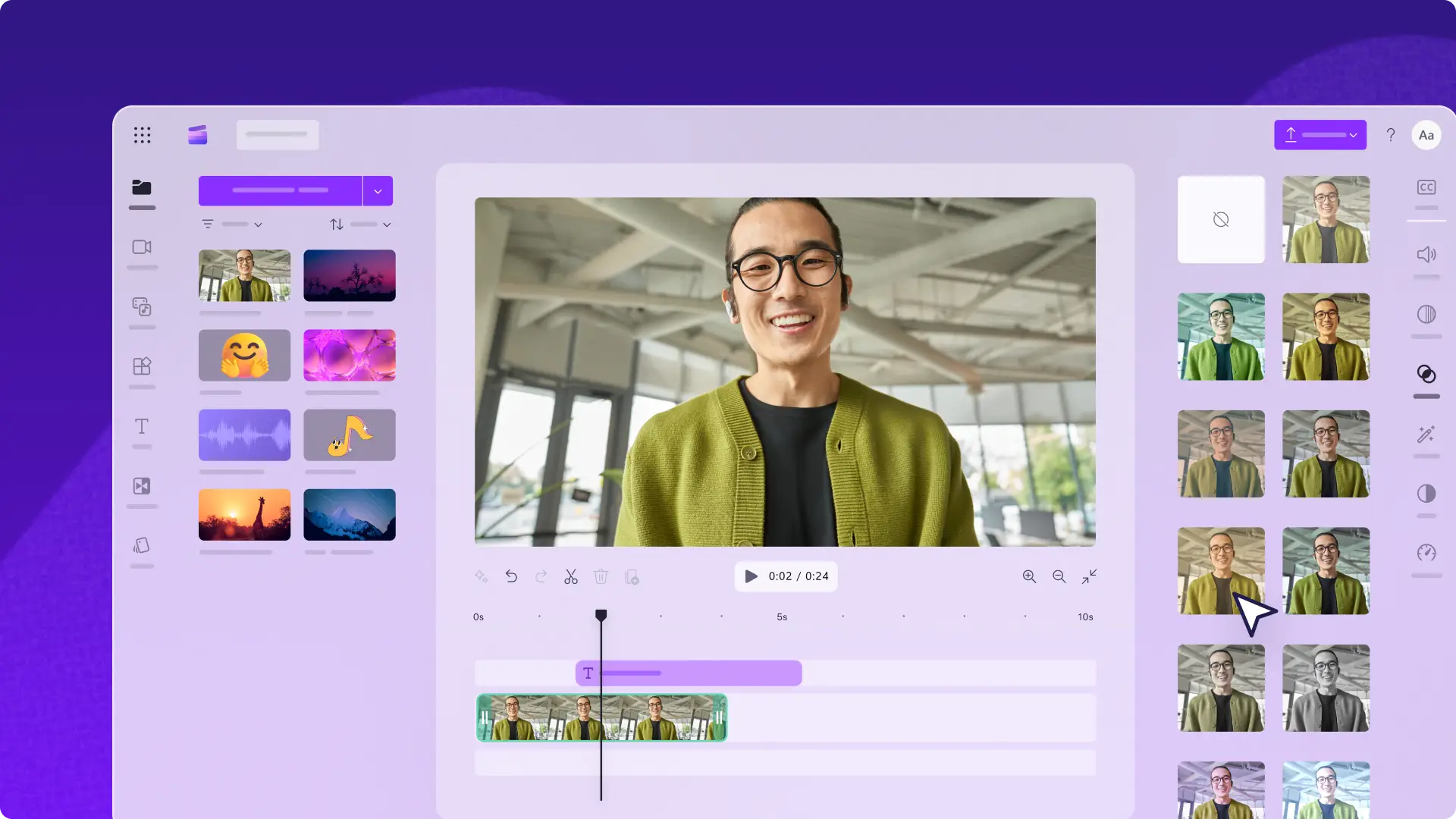
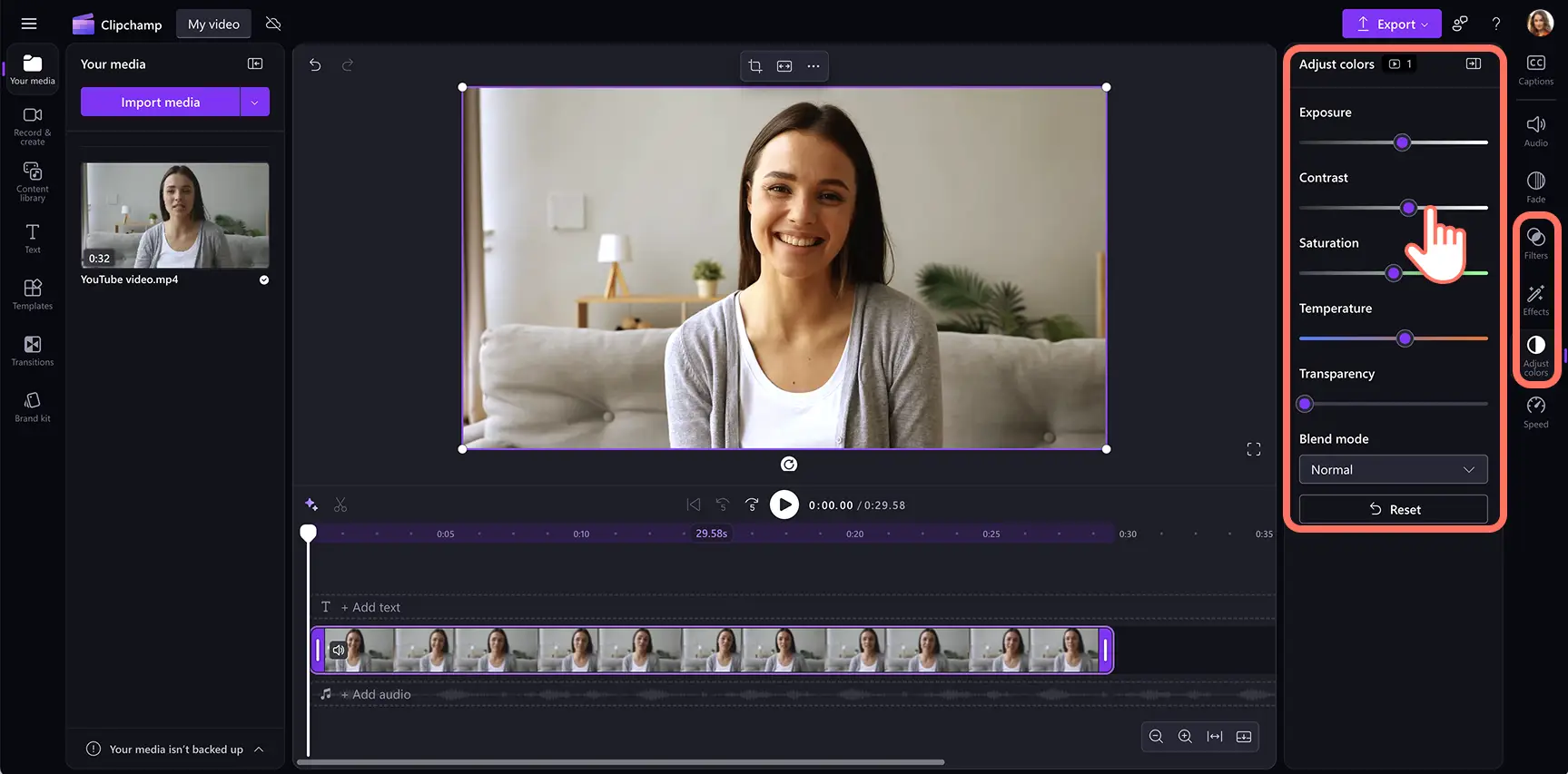
Sonraki videonun renklerini ayarlamak için video filtresi, ögesini seçin veya özellik panelinden video renklerinizi el ile düzeltin.
3. Adım Video sesini düzenleme
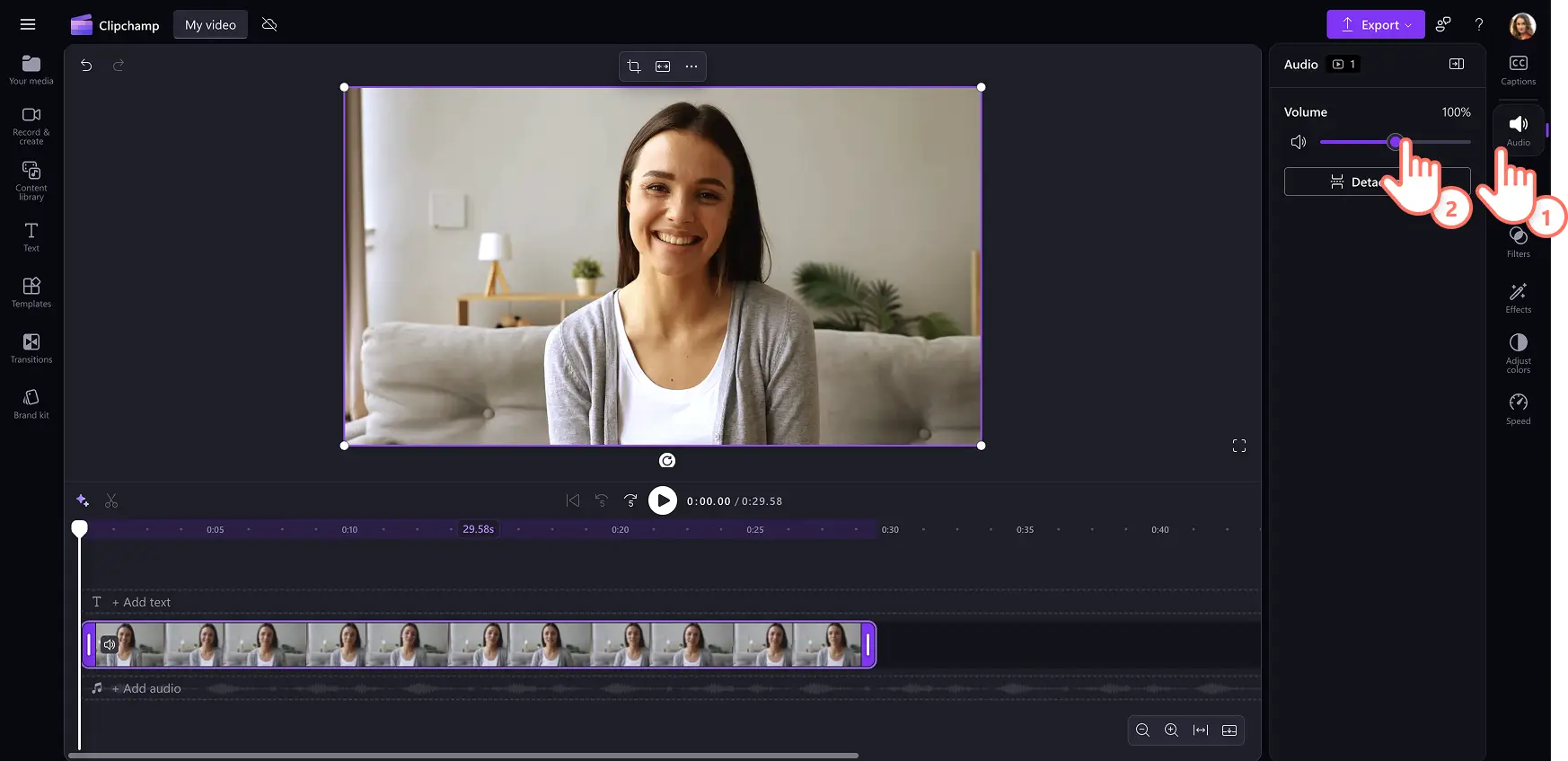
Vlog’unuz ses içeriyorsa özellik panelinden ses sekmesine tıklayın. Buradan kaydırıcıyı kullanarak ses parçanızın ses düzeyini ayarlayabilirsiniz. Videonuzun sesini açmak için kaydırıcıyı sağa, kısmak içinse sola kaydırın.
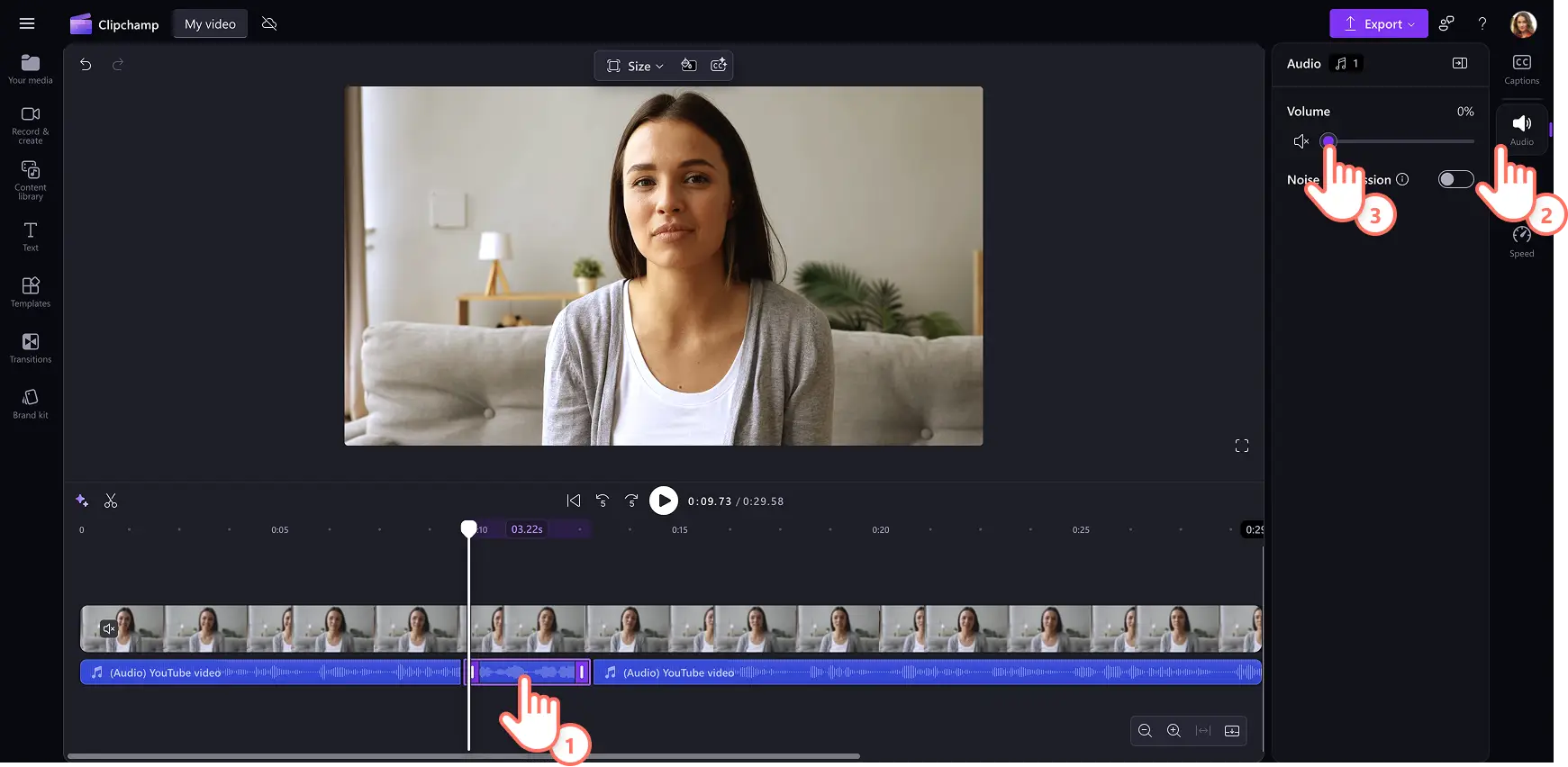
Sesiniz ve videonuz ayrı parçalar halindeyse bölme aracını kullanarak sesi kapatmak istediğiniz kısmı bölün, ardından özellik panelindeki ses sekmesini kullanarak kesilen kısım için sesi kapat'a tıklayın. Bu özellik, hatalı kısımların silinmesi ya da küfürlü konuşmaların sansürlenmesi için idealdir.
4. Adım Vlog’lara müzik, çıkartma ve metin ekleyin
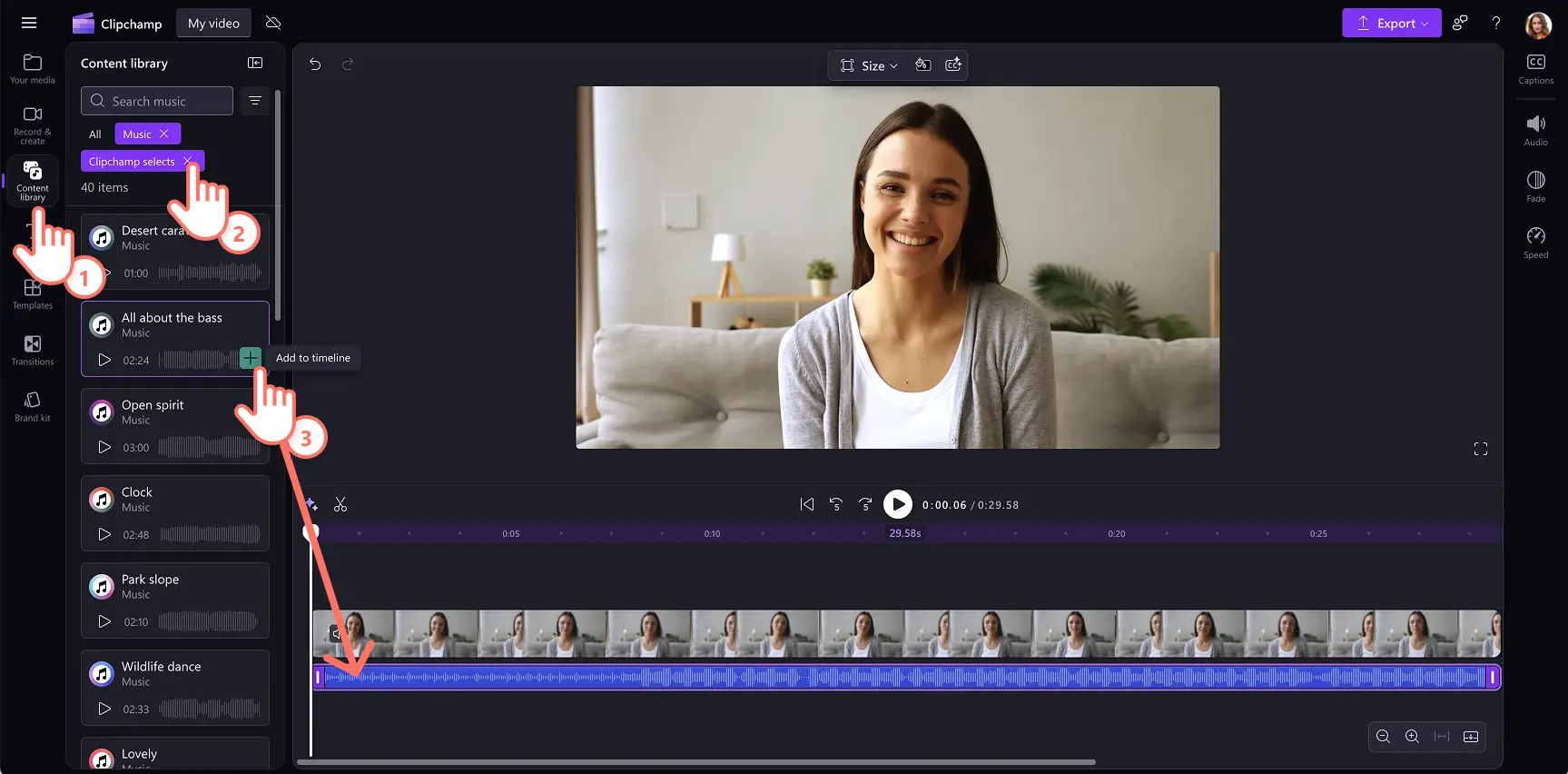
Vlog’unuza arka plan müziği eklemek için önce araç çubuğundan içerik kitaplığı sekmesini, ardından ses kısmında açılan liste okundan müziği seçin ve stok ses kitaplığına göz atın.
Arama çubuğuna anahtar sözcükler yazarak belirli bir tarza, temaya veya ruh haline hitap eden müzikler arayabilir veya daha fazla göster düğmesine tıklayarak bir kategorideki diğer müzikleri görebilirsiniz. İzleyicilerin vlog’unuzun kendi sesini duyabilmesi için arka plan müziğinin sesini kısmayı unutmayın.
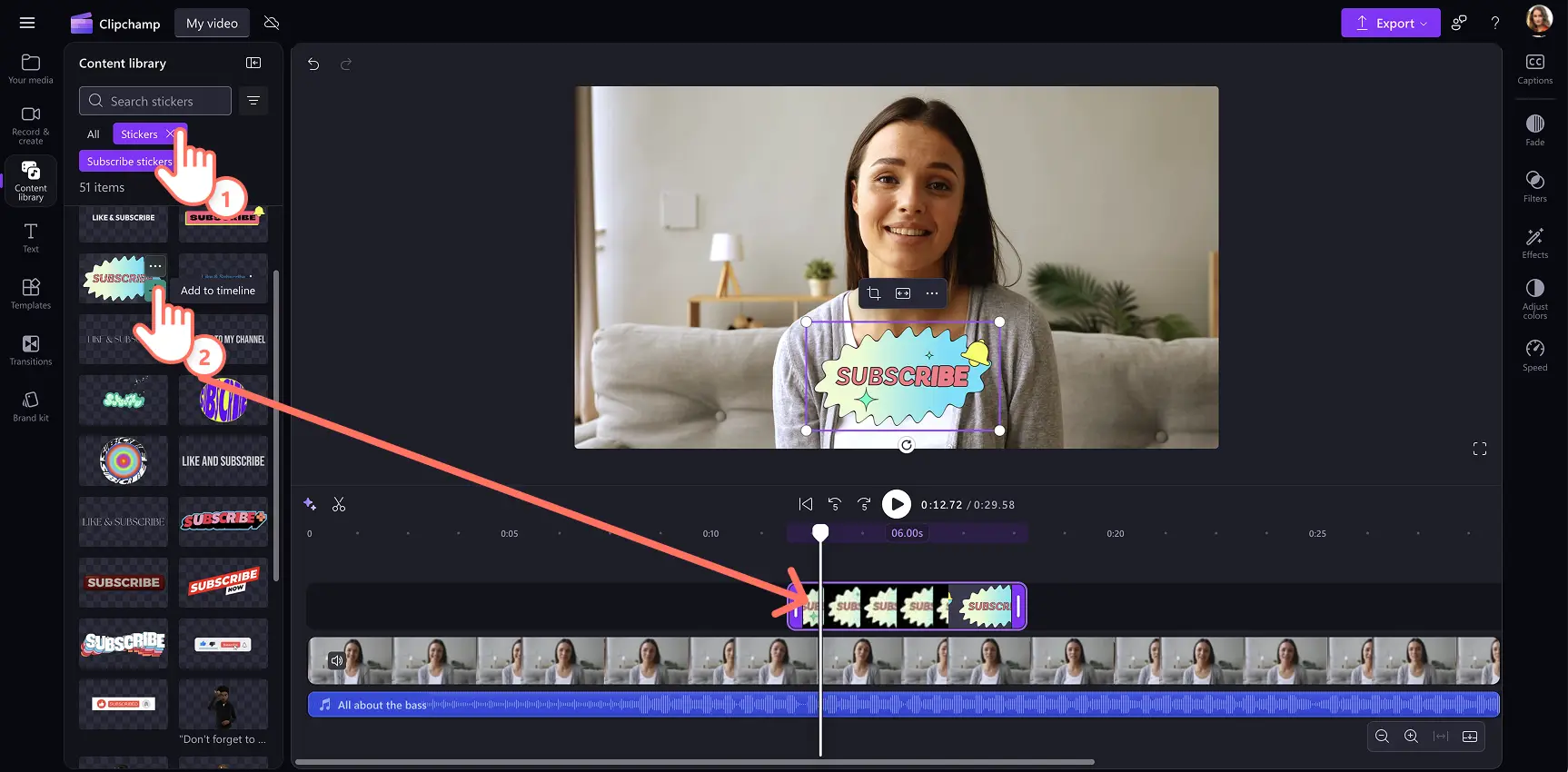
Ardından çıkartma katmanları ekleyin. Abone ol düğmeleri, emojiler hatta ASL işaret dili çıkartmaları gibi katmanlar eklemek için önce araç çubuğundan içerik kitaplığı sekmesine, ardından da görsel öğeler açılan liste okuna tıklayıp çıkartmaları seçin. Ayrıca çerçevelere, katmanlara, şekillere, arka planlara, ek açıklamalara ve GIF’lere de göz atabilirsiniz.
Çıkartmanızı zaman çizelgesinde videonuzun üstüne sürükleyip bırakın. Video önizlemesindeki dolaştırılabilir araç çubuğunu kullanarak çıkartmaların boyutunu değiştirebilirsiniz.
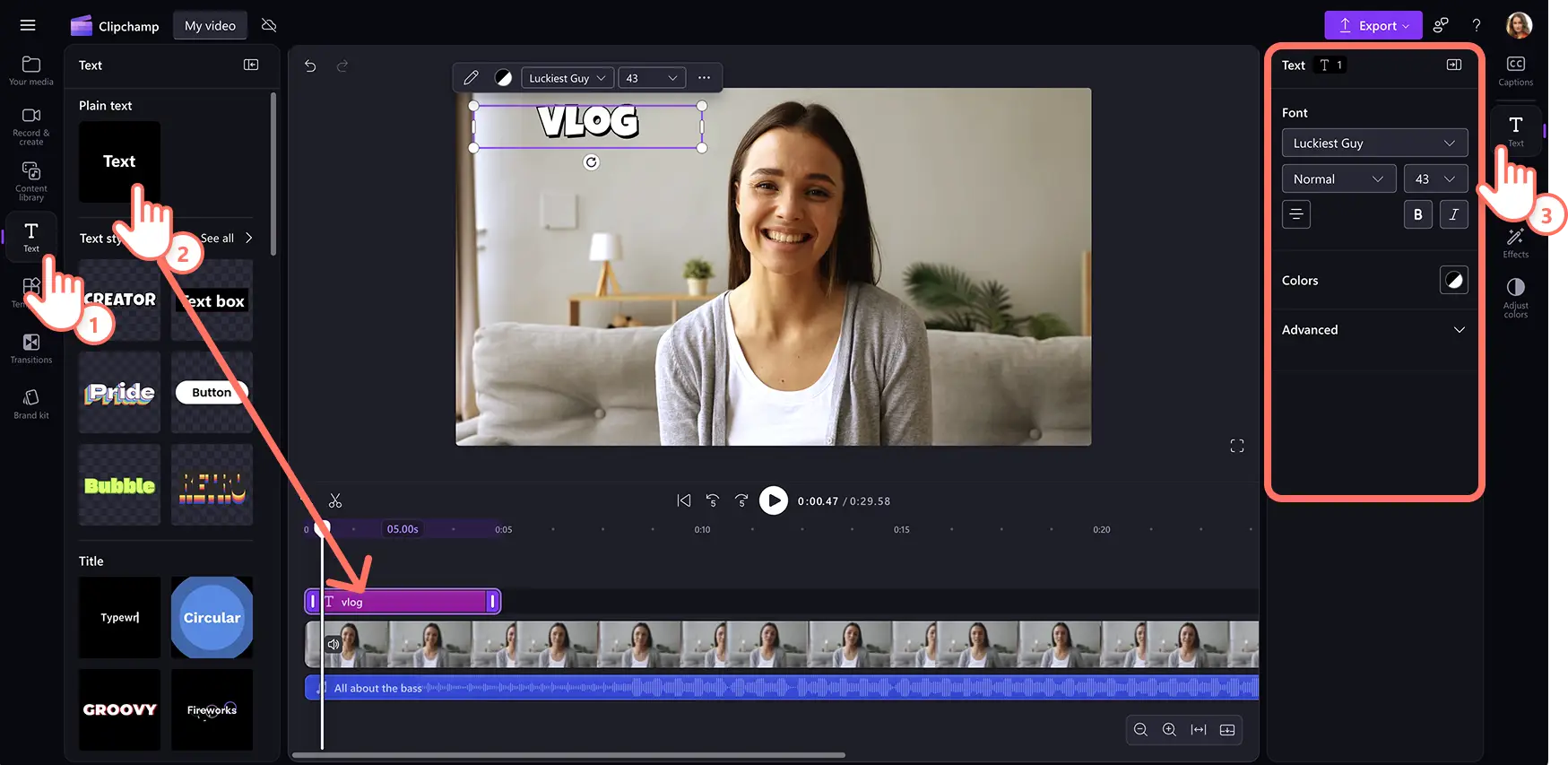
Araç çubuğundaki metin sekmesini kullanarak vlog’unuza hareketli başlıklar ve metinler de ekleyebilirsiniz. Metin sekmesine tıklayıp bir başlık seçin. Başlığı zaman çizelgesinde videonuzun üstüne sürükleyip bırakın. Özellik panelinden metni, yazı tipini, boyutu, hizalamayı, rengi ve konumu düzenleyin.
5. Adım Videoya alt yazı ekleme
Vloglarınızı her tür izleyicinin kolayca takip edilebilmesi için otomatik alt yazı özelliğini kullanarak alt yazı ekleyin. Özellik panelinden alt yazılar sekmesine tıklayıp otomatik alt yazılar düğmesini açık konuma getirin. Yapay zeka ile videonuzun dökümünü oluşturmak için ekrandaki yönergeleri izleyin. Alt yazılarınızın boyutu, rengi ve konumunu kolayca özelleştirin.
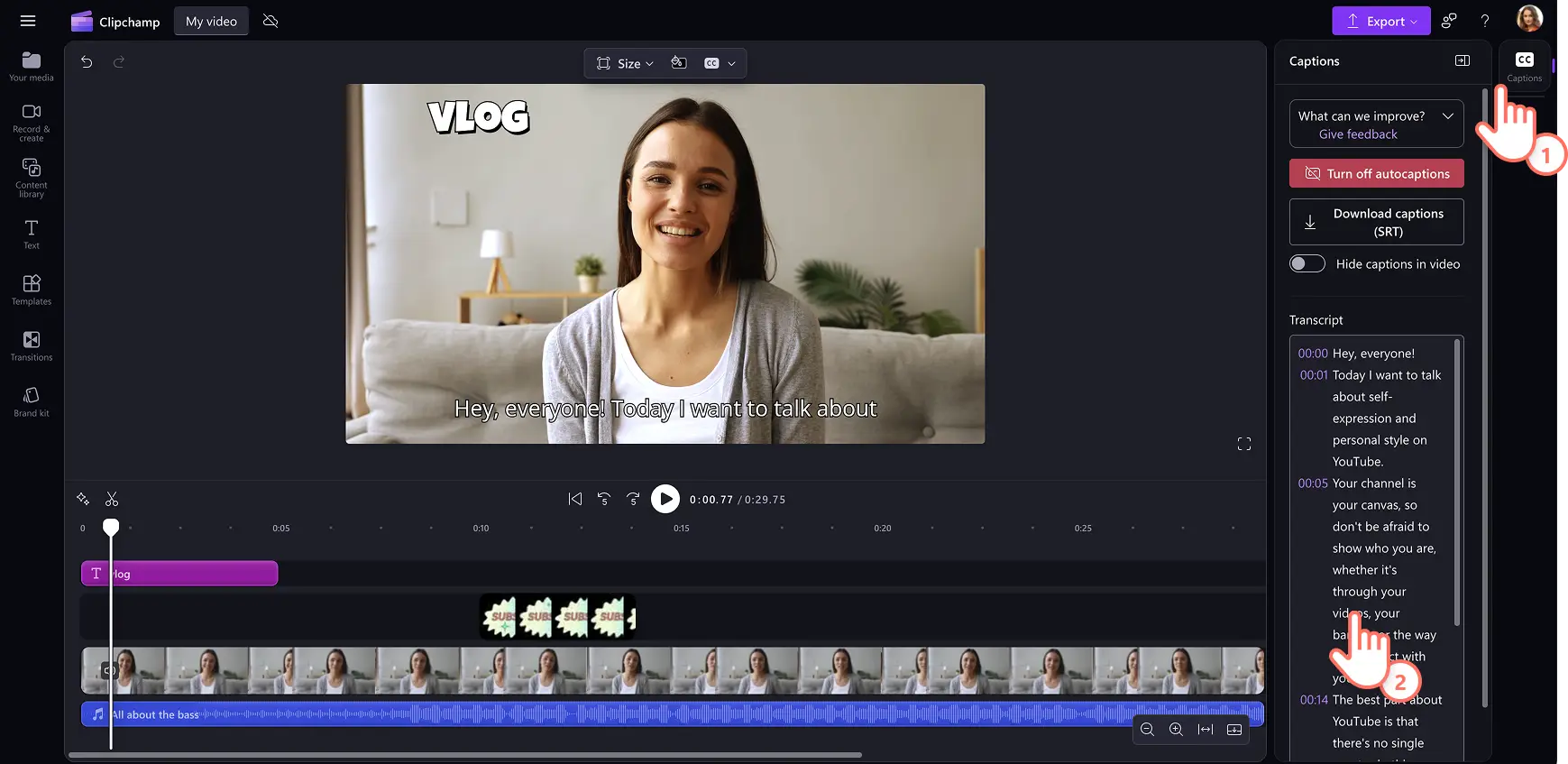
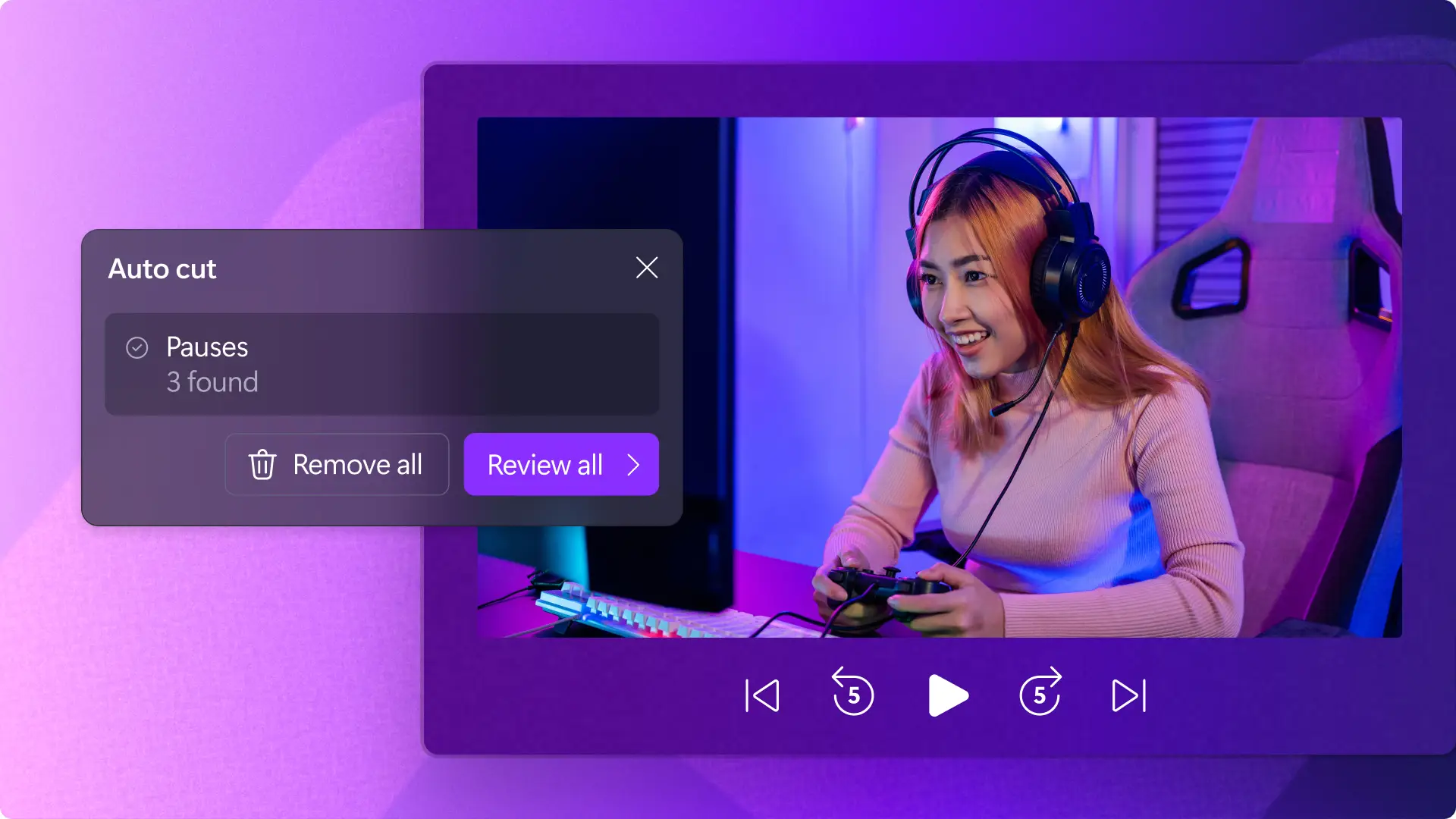
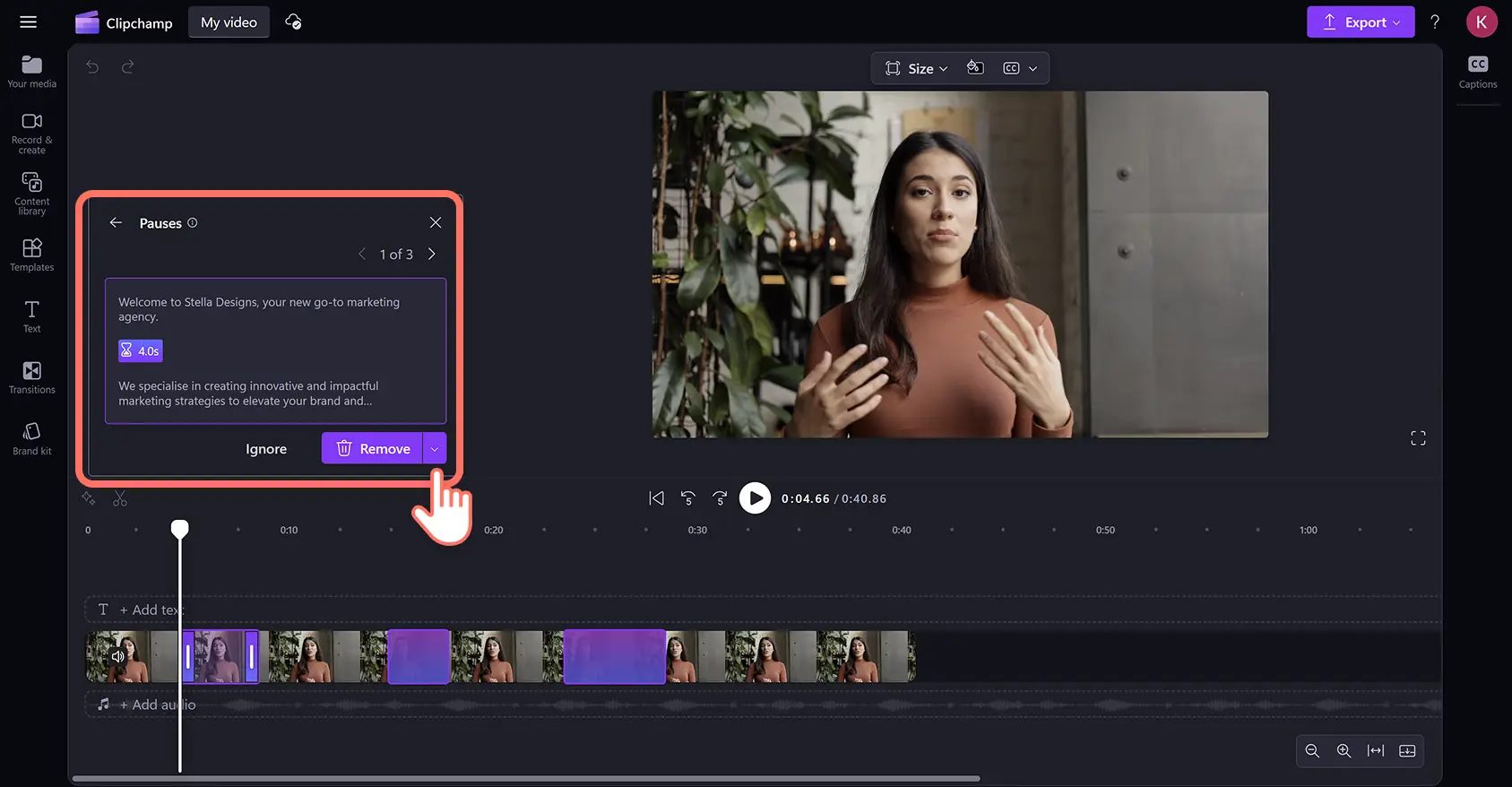
Alt yazı oluşturduğunuzda akıllı sessizlik kaldırma özelliğimizden de yararlanabilirsiniz. Bu özellik, videonuzda 3 saniyeden uzun herhangi bir duraksama veya sessizliği bulup mor renkle vurgulayarak kolayca kırpmanızı ya da silmenizi sağlar.
6. Adım Vlog kaydetme ve YouTube'da paylaşma
Vlogunuzu kaydetmek için dışarı aktarma düğmesine tıklayıp bir video çözünürlüğü seçin.
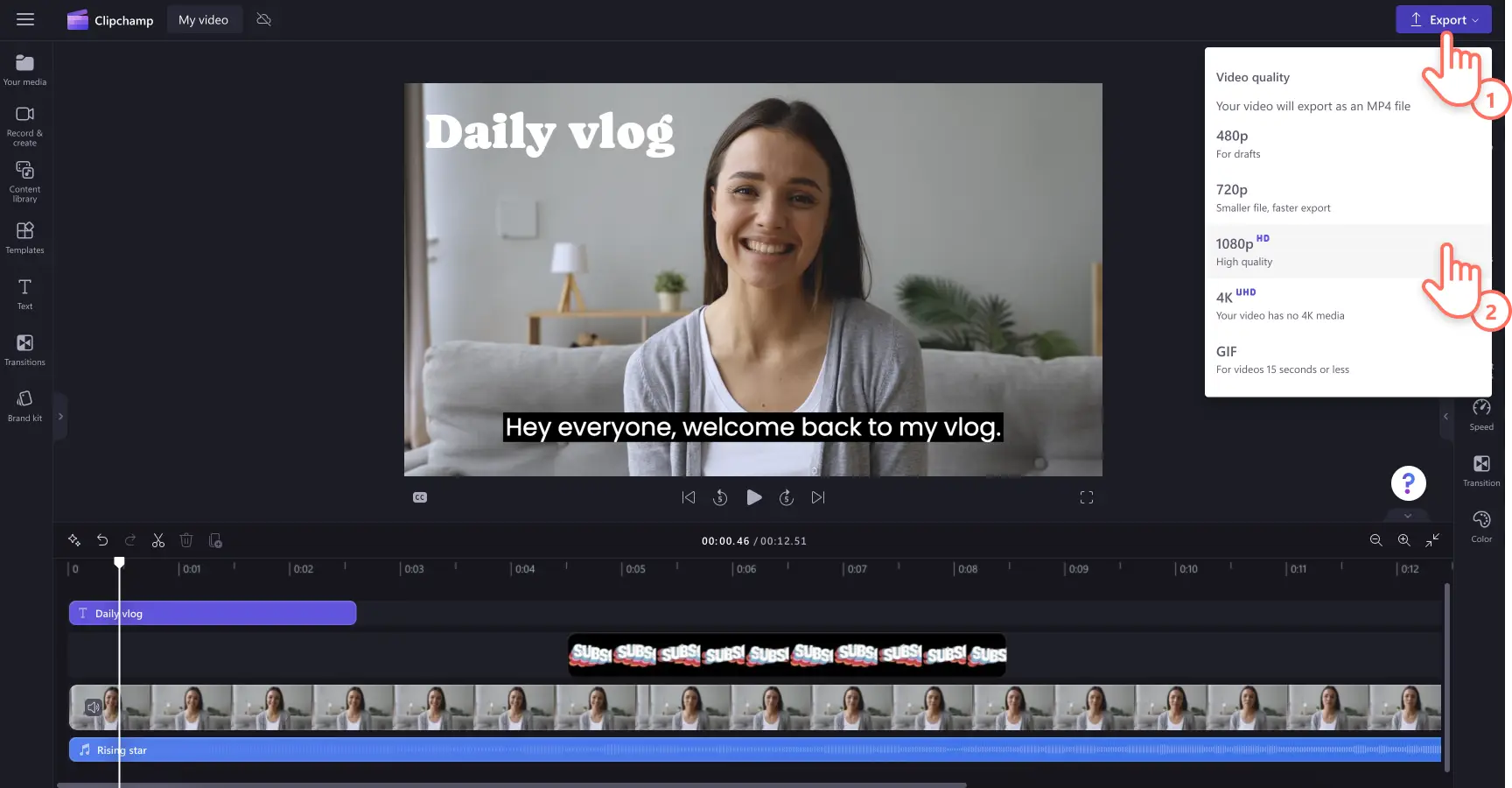
Ayrıca vlog'unuzu YouTube'a yüklemek için YouTube tümleştirmesi doğrudan Clipchamp.
Vlog'ları daha hızlı düzenlemek için yapay zeka video düzenleme özellikleri
Otomatik kes
Uzun duraklamaları ve sessizlikleri otomatik olarak Yapay zeka sessizliği kaldırıcı. Tek bir fare tıklaması ile kırpmanız için üç saniyeden uzun istenmeyen boşluklar tanımlanır ve vurgulanır. Ayrıca sessizliklerin süresini de belirler ve size isterseniz bunları olduğu gibi bırakma seçeneği de sağlar. Bu, duraklamaları ve boşlukları el ile denetlemeniz gerekmeyen zaman kazandıran bir araçtır.
Gürültü engelleme
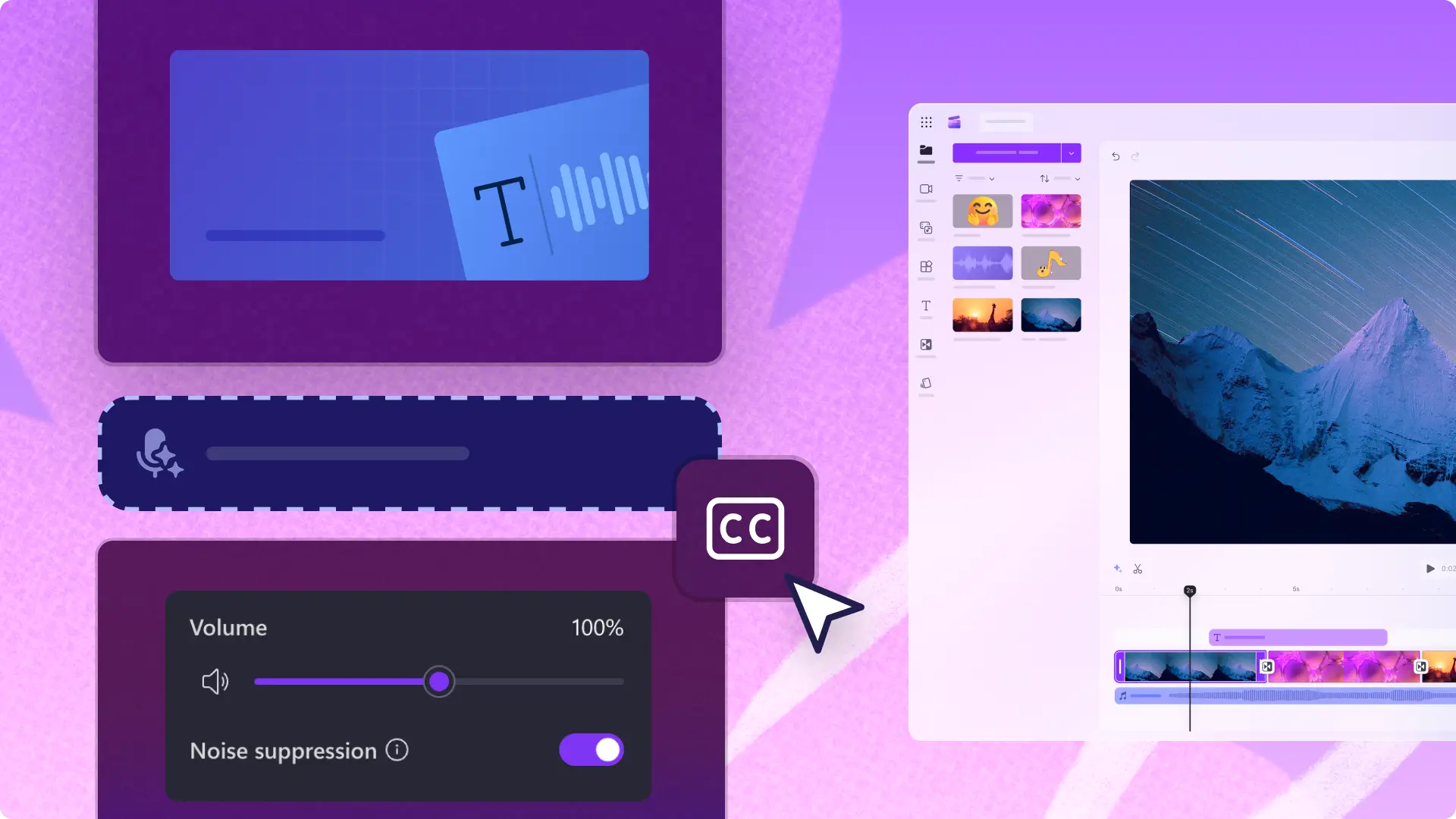
Gürültü engelleme özelliğiyle arka plan gürültüsünü ve yankılar gibi istenmeyen sesleri azaltın. Hangi mikrofonla kaydetmiş olursanız olun, videonuzun ses kalitesinden taviz vermeden dikkat dağıtıcı uğultuları veya sesleri otomatik olarak kaldırabilirsiniz. Trafik ve rüzgar gibi hareketli ortamlarda kaydedilen düşük kaliteli sesleri de iyileştirebilirsiniz. İşte başlamanıza yardımcı olacak bir tanıtım videosu.
Daha fazla bilgi edinin Clipchamp'de yapay zeka video düzenleme araçları.
Artık doğru donanım ve düzenleme araçlarıyla bir vlog başlatmayı biliyorsunuz. Nasıl yapılacağını öğrenmeye devam edin içeriğinizi yapılandırma veya keşfetme hakkında fikirler için video betikleri yazmases düzenleme hack'leri. ile vlog oluşturmaya başlama Video düzenleyicisini Clipchamp veya Windows uygulamasını Clipchamp.
Sık sorulan sorular
Vlogumun uzunluğu ne olmalı?
Vlog’ların süresi, yükleyeceğiniz platformun gereksinimlerine göre değişeceğinden bu konuda bir kısıtlama yoktur.Ancak TikTok ve Instagram’daki dikey vlog’larda 60 saniyeyi, YouTube’da ise 30 dakikayı aşmamanızı tavsiye ederiz.
YouTube’a haftada kaç tane vlog yüklemeliyim?
İçerik üreticileri hafta boyunca istedikleri kadar vlog yükleyebilirler. Günlük vlogger’lar genellikle 7 gün boyunca 7 video yüklemeyi hedefler ancak diğer vlogger’lar yalnızca haftada bir kez yükleme yapar.Bu planladığınız yükleme planına ve ne kadar video görüntüsü çektiğinize bağlıdır.
Clipchamp’te vlogumu yeniden boyutlandırabilir miyim?
Evet, video yeniden boyutlandırıcımız videonuzu her yere uygun hale getirmenize yardımcı olur. YouTube, Instagram, TikTok, Facebook, WhatsApp için video boyutunuzu değiştirmek ve hatta özel bir boyut oluşturmak için önceden ayarlanmış en boy oranı seçin.YouTube için 16:9, TikTok veya Hikayeler için 9:16, Facebook için 2:3 ve Instagram için Kare 1:1’i seçin.