通过 Google 云端硬盘集成功能,可以更快、更轻松地将自己的视频、照片和音频录制添加到 Clipchamp 中。使用你自己的素材创建新视频,然后导出并安全地存储到你的 Google 云端硬盘中。
无论身在何处,都可以存储和访问你手机或数码相机的素材,以制作下一个视频。将你的 Google 云端硬盘与 Clipchamp 连接,可以更轻松地随时随地准备新的视频营销活动或创建 课堂演示。
继续阅读,了解 Google 云端硬盘集成如何帮助你在 Clipchamp 中更高效地工作。
如何使用 Google 云端硬盘集成
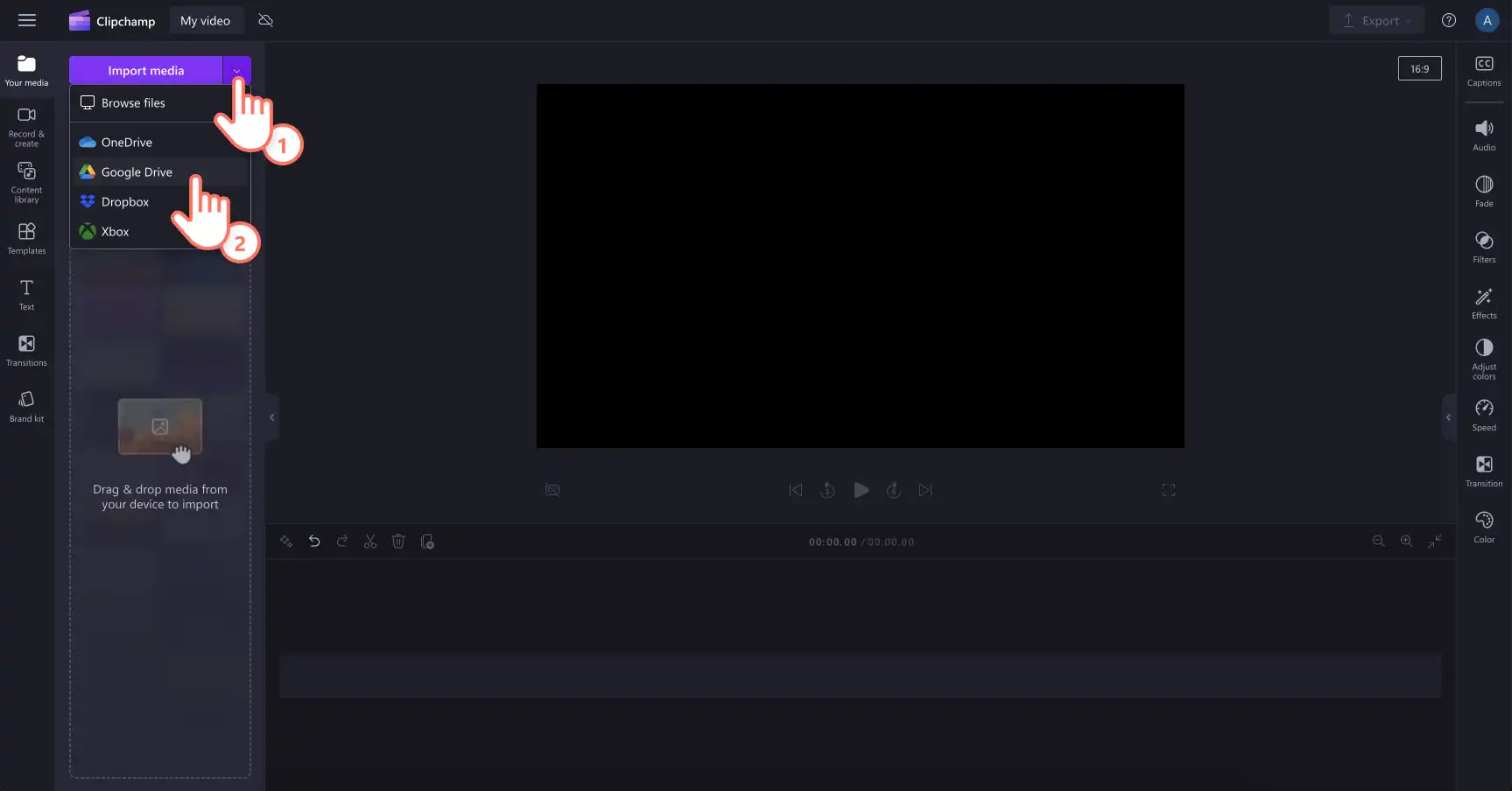
步骤 1: 选择“导入媒体”按钮
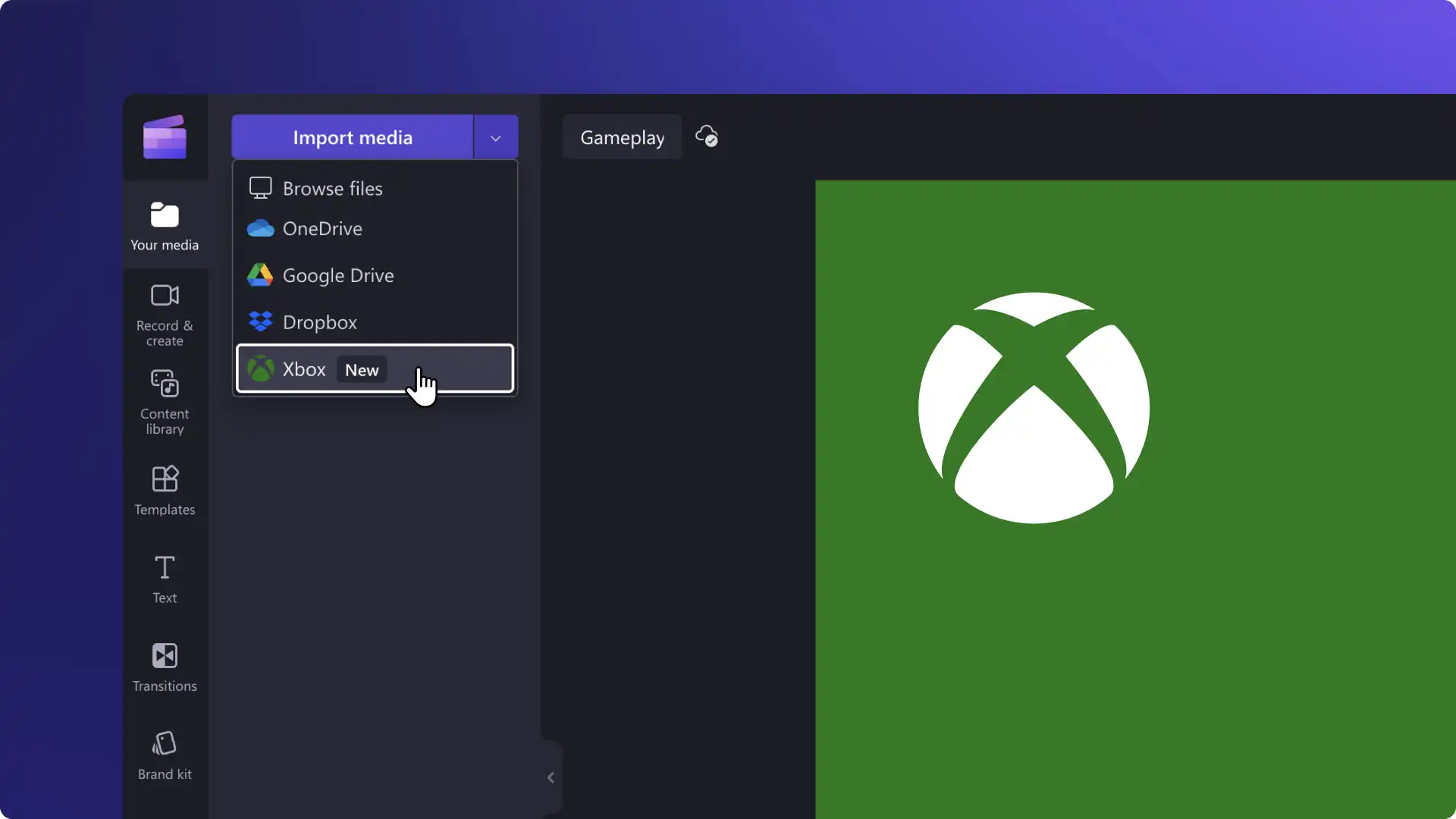
在“你的媒体”选项卡中,单击“导入媒体”按钮上的下拉箭头,然后选择“Google 云端硬盘”。
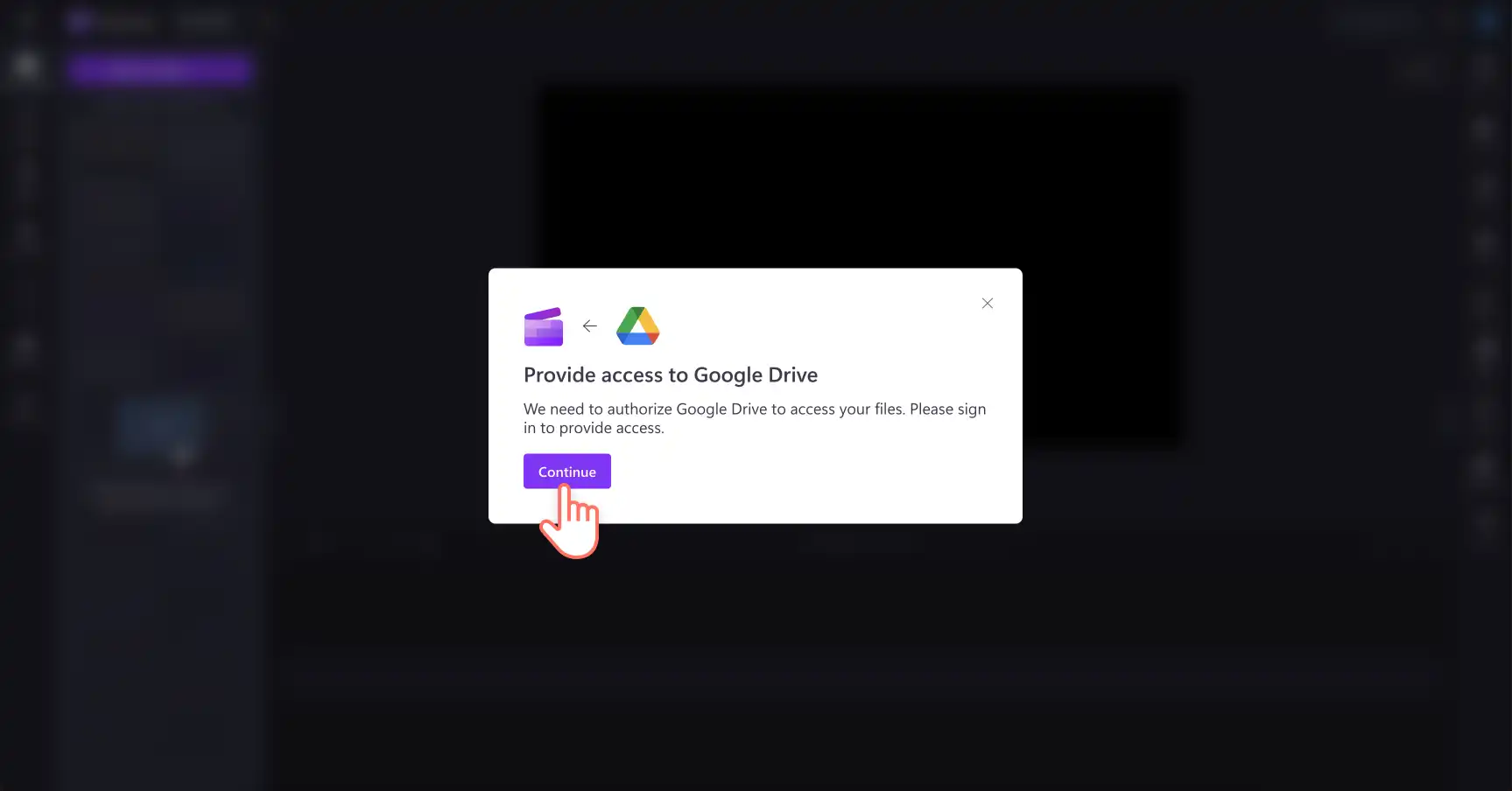
步骤 2: 启用访问权限并登录到 Google 云端硬盘
将弹出一个窗口,要求你提供对 Google 云端硬盘的访问权限。要授权 Clipchamp 访问 Google 云端硬盘上的文件,请单击“继续”按钮。
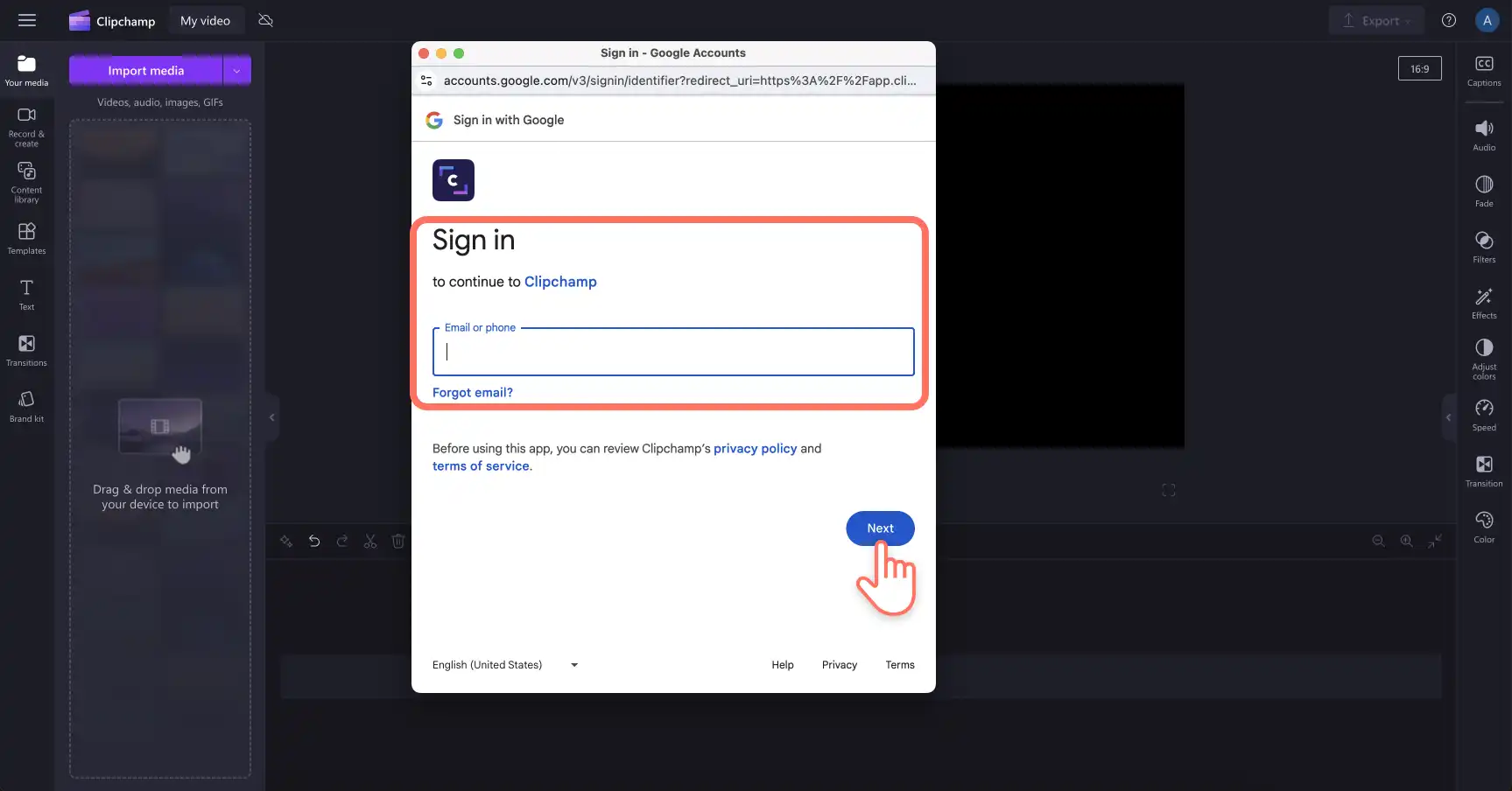
使用电子邮件地址登录你的 Google 云端硬盘帐户,然后单击“下一步”按钮继续。
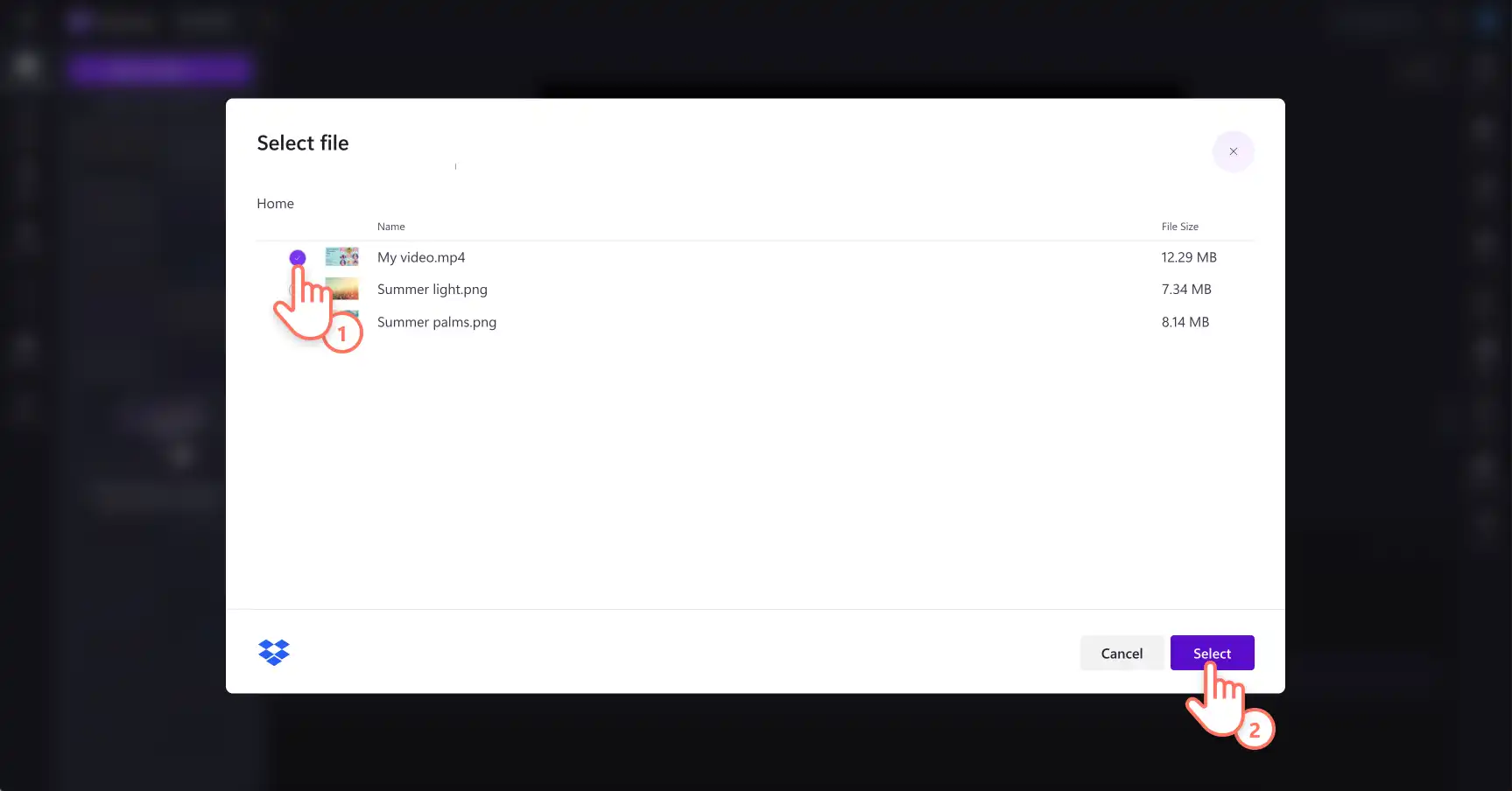
步骤 3: 从 Google 云端硬盘中选择照片和视频
找到你想要导入到 Clipchamp 的资源,并单击复选框。然后单击“选择”按钮,将它们添加到 Clipchamp 的“你的媒体”选项卡中。
步骤 4: 编辑并导出视频
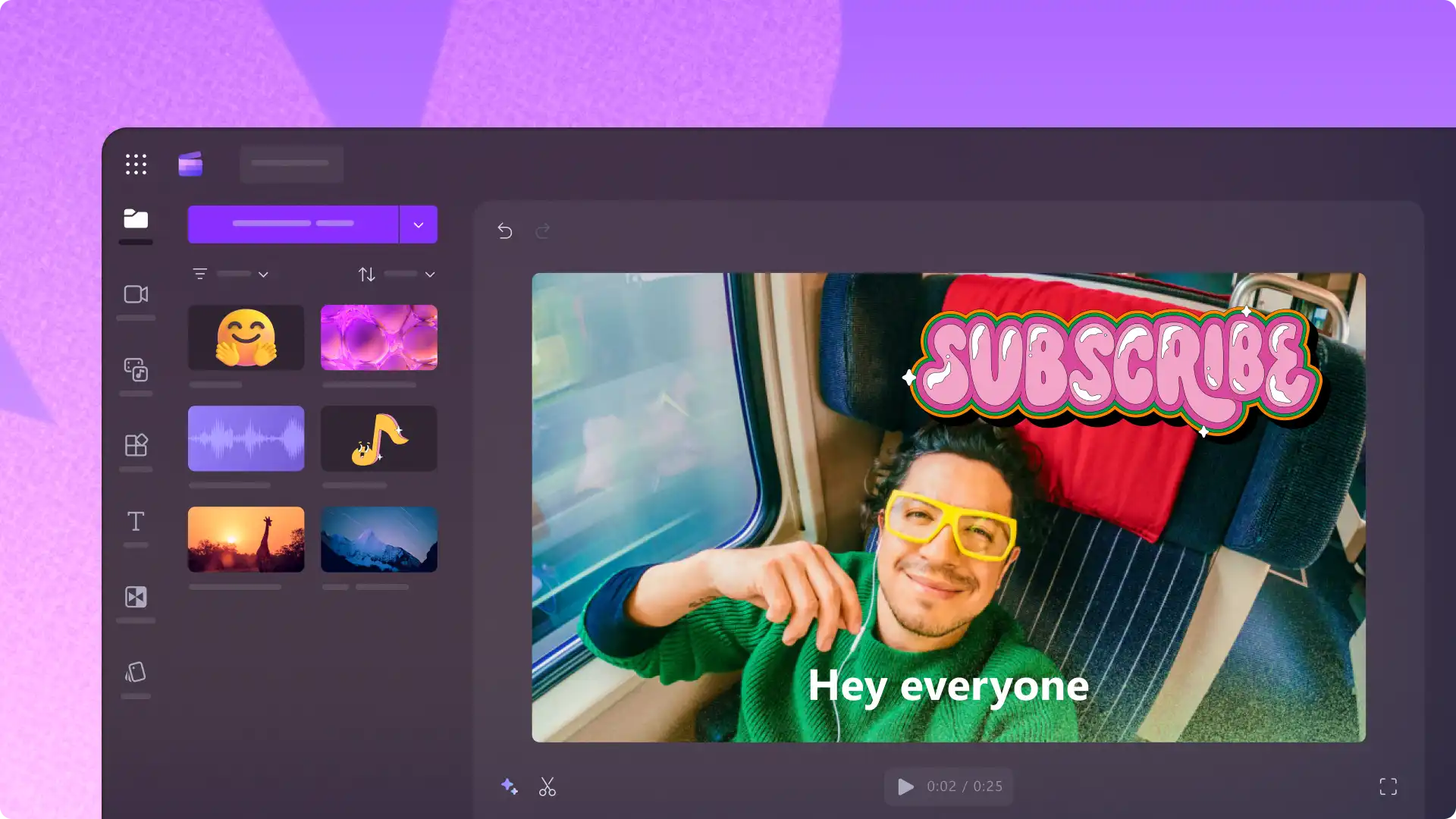
在“你的媒体”选项卡中,找到你新导入的资源。按类型(如视频、音频和图像)筛选媒体,以更快地找到它们。
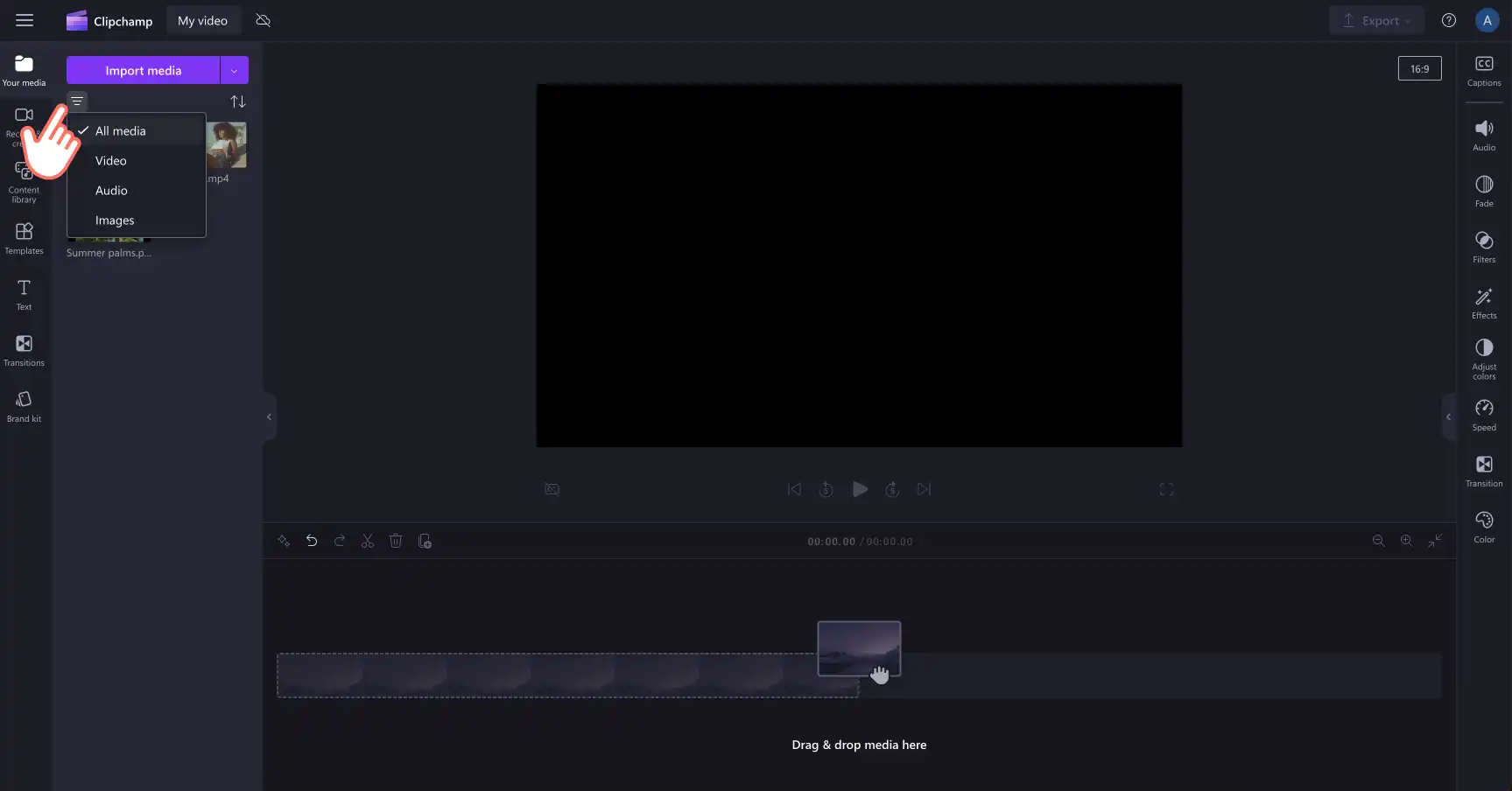
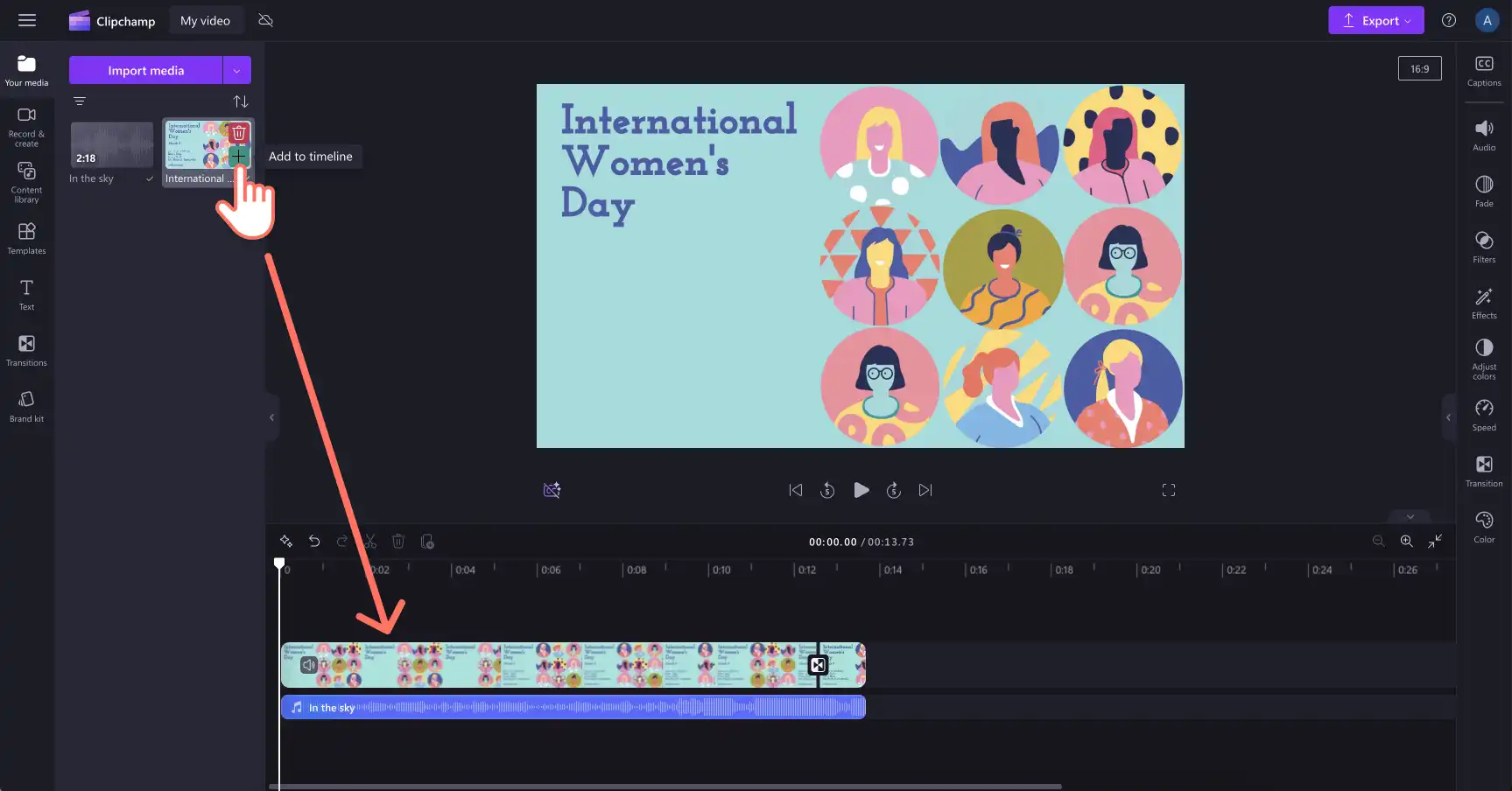
准备好开始编辑时,将视频、音频和图像片段拖放到时间线上。然后,你还可以通过 添加过渡效果和 背景音乐来增强视频。
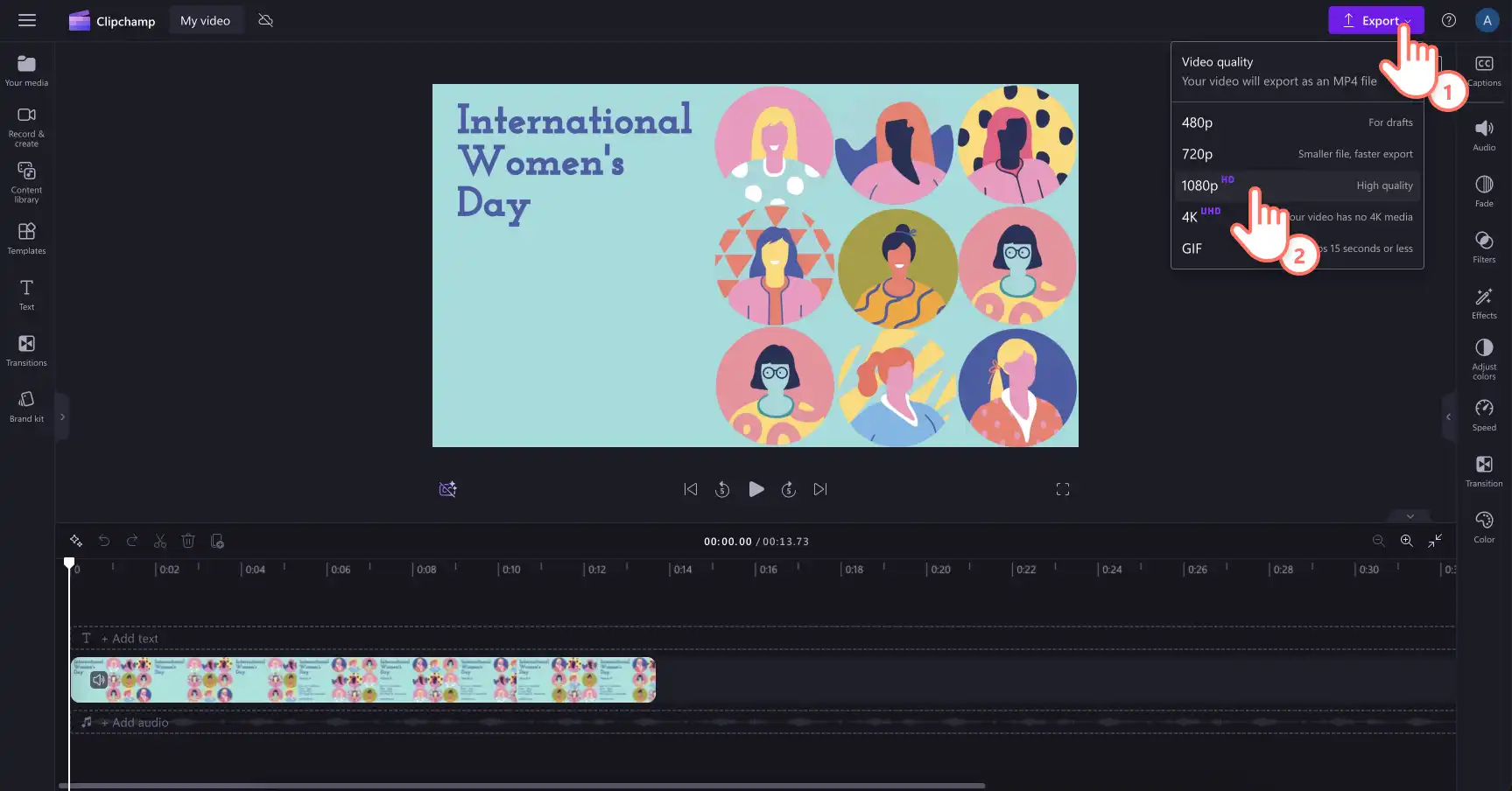
要导出视频,请单击“导出”按钮,然后选择视频质量。
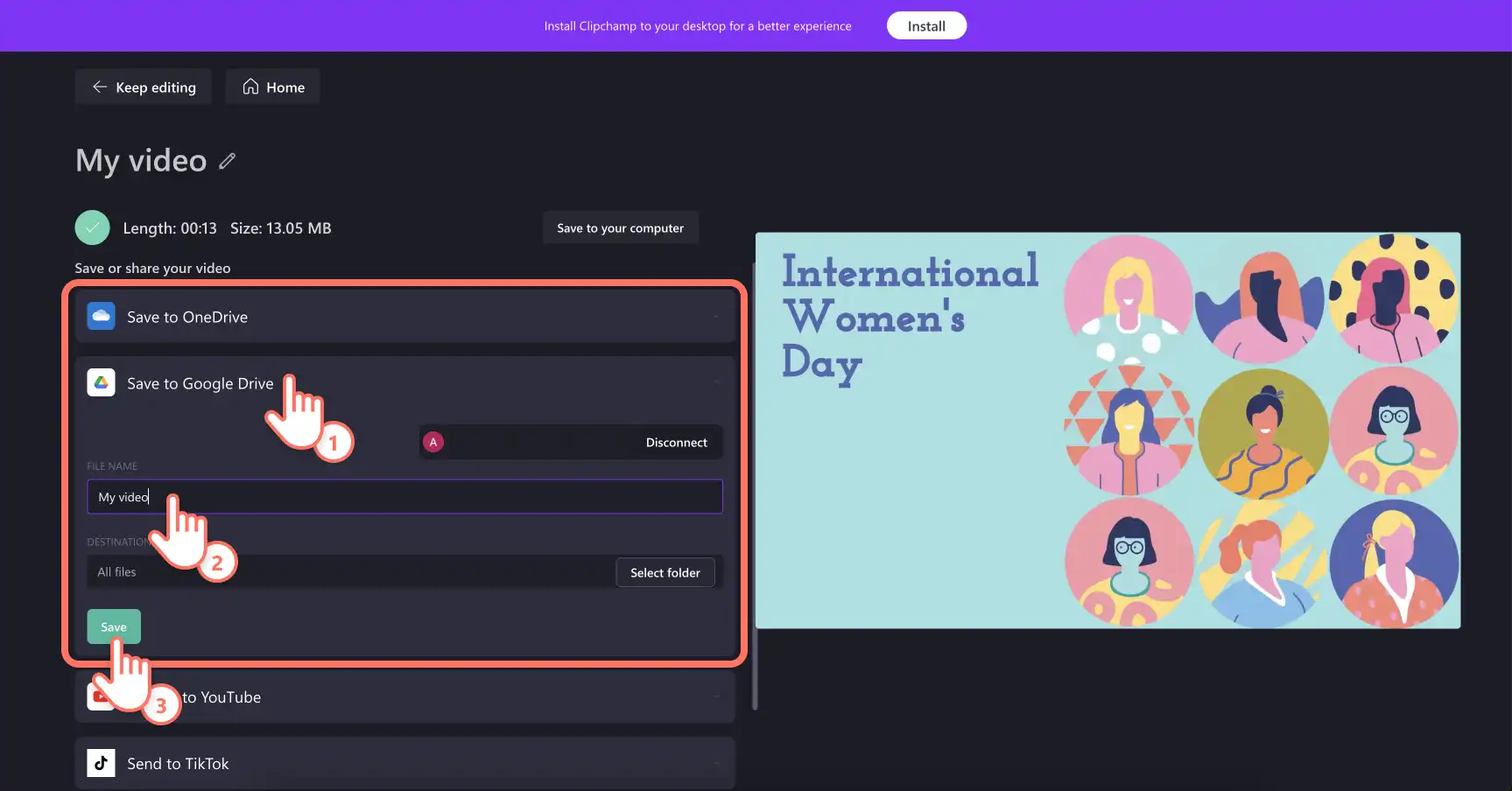
步骤 5: 直接保存到 Google 云端硬盘
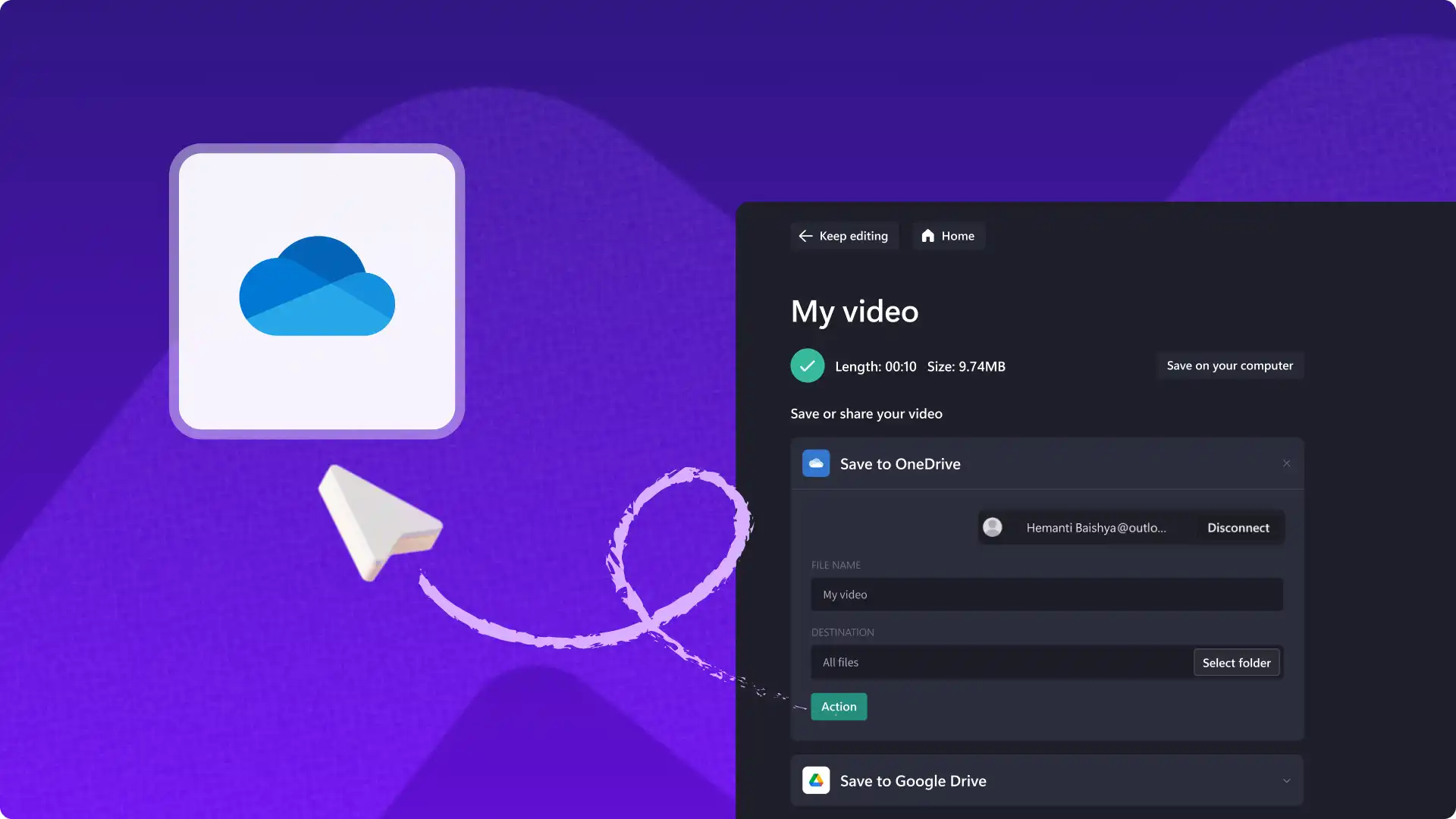
视频在导出时将自动保存到你的设备上。要将副本保存到 Google 云端硬盘,请单击“保存到 Google 云端硬盘”按钮。可以重命名视频,然后单击“保存”按钮。视频成功保存后,将出现一个文件链接,方便你进行分享。
常见问题
- 可以从 Google Drive 导入照片吗?
可以。可以将照片从 Google 云端硬盘导入 Clipchamp,方法是进入“你的媒体”选项卡,单击“导入媒体”按钮,然后选择“Google 云端硬盘”。选择要导入的照片,然后单击“选择”以将它们导入 Clipchamp。
- 如何从 Google 云端硬盘下载媒体?
如果你愿意,可以不使用集成功能,而直接从 Google 云端硬盘下载媒体以供 Clipchamp 使用。只需从 Google 云端硬盘下载视频、照片或音频,然后将其导入 Clipchamp 即可。
- 如何在 Chromebook 上从 Google 云端硬盘导入?
要在 Chromebook 上将媒体从 Google 云端硬盘导入到 Clipchamp,请单击工具栏中的“你的媒体”选项卡,然后单击“导入媒体”按钮。单击“Google 云端硬盘”按钮,然后允许访问以将其连接到 Clipchamp。浏览你保存在 Google 云端硬盘中的资源,然后单击要导入的资源。视频、图像和音频资源将出现在工具栏中的“你的媒体”选项卡中。
- 如何联系 Clipchamp 支持团队?
如果 Clipchamp 中的导入或导出集成出现技术问题,请通过视频编辑器右下角的聊天小组件来请求帮助。此建议适用于个人帐户的 Clipchamp。
探索通过 OneDrive 和 Dropbox 在 Clipchamp 中导入和导出媒体的更多方法。
使用 Clipchamp 视频编辑器或 Microsoft Clipchamp Windows 应用中的 Google 云端硬盘集成,让你的视频编辑工作流变得更简单。