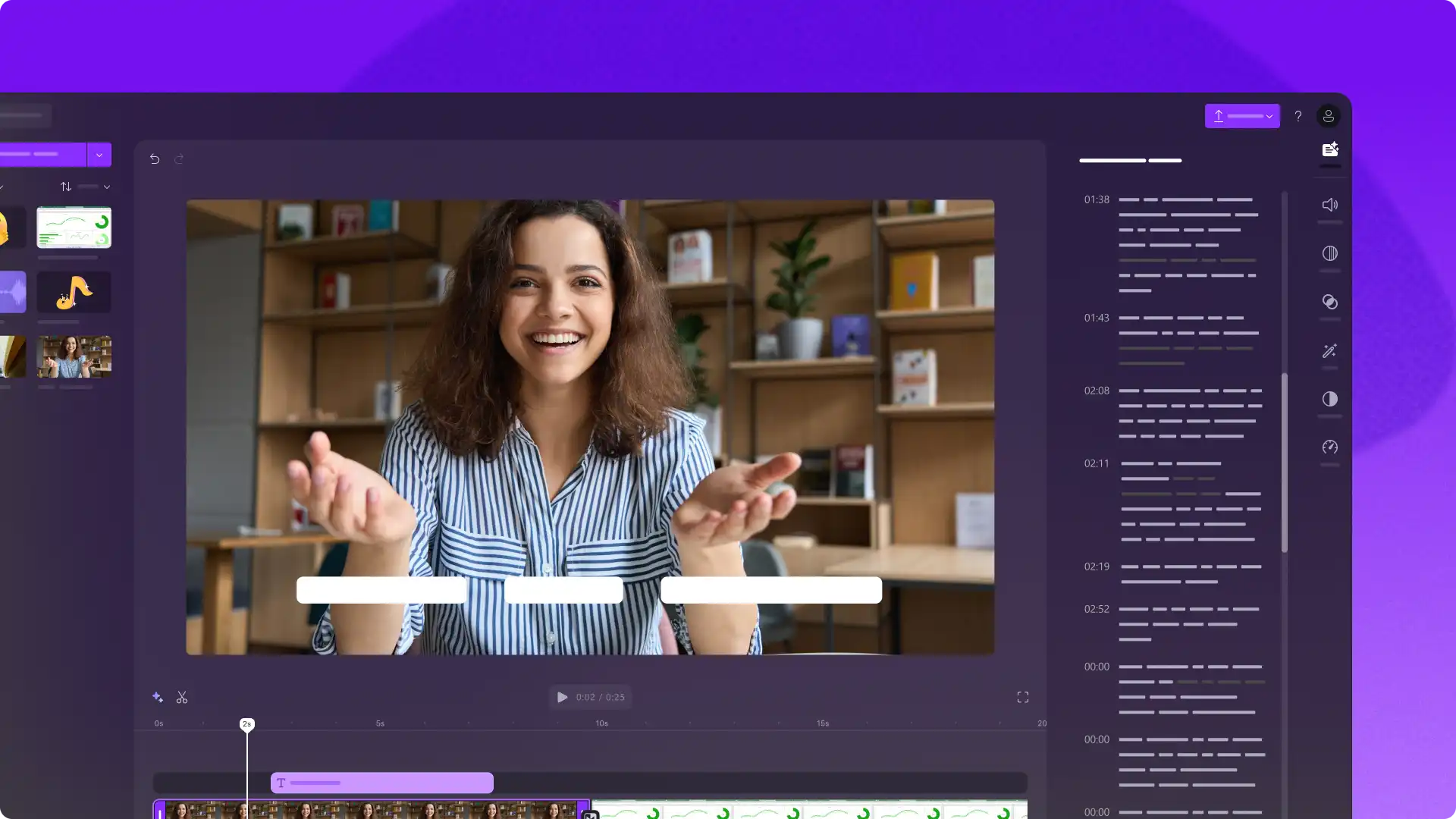
通过添加 AI 生成的辅助字幕,让观众轻松关注内容,制作精美且包容的工作视频。 辅助字幕提升了可访问性,支持多语言观众,还能让日常工作视频显得专业。
为会议回顾、培训和 演示视频、公司公告剪辑以及更多企业视频内容,可使用 Excel 中的简单字幕生成器 适用于工作的 Clipchamp。
在本指南中了解如何即时创建 AI 辅助字幕、自定义其外观,并探索其他基于脚本的编辑技巧。
如何为工作视频添加字幕
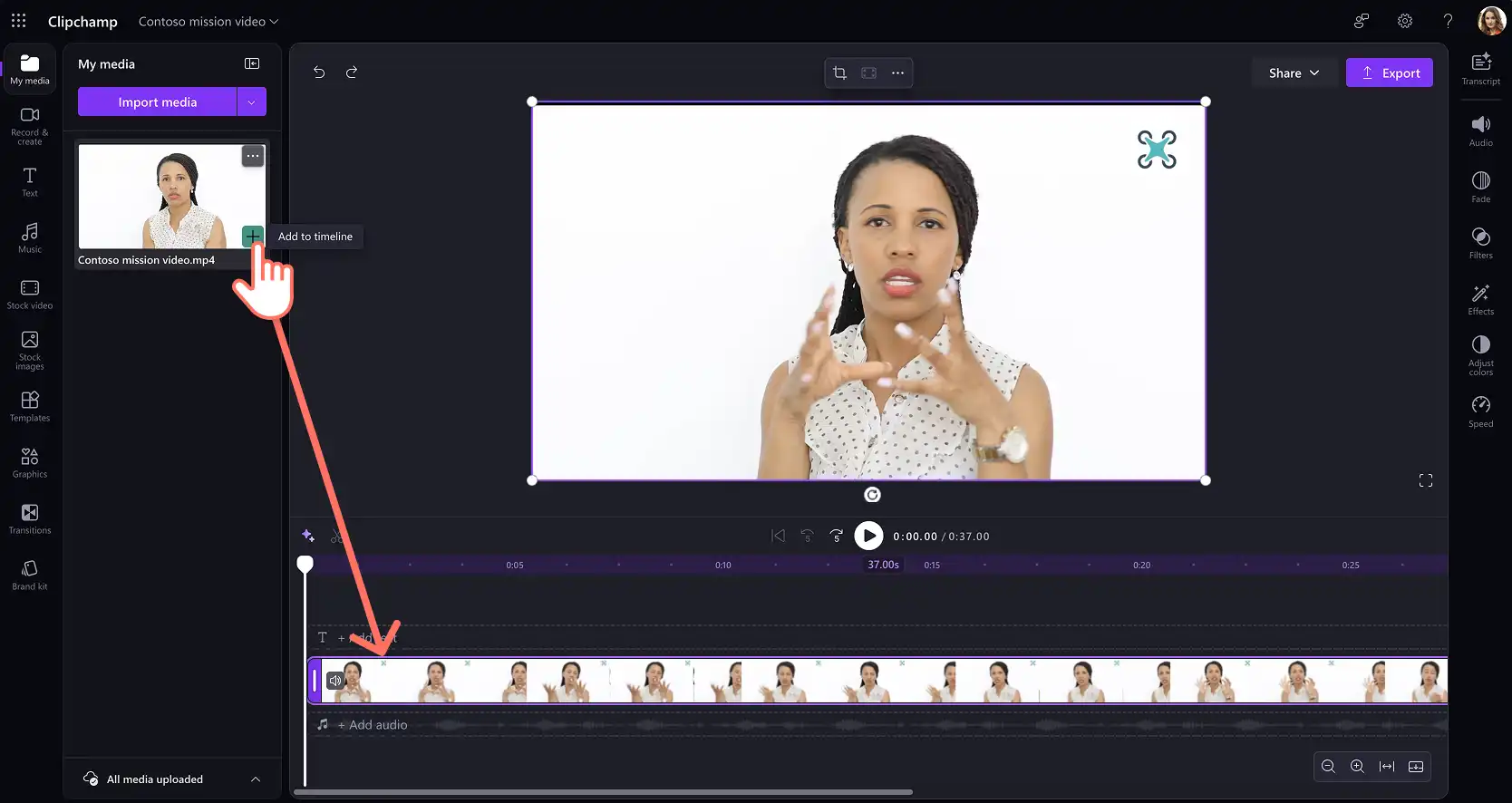
第 1 步: 导入视频并将其添加到时间线
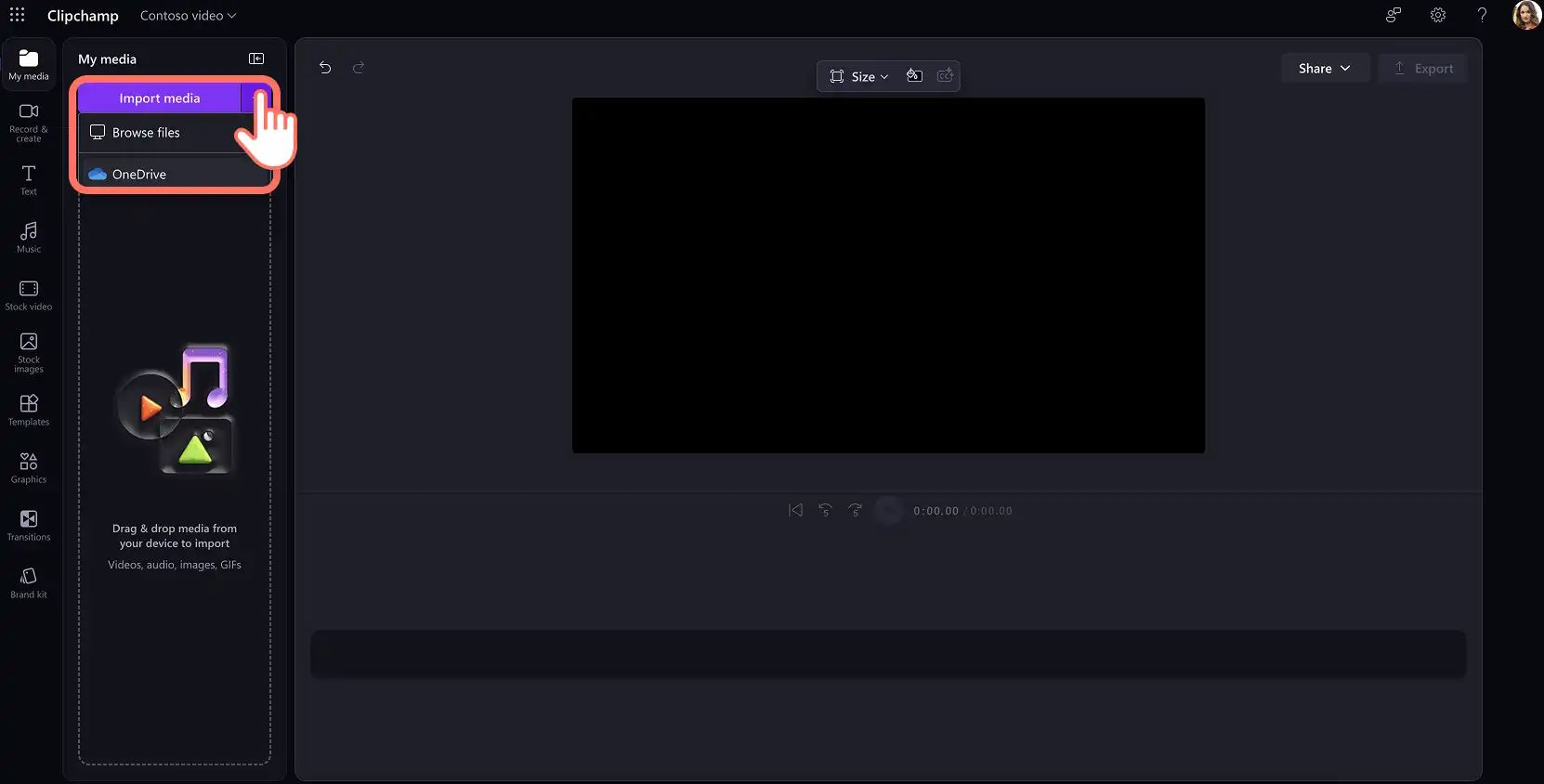
若要导入视频以添加字幕,请单击工具栏上“媒体”选项卡中的“导入媒体”按钮来浏览计算机文件,或连接到 OneDrive 以查看你的组织的 SharePoint 中的媒体。
注意:所选视频需要有带对话的音轨才能显示字幕。
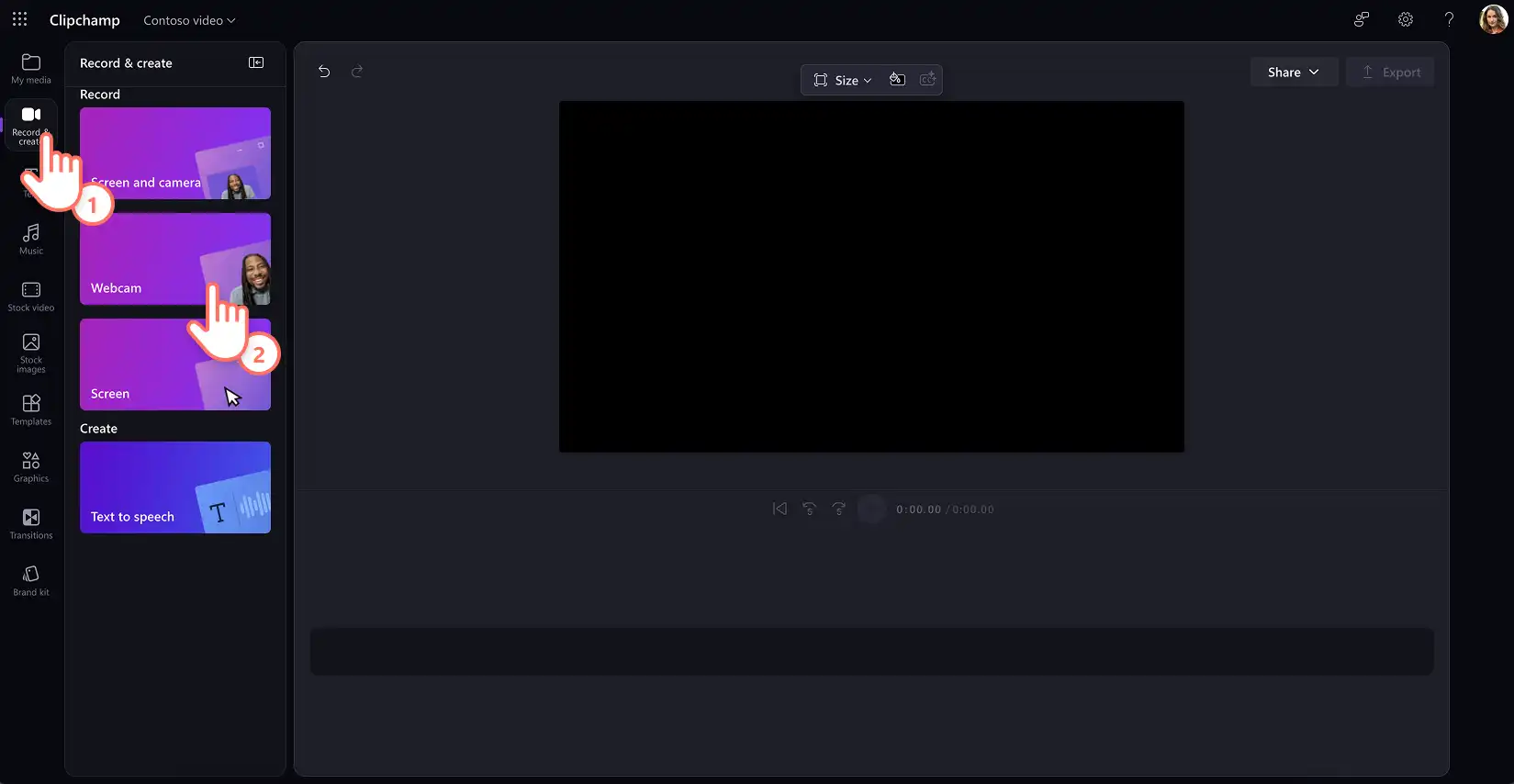
如果没有可用的视频素材,可以在 Clipchamp 中录制视频,方便工作使用 工具栏上“录制和创建”选项卡中的网络摄像头录制器。 按照提示保存网络摄像头录制内容。
接下来,将录制视频拖放到时间线上。
第 2 步: 生成视频字幕
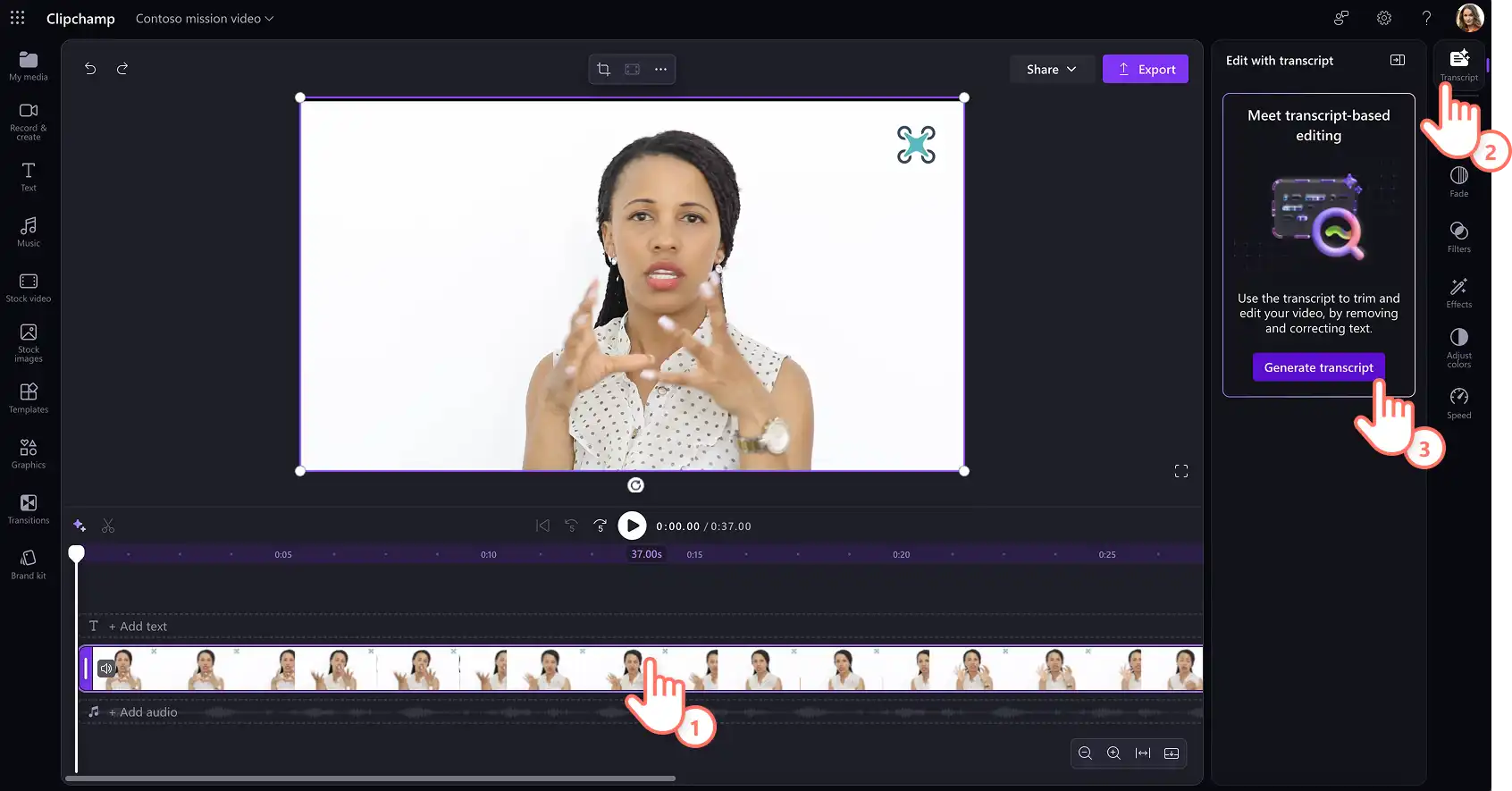
在时间线上选择视频剪辑,然后单击属性面板上的“脚本”选项卡,并通过单击“生成脚本”按钮来启用该功能。
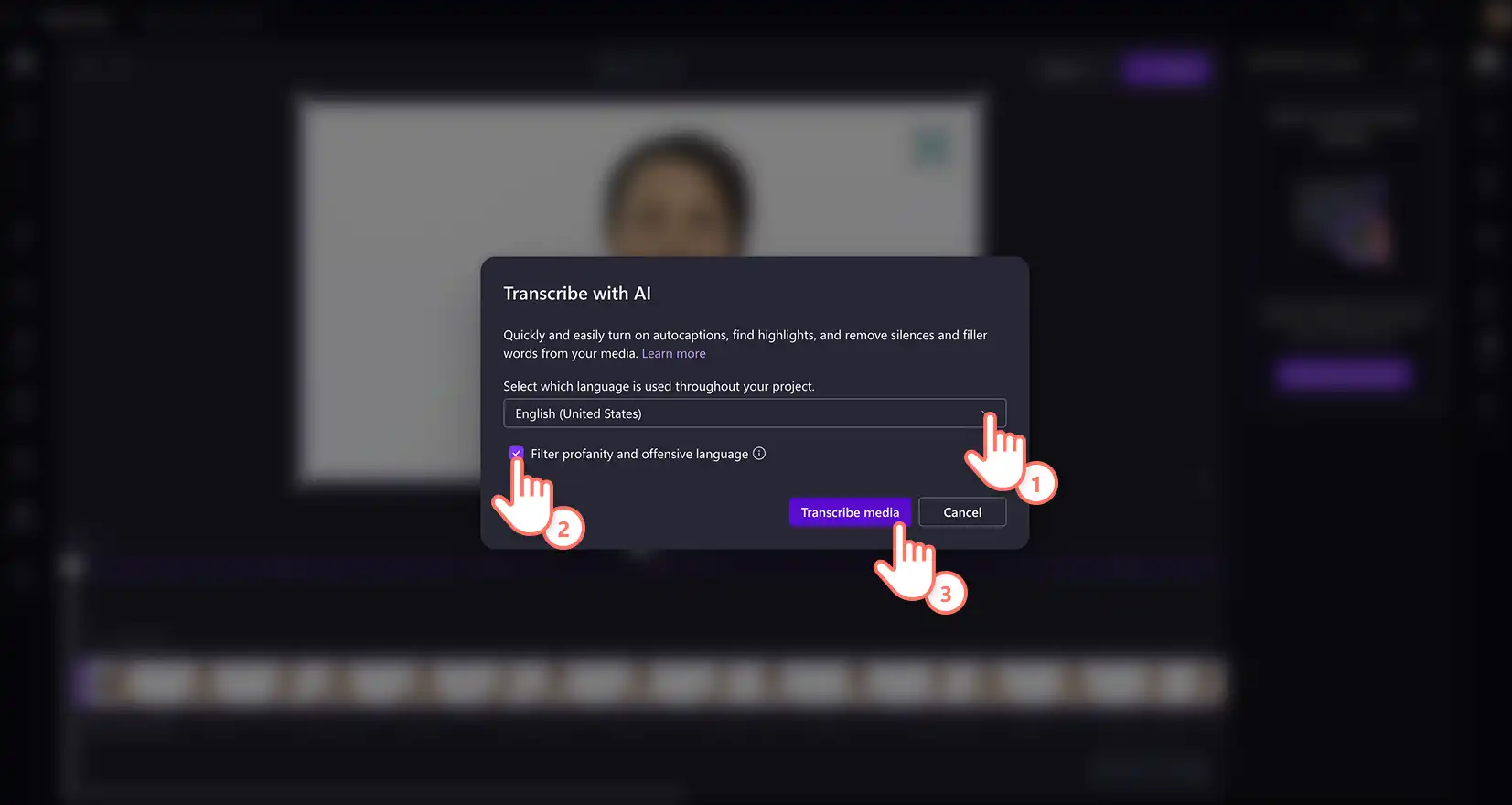
按照弹出窗口中的提示使用转录选项,成功生成视频字幕。 首先,选择工作视频素材中使用的语言,然后检查使用 AI 过滤任何亵渎和冒犯性语言的复选框(如果有)。 单击“转录媒体”按钮,让 AI 技术根据音频曲目生成字幕。
将在属性面板中打开视频脚本,字幕将出现在视频预览中。 通过滚动脚本时间戳来查看辅助字幕。
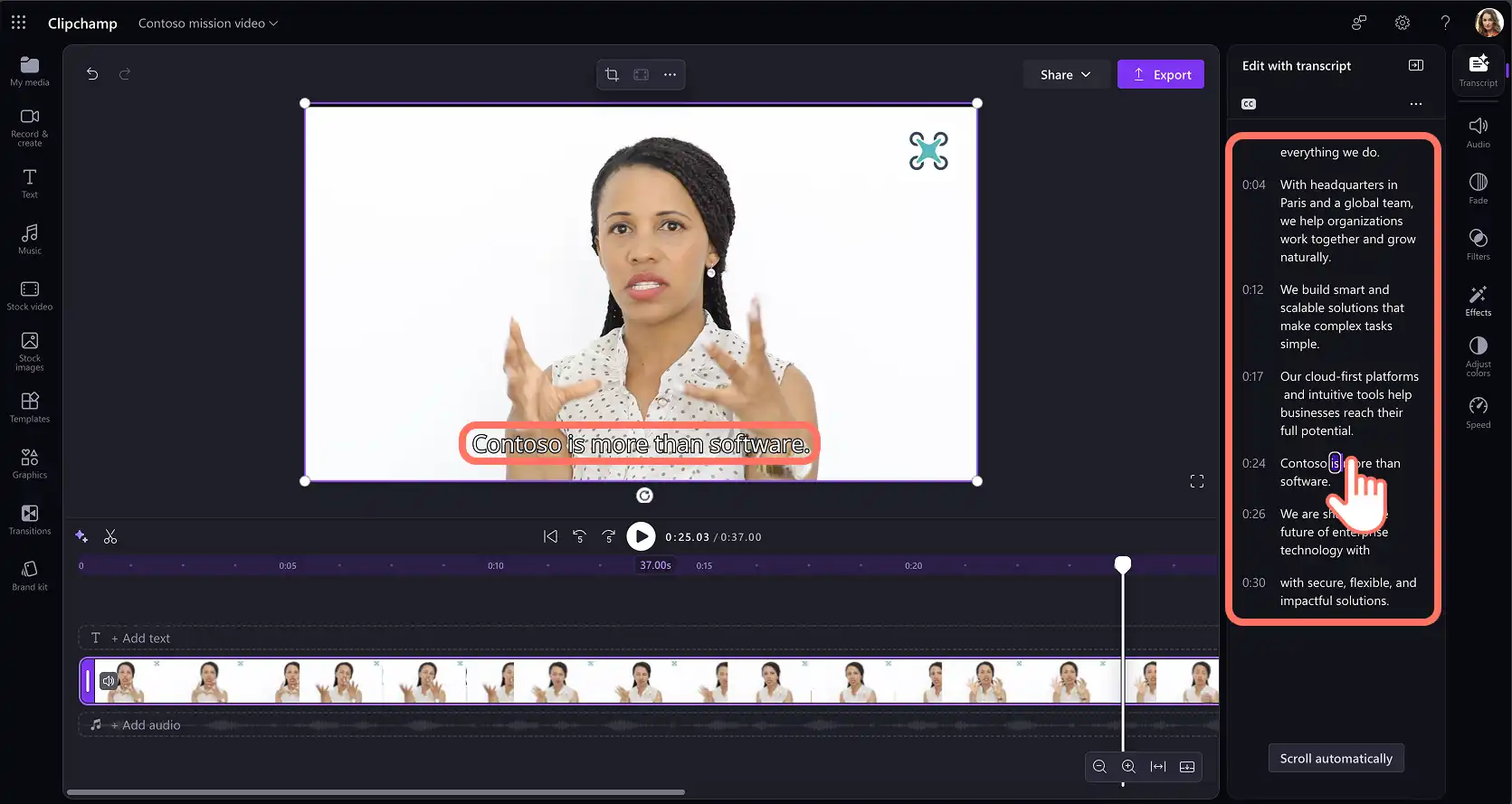
注意:字幕生成时间将取决于互联网连接速度和视频长度。
第 3 步: 个性化视频字幕大小和样式
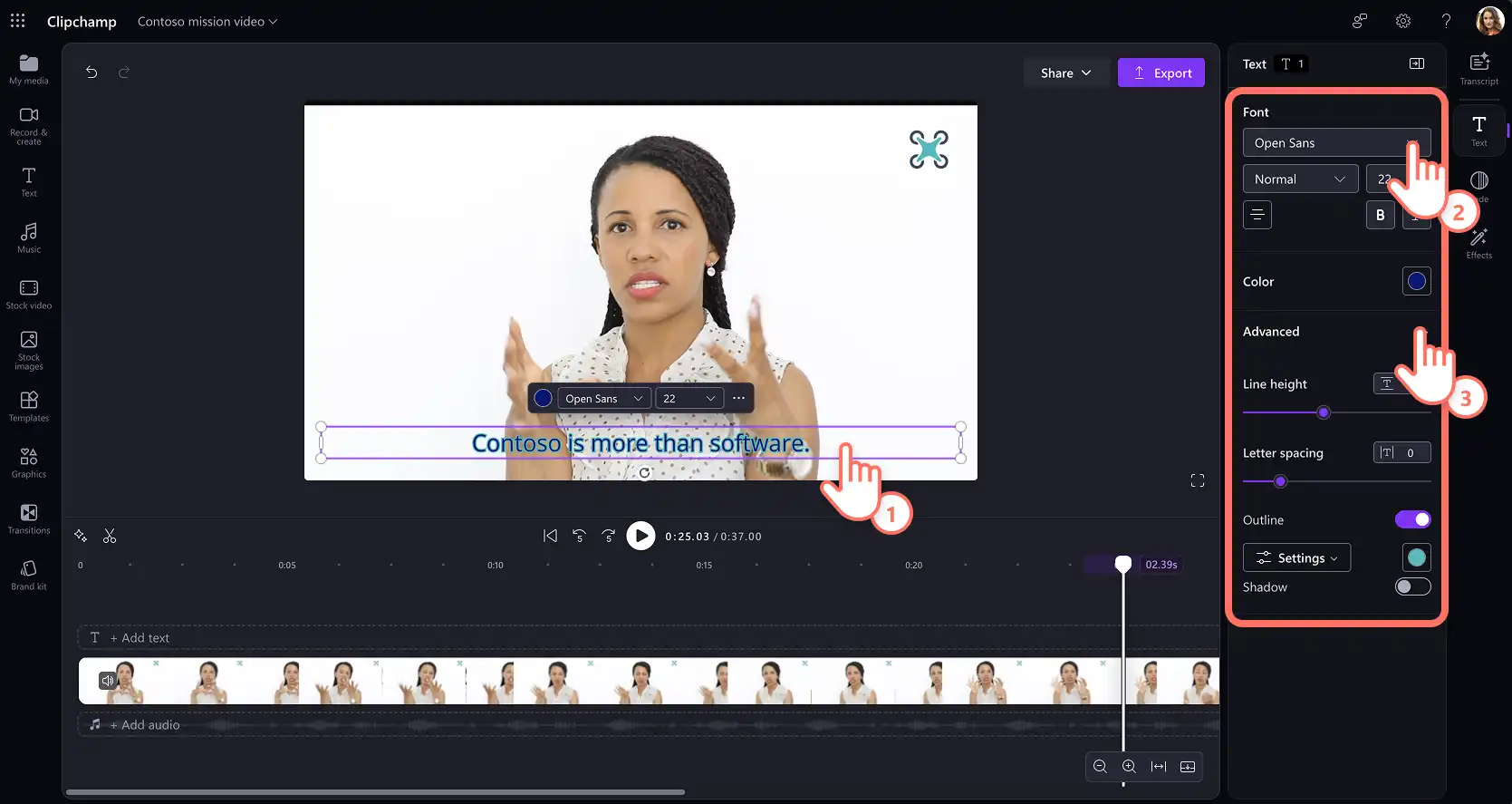
在视频预览中选择字幕文本,以显示属性面板中的自定义选项。 “文本”选项卡将在属性面板中打开,您可以在其中选择字体样式或使用 自定义品牌字体。 调整字体大小、对齐方式和字体颜色。
高级设置允许微调线条高度、字母间距,以及为字幕添加阴影和轮廓颜色。 组织视频可以使用品牌调色板来保持完美的观看体验。
注意:确保 通过在文本颜色和视频背景之间使用高对比度来增强 视频辅助功能 。 黑色轮廓的白色文本通常推荐用于工作场所。
第 4 步: 保存字幕并分享视频
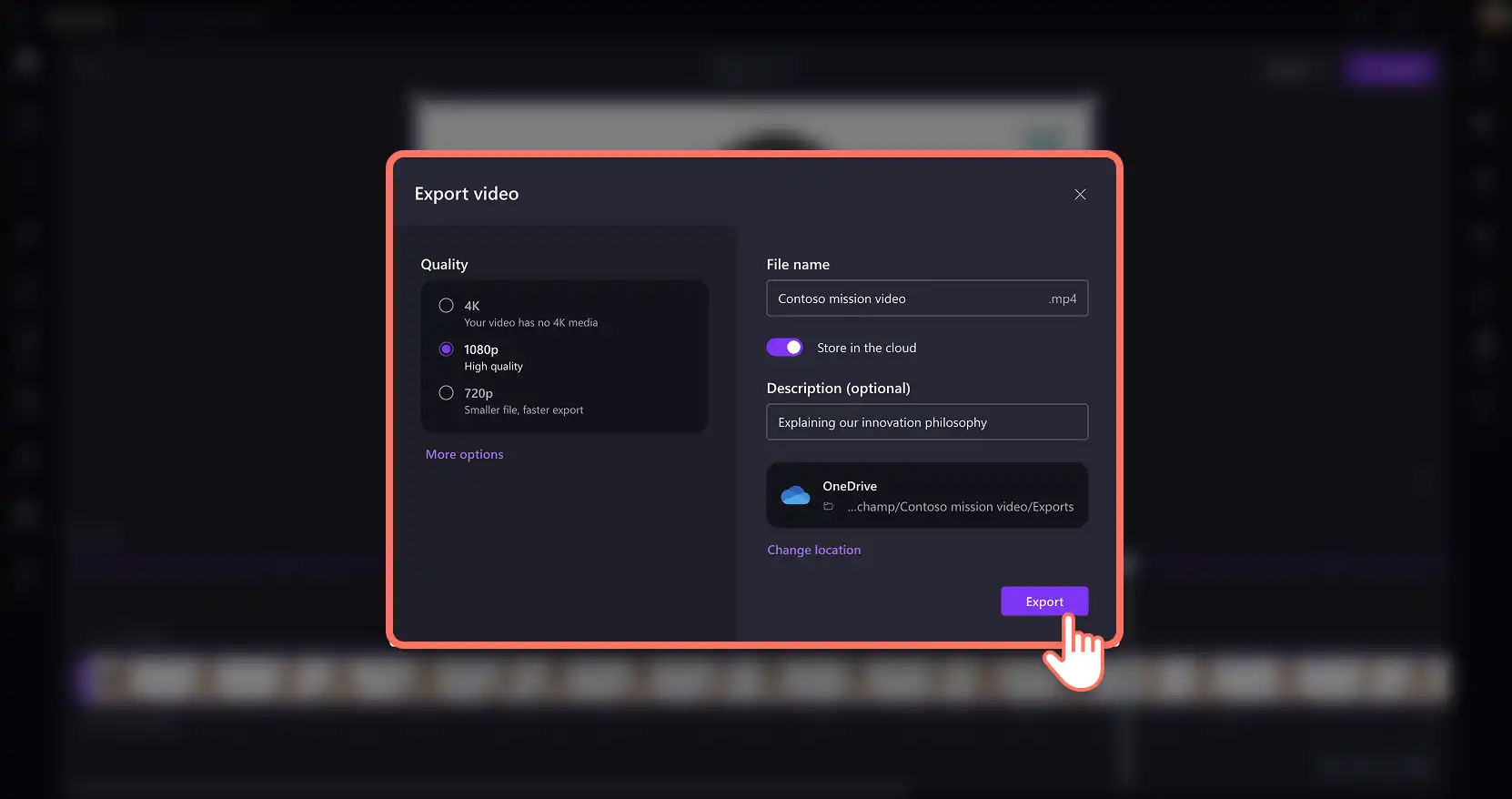
预览视频并检查新的字幕。 准备好保存视频时,单击“导出”按钮并选择视频分辨率。
如何通过 AI 辅助字幕编辑视频
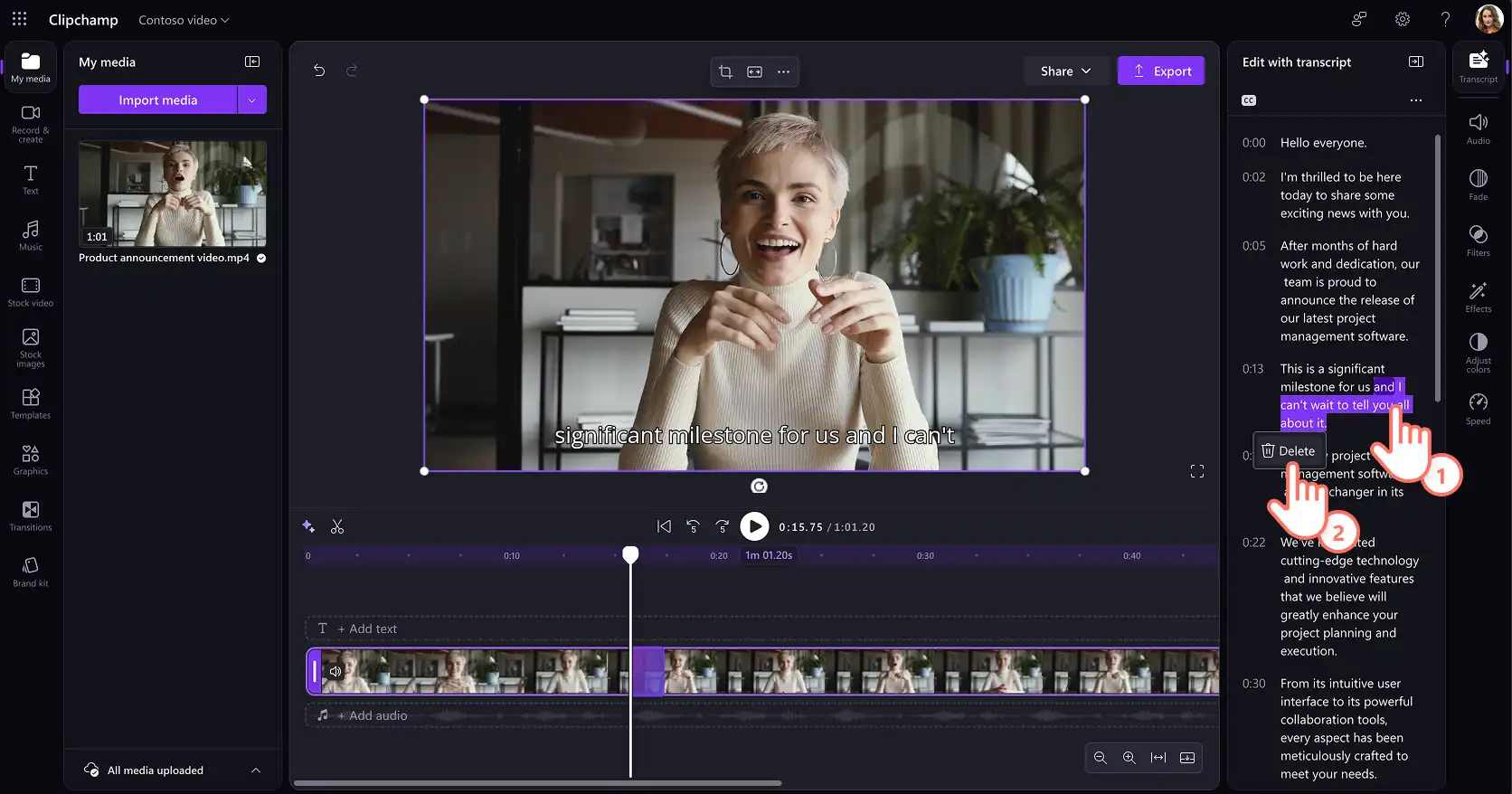
在时间线中选择视频,然后单击属性面板中的“脚本”选项卡。
选择“生成脚本”按钮,然后按照提示进行操作。
查看 AI 生成的视频脚本,每句话都附有专门的时间戳。
要编辑视频中不需要的部分,请双击并突出显示脚本中的文本,然后右键单击并选择删除。
通过突出显示文本来更正任何单词,然后右键单击并选择“编辑”,然后选中复选框按钮。
继续学习如何使用 工作中 基于脚本的视频编辑功能。
如何从 AI 字幕下载视频脚本 (。SRT 文件)
在时间线中选择视频,然后单击属性面板中的“脚本”选项卡。
选择“生成脚本”按钮,然后按照提示进行操作。
查看 AI 生成的视频脚本并编辑任何拼写错误。
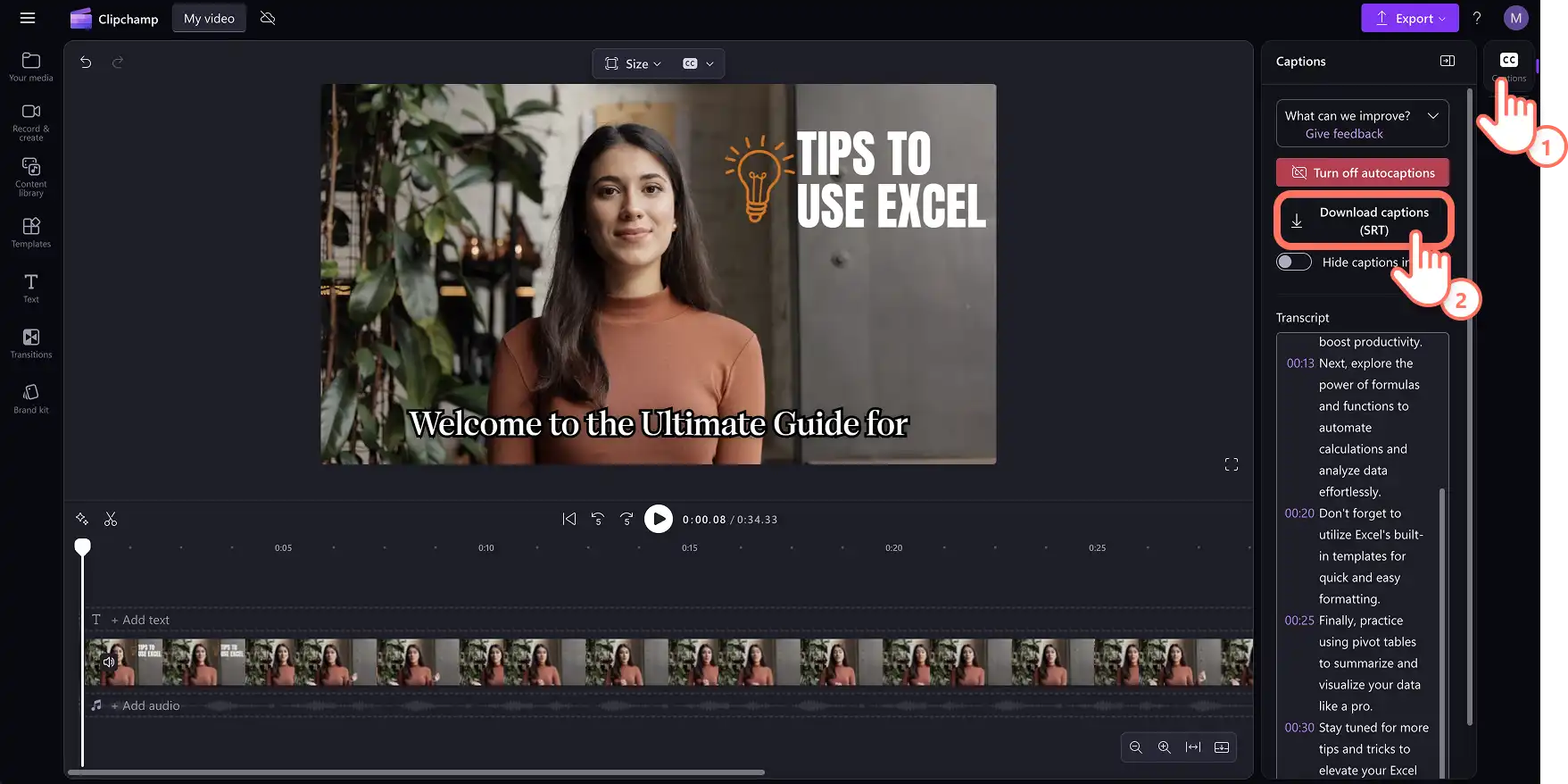
点击“脚本”选项卡中的三个点菜单,以显示一个下拉菜单。
选择“下载为.srt”,视频脚本将自动下载到你的设备。
继续学习如何 在 Microsoft 中将音频转录为文本。
观看如何为工作视频添加 AI 字幕
如需更多帮助,请观看 YouTube 上的“如何为工作视频添加 AI 字幕”教程
通过更多视频编辑技巧(如 创建自定义视频模板。
开始使用 Clipchamp 工作版 (opens in a new tab)或下载 Microsoft Clipchamp Windows 应用,为企业制作视频。
常见问题
自动字幕支持哪些语言?
有许多语言可供选择。 浏览 完整的语言列表在这里 (opens in a new tab)。 目前,Clipchamp 仅支持每个视频使用一种语言进行听录。
Clipchamp 是否会存储任何字幕数据?
字幕数据 与 Clipchamp 视频一起存储 (opens in a new tab),且只能由帐户所有者访问。 音频完全由 Microsoft 自动语音识别处理,任何时候都没有人工访问,并且描述文字数据不会与视频分开存储或用于任何其他目的。
注意!本文中的屏幕截图来自 Clipchamp 工作版帐户,相同的原则适用于 Clipchamp 学校版帐户。 Clipchamp 个人帐户教程可能会有所不同。了解详细信息。