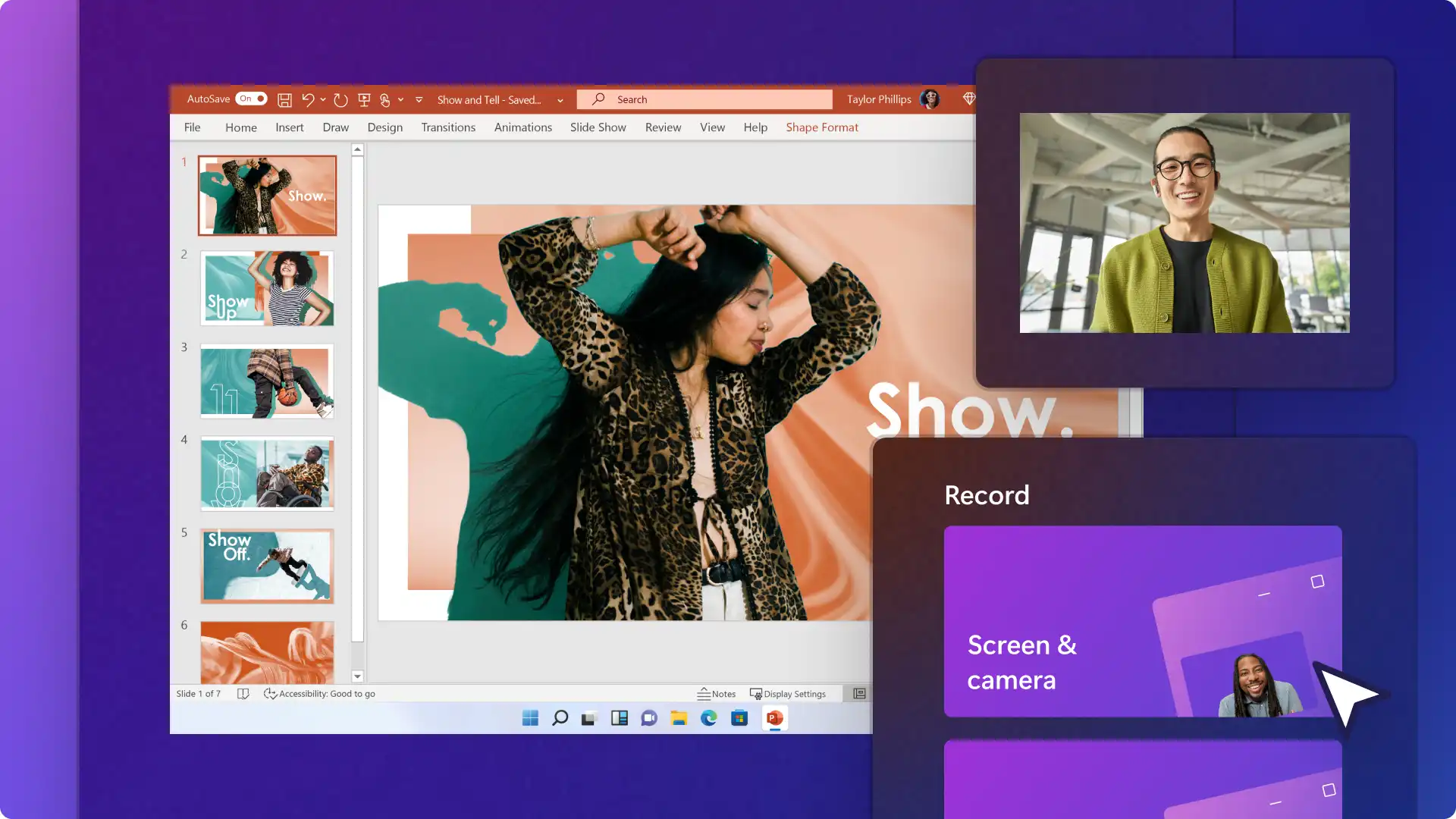
每一张出色的演示文稿都在讲述一个故事,而视频能够帮助增强这种叙事效果。 在接下来的 PowerPoint 演示文稿中添加视频,能轻松提升吸引力,并突出幻灯片的关键信息。
无论是在学校还是工作场景中,演示者都可以在 PowerPoint 幻灯片中嵌入视频,用于引入章节内容、在不同主题间转换、轻松地 演示产品,以及丰富内容形式。 不过,为了给观众留下深刻印象,演示视频应能完美播放,避免出现故障或链接失效的情况。
下面提供了三种能顺畅地在 PowerPoint 中添加视频,从而打造充满活力的演示文稿的方法。此外,还分享一些技巧,以帮助你选择最适合自己的方法。
注意:这些是在 Windows 11 系统下,使用 M365 个人订阅向 Microsoft PowerPoint 添加视频的最新方法。 其他版本的 PowerPoint 可能在标签上略有不同。
方法 1:将电脑上的视频添加到 PowerPoint
第 1 步: 使用 Clipchamp 创建并保存视频
首先,在 Windows 11 系统中使用 Windows 官方的视频编辑器 Microsoft Clipchamp 应用创建视频。
上传你自己的视频,或者选择免版税的库存视频、图像和 GIF。 接着,剪切和 裁剪视频,添加音乐、切换效果、 视频画外音、品牌徽标等,快速制作出有影响力的视频。 在 Clipchamp 中,你可以轻松为企业制作演示视频,为学校项目制作信息类视频,或者 制作 YouTube 视频。
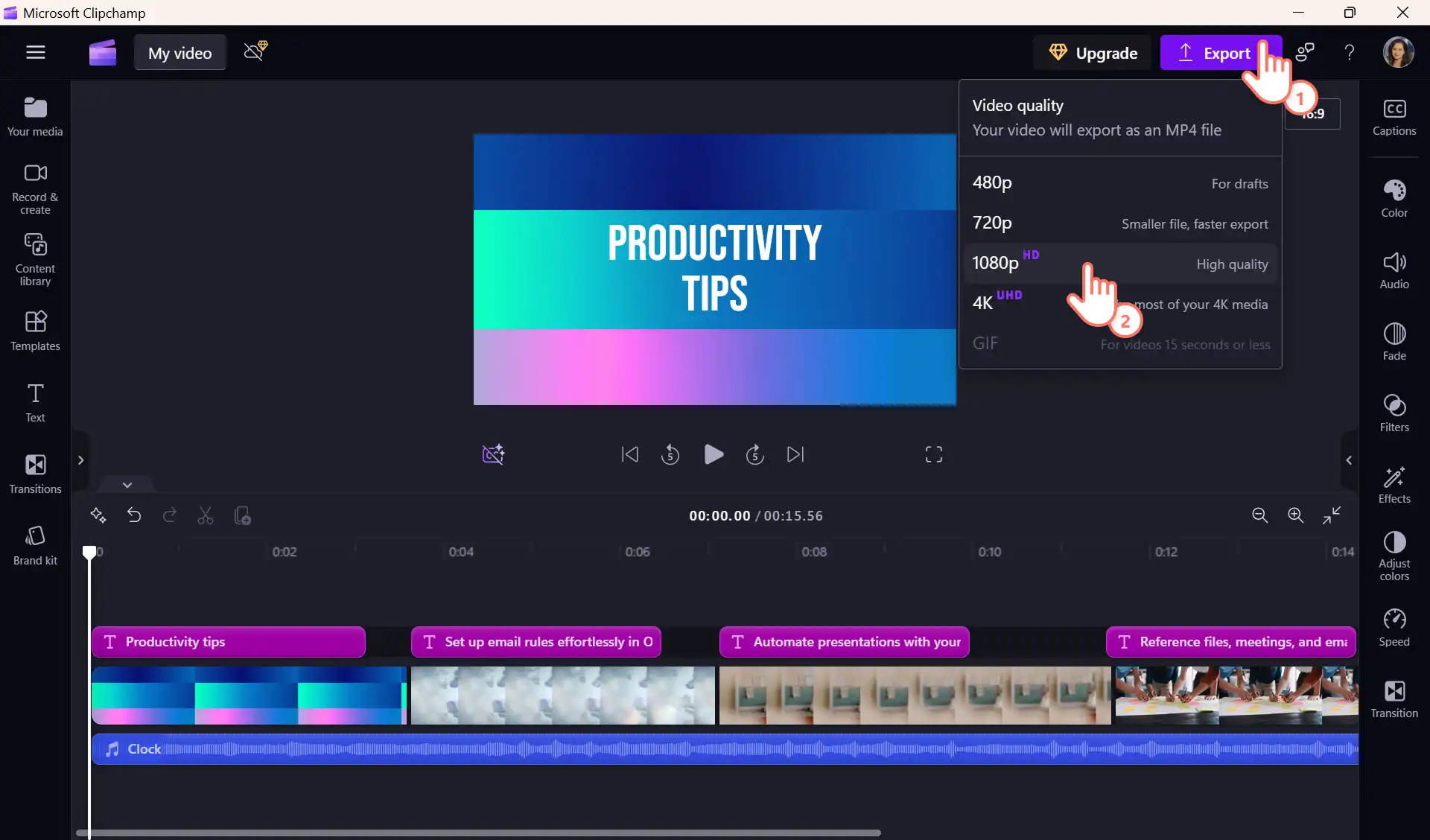
创建好视频后,单击“导出”按钮,选择视频分辨率,将视频保存到计算机上。
如需更多有关在 PowerPoint 中添加视频的帮助,请查看下面适合初学者的 YouTube 教程。
第 2 步: 在 PowerPoint 中插入视频
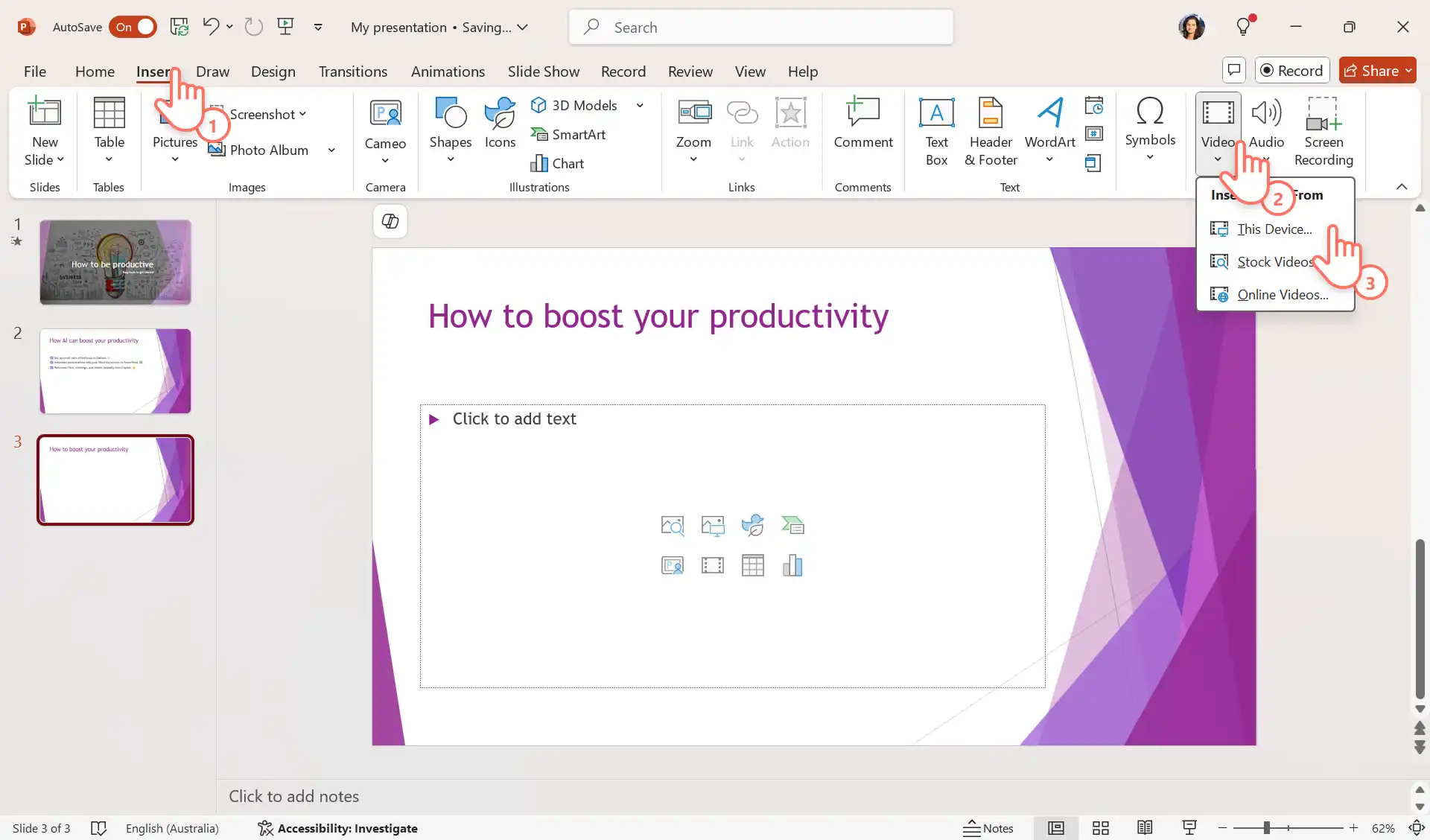
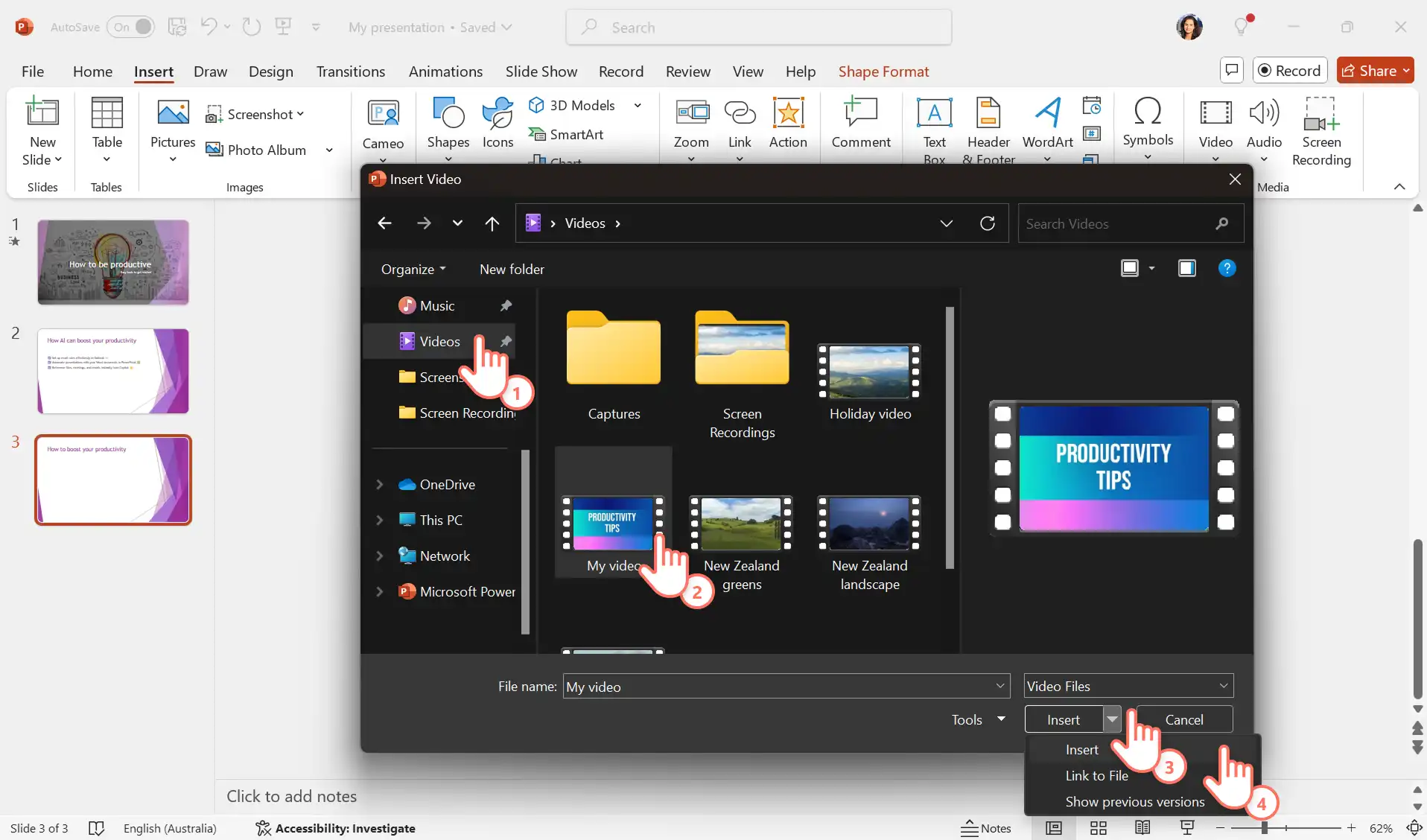
打开 要在其中添加视频的 PowerPoint 演示文稿 。 单击选中你希望在其中展示视频的幻灯片。 接下来,选择“插入”选项卡,然后在 PowerPoint 属性功能区中单击“视频”。 从下拉菜单中选择“此设备”。 某些早期版本的 PowerPoint 可能会将此选项标记为“我的电脑上的视频”。
第 3 步: 选择要插入 PowerPoint 中的视频
通过选择正确的文件夹,浏览保存在设备或电脑上的本地文件。 选中文件,然后单击“插入”按钮以显示下拉菜单。 若要最终确定视频选择,请从下拉菜单中单击“插入”选项。
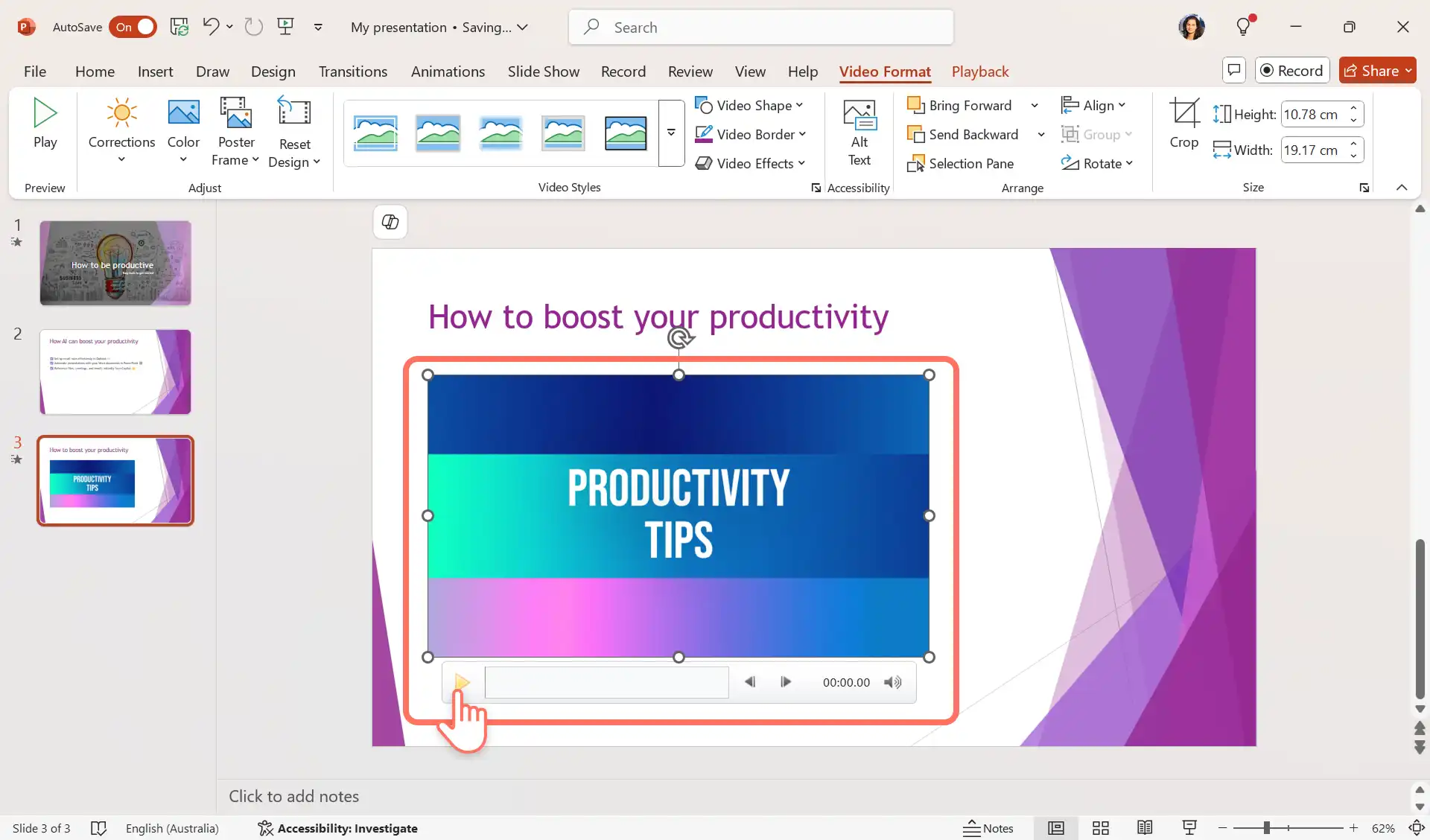
第 4 步: 预览视频并保存 PowerPoint
视频会在 PowerPoint 中开始处理,并在处理完成后自动嵌入幻灯片。 视频下方会出现一个工具栏,其中包含播放/暂停按钮、进度条和音量控件。 单击播放按钮可预览视频。
还可以进一步调整视频大小、重新定位或调整幻灯片设计,以创建引人注目的幻灯片。 准备就绪后,保存并展示你的 PowerPoint 演示文稿。
注意事项
此方法在你直接从自己的电脑进行演示时效果最佳。
使用此方法向 PowerPoint 添加视频会增加文件大小,可能导致演示文稿加载时间变长,播放出现卡顿。 在 Clipchamp 中保存视频时,选择优化的视频分辨率。
确保添加的视频文件位于同一文件夹中,以免破坏文件。
此方法不适合通过电子邮件分享视频。
若要通过电子邮件发送并播放视频,请使用以下方法嵌入视频。
方法 2:将 YouTube 视频插入 PowerPoint
第 1 步: 在 PowerPoint 中选择“插入”选项卡
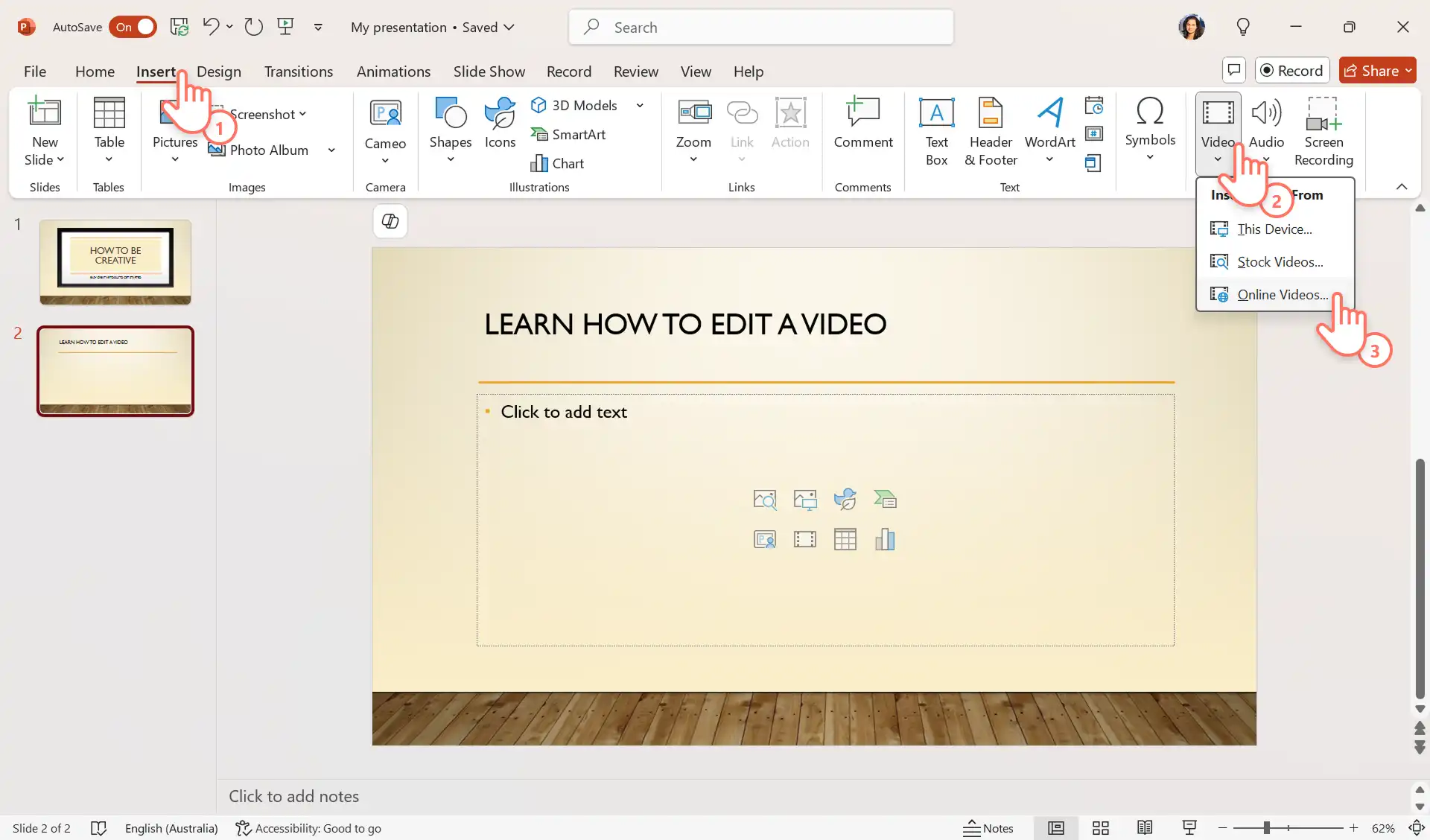
如果你 使用 Clipchamp 编辑了 YouTube 视频并发布了它,则可以尝试在线视频嵌入选项。 打开 PowerPoint 演示文稿,选择要嵌入在线视频的幻灯片。 接下来,选择“插入”选项卡,然后在 PowerPoint 属性功能区中单击“视频”。 从下拉菜单中选择“在线视频”。
某些早期版本的 PowerPoint 可能会将此选项标记为“在线影片”。
第 2 步: 输入在线视频 URL
此时会出现一个带有说明的弹出窗口。 复制你想要嵌入演示文稿中的 YouTube 视频的 URL,并将其粘贴到此窗口中,然后单击“插入”按钮。
如果你不想在 PowerPoint 中插入 YouTube 视频,还可以插入来自 Vimeo 和 SlideShare 的视频 URL,这样可以获得更多可供选择的在线资源。
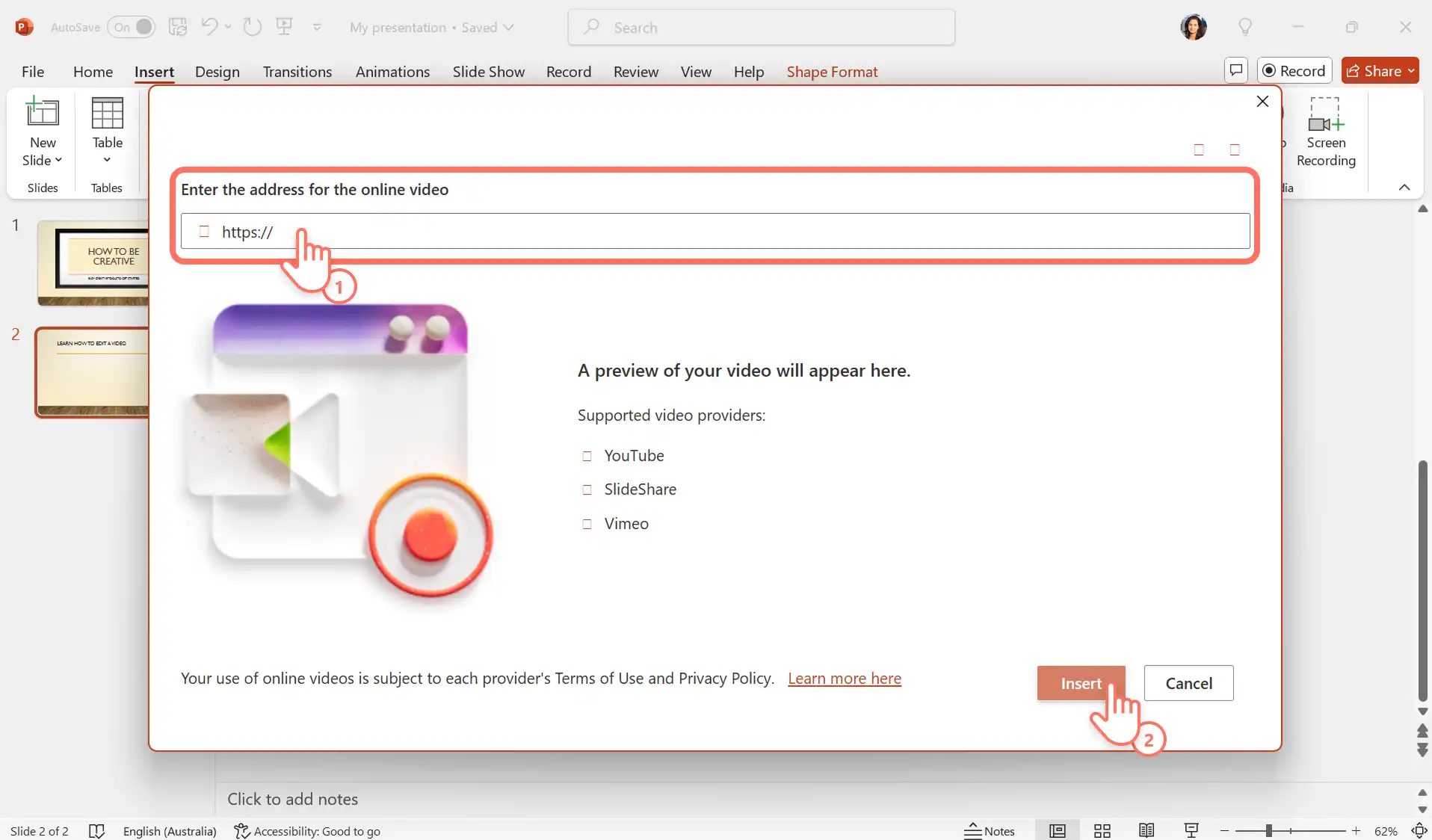
系统会自动生成视频预览。 确认这是你想要嵌入的正确视频,然后单击“插入”按钮。
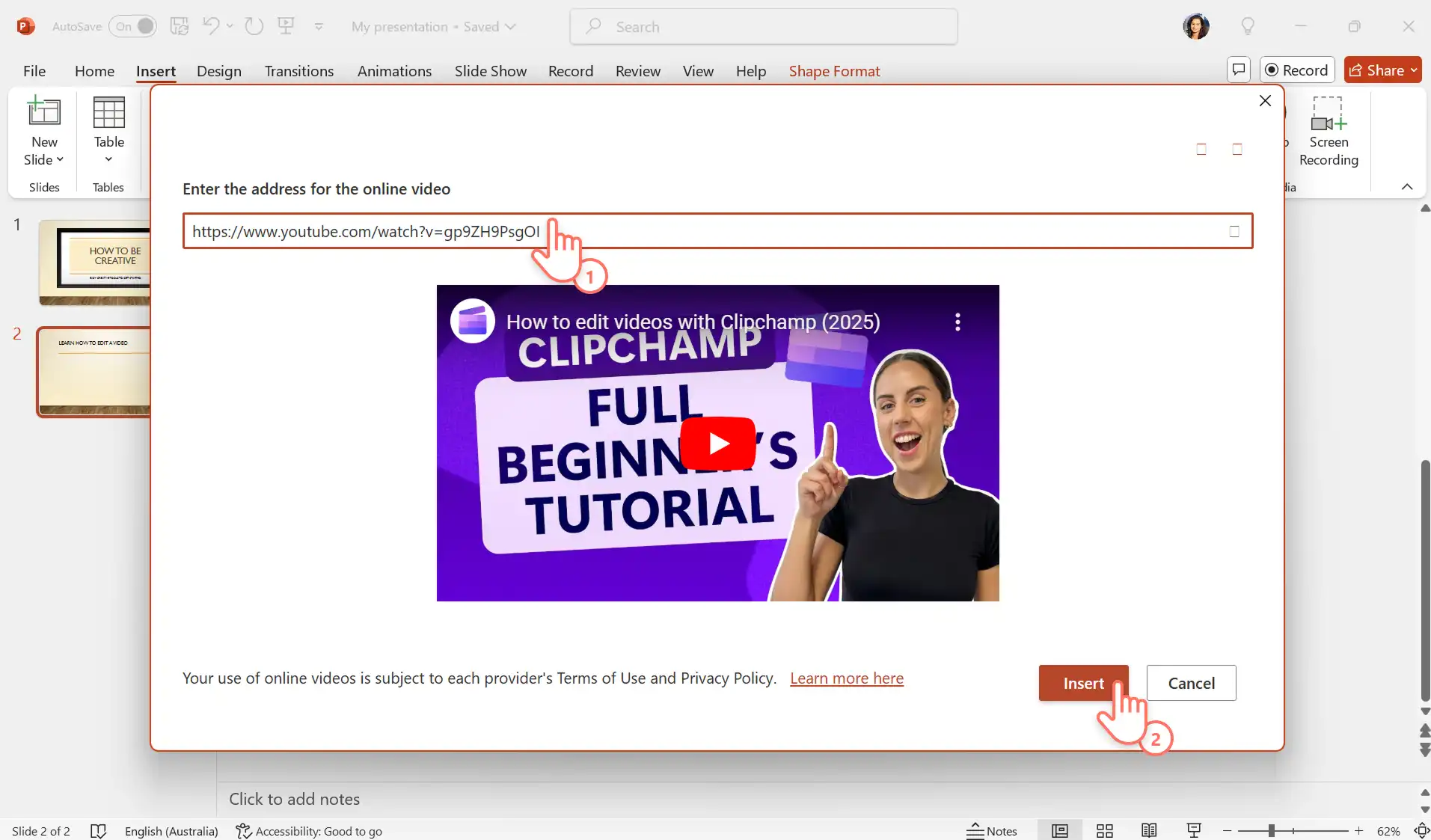
第 3 步: 预览视频或添加效果
视频将出现在幻灯片上,你可以对其调整大小、移动位置并调整幻灯片设计。
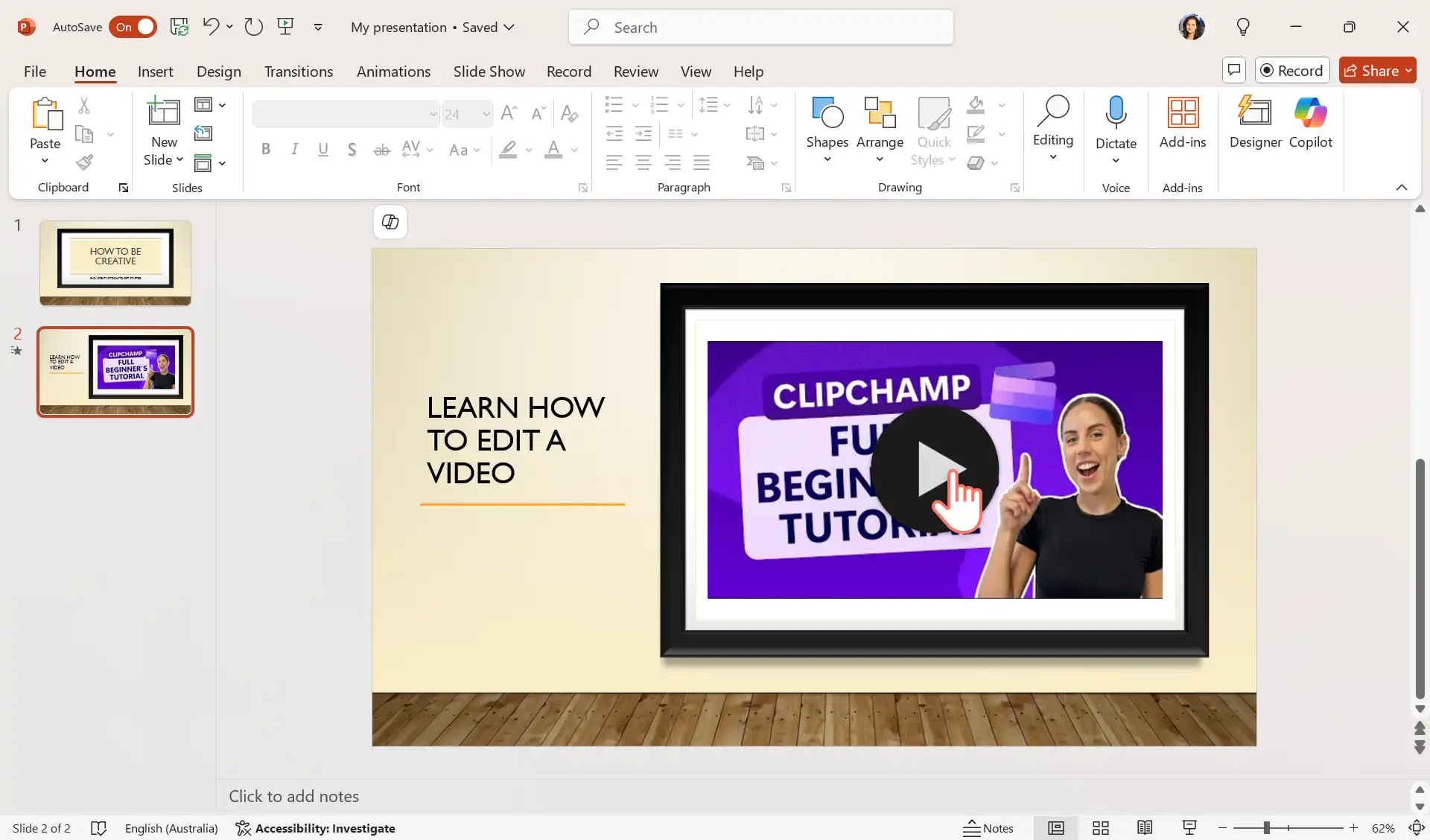
注意事项
此方法适用于通过电子邮件和 Outlook 分享视频。
观看者观看视频的体验取决于他们的网络速度和网络连接强度。
为遵守创作者版权法,务必注明嵌入的 YouTube 视频及其频道的出处。
将 YouTube 教程视频、演示视频或推荐视频嵌入销售演示文稿和 企业视频中是个不错的主意。
方法 3:将 OneDrive 中的视频插入 PowerPoint
第 1 步: 将视频保存到 OneDrive
Windows 11 系统中的 Microsoft Clipchamp 应用与 OneDrive 集成,让你只需单击几下,就能将文件和视频分别传输和保存到首选的 Microsoft 云存储帐户。
首先,在 Clipchamp 的“导出”页面上找到“保存到 OneDrive”按钮, 将你的视频上传到 OneDrive。 授权 Clipchamp 访问你的 OneDrive 文件,选择 OneDrive 中保存文件的目标位置,然后单击“发送”按钮。 视频会自动同步到你的 OneDrive,你还会收到一个文件链接用于分享。
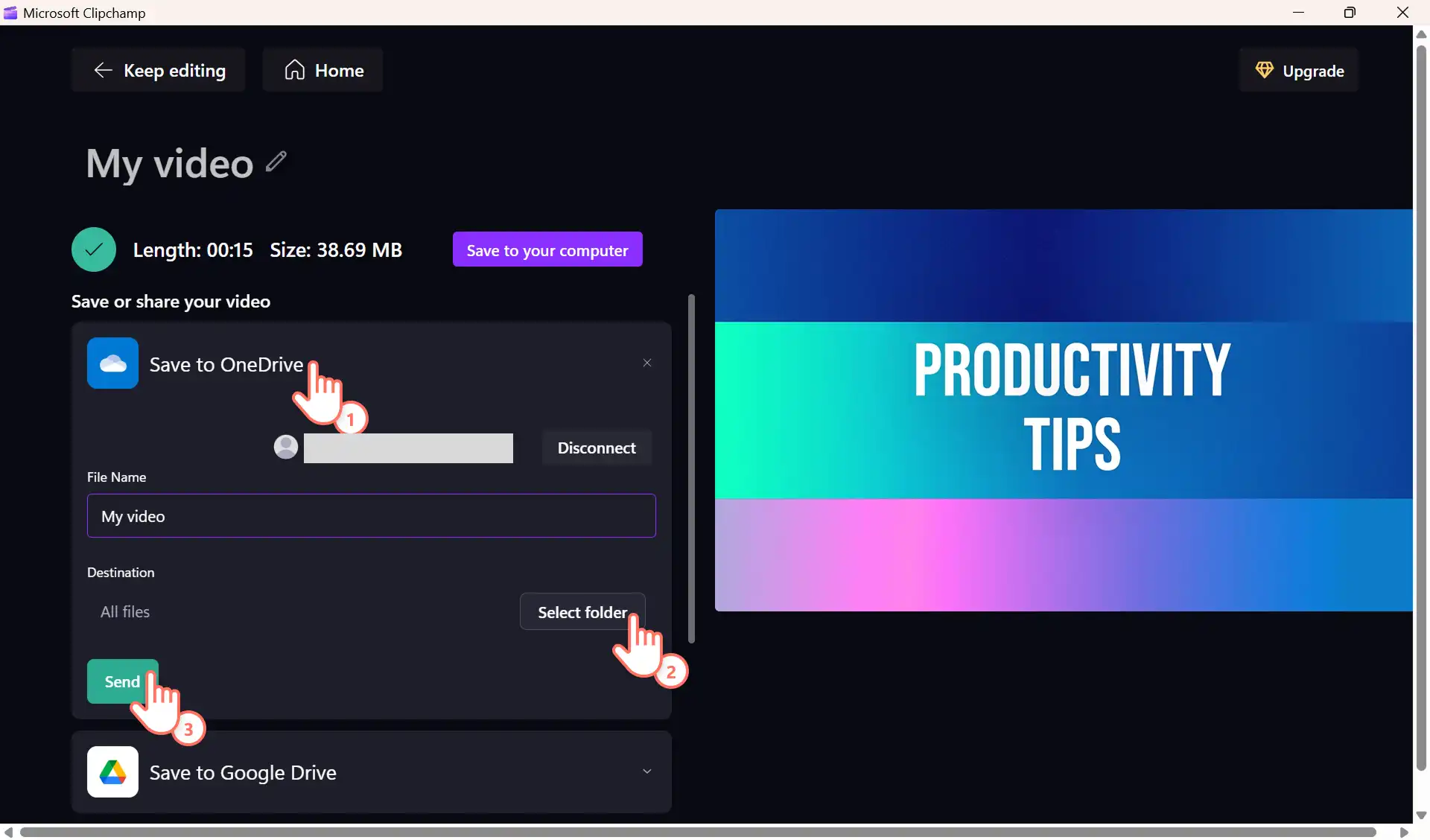
第 2 步: 在 PowerPoint 中选择“插入”选项卡
打开想要为其添加视频的 PowerPoint 演示文稿。 单击选中你希望在其中展示视频的幻灯片。 接下来,选择包含用于向幻灯片添加媒体的快捷方式的文本字段。 选择视频图标。
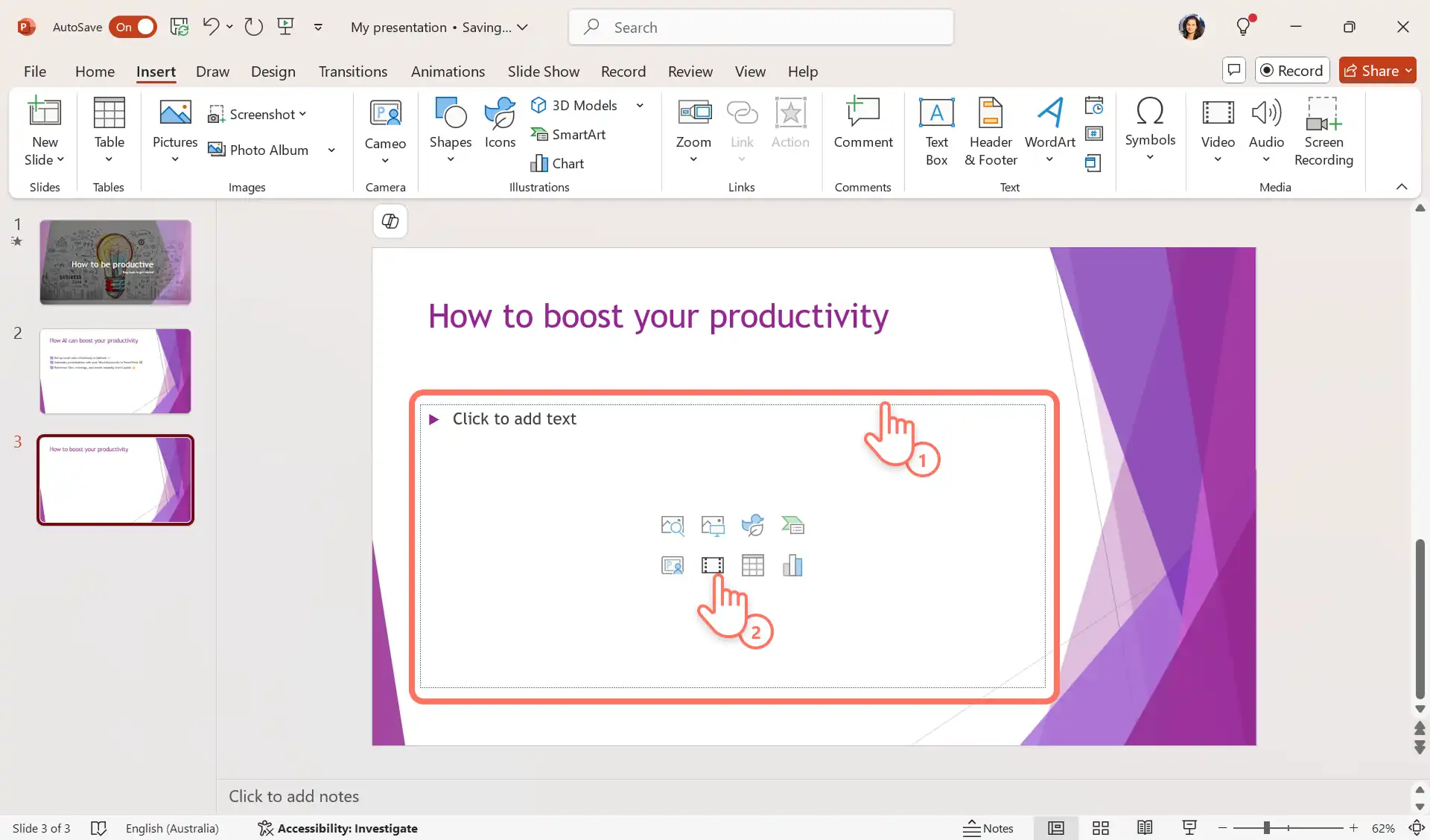
第 3 步: 选择要插入 PowerPoint 中的视频
PowerPoint 将打开你的电脑文件。 打开相应文件后,在文件资源管理器中找到你的 OneDrive 文件夹。 单击“插入”按钮选择视频文件,视频将开始下载到你的电脑。
确保你的 OneDrive 已备份,以查看最近从 Clipchamp 保存的视频。
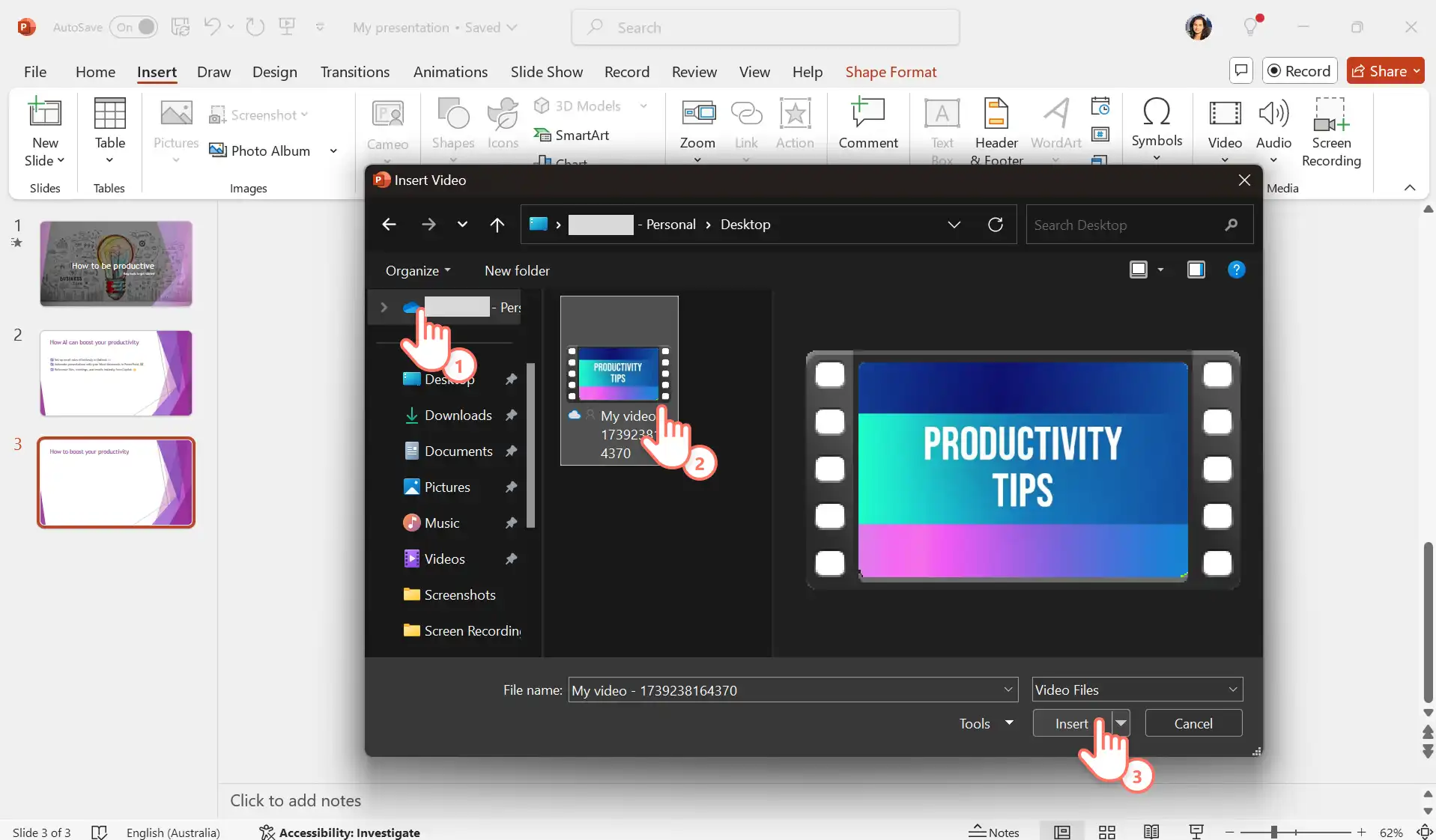
第 4 步: 预览视频并保存 PowerPoint
视频就绪后,会自动嵌入幻灯片。 单击“播放”按钮可预览视频。 你可以调整幻灯片设计和视频展示位置,甚至从“视频格式”选项卡中添加视频边框和棱台等效果。
准备就绪后,自信地通过 OneDrive 或 Outlook 保存并分享你的 PowerPoint 演示文稿。
注意事项
此方法适用于通过电子邮件和 Outlook 分享视频。
如果是为学校项目分享视频演示文稿或出于工作目的分享幻灯片,请为电子邮件收件人启用查看附件视频的权限。 了解如何通过 Outlook 分享视频。
你还可以从“播放”选项卡添加辅助字幕,或者在使用 自动字幕生成器编辑视频时添加字幕,使视频便于观看。
观看者观看视频的体验取决于他们的网络速度和网络连接。
通过使用这三种嵌入方法将视频添加到 PowerPoint 来创建动态演示文稿。 通过以下方式继续创建引人入胜的内容 使用 Clipchamp 录制演示视频,或 使用 AI 将 PowerPoint 转换为视频。
制作精美的视频来配合你的创意,从而提升未来演示文稿的内容质量。 使用 Clipchamp 免费版立即开始编辑视频,或下载 Clipchamp Windows 应用。
常见问题
- PowerPoint 支持哪些视频格式?
PowerPoint 支持.mp4、.mpeg、.wmv 格式。某些文件扩展名(如 .avi 等)可能需要额外的编解码器。 Microsoft 推荐使用 H.264 视频编码和 AAC 音频编码的 .mp4 文件。 详细了解支持的视频格式。
- 我可以下载 YouTube 视频并将其添加到 PowerPoint 吗?
在 PowerPoint 中嵌入 YouTube 视频时需谨慎。 如果你不是该视频内容的所有者,或者未获得所有者的明确许可,下载或重新使用该视频可能会侵犯版权法。 如果你拥有 YouTube 视频,只需使用 PowerPoint 屏幕录制器或 使用 Clipchamp 屏幕录制器创建视频。 了解更多 下载 YouTube 视频的可靠方法。
- 如何在 Windows 10 上的 PowerPoint 中插入视频?
Windows 10 系统中的 Microsoft PowerPoint 在功能区中提供了“插入”选项卡。不过,如果你使用的是电脑端、Web 版或 Mac 版,“视频”选项的标签可能会有所不同。 搜索“插入嵌入视频”按钮。
注意!本文中的屏幕截图来自 Clipchamp 工作版帐户,相同的原则适用于 Clipchamp 学校版帐户。 Clipchamp 个人帐户教程可能会有所不同。了解详细信息。