通过将 PowerPoint 演示文稿转换为易于关注的视频来提升工作场所通信。使用幻灯片制作的旁白视频以清晰而迷人的方式传递消息和信息内容。
使用此 AI 支持的功能可以制作视频摘要,以便与同事共享,通过可消化的视频使用幻灯片,或为视频项目进行初稿。
了解如何使用 从 PowerPoint 创建视频 Microsoft Copilot (opens in a new tab) 和 Clipchamp工作,无需视频编辑技能,并探索使用视频演示文稿的五种有影响力的方法。
如何从 PowerPoint 演示文稿生成视频
第 1 步:上传演示文稿并编写提示
导航到 Microsoft 365 创建 (opens in a new tab) 并登录到工作帐户。从工具栏中选择“创建”选项,然后选择“创建视频”按钮。将显示一个说明框,用户可以在其中描述视频以使用 Copilot 创建视频,以及用于添加 PowerPoint 文件的按钮。请注意,创建中心目前仅适用于使用 (Entra ID) 的商业用户 Copilot 许可证 (opens in a new tab)。PowerPoint 演示文稿需要有演讲者备注才能生成视频画外音。
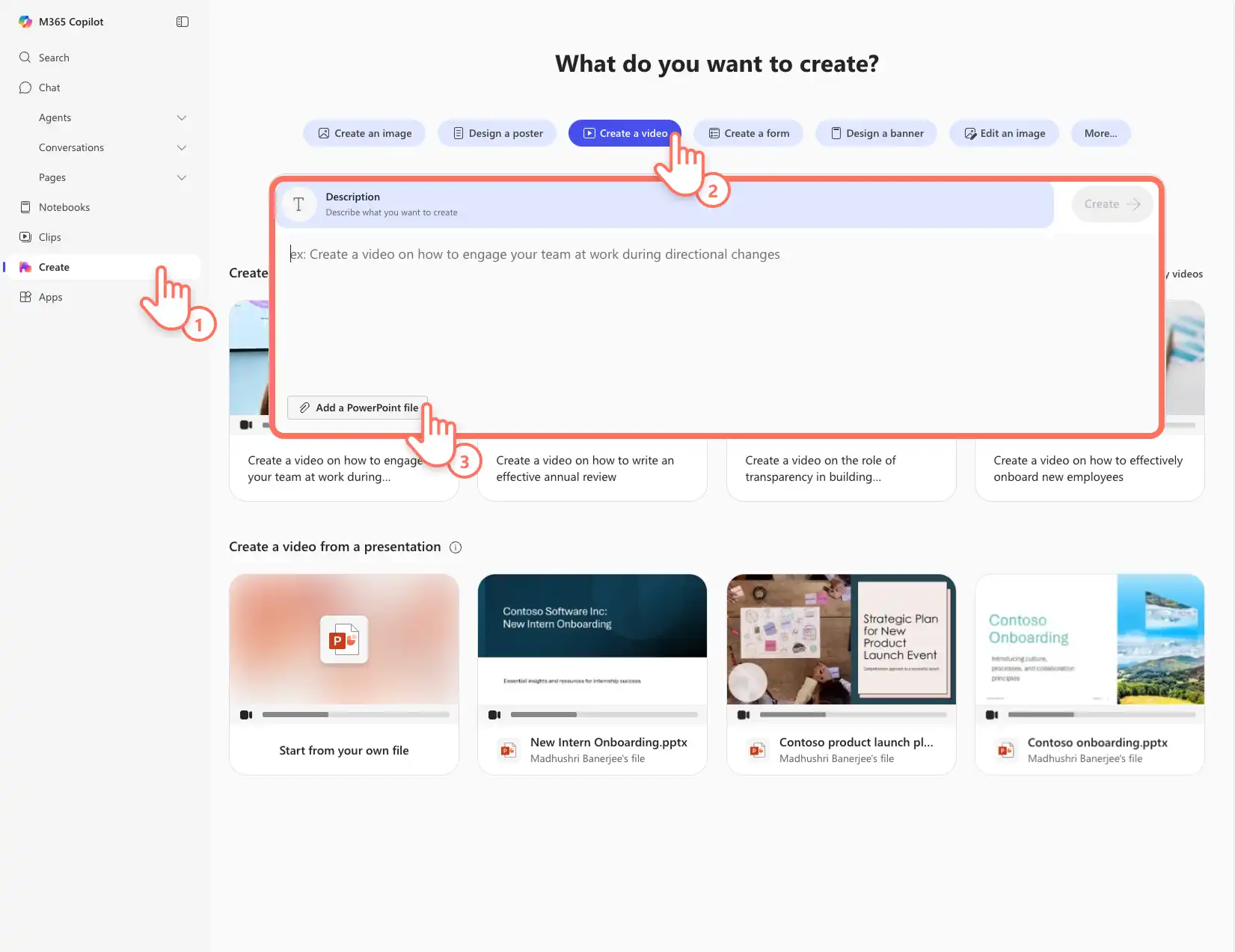
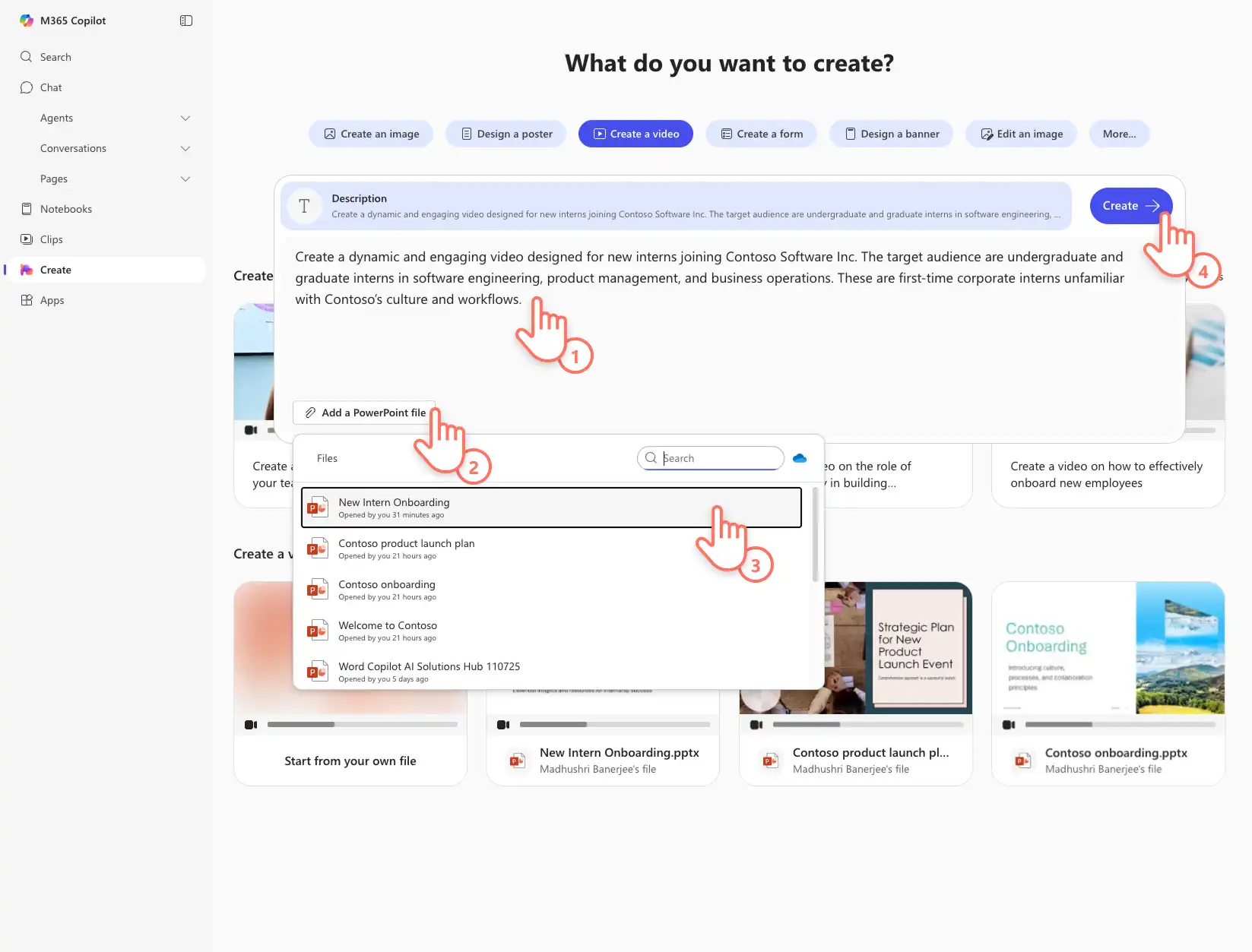
输入提示以描述演示视频的需求。良好的提示可以包括视频的目标、目标受众和其他信息需求。
接下来,选择“添加 PowerPoint 文件”按钮以显示下拉菜单,可在其中查看最近编辑的演示文稿或直接从标题中搜索。准备就绪后,选择“创建”按钮,开始将 PowerPoint 转换为带旁白的视频。视频将开始生成。
第 2 步:预览和自定义 AI 生成的视频演示文稿
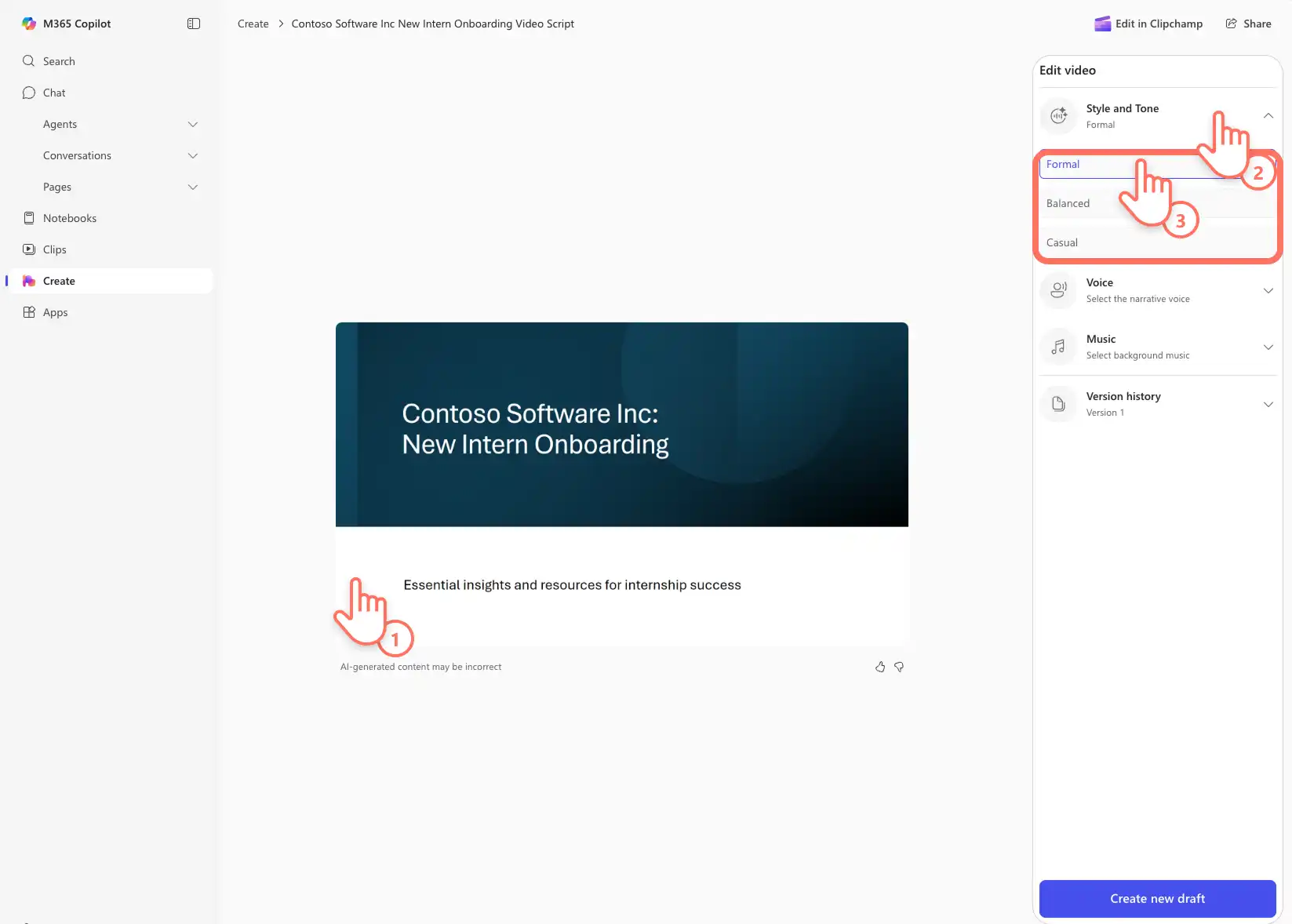
查看 AI 生成的视频演示文稿,尤其是 AI 画外音,以确保它满足视频需求。若要自定义视频演示文稿,请在编辑视频属性面板中选择样式和色调。
在这里,用户可以调整 AI 生成的画外音。为画外音选择正式语气、平衡语气和随意语气。正式适合工作场所视频,如产品推介和每月报告,而平衡和休闲将适合人力资源和入职视频和每周团队更新。建议在生成更新的视频之前继续自定义视频的其他元素。
第 3 步:更新 AI 画外音语音
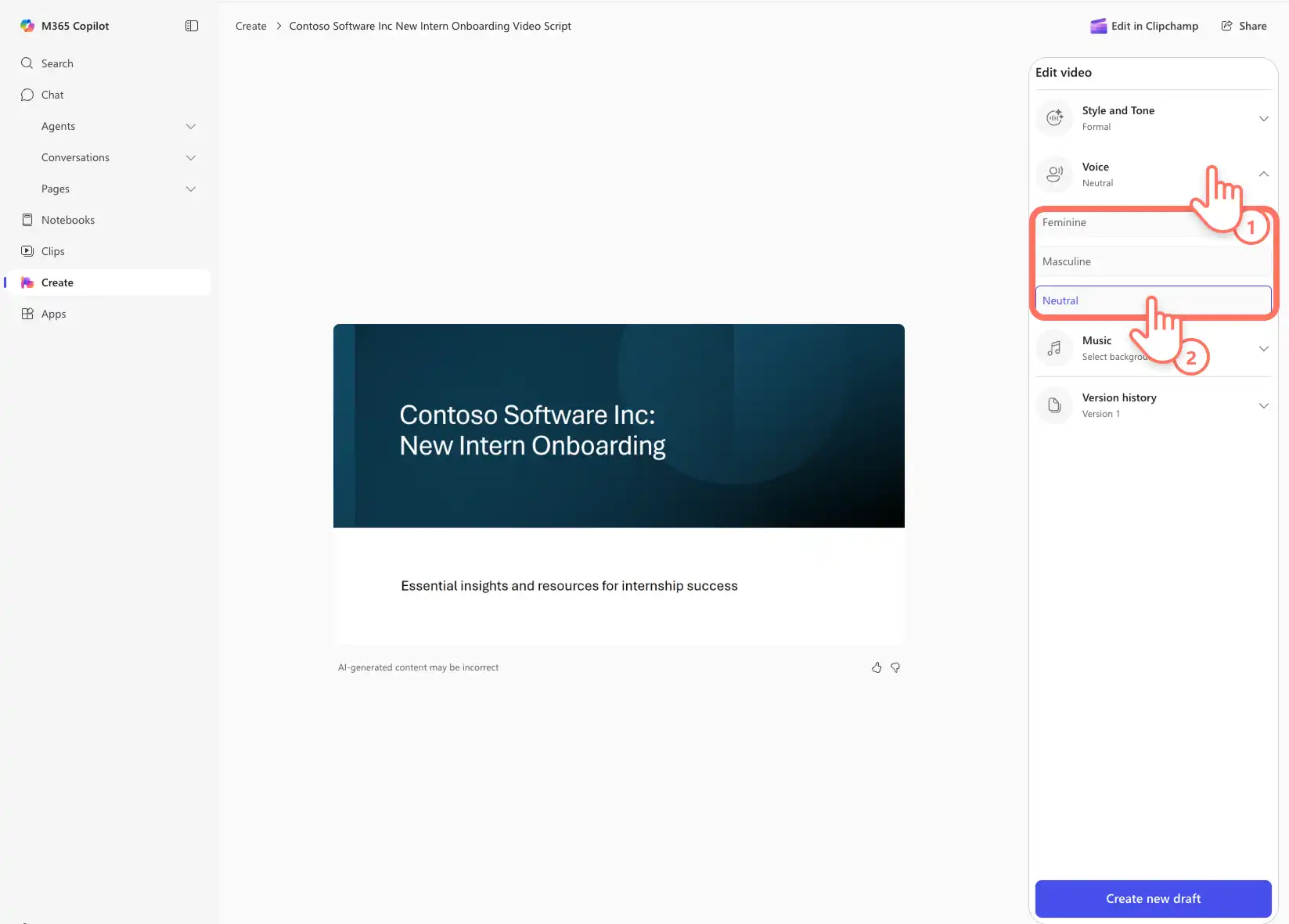
接下来,通过在“编辑视频”属性面板中选择“语音”,更改 AI 语音以满足演示内容需求。从女性、男性和中性选项中进行选择。AI 语音制作 企业视频演示 听起来一致和专业,使日常内容更令人印象深刻。
第 4 步:更改视频背景音乐
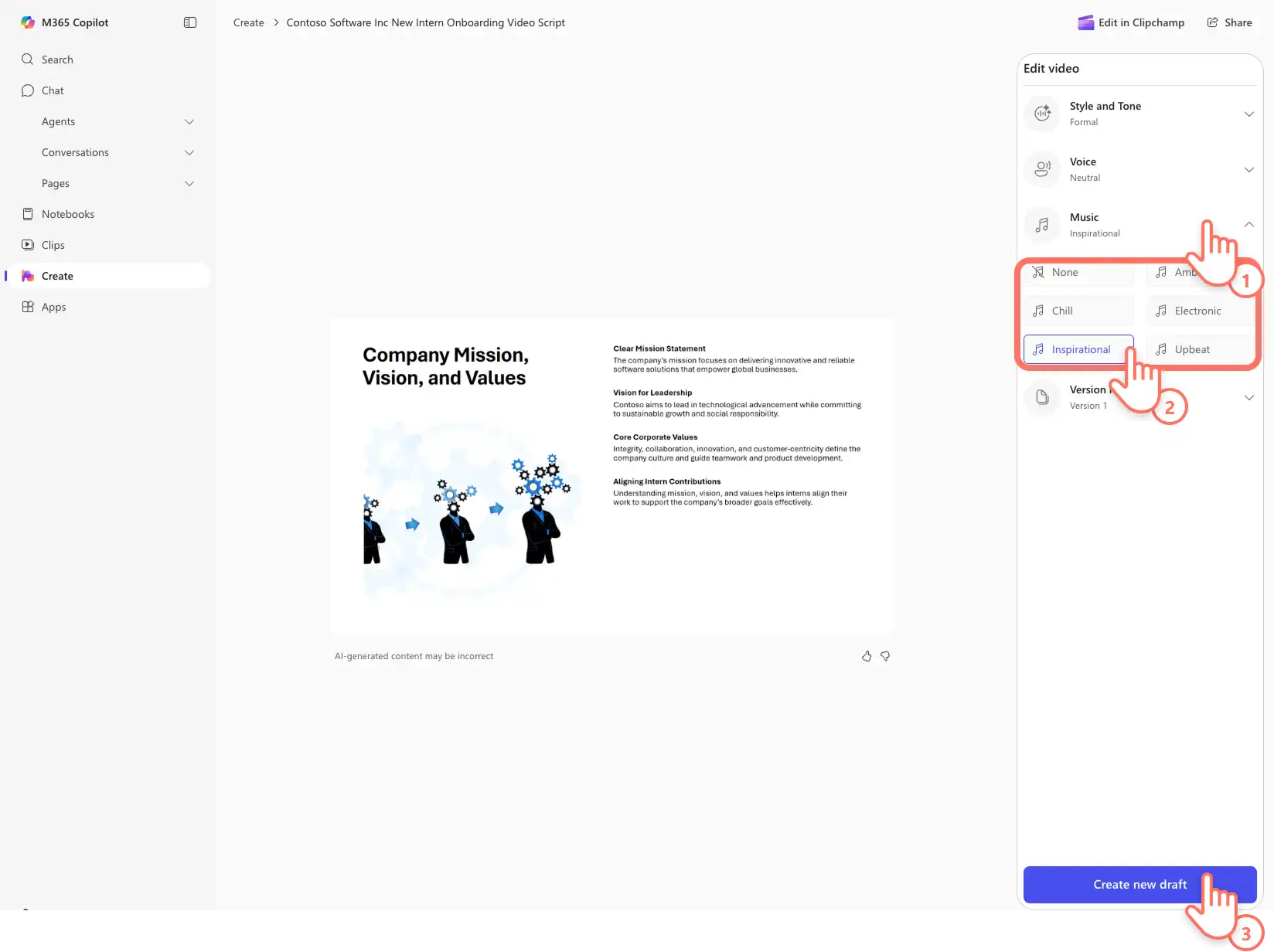
从“编辑视频”属性面板中选择音乐,以显示一系列适合工作的背景音轨。单击音乐曲目进行预览,然后选择它以生动呈现视频。在环境、乐观、鼓舞人心和更多无版权音乐之间选择。
这是最后一个自定义步骤,因此单击“创建新草稿”按钮以生成新的视频演示文稿。
步骤 5.重新生成视频演示文稿
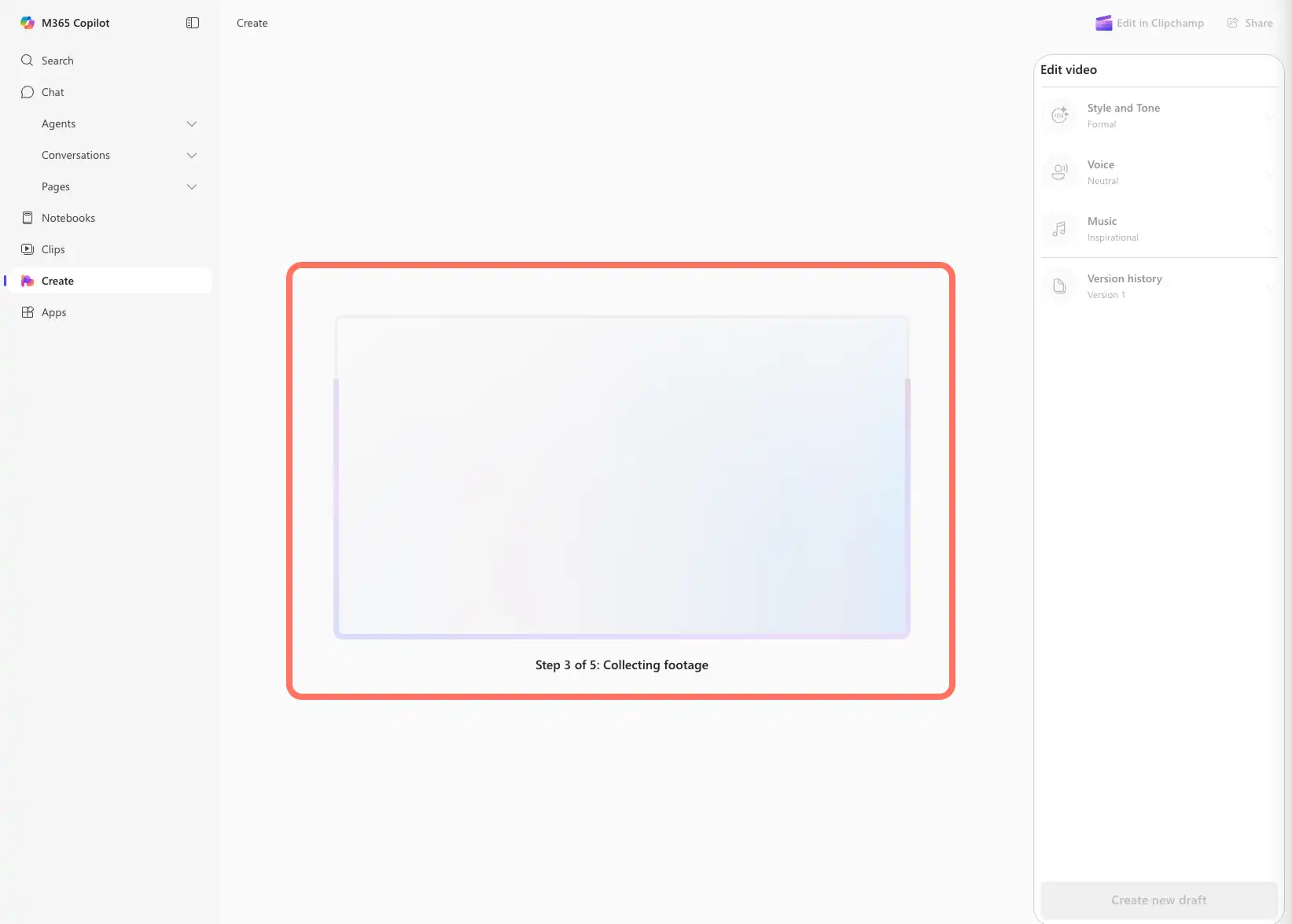
Copilot 将使用 Clipchamp 重新生成包含所有所需更改的视频。
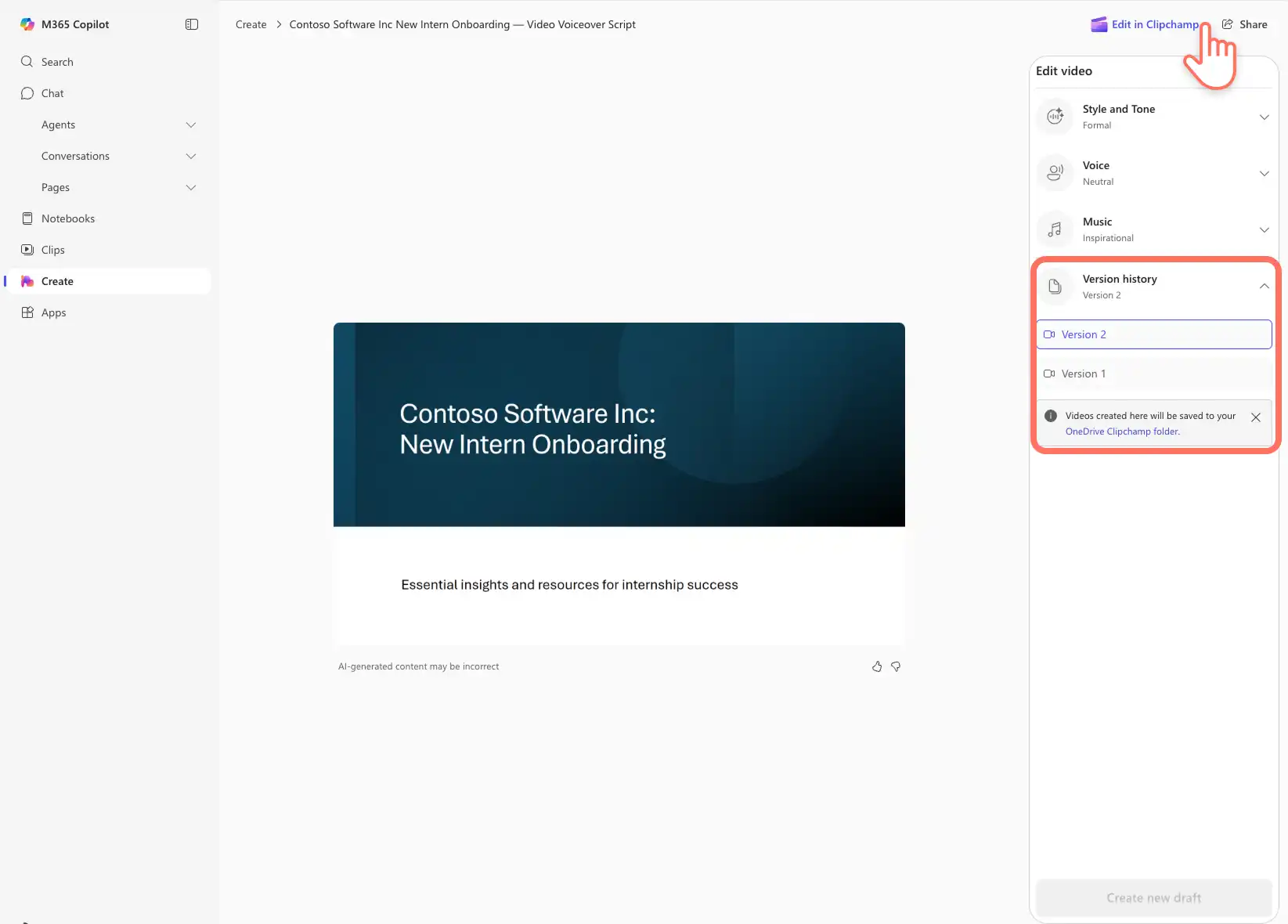
单击将鼠标悬停在视频上时显示的播放按钮,观看最终视频演示。版本历史记录将保留草稿,以便轻松比较视频。视频将自动保存到 OneDrive Clipchamp 文件夹中。
如果要对视频进行任何进一步调整,请选择“编辑Clipchamp”按钮。
视频演示文稿将在工作Microsoft Clipchamp打开,这是一个简单的视频编辑器,用于在工作场所录制、编辑和共享视频。通过添加品牌徽标、用于参与的图形或添加字幕,继续优化 AI 生成的视频。
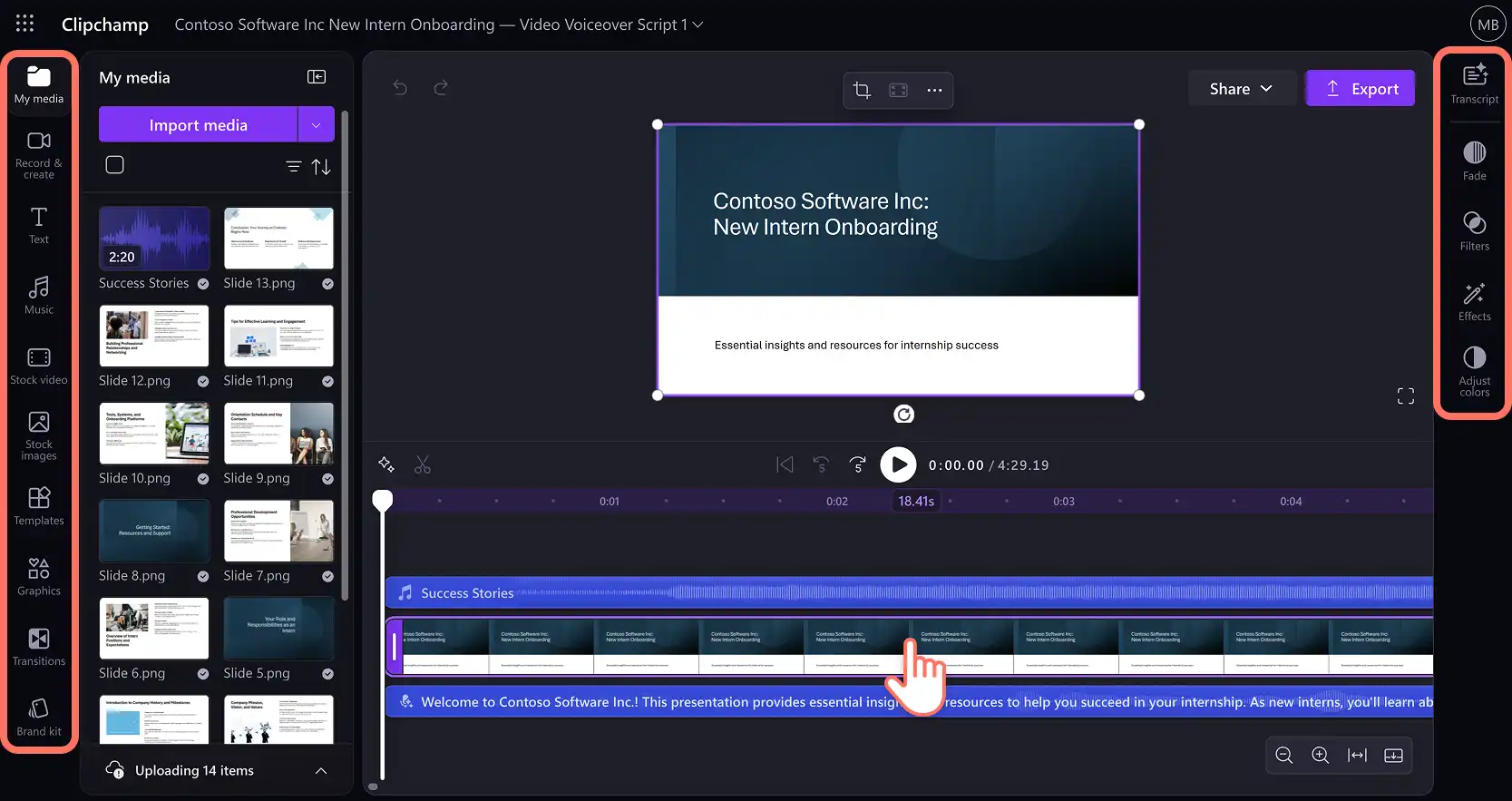
观看此初学者友好的教程,了解如何在工作Clipchamp中掌握视频编辑。
将 AI PowerPoint 用于视频创建者的五种方法
通过将复杂的幻灯片组转换为简洁来掌握演示文稿内容 企业视频摘要 ,可快速了解关键信息和概念。
通过将策略和过程幻灯片转换为参与度来增强载入体验 新员工可以轻松访问和理解的 HR 视频指南 。
通过将每月回顾幻灯片转换为视频演示文稿来提高工作效率,使团队成员能够从任何位置异步赶上。
引导查看者了解流程和 通过将语音或 AI 旁白转换为视频演示文稿进行 培训 。
在任何会议后以视频演练格式共享建议演示文稿,以便客户可以快速查看要点。
使用 AI 从 PowerPoint 创建视频,从而提高工作效率。探索利用 AI 和Clipchamp制作精彩公司视频的更多方法,例如添加 表单到视频,或 讲述 PowerPoint 演示文稿。
入门 Microsoft 365 创建 (opens in a new tab) 和 工作Clipchamp。 (opens in a new tab)
常见问题
- Microsoft 365 创建中心是否免费?
创建中心目前仅适用于 (Entra ID) 商业用户 Copilot 许可证 (opens in a new tab)。
- 是否可以将任何 PowerPoint 演示文稿转换为视频?
要使视频生成正常工作,请确保要转换为视频的 PowerPoint 演示文稿没有敏感度标签,包括“无保护”。
- 是否可以使用多种语言生成视频画外音?
每个视频演示文稿只能从一种语言生成画外音。Copilot 将从 PowerPoint 演示文稿的第一张幻灯片中推断出语言。
注意!本文中的屏幕截图来自 Clipchamp 工作版帐户,相同的原则适用于 Clipchamp 学校版帐户。 Clipchamp 个人帐户教程可能会有所不同。了解详细信息。


