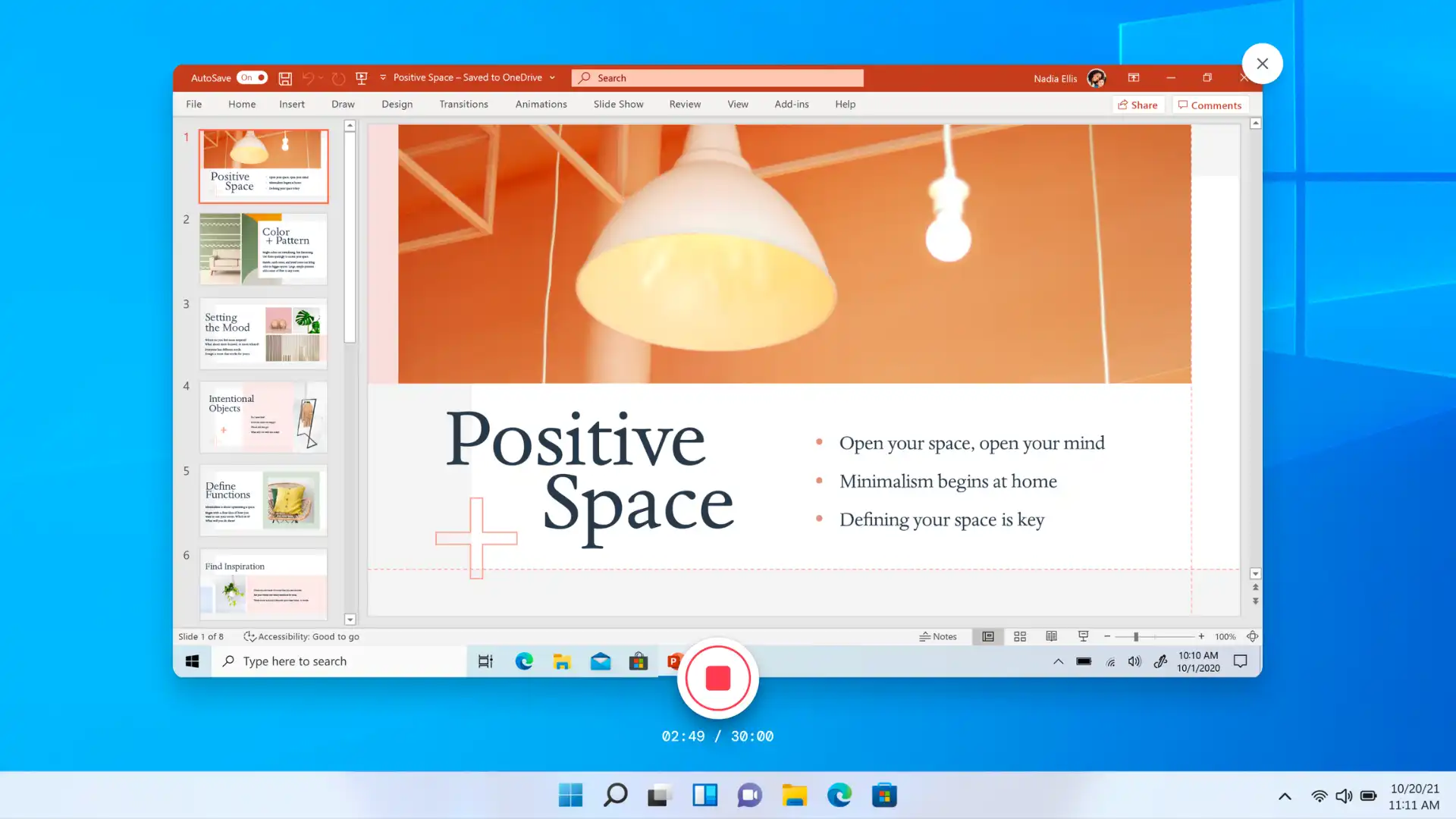
通过引人入胜的旁白,将幻灯片转变为生动的故事,提升演示效果。 通过添加 AI、语音录音或摄像头旁白,为演示文稿提供幻灯片文字之外的宝贵背景,实现个性化。
通过录制旁白,几分钟内即可提升 销售视频演示、入职演示文稿,甚至企业文化幻灯片的效果。
了解使用 PowerPoint Cameo、Power BI 等创新Microsoft工具创建带旁白的精彩 PowerPoint 演示文稿的四种方法。 Microsoft Copilot (opens in a new tab) 和 适用于工作的 Clipchamp。 我们建议准备好幻灯片备注或 撰写视频脚本,以便更轻松地录制旁白。
方法一:如何使用 Cameo 为 PowerPoint 添加旁白
第 1 步: 打开 Microsoft PowerPoint 并导航到“录制”选项卡
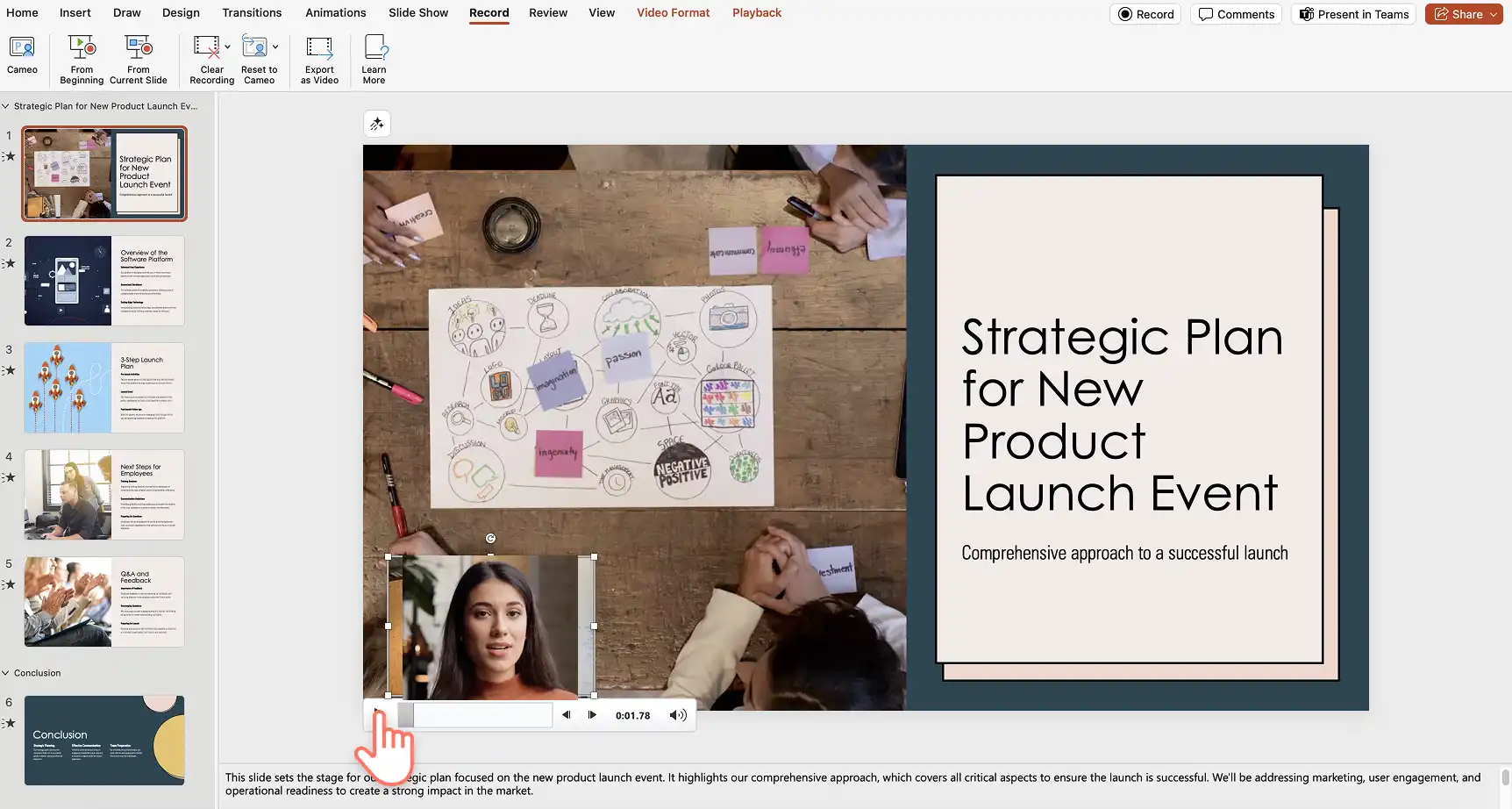
打开 桌面上的 PowerPoint (opens in a new tab) 开始录制带有网络摄像头和音频的旁白。 接下来,点击“录制”选项卡,选择 Cameo 选项以启用录制设置。
注意:步骤可能会有所不同 PowerPoint 网页版 (opens in a new tab)。
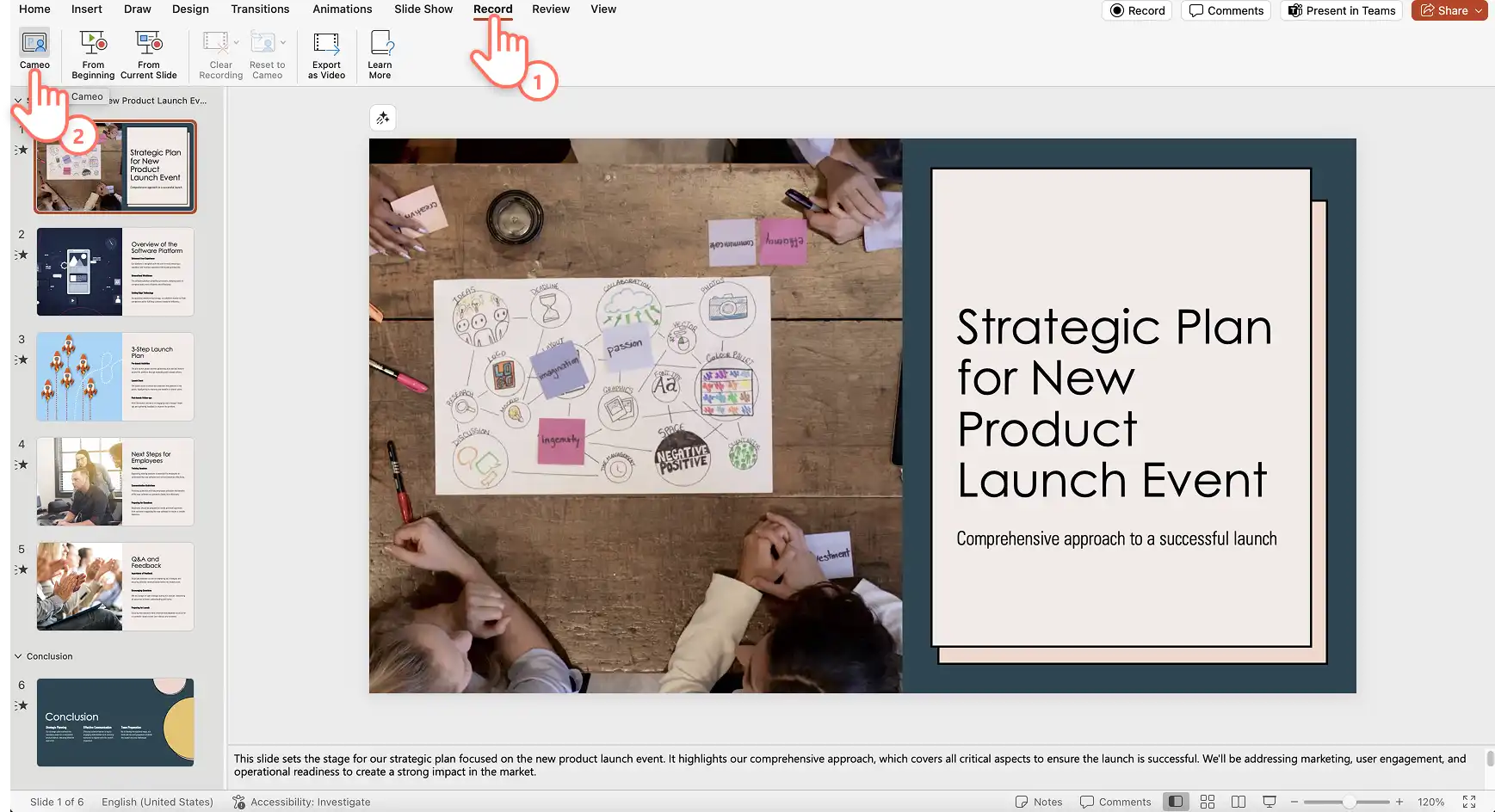
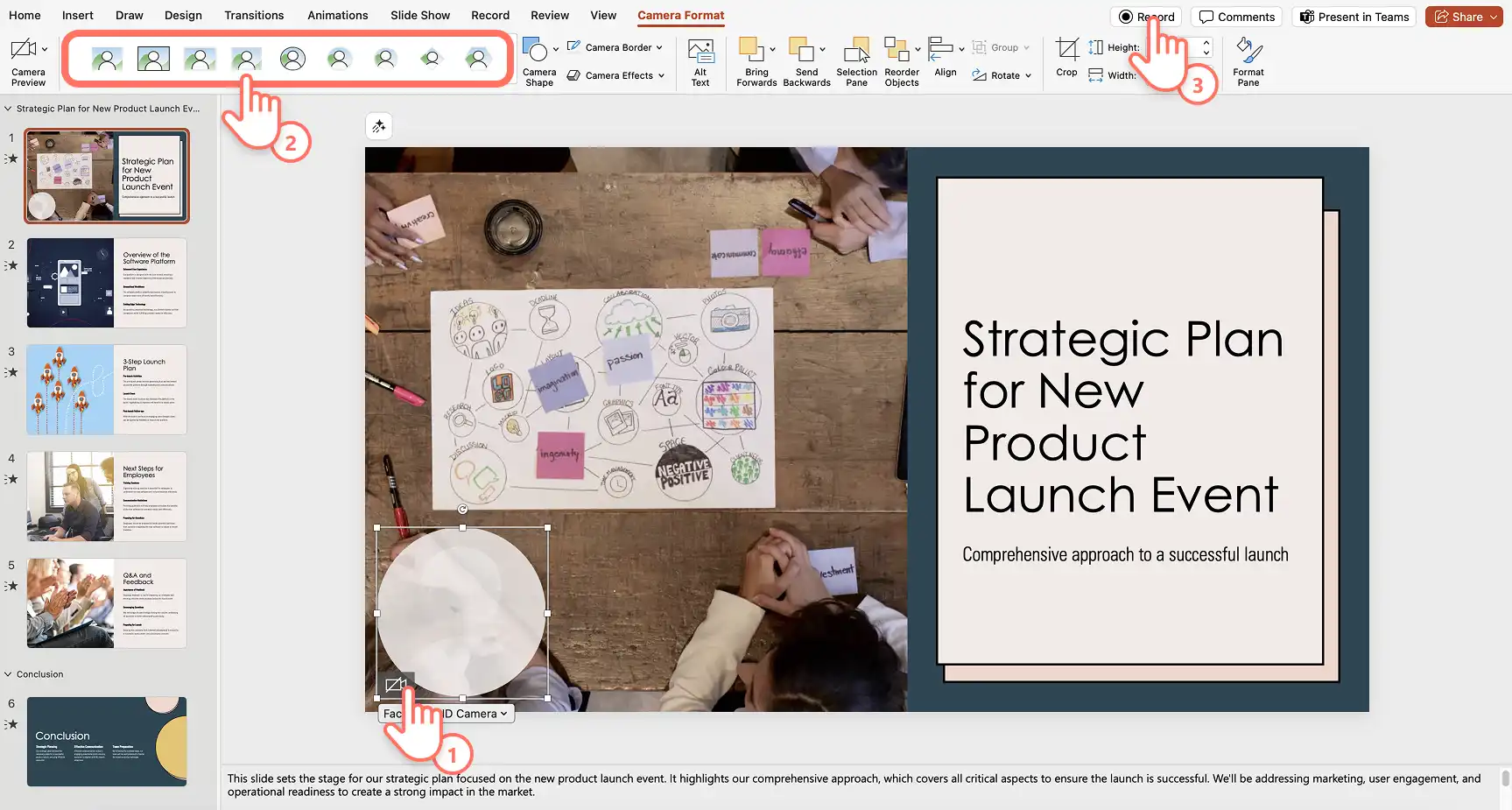
随即将会出现一个占位符圆圈,用于预览网络摄像头录制内容叠加的位置。 按照提示启用录制权限,然后选择麦克风和摄像头来源。 你还可以在摄像头格式选项卡中调整摄像头形状、边框和效果。 准备就绪后,单击“录制”按钮开始录制旁白。
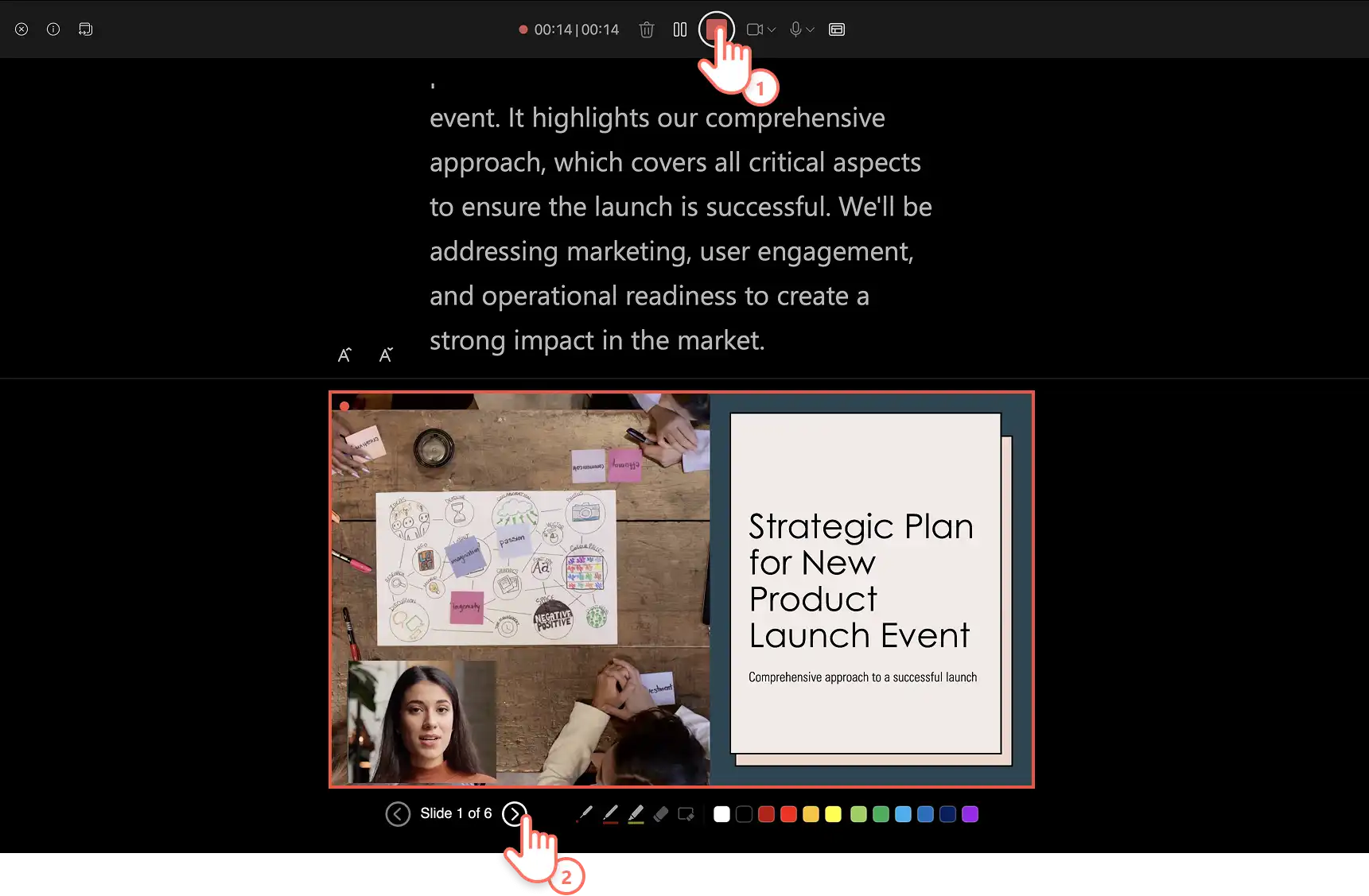
第 2 步: 录制你的 PowerPoint 旁白
Cameo 录制器会打开,你可以看到提词器形式的演讲备注,预览幻灯片,并查看实时摄像头画面。 单击红色按钮以开始和停止录制。 使用箭头切换幻灯片,演讲备注会自动更新,帮助你继续自信地添加旁白。 预览并保存你的 Cameo 录音。 录音会自动添加到幻灯片中。
第 3 步: 审核你的演示文稿旁白
使用播放按钮预览每张幻灯片的旁白。 如果想重新录制某张幻灯片的旁白,只需录制新的 Cameo。 对旁白满意后,保存 PowerPoint 并分享。
使用 Cameo 的优势
摄像头自定义:轻松调整摄像头画面大小和外观,让旁白更具视觉吸引力。 包括应用摄像头样式、形状、边框和效果。
内置提词器:利用 PowerPoint 的提词器视图,将脚本添加到每张幻灯片的备注区。 录制 Cameo 时,你可以轻松参考脚本,同时保持与摄像头的眼神交流。 这有助于自信流畅地传达信息。
与 Microsoft Teams 集成:使用 PowerPoint Live 在 Teams 中演示时,摄像头画面可显示在幻灯片上,提升现场演示体验。
方法二:如何使用 Clipchamp 录制为 PowerPoint 演示文稿添加旁白
第 1 步: 打开 Clipchamp,进入屏幕录制器
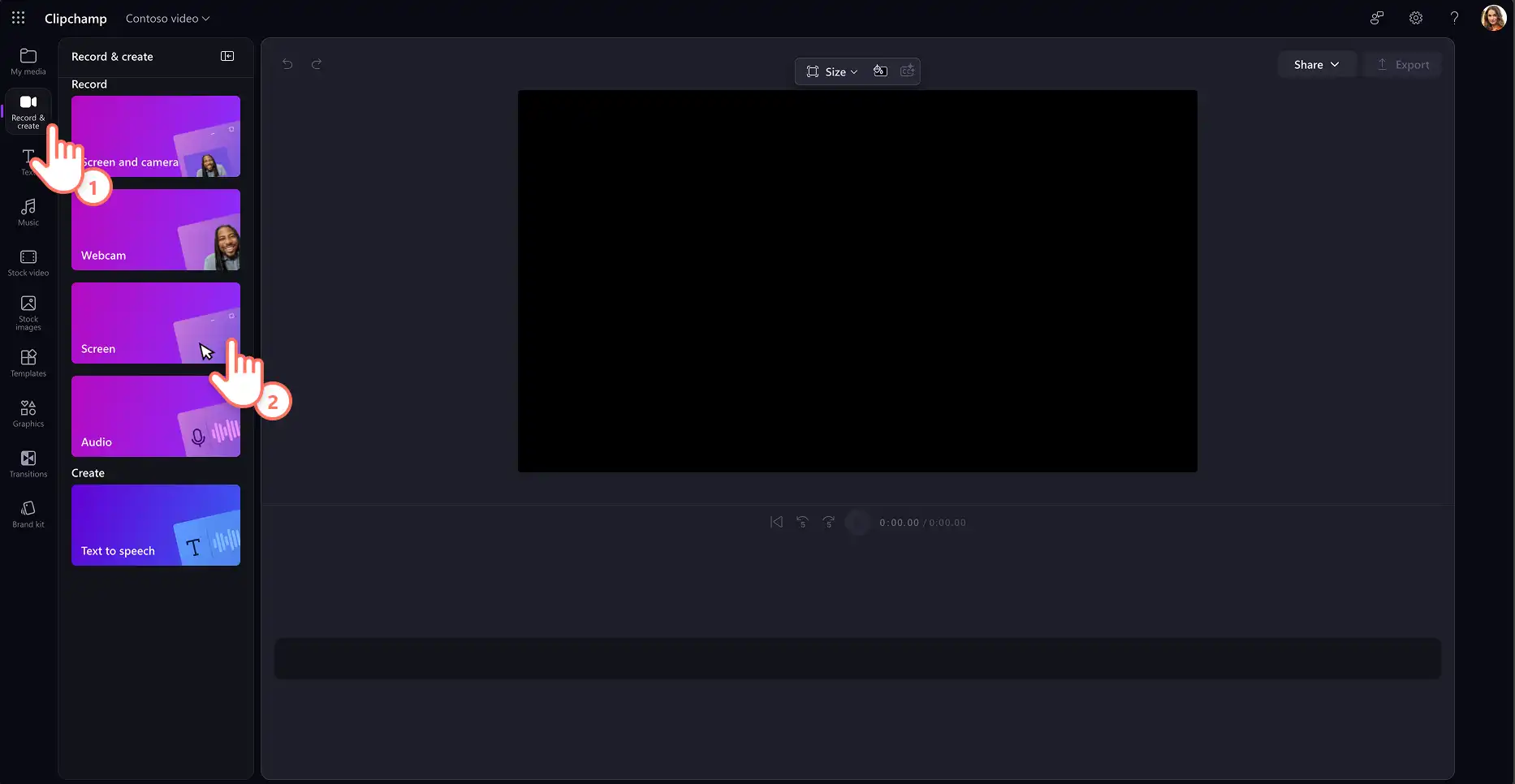
导航到 Clipchamp 工作版 (opens in a new tab),点击工具栏上的“录制和创建”选项卡,然后选择屏幕选项。
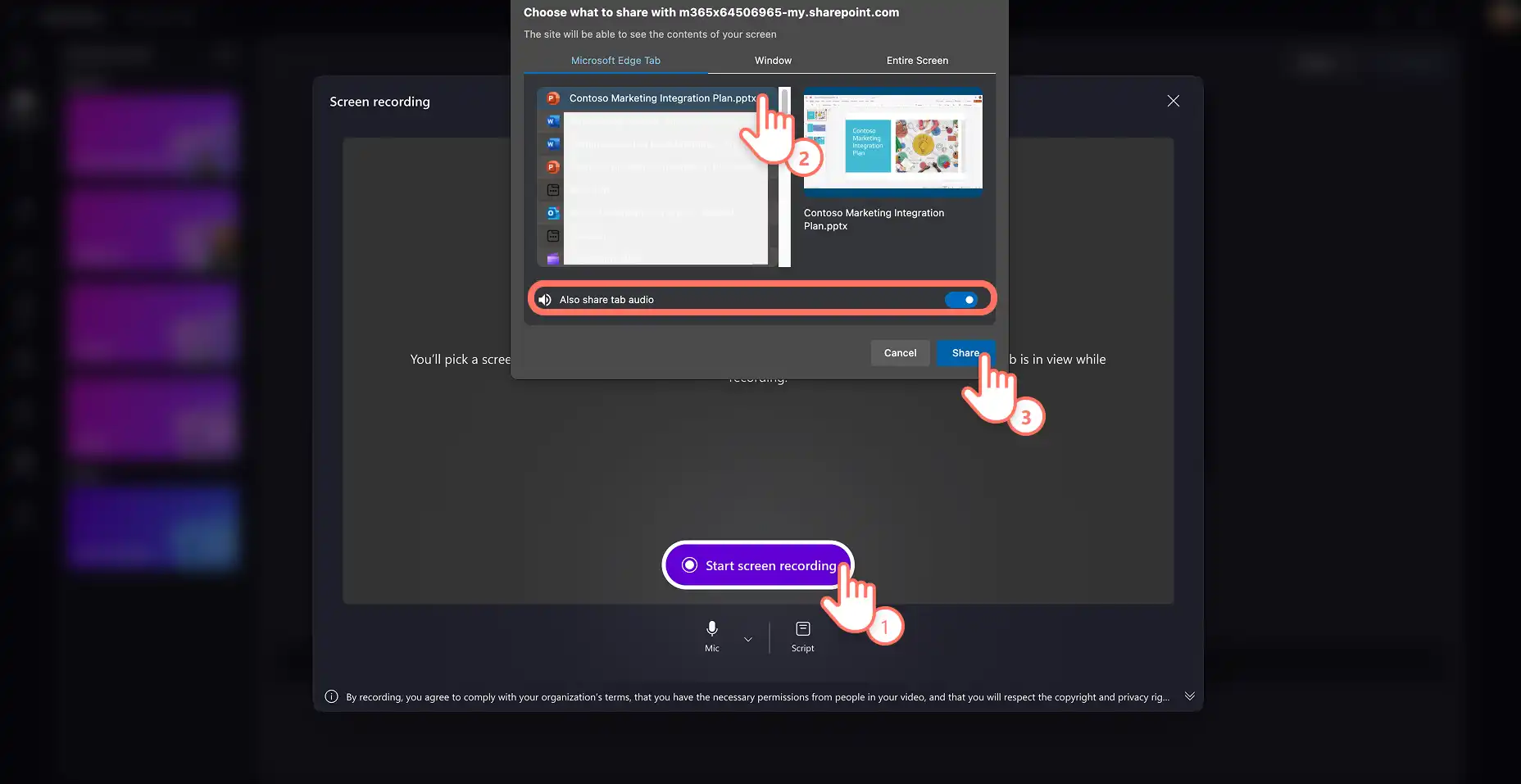
当弹出窗口出现时,启用 Clipchamp 的录制权限。 选择麦克风来源,然后点击红色录制按钮开始录制。 接下来,选择要录制的屏幕,可以是某个浏览器标签页、窗口或整个屏幕。 你还可以在此启用或禁用标签页音频,确保录制顺畅。 选择共享按钮开始录制。
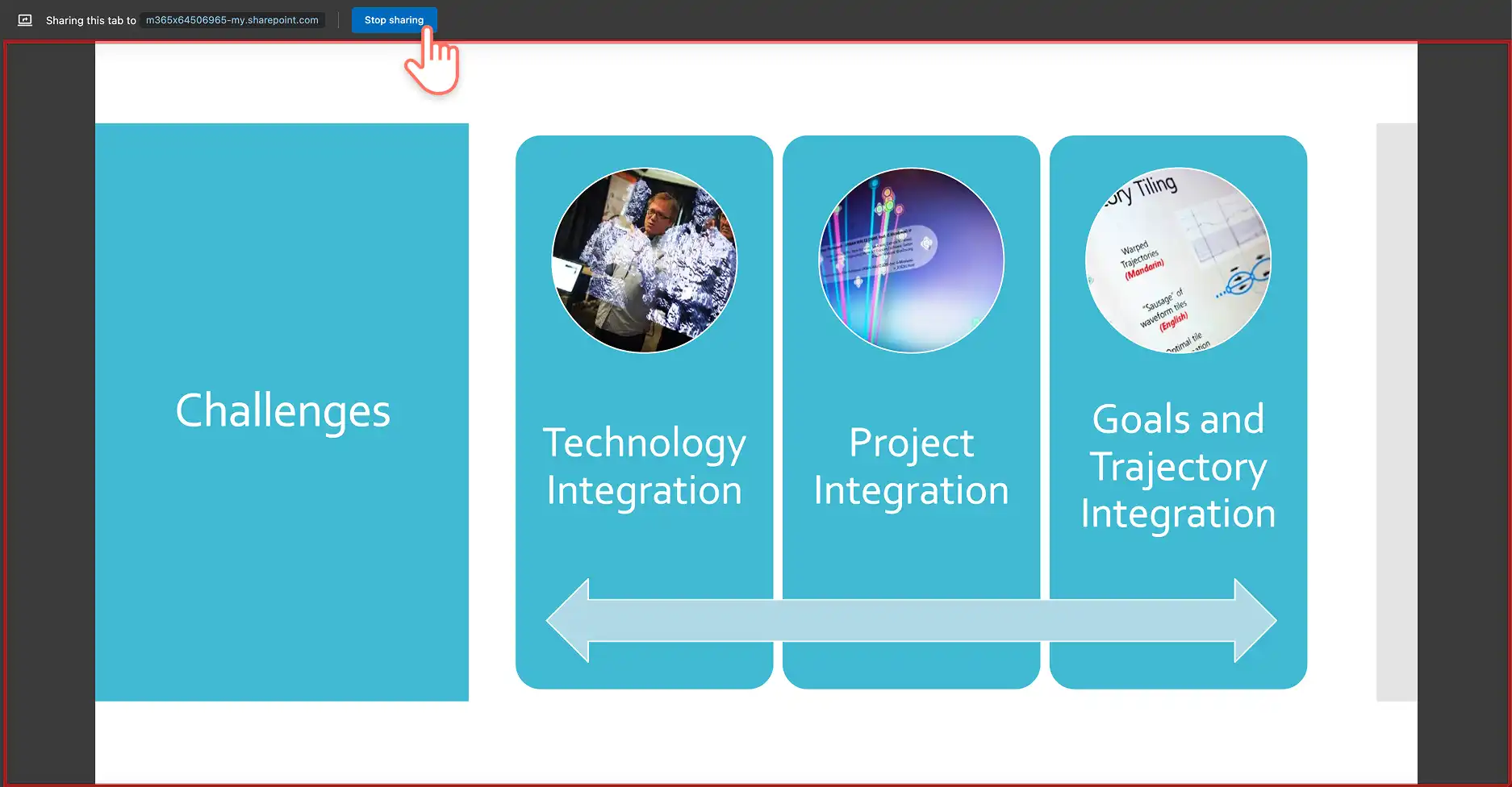
屏幕和音频录制将开始。 只需点击停止共享按钮,即可结束录制带旁白的演示。 视频会自动添加到时间线。
第 2 步: 调整旁白音量
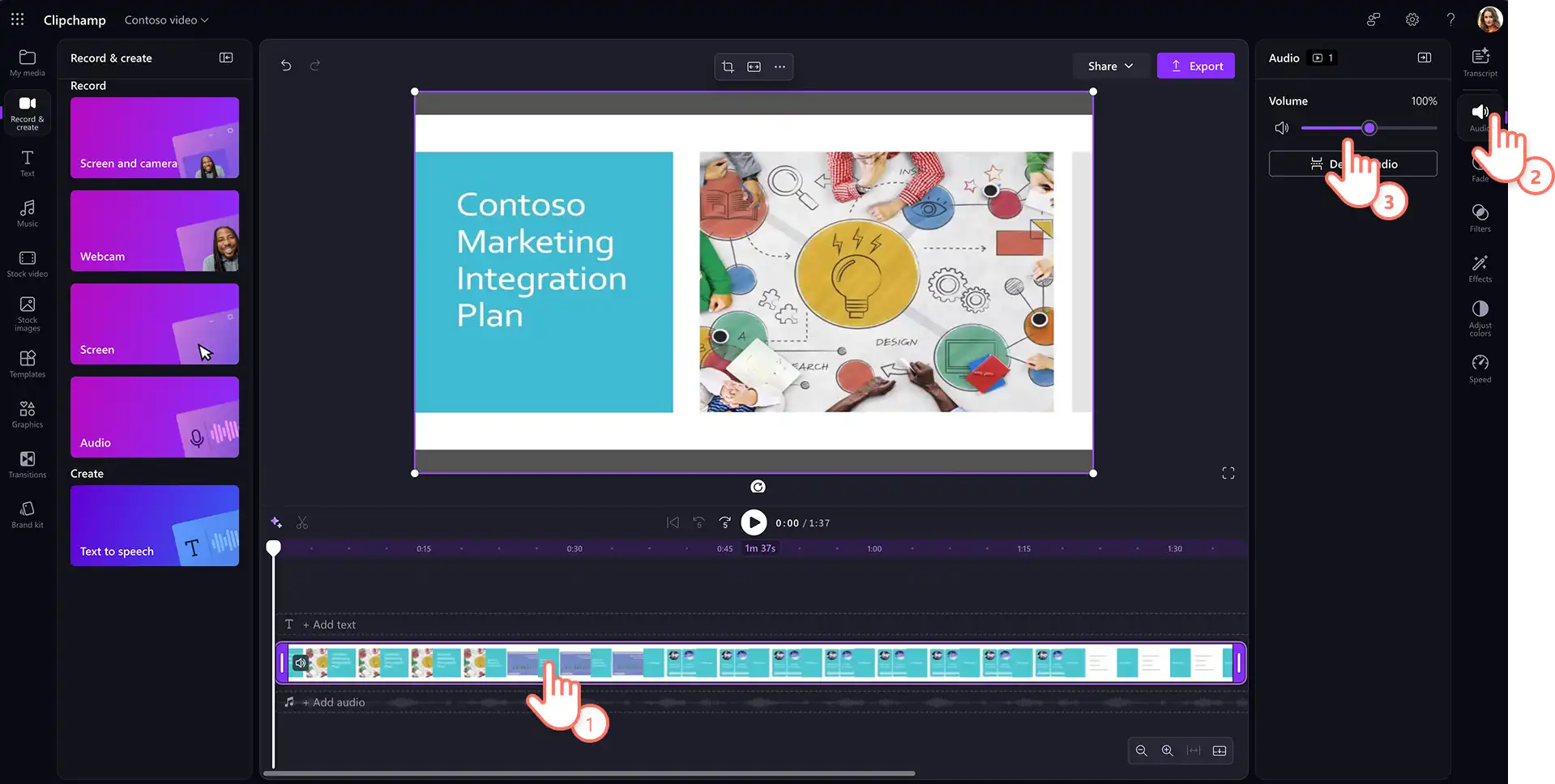
将语音录音添加到 PowerPoint 视频后,可通过点击属性面板的音频选项卡并使用音量滑块来调整旁白音量。 如果录音声音过小,音量最高可提升至 200%。
第 3 步: 为工作生成脚本和字幕
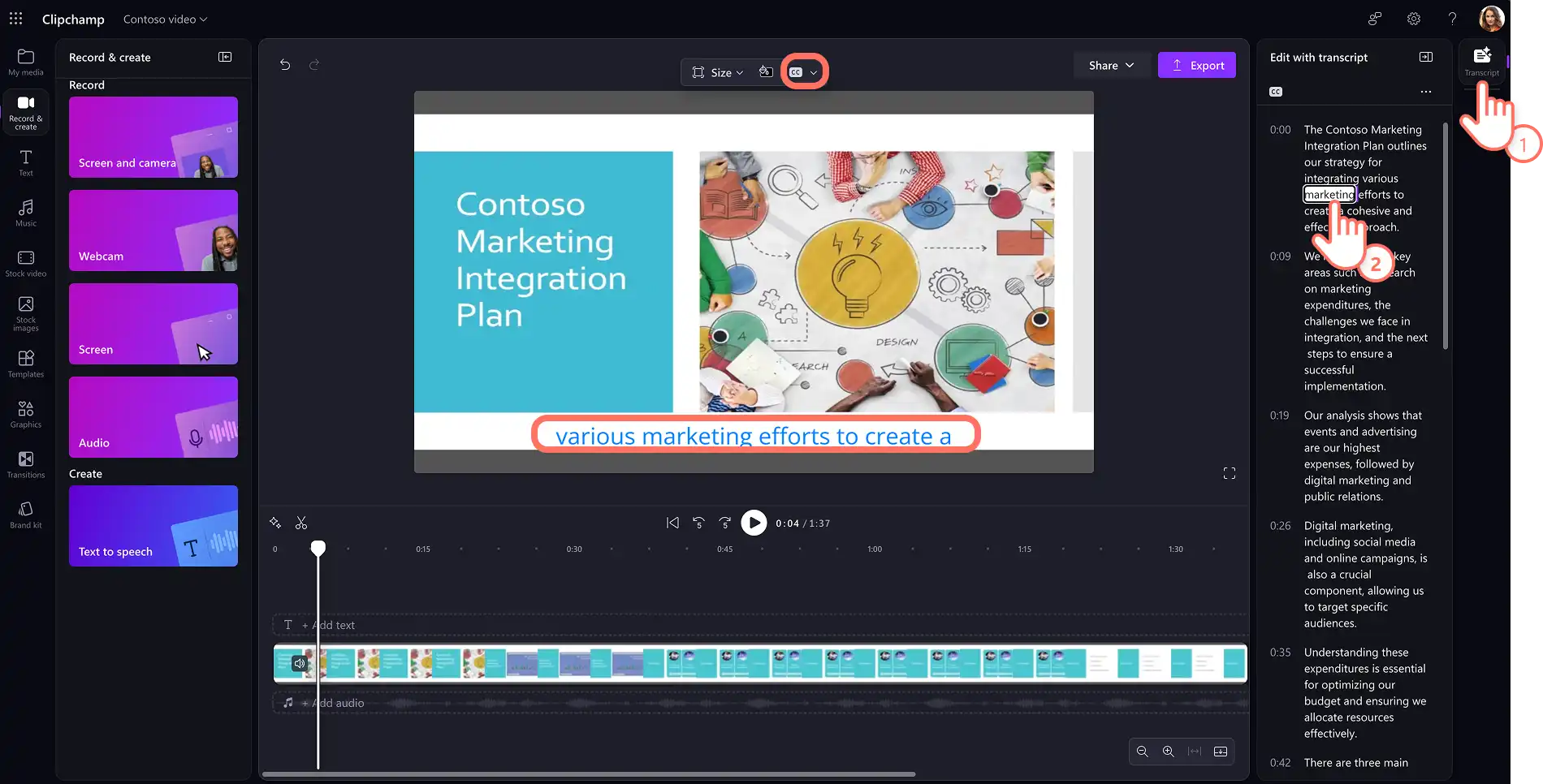
通过 AI 生成的字幕提升视频演示的无障碍性,辅助音频旁白。 单击浮动工具栏上的“隐藏式字幕 (cc)”按钮,或单击属性面板上的“脚本”选项卡,以启用自动听录。 接下来,单击“生成脚本”按钮并按照提示操作。 AI 会自动生成准确字幕,提升观看体验。
第 4 步: 保存添加了旁白的视频演示
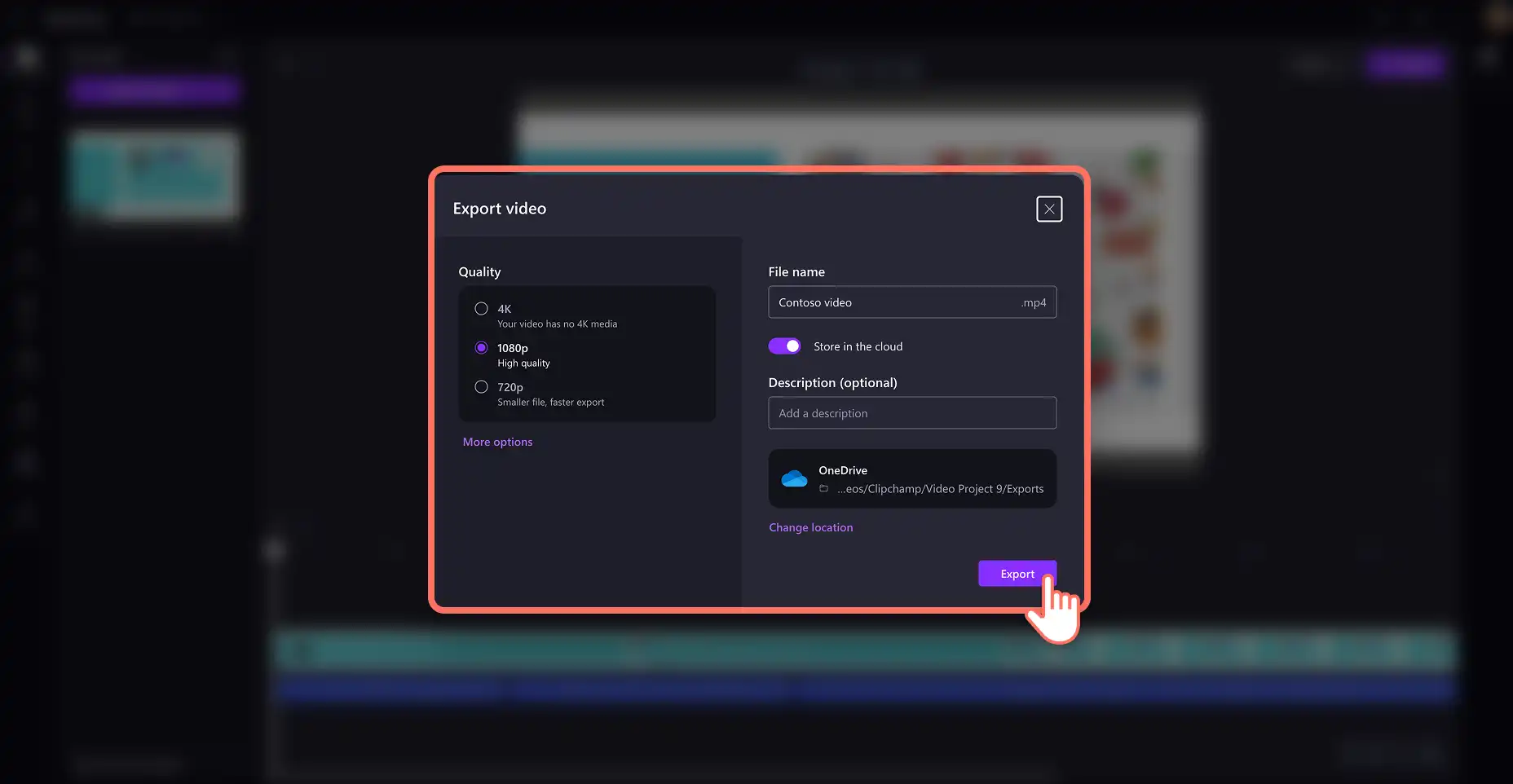
使用播放按钮预览最终视频。 点击导出按钮保存视频演示。 输入文件名和描述,选择视频分辨率及 OneDrive 中的保存位置。
使用 Clipchamp 屏幕录制器的优势
灵活的录制选项:可对演示进行多次屏幕录制,每次最长 30 分钟,录制次数不限。 捕获标签页、窗口或整个电脑屏幕,可选择是否录制声音,或通过同时录制你的 屏幕和摄像头,为视频添加人像。
AI 视频编辑:使用 AI 静音去除删除超过三秒的停顿,快速剪裁视频。 你也可以使用 基于脚本的编辑剪裁视频,通过删除文本来去除视频片段中的部分内容。
结合图像和图形:通过添加 生动的表情符号、图形和库存媒体,个性化你的工作屏幕录制内容,丰富你的带有旁白的 PowerPoint 视频。
方法三:如何使用 AI 画外音为 PowerPoint 添加旁白
第 1 步: 在 Clipchamp 中打开视频,导航至文本转语音
导航至 Clipchamp 工作版 (opens in a new tab),单击工具栏上的“导入媒体”按钮来浏览计算机文件,或者连接 OneDrive。 或者,你可以使用 Clipchamp 屏幕录制器,将演示视频录制添加到时间线。
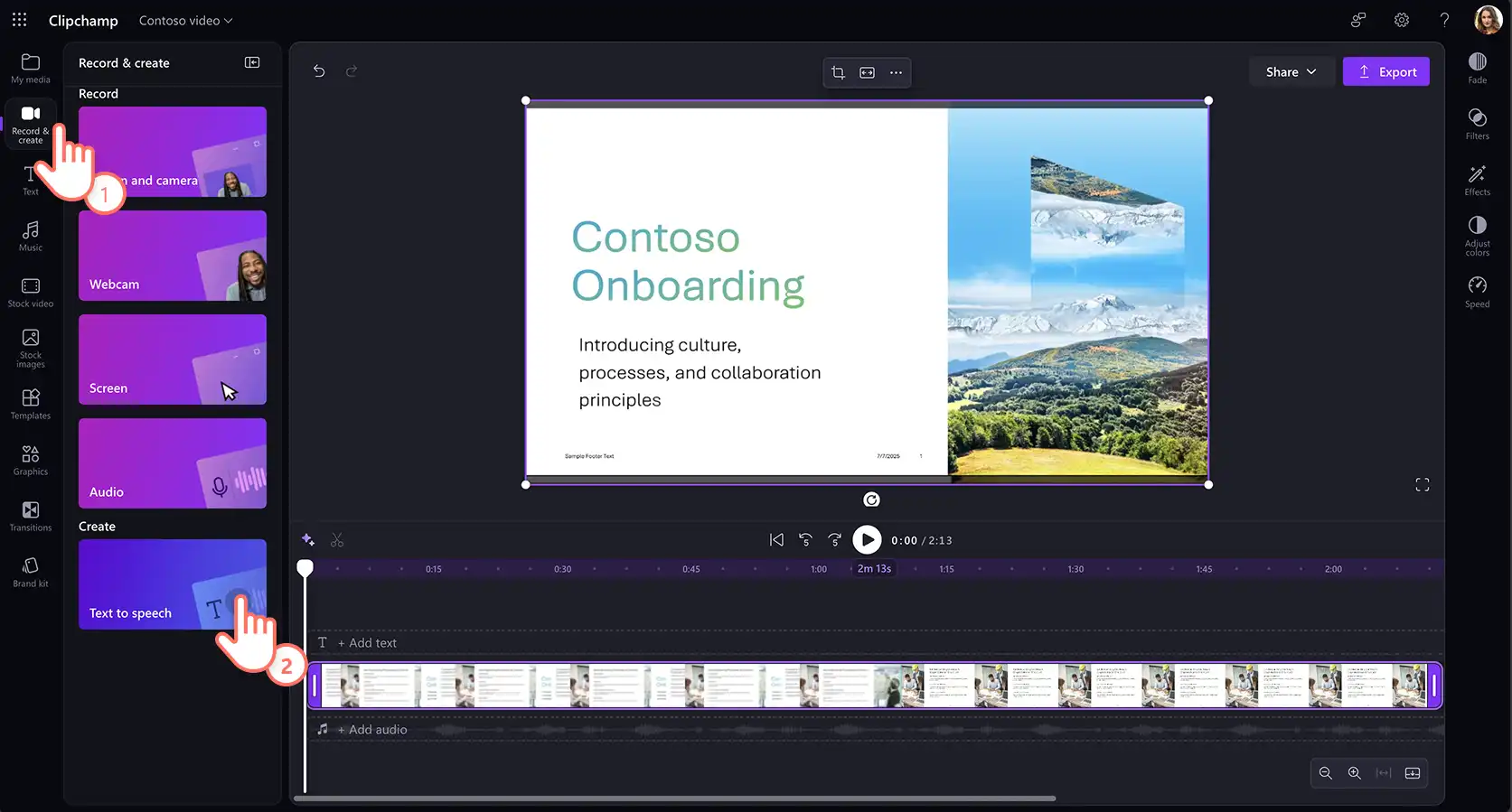
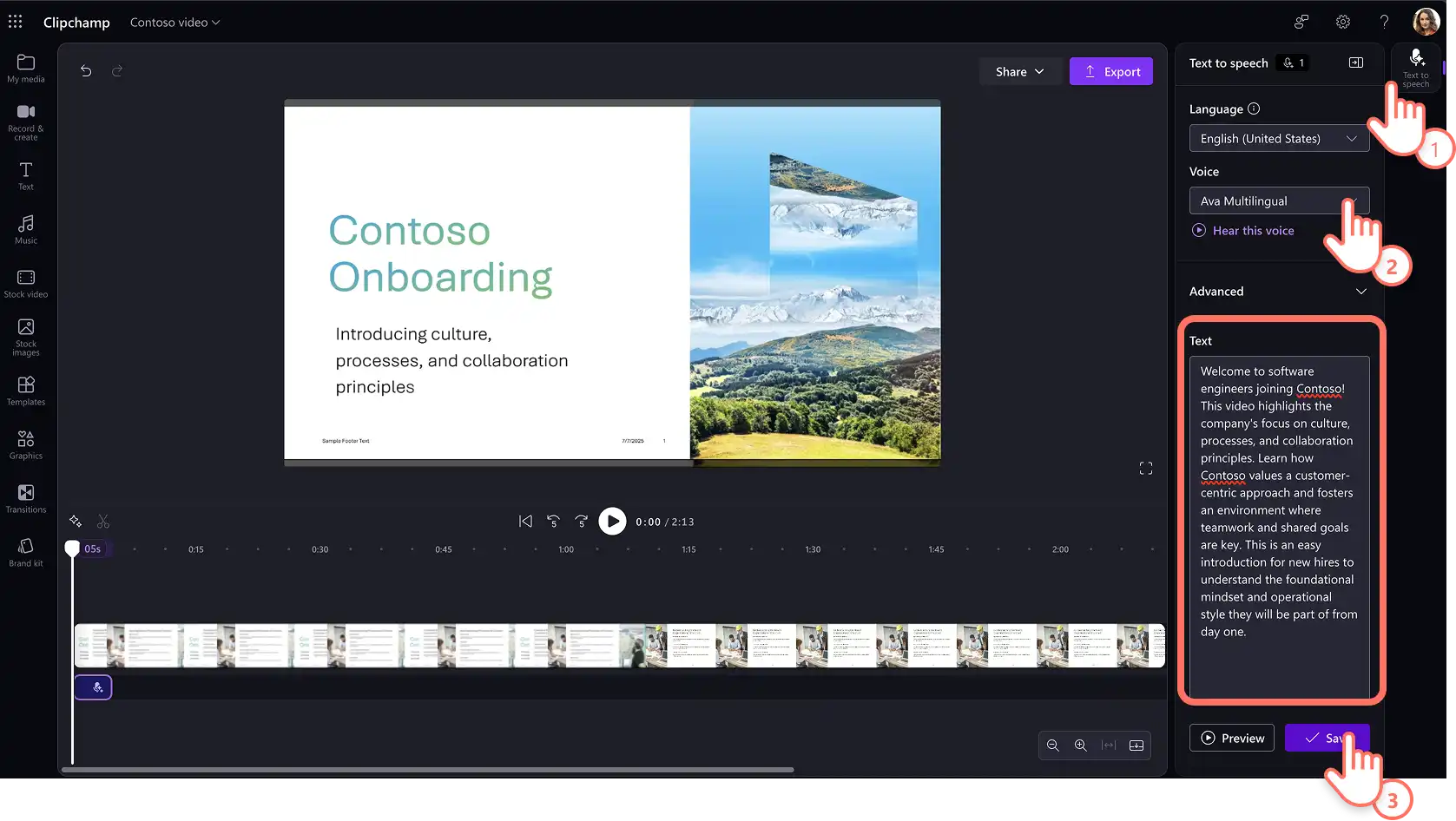
接着导航至“录制和创建”选项卡,选择文本转语音,开始创建 AI 旁白。
第 2 步: 为不同幻灯片生成音频旁白
“文本转语音”选项卡会出现在属性面板,你可以使用下拉菜单选择 AI 语音和首选语言。 使用“试听此声音”按钮预览逼真的语音,确保它符合你的视频演示需求。
你可以通过高级设置调整音调和语速,选择不同的音调等级,并使用语速滑块修改旁白速度。
最后,将文本添加到文本框中,点击保存按钮生成画外音。 文本转语音旁白会自动作为可编辑的MP3文件添加到你的视频中。
第 3 步: 将音频旁白与幻灯片同步
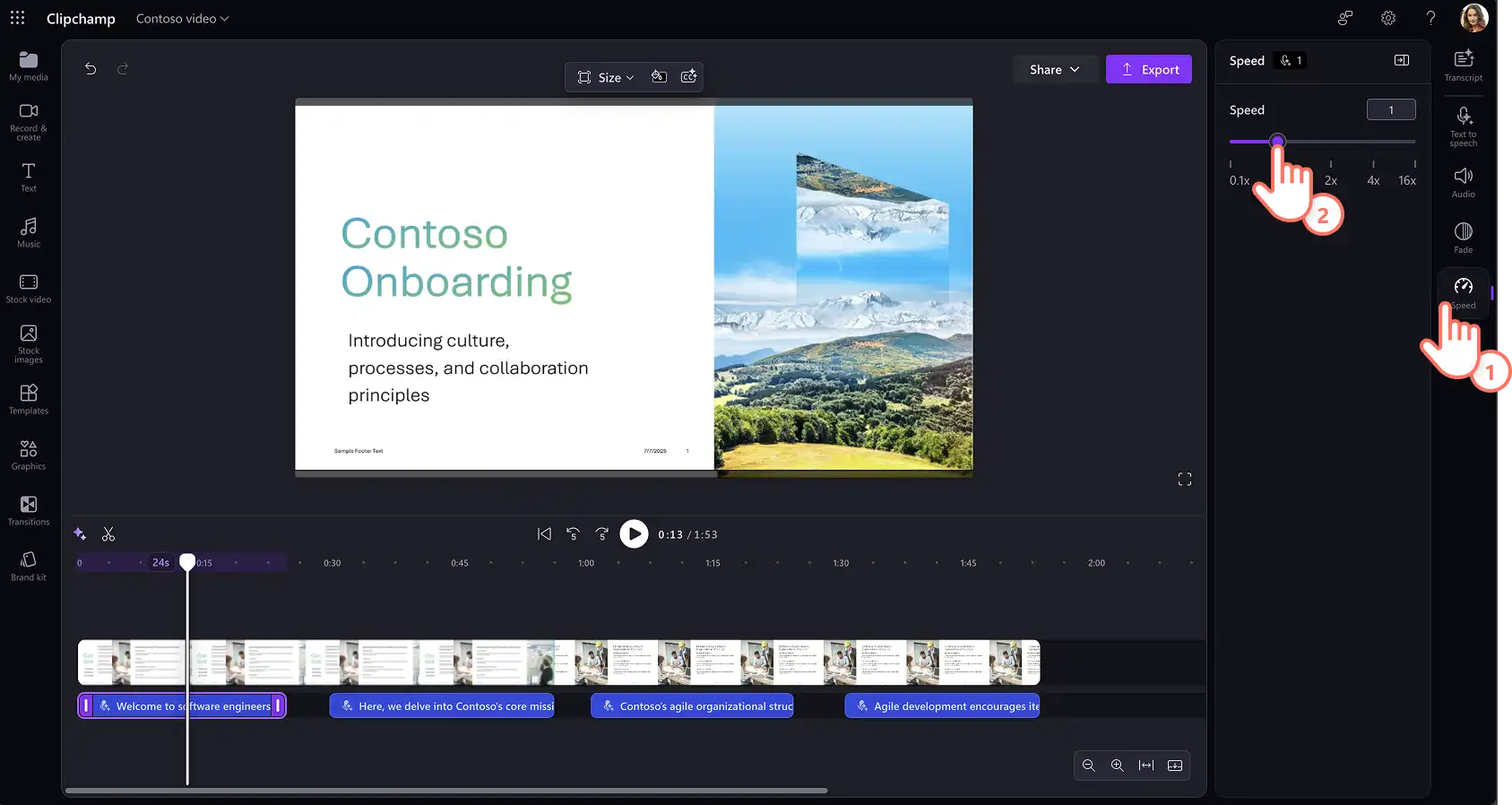
继续为每张幻灯片生成画外音。 在时间线上自由拖动并调整文本转语音画外音的位置。 你还可以手动调整文本转语音音频片段的速度,以适应视频节奏。 选择时间线上的音频,然后点击属性面板中的“速度”选项卡,向左拖动滑块减慢速度,或者向右拖动加快速度。 可以从 0.1x 到 16x 的速度选项中进行选择,也可以输入一个具体的值。
第 4 步: 保存并分享视频
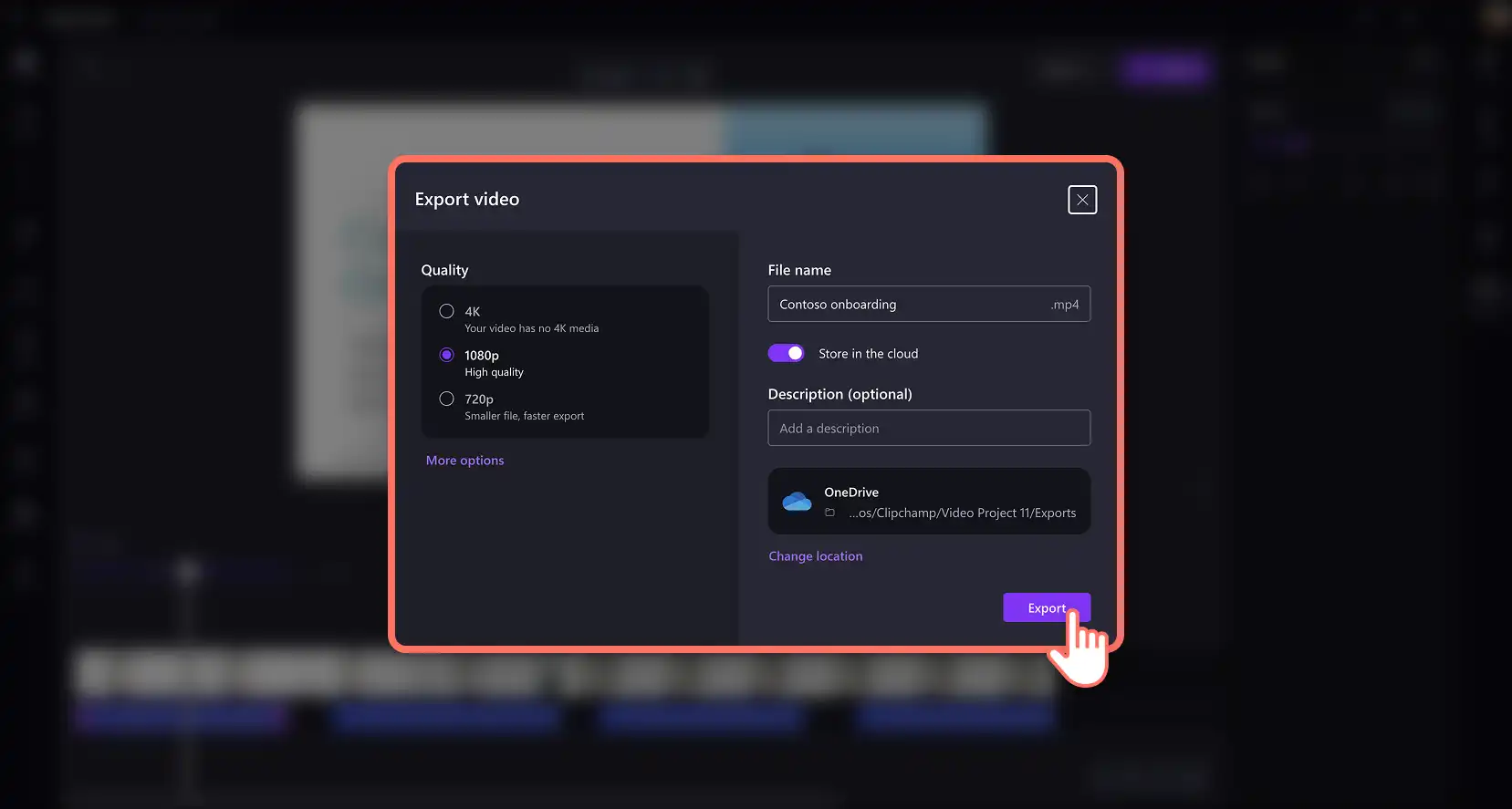
预览 AI 生成的旁白并保存视频演示。 点击导出按钮,命名文件,然后选择视频分辨率和 OneDrive 中的保存位置。
使用 Clipchamp AI 画外音的优势
生成多版本旁白:创建不同版本的 AI 语音旁白,在配合视频画面的同时满足不同观众的需求。 这是无需录音即可批量制作营销和销售视频的理想方式,节省时间和精力。
为不同视频幻灯片调整语音:灵活地为视频演示的不同部分应用个性化语音。 相比单一旁白的视频,这能提升参与的潜力。
多语言旁白:通过创建和重新利用不同语言的视频,吸引大量讲外语的观众。 从 Clipchamp 工作版中的 AI 语音和口音生成器中选择语言,如 西班牙语、法语、日语、印地语、德语 等众多语言 (opens in a new tab)。
观看如何使用 AI 为演示文稿添加画外音
方法四:如何使用 Microsoft Copilot 创建视频旁白
第 1 步: 添加演讲者备注并上传演示文稿
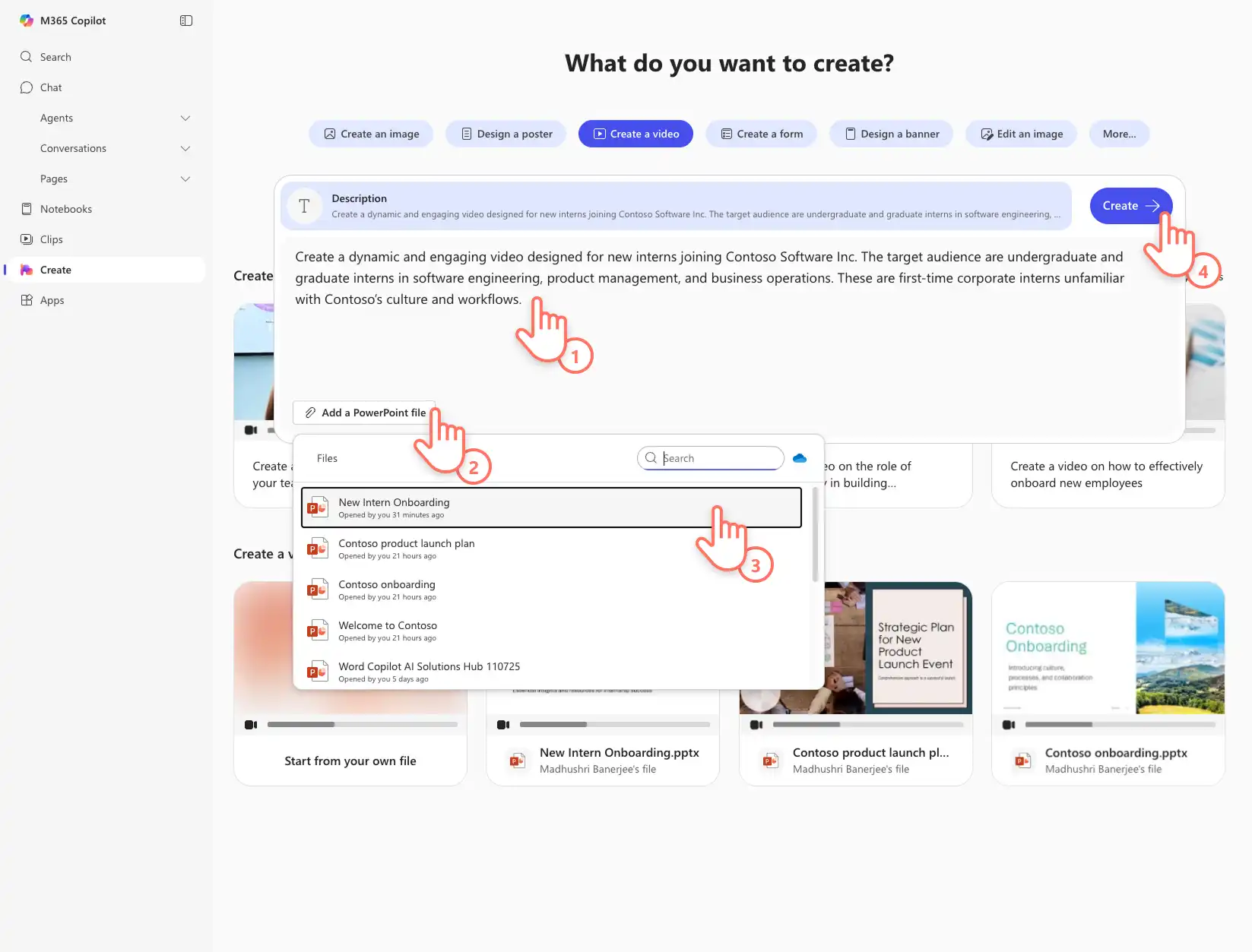
打开 想要转换为视频的 PowerPoint 演示文稿 (opens in a new tab) 。 为每张幻灯片添加演讲者备注,或与 PowerPoint 中的 Microsoft Copilot (opens in a new tab) 可生成详细的幻灯片备注。 请确保保存不带敏感度标签的 PowerPoint 文件。 接下来,导航到 Microsoft 365 创建 (opens in a new tab) 并登录到工作帐户。 从工具栏中选择“创建”选项,然后选择“创建视频”按钮。 单击“添加 PowerPoint 文件”按钮以查找演示文稿。
注意:创建中心目前仅提供给 (Entra ID) 具有 Copilot 许可证 (opens in a new tab)。
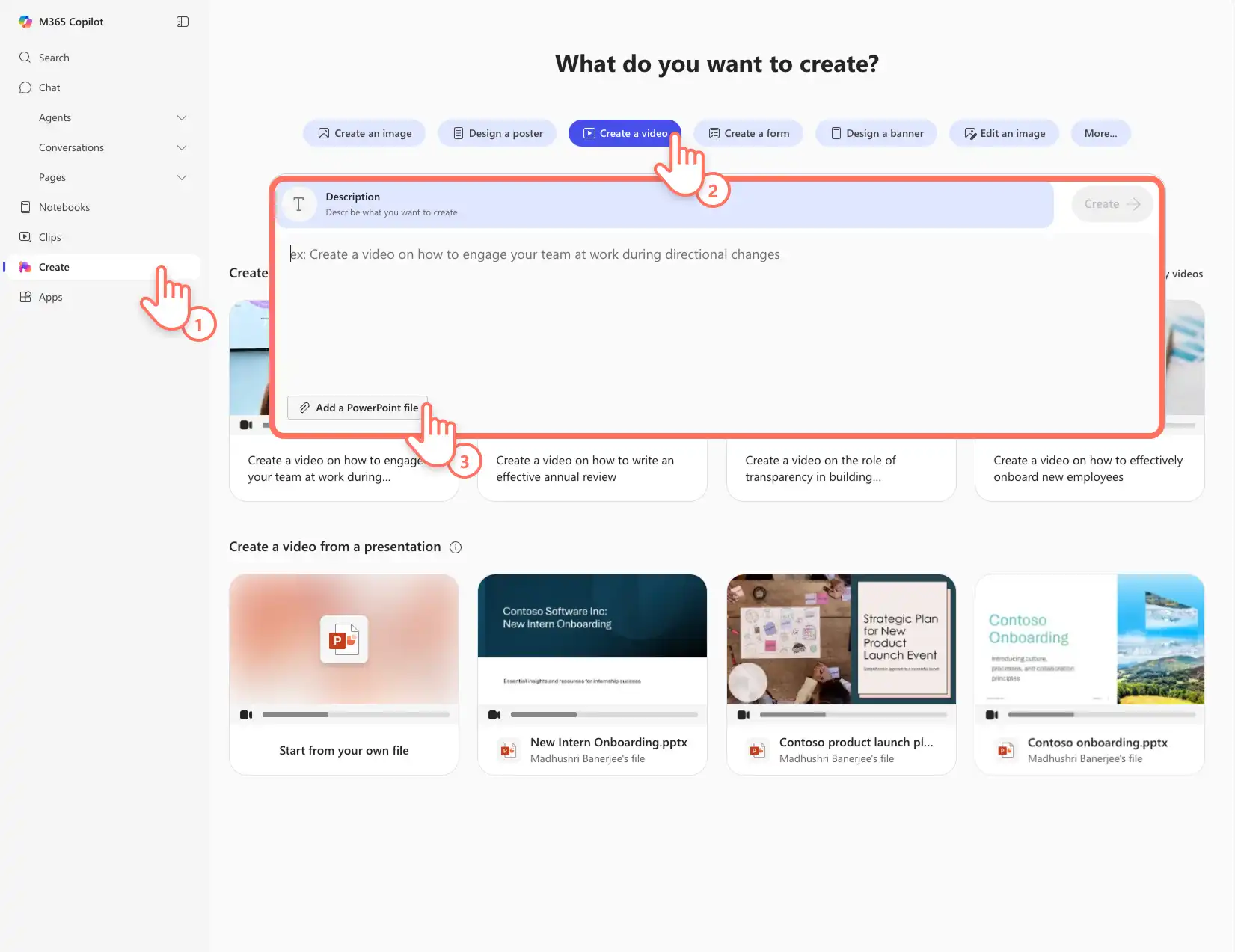
从下拉菜单中选择演示文稿名称,并为 Copilot 添加视频提示,例如视频的目标受众和目标。 单击“创建”按钮即可开始 将 PowerPoint 转换为 带旁白的视频。 AI 视频将开始生成。
第 2 步: 自定义 AI 视频旁白
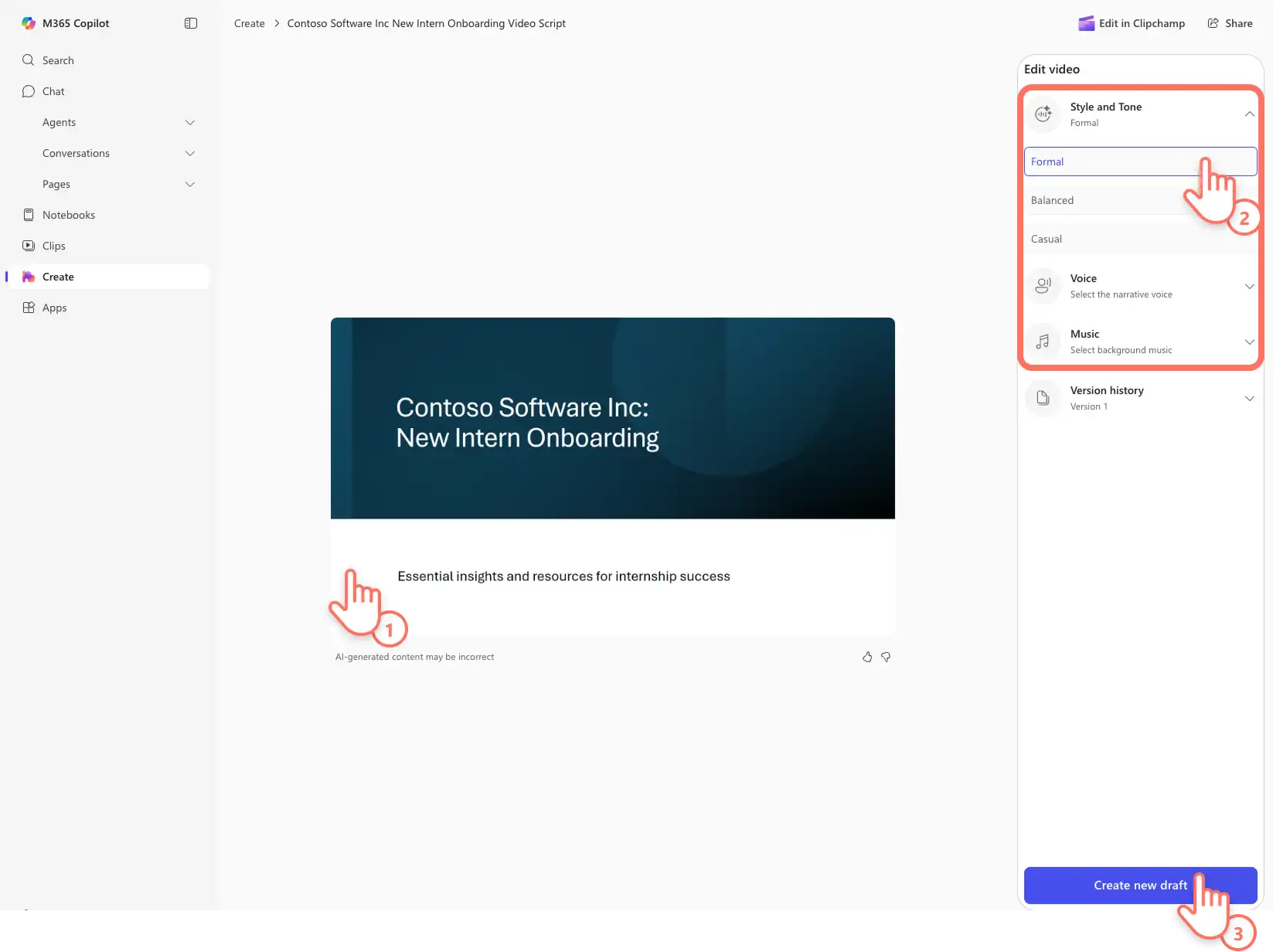
播放视频演示,回顾 Copilot 和 Clipchamp 根据演讲者备注制作的 AI 生成旁白。 将鼠标悬停在编辑视频属性面板上,查看自定义选项,包括画外音风格和语气、语音选项,以及一系列适合企业的背景音乐曲目。 根据需要进行更改,然后单击“创建新草稿”按钮以生成更新后的视频演示。 如果需要,重复此过程多次。
第 3 步: 保存并共享带旁白的视频演示
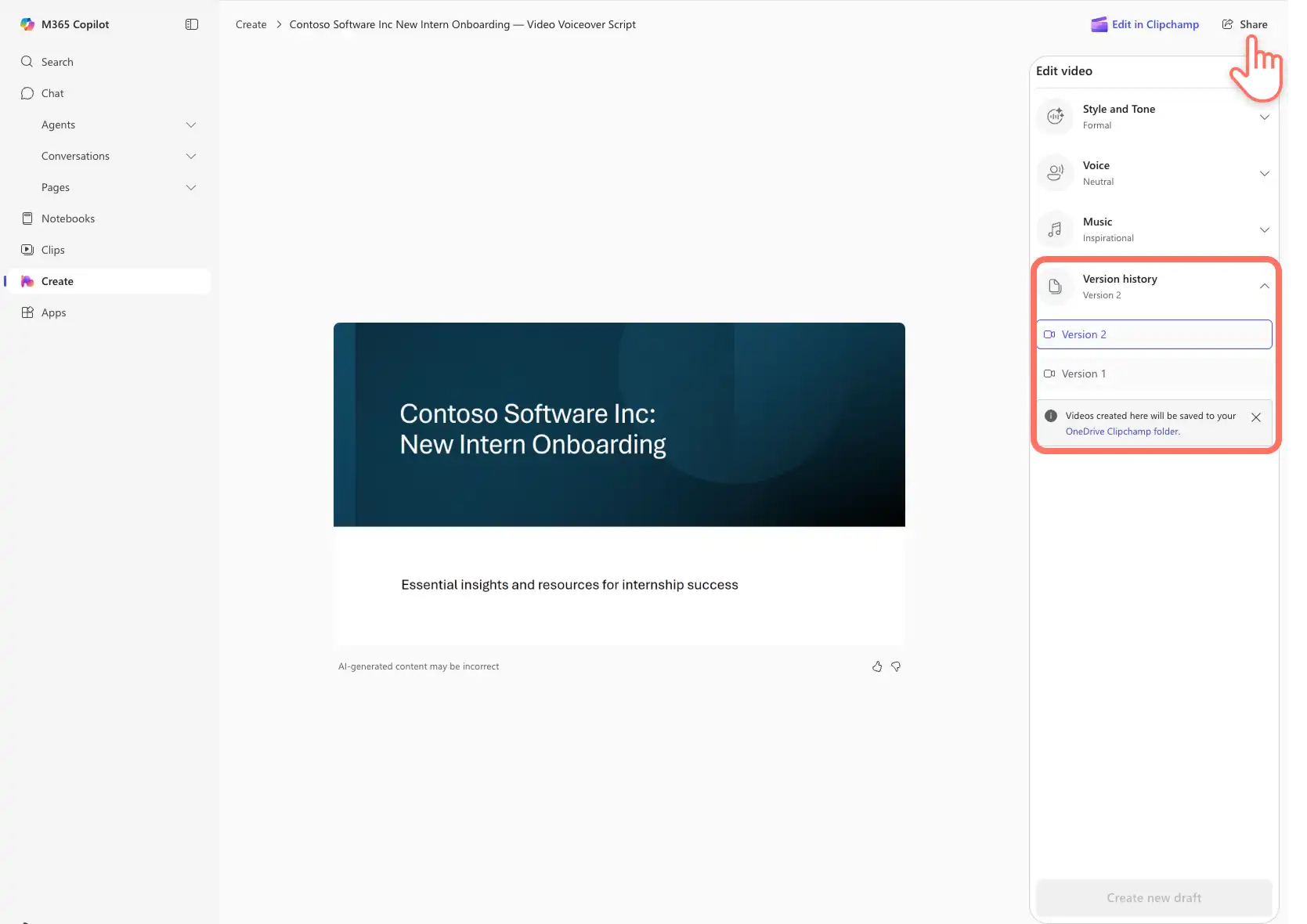
单击“播放”按钮观看最终视频演示。 轻松将视频与版本历史记录中列出的先前生成的视频进行比较。 视频会自动保存到你的 OneDrive Clipchamp 文件夹中。 单击共享按钮以创建一个同事和客户可以轻松查看的 URL。
使用 Microsoft Copilot 的优势
自动创建脚本:结合演讲者备注和提示,创建能够轻松吸引不同受众的视频演示脚本。 风格和语气设置可立即使脚本适应正式、平衡和随意的语气,用户无需编写脚本。
快速初稿:无需安排录制工具即可使用 Copilot 创建视频旁白。 借助这项 AI 支持的功能,在繁忙的工作日程中保持效率和生产力。
一致的旁白:在 PowerPoint 视频中用专业的画外音吸引观众,维护组织的品牌和标准。 这在创建教学性 来自演示文稿的 人力资源视频 和培训视频。
有了这四种简单的音频旁白方法,任何人都可以制作出令人印象深刻的工作视频。 继续学习 如何使用网络摄像头录制 PowerPoint 并进一步编辑 视频演示。
使用 Clipchamp 工作版 (opens in a new tab)或下载 Microsoft Clipchamp Windows 应用,开始为企业制作视频演示。
注意!本文中的屏幕截图来自 Clipchamp 工作版帐户,相同的原则适用于 Clipchamp 学校版帐户。 Clipchamp 个人帐户教程可能会有所不同。了解详细信息。