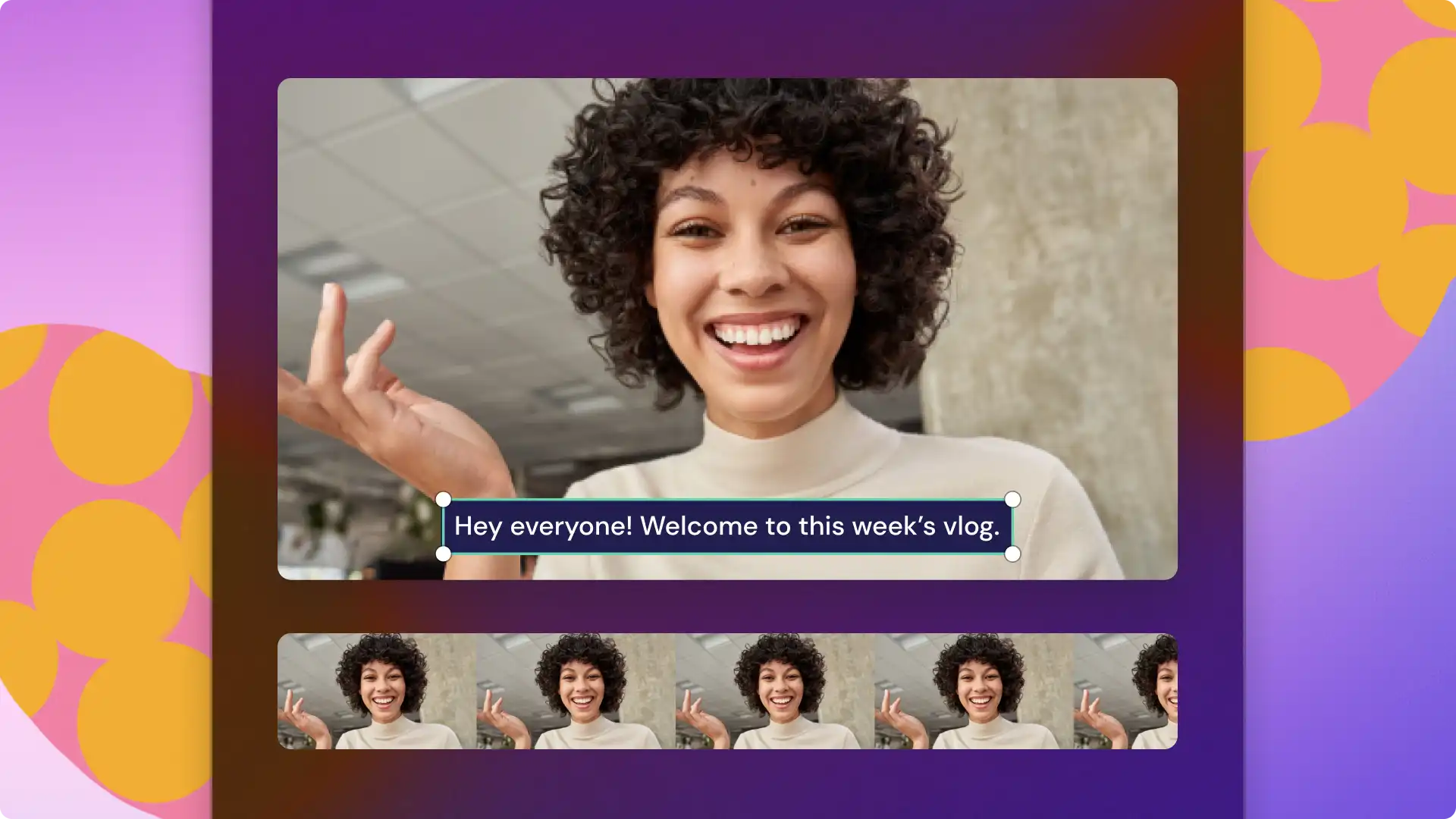
使用引人入胜的字幕让视频更易于访问和理解。 视频字幕可以扩大视频的覆盖范围,帮助观众在静音状态下关注内容,并克服语言障碍。
其 Clipchamp 中的自动辅助字幕功能可免费生成多种语言的准确字幕。 AI 支持的语音识别技术可以在几次点击内安全、私密地将音频转换为文本。
了解如何在 Clipchamp 视频编辑器中生成自动字幕并转录任何视频,而无需打字。
如何使用自动辅助字幕
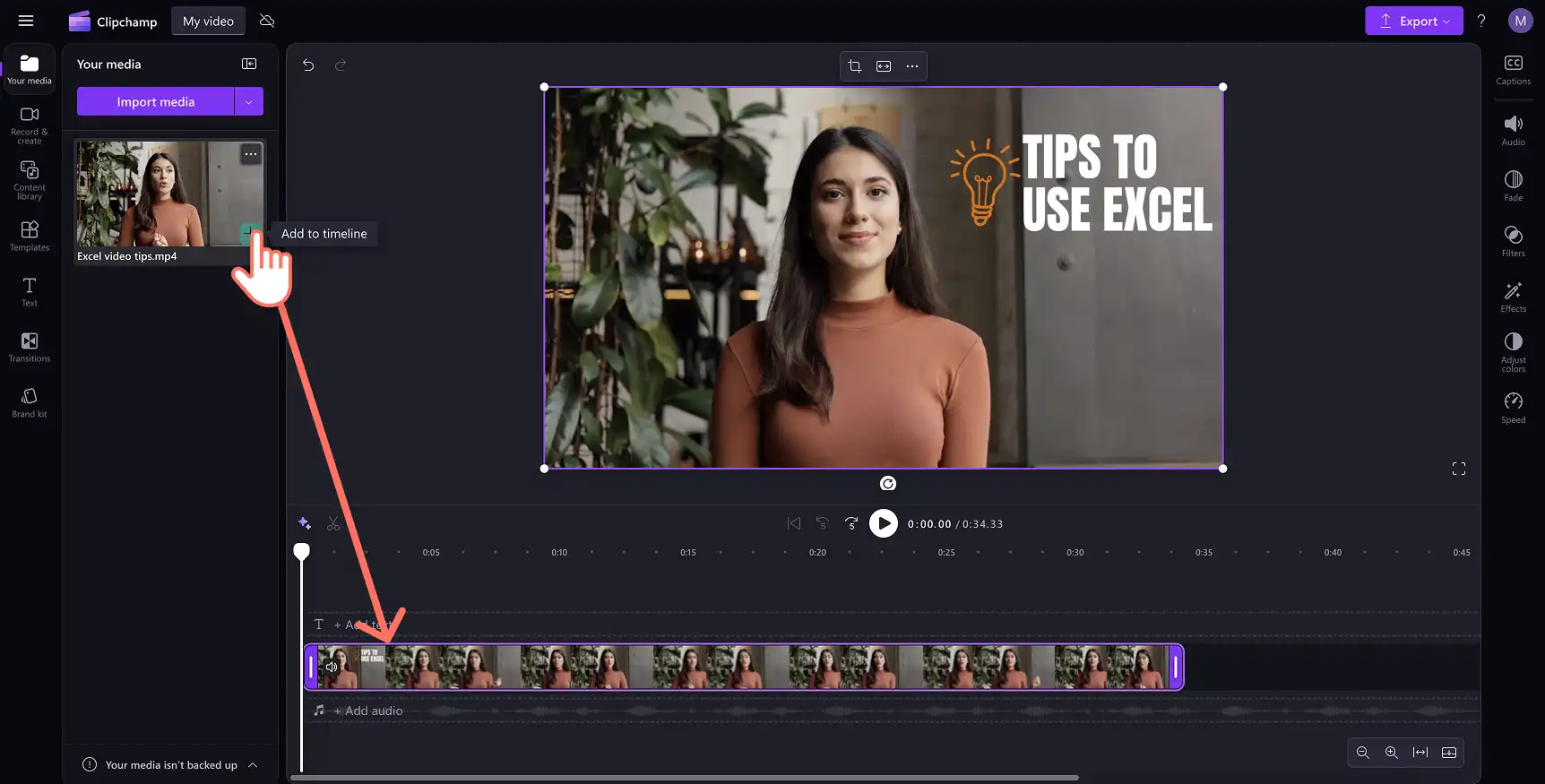
第 1 步: 导入视频并将其添加到时间线
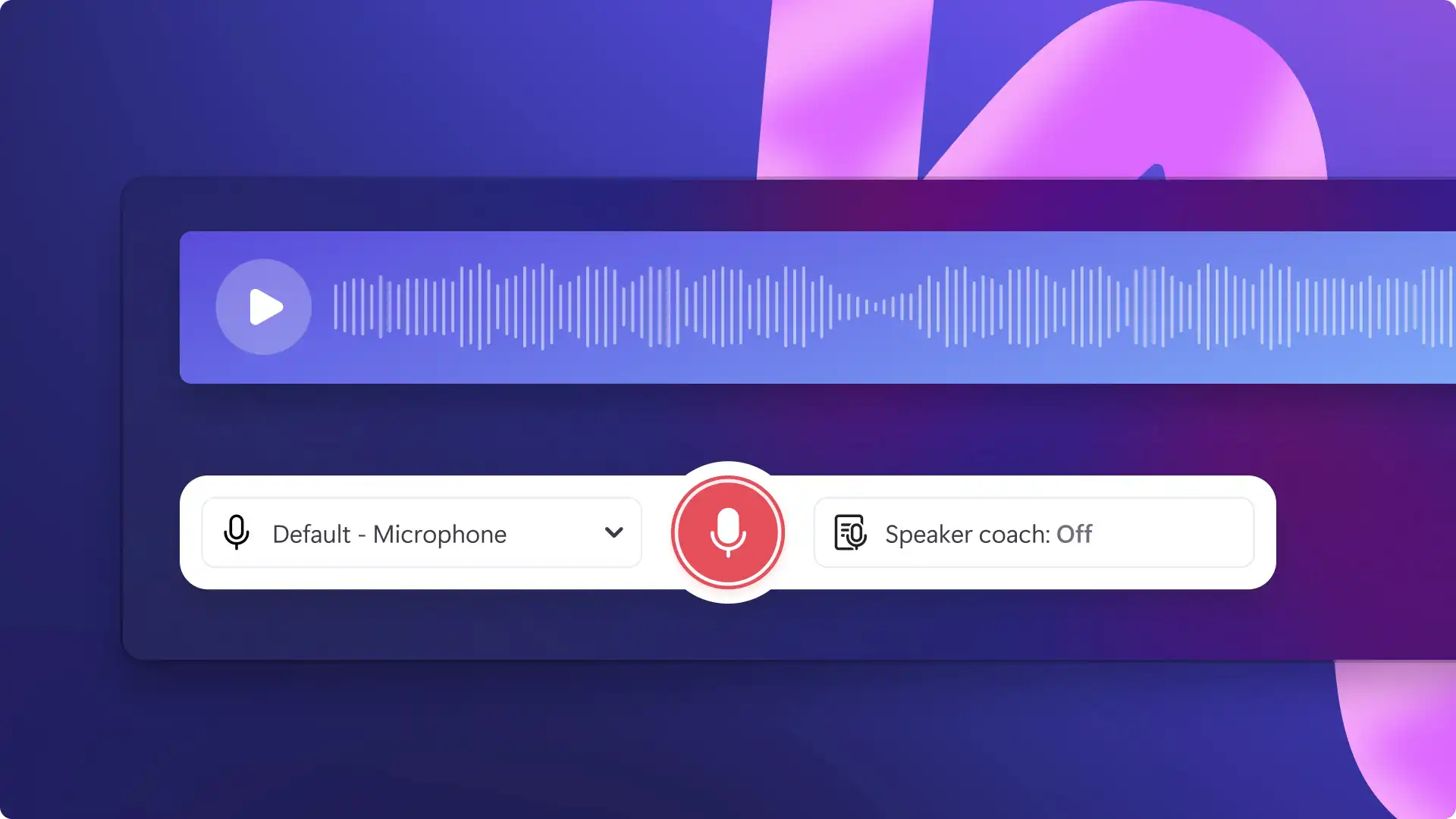
若要导入自己的视频、照片和音频,请单击工具栏上“媒体”选项卡中的“导入媒体”按钮来浏览计算机文件,或者连接 OneDrive。 还可以使用工具栏上“录制和创建”选项卡中的 网络摄像头录像机直接在编辑器中录制视频。

接下来,将视频拖放到时间线上。
第 2 步: 为视频添加辅助字幕
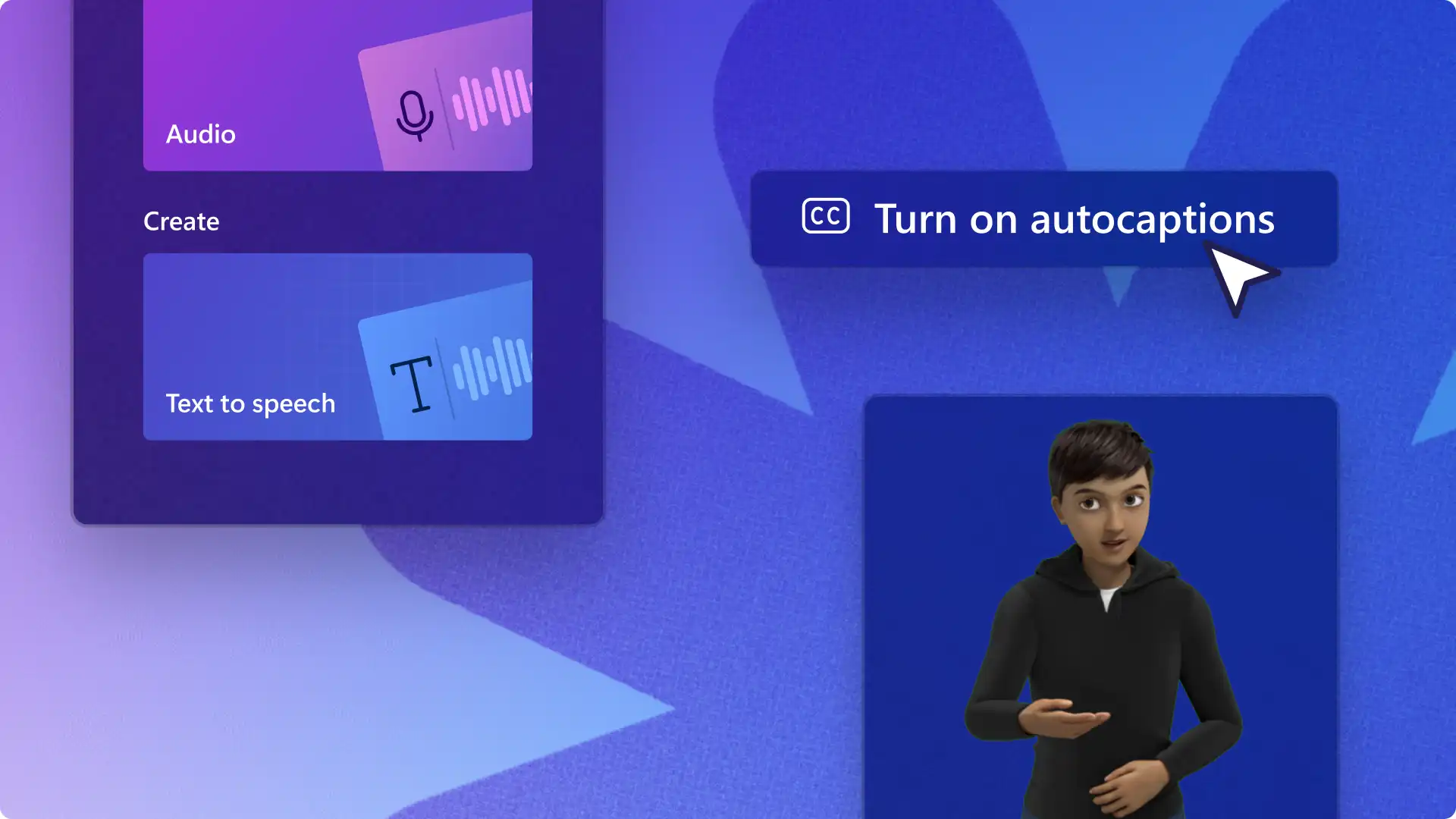
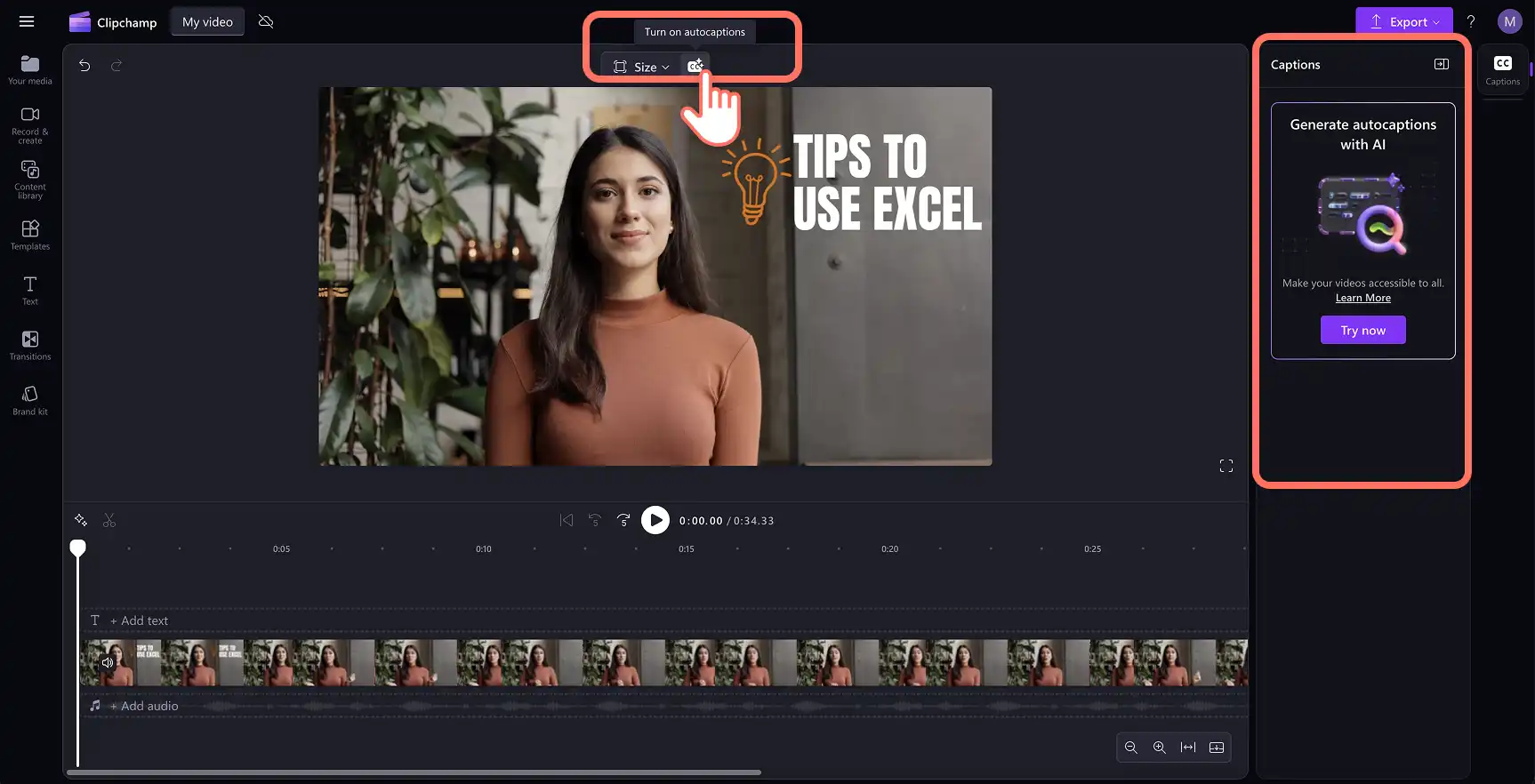
单击视频预览中的“辅助字幕”图标以开启自动辅助字幕。 或者,单击属性面板上的“字幕”选项卡以打开自动字幕。
注意:自动辅助字幕功能与包含语音的视频和音频文件兼容。 任何不包含语音的音频都不符合字幕要求。
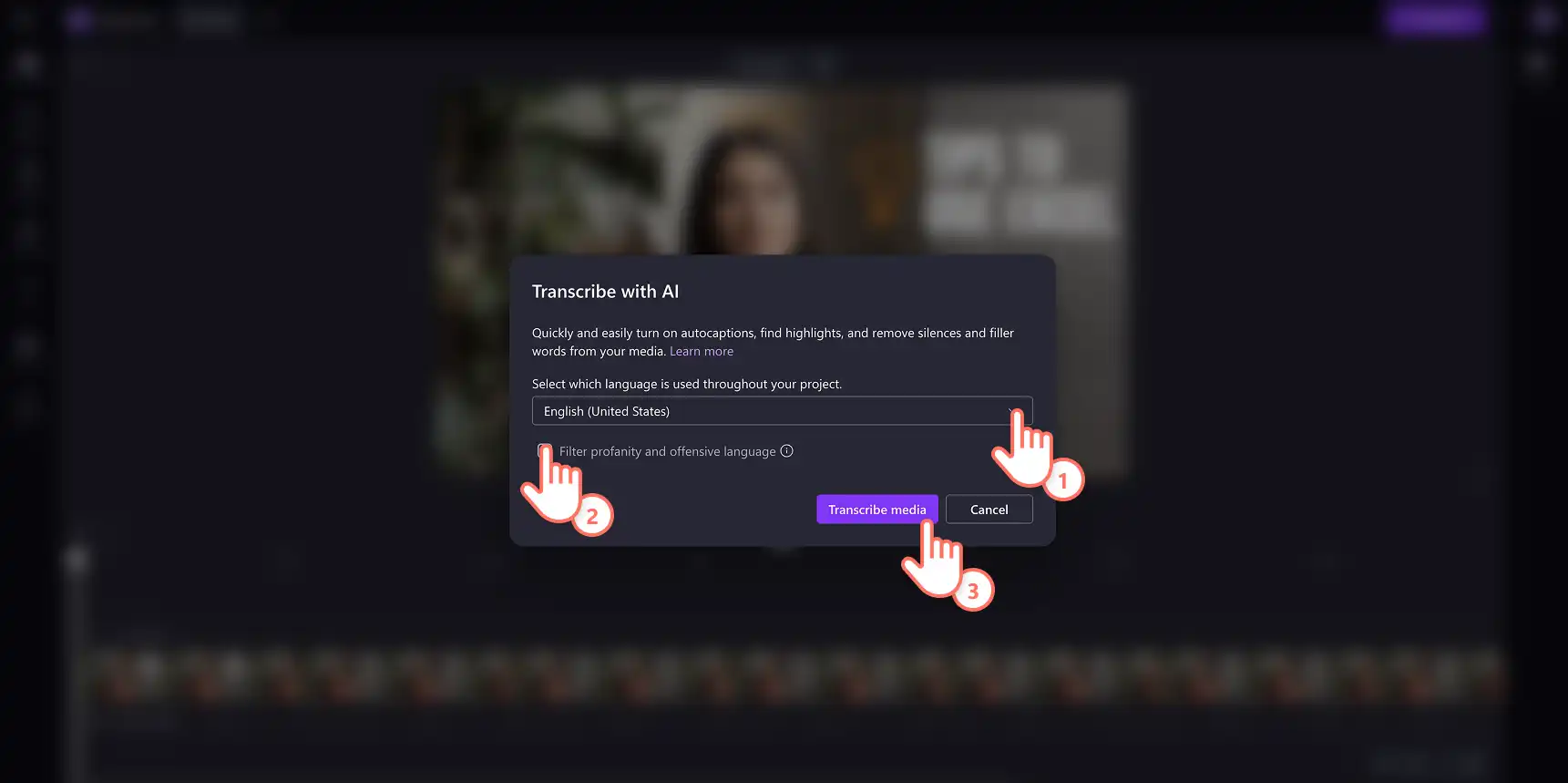
此时将显示一个弹出窗口,其中包含转录选项。 选择你希望在整个视频中使用的语言,并勾选使用 AI 过滤任何亵渎和冒犯性语言的复选框。 准备好继续时,单击“转录媒体”按钮。 如果要退出弹出窗口,请单击取消按钮。
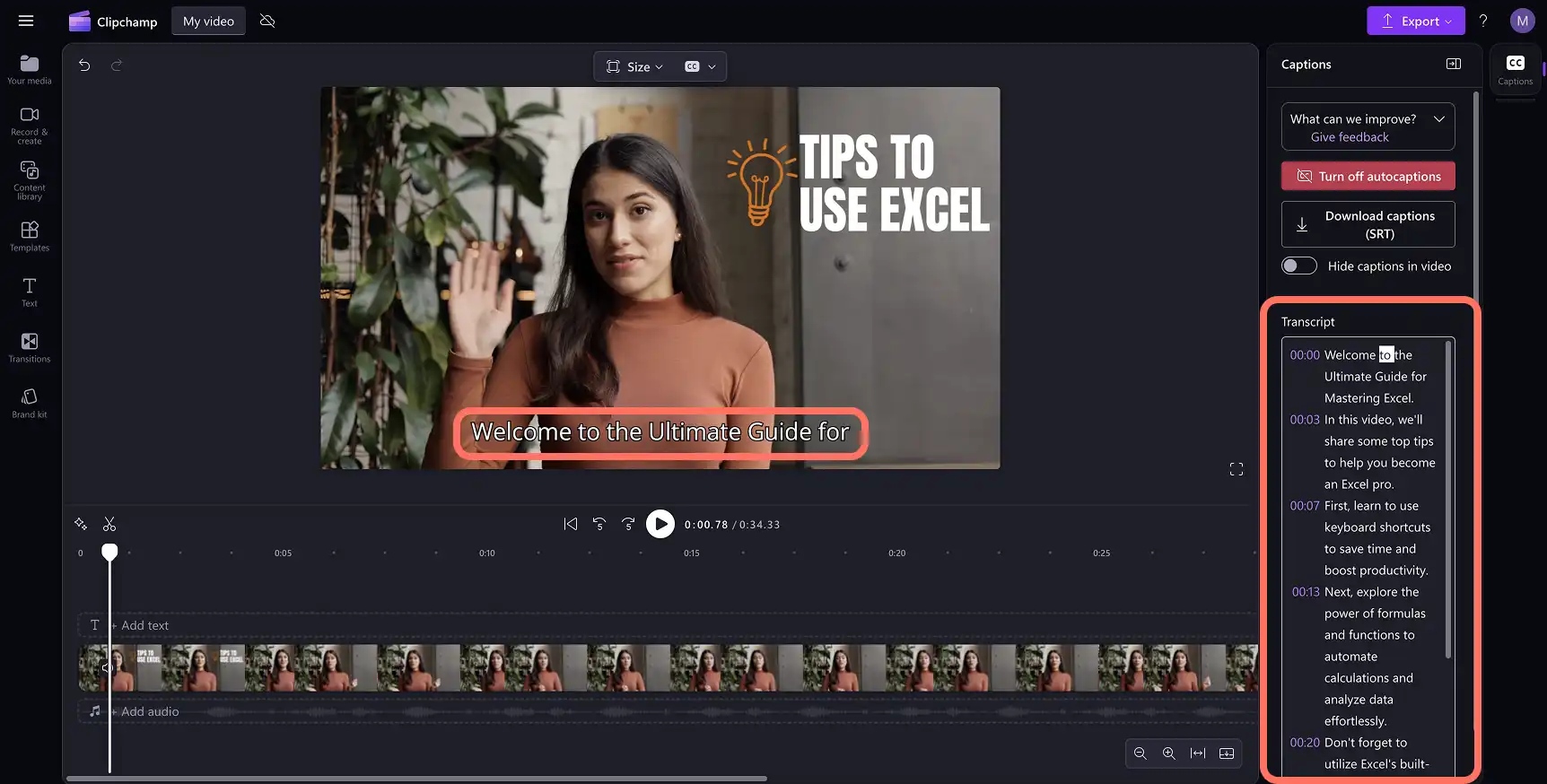
字幕文本将在属性面板的字幕选项卡中开始生成,并出现在视频预览窗口中。
注意:字幕生成时间取决于你的 Internet 连接、速度和视频长度。
第 3 步: 预览字幕并保存视频
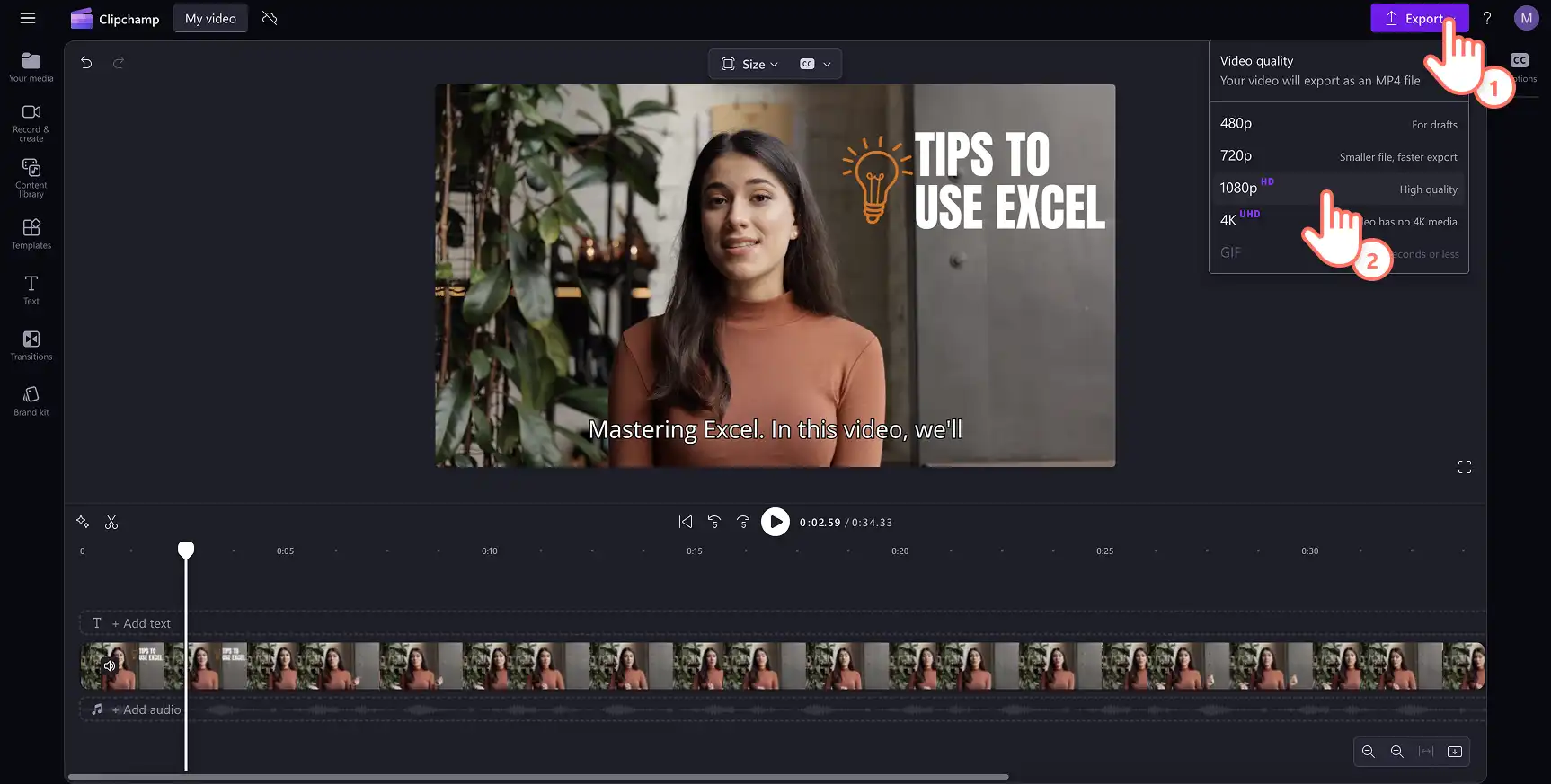
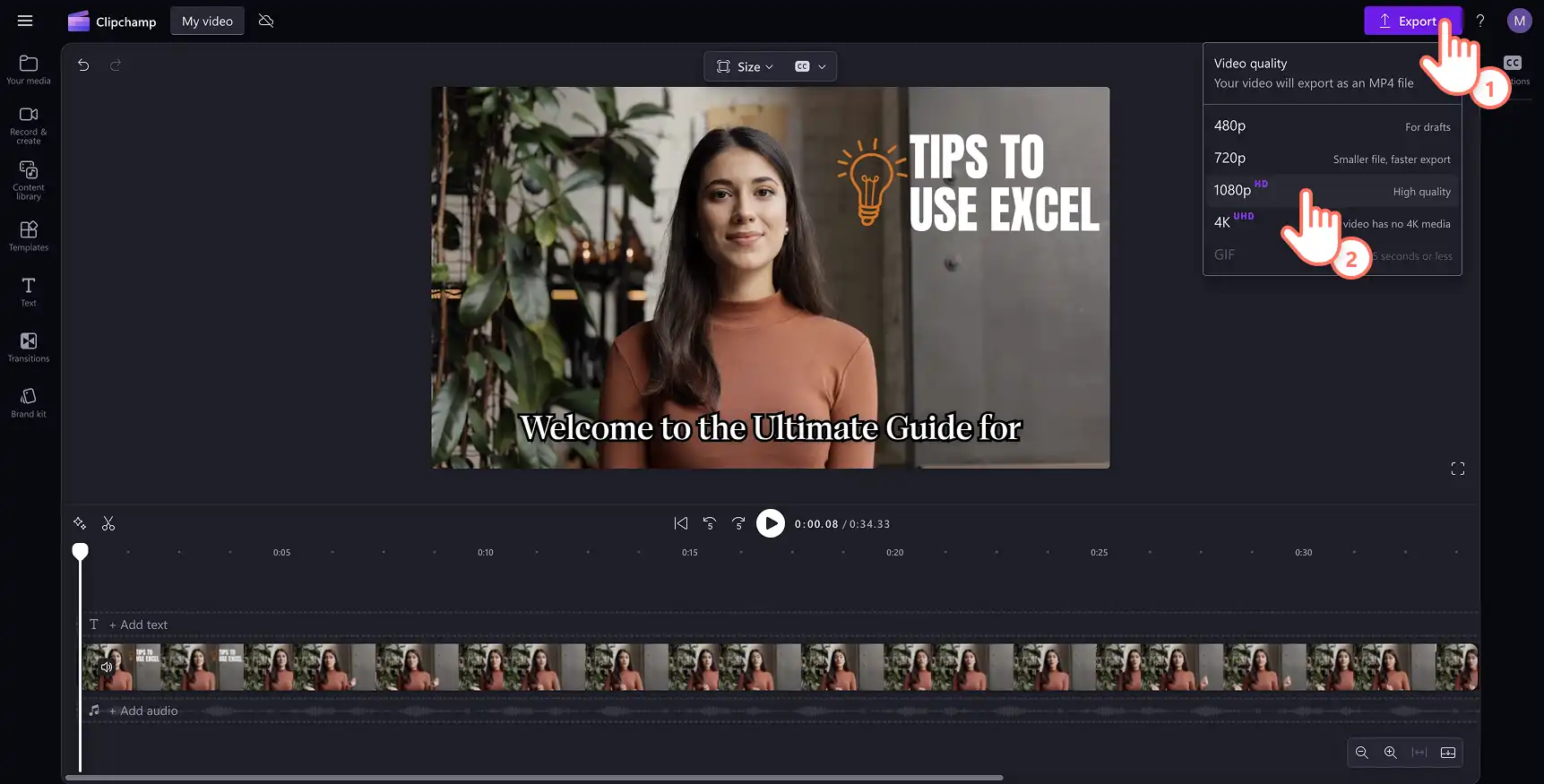
点击播放按钮预览字幕的效果。 准备好保存视频时,单击“导出”按钮并选择视频分辨率。
如何编辑和自定义字幕
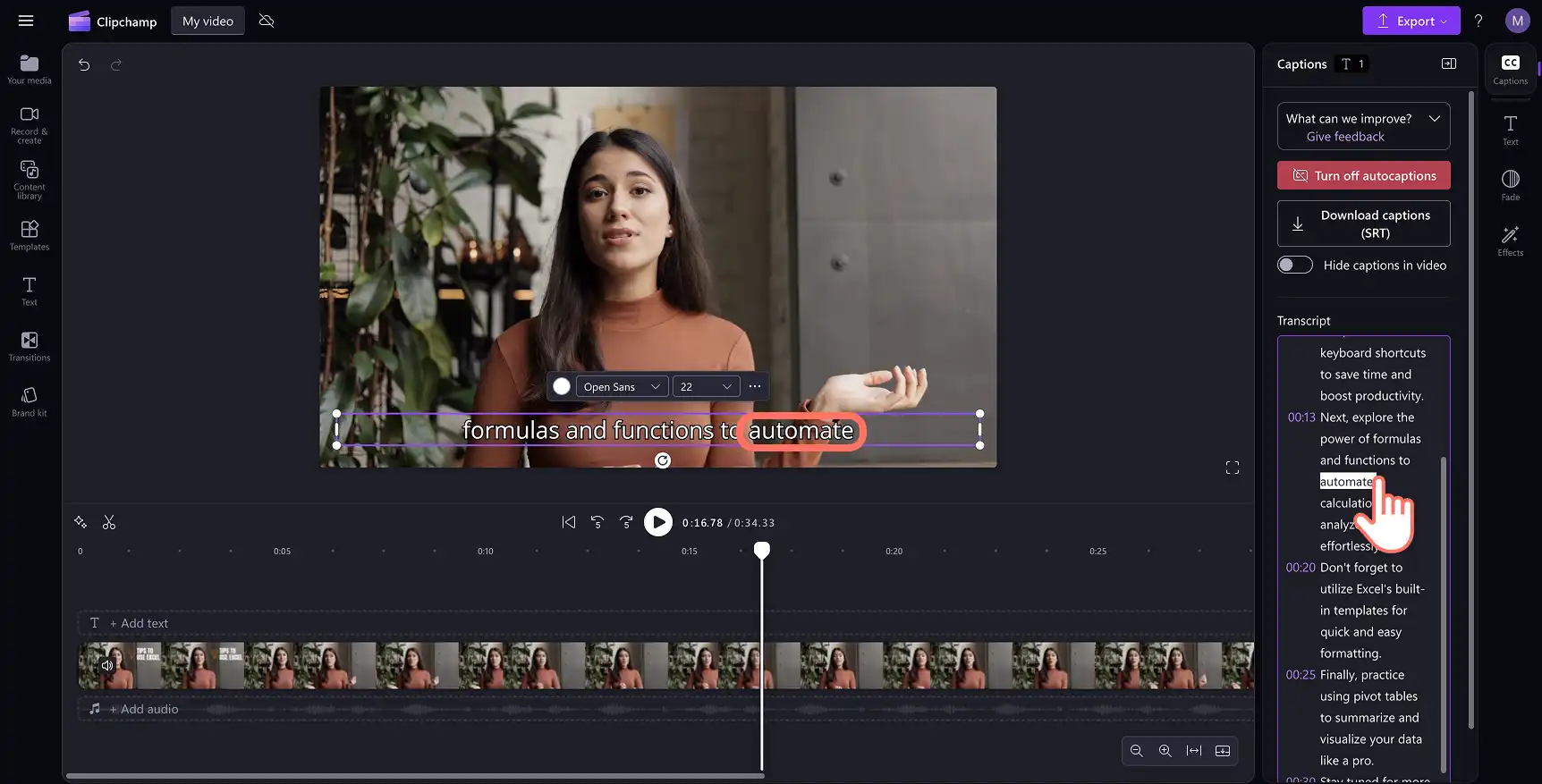
编辑视频脚本
在属性面板中打开脚本。
双击选择拼写错误的特定单词。
重新拼写或删除单词。
编辑字幕格式和样式
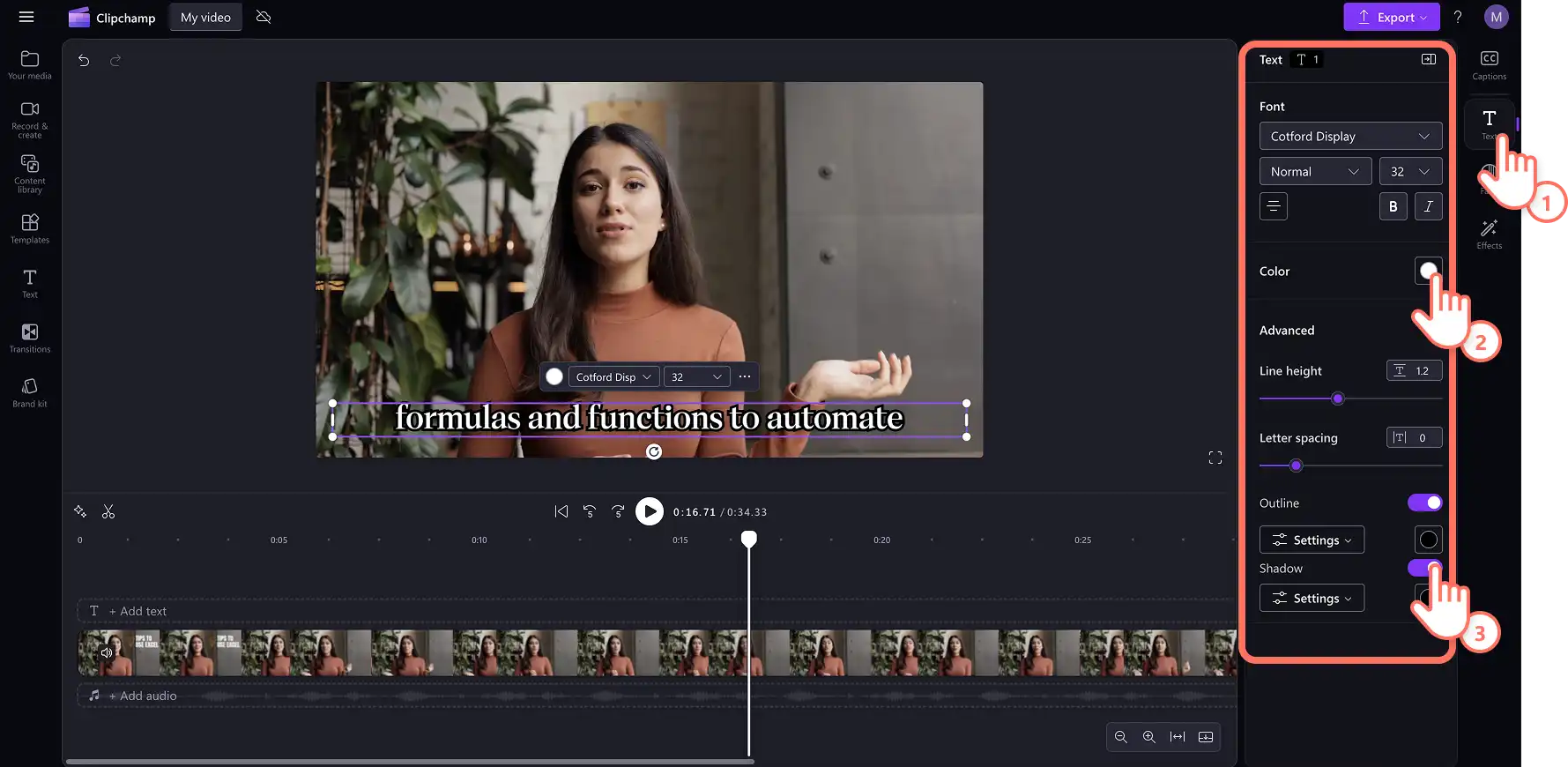
在视频预览中选择字幕文本,以显示属性面板中的自定义选项。
选择“文本”选项卡以选择字体或使用 自定义品牌字体 ,打造一致的外观。
更改大小、对齐方式,并更新颜色调色板。
探索高级文本设置,如线条高度、字母间距、轮廓和阴影,以 提高任何视频中的 视频辅助功能 。 另外, 在属性面板中 添加淡入淡出 和效果,以获得抛光效果。
如何从自动辅助字幕下载 SRT 文件
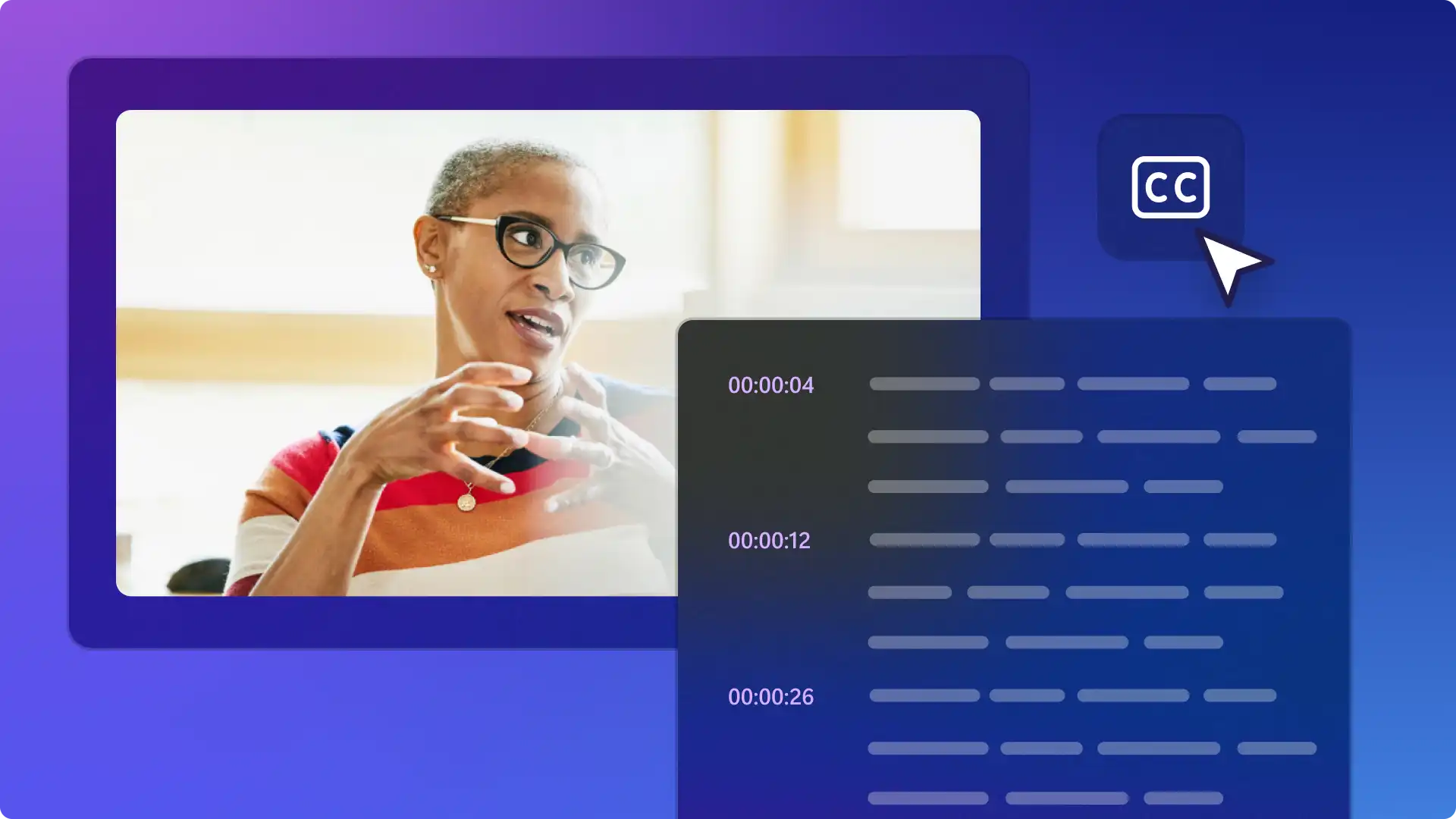
SRT 是表示字幕的标准格式,也称为 SubRip 字幕文件格式。 SRT 文件提供了可自动执行的选项 在视频制作完成后为其 添加字幕 。 按照以下步骤下载字幕:
点击属性面板上的字幕选项卡。
预览脚本以检查是否存在错误。
选择下载字幕按钮以保存 . SRT 文件。 视频脚本将自动下载到你的设备。
下载视频脚本是对任何 PowerPoint 演示文稿 或 视频幻灯片, 进一步帮助观众跟随内容。

如何在视频中隐藏自动辅助字幕
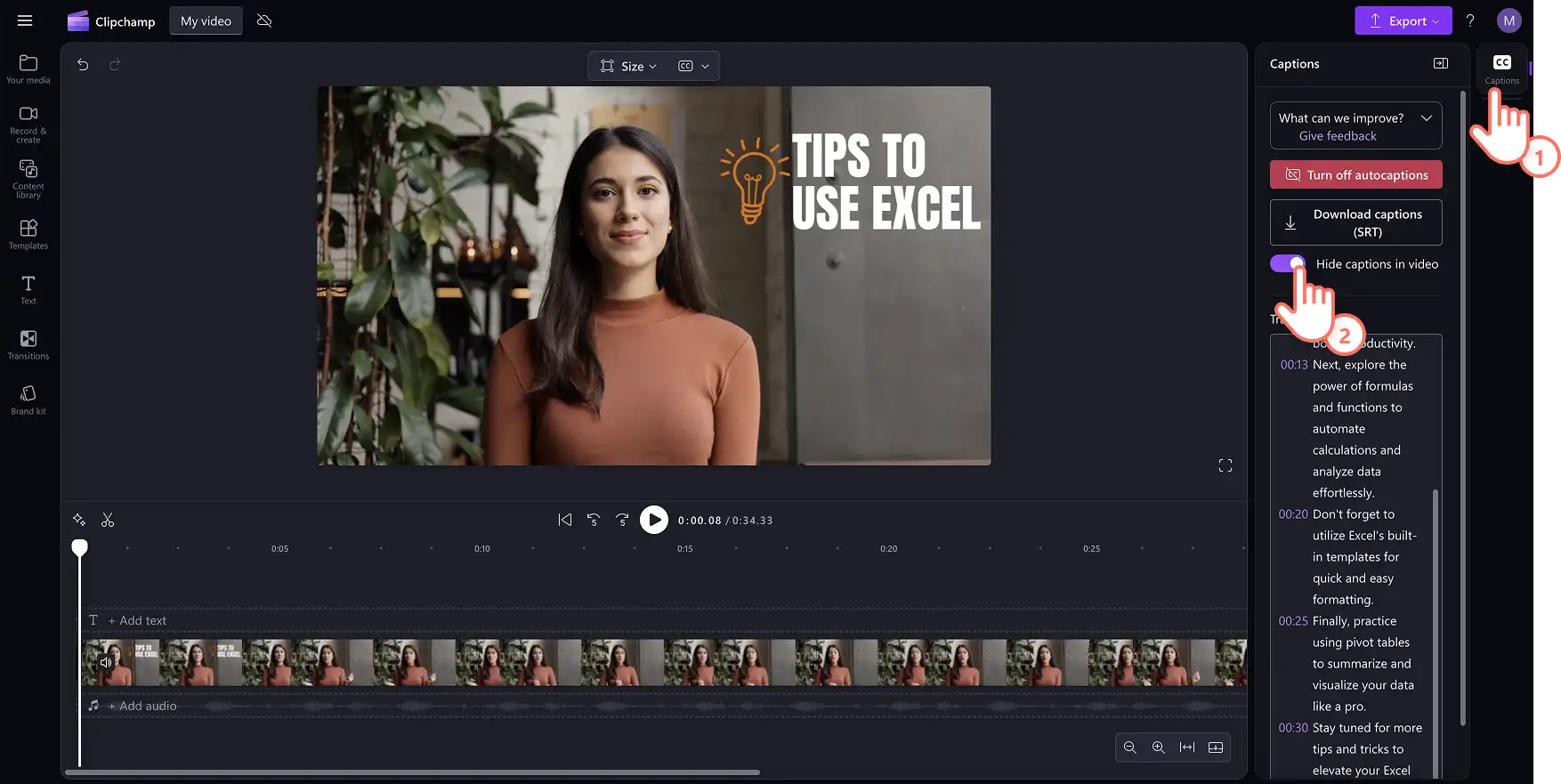
点击属性面板上的字幕选项卡。
点击切换按钮以在视频中隐藏字幕。 这将从视频预览中隐藏字幕,但将脚本保留在字幕选项卡中。
如何在视频中关闭自动辅助字幕
导航到属性面板中的字幕选项卡。
点击关闭自动字幕按钮以从视频中移除字幕。
导出不带字幕的高质量视频。
如何生成任何语言的视频字幕
Clipchamp 自动字幕支持全球多种语言的听录,包括西班牙语、法语、日语、阿拉伯语、印地语等。 浏览 支持的转录语言的完整列表 (opens in a new tab) ,可找到任何视频的正确匹配项。
语言选择还包括地区方言,这增加了真实性并提高了描述文字的准确性。 讲西班牙语的人可以选择方言,包括西班牙 (西班牙) 、西班牙语 (墨西哥) 和西班牙语 (美国) ,以匹配特定受众的确切发音和词汇。 这些选项对于针对区域市场的本地化视频产生了真正的影响。
自动辅助字幕功能也可以很好地与 AI 文本转语音生成器,可在同一编辑会话中轻松生成画外音和配对字幕。 这对于为全球受众创建西班牙语内容特别有用。
了解如何 制作带有字幕的西班牙语文本转语音画外音 ,并了解这两种功能如何协同工作以构建完全本地化的视频。
观看自动字幕的 YouTube 教程
成为为任何视频风格创建清晰且引人入胜的字幕的专家,例如教程视频、 YouTube Shorts 以及 社交媒体上的短 视频 。
常见问题
- 自动字幕对所有用户都是免费的吗?
自动辅助字幕对所有用户免费,包括免费用户和 付费订阅者使用 Clipchamp 视频编辑器。
- 自动字幕支持哪些语言?
有许多语言可供选择。 浏览 完整的语言列表在这里 (opens in a new tab)。 目前,Clipchamp 仅支持每个视频使用一种语言进行听录。
- 谁有权访问此数据?
任何人都无法访问该数据。 Clipchamp 使用 Microsoft 自动语音识别 (opens in a new tab),无需人工干预,这意味着任何人都无法随时访问音频。 有关自动辅助字幕的更多帮助,请参阅此 帮助文章 (opens in a new tab)。
- Clipchamp 是否会存储任何字幕数据?
字幕数据 与 Clipchamp 视频一起存储 (opens in a new tab),且只能由帐户所有者访问。 音频完全由 Microsoft 自动语音识别处理,任何时候都没有人工访问,并且描述文字数据不会与视频分开存储或用于任何其他目的。
- 如果我不希望 Clipchamp 处理此数据,可以阻止它吗?
若要阻止 Clipchamp 视频编辑器处理任何音频数据,请在属性面板的字幕选项卡中关闭自动字幕功能。 请记住,关闭自动辅助字幕会从视频中完全删除字幕脚本。
探索通过以下功能升级视频辅助功能的更多方法 ASL 贴纸叠加,或学习 如何在日常 Microsoft 工具中将 音频转录为文本 。
立即开始使用 Clipchamp 视频编辑器或下载 Microsoft Clipchamp Windows 应用进行编辑。