
创建引人入胜的工作场所视频,借助准确的视频分析,帮助你了解视频在工作、客户或在线观众中的共鸣。视频分析可以用来指导你的 商业视频策略,选择视频主题或视频编辑风格,并提升你即将发布的视频的参与度。
使用 Clipchamp 提供的详细分析,了解工作中视频的表现。深入分析视频的观看人数、观看时间和参与度,按日、周或 3 个月进行统计。你还可以分析互动视频表单和提示的成功情况。
了解如何轻松访问 Clipchamp中的视频分析,并获取三个可执行的灵感,帮助你利用这些见解制作更好的工作视频。
如何在 Clipchamp 中查看视频分析
步骤 1. 在 Clipchamp 中查看你的视频
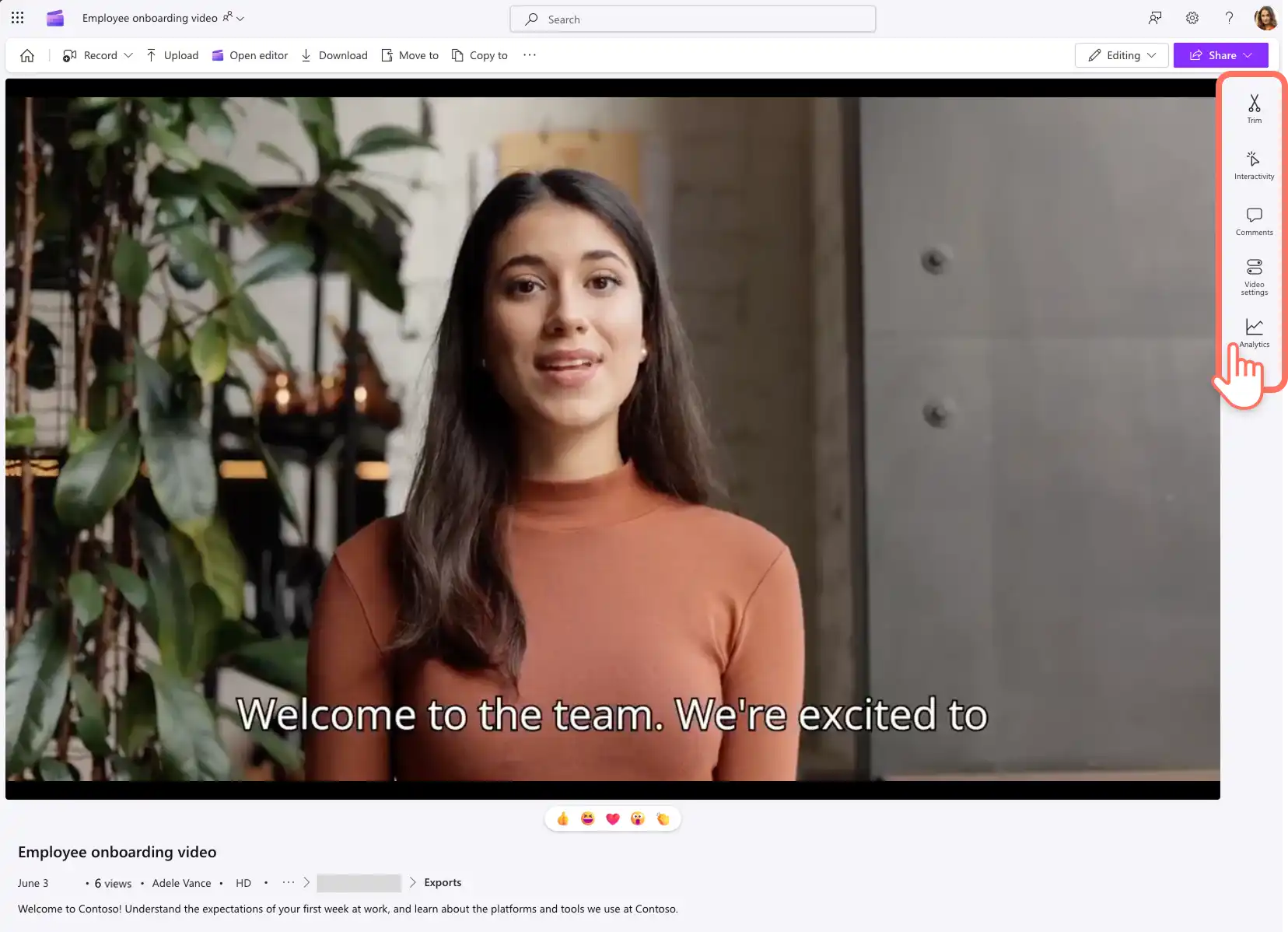
在 Clipchamp 中打开你的视频。 浏览工具栏,使用一系列工具帮助你剪裁视频、添加评论和更改视频设置。选择分析选项卡,查看你的在线视频流媒体指标。
注意:你需要是视频的拥有者或 SharePoint 网站的成员,或者拥有视频的编辑权限,才能在 Clipchamp 中预览分析。
步骤 2. 查看详细的视频分析
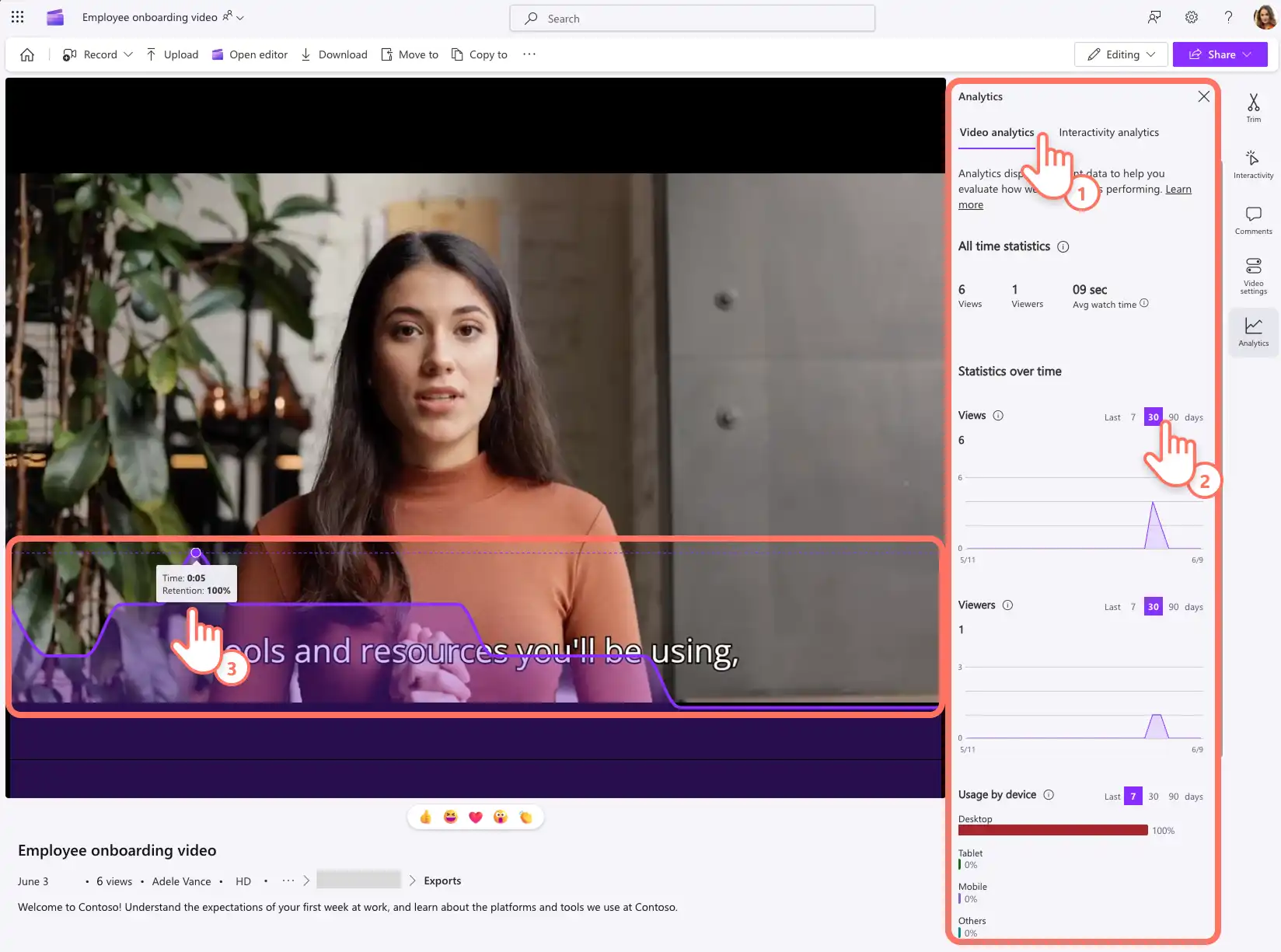
在分析选项卡中选择视频分析或互动分析,以深入了解视频的表现。
在视频分析仪表板中,你可以查看所有时间的统计数据,如总观看次数、独立观看次数和平均观看时间。此外,你可以查看观看次数、观众、设备使用情况,以及按地理位置划分的观看次数,时间范围可选择 7 天、30 天或 90 天。
在分析选项卡中,视频上方会出现观看保留图表,显示每个时间戳的指标。悬停在此图表上,以识别视频中最受欢迎的部分以及观看人数下降的地方。关闭分析选项卡以退出视频流媒体分析的图表视图。
步骤 3. 查看互动分析
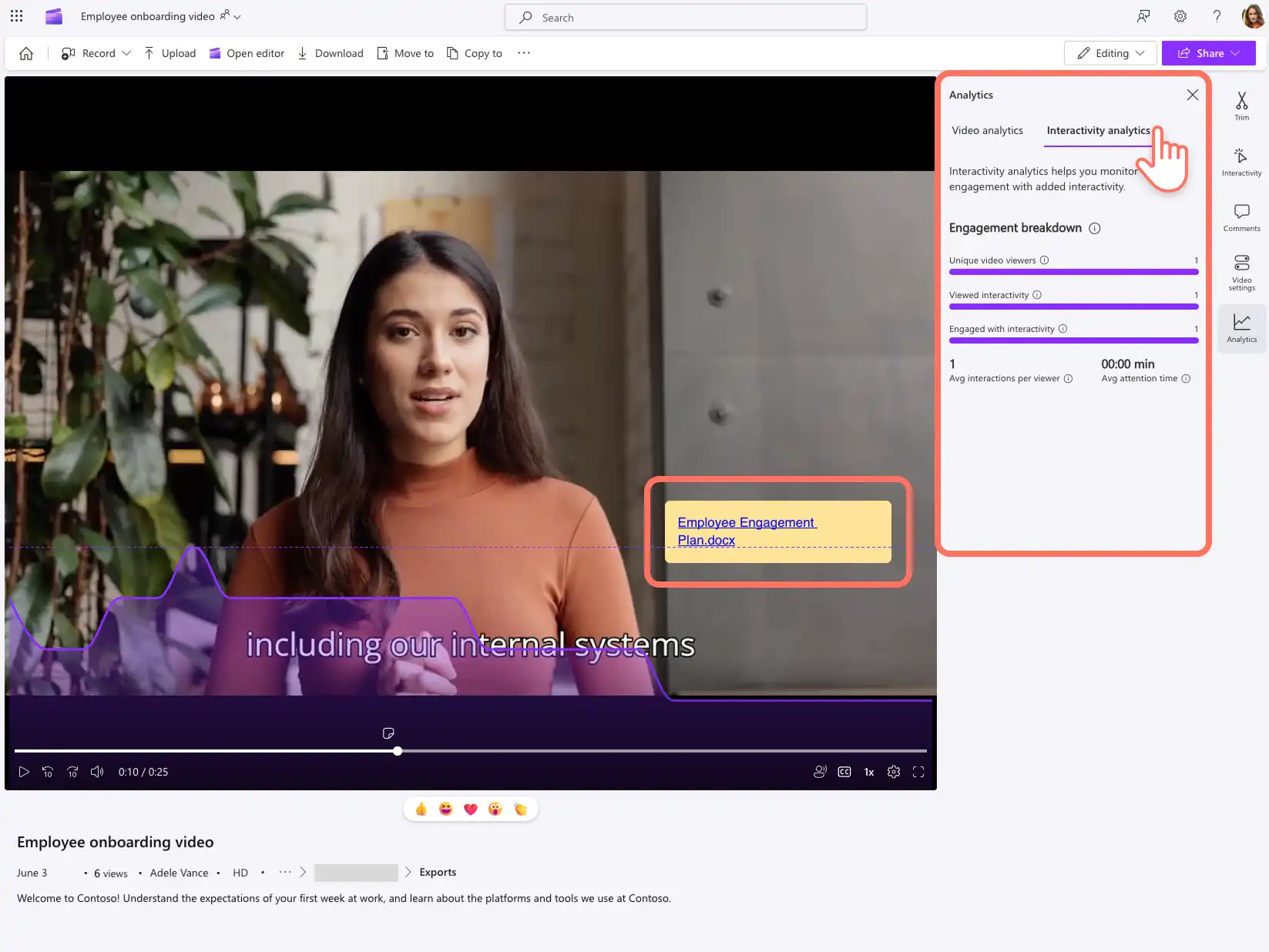
如果你在视频中添加了表单和提示,可以在互动分析仪表板中查看相关指标。查看参与度细分,包括有多少观众看到了互动元素,以及有多少人参与了表单或提示。
如果你的视频包含多个互动元素,平均每位观众的互动次数是一个有趣的指标。最后,每个互动元素的平均注意时间也是一个重要指标。
如何利用分析来制作工作视频
告知视频主题选择
视频分析指标可用于对现有和即将发布的视频做出明智的决策。用户可以查看视频中观看次数最多和最少的部分,以识别哪些要点与观众产生共鸣。同样,地理位置数据可以帮助决定关于工作场所、客户和其他关键观众的内容所使用的语言和 AI 语音口音。
选择视频格式和风格
用户可以比较他们的视频,以识别哪种格式和编辑风格更具吸引力。例如,文化团队可以跟踪并比较他们不同的 内部沟通视频的观看情况,例如公司使命视频、操作视频、活动精彩瞬间视频。 根据视频的受欢迎程度,他们可以选择以某种格式和风格制作更多视频。
识别改进领域
逐秒的视频保留图表可用于比较帧,并尝试分析参与度下降的原因。可以根据 视频脚本、表单、提示、录制、 库存视频选择和视频编辑等方面的改进来做出决定。 例如,简单的视频编辑技巧,如添加切换效果、 视频特效和环境背景音乐,可以将基本的公司公告转变为引人入胜的观看体验。
现在你已经准备好在 Clipchamp 中分析视频,探索如何通过 自定义工作视频模板和 Windows 屏幕录制来改善未来的视频项目。
开始使用 Clipchamp 或下载 Microsoft Clipchamp Windows 应用,为企业制作视频。
注意!本文中的屏幕截图来自 Clipchamp 工作版帐户,相同的原则适用于 Clipchamp 学校版帐户。 Clipchamp 个人帐户教程可能会有所不同。了解详细信息。