¡Atención! Las capturas de pantalla en este artículo son de Clipchamp para cuentas profesionales y los mismos principios se aplican a Clipchamp para cuentas escolares. Los tutoriales de la cuenta personal de Clipchamp pueden variar. Más información.
En esta página
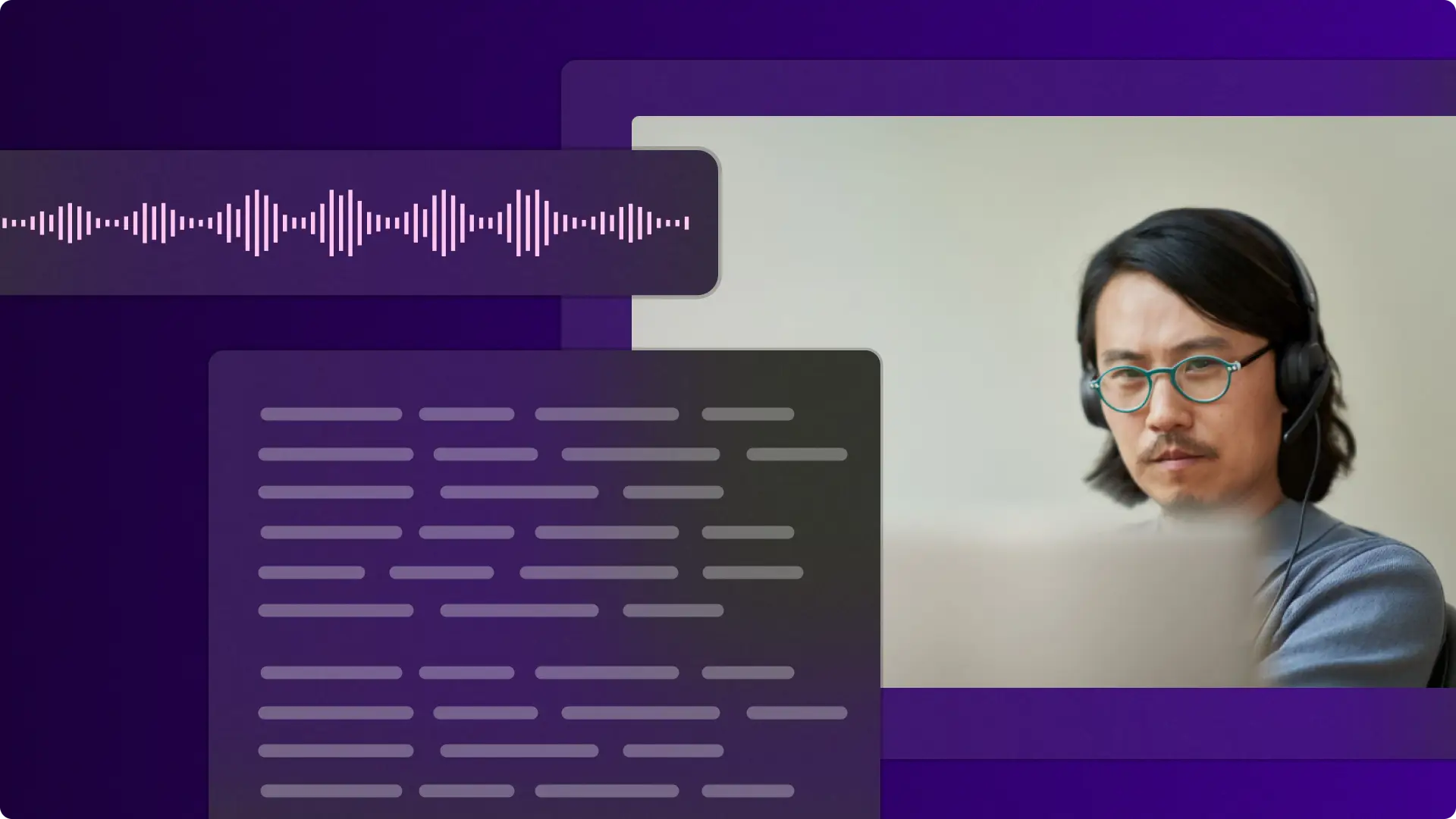
Transforme la productividad con audio a texto en las aplicaciones de Microsoft. Las herramientas con tecnología de IA hacen que sea fácil convertir clips de audio y grabaciones de voz en texto en tiempo real. La característica rápida y segura está disponible directamente en herramientas populares, como Microsoft Word, Microsoft PowerPoint, Clipchamp editor de vídeo y Microsoft Teams.
Convierta el audio en los primeros borradores elegantes de documentos y presentaciones, transcriba el audio de las conferencias en texto o mejore el contenido de vídeo con subtítulos precisos en idiomas globales. Descubra cinco métodos eficaces para desbloquear nuevos niveles de eficiencia con la transcripción de audio en las aplicaciones de Microsoft 365.
Método 1. Transcribir audio en texto en Word
La característica de dictado de Word puede acelerar la creación de documentos. Capture lluvias de ideas y escape de largas sesiones de escritura con este convertidor de audio a texto. Esta función es especialmente útil para las personas con restricciones de movilidad a las que les resulta difícil escribir. El proceso de transcripción es fácil de usar pero muy eficaz, ya que también puede identificar diferentes altavoces y crear una transcripción con etiquetas y marcas de tiempo, lo que ahorra tiempo de edición en el futuro.
Cómo usar el dictado en Word para transcribir audio
Abrir un nuevo documento de Word en la aplicación de Word o usar Word en línea para empezar.
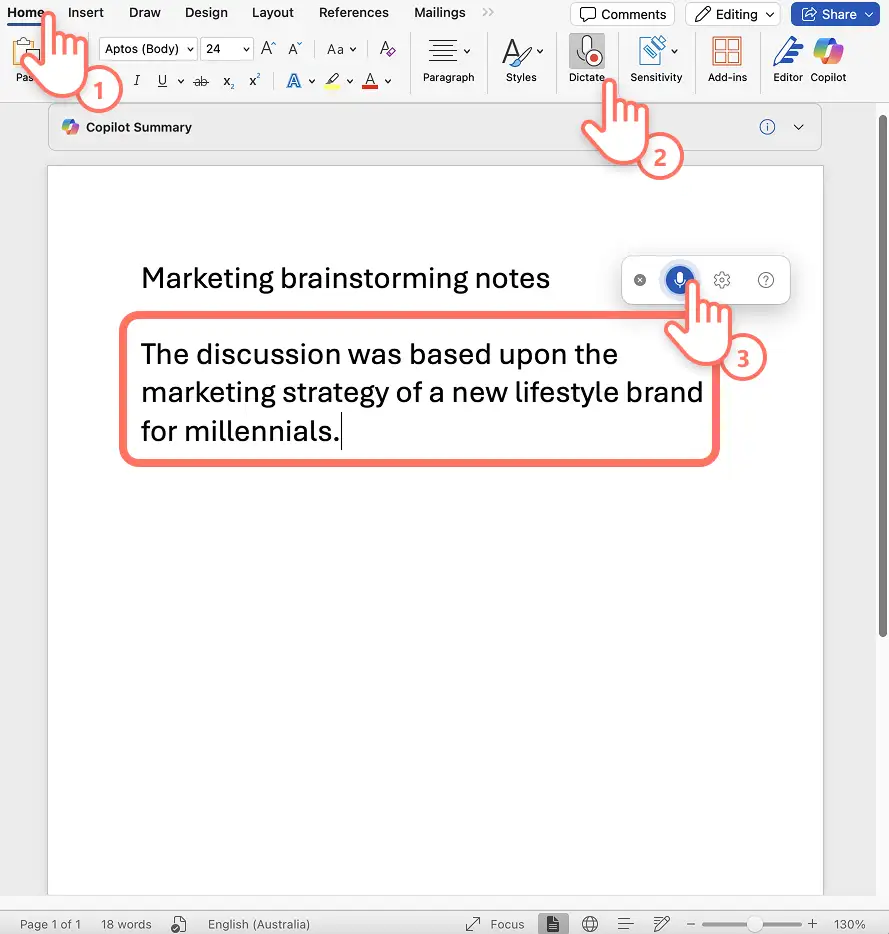
Seleccione el icono de dictar en la cinta de opciones de inicio de Word.
Habilita los permisos del micrófono en el dispositivo y, a continuación, reinicia Word.
Haga clic en el icono de dictar para iniciar la grabación. El icono se volverá azul y una marca de tiempo mostrará la longitud de la grabación.
Empiece a hablar claramente y vea cómo el audio se transcriba en el documento en tiempo real.
Haz clic en el icono de dictado nuevamente para detener la grabación.
Revise las notas, ajuste el formato del documento y guarde la transcripción de audio.
Cinco ideas para usar el convertidor de audio a texto en Word
Capture notas de sesión de lluvia de ideas en tiempo real para que se puedan reorganizar en informes y soluciones más rápidamente.
Transcriba salas de conferencias para resumir los puntos clave del material de estudio en notas fáciles de aprender.
Convierta el audio de la entrevista en texto y acelere la escritura en el lugar de trabajo o al crear contenido periodístico.
Cree minutos de reunión para el trabajo registrando las discusiones del equipo y generando transcripciones precisas para compartirlas con las partes interesadas que no pudieron asistir.
Desarrolle materiales de estudio accesibles para los alumnos con diferencias de aprendizaje mediante el uso de características de audio de transcripción de texto para convertir las lecciones grabadas en documentos escritos que pueden revisar a su propio ritmo.
Notas sobre la función
El dictado solo está disponible para suscriptores de Office 365 y Microsoft 365.
Los usuarios también pueden generar transcripciones de archivos de audio con el cargar una característica de archivo de audio en Word para Microsoft 365 en Windows en inquilinos comerciales.
Aquellos que utilizan un programa de lector de pantalla como Narrador de Windows también pueden usar una grabadora de pantalla para transcribir audio en texto para garantizar un soporte adicional de accesibilidad.
Método 2. Transcribir audio de grabaciones de voz en Clipchamp
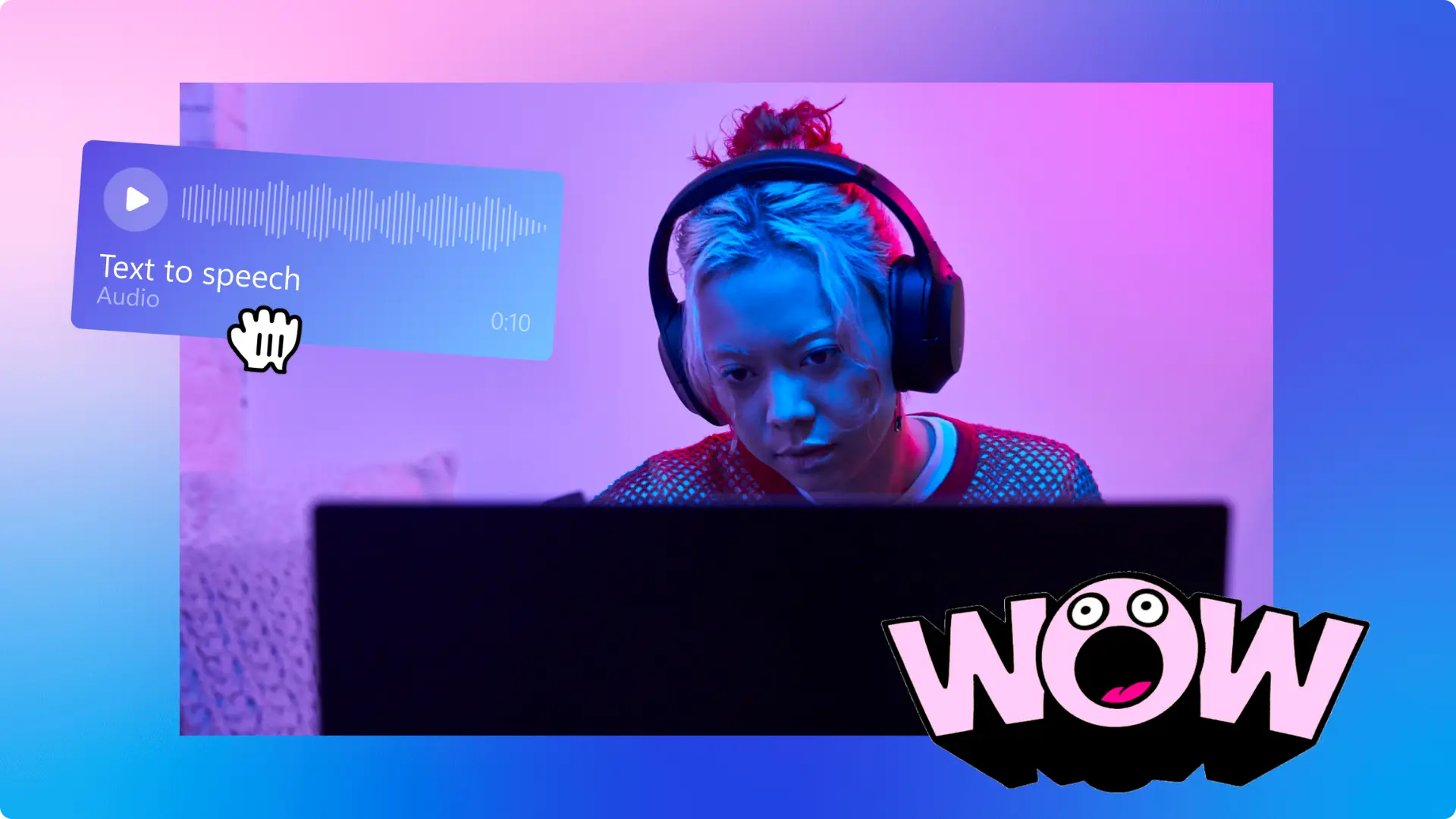
El grabadora de voz en línea en Microsoft Clipchamp permite a cualquier persona crear rápidamente grabaciones de audio para las voces de vídeo. Gratuita y con privacidad garantizada, se puede emparejar con la función de autocaptaciones para generar subtítulos y convertir grabaciones de audio en transcripciones precisas en diversos idiomas.
Cómo transcribir grabaciones de voz en Clipchamp
Crear un vídeo en app.clipchamp.com o usar el Microsoft Clipchamp aplicación de Windows en el escritorio.
Busque la pestaña Grabar y crear en la barra de herramientas y, a continuación, seleccione Grabadora de voz.
Permite el acceso al micrófono en la ventana emergente.
Elige el origen del micrófono y realiza una prueba de micrófono.
Haz clic en el botón rojo para iniciar y finalizar la grabación de voz para que aparezca en la línea de tiempo.
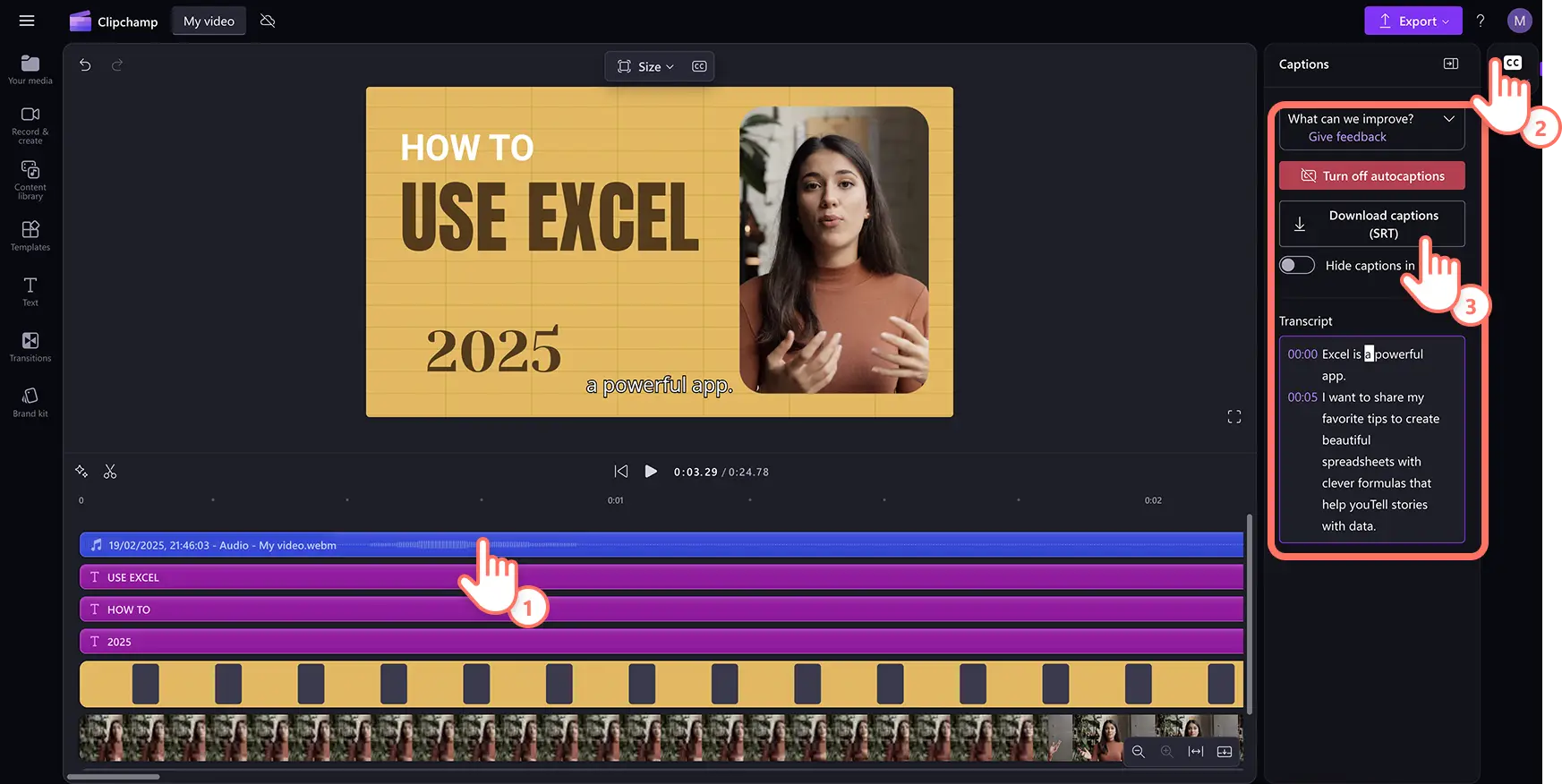
Seleccione el activo de audio en la escala de tiempo y, a continuación, haga clic en la pestaña títulos del panel de propiedades.
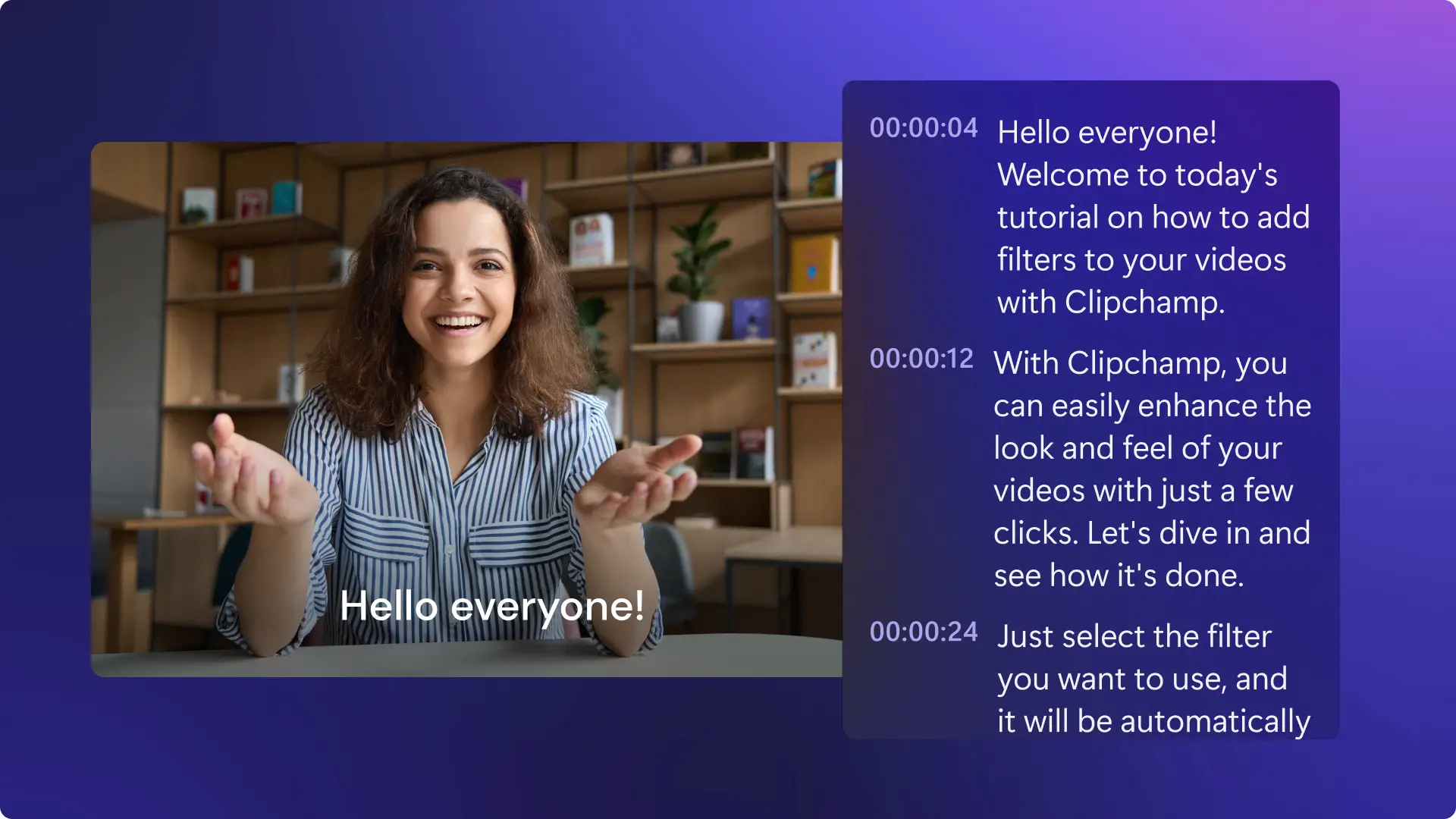
El detector de voz inteligente generará subtítulos y una transcripción de vídeo que puedes descargar en formato.SRT que muestra texto y marcas de tiempo.
Cinco ideas para transcribir voz a convertidor de texto en Clipchamp
Grabar una pista de voz personal en un idioma global y generar subtítulos en un idioma preferido.
Narrar ensayos en vídeo y vídeos con diapositivas para contar la historia detrás de las imágenes y acompañarlos con subtítulos.
Realice instrucciones paso a paso para un vídeo de demostración y compártalo con subtítulos precisos y una transcripción escrita.
Cree vídeos explicativos educativos para los alumnos grabando explicaciones por voz sobre el contenido visual y proporcionando transcripciones para los estudiantes que necesitan recursos basados en texto.
Producir vídeos de aprendizaje para la incorporación de empleados con voces profesionales y transcripciones a las que los nuevos empleados pueden hacer referencia durante su proceso de aprendizaje.
Notas sobre la función
La transcripción de audio es gratuita para todos los usuarios de Clipchamp, pero las grabaciones de voz están limitadas a 30 minutos a la vez, por lo que grabar varias veces requiere más voces.
Las transcripciones de audio también pueden reutilizarse como contenido para documentos de Word y otras necesidades en documentos.
Los usuarios pueden corregir la mala calidad de sonido y reducir el ruido de fondo en las grabaciones de voz con la la herramienta de supresión del ruido , lo que garantiza transcripciones más precisas.
Método 3. Transcribir audio desde vídeo en Clipchamp
Para los usuarios que necesitan transcribir un vídeo en texto, simplemente habilite la generador automático de subtítulos en Clipchamp editor de vídeo para crear subtítulos precisos y una transcripción descargable en unos pocos clics.
Cómo transcribir vídeo en texto en Clipchamp
Crear un vídeo en app.clipchamp.com o usar el Microsoft Clipchamp aplicación de Windows en el escritorio.
Cargue el vídeo con el botón importar elementos multimedia de la pestaña multimedia de la barra de herramientas para examinar los archivos del equipo o conectar OneDrive para el acceso al almacenamiento en la nube.
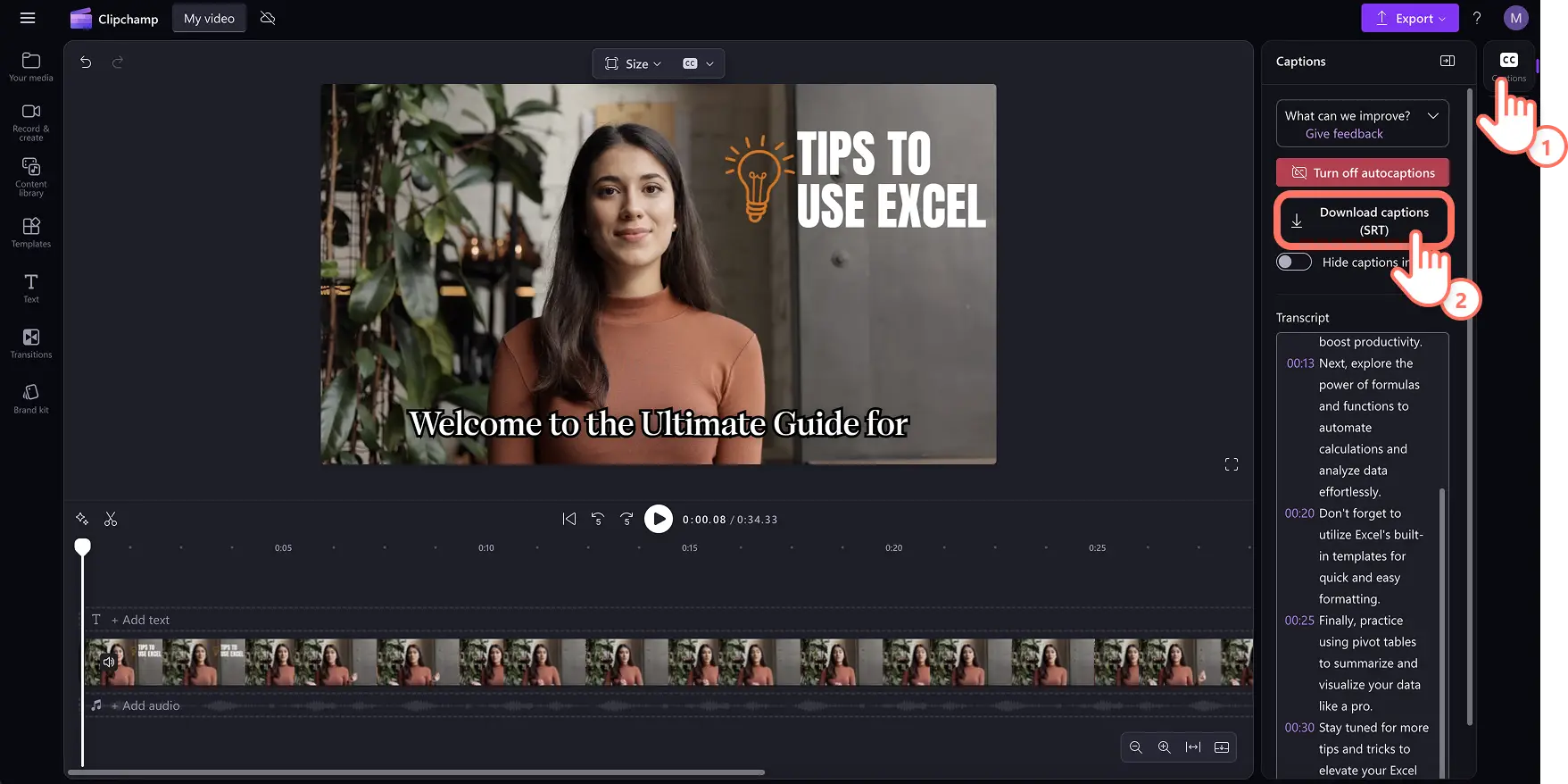
Agregue el vídeo a la escala de tiempo y, después, seleccione la pestaña títulos en el panel de propiedades.
Seleccione el idioma de audio y active la casilla para filtrar el lenguaje profano en la ventana emergente.
Haga clic en el botón del medio de transcripción para empezar a crear subtítulos para el audio del vídeo.
Revise la transcripción junto con las marcas de tiempo del vídeo y haga clic en una palabra específica para reescribirla.
Descargue la transcripción del vídeo con los subtítulos de descarga (. SRT) y el archivo se descargará automáticamente en el dispositivo.
Cinco ideas para usar vídeo de IA para transcripción de texto en Clipchamp
Transformar Vídeos de YouTube, carretes y podcasts de vídeo en vídeos con subtítulos elegantes y reutiliza la transcripción para las necesidades de SEO de vídeo.
Crear vídeos de aprendizaje inclusivos con subtítulos de texto, descripciones de audio y adhesivos de lenguaje de signos y vuelve a usar la transcripción de los documentos y correos electrónicos.
Mejora los clips de reuniones con subtítulos de IA para que sean fáciles de hojear y revisar para los equipos, y adjunta la transcripción de vídeo para facilitar la accesibilidad.
Crear conferencias para vídeos de aprendizaje en línea agregando subtítulos a las clases grabadas y proporcionando transcripciones descargables para tomar notas y estudiar.
Desarrolle vídeos de seguridad y cumplimiento en el lugar de trabajo con subtítulos y transcripciones obligatorias para garantizar que todos los empleados puedan acceder a la información crítica de las grabaciones de audio, independientemente de la capacidad auditiva o el dominio del idioma.
Notas sobre la función
La transcripción de autocaptions y vídeo es gratuita para Clipchamp usuarios, pero el tiempo de generación dependerá de la conexión a Internet del usuario y la duración del vídeo.
Aunque se admiten idiomas globales, solo se puede transcribir un idioma por vídeo.
La transcripción de vídeo a texto funciona con la tecnología Reconocimiento de voz automático de Microsoft para que sea seguro y preciso.
Método 4. Transcribir audio en diapositivas en PowerPoint
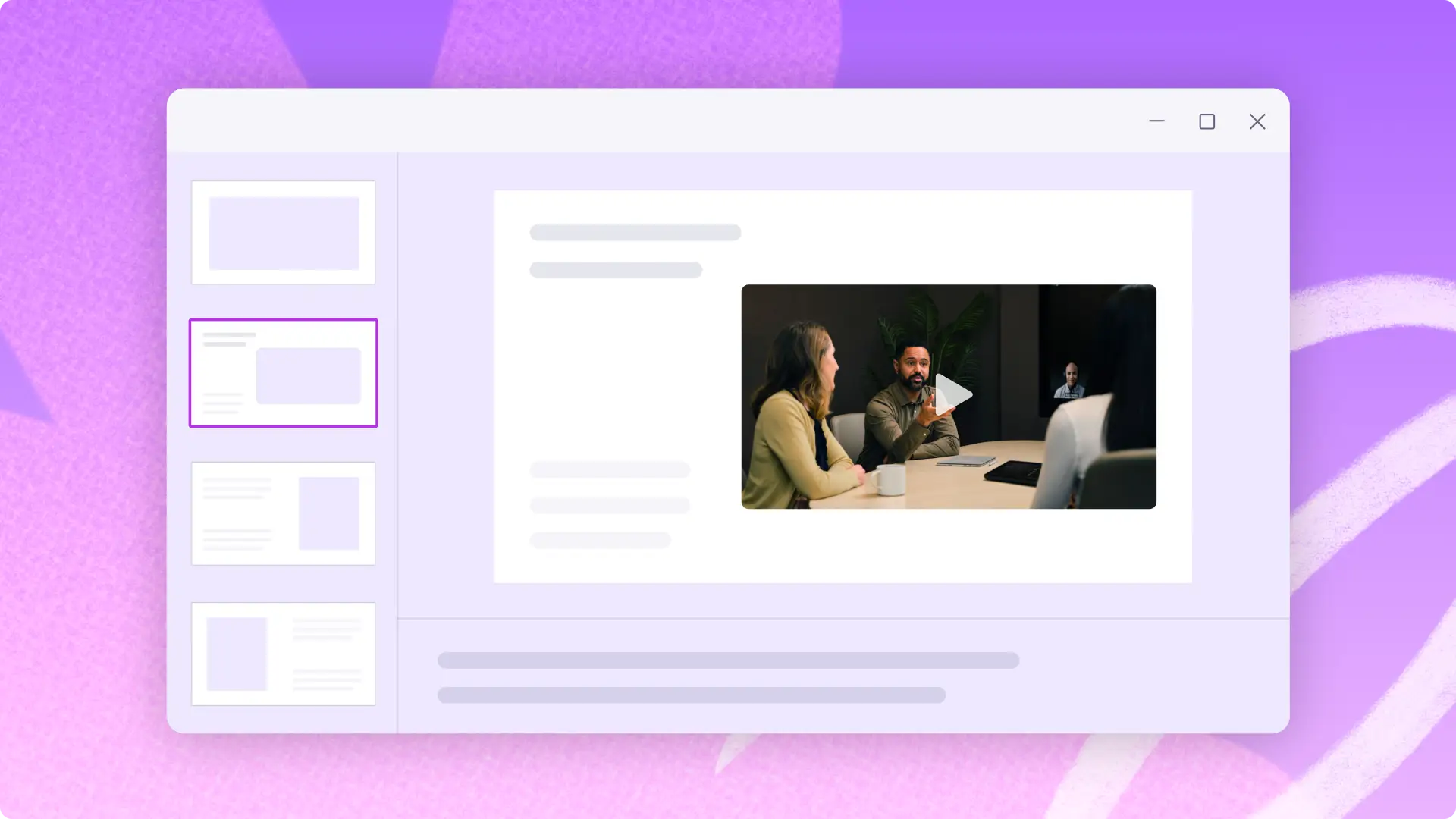
Cree contenido para las diapositivas en solo unos minutos con el dictado en PowerPoint. Esta característica permite la transcripción de voz a texto en línea, lo que crea una forma dinámica y eficaz de acelerar el flujo de trabajo y generar contenido para agregarlo a marcadores de posición de presentación y notas del orador.
Cómo convertir audio en diapositivas en PowerPoint
Crear una presentación o abrir presentaciones existentes con Microsoft PowerPoint.
Selecciona el icono de dictado en la cinta de inicio en PowerPoint.
Habilite el micrófono con la configuración del dispositivo y reinicie PowerPoint.
Active el icono de dictar y empiece a hablar para ver cómo aparece la voz a texto en las diapositivas.
Edite la transcripción de audio y ajuste la ubicación en todas las diapositivas.
Cinco ideas para usar el convertidor de audio a texto en PowerPoint
Grabe las ideas iniciales y transcríbalas para crear un esquema para las diapositivas y, a continuación, refinarla en frases elegantes con Microsoft Copilot en Microsoft 365.
Transcriba el audio en texto para ampliar las diapositivas para que los visores puedan revisar de forma asincrónica y de forma accesible.
Capture información clave para cada diapositiva de una presentación larga y use la transcripción para crear notas del orador completas para su entrega.
Cree presentaciones de clase hablando ideas de contenido en voz alta y convirtiéndolas en texto de diapositiva para las lecciones.
Prepare presentaciones de presentaciones de negocios de forma eficiente dictando puntos clave de conversación y datos de la empresa que se pueden formatear rápidamente en diapositivas profesionales para las reuniones de inversores.
Notas sobre la función
Corrige cualquier error de transcripción en tiempo real usando el teclado mientras la función de dictado se está ejecutando.
Di los signos de puntuación para agregarlos a la transcripción, lo que ahorra tiempo de edición y de refinamiento.
La transcripción con tecnología de IA no almacena ningún dato de voz, por lo que es seguro y seguro.
Método 5. Transcribir grabaciones de reuniones en Teams
Convierte automáticamente el audio de reuniones en notas con la función de transcripción de Microsoft Teams. Comparta la transcripción con las partes interesadas o supercargue la productividad después de las reuniones con útiles elementos de acción para el equipo.
Cómo generar una transcripción en Microsoft Teams
Para iniciar una reunión de Teams, selecciona el botón + de nueva reunión en la aplicación Microsoft Teams.
Seleccione la opción grabar y transcribir entre más acciones o tres puntos en los controles de reunión para iniciar la grabación de una reunión.
Una vez finalizada la grabación de la reunión, el audio de la reunión se convertirá en texto y se guardará en los detalles de la reunión.
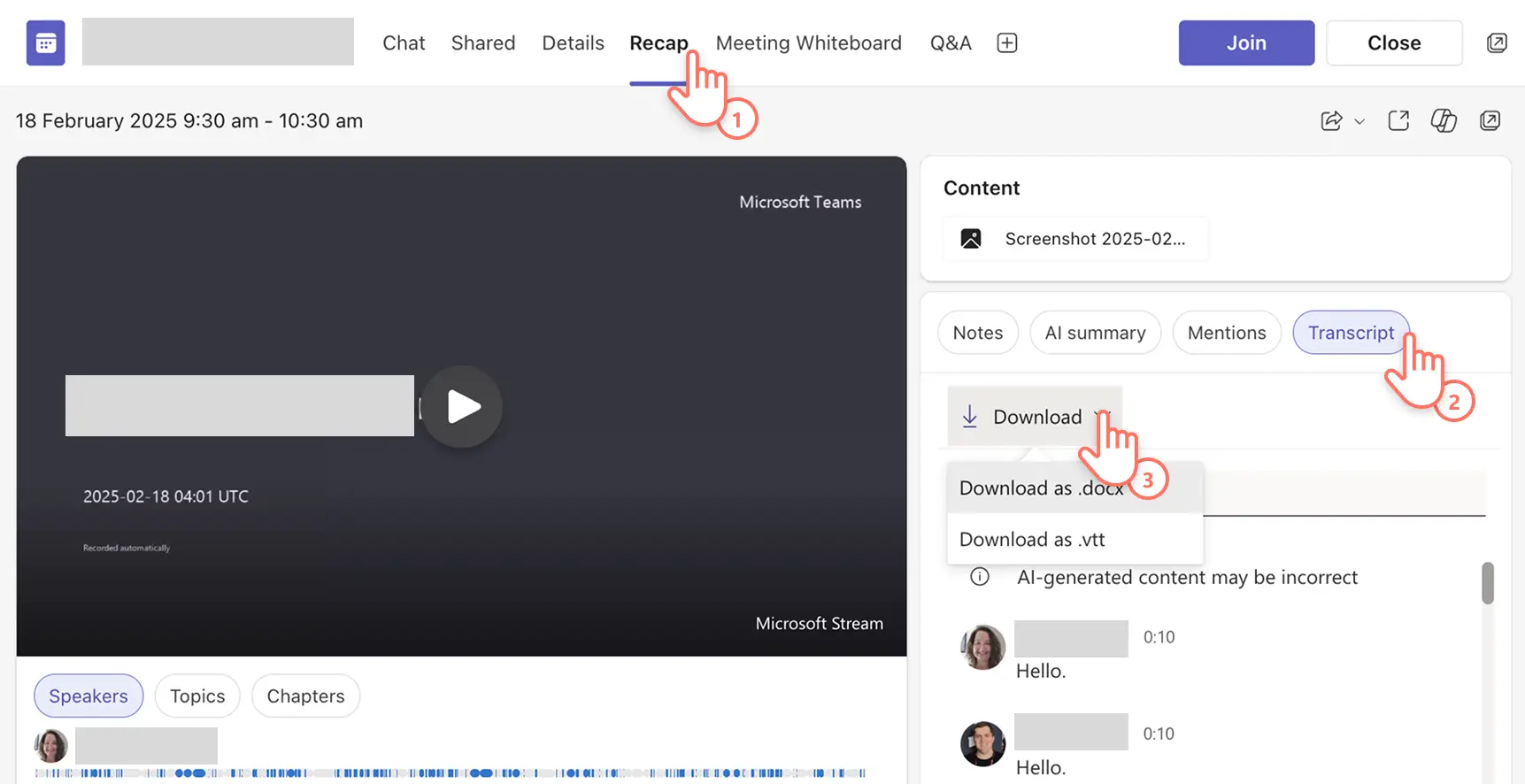
Vaya a la pestaña resumen de la reunión para encontrar la grabación de vídeo de la reunión, las notas generadas por IA, así como la transcripción generada por IA con marcas de tiempo y nombres de oradores.
Selecciona el botón de transcripción, elige descargar y selecciona el formato de archivo de transcripción como .docx o .vtt.
La transcripción de la reunión se guardará en el dispositivo.
Cinco ideas para usar transcripciones de audio de reuniones en Teams
Genera una transcripción y encuentra una lista de hitos, tareas de seguimiento o elementos de toma de decisiones, para que los asistentes a la reunión y las partes interesadas estén siempre informados.
Transcribe las reuniones de demostración y formación para desarrollar guías escritas y materiales para que los clientes y nuevos empleados puedan consultar después de la reunión.
Convierte las grabaciones de reuniones en texto; encuentra temas de conversación interesantes y citas; y reutiliza el contenido para incluirlo en publicaciones de blog e ideas de vídeos corporativos.
Grabe conferencias entre padres y profesores y llamadas de aprendizaje virtuales para proporcionar a las familias un resumen escrito que haga referencia al apoyar el aprendizaje en casa.
Documente las llamadas de consulta del cliente transcribiendo conversaciones para crear registros detallados de la documentación del proyecto, propósitos de facturación y notas futuras.
Notas sobre la función
Asegúrese de que el idioma de la transcripción coincida con el idioma hablado en la reunión para asegurarse de que la transcripción sea precisa.
Solicita a los administradores de TI y a los organizadores de la reunión que permitan los permisos de grabación y transcripción de la reunión de Teams.
Buscar grabaciones y transcripciones de reuniones guardadas en OneDrive para la Empresa para facilitar el acceso.
Introducción a cualquier aplicación de productividad en Microsoft 365 o descubrir más herramientas de accesibilidad incrustadas en Microsoft para ayudar a los usuarios a lograr más.
Continuar aprendiendo sobre crear vídeos para trabajar como cómo crear vídeos impactantes grabar un PowerPoint o sugerencias para ahorrar tiempo, como cómo resumir un vídeo con IA.
Introducción Clipchamp editor de vídeo o descarga el Microsoft Clipchamp aplicación de Windows.
Preguntas más frecuentes
¿Puede Microsoft Copilot transcribir audio con IA?
Microsoft 365 Copilot puede transcribir y traducir grabaciones de audio, lo que ayuda a los usuarios a simplificar las tareas y mejorar la productividad con la potencia de la IA.
¿Qué formatos de archivo de audio puedo transcribir en Microsoft?
Servicios de transcripción de Microsoft en Word, PowerPoint y Clipchamp editor de vídeo admite actualmente formatos de audio .wav, .mp4, .m4a .mp3.
¿Puedo transcribir una grabación de pantalla en Microsoft?
La accesibilidad es una prioridad clave de Microsoft, por lo que los usuarios que usan los programas de lector de pantalla también pueden transcribir el audio a texto con Microsoft Word en línea.