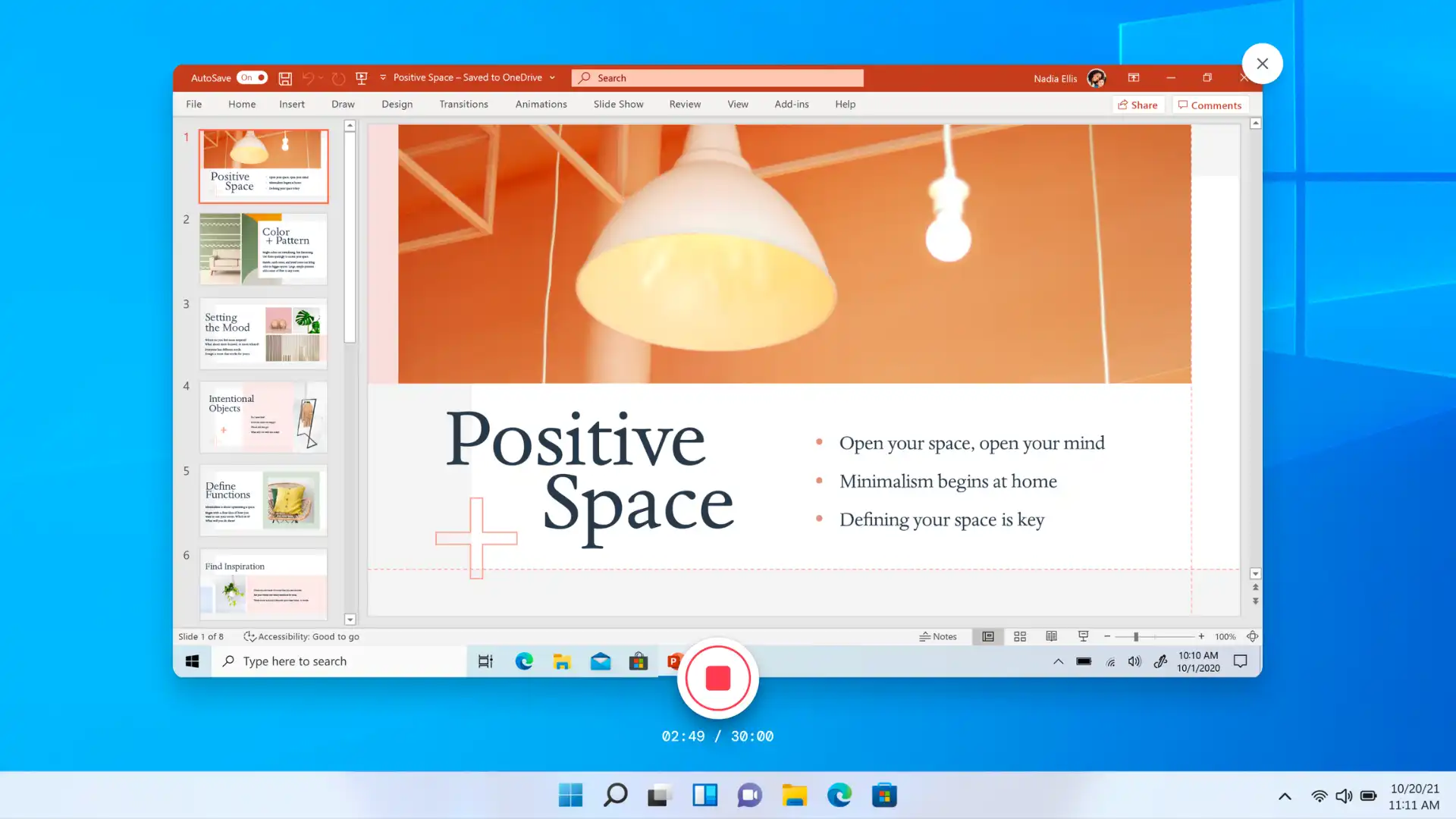
Vie esitykset uudelle tasolle muuttamalla diat dynaamiseksi tarinaksi mukaansatempaavan selostuksen avulla. Lisää esityksiin arvokasta kontekstia diojen tekstin tueksi lisäämällä tekoälyä, äänitallenteita tai verkkokameraselostus esityksen mukauttamiseksi.
Paranna myyntivideon esityksiä, perehdytysmateriaaleja ja yrityskulttuuria esitteleviä dioja tallentamalla selostus muutamassa minuutissa.
Opettele neljä tapaa luoda mukaansatempaava selostuksen sisältävä PowerPoint-esitys käyttämällä innovatiivisia Microsoft-työkaluja, kuten PowerPoint Cameoa, Microsoft Copilot ja Clipchamp työkäyttöön. Suosittelemme, että valmistelet diamuistiinpanot tai kirjoitat videokäsikirjoituksen, jotta selostuksen tallentaminen on helpompaa.
Tapa 1: selostuksen lisääminen PowerPoint-esitykseen Cameon avulla
Vaihe 1. Avaa Microsoft PowerPoint ja siirry nauhoitusvälilehteen.
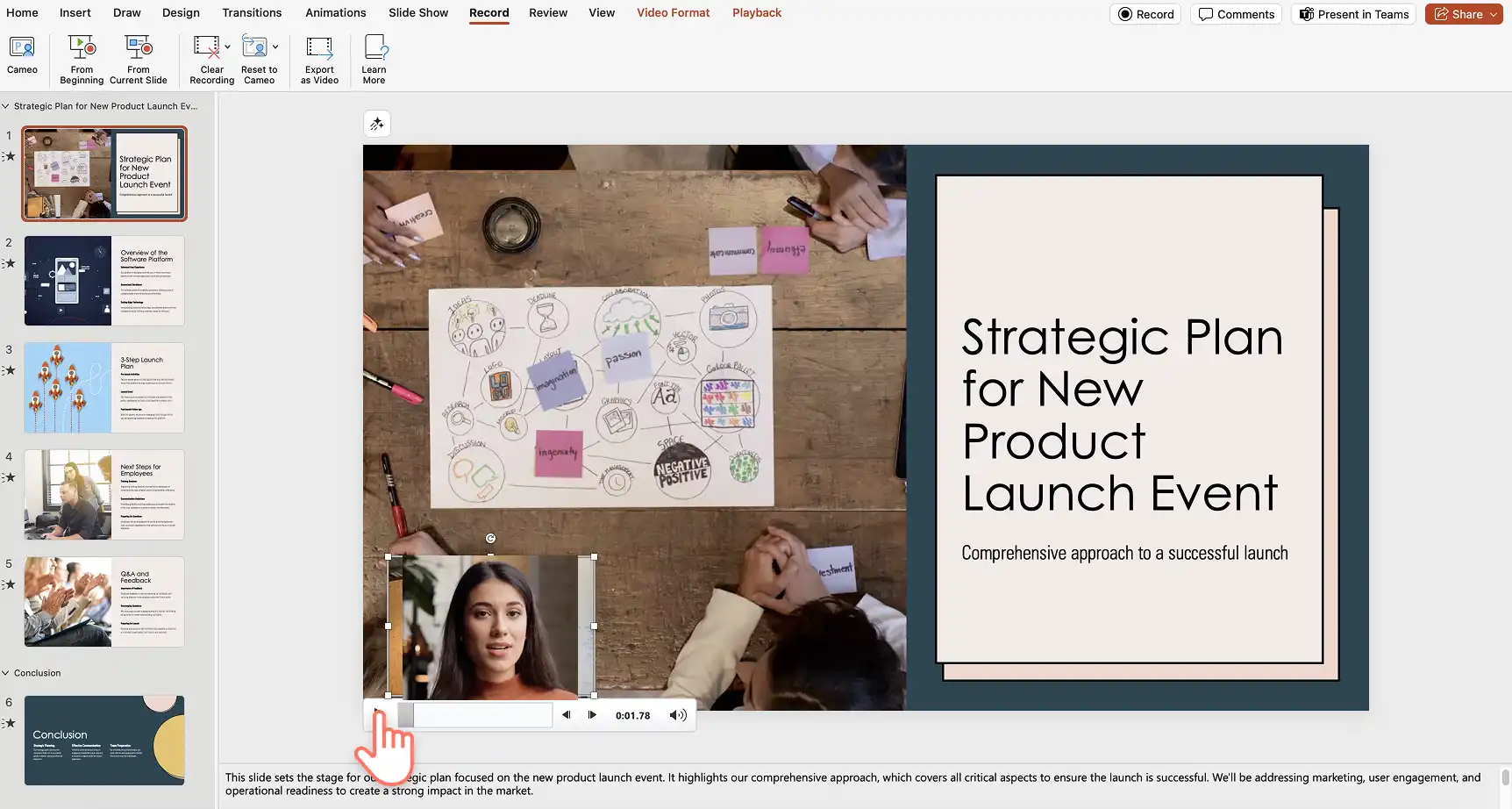
Avoin PowerPoint työpöydällä ja aloita selostuksen tallennus verkkokameran ja äänen avulla. Seuraavaksi napsauta tallennus-välilehteä ja valitse Cameo-vaihtoehto tallennuksen asetusten määrittämiseksi.
Huomautus: vaiheet voivat vaihdella PowerPointin verkkoversio.
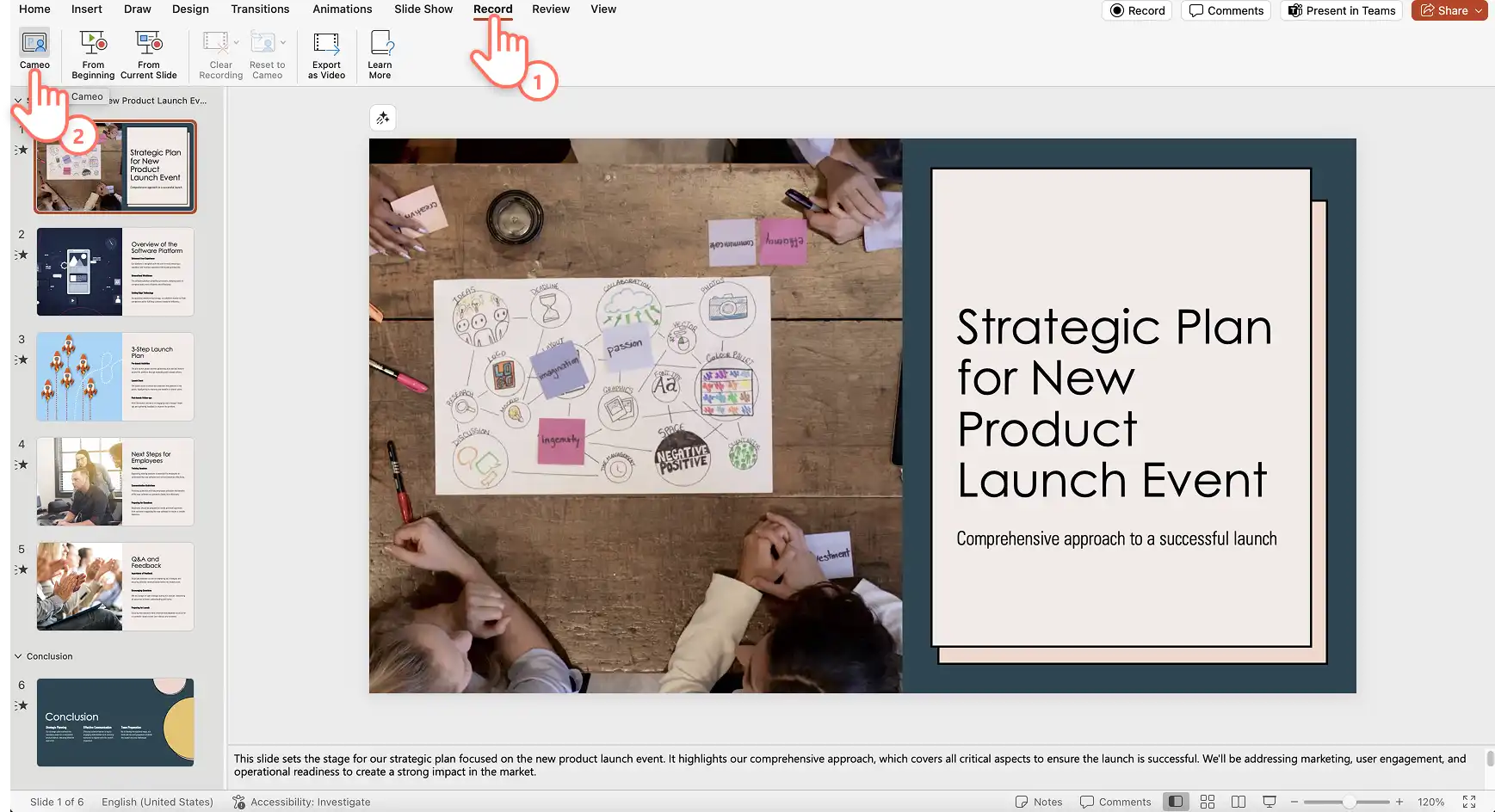
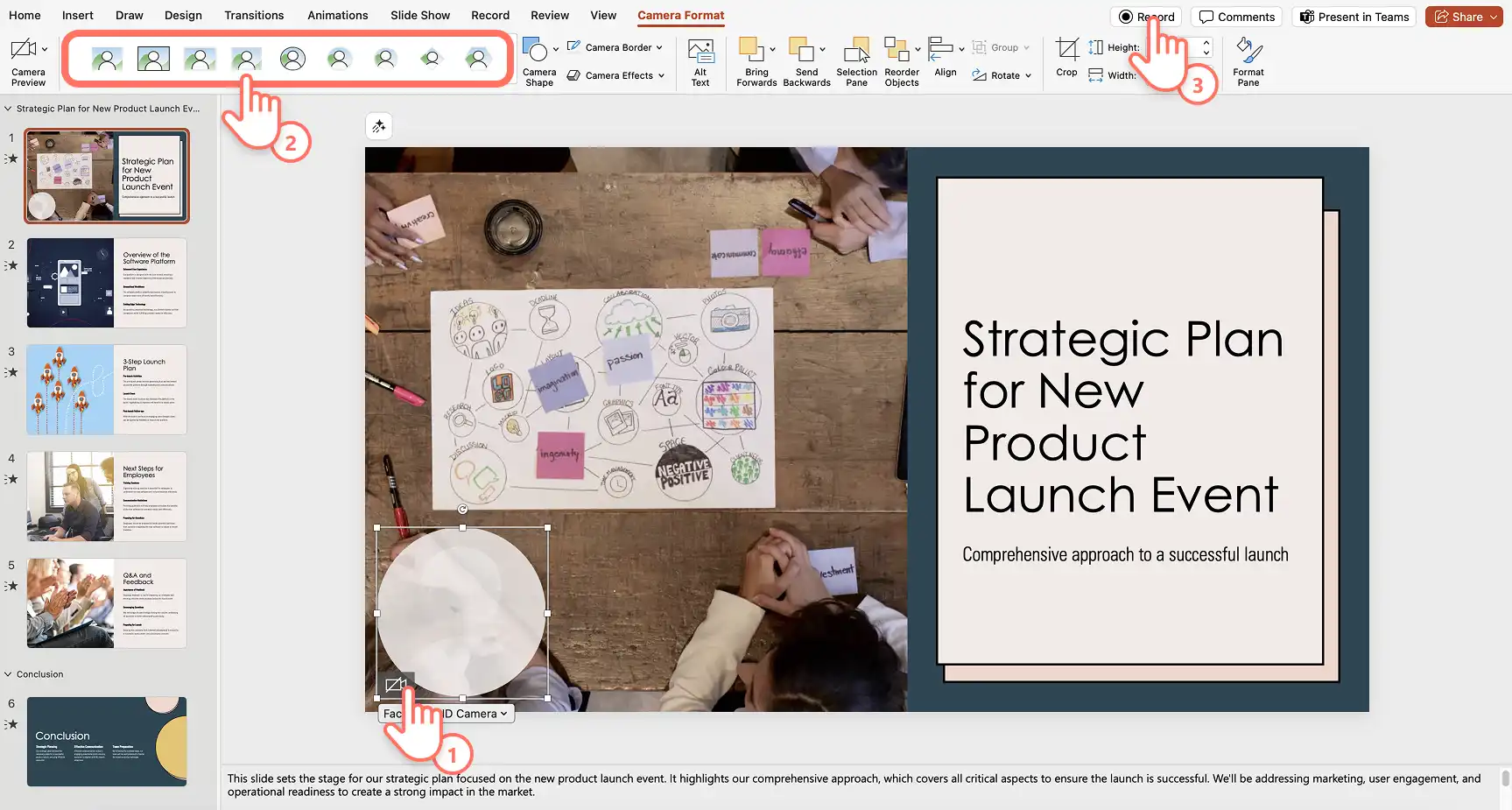
Paikkamerkkiympyrä tulee näkyviin verkkokameranauhoituskerroksen sijainnin esikatselua varten. Seuraa ohjeita tallennusoikeuksien sallimiseksi ja valitse mikrofoni ja kameran lähde. Voit myös säätää kameran muotoa, reunusta ja tehosteita kameran muotoilu -välilehden asetuksilla. Kun olet valmis, napsauta tallennuspainiketta aloittaaksesi selostuksen tallentamisen.
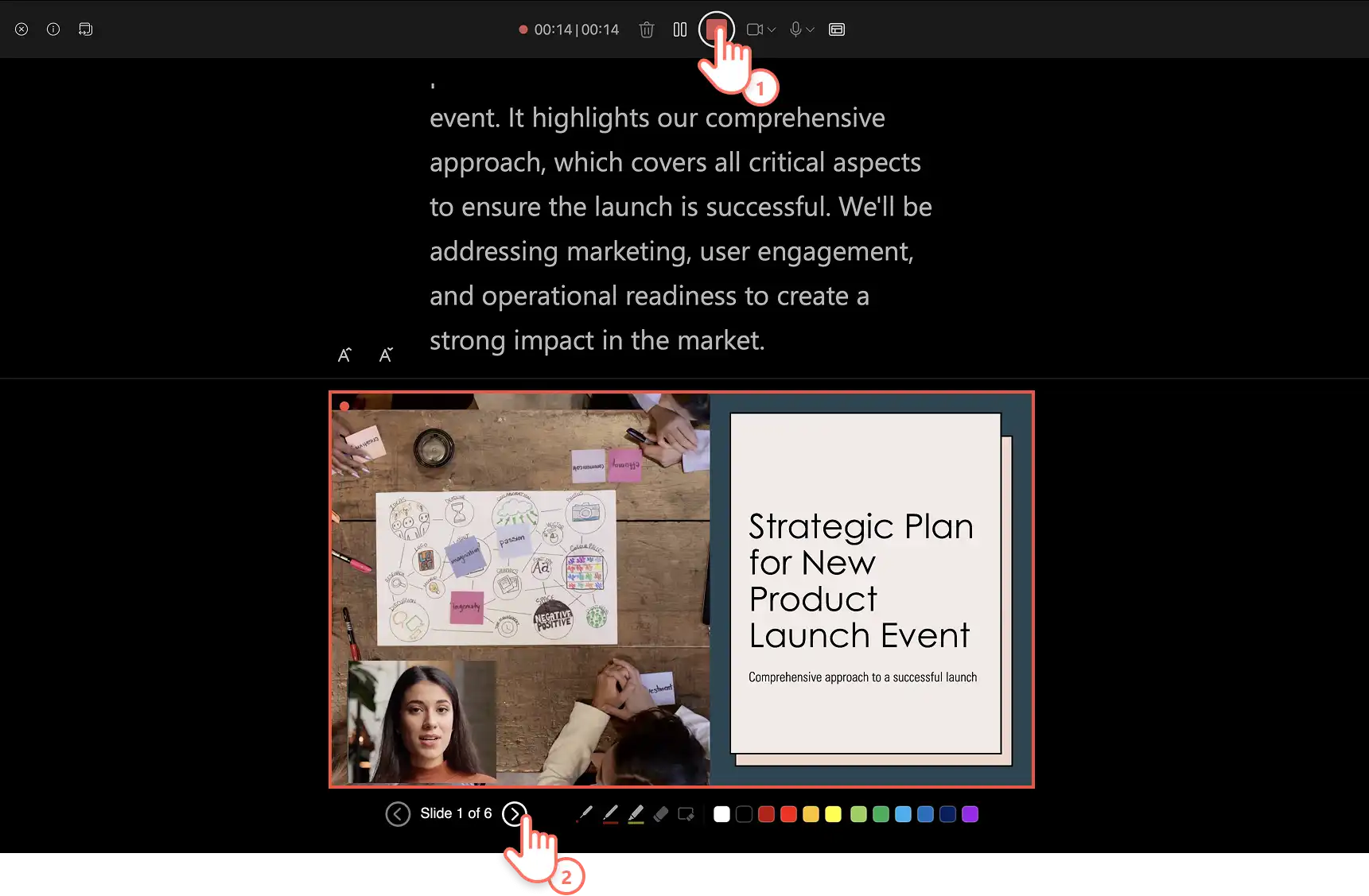
Vaihe 2. Tallenna PowerPoint-esityksen selostus
Cameo-tallennin avautuu, ja näet puhujan muistiinpanot teleprompterina, esikatselun dioista ja verkkokamerasyötteen livenä. Aloita ja lopeta tallennus napsauttamalla punaista painiketta. Siirry diojen välillä nuolilla, jolloin puhujan muistiinpanot päivittyvät kätevästi ja voit jatkaa kertomista luottavaisin mielin. Esikatsele ja tallenna Cameo-tallenteesi. Se lisätään automaattisesti dioihin.
Vaihe 3. Tarkastele esityksen selostusta
Voit tarkastella selostusta dia kerrallaan toistopainikkeella. Jos haluat tallentaa dian selostuksen uudelleen, tee uusi Cameo-tallenne. Tallenna PowerPoint ja jaa se, kun olet tyytyväinen selostukseen.
Cameon käytön edut
Kameran mukautukset: säädä helposti kamerasyötteen kokoa ja ulkoasua dioissa, jotta selostus on visuaalisesti kiinnostava. Tähän kuuluu kameran tyylien, muodon, reunuksen ja tehosteiden käyttö.
Sisäänrakennettu teleprompteri: PowerPointin teleprompterinäkymän avulla voit lisätä jokaisen dian muistiinpanokenttään käsikirjoituksen. Voit helposti seurata käsikirjoitusta ja pitää katsekontaktin kameraan Cameo-tallennuksen aikana. Tämä auttaa sinua välittämään viestin luontevasti ja sujuvasti.
Integrointi Microsoft Teamsin kanssa: kun esität PowerPoint Livellä Teamsissa, kameran kuva voidaan näyttää dioissa, mikä parantaa live-esityksen kokemusta.
Tapa 2: selostuksen lisääminen PowerPoint-esitykseen Clipchamp-tallenteella
Vaihe 1. Avaa Clipchamp ja siirry näytön tallentimeen
Siirry Clipchamp työkäyttöön -sovellukseen ja valitse työkaluriviltä tallenna ja luo -välilehti, sitten valitse näyttövaihtoehto.
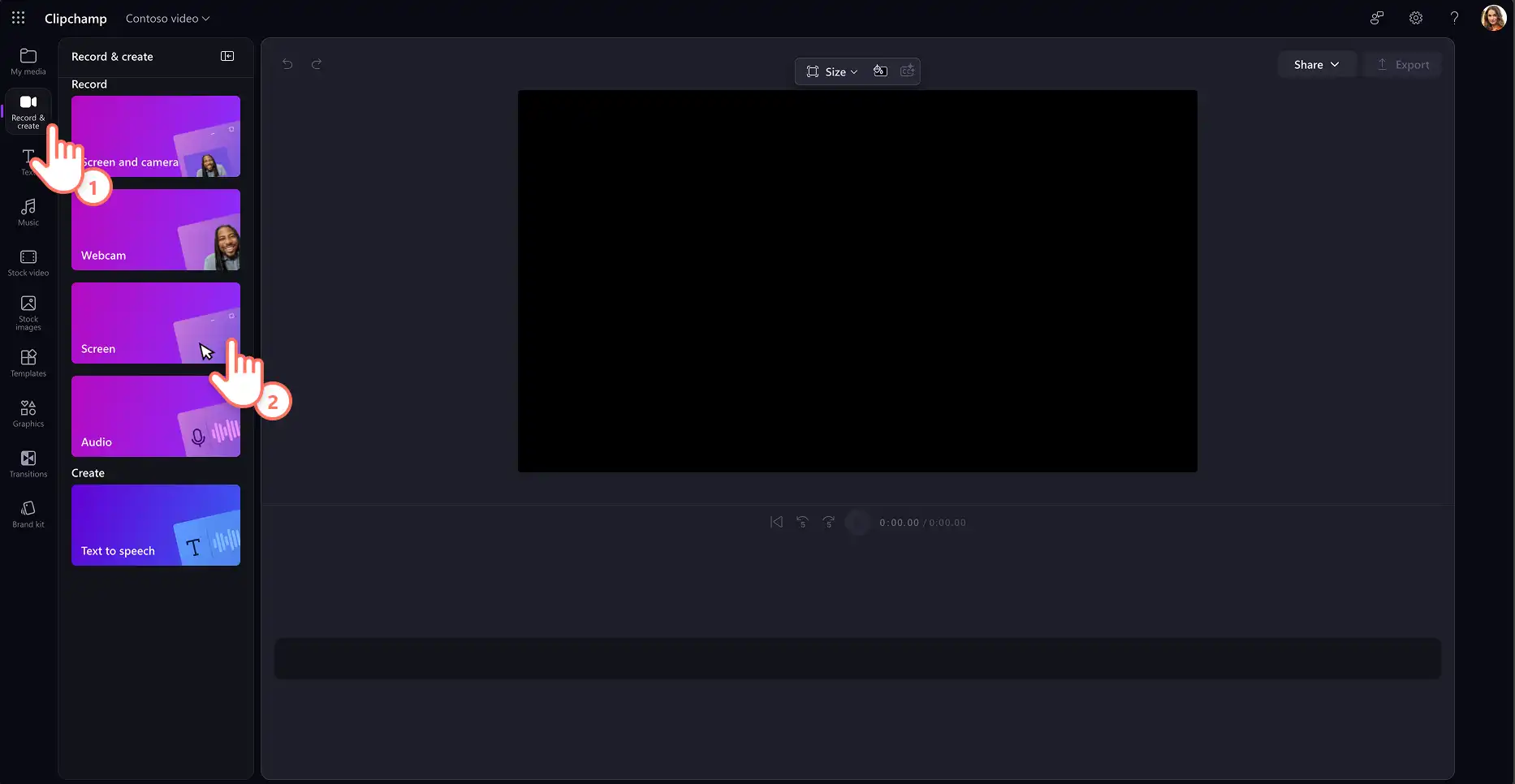
Anna Clipchampille tallennusoikeudet, kun ponnahdusikkuna ilmestyy. Valitse mikrofonin lähde ja napsauta punaista tallennuspainiketta aloittaaksesi tallennuksen. Valitse seuraavaksi, mitä näyttöä haluat tallentaa: selainvälilehteä, ikkunaa tai koko näyttöä. Voit myös ottaa välilehden äänen käyttöön tai poistaa sen käytöstä sujuvoittaaksesi tallennusta. Aloita sitten tallennus napsauttamalla Jaa-painiketta.
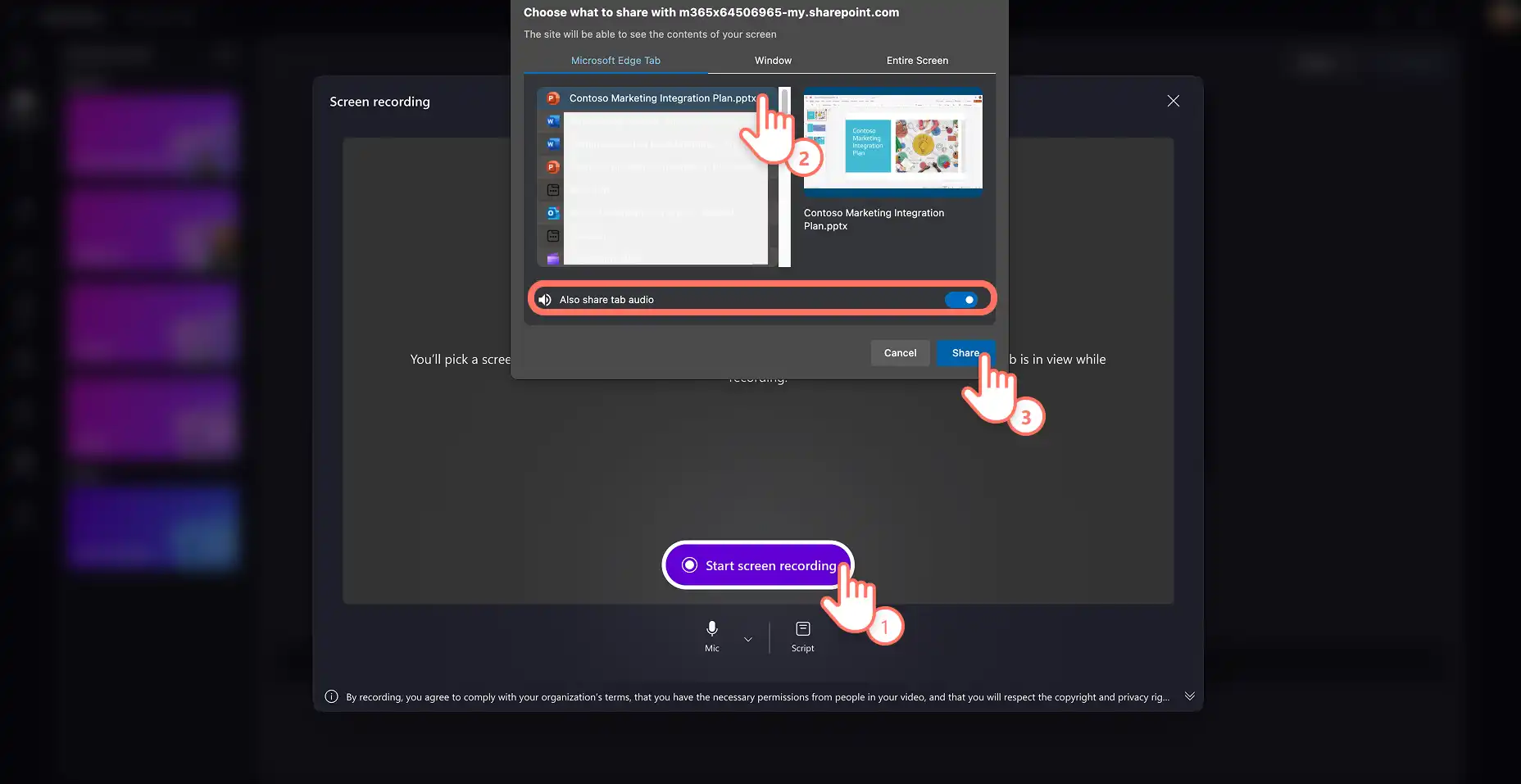
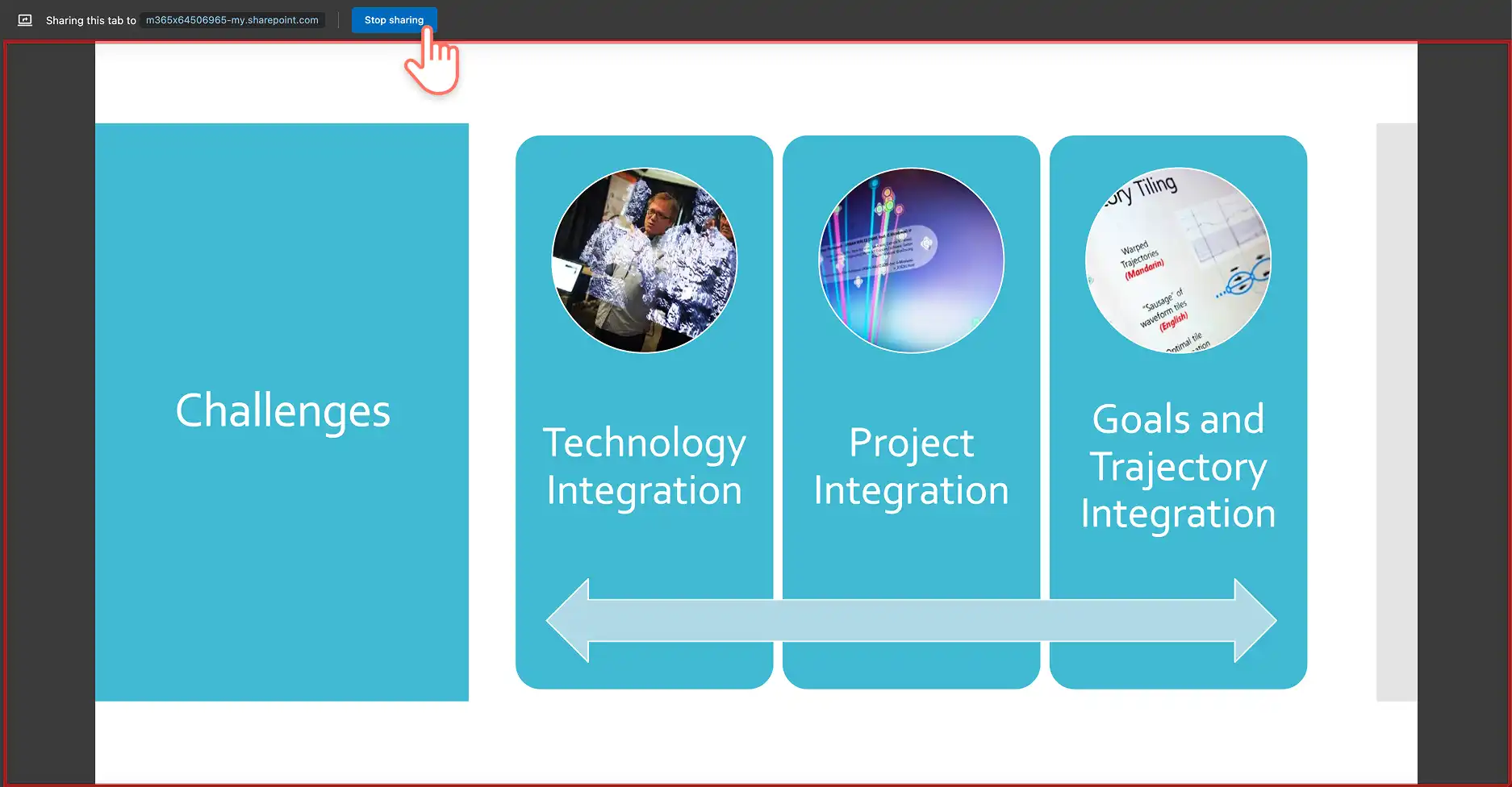
Näytön ja äänen tallennus alkaa. Napsauta lopeta jakaminen -painiketta, kun haluat lopettaa esityksen selostuksen tallennuksen. Videosi lisätään automaattisesti aikajanalle.
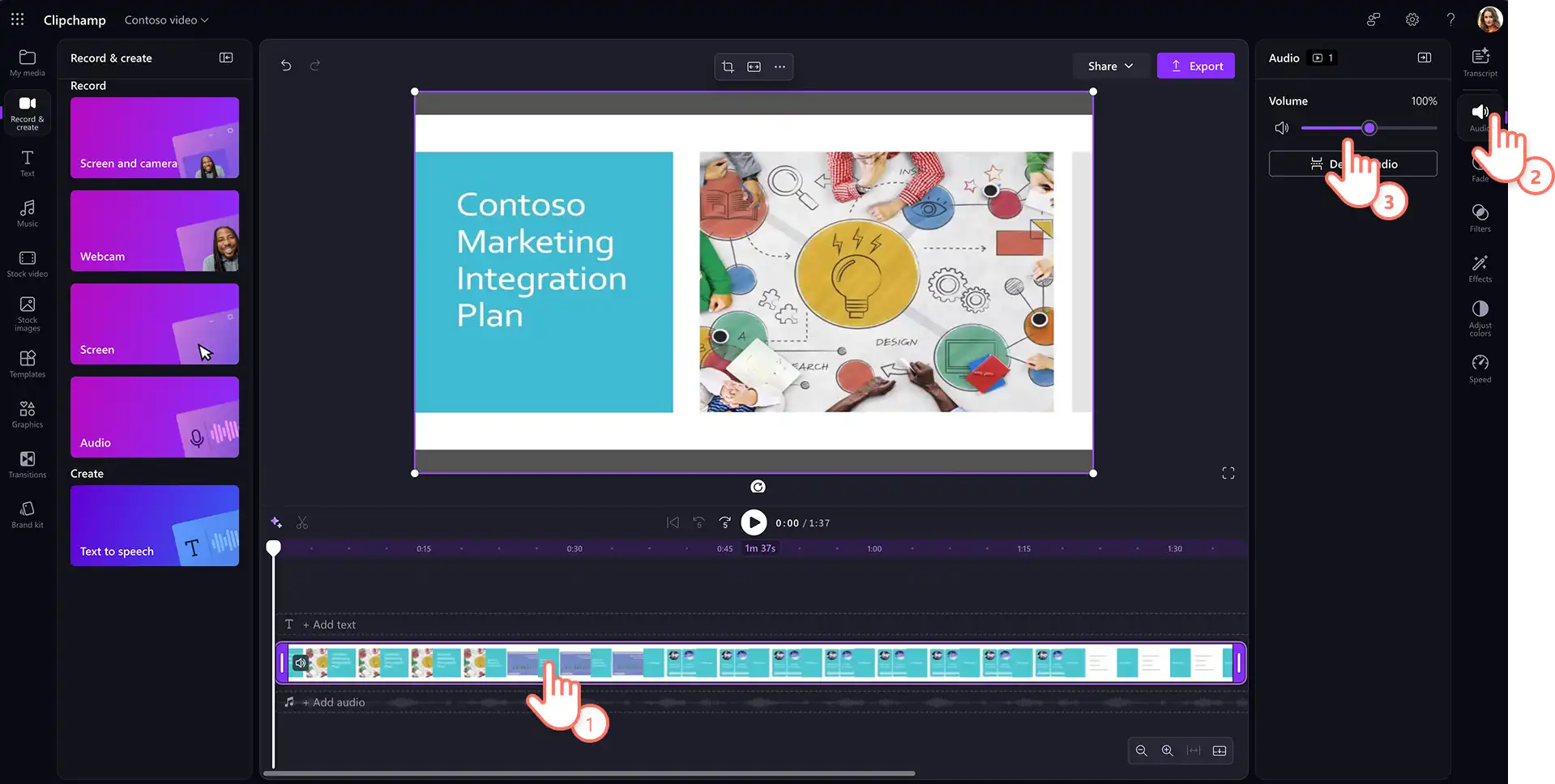
Vaihe 2. Säädä selostuksen äänenvoimakkuutta
Kun olet lisännyt äänitallenteen PowerPoint-videoon, voit säätää selostuksen äänenvoimakkuutta ominaisuuspaneelin ääni-välilehdellä liukusäätimillä. Voit nostaa äänenvoimakkuutta jopa kaksinkertaiseksi, jos tallenne on liian hiljainen.
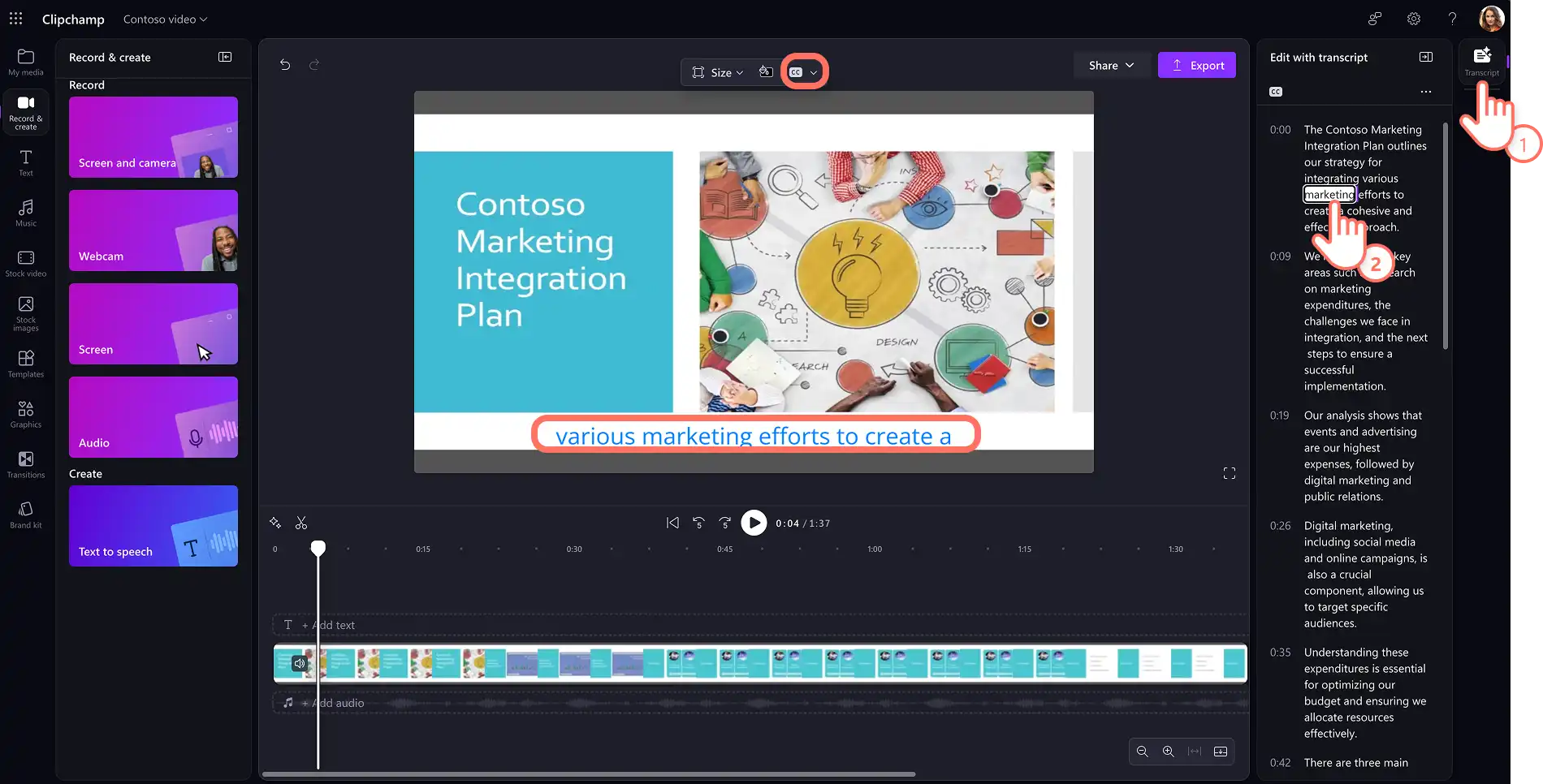
Vaihe 3. Luo työstä transkriptio ja tekstitys
Paranna videoesityksen saavutettavuutta tekoälyn luomalla tekstityksellä, joka täydentää ääniselostusta. Jos haluat ottaa automaattiset tekstitykset käyttöön, napsauta tekstitys-vaihtoehtoa irrallisessa työkalurivissä tai transkriptio-välilehteä ominaisuuspaneelissa. Napsauta seuraavaksi luo tekstitys -painiketta ja seuraa ohjeita. Tekoäly luo automaattisesti tarkat tekstitykset, jotka parantavat katsojakokemusta.
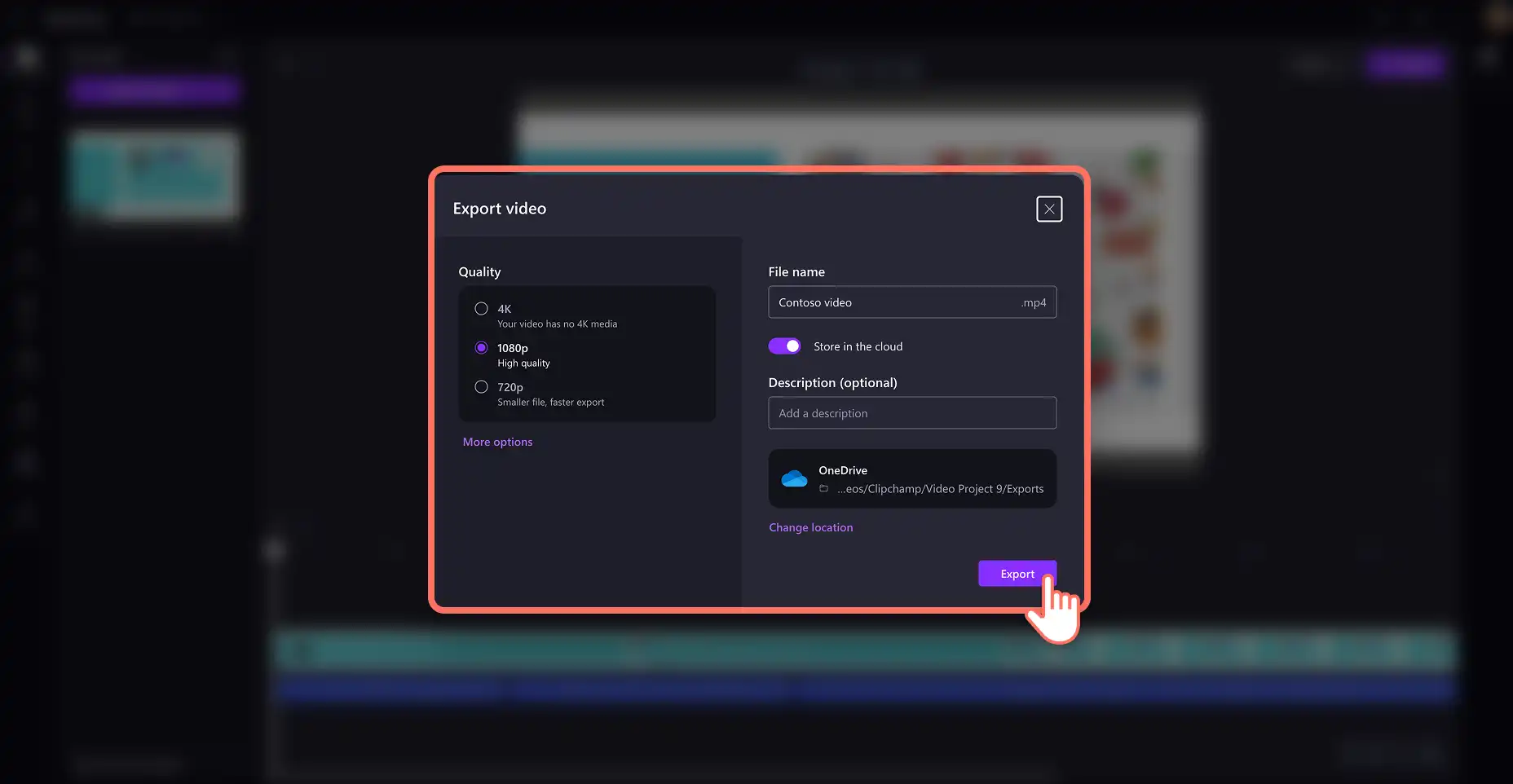
Vaihe 4. Tallenna selostuksen sisältävä videoesityksesi
Esikatsele lopullinen video toistopainikkeella. Tallenna videoesitys napsauttamalla vie-painiketta. Anna tiedostonimi ja kuvaus, valitse videon tarkkuus ja tallennuksen sijainti OneDrivessa.
Clipchamp-näytöntallentimen edut
Joustavat tallennusvaihtoehdot: tee esityksestäsi useita näyttötallenteita jopa kolmenkymmenen minuutin jaksoissa niin monta kertaa kuin haluat. Ota kuva välilehdestä, ikkunasta tai koko tietokoneen näytöstä äänen kanssa tai ilman, tai lisää videolle kasvot tallentamalla samanaikaisesti näyttöäsi ja webkameraasi.
Tekoälypohjainen videoeditointi: rajaa videot nopeasti käyttämällä tekoälyn hiljaisuuden poistoa, joka poistaa yli kolmen sekunnin tauot. Voit myös rajata videon käyttämällä transkriptiopohjaista editointia, jossa voit poistaa tekstiä poistaaksesi osia videoleikkeestäsi.
Yhdistä kuviin ja grafiikkaan: mukauta näyttötallenteita työssä lisäämällä houkuttelevia emojeja, grafiikkaa ja arkistomediaa, jotka täydentävät selostamaasi PowerPoint-videota.
Tapa 3: selostuksen lisääminen PowerPoint-esitykseen tekoälykertojaäänillä
Vaihe 1. Avaa video Clipchampissa ja siirry teksti puheeksi -toimintoon
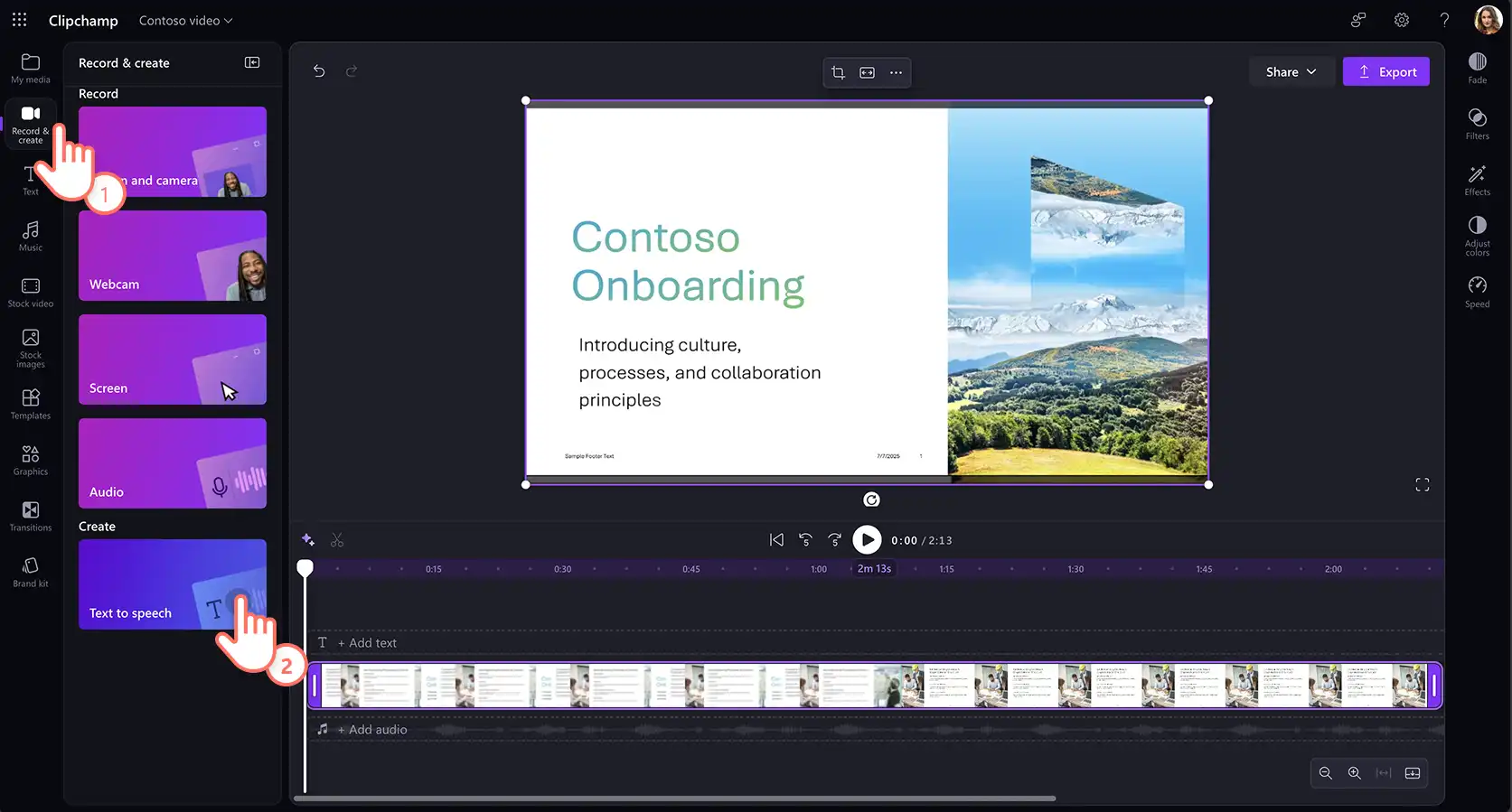
Siirry Clipchamp työkäyttöön -sovellukseen. Napsauta työkalupalkin median tuontipainiketta ja selaa tietokoneen tiedostoja. Voit myös yhdistää OneDrive-tallennustilasi. Vaihtoehtoisesti voit käyttää Clipchampin näyttötallenninta ja lisätä esitysvideon aikajanalle.
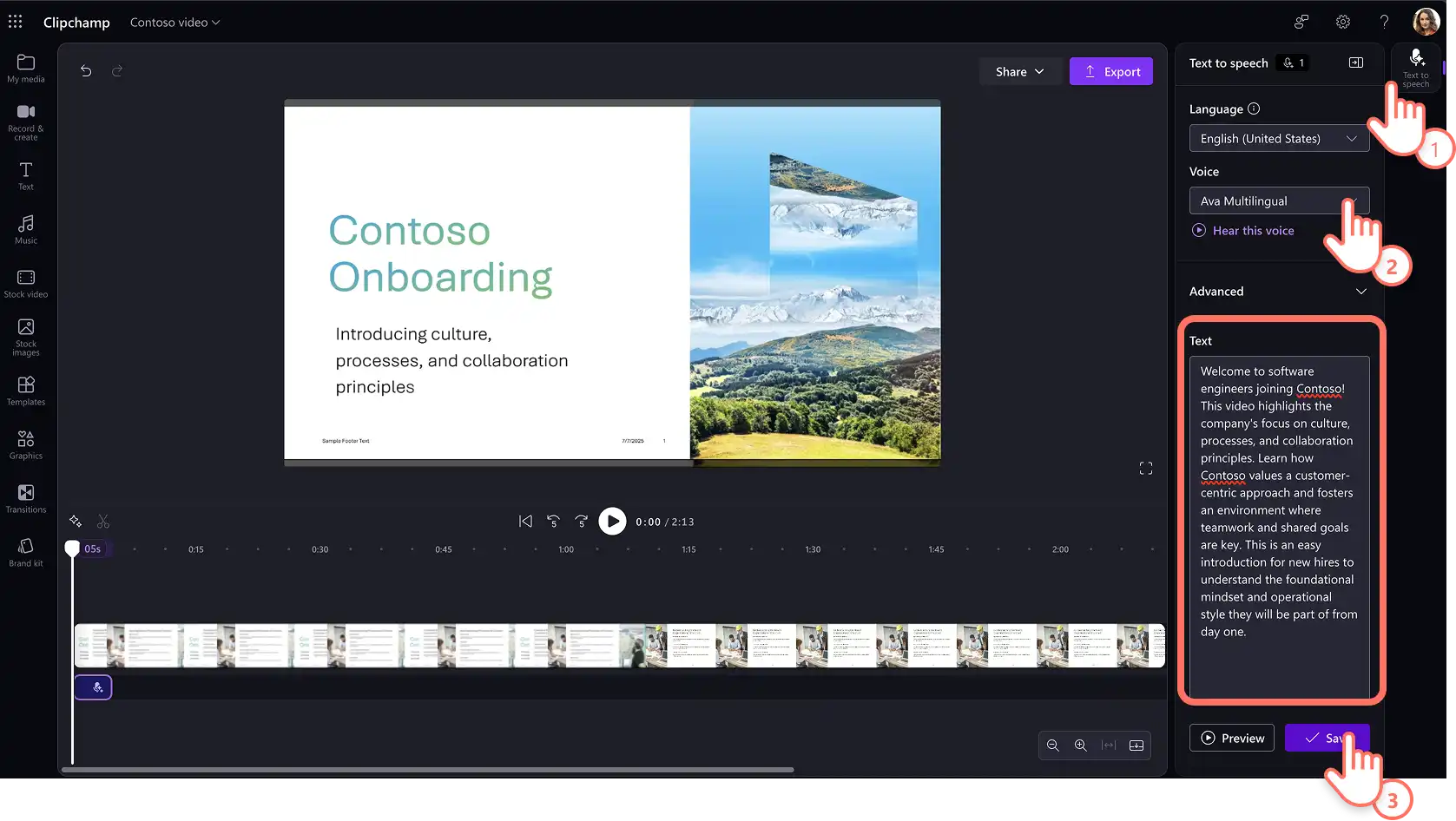
Siirry seuraavaksi tallennus ja luo -välilehdelle ja valitse teksti puheeksi aloittaaksesi tekoälyselostuksen luomisen.
Vaihe 2. Luo ääniselostus eri dioille
Teksti puheeksi -välilehti avautuu ominaisuuspaneelissa, jossa voit valita tekoälyäänen ja haluamasi kielen pudotusvalikoista. Esikatsele realistisia ääniä painamalla kuuntele tätä ääntä -painiketta varmistaaksesi, että ne sopivat videoesityksesi tarpeisiin.
Voit säätää äänenkorkeutta ja nopeutta edistyneillä asetuksilla valitsemalla eri korkeusasteita ja käyttämällä nopeuden liukusäädintä selostuksen nopeuden muuttamiseksi.
Lisää lopuksi teksti tekstikenttään ja luo kertojaääni tallennuspainikkeella. Teksti puheeksi -selostus lisätään automaattisesti videoosi muokattavana MP3-tiedostona.
Vaihe 3. Synkronoi ääniselostus diojen kanssa
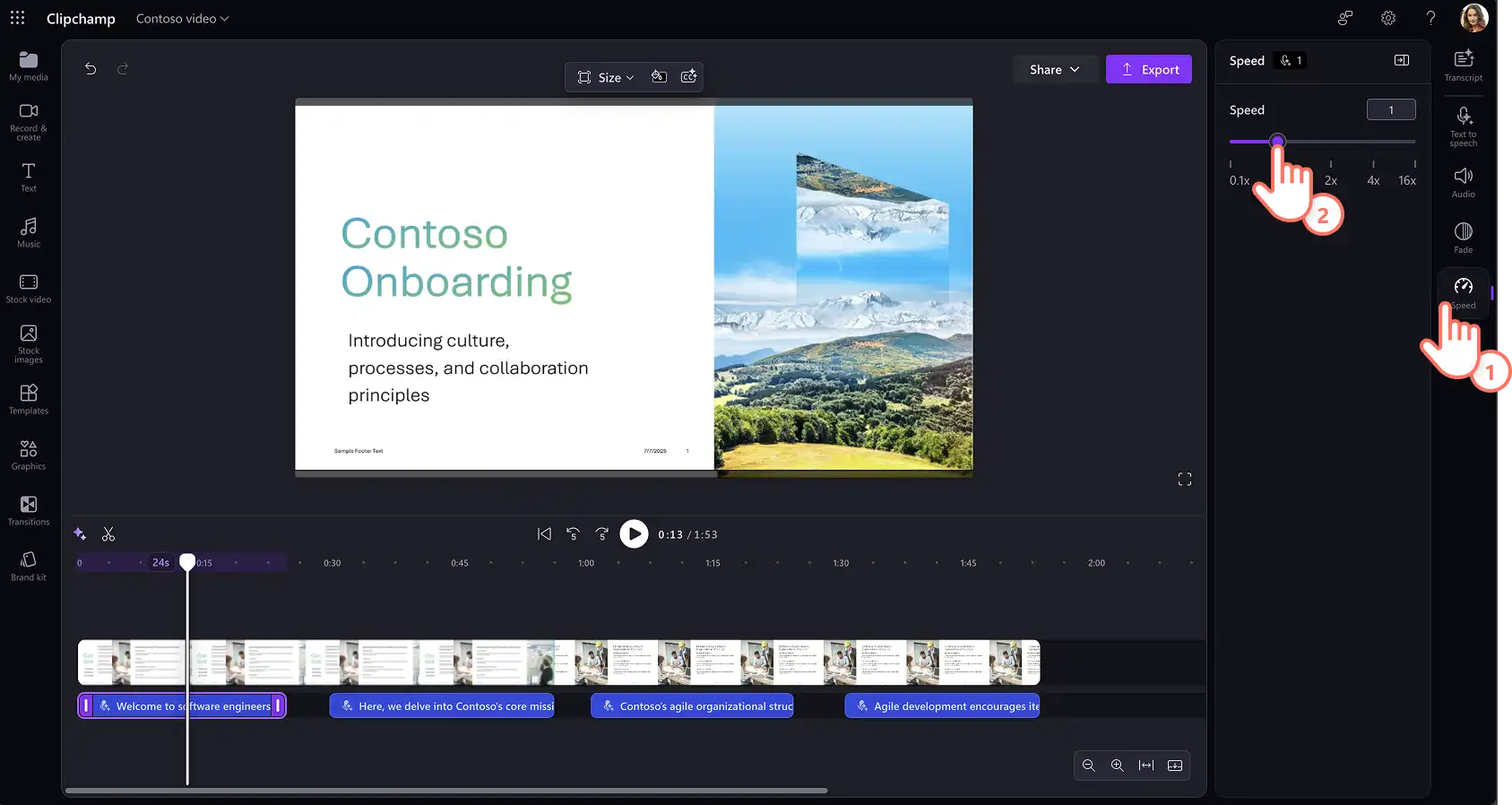
Jatka selostuksen luomista jokaiselle dialle. Vedä ja säädä teksti puheeksi -selostuksen paikkaa aikajanalla vapaasti. Voit myös säätää teksti puheeksi -äänileikkeen nopeutta manuaalisesti, jotta se sopii videosi rytmiin. Valitse aikajanalta ääni, napsauta ominaisuuspaneelin nopeus-välilehteä ja vedä liukusäädintä vasemmalle hidastaaksesi tai oikealle nopeuttaaksesi leikettä. Valitse nopeudeksi 0,1x–16x tai anna haluamasi nopeusarvo.
Vaihe 4. Tallenna ja jaa videosi
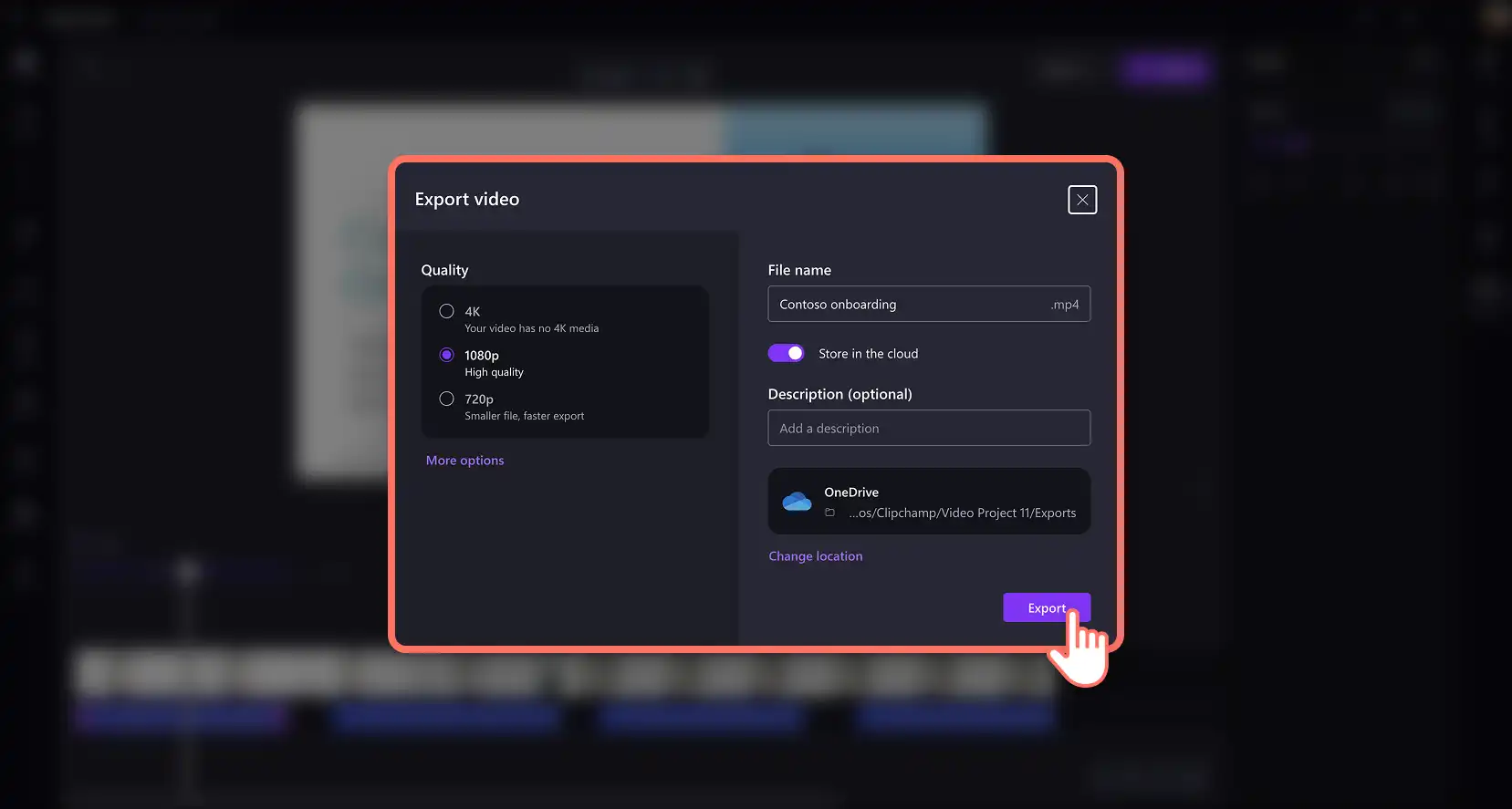
Esikatsele tekoälyn luoma selostus ja tallenna videoesitys. Napsauta vie-painiketta, nimeä tiedosto ja valitse videon tarkkuus sekä tallennussijainti OneDrivessa.
Clipchampin tekoälyääniselostuksen edut
Luo useita selostuksia: tee tekoälyääniselostuksesta eri yleisöjä varten erilaisia versioita, jotka täydentävät videosi visuaalisia ominaisuuksia. Tämä on täydellinen tapa tehdä markkinointi- ja myyntivideoita kerralla ilman äänitallenteita, mikä säästää aikaa ja vaivaa.
Säädä ääniä eri videoesityksen dioille: voit käyttää yksilöllisiä ääniä joustavasti videoesityksen eri osissa. Tämä lisää sitoutumismahdollisuuksia verrattuna videoon, jossa on vain yksi kertoja.
Monikielinen selostus: tavoita laaja ulkomaalaisten kielten puhujien yleisö luomalla ja hyödyntämällä videotasi eri kielillä. Valitse kieleksi esimerkiksi espanja, ranska, japani, hindi, saksa tai jokin muu työkäyttöön tarkoitetun Clipchampin tekoälyääni- ja aksenttigeneraattorista.
Katso, miten voit lisätä kertojaäänen esitykseen tekoälyn avulla
Tapa neljä: videoselostuksen luominen Microsoft Copilot avulla
Vaihe 1. Esittäjän muistiinpanojen lisääminen ja esityksen lataaminen
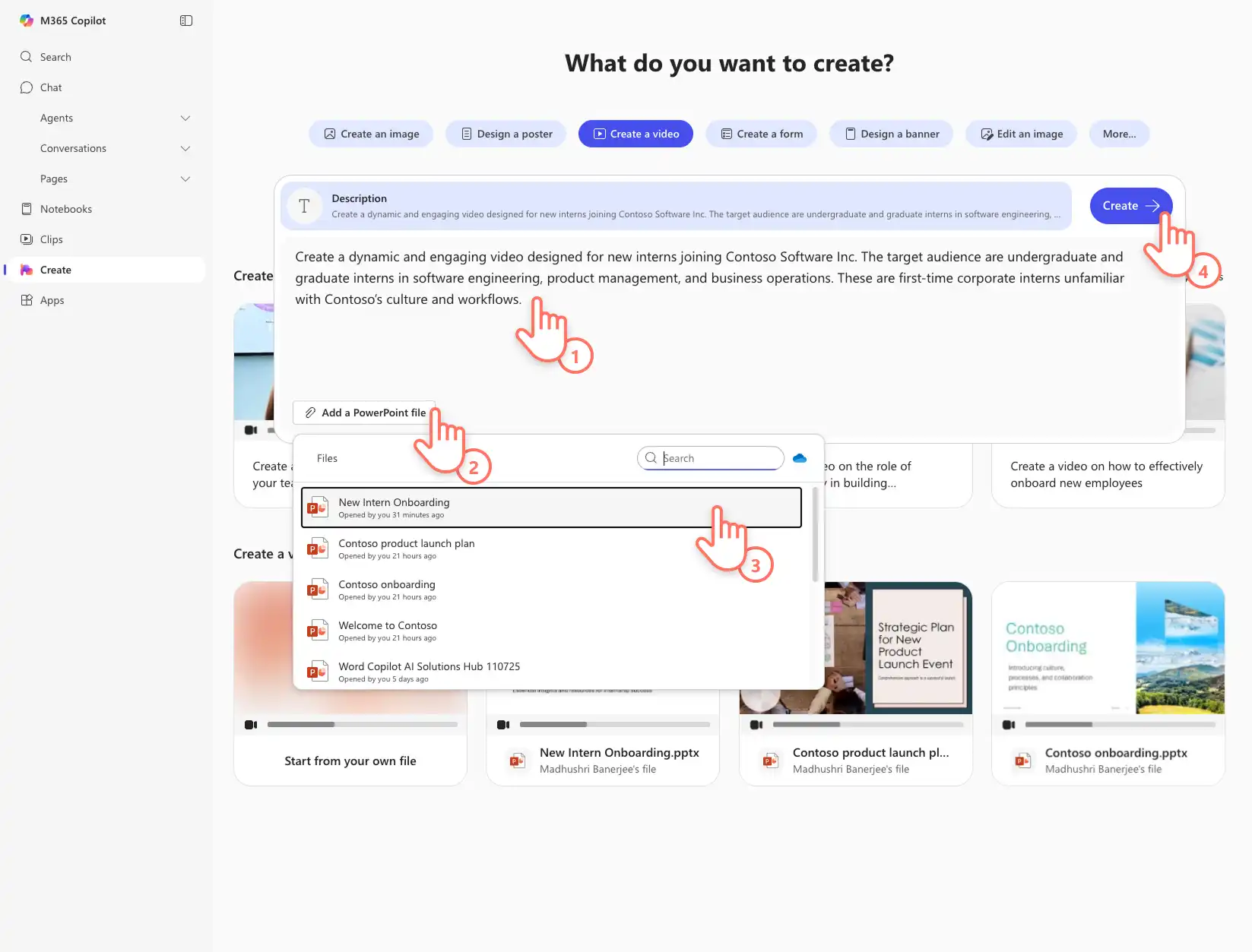
Avaa PowerPoint-esitys , jonka haluat muuntaa videoksi. Lisää esittäjän muistiinpanoja jokaiseen diaan tai keskustele Microsoft Copilot PowerPointissa yksityiskohtaisten diamuistiinpanojen luomiseen. Varmista, että tallennat PowerPoint-tiedoston ilman luottamuksellisuustunnistetta. Siirry seuraavaksi kohtaan Microsoft 365 Luo työpaikan tili ja kirjaudu sisään. Valitse työkaluriviltä Luo-vaihtoehto ja valitse sitten Luo video -painike. Etsi esitys napsauttamalla PowerPoint-tiedoston lisäämispainiketta.
Huomautus: Luo hub on tällä hetkellä vain kaupallisten käyttäjien (Entra ID) käytettävissä, joilla on Copilot-käyttöoikeus.
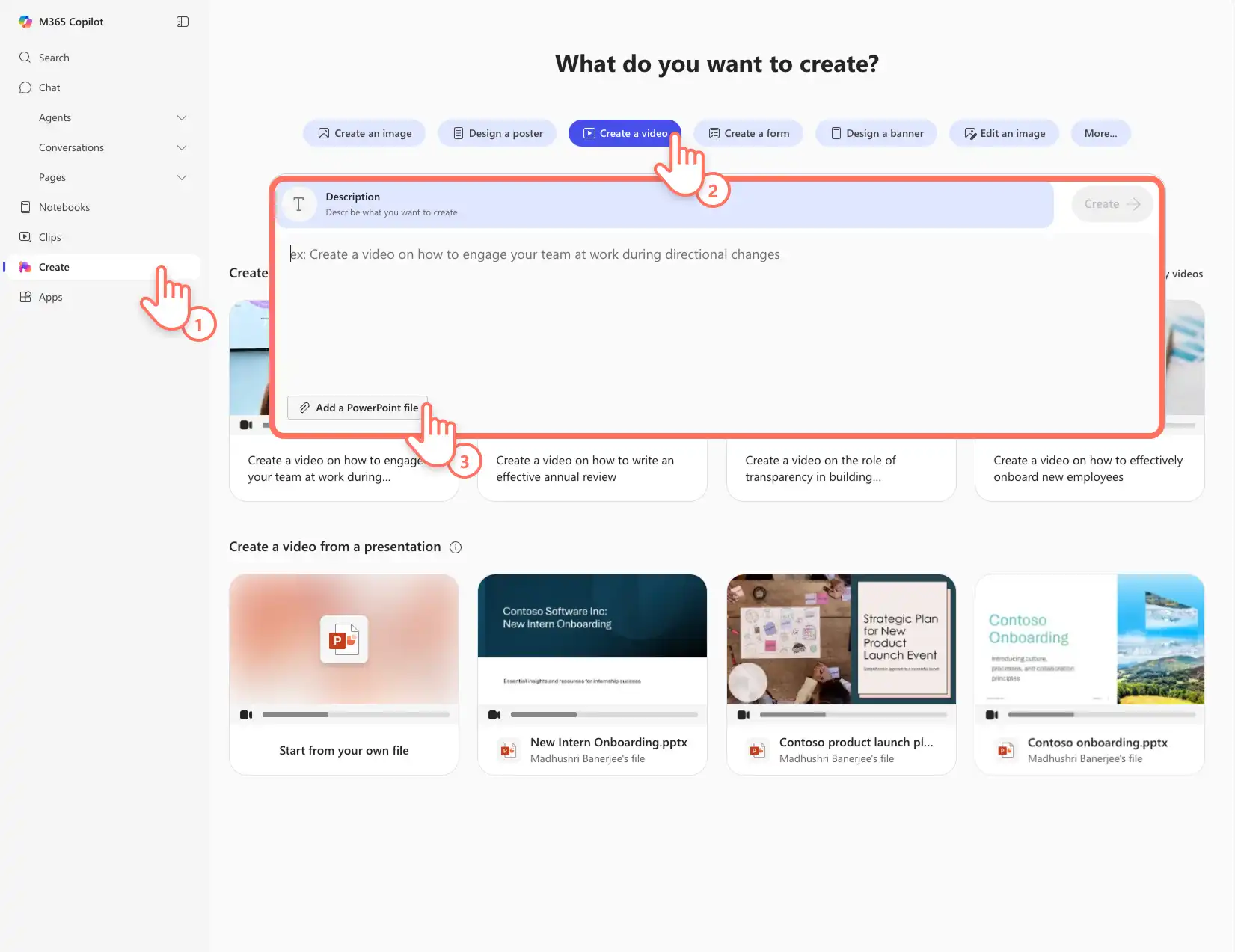
Valitse esityksen nimi avattavasta valikosta ja lisää Copilotille videokehotteita, kuten videon kohdeyleisö ja tavoite. Aloita napsauttamalla Luo-painiketta PowerPoint-esityksen muuntaminen videoksi , jossa on selostusta. Tekoälyvideota aletaan luoda.
Vaihe 2. Mukauta tekoälypohjaista videoselostusta
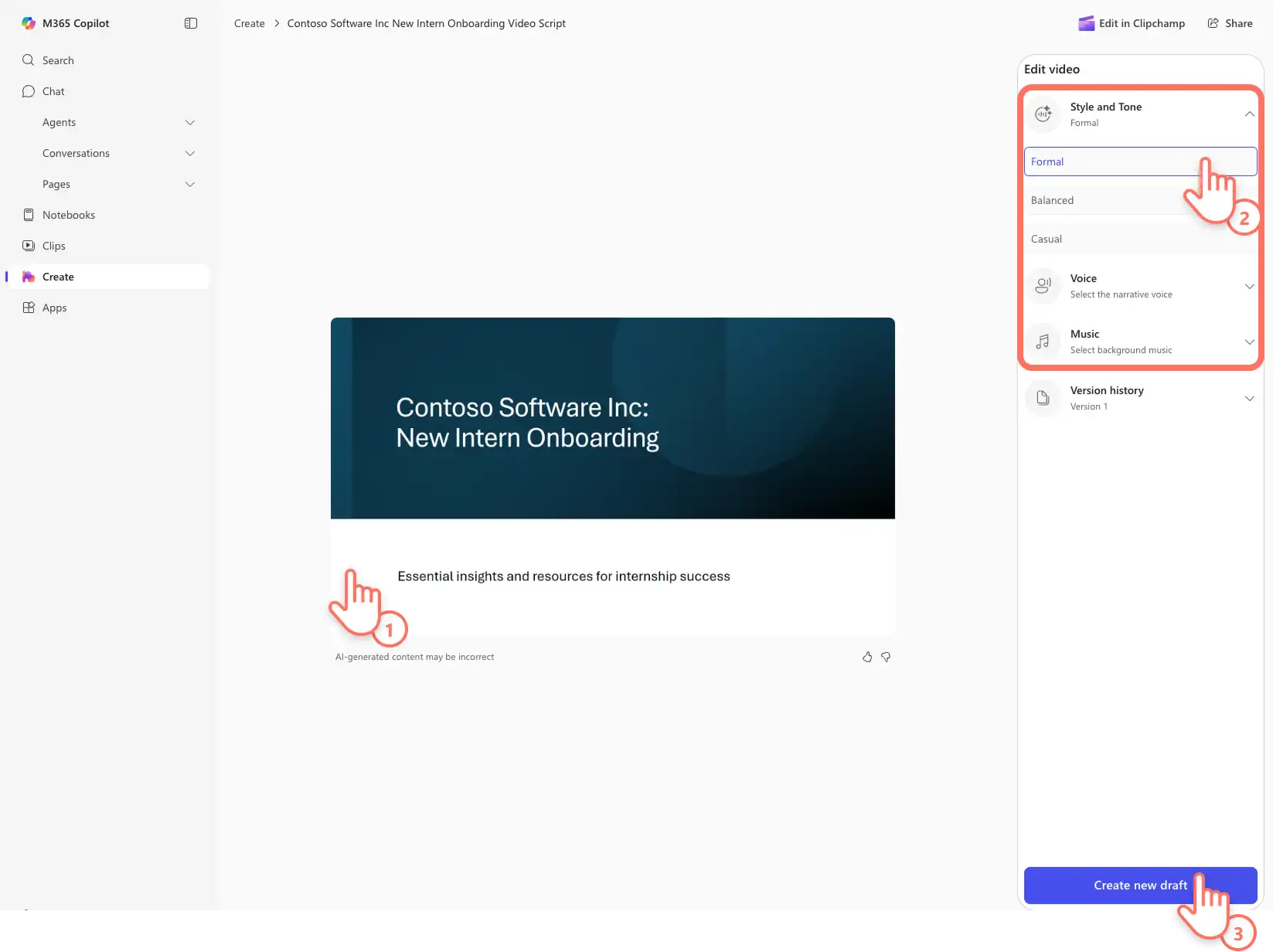
Toista videoesitys ja tarkastele Copilotin ja Clipchampin tekoälyn luoma selostus puhujan muistiinpanojen perusteella. Viemällä hiiren osoittimen Muokkaa videon ominaisuuksia -paneelin päälle näet mukautusvaihtoehdot, kuten kertojaäänen tyylin ja sävyn, puheääniasetukset sekä valikoiman yritysystävällisiä taustamusiikkiraitoja. Tee tarvittavat muutokset ja luo päivitetty videoesitys napsauttamalla Luo uusi luonnos -painiketta. Toista tämä prosessi useita kertoja tarvittaessa.
Vaihe 3. Selostuksen sisältävän videoesityksen tallentaminen ja jakaminen
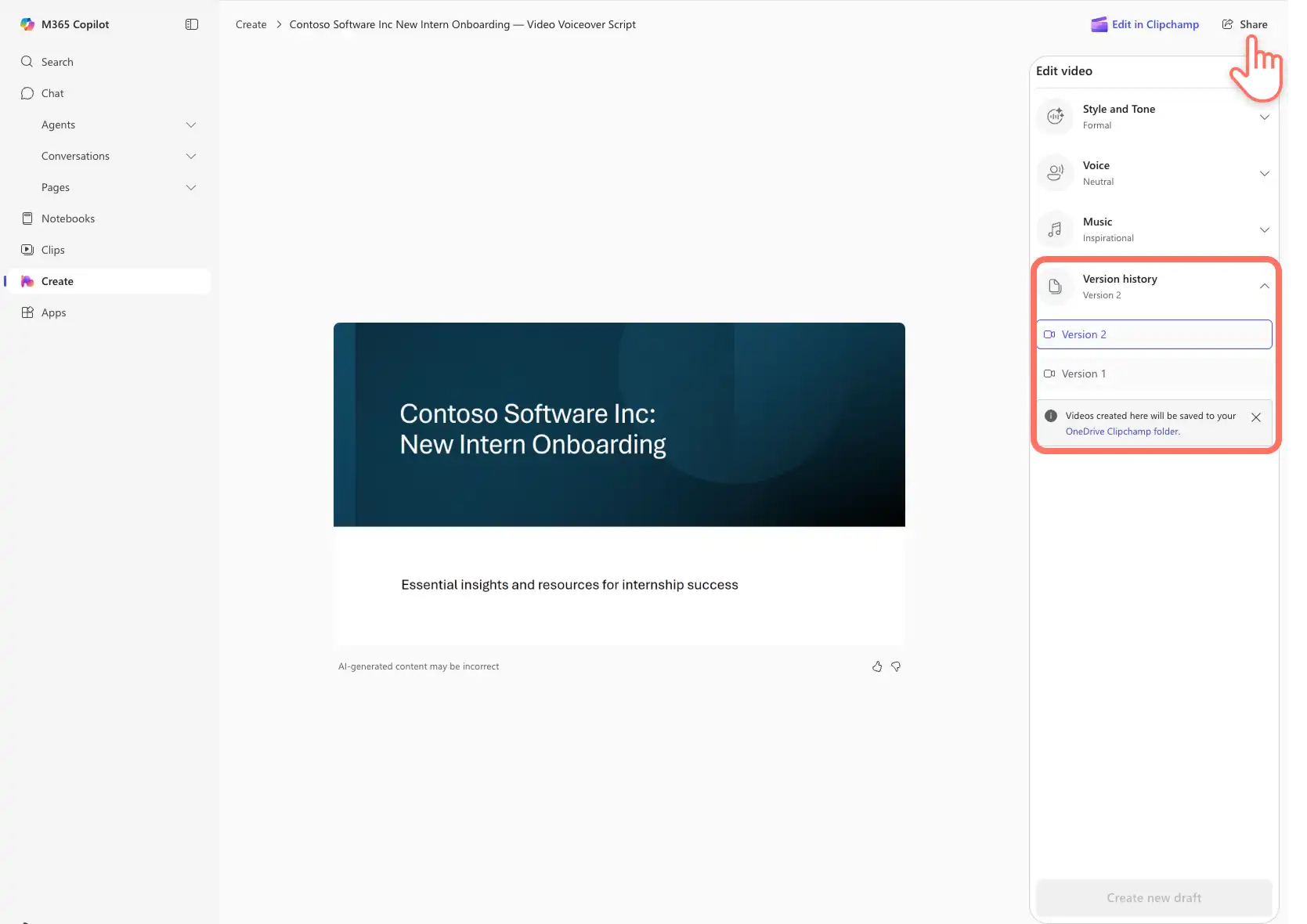
Katso lopullinen videoesitys napsauttamalla toistopainiketta. Vertaa videota helposti aiemmin luotuihin versiohistoriassa oleviin videoihin. Videot tallennetaan automaattisesti OneDriven Clipchamp-kansioon. Napsauta Jaa-painiketta luodaksesi URL-osoitteen, jota työtoverit ja asiakkaat voivat tarkastella helposti.
Microsoft Copilot käytön edut
Automaattinen käsikirjoituksen luominen: yhdistä puhujan muistiinpanoja ja kehotteita luodaksesi videoesityksen käsikirjoituksia, jotka voivat kiinnostaa eri yleisöjä helposti. Tyyli- ja sävyasetukset mukauttavat käsikirjoituksen välittömästi muodollisiin, tasapainoisiin ja rentoihin sävyihin ilman, että käyttäjien tarvitsee kirjoittaa käsikirjoitusta.
Nopeat ensiluonnokset: sinun ei tarvitse järjestää tallennustyökaluja, jotta voit luoda videon selostuksen Copilotilla. Säilytä tehokkuus ja tuottavuus kiireisessä työaikataulussa tämän tekoälyä hyödyntävän ominaisuuden avulla.
Johdonmukainen kerronta: vangitse katsojat ammattimaisella PowerPoint-videoiden kertojaäänellä ja säilytä organisaation brändi ja standardit. Tämä on erityisen hyödyllistä luotaessa ohjeita HR-videoita ja koulutusvideoita esityksistä.
Näillä neljällä helpolla äänikerrontamenetelmällä kuka tahansa voi luoda vaikuttavia työvideoita. Opi lisää PowerPoint-esityksen tallentaminen verkkokameralla ja muokkaaminen edelleen Videoesitykset.
Aloita videoesitysten luominen yrityksellesi Clipchamp työkäyttöön -sovelluksella tai lataa Microsoft Clipchampin Windows-sovellus.
Huomio! Tämän artikkelin kuvakaappaukset ovat peräisin Clipchampin työtileiltä ja samat periaatteet koskevat Clipchampin koulutilejä. Clipchampin henkilökohtaisten tilien opetusohjelmat voivat olla erilaisia. Lisätietoja.