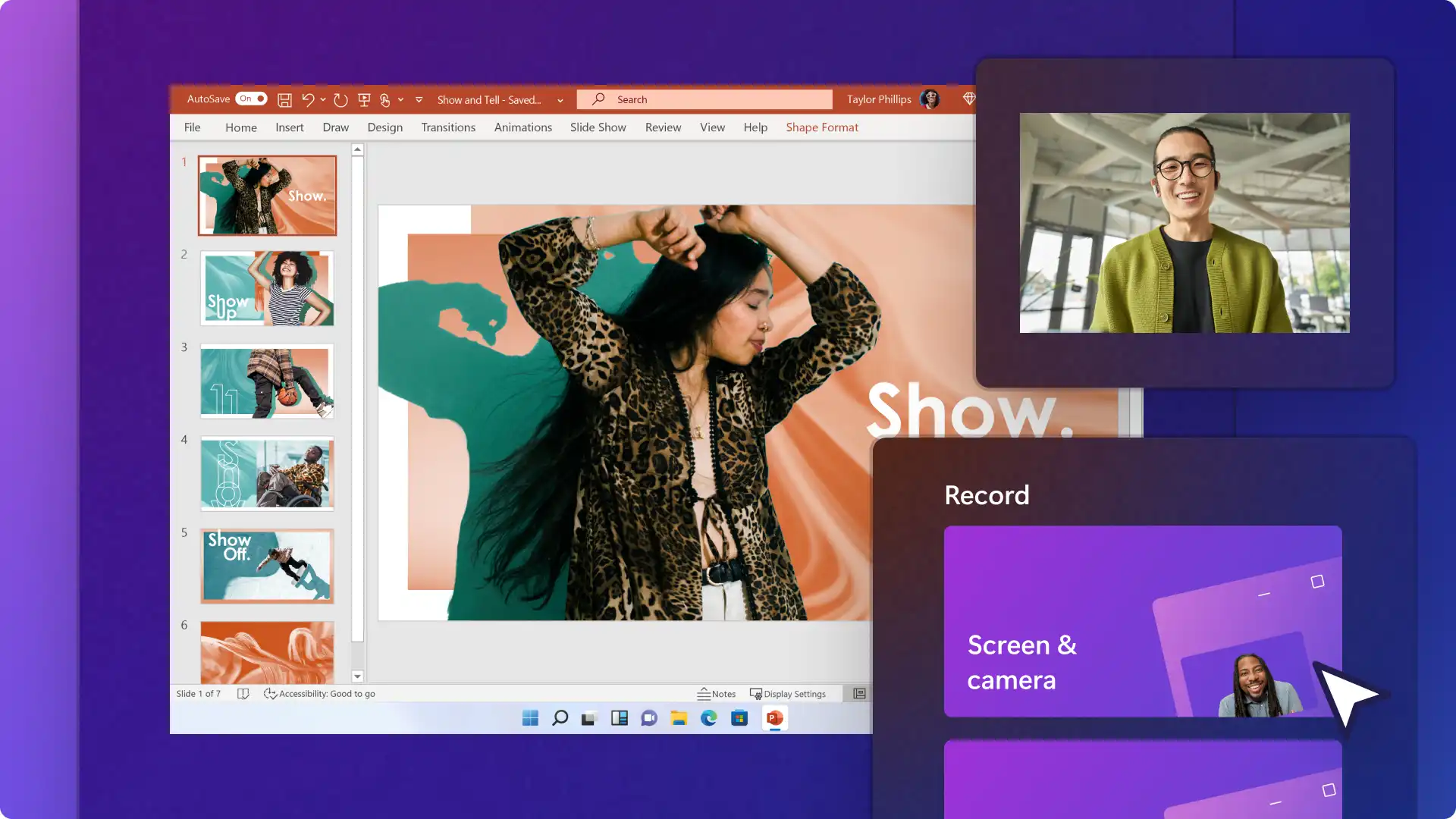
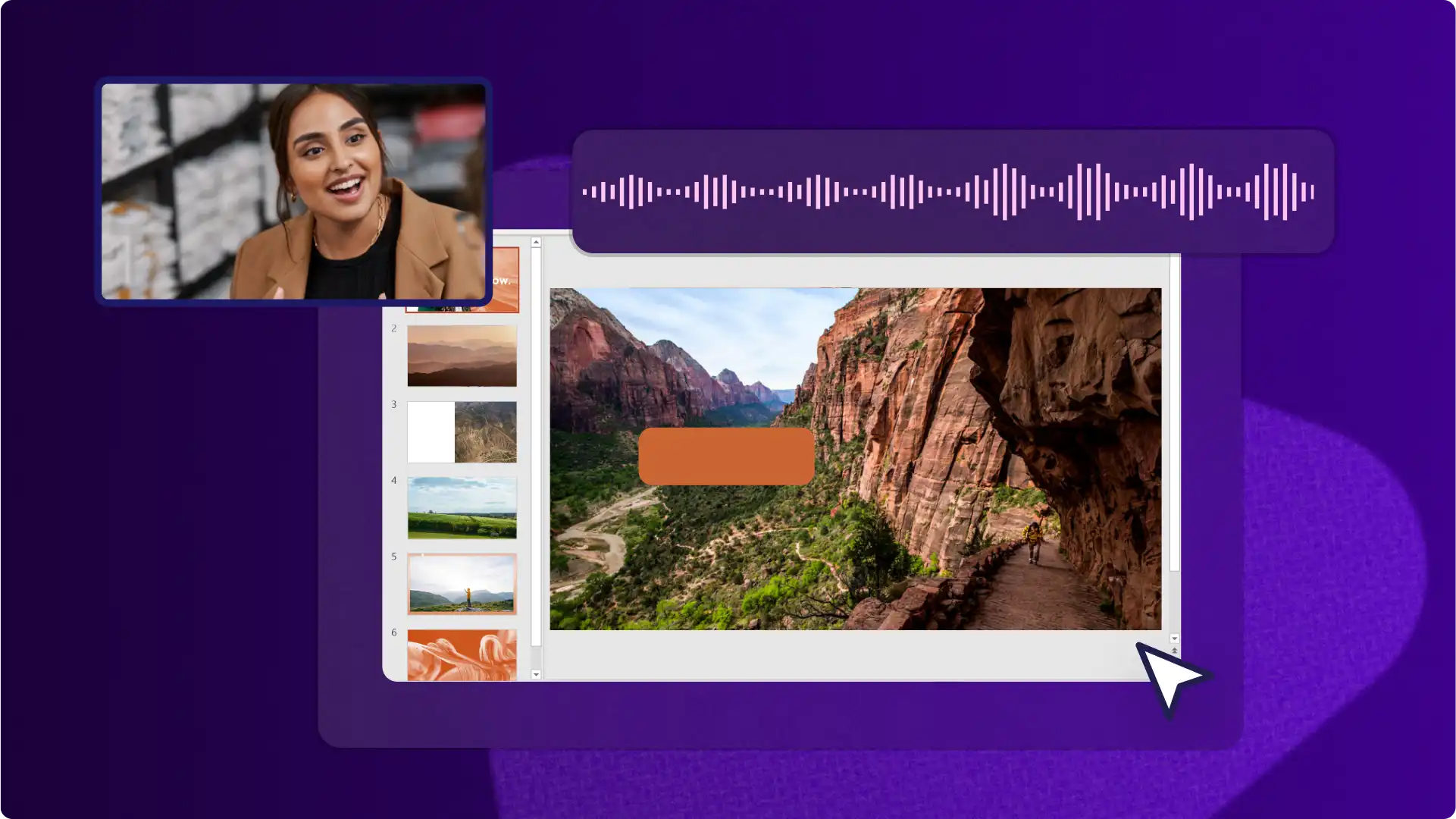
Kiinnostavan ja ammattimaisen videoesityksen luominen edellyttää sekä tiedon toimittamista että yhteydenpitoa yleisöön. Muunna PowerPoint liukuu (opens in a new tab) dynaamiseksi ja henkilökohtaiseksi tarinankerrontatyökaluksi lisäämällä kasvotallenteen Selostaa esityksen. Lisää kontekstia mihin tahansa videoon helposti, mukaan lukien Yritysvideot, alennusmyyntivideot ja oppilaitosten videoprojektit.
Tässä oppaassa käsitellään kahta tapaa nauhoittaa itsesi PowerPoint-esitykseen muutamassa minuutissa. Tutustu PowerPointin tallennustyökaluihin sekä näytön ja kameran tallennustyökaluihin Clipchamp työkäyttöön. Opi parantamaan videoesityksiäsi tämän vaiheittaisen oppaan avulla.
Tapa yksi: verkkokameran tallentaminen PowerPointissa
Vaihe 1. Avaa Microsoft PowerPoint ja siirry nauhoitusvälilehteen.
Siirry PowerPoint-sovellus (opens in a new tab) verkkokameran tallennuksen aloittamiseksi PowerPointissa. Napsauta seuraavaksi tallennusvälilehteä tarkastellaksesi tallennusasetuksia.
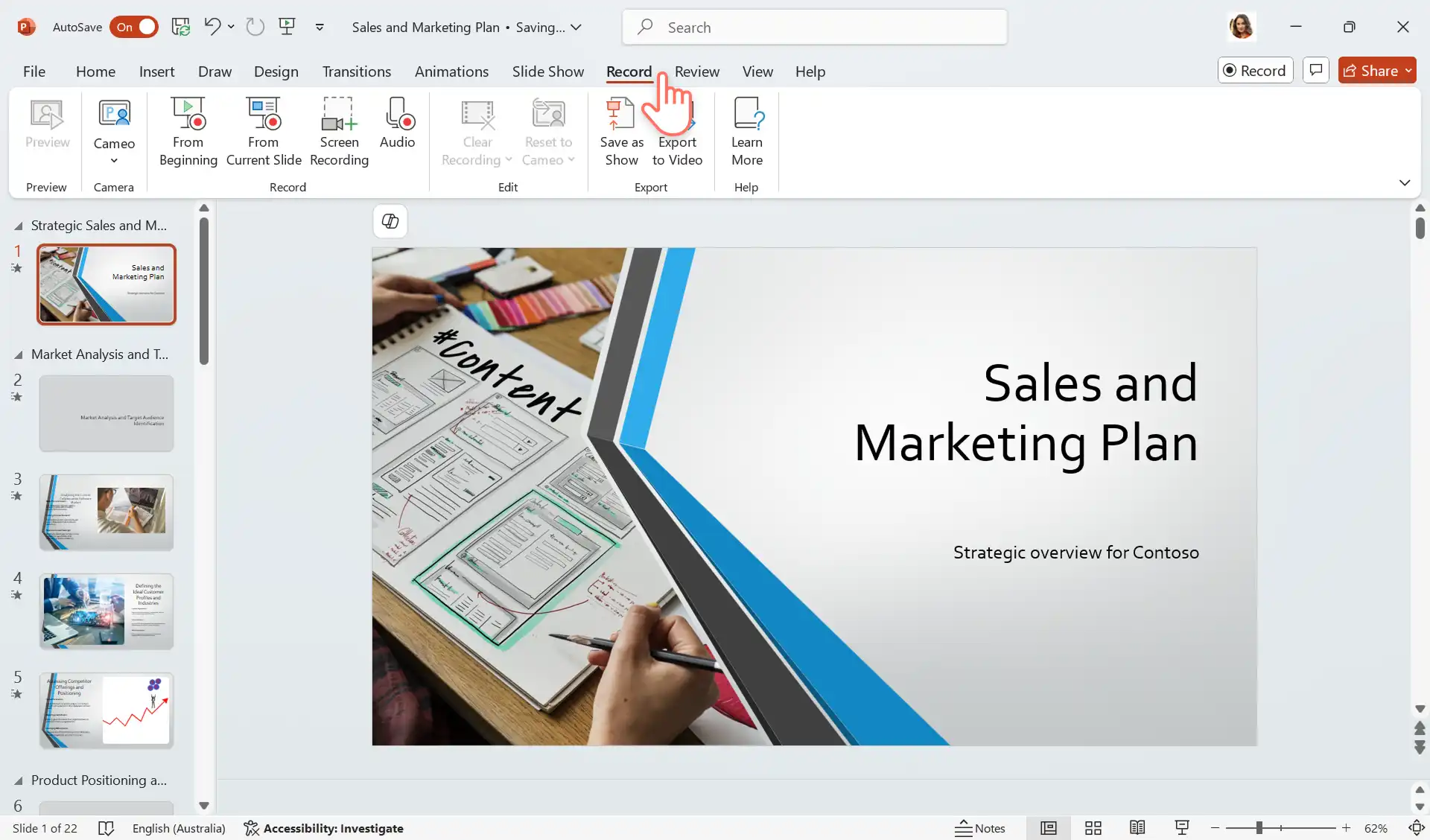
Vaihe 2. Ota verkkokamera käyttöön valitsemalla kameravideovaihtoehto
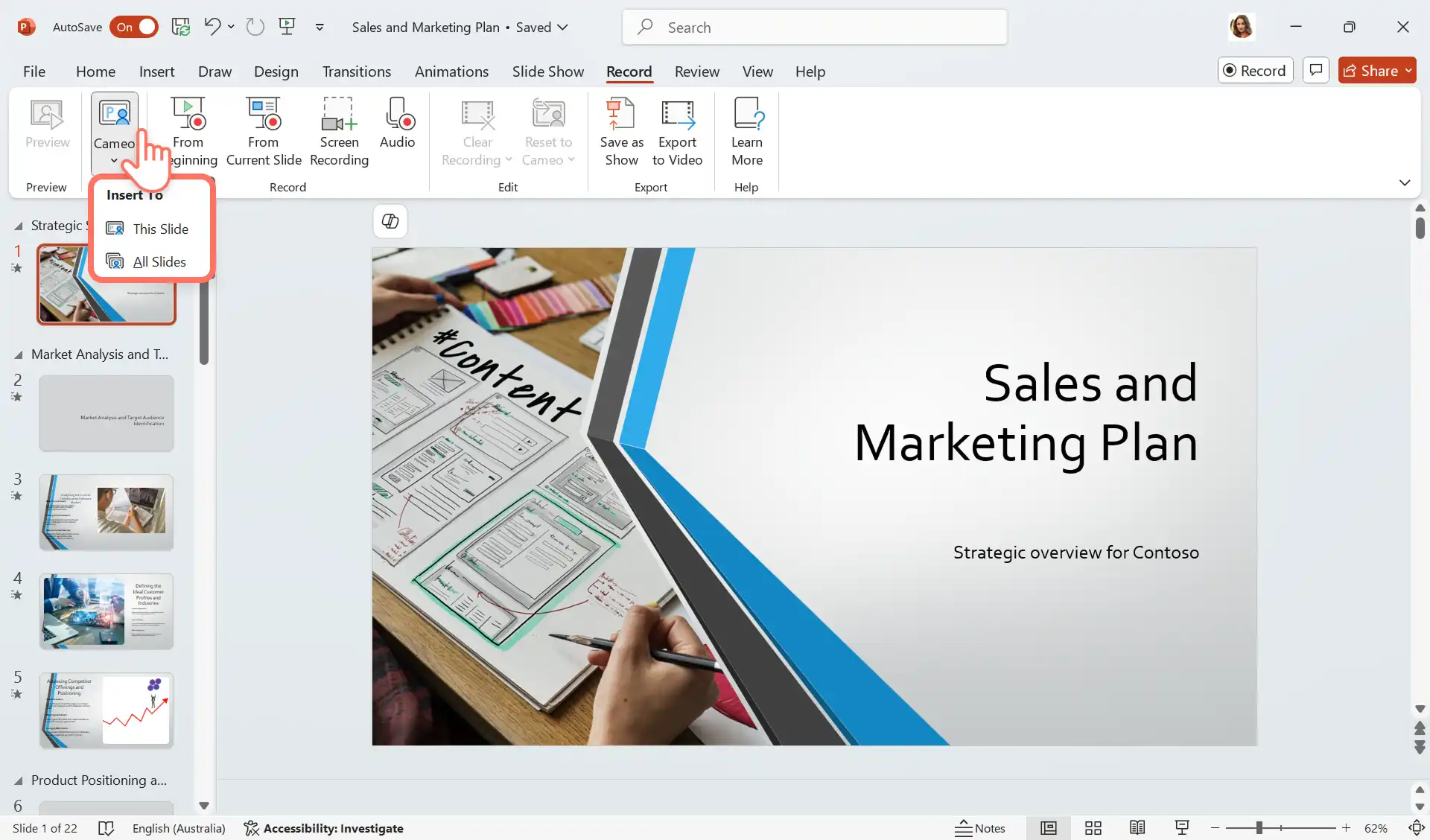
Napsauta työkalurivin tallennusvälilehden cameo-painiketta.
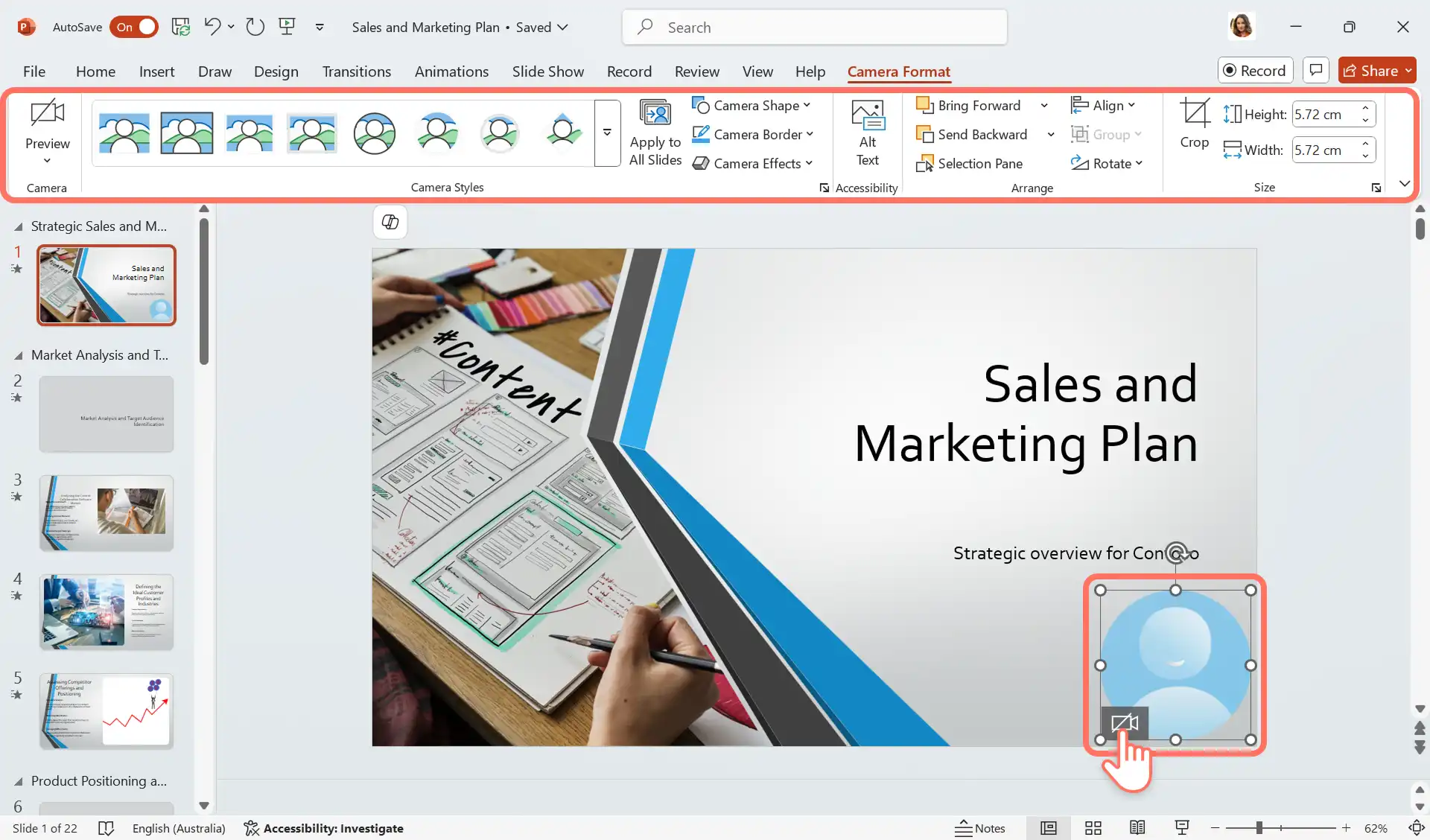
Näkyviin tulee sininen paikkamerkkiympyrä, joka esikatselee verkkokameratallenteen kerroksen sijaintia. Mukauta halutessasi muotoa ja lisää reuna verkkokameratallenteeseesi työkalupalkissa. Ota verkkokameran ja mikrofonin käyttöoikeudet käyttöön ja valitse mikrofonin ja kameran lähde, jos käytät ominaisuutta ensimmäistä kertaa.
Vaihe 3. Tallenna esitysvideo
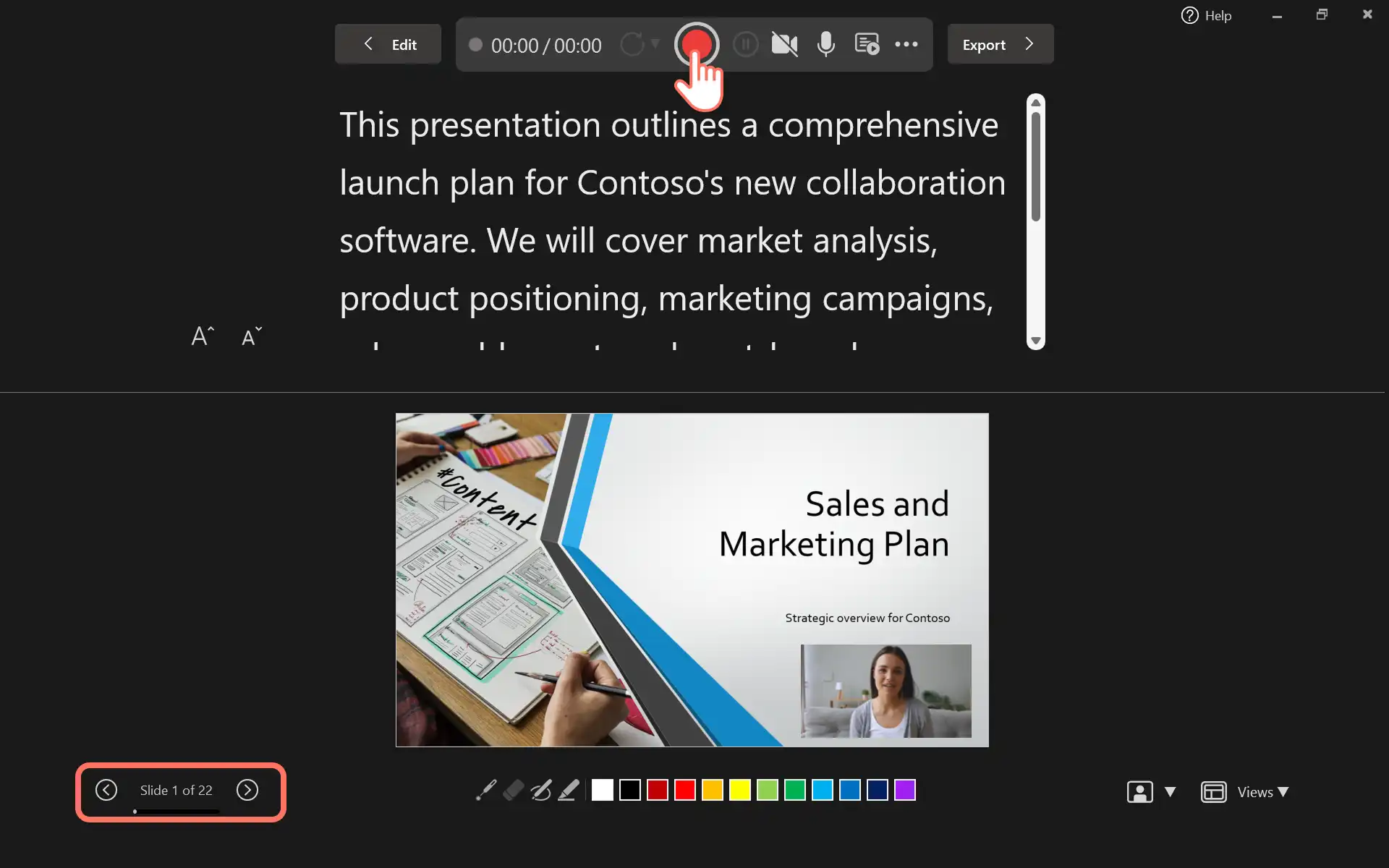
Aloita nauhoitus napsauttamalla oikeassa yläkulmassa olevaa tallennuspainiketta. Näkyviin tulee ikkuna, jossa voit tallentaa PowerPoint-esityksen diat, teleprompterin ja verkkokameran. Aloita tallennus napsauttamalla Aloita tallennus -painiketta (punainen ympyrä), niin kolmen sekunnin lähtölaskenta tulee näkyviin valmisteluna. Lopeta nauhoitus napsauttamalla nauhoituksen lopetuspainiketta. Esikatsele PowerPoint-videotallenne ennen tallentamista ja vie sitten video dioihin napsauttamalla mitä tahansa diaesityksen kohtaa.
Lisätietoja saat tästä tallentaa esityksen ohjeartikkelin (opens in a new tab).
Nyt kun hallitset perusasiat, opettele toinen työnkulku, joka tekee PowerPoint-esityksistäsi entistäkin näyttävämpiä.
Tapa 2: verkkokameran ja PowerPointin tallentaminen Clipchampissa
Jos haluat tehdä esityksestäsi entistä paremman, tutustu siihen, miten voit nauhoittaa itsesi esittämässä PowerPoint-esitystä Microsoft Clipchampin avulla ja editoida videota aloittelijoille sopivilla ominaisuuksilla. Käyttäjät voivat aloittaa ilmainen näyttö- ja kameratallennin verkossa tai kirjaudu sisään Clipchamp työkäyttöön muokkaustarpeidesi mukaan. Tuotteen Verkkokameratallenne tallennetaan automaattisesti kuva kuvassa -kerroksen, jolloin videota on helppo muokata ja mukauttaa.
Noudata alla olevia ohjeita, jos haluat tietää, miten voit tallentaa verkkokameran ja videoesityksen Clipchamp työkäyttöön (opens in a new tab).
Napsauta työkalupalkin tallenna ja luo -välilehteä.
Napsauta näyttö ja kamera -vaihtoehtoa.
Valitse käytettävä kameran ja mikrofonin lähde.
Valitse välilehti, ikkuna tai koko näyttö, jossa PowerPoint-esityksesi näkyy, napsauttamalla nauhoituspainiketta.
Tallenna tallenne esityksen jälkeen.
Rajaa virheet tai ylimääräinen kuvamateriaali pois aikajanalta rajaustyökalulla.
Tallenna videoesityksesi korkealaatuisena ja käyttämällä haluamaasi videotarkkuutta.
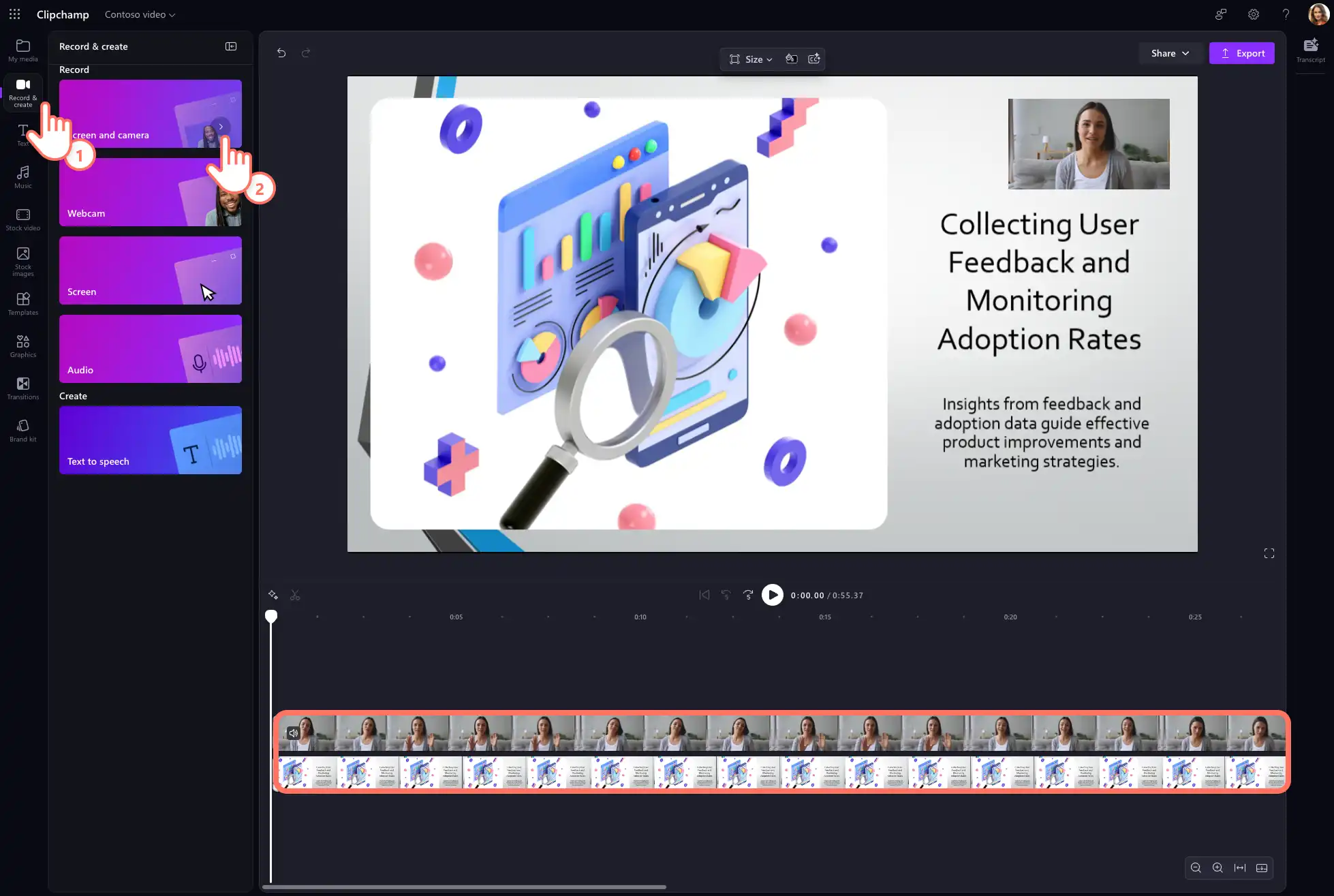
Jos haluat lisätietoja, katso näytön ja kameran opetusohjelma. Voit tallentaa PowerPoint-esityksen myös MP4- tai MOV-tiedostoa (opens in a new tab), tuo sitten video aikajanalle aloittaaksesi editoinnin.
Videoesityksen koon muuttaminen mitä tahansa ympäristöä varten
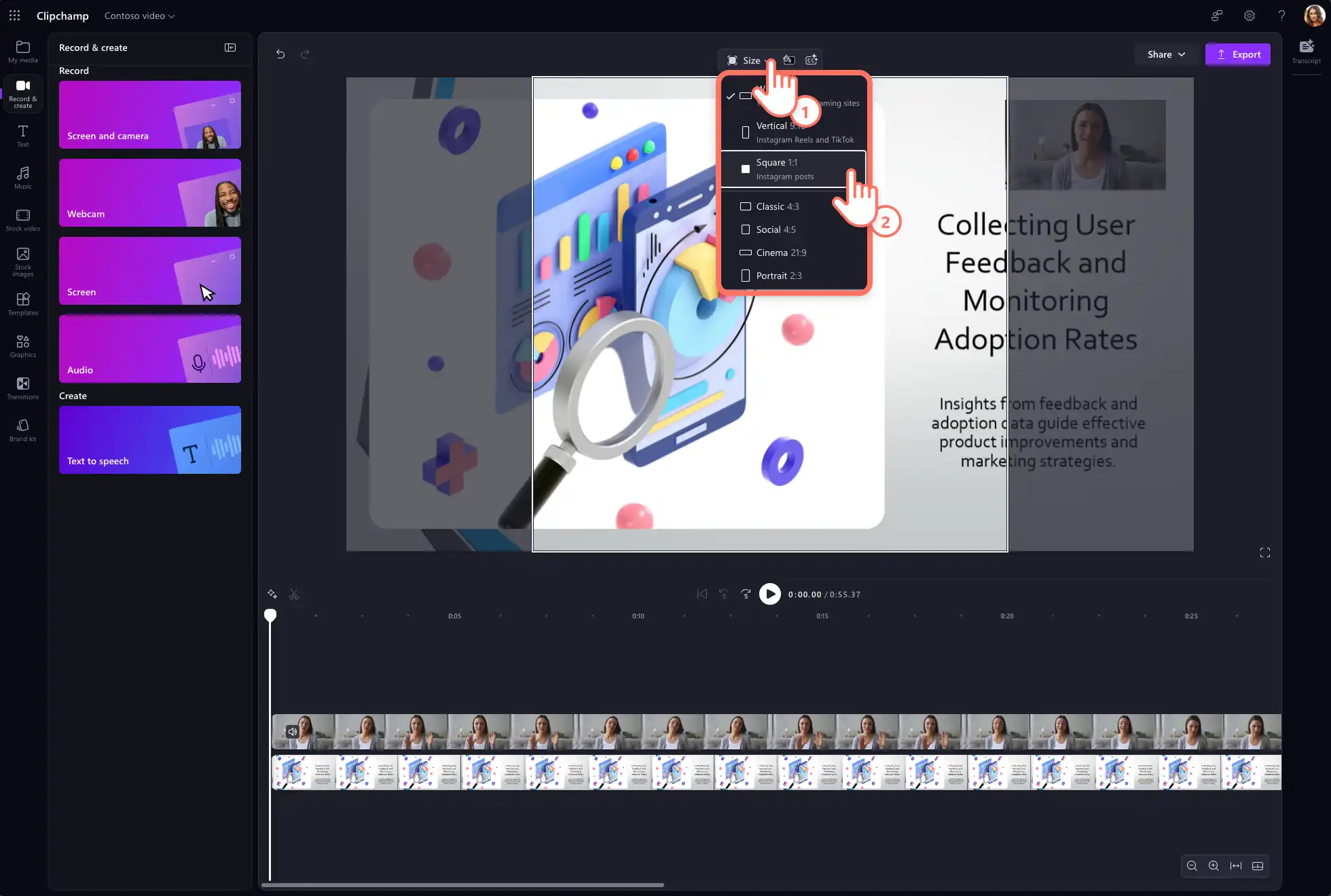
Haluatko jakaa videoesityksen useisiin eri alustoihin, kuten YouTubeen? Se saattaa edellyttää eri kuvasuhteet alustan videomittoihin sopiviksi. Sen sijaan, että loisit uuden videon jokaista ympäristöä varten, voit vain muuttaa PowerPoint-videon kokoa käyttämällä kuvasuhteen esiasetukset.
Seuraamalla alla olevia ohjeita voit muuttaa esitysvideon kokoa nopeasti esiasetusten avulla.
Tuo ja lisää videosi aikajanalle.
Napsauta irrallisen työkalurivin kokopainiketta.
Voit esikatsella kuvasuhdetta viemällä hiiriosoittimen jokaisen esiasetuksen kohdalle.
Muuta videosi kokoa napsauttamalla uutta kuvasuhdetta, joka sopii aikomaasi ympäristöön.
Käytä irrallisen työkalurivin sovitus- tai täyttöpainikkeita, jos haluat poistaa mustat reunukset tai palkit.
Tallenna videosi napsauttamalla vientipainiketta ja valitsemalla videon tarkkuus.
Vinkkejä videoesitystallenteiden määrittämiseen
Laadukkaiden tallenteiden tuottamiseksi on tärkeää kiinnittää huomiota muutamiin avaintekijöihin: vakaa internetyhteys, rauhallinen äänitysympäristö ja hyvä valaistus. Kun ne on lajiteltu, harkitse teknisten työkalujen oikeaa määrittämistä.
Näin määrität tallennusasetukset, kun käytät PowerPointia tai Clipchampia.
PowerPointin tallennusominaisuuksien määrittäminen
Kuten edellä mainittiin, PowerPointin avulla voit tallentaa dioja sekä kameraa. Tutustu muutamiin asioihin virheettömän tallentamisen varmistamiseksi.
Videolähteen asetukset: Siirry PowerPointin Tallennus-välilehdelle. Siellä voit valita videolähteen – yleensä tietokoneen sisäänrakennetun verkkokameran tai tietokoneeseen liitetyn ulkoisen kameran. Varmista, että kamera on valittu ja sijoitettu oikein.
Äänilähteen asetukset: Valitse äänilähde samasta tallennusvälilehdestä. Tämä voi olla kannettavan tietokoneen sisäinen mikrofoni, ulkoinen mikrofoni tai jokin muu liitetty äänilaite. Valitse laadultaan paras saatavilla oleva mikrofoni ja nauhoita ääntä, jotta voit tarkistaa selkeyden ja äänenvoimakkuuden. Säädä mikrofonin asetuksia taustamelun vähentämiseksi ja varmista, että äänesi on selkeä ja kuuluva.
Esikatselu ja testaus: Ennen kuin aloitat varsinaisen äänityksen, tee testi, jotta näet ja kuulet, miltä näytät ja kuulostat tallenteessa. Tämän testin avulla voit säätää kameran asentoa, ääniasetuksia ja siirtyä toiseen paikkaan, jos valaistus tai taustamelu häiritsevät.
Näytön ja verkkokameran tallennuksen määrittäminen Clipchampissa
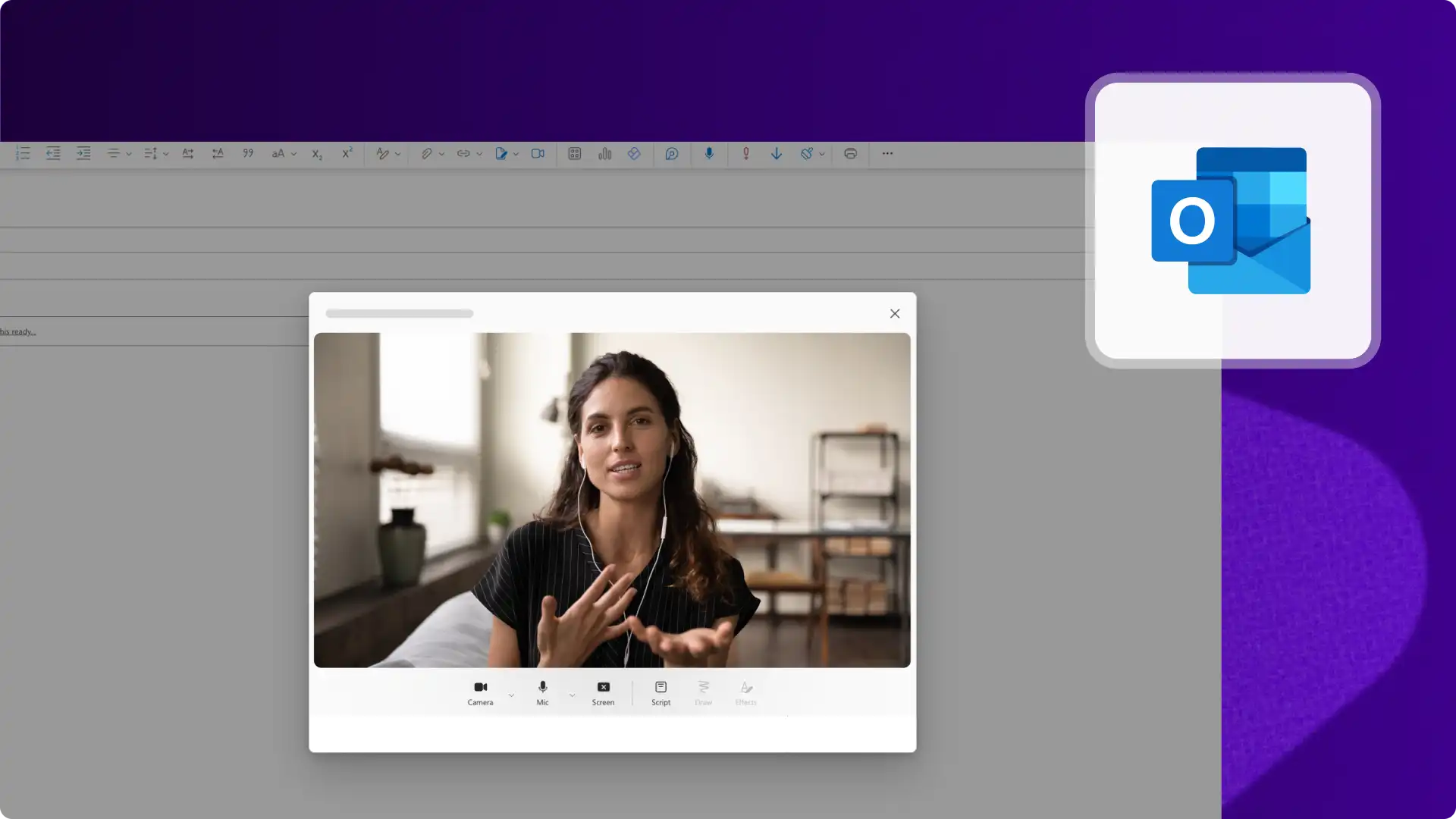
Määritä tallennusasetukset Clipchampissa, jotta voit optimoida kuvan ja äänen laadun. Voit myös tallentaa ja upottaa videoita Microsoft Outlookissa. Seuraa alla olevaa opetusohjelmaa tallentaaksesi näytön ja kameran Clipchampissa.
Valitse esityskoko: Vakiokuvasuhde 16:9 sopii useimpiin esityksiin.
Määritä näytön ja kameran tallennusoikeudet: siirry työkalupalkin Tallenna ja luo -välilehdelle. Napsauta sitten näyttötyökalua tai näyttö- ja kameratyökalua. Näyttöön avautuu ponnahdusikkuna, jossa pyydetään käyttöoikeutta. Jos et ole käyttänyt verkkokameratallenninta aiemmin, anna Clipchampille oikeus käyttää kameraasi ja mikrofoniasi. Kun olet valmis jatkamaan, napsauta Salli.
Valitse näyttölähde: tallenna joko selaimen välilehti, ikkuna tai koko näyttö ponnahdusikkunan kautta.
Valitse verkkokamera ja äänilähde: valitse mikrofonin ja kameran lähde.
Editointivinkit parempien videoesitysten luomiseen
Trimmaa virheet pois
Clipchampin intuitiivisen trimmaustyökalun avulla voit poistaa tarpeettomat segmentit näyttötallenteesta, verkkokameravideosta tai äänitallenteesta muutamalla napsautuksella. Tämä auttaa ylläpitämään osallistumista esitykseesi. Ohjeita on tässä opetusvideossa (opens in a new tab).
Lisää videoiden helppokäyttöisyyttä tekstityksellä
Luo reaaliaikainen tekstitys videoesitykseesi, jolloin se on ymmärrettävä myös ääni mykistettynä, automaattisella tekstitystoiminnolla. Kun otat automaattisen tekstityksen käyttöön, voit luoda videosta automaattisesti puhtaaksikirjoituksen, joka sisältää aikaleimahakemiston ja jonka avulla voit siirtyä videossa paremmin.
Tehosta viestejä lisäämällä huomautustarroja
Voit kiinnittää katsojan huomion tiettyihin PowerPoint-esityksesi osiin asettamalla niiden huomautustarroja. Työkalurivin sisältökirjastovälilehdessä voit etsiä erilaisia muotoja ja huomautuksia, kuten nuolia, neliöitä, ympyröitä, tähtiä ja grafiikkaa.
Nopeuta ja hidasta videoita
Jos esityksesi on liian hidas tai nopea, voit helposti muokata videon nopeutta aloittelijoille sopivalla. nopeudenvalitsimella. Varmista vain, että esitysnopeus pitää esityksesi helposti ymmärrettävänä eikä se ole liian nopea.
Lisää tekstianimaatioita selkeyden parantamista varten
Tämä voi auttaa vahvistamaan viestejäsi ja varmistamaan, että ne saavat vastakaikua yleisössäsi. Tarjoa katsojillesi enemmän sisältöä tekstianimaatioiden avulla. Valitse laajasta valikoimasta ammattimaisia otsikoita, kuten monirivinen, alempi kolmannes, pomppiva ja peili. Mukauta otsikot esityksesi teemaan sopiviksi eri fonttien, värien, kokojen ja sijaintien avulla.
Paranna videoita ASL-tarroilla
Tee PowerPoint-videoistasi helppokäyttöisiä työtä, opiskelua tai sosiaalista mediaa varten suosittujen American Sign Language -videotarrojen avulla. Aseta vain ASL-tarra rinnakkain videon sisällön kanssa tai erilliseksi videoleikkeeksi, jotta sisällön tarkoitus voidaan välittää kuuroille ja kuulorajoitteisille.
Säädä verkkokameran kuvamateriaalia
Tee verkkokameravideoistasi eloisampia ja ammattimaisemman näköisiä värienkorjaustyökaluilla. Näillä työkaluilla voit säätää kirkkautta, kontrastia ja kylläisyyttä yksinkertaisesti.
Lisätietoja lisäämällä videoita PowerPointiin ja tekemällä kiinnostavista Videoesitykset.
Aloita videoesitysten luominen yrityksellesi Clipchamp työkäyttöön (opens in a new tab) -sovelluksella tai lataa Microsoft Clipchampin Windows-sovellus.
Huomio! Tämän artikkelin kuvakaappaukset ovat peräisin Clipchampin työtileiltä ja samat periaatteet koskevat Clipchampin koulutilejä. Clipchampin henkilökohtaisten tilien opetusohjelmat voivat olla erilaisia. Lisätietoja.