Microsoft қосымшаларында аудиодан мәтінге айналдыру арқылы өнімділікті өзгертіңіз. AI негізіндегі құралдар аудио клиптер мен дауыс жазбаларын нақты уақыт режимінде мәтінге оңай түрлендіруді жеңілдетеді. Жылдам әрі қауіпсіз функция Microsoft Word, Microsoft PowerPoint сияқты танымал құралдардың ішінде қолжетімді. Clipchamp бейне редакторы және Microsoft Teams.
Аудионы құжаттар мен презентацияларға арналған алғашқы нұсқаларға айналдырыңыз, дәрістердің аудиосын мәтінге транскрипциялаңыз немесе жаһандық тілдерде дәл субтитрлермен бейне контентті жетілдіріңіз. Microsoft 365 қосымшаларында аудио транскрипциямен жаңа тиімділік деңгейін ашудың бес қуатты әдісін анықтаңыз.
1-әдіс. Word-та аудионы мәтінге транскрипциялау
Word-тағы dictate функциясы құжат жасауды жылдамдата алады. Түсіру идеяларын жазып, ұзақ теру сессияларынан құтылыңыз. Бұл мүмкіндік әсіресе мобильділігі шектеулі, теру қиынға соғатын адамдар үшін пайдалы. Транскрипция процесі қолдануға қарапайым, бірақ өте қуатты, себебі ол әртүрлі сөйлеушілерді анықтап, жазбалар мен уақыт белгілері бар транскрипт жасай алады, бұл болашақ өңдеу уақытын үнемдейді.
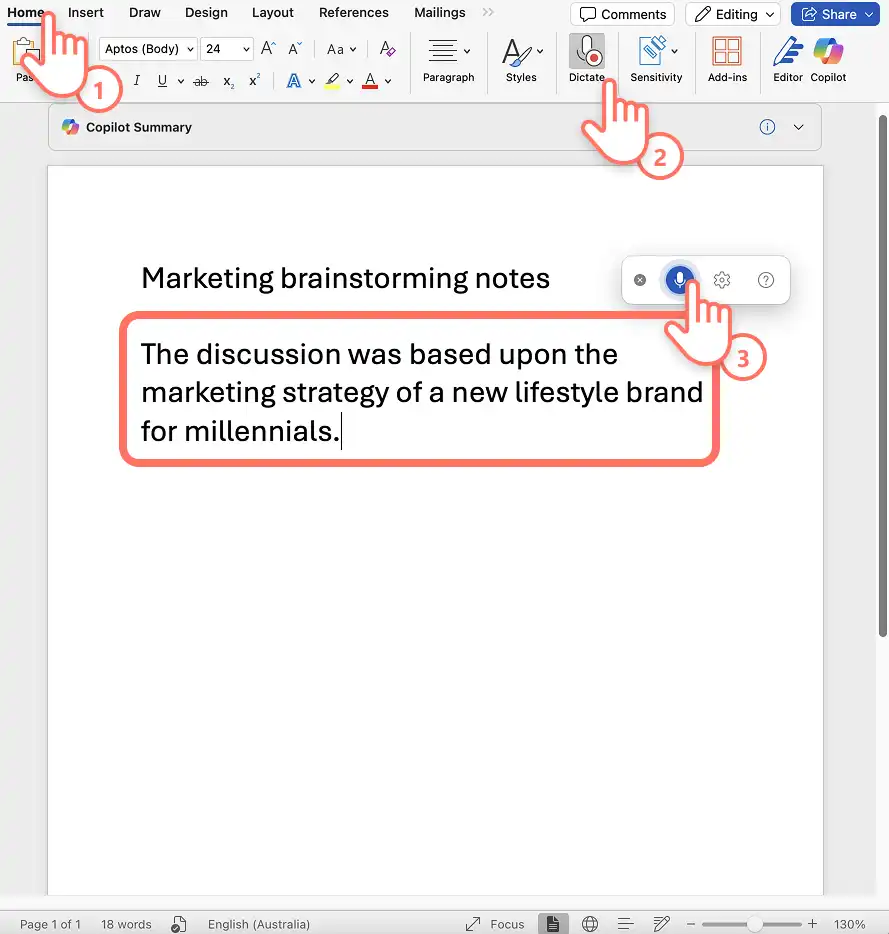
Аудионы транскрипциялау үшін Word бағдарламасында диктофонды пайдалану жолы
Word қосымшасында жаңа Word құжатын ашыңыз немесе Бастау үшін Word online.
Word-та басты лентадағы диктатура белгішесін таңдаңыз.
Құрылғыда микрофон рұқсаттарын қосып, Word-ты қайта іске қосыңыз.
Жазуды бастау үшін диктант белгішесін басыңыз. Белгіше көк түске айналады, ал уақыт белгісі жазбаның ұзақтығын көрсетеді.
Анық сөйлей бастаңыз және аудионың құжатта нақты уақыт режимінде транскрипциялануын бақылаңыз.
Жазуды тоқтату үшін Диктофон белгішесін қайта басыңыз.
Жазбаларды қарап, құжаттың форматын реттеп, аудио транскрипцияны сақтаңыз.
Word-та аудионы мәтінге түрлендіргішті қолданудың бес идеясы
Түсіру сессия жазбаларын нақты уақыт режимінде жазып, оларды есептер мен шешімдерге жылдам қайта реттеуге болады.
Оқу материалдарының негізгі тұжырымдарын оңай оқуға арналған жазбаларға жинақтау үшін дәріс залдарын транскрипциялаңыз.
Сұхбат аудиосын мәтінге айналдырып, жұмыс орнында немесе журналистік контент жасағанда жазуды жылдамдатыңыз.
Команда талқылауларын жазып, қатыса алмаған мүдделі тараптармен бөлісу үшін нақты транскрипттер жасап, жұмыс үшін жиналыс хаттамаларын жасаңыз.
Оқу айырмашылықтары бар оқушыларға арналған қолжетімді оқу материалдарын әзірлеу арқылы мәтіндік транскрипция аудио мүмкіндіктерін пайдаланып, жазылған сабақтарды жазбаша құжаттарға айналдыру арқылы олар өз қарқынымен қарай алады.
Мүмкіндік жазбалары
Диктофон тек Office 365 және Microsoft 365 жазылушыларына қолжетімді.
Пайдаланушылар аудио файлдардан транскрипттерді де жасай алады Microsoft 365 жүйесіне арналған Word арқылы Commercial Tenants жүйесінде Windows-та аудио файл функциясын жүктеу.
Windows экрандық дикторы сияқты экраннан оқу құралын пайдаланатындар қосымша арнайы мүмкіндіктер қолдауы үшін аудионы мәтінге транискрипциялау үшін экран жазу құралын пайдалана алады.
2-әдіс. Clipchamp бағдарламасында дауыстық жазбадан аудионы транскрипциялаңыз
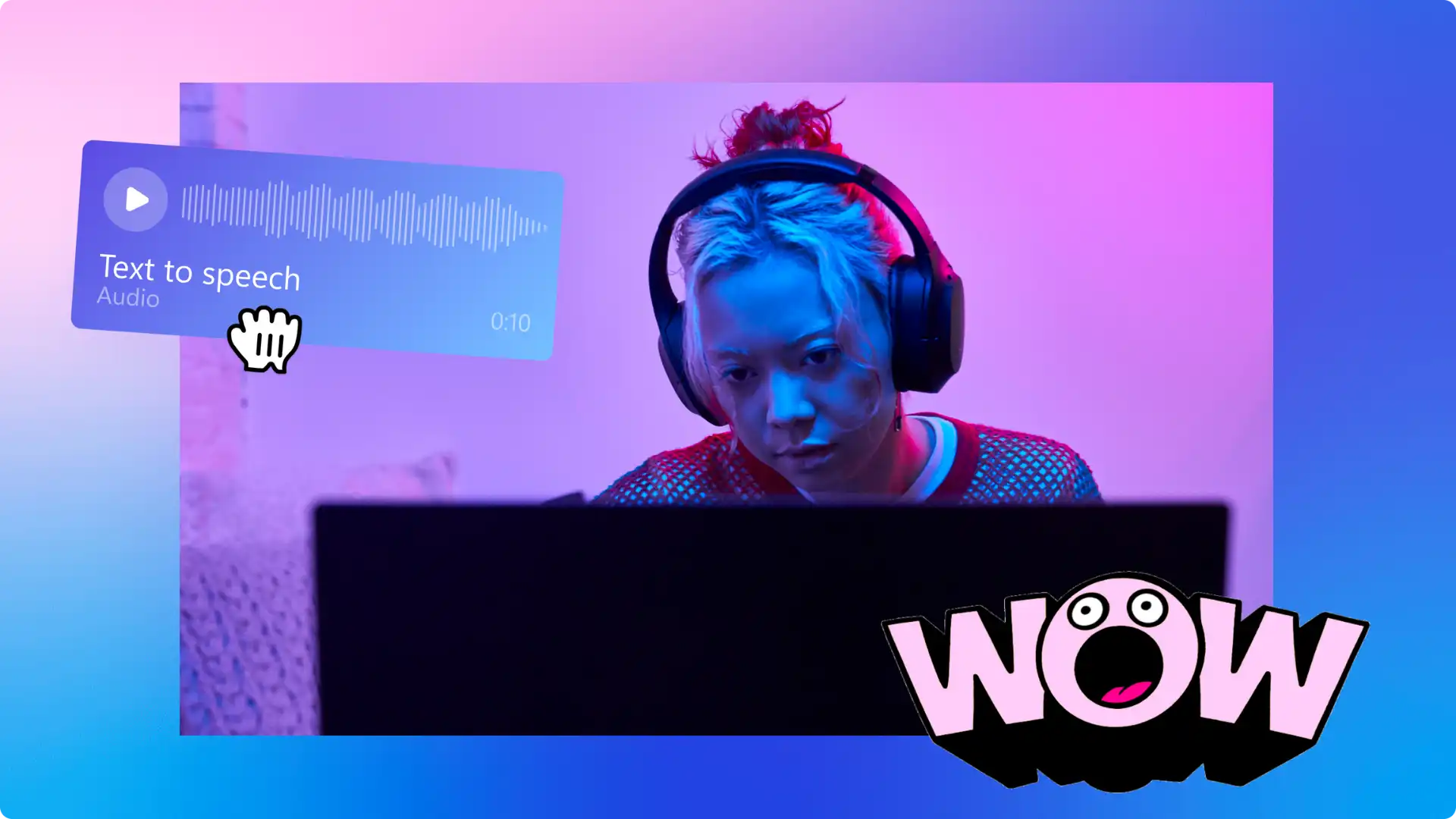
The Microsoft Clipchamp-тағы онлайн дауыс жазғышы кез келген адамға бейне дауыс жазбаларына арналған аудио жазбаларды тез жасауға мүмкіндік береді. Тегін және кепілдік сақталған құпиялылықпен, ол автотитрлер функциясымен жұптастырылып, субтитрлер жасап, аудио жазбаларды әртүрлі тілдерде дәл транскрипттерге түрлендіруге болады.
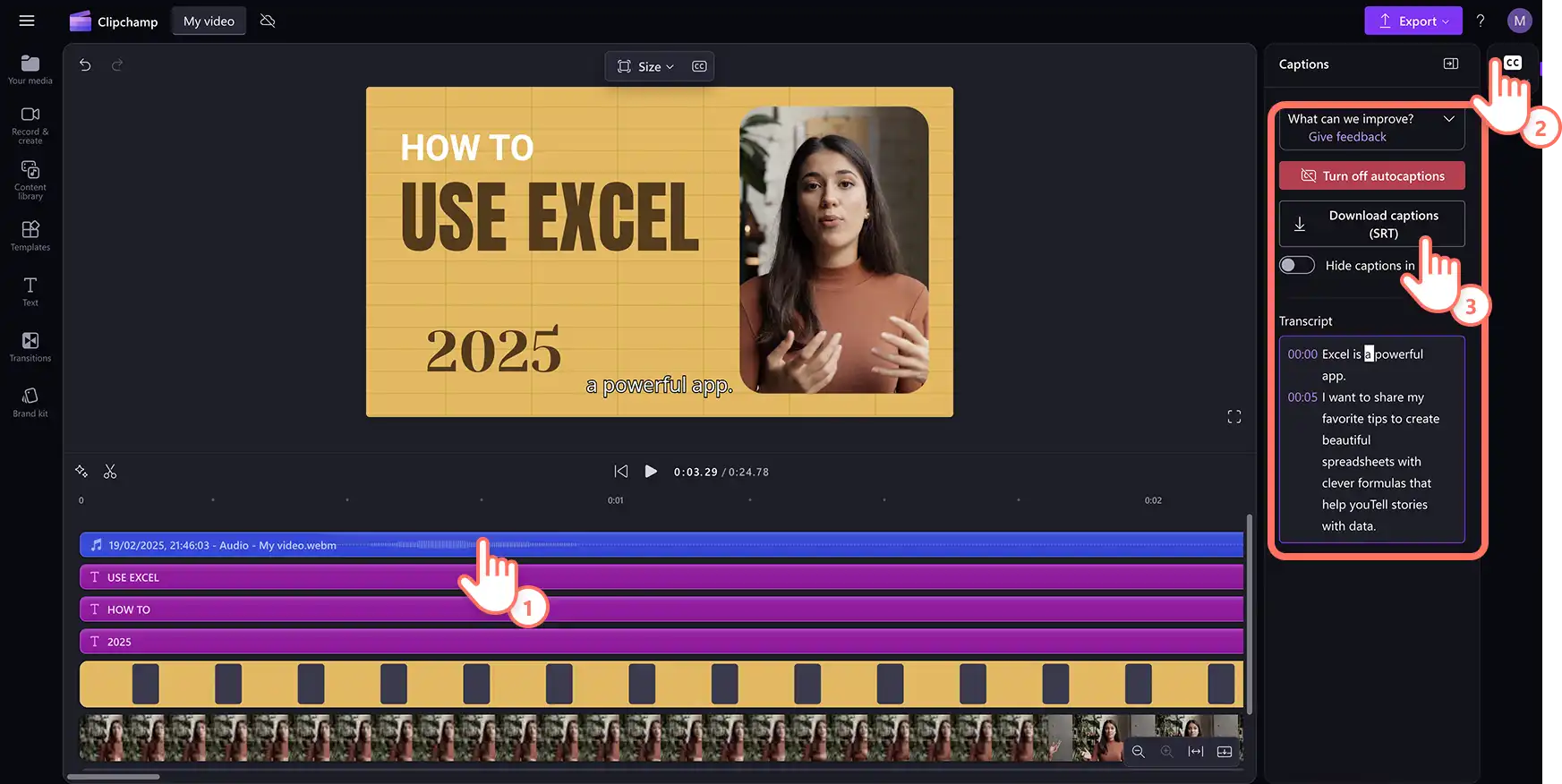
Clipchamp бағдарламасында дауыстық жазбаларды транскрипциялау жолы
Жаңа бейнебаянды жасай аласыз app.clipchamp.com немесе Microsoft Clipchamp Windows қосымшасын жұмыс үстелі.
Құралдар панелінде жазбаны тауып, жасау қойындысын таңдаңыз, содан кейін дауыс жазғышты таңдаңыз.
Қалқымалы терезеде микрофонды пайдалануға рұқсат беріңіз.
Микрофон көзін таңдап, микрофонды тексер.
Дауыс жазбасын бастау және аяқтау үшін қызыл батырманы басыңыз, ол уақыт сызығында пайда болады.
Уақыт сызығындағы аудио активті таңдаңыз, содан кейін қасиеттер панеліндегі субтитрлер қойындысын басыңыз.
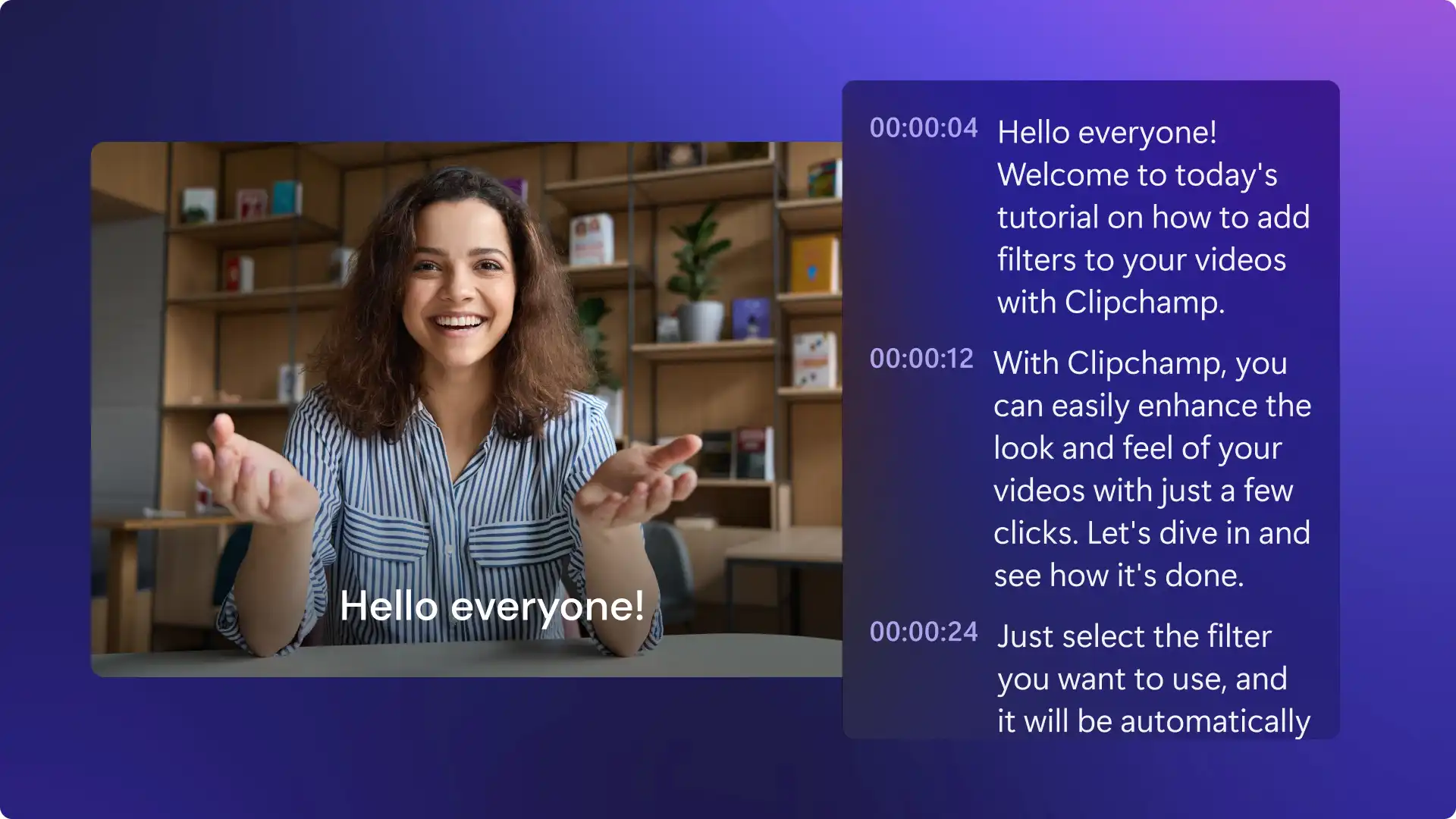
Смарт дауыс детекторы субтитрлер мен жүктеп алынатын бейненің транскрипциясын жасайды. Мәтін мен уақыт белгілерін көрсететін SRT пішімі.
Clipchamp-та дауыстан мәтінге конвертерді транскрипциялаудың бес идеясы
Жеке дауыс жолын жаһандық тілде жазып, Таңдаулы тілде субтитрлер жасау.
Бейнеэсселерді баяндау және Слайд-шоу бейнелері, суреттердің тарихын айтып, оларға субтитрлермен сүйемелдеу үшін.
Бір үшін қадам-қадамдық нұсқауларды жасаңыз Демо видеоны алып, оны дәл субтитрмен және жазбаша транскриптпен бөліседі.
Оқушыларға арналған білім беру түсініктеме видеоларын жасап, визуалды мазмұн арқылы дауыстық түсініктеме жазып, мәтіндік ресурстарға қажет оқушыларға транскрипттер ұсыныңыз.
Қызметкерлерді қабылдауға арналған кәсіби дауыс және транскрипттермен оқыту видеоларын дайындаңыз, оларды жаңа қызметкерлер оқу процесінде пайдалана алады.
Мүмкіндік жазбалары
Аудио транскрипциясы барлық Clipchamp қолданушыларына тегін, бірақ дауыс жазбалары бір уақытта 30 минутпен шектелген, сондықтан ұзақ дауыс жазу үшін бірнеше дубль жазуға болады.
Аудио транскрипттерді Word және басқа құжаттардың мазмұны ретінде де пайдалануға болады.
Пайдаланушылар дауыс жазбаларындағы дыбыс сапасының нашарлығын түзеп, фондық шуды азайта алады шуды басу құралы, транскрипттердің дәлдігін қамтамасыз етеді.
Дауыс жазбаларынан аудионы қалай транскрипциялауды қараңыз
3-әдіс. Clipchamp бағдарламасында бейнеден аудионы транскрипциялаңыз
Видеоны мәтінге транскрипциялағысы келетін пайдаланушылар үшін жай ғана Clipchamp видео редакторында автоматты субтитр генераторын жасап, бірнеше басу арқылы дәл субтитрлер мен жүктелетін транскрипт жасайды.
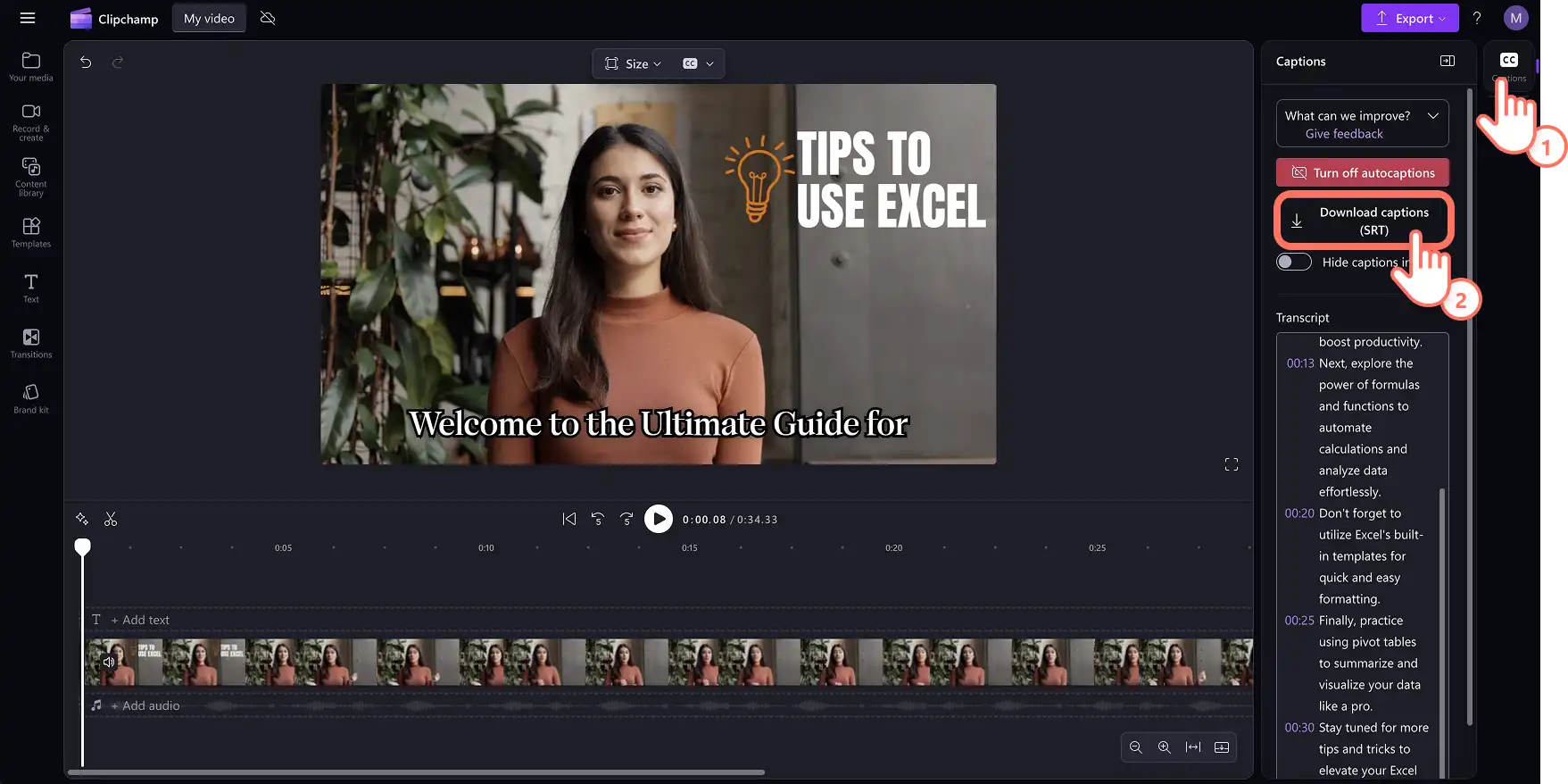
Clipchamp құралында бейнені мәтінге транскрипциялау жолдары
Жаңа бейне жасау app.clipchamp.com немесе Microsoft Clipchamp Windows қосымшасын жұмыс үстелі.
Құралдар панеліндегі медиа қойындысындағы импорттау медиа батырмасы арқылы видеоны жүктеп, компьютер файлдарын қараңыз немесе бұлттық сақтау үшін OneDrive-ты қосыңыз .
Видеоны таймлайнға қосыңыз, содан кейін қасиеттер панеліндегі субтитрлер қойындысын таңдаңыз.
Аудио тілін таңдаңыз да, pop-up терезесінде дөрекі сөздерді сүзгіден өткізу қорабын белгілеңіз.
Видеоның аудиосына субтитрлерді жасау үшін медианы транскрипциялау батырмасын басыңыз.
Транскриптті видеоның уақыт белгілерімен бірге қарап, оны қайта жазу үшін нақты сөзді басыңыз.
Видео транскрипциясын жүктеу субтитрлері арқылы жүктеңіз (. SRT) батырмасын басып, файл автоматты түрде құрылғыға жүктеледі.
Clipchamp-та AI видеодан мәтінге транскрипцияны қолданудың бес идеясы
Трансформация YouTube видеолары, Reels және видео подкасттарды стильді субтитрлермен бейнелерге айналдырып, транскриптті видео SEO қажеттіліктері үшін қайта қолданады.
Мәтіндік субтитрлермен, аудиосипаттамалармен және инклюзивті оқыту видеоларын жасаңыз қол тілі жапсырмаларын және транскриптті құжаттар мен электрондық хаттар үшін қайта пайдалану керек.
Топтардың көруін және қарап шығуын жеңілдету үшін ЖИ негізіндегі субтитрлары бар жиналыс бейнелерін қамтамасыз етіңіз және арнайы мүмкіндіктер үшін бейне транскрипциясын тіркеңіз.
Дәрістер жасау Жазылған сабақтарға субтитрлер қосу және жазба жасау мен оқу үшін жүктелетін транскрипттер ұсыну арқылы онлайн оқыту видеолары .
Барлық қызметкерлердің дыбыс жазбаларынан маңызды ақпаратқа қол жеткізу мүмкіндігін қамтамасыз ету үшін міндетті субтитрлер мен транскрипттер бар жұмыс орнындағы қауіпсіздік және сәйкестік видеоларын әзірлеу.
Мүмкіндік жазбалары
Clipchamp пайдаланушылары үшін автосубтитрлер мен бейне транскрипциясы тегін, бірақ жасау уақыты пайдаланушының интернет байланысы мен видеоның ұзындығына байланысты.
Ғаламдық тілдерге қолдау көрсетіледі, бірақ бір бейне үшін тек бір тілге транскрипциялауға болады.
Бейнеден мәтінге транскрипциялау Microsoft Automatic Speech Recognition жүйесі қауіпсіз әрі дәл болады.
4-әдіс. PowerPoint бағдарламасында аудионы слайдтарға транскрипциялау
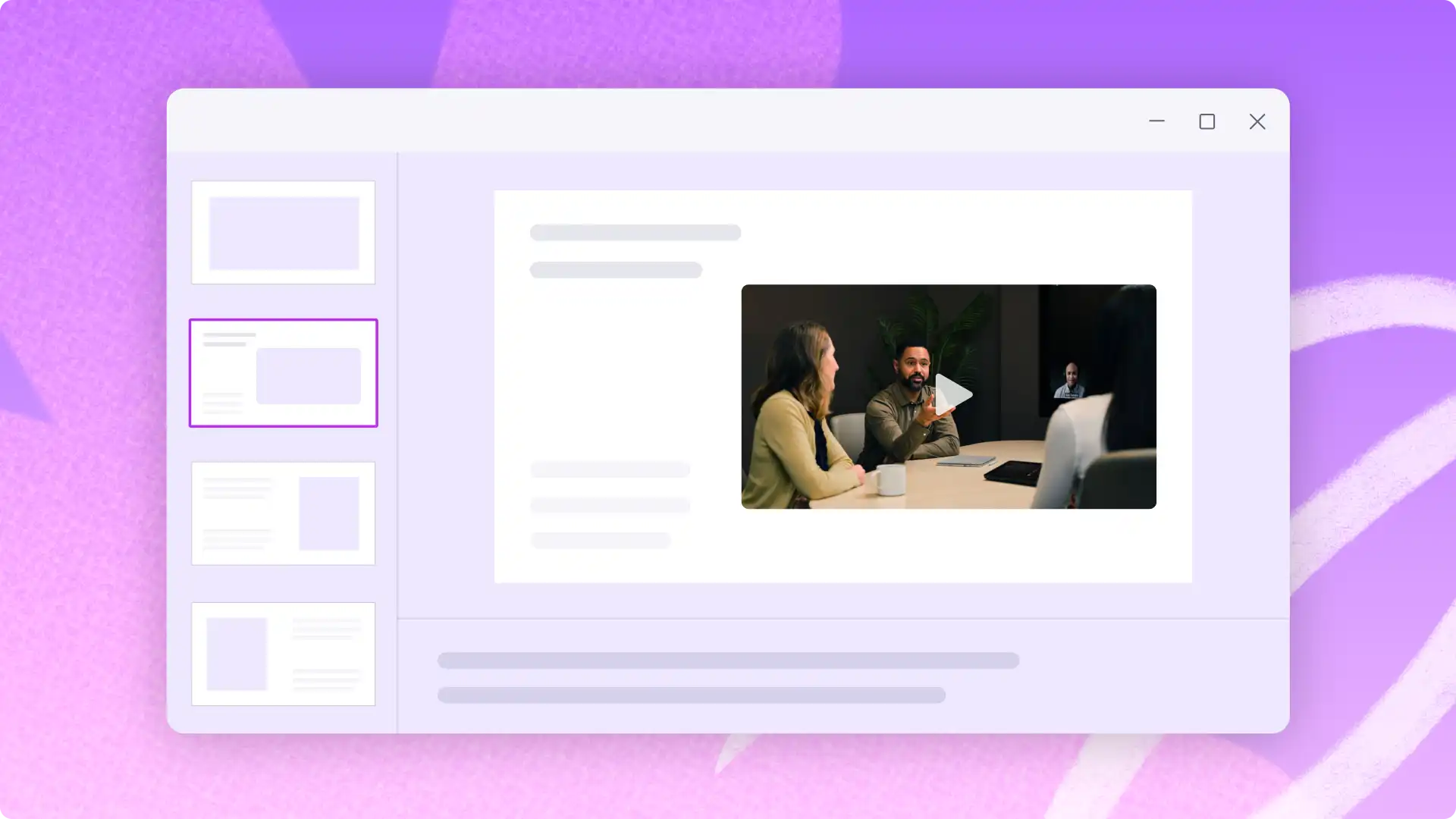
Слайдтарыңызға бірнеше минут ішінде PowerPoint арқылы диктовка жасаңыз. Бұл функция сөйлеуден мәтінге транскрипцияны онлайн түрде жасауға мүмкіндік береді, жұмыс процесін жылдамдатуға және презентация орындары мен спикерлердің жазбаларына қосатын мазмұнды жасауға мүмкіндік береді.
PowerPoint бағдарламасында аудионы слайдтарға түрлендіру жолы
Презентация жасау немесе бар презентацияларды ашу Microsoft PowerPoint.
PowerPoint бағдарламасындағы "Басты" таспасынан "Диктофон" белгішесін таңдаңыз.
Құрылғы баптаулары арқылы микрофонды қосып, PowerPoint-ты қайта қосыңыз.
Диктация белгішесін қосып, сөйлей бастаңыз, сонда слайдтарда дауыстан мәтінге дейінгі байланыс пайда болады.
Аудио транскрипцияны өңдеп, слайдтар арасындағы орналасуын реттеңіз.
PowerPoint-та аудионы мәтінге түрлендіргішті қолданудың бес идеясы
Бастапқы идеяларды жазып, оларды транскрипциялап, слайдтарға арналған жоспар жасап, содан кейін оны жылтыратылған сөйлемдерге жетілдіріңіз. Microsoft Copilot Microsoft 365-те.
Аудионы мәтінге транскрипциялап, слайдтарды кеңейтіңіз, осылайша көрермендер асинхронды әрі қолжетімді түрде қарай алады.
Түсіру ұзақ презентацияның әр слайды үшін негізгі түсініктерді жинап, транскриптті пайдаланып, баяндамаларға арналған толық ескертпелер жасаңыз.
Сынып презентацияларын мазмұнын дауыстап айтып, оларды слайд мәтініне айналдыру арқылы құрастырыңыз.
Бизнес презентацияларын тиімді дайындап, негізгі негізгі мәселелер мен компания деректерін диктациялап, оларды инвесторлармен кездесулерге арналған кәсіби слайдтарға тез форматтауға болады.
Мүмкіндік жазбалары
Диктофон мүмкіндігі жұмыс істеп тұрған кезде пернетақтаны пайдаланып нақты уақыттағы транскрипция қателерін түзетіңіз.
Транскриптке қосу үшін тыныс белгілерін ашық айтыңыз, редакциялау мен жетілдіру уақытын үнемдеңіз.
Жасанды интеллект арқылы транскрипция ешқандай дауыс деректерін сақтамайды, сондықтан ол қауіпсіз әрі сенімді болады.
5-әдіс. Teams-та жиналыс жазбаларын транскрипциялау
Жиналыс аудиосын Microsoft Teams бағдарламасында транскрипциясы бар жазбаларға автоматты түрлендіріңіз. Стенограмманы мүдделі тараптармен бөлісіңіз немесе кездесулерден кейін өнімділікті арттырып, командаға пайдалы әрекеттер ұсыныңыз.
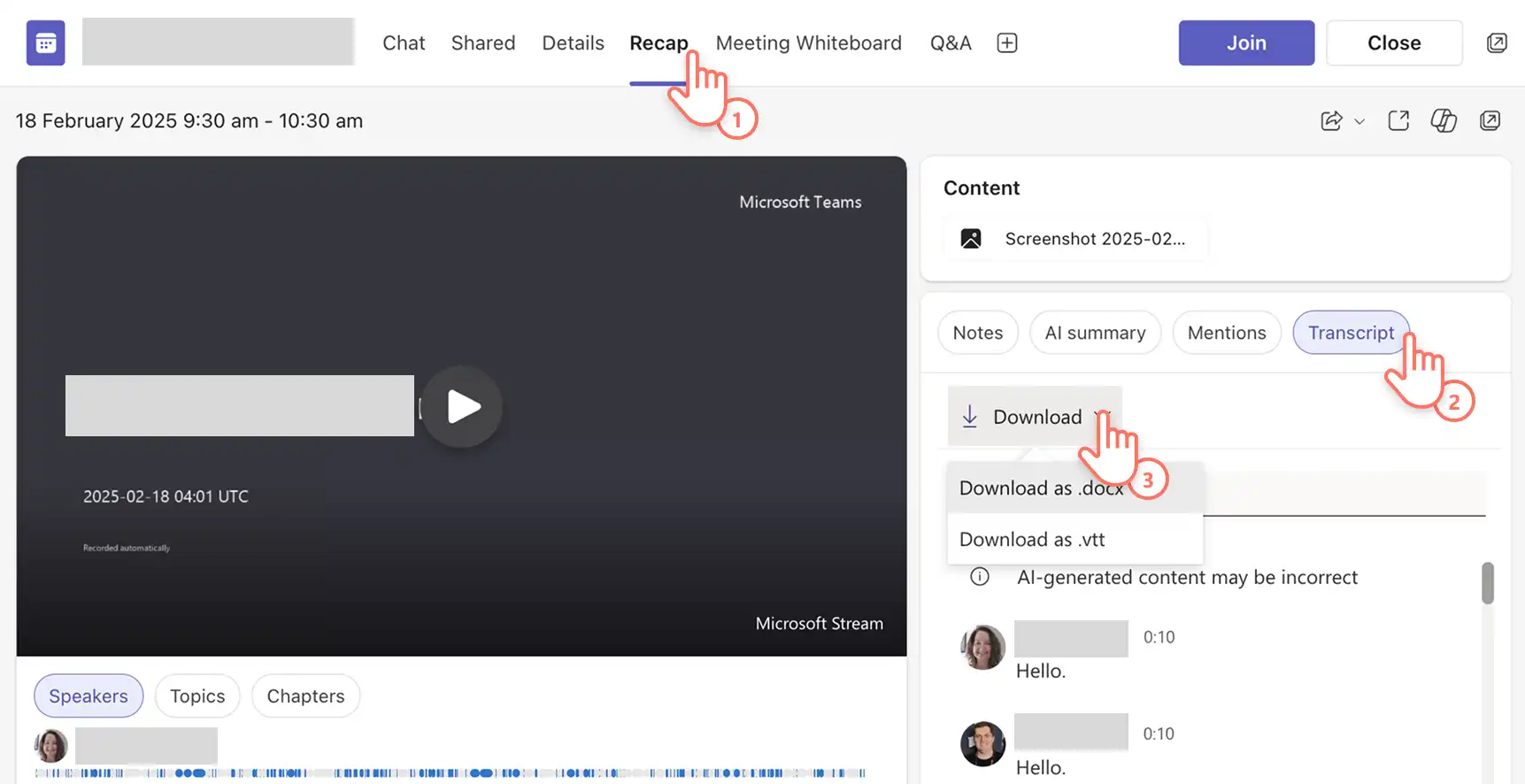
Microsoft Teams бағдарламасында транскрипт жасау жолы
Microsoft Teams бағдарламасындағы + жаңа жиналыс түймешігін таңдау арқылы Teams жиналысын бастаңыз.
Жиналыс бақылауындағы бірнеше әрекеттен немесе үш нүктеден жазба және транскрипция опциясын таңдаңыз.
Жиналыс жазбасы аяқталғаннан кейін, жиналыстың аудиосы мәтінге түрленіп, жиналыс мәліметтеріне сақталады.
Жиналыстың қысқаша мазмұны қойындысына өтіп, жиналыстың бейнежазбасын, жасанды интеллект жасаған жазбаларды, сондай-ақ уақыт белгілері мен спикерлердің есімдері бар AI жасаған транскриптті көріңіз.
Транскрипт түймешігін, жүктеп алу опциясын таңдаңыз және транскрипт файлының пішімін .docx немесе .vtt файлы ретінде таңдаңыз.
Кездесу транскрипциясы құрылғыға сақталады.
Teams құрамында кездесу аудио транскрипцияларын қолданудың бес идеясы
Транскриптті жасаңыз және маңызды кезеңдердің, кейінгі тапсырмалардың немесе шешім қабылдау элементтерінің тізімін табыңыз, осылайша жиналысқа қатысушылар мен мүдделі тараптар хабардар болып отырады.
Клиенттер мен жаңа қызметкерлерге жиналыстан кейін сілтеме жасау үшін жазбаша нұсқаулықтар мен үлестірме материалдар әзірлеу үшін демонстрациялық және оқыту жиналыстарын транскрипциялаңыз.
Жиналыс жазбаларын мәтінге түрлендіріңіз, қызықты әңгімелер мен цитаталарды табыңыз, содан кейін мазмұнды блог жазбалары мен корпоративтік бейне идеяларын жасау үшін қайта пайдаланыңыз.
Ата-аналар мен мұғалімдер конференцияларын және виртуалды оқу қоңырауларын жазып алып, отбасыларға үйде оқуды қолдау үшін жазбаша қысқаша мазмұндар беріңіз.
Клиентпен кеңесу қоңырауларын құжаттап, әңгімелерді транскрипциялап, жобаның құжаттамасы, төлем мақсаттары және болашақ жазбалар туралы егжей-тегжейлі жазбалар жасаңыз.
Мүмкіндік жазбалары
Транскрипция тілі жиналыста айтылған тілге сәйкес келуін қамтамасыз етіңіз, сонда транскрипт дәл болады.
АТ әкімшілері мен жиналысты ұйымдастырушылардан Teams жиналысы үшін жазу және транскрипциялау рұқсаттарын беруін сұраңыз.
Жиналыс жазбалары мен транскрипттерін сақтаңыз OneDrive бизнес үшін оңай қолжетімділік үшін.
Microsoft 365-тегі кез келген өнімділік қосымшасынан бастаңыз немесе толығырақ ақпарат алыңыз Microsoft-қа енгізілген қолжетімділік құралдары , пайдаланушыларға көбірек қол жеткізуге көмектеседі.
Оқуды жалғастырыңыз Жұмысқа арналған видеолар жасау сияқты, мысалы, әсерлі видеолар жасау PowerPoint жазу немесе уақыт үнемдеу кеңестері сияқты AI арқылы видеоны қалай қорытындылауға болады.
Бастаңдар Clipchamp бейне редакторын қолданыңыз немесе Microsoft Clipchamp Windows қосымшасы.
Жиі қойылатын сұрақтар
- Microsoft Copilot AI арқылы аудионы транскрипциялай ала ма?
Microsoft 365 Copilot аудио жазбаларды транскрипциялап, аудара алады, бұл пайдаланушыларға тапсырмаларды оңтайландыруға және AI күшімен өнімділікті арттыруға көмектеседі.
- Microsoft жүйесінде қандай аудио файл пішімдерін транскрипциялауға болады?
Microsoft транскрипция қызметтері Word, PowerPoint және Clipchamp бейне редакторы қазіргі уақытта .wav, .mp4, .m4a, .mp3 аудио форматтарын қолдайды.
- Microsoft жүйесінде экран жазбасын транскрипциялауға болады ма?
Қолжетімділік Microsoft үшін басты басымдық болып табылады, сондықтан пайдаланушылар экран оқу бағдарламалары сондай-ақ Microsoft Word Online арқылы аудионы мәтінге транскрипциялай алады.
Назар аударыңыз! Бұл мақаладағы скриншоттар жұмысқа арналған Clipchamp тіркелгілеріне арналған және сол принциптер мектеп тіркелгілеріне арналған Clipchamp бағдарламасына қолданылады. Clipchamp жеке тіркелгілерін пайдалану бойынша нұсқаулықтар әртүрлі болуы мүмкін.Қосымша ақпарат.