Clipchamp 비디오 편집기에서 만든 맞춤형 비디오 초대장으로 할로윈 파티에 딱 맞는 분위기를 조성하세요. 무서운 영화 몰아 보기부터 호박등 조각 대회까지, 독특한 핼러윈 동영상 초대장을 만들어 친구, 가족, 동료를 행사에 초대하세요.
유령이 나올 것 같은 핼러윈 배경 동영상을 해골 스티커, 빛나는 애니메이션 텍스트, 오싹한 오디오와 간편하게 결합하여 소셜 미디어에 공유할 완벽한 동영상 초대장을 만드세요.
Clipchamp 동영상 편집기를 사용하여 온라인 핼러윈 파티 초대장을 처음부터 만드는 방법을 배우거나 무료 동영상 템플릿으로 시작하세요.
좋은 동영상 초대장의 요소
으스스한 배경 음악
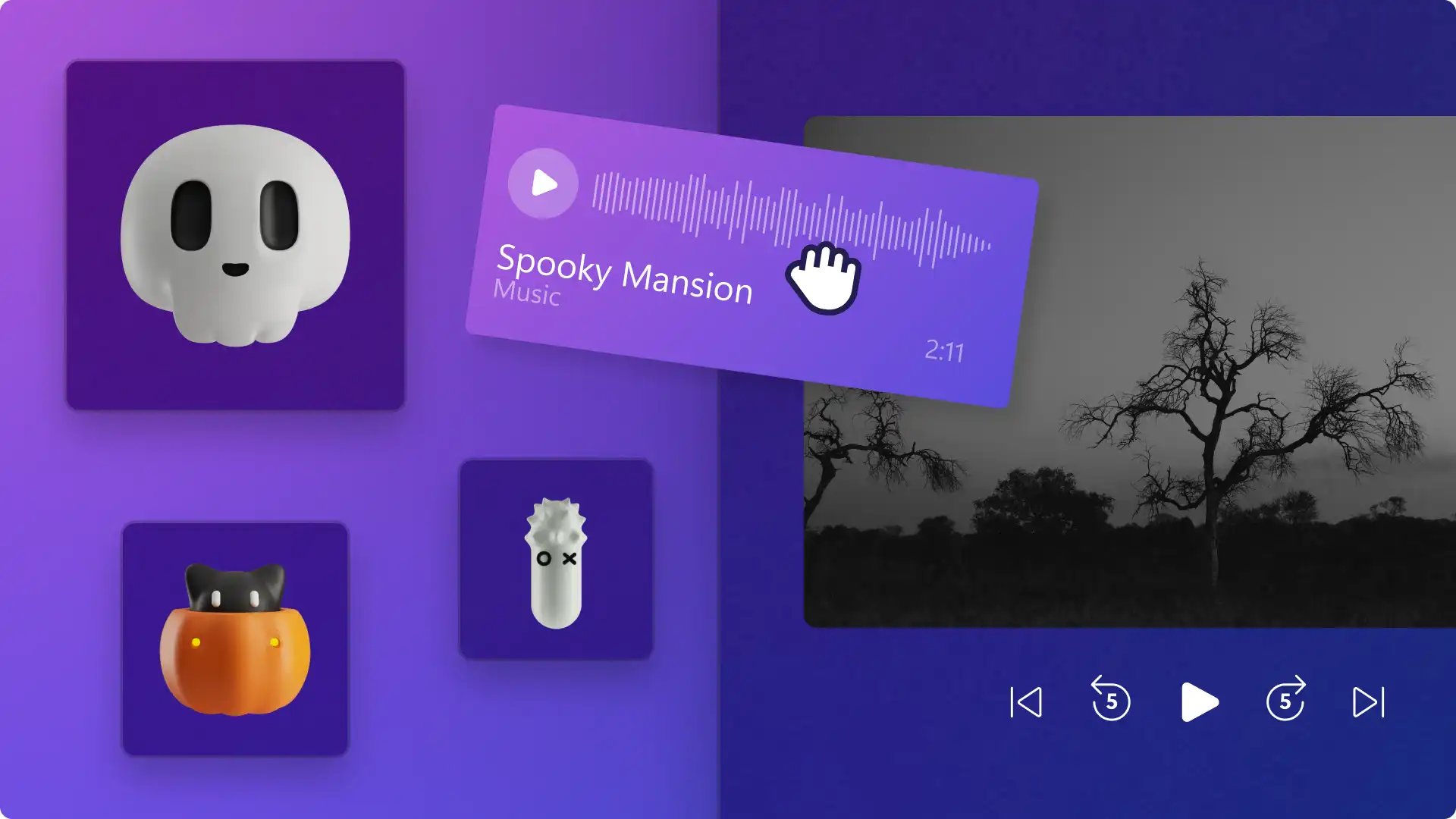
동영상에 으스스한 음악과 사운드 효과를 추가해 핼러윈 동영상 초대장에 적절한 분위기를 조성하세요. 광범위한 저작권료 없는 음악 트랙을 검색하여 신나는 핼러윈 곡부터 으스스한 로우파이 음악까지, 원하는 사운드 효과를 찾아보세요.
무서운 장면 전환
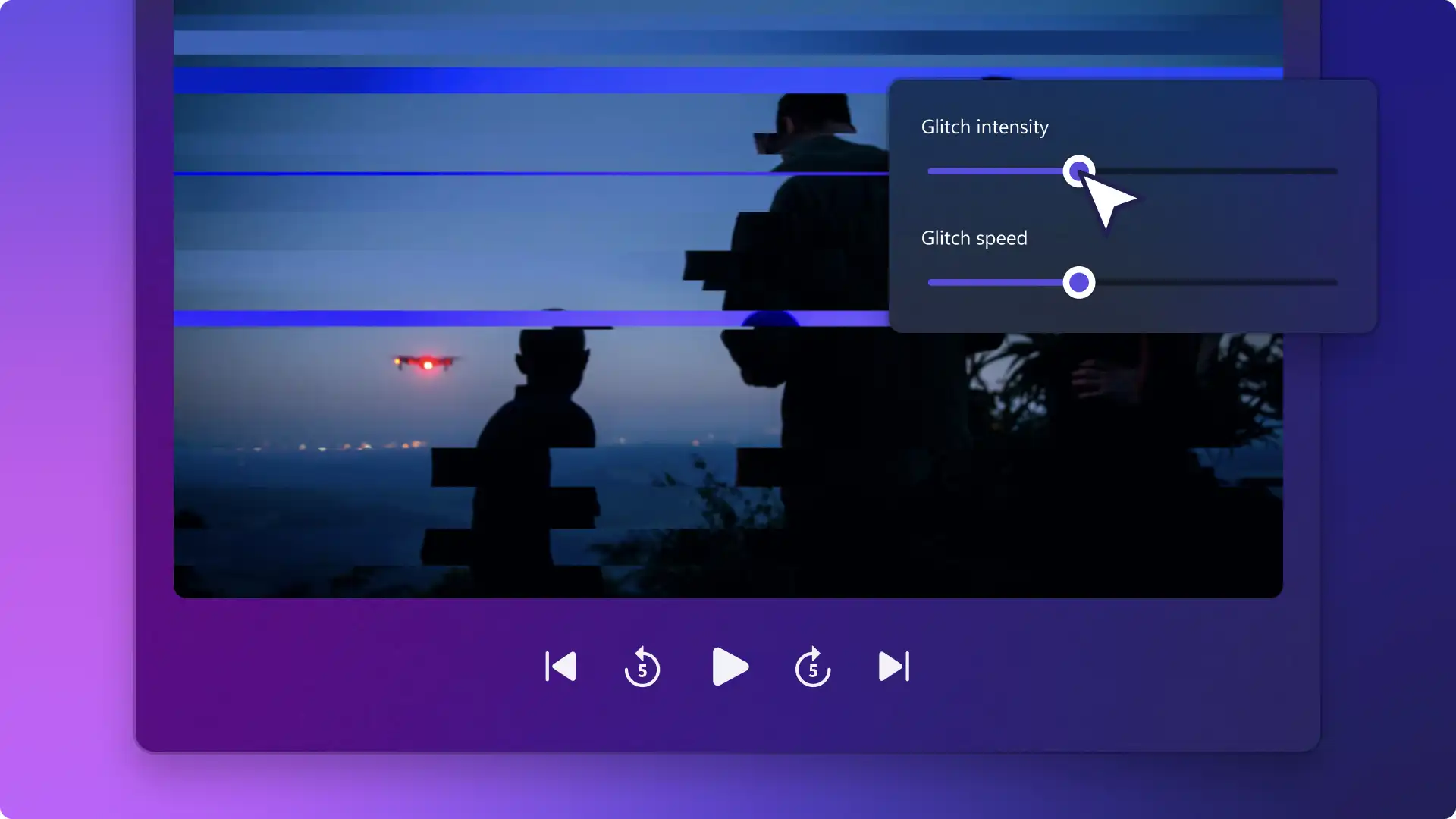
장면 전환 효과를 사용하여 동영상 초대장에 신비로운 분위기를 더해 보세요. 두 비디오 클립 사이에 TV 신호 방해, 디지털 글리치, 잉크, 불, 페이드 아웃, 글리치 노출과 같은 전환 효과를 배치해 무서운 핼러윈 분위기를 연출하세요.
강렬한 내레이션과 목소리
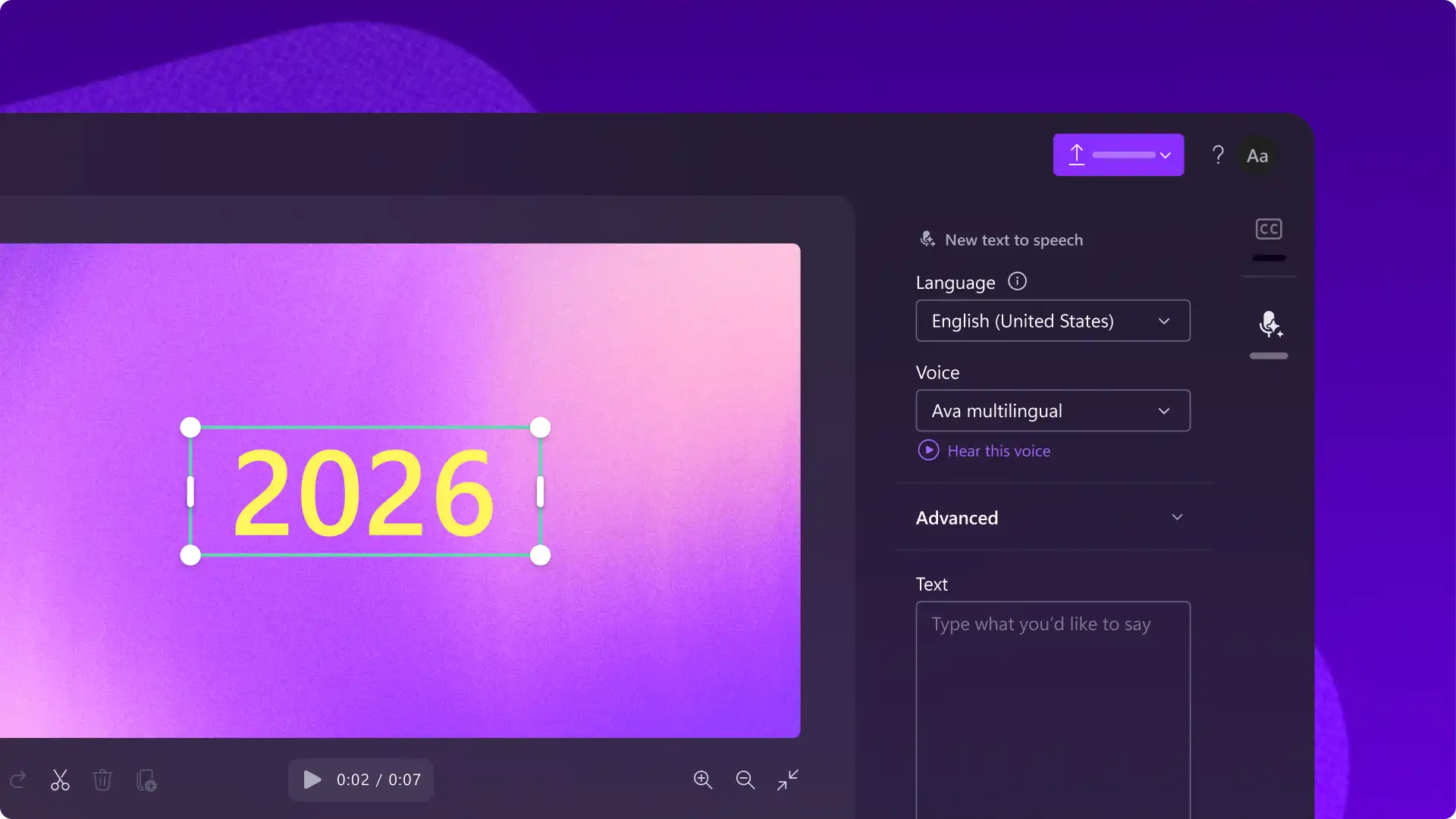
무서운 분위기에 맞는 다양한 목소리와 톤 중에 선택해 으스스한 목소리 내레이션으로 핼러윈 파티 초대장에 오싹한 느낌을 더하세요. 이벤트 세부 정보를 공유하거나 무서운 이야기를 포함해 기억에 남는 초대장을 만드세요.
이벤트 정보가 포함된 명확한 애니메이션 텍스트
애니메이션 텍스트를 사용하여 핼러윈 초대장을 더욱 돋보이게 하고 파티에 대한 세부 정보를 강조할 수 있습니다. 핼러윈 동영상 초대에 글리치 텍스트와 같은 수상한 느낌을 주는 제목을 추가해 접근성을 높이면서 테마를 유지하세요.
핼러윈 동영상 초대장을 만드는 방법
1단계. 동영상을 가져오거나 스톡 영상 선택하기
내 비디오를 가져오려면 도구 모음의 미디어 탭에서 미디어 가져오기 버튼을 클릭하여 컴퓨터 파일을 검색하거나 OneDrive에 연결합니다.

배경 동영상에 이상적인 저작권료 없는 스톡 미디어를 사용할 수도 있습니다. 도구 모음의 콘텐츠 라이브러리 탭을 클릭하고 시각 드롭다운 화살표를 클릭한 다음, 비디오나 배경을 클릭합니다. 검색 창도 함께 사용하여 다양한 스톡 범주를 탐색합니다. 텍스트와 오버레이를 명확하게 유지할 수 있을 만큼 단순하고 핼러윈 테마의 스톡 비디오를 선택합니다.

다음으로 각 핼러윈 동영상을 미디어 탭에서 타임라인으로 끌어다 놓습니다.
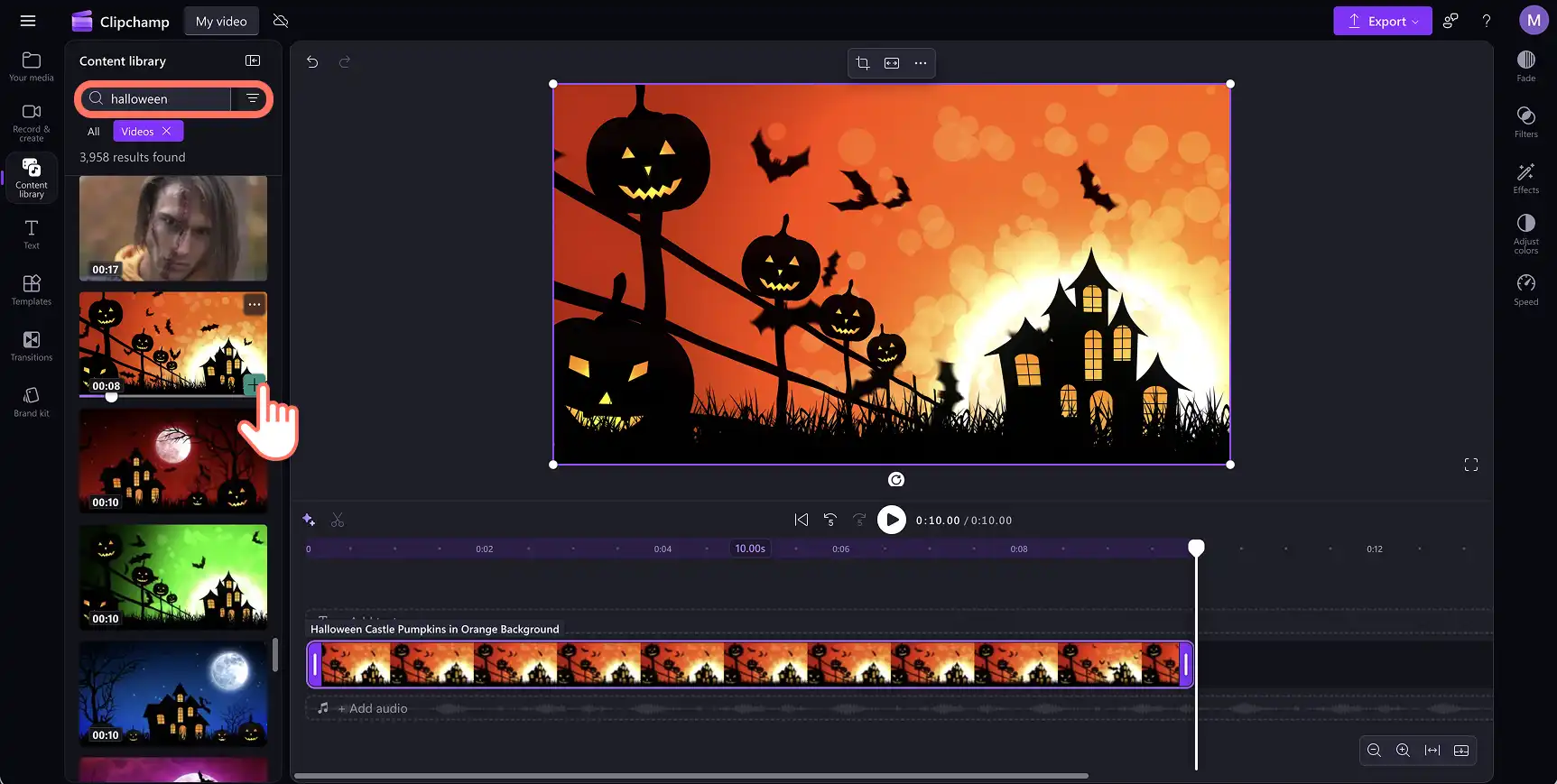
2단계. 애니메이션 텍스트 및 제목 추가
도구 모음에서 텍스트 탭을 클릭한 다음 제목을 찾아봅니다. 파티 초대장 세부 정보에 일반 텍스트와 같은 읽기 쉬운 텍스트 스타일과 글꼴을 사용하세요. 좀 더 핼러윈 테마에 맞추고 싶다면 글리치, 연기 또는 타자기 텍스트를 사용할 수도 있습니다. 비디오 위의 타임라인에 제목을 끌어다 놓습니다. 속성 패널의 텍스트 탭을 사용하고 그에 따라 텍스트를 편집합니다. 도움이 더 필요한 경우 도움말 문서 (opens in a new tab)를 확인하세요.
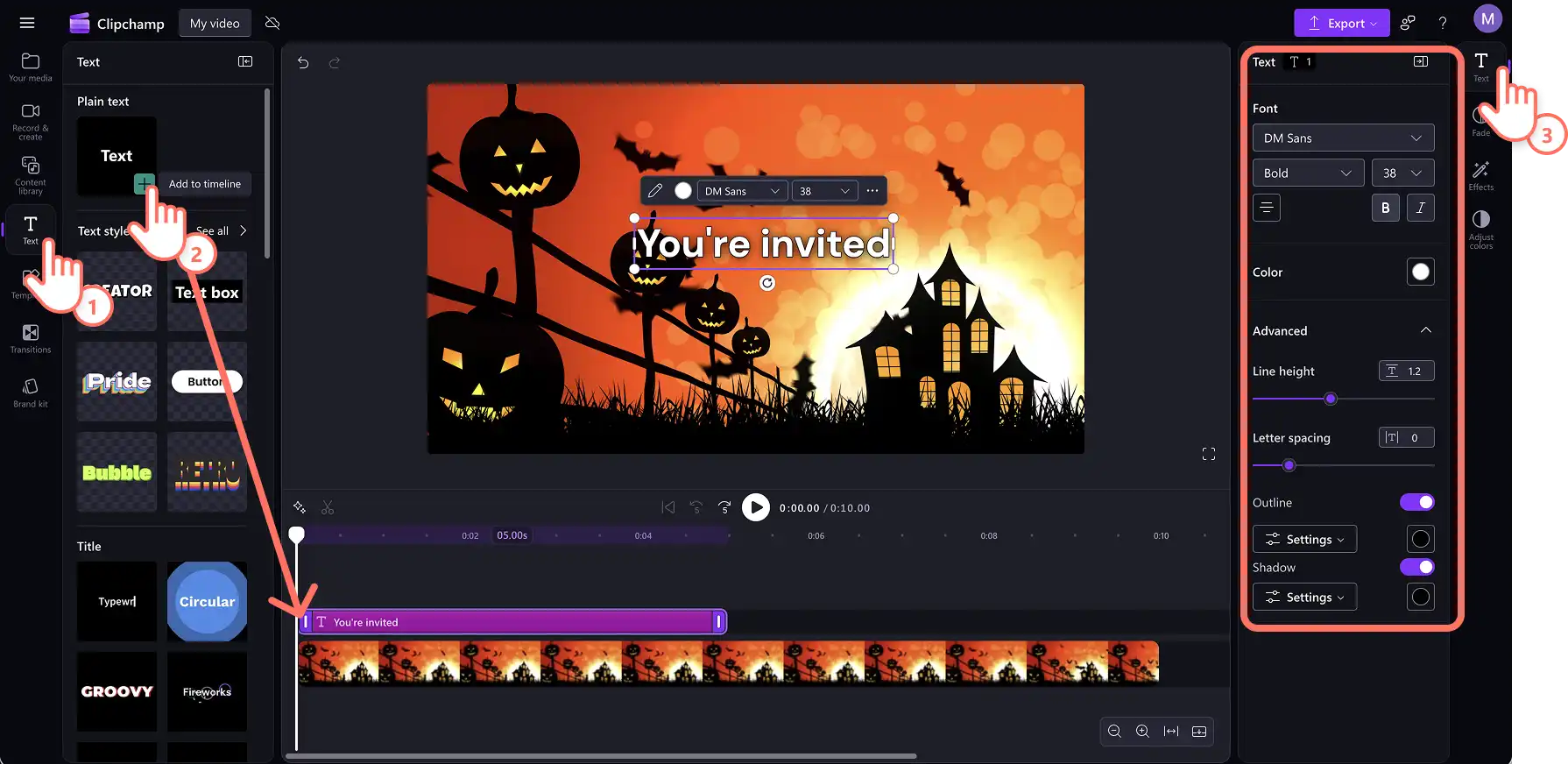
3단계. 저작권료 없는 핼러윈 음악 추가하기
도구 모음에서 콘텐츠 라이브러리 탭을 클릭한 다음 오디오 드롭다운 화살표를 클릭하여 저작권료 없는 음악 옵션을 탐색하세요. 검색창에 '핼러윈', '슬픈', '로파이' 등의 키워드를 사용해 라이브러리를 탐색하세요. 재생 단추를 클릭해 오디오 트랙을 미리 들어본 다음 그 곡을 미디어 아래 타임라인에 끌어서 놓습니다. 속성 패널의 오디오 탭을 사용하여 오디오 볼륨을 편집할 수 있습니다.
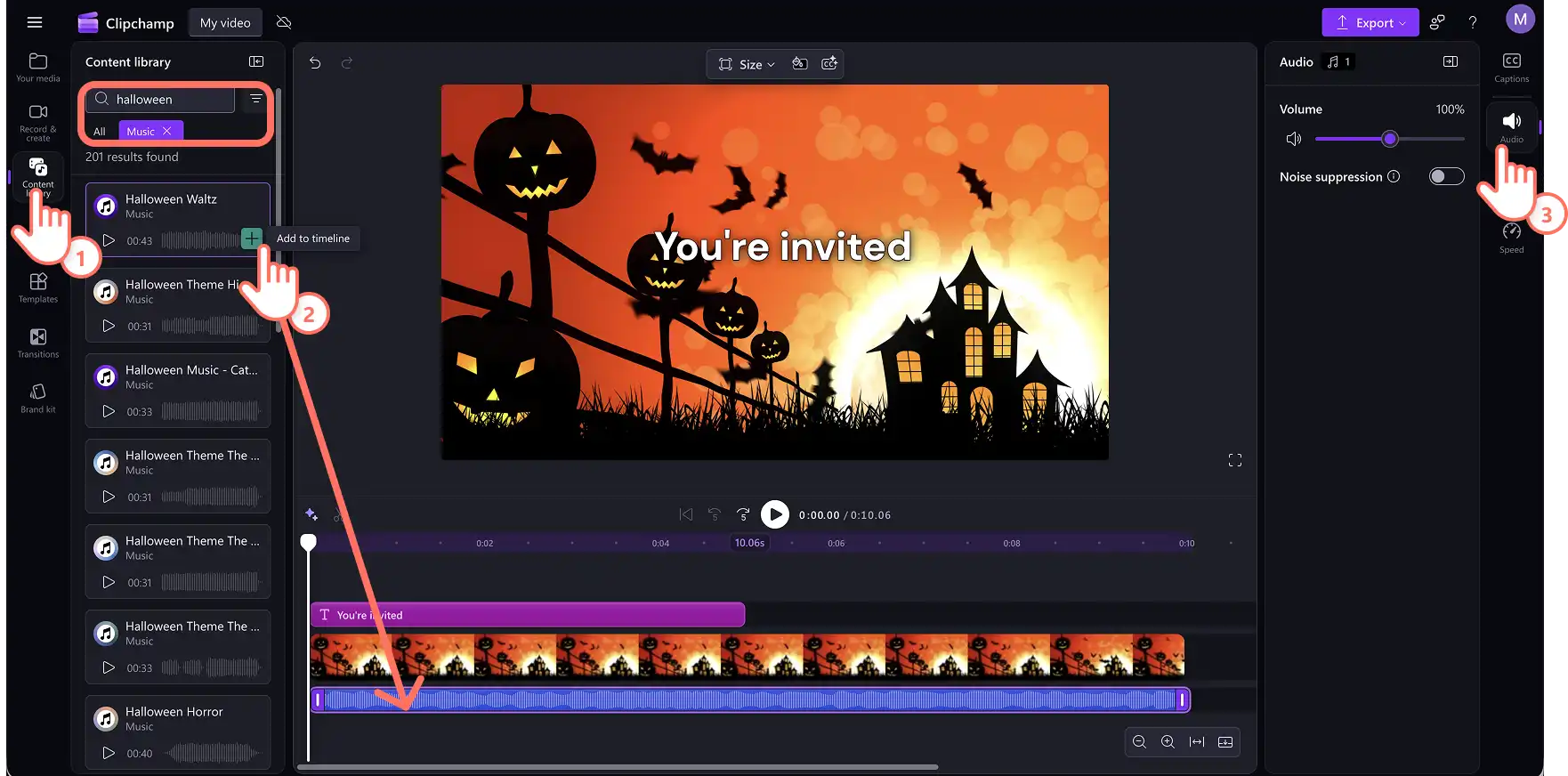
4단계. 으스스한 스티커와 GIF 추가하기
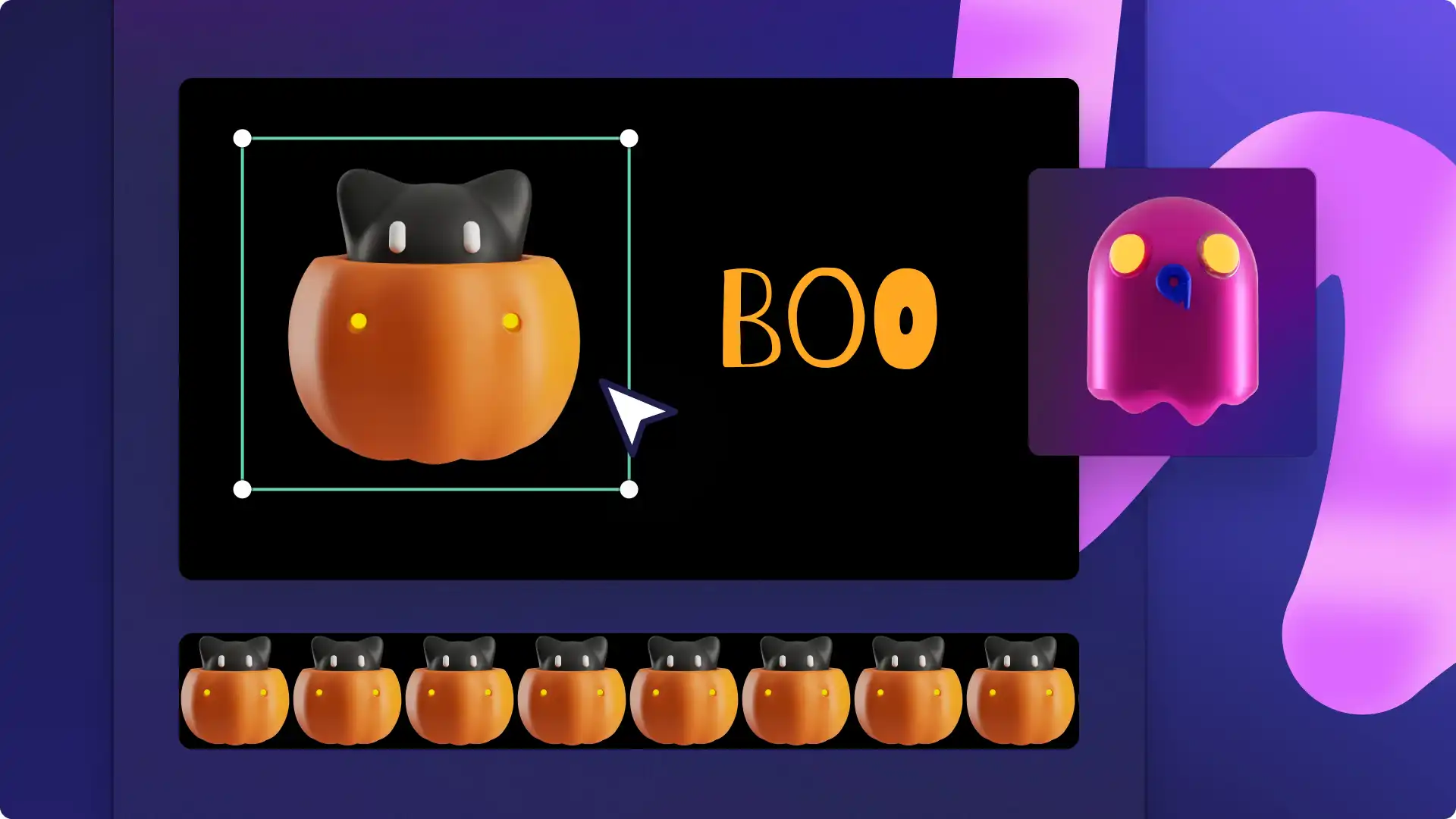
도구 모음에서 콘텐츠 라이브러리 탭을 클릭한 다음 시각적 개체 드롭다운 화살표를 클릭하여 스티커, 도형, 오버레이, GIPHY와 같은 카테고리를 살펴보세요. 핼러윈 오버레이를 비디오 자산 위의 타임라인으로 끌어다 놓습니다.
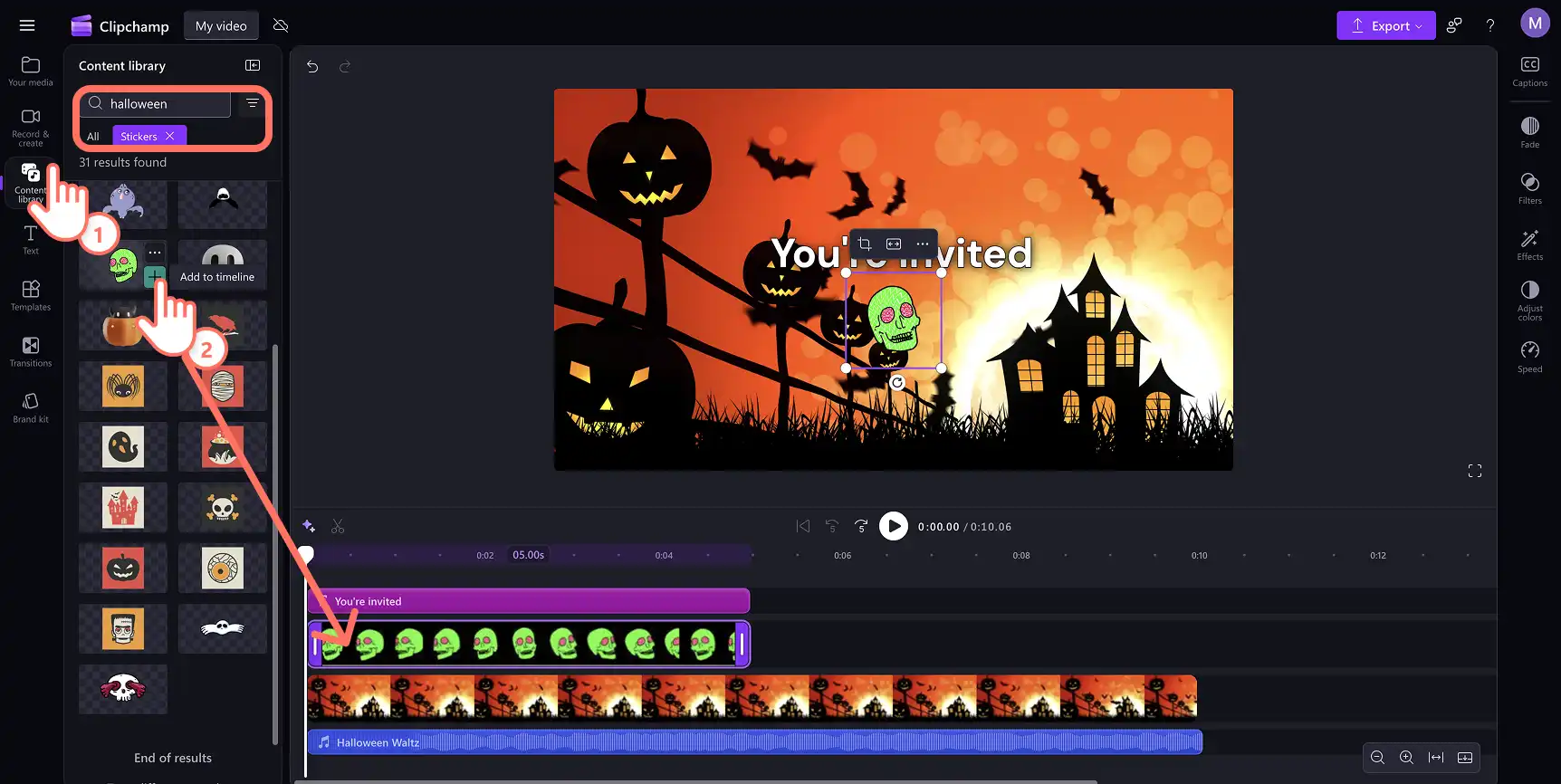
5단계. 핼러윈 동영상 초대장 미리 보기 및 저장
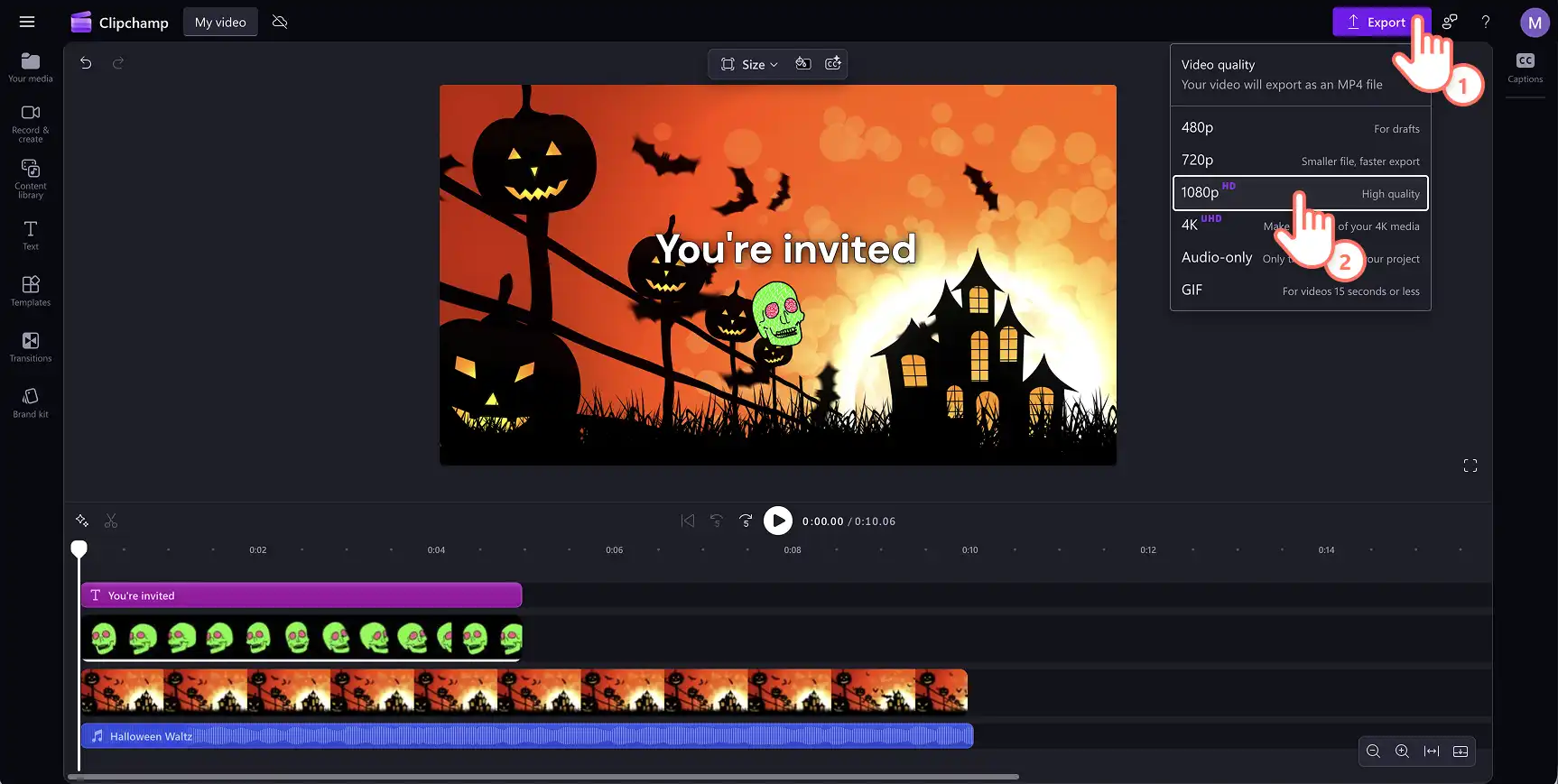
새 동영상 초대장을 저장하기 전에 재생 단추를 클릭하여 미리 확인하세요. 저장할 준비가 되면 내보내기 버튼을 클릭하고 비디오 해상도를 선택합니다.
이 YouTube 자습서에서 더 많은 도움이 필요하세요.
계속 탐색 Clipchamp의 핼러윈 비디오 아이디어와 제작 방법 핼러윈 가상 배경 또는 핼러윈 비디오의 수준을 높여보세요. PIP(화면 속 화면) 효과
시도 Clipchamp 동영상 편집기를 무료로 다운로드하거나 시작하려면 Microsoft Clipchamp Windows 앱을 다운로드하세요.
질문과 대답
- 핼러윈 동영상 초대장을 무료로 만들 수 있나요?
Clipchamp 동영상 편집기에서 스톡 영상, 스티커, 애니메이션 텍스트, 음악을 사용하여 무료로 핼러윈 동영상 초대장을 만들어 보세요.
- 할로윈 파티 초대장은 얼마나 미리 보내야 하나요?
할로윈 파티 초대장은 행사 2-3주 전에 보내는 것이 가장 좋습니다. 이를 통해 손님들은 의상을 계획하고 회신할 수 있는 충분한 시간을 얻을 수 있습니다.
- 처음부터 시작하는 대신 템플릿을 사용할 수 있나요?
Clipchamp 동영상 편집기는 바로 사용할 수 있습니다. 핼러윈 동영상 초대장 템플릿. 이벤트 세부 정보, 이미지, 음악으로 개인 설정하여 으스스한 테마를 유지하면서 시간을 절약하세요.
"미리 알려드립니다! 이 기사에 있는 스크린샷은 개인 계정용 Clipchamp에서 가져온 것입니다. 같은 원칙이 업무 및 학교 계정용 Clipchamp에도 적용됩니다."