Een videoportfolio helpt kandidaten op te vallen bij het solliciteren naar een baan of plaats op de universiteit. Het geeft een concurrentievoordeel bij toelatingen en in het personeelsbestand door vaardigheden, passie en kennis te presenteren op een manier die een schriftelijke sollicitatie niet kan. Wervingsmanagers en toelatingscommissies krijgen tegelijkertijd een gevoel van persoonlijkheid en videobewerkingsvaardigheden.
In deze handleiding ontdek je wat een videoportfolio is, wie er een moet maken, vijf voorbeelden ter inspiratie en hoe je een video plant en maakt met de Clipchamp-video-editor voor onderwijs.
Wat is een videoportfolio?
Een videoportfolio is een korte compilatievideo van 60-90 seconden met loopbaan- of onderwijshoogtepunten. Het meest voorkomende formaat is een diavoorstellingsvideo die video's en stilstaande beelden combineert.
Videoportfolio’s klinken als video-cv’s, maar ze hebben een andere functie. Creatieve professionals en freelancers gebruiken een videoportfolio op hun persoonlijke websites om voltooid werk te laten zien aan potentiële werkgevers, wervingsmanagers, klanten en merken. Studenten gebruiken videoportfolio's om een academische staat van dienst en persoonlijke interesses te demonstreren voor toelating tot een universiteit, stages en studentenverenigingen.
Een videoportfolio kan worden gehost op een persoonlijke portfoliowebsite en worden gedeeld via een privé OneDrive, geüpload naar YouTube of toegevoegd aan een microwerkplatform zoals Upwork (opens in a new tab).
Wie moet een videoportfolio maken?
Studenten
Studenten kunnen een videoportfolio gebruiken om een aanvraag voor een universiteit te ondersteunen, of om de arbeidsmarkt te betreden door interesse te tonen in een stage. Het gaat vaak gepaard met een begeleidende brief (opens in a new tab) of Microsoft Word-cv (opens in a new tab), waarin studentenwerk wordt weergegeven om een stageplek of een creatieve rol voor parttime- of fulltimewerk te bemachtigen. Veel universiteiten vragen om showreel-video’s voor creatieve studies zoals videografie en uitvoerende kunsten.
Werkzoekenden
Ervaren professionals kunnen een zakelijk videoportfolio gebruiken om hun voornaamste loopbaanmijlpalen te benadrukken. Sommige prestaties kunnen beter visueel worden weergegeven en bieden een concurrentievoordeel ten opzichte van andere kandidaten. Projectmanagers kunnen casestudy’s van gelanceerde producten toevoegen. Grafisch ontwerpers kunnen live vertellen en vertellen over een show. Podcast-engineers kunnen audio en video van gemixte en mastered clips delen. Het maken en hosten van de video duidt ook op creativiteit.
Freelancers
Professionele creatievelingen die hun services aanbieden, moeten voorbeelden van hun werk en hun vorige klanten geven aan potentiële klanten en wervingsmanagers. Werk in actie laten zien leidt tot meer werk voor creatieve freelancers, met name videobewerkers, ontwerpers en websiteontwikkelaars.
Een videoportfolio maken
Kies een doel en doelgroep
Schrijf een duidelijke verklaring op over wat de portfoliovideo zal bereiken en wie deze zal bekijken. Een eenvoudig doel en een gerichte doelgroep maken het gemakkelijker om de visuals en bijbehorende audio te structureren en te rangschikken.
Verzamel loopbaanhoogtepunten en videoclips
Zoek foto's en videobeelden van carrièrehoogtepunten. Zoek naar verschillende afbeeldingen en video's van dezelfde mijlpalen om de visuele elementen dynamisch te houden. Hele clips zijn zelden nodig, omdat het doel het beste moment van elke clip is.
Formuleer een verhaal
Zodra de carrière- en creatieve hoogtepunten zijn verzameld, schets je hoe je ze kunt structureren in een verhaal van professionele ervaring. Eén betrouwbare benadering traceert hoe iemand een specialist in zijn vakgebied werd, waarbij elk hoogtepunt wordt gebruikt als een opeenvolgende stap in het verhaal. Het is een gerelateerde indeling, dus raadpleeg de handleiding op Hoe schrijf je een video-cv-script ter inspiratie voor het schrijven van een portfolioscript.
Maak een video met een diavoorstelling
Verander de verhaalstructuur en compilatie van loopbaanhoogtepunten om te creëren een video met een diavoorstelling. Het is een eenvoudige en effectieve manier om foto's en video's naast elkaar te combineren. Toevoegen Video-overlays zoals foto's en geanimeerde graphics maken visuals boeiender. Gebruik video’s om hoogtepunten te laten zien met actie en beweging.
Vijf geweldige voorbeelden van videoportfolio's met tips
Videoportfolio voor toelating tot een universiteit
Dit videoportfolio voor toelating tot Brown University is een charmante tentoonstelling van creativiteit en personaliteit. De student gebruikt zijn hobby van ‘cardistry’ als kader voor zijn toelating, door een combinatie van foto’s en video’s van zijn flourishes en trucs met speelkaarten te laten zien terwijl hij deze interesse gebruikt om hem memorabel te maken.
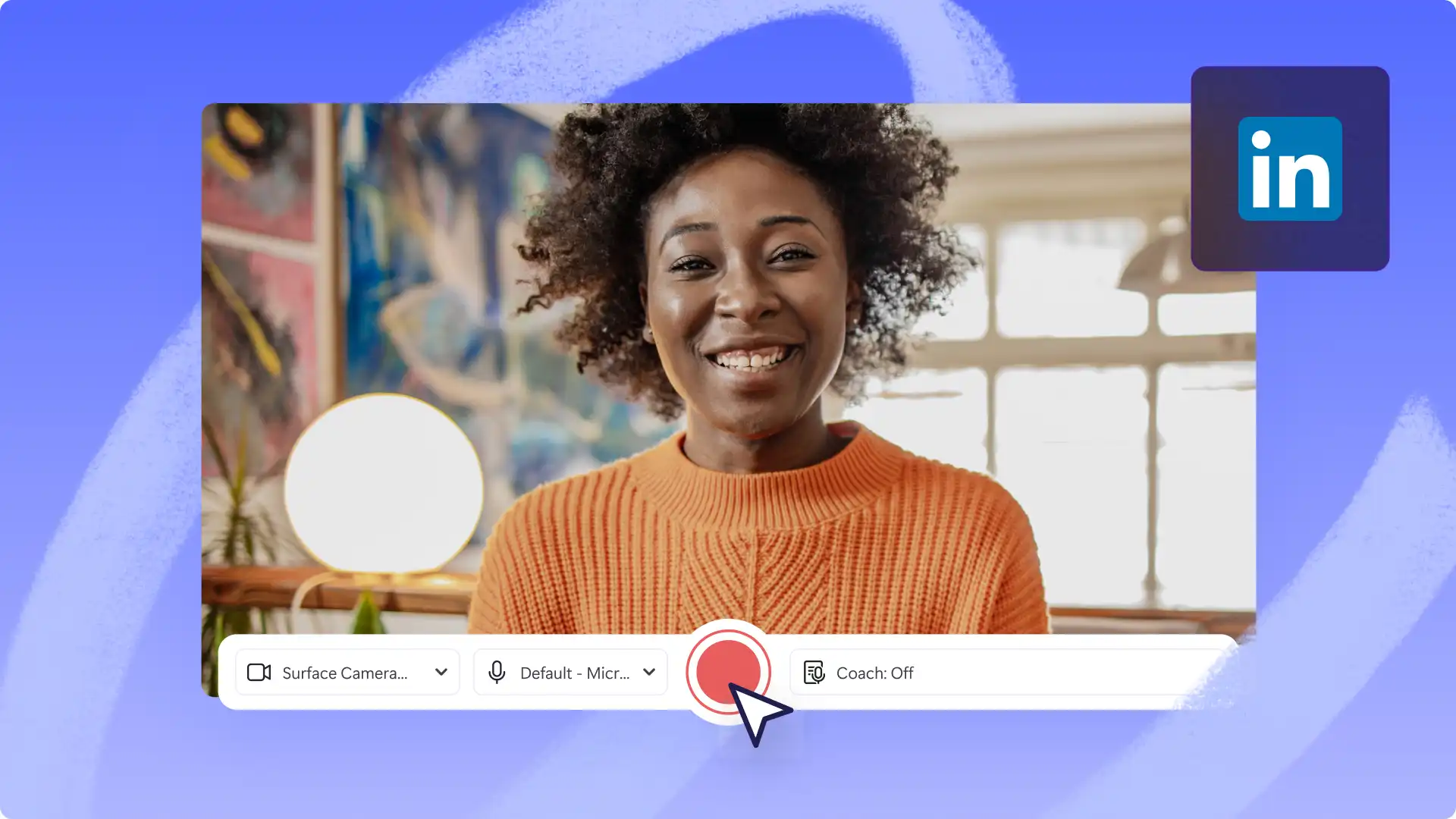
Tip: studenten en inhoudsmakers kunnen deze videostijl reproduceren door Je neemt de webcam op voor de hoofdopname en neemt vervolgens een voice-over op voor de gesproken tekst bij de andere beelden.
Videoportfolio voor freelancers
Deze videobewerker laat op een slimme manier in realtime zijn videobewerkingsvaardigheden zien in dit eenvoudige maar memorabele videoportfolio. Ondertitels communiceren duidelijk de bewerkingseffecten en -vaardigheden die hij biedt. Er wordt ook slim gebruikgemaakt van overgangen om het vóór-en-na verschil te laten zien tussen het onbewerkte beeldmateriaal en de voltooide bewerkte video’s.
Tip: creatieve freelancers kunnen deze video repliceren met Tekstanimatie en het gebruik van royaltyvrije stockaudio voor een vloeiende en subtiele soundtrack.
Videoportfolio voor kleine bedrijven
Het promotionele videoportfolio van dit bedrijf weerspiegelt hun merk en vertegenwoordigt tegelijkertijd wat ze doen. Ze bereiken dit met een filmische combinatie van stimulerende muziek, tekstanimaties en een aangrijpende voice-over.
Tip: Startende bedrijven en aspirant-ondernemers kunnen dit formaat kopiëren voor hun eigen zakelijke videoportfolio door gebruik te maken van Ondertitels om een wereldwijd publiek te bereiken en de Clipchamp merkenset-hulpprogramma om aan te passen met een bedrijfslogo, -kleur en -lettertype.
Videograaf showreel
Deze showreel presenteert opnames en montage samen, waarbij korte clips uit verschillende taken worden doorlopen in plaats van een van hen volledig af te spelen. Het combineren van beide vaardigheden in één rol is geschikt voor een freelancer die wordt ingehuurd voor het camerawerk en de montagevaardigheden.
Tip: videografen kunnen het tempo van een reel versnellen met video-overgangen tussen fragmenten en het beeldmateriaal naar een hoger niveau tillen met videoversterkende effecten, zodat elke clip er af uitziet.
Videoportfolio van motion designer
Deze animatierol snijdt tussen korte 2D- en 3D-sequenties in plaats van een enkel stuk van begin tot eind te laten zien. Deze bewerkingsstijl toont het bereik van de ontwerper, en dit is van belang wanneer een potentiële klant zoekt naar een stijl die bij hun opdracht past.
Tip: motion designers kunnen elke sequentie introduceren met motion titels die de opdrachtgever of de opdracht noemen, zodat een reel leest als een oeuvre in plaats van als een reeks clips.
Een videoportfolio maken is eenvoudig in Clipchamp voor onderwijs. Je kunt beginnen met een blanco video of vanuit een van de sjablonen voor videoportfolio's. Volg de onderstaande stapsgewijze handleiding om van creatieve en loopbaanhoogtepunten een boeiend videoportfolio te maken.
Een videoportfolio maken in Clipchamp
Stap 1. Je media importeren of stockbeelden selecteren
Verzamel carrièrehoogtepunten in de vorm van afbeeldingen en video's en upload ze vervolgens naar de video-editor van Clipchamp. Selecteer het tabblad 'Jouw media' op de werkbalk en klik vervolgens op de knop 'Media importeren' om bestanden van je apparaat te uploaden. Je kunt ook verbinding maken met een cloudservice voor bestandsdeling zoals OneDrive.
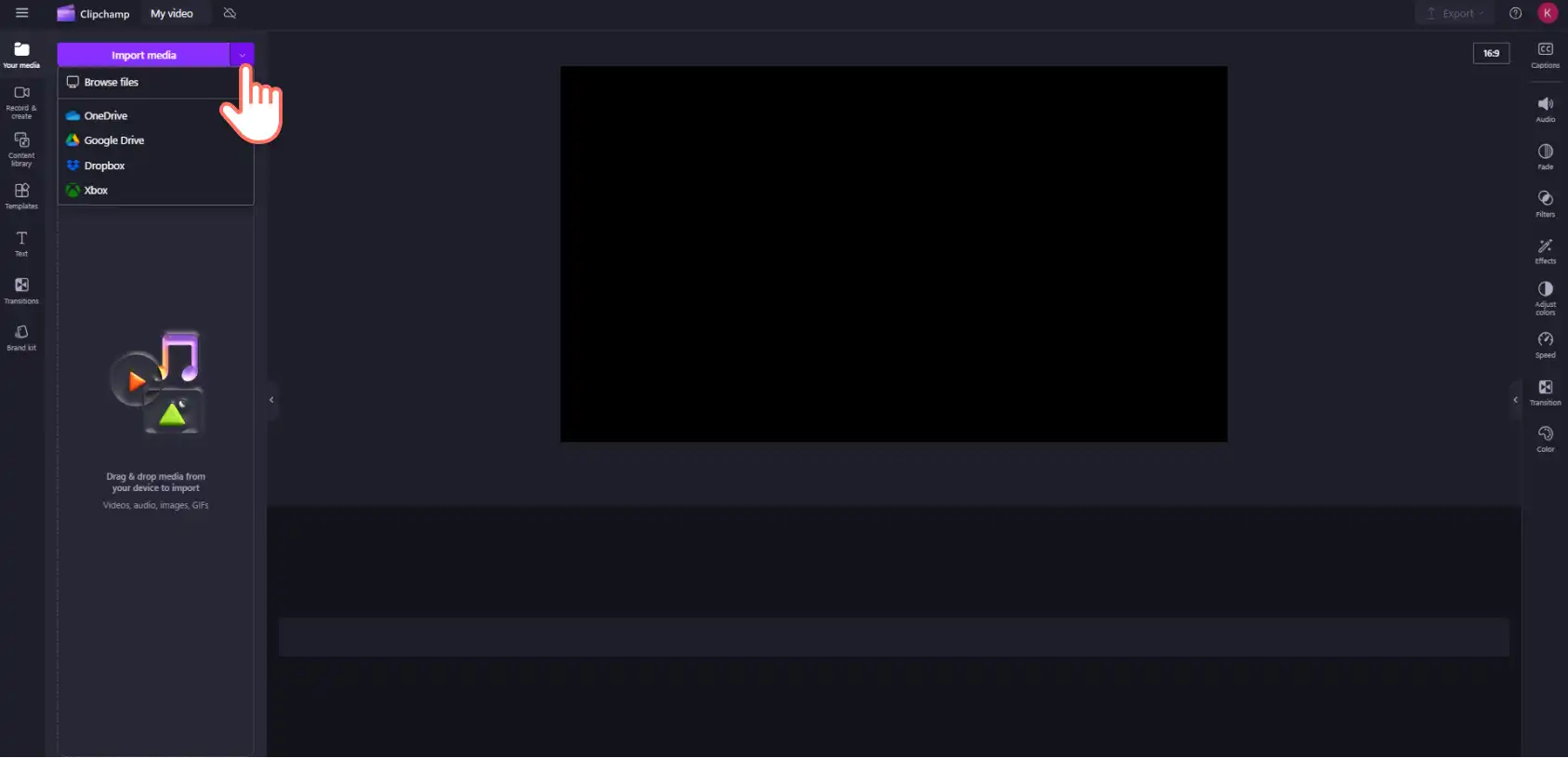
Zodra de video-assets zijn geüpload, sleep je ze naar de tijdlijn om de video te bewerken.
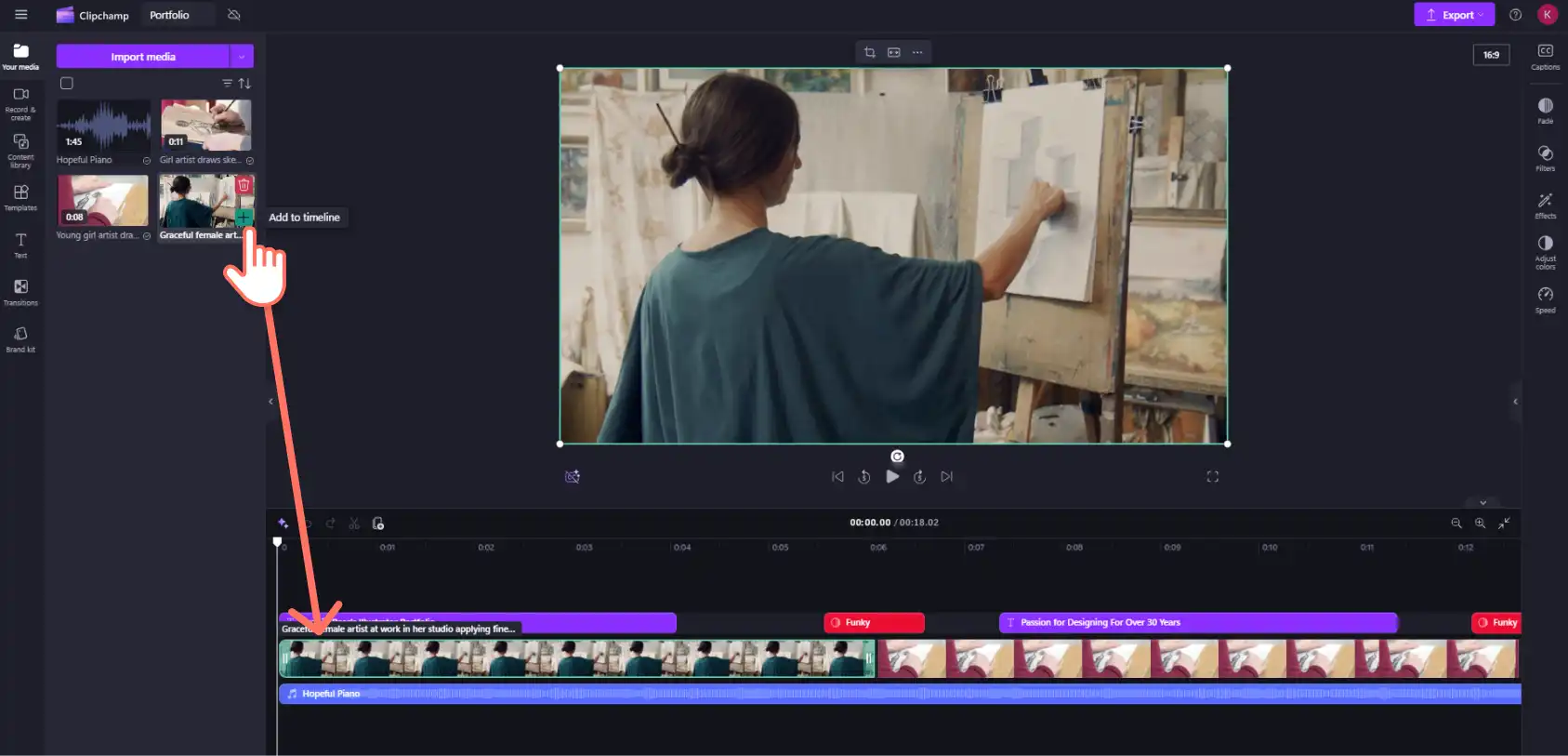
Stap 2. Voeg video-overgangen toe
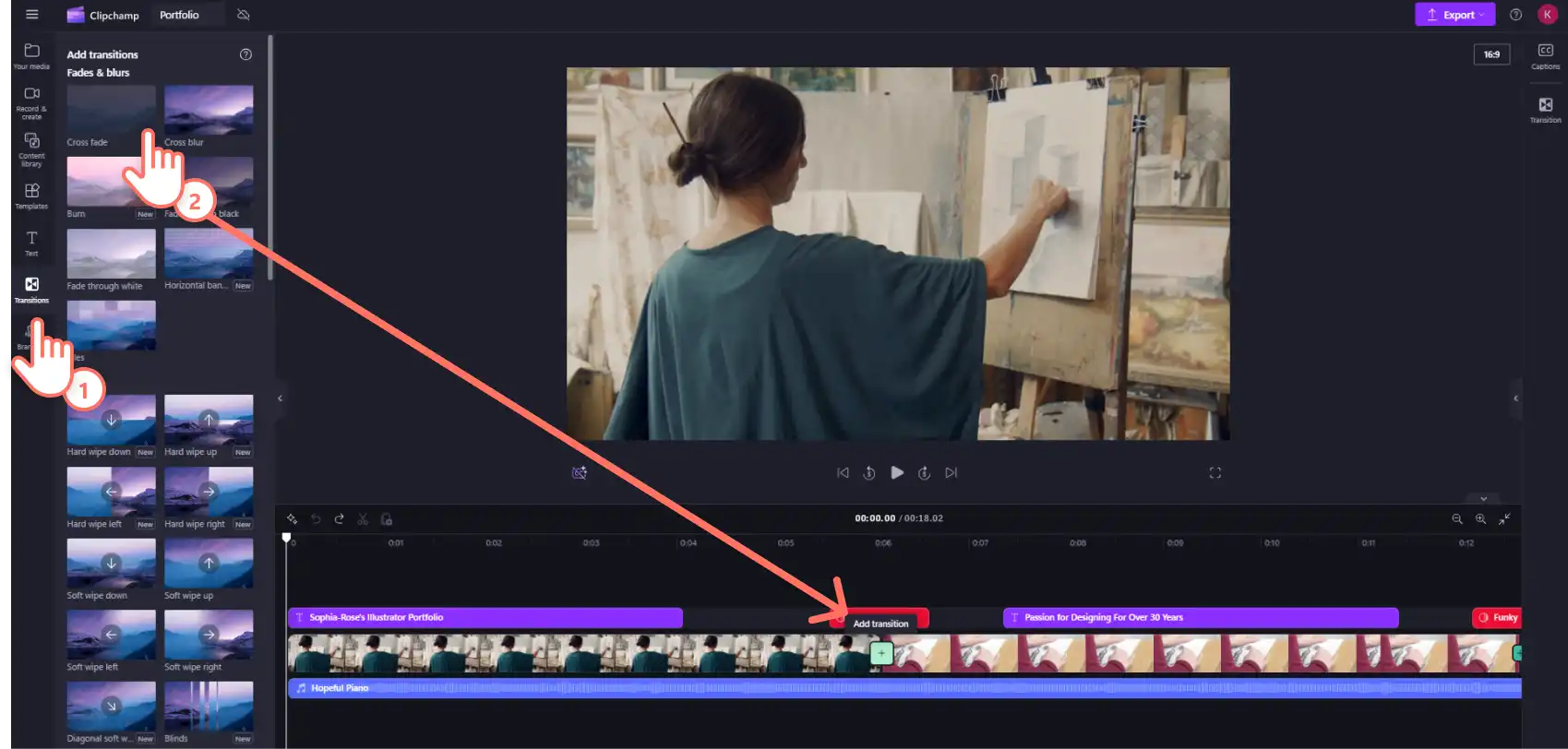
Vloeiende en dynamische overgangen voegen persoonlijkheid toe aan de video en helpen tegelijkertijd het tempo van de beelden in het algemeen te verbeteren. Als u overgangen wilt toevoegen aan een video, selecteert u het tabblad Overgangen op de werkbalk. Zoek het perfecte overgangseffect en sleep het tussen twee videoclips.
Stap 3. Voeg bewegende tekst en titels toe
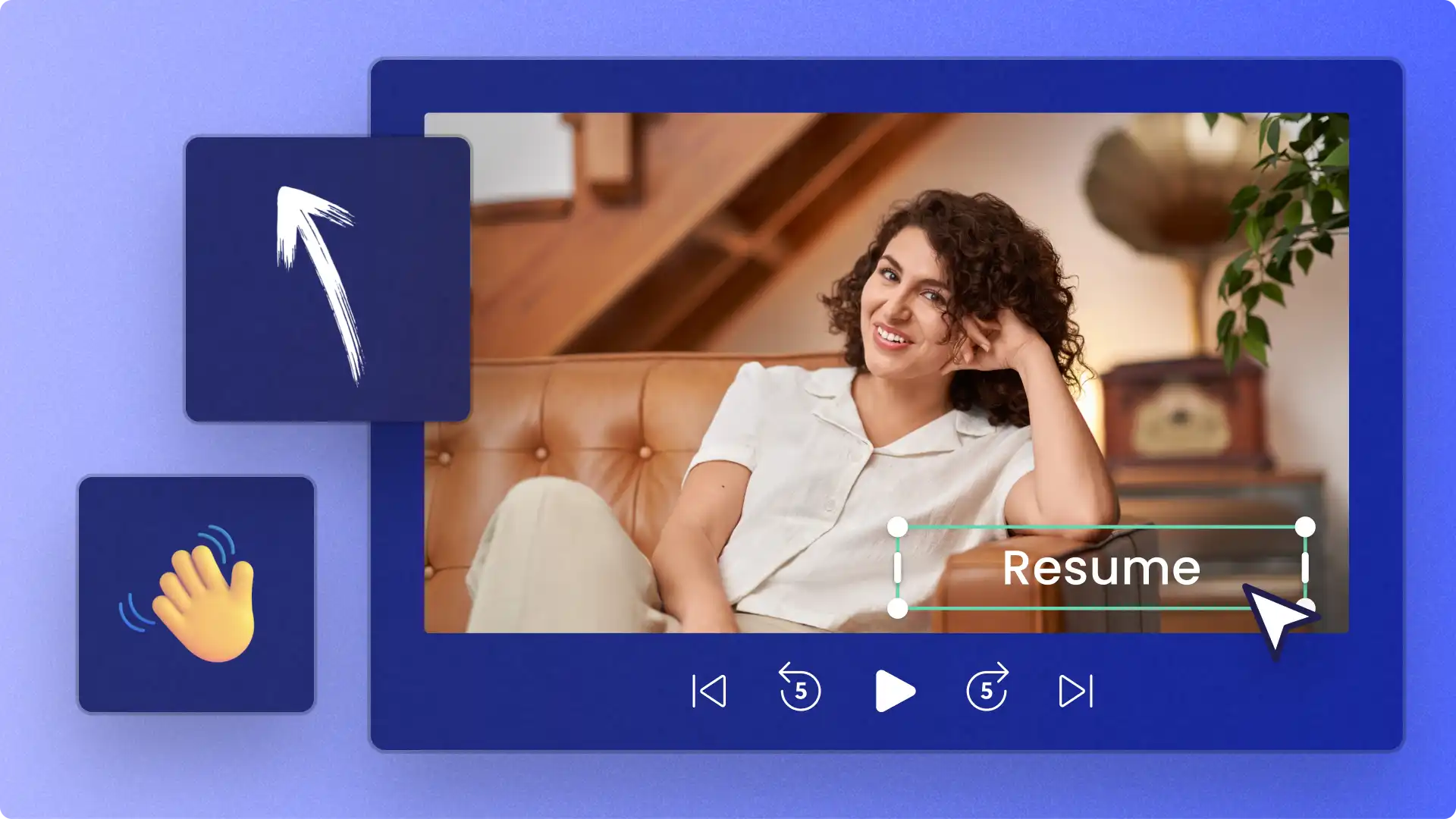
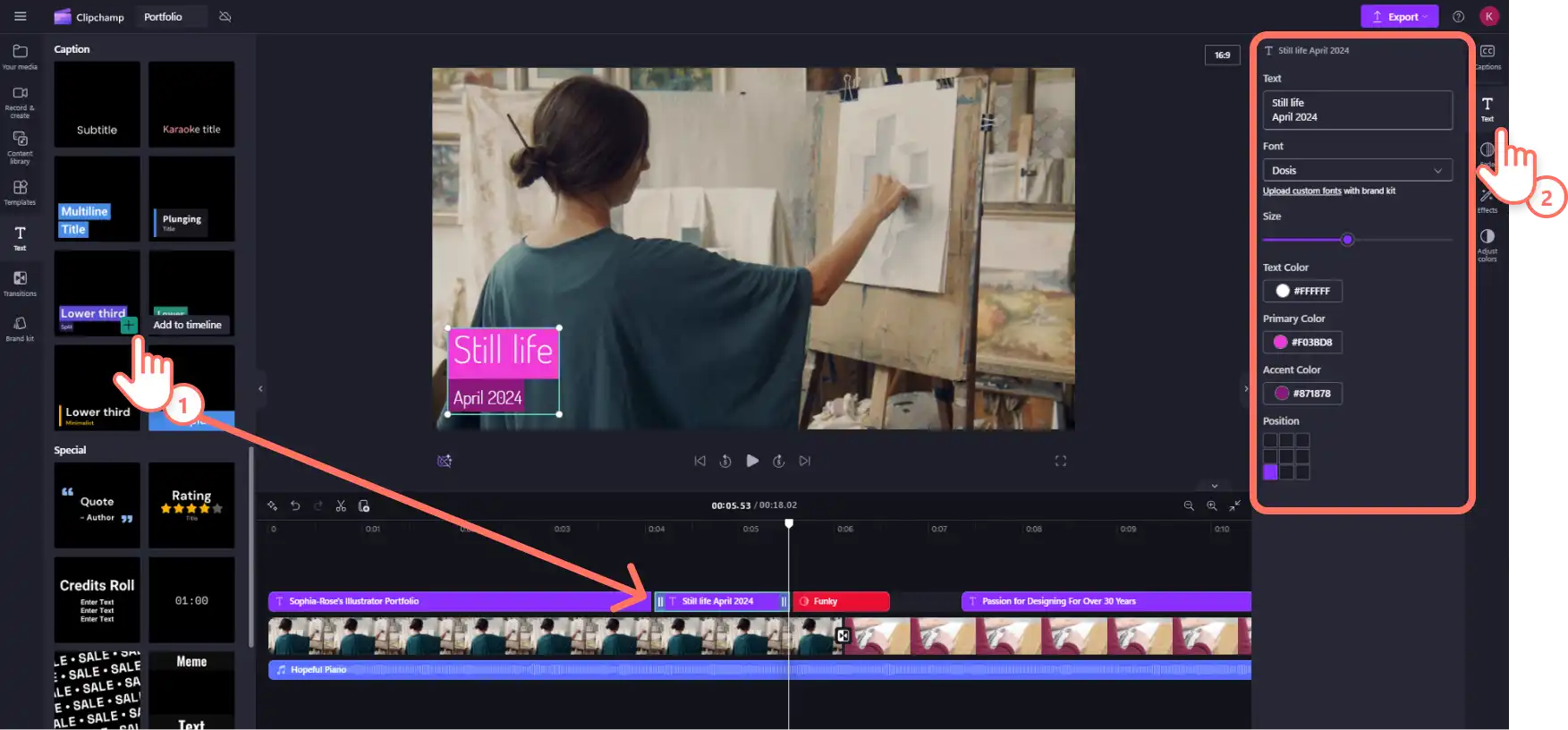
Gebruik tekst en Bewegende titels om belangrijke informatie over te brengen en tegelijkertijd een merk te vertegenwoordigen. Klik op het tabblad Tekst op de werkbalk en schuif om de juiste titelstijl voor de video te vinden. Sleep deze vervolgens naar de tijdlijn. Wijzig de kleur en andere lettertype-instellingen op het tabblad Tekst in het deelvenster Eigenschappen.
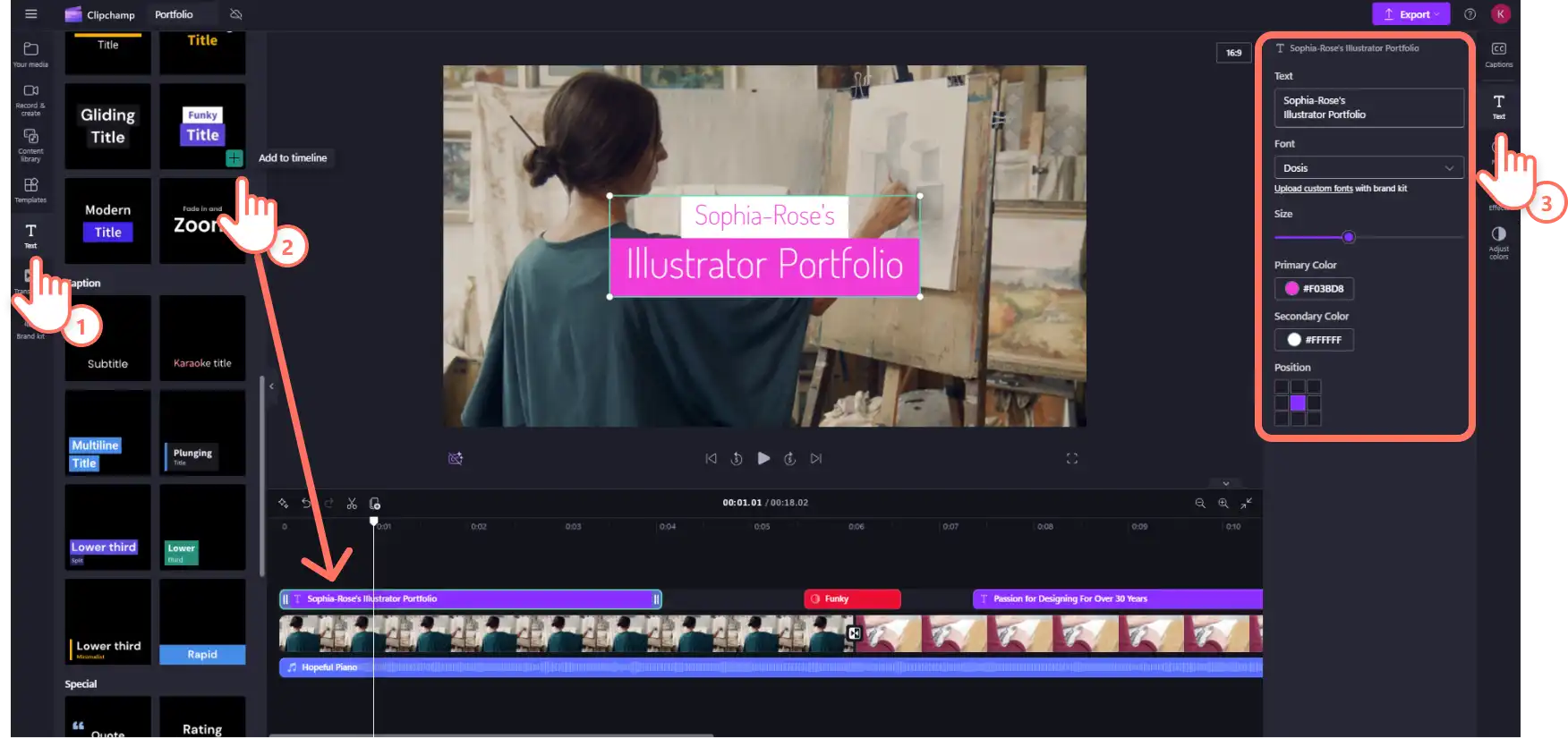
Als u belangrijke informatie wilt delen om de stroom van de video te verbeteren, gebruikt u Geanimeerde graphics in het onderste derde deel om stijl en kleur toe te voegen aan de portfoliovideo.
Stap 4. Voeg muziek en een voice-over toe
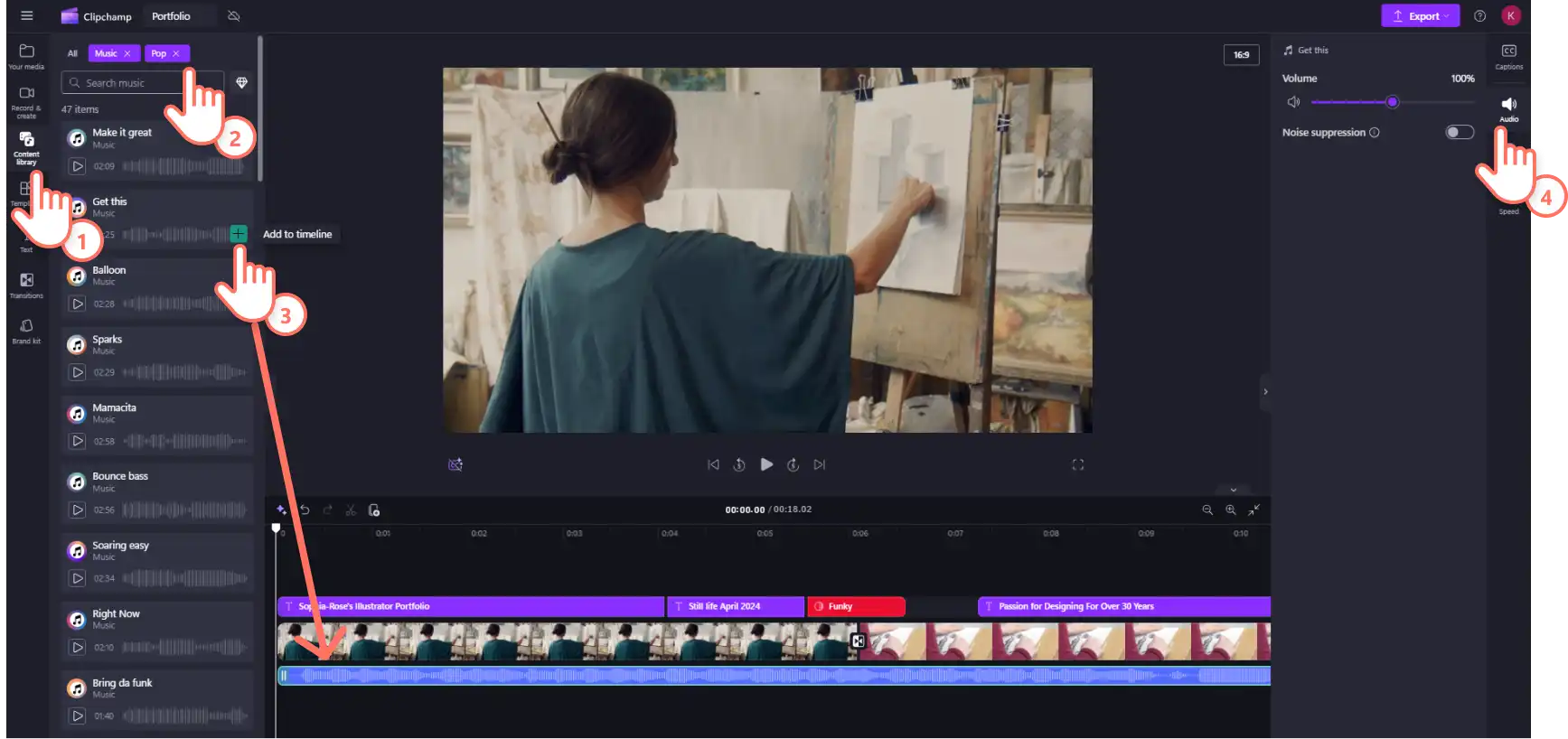
Kies een soundtrack die past bij de sfeer van het professionele videoportfolio. De Clipchamp-audiobibliotheek zit vol met royaltyvrije collecties van sfeervolle achtergrondmuziek, dus er is een interessante partituur om uit te kiezen.
Ga naar de werkbalk, klik op het tabblad Inhoudsbibliotheek en selecteer vervolgens de optie Muziek in het vervolgkeuzemenu Audio. Schuif per genre door de opties of typ trefwoorden in de zoekbalk. Beluister audio vanuit de werkbalk. Sleep een muziekclip naar de tijdlijn.
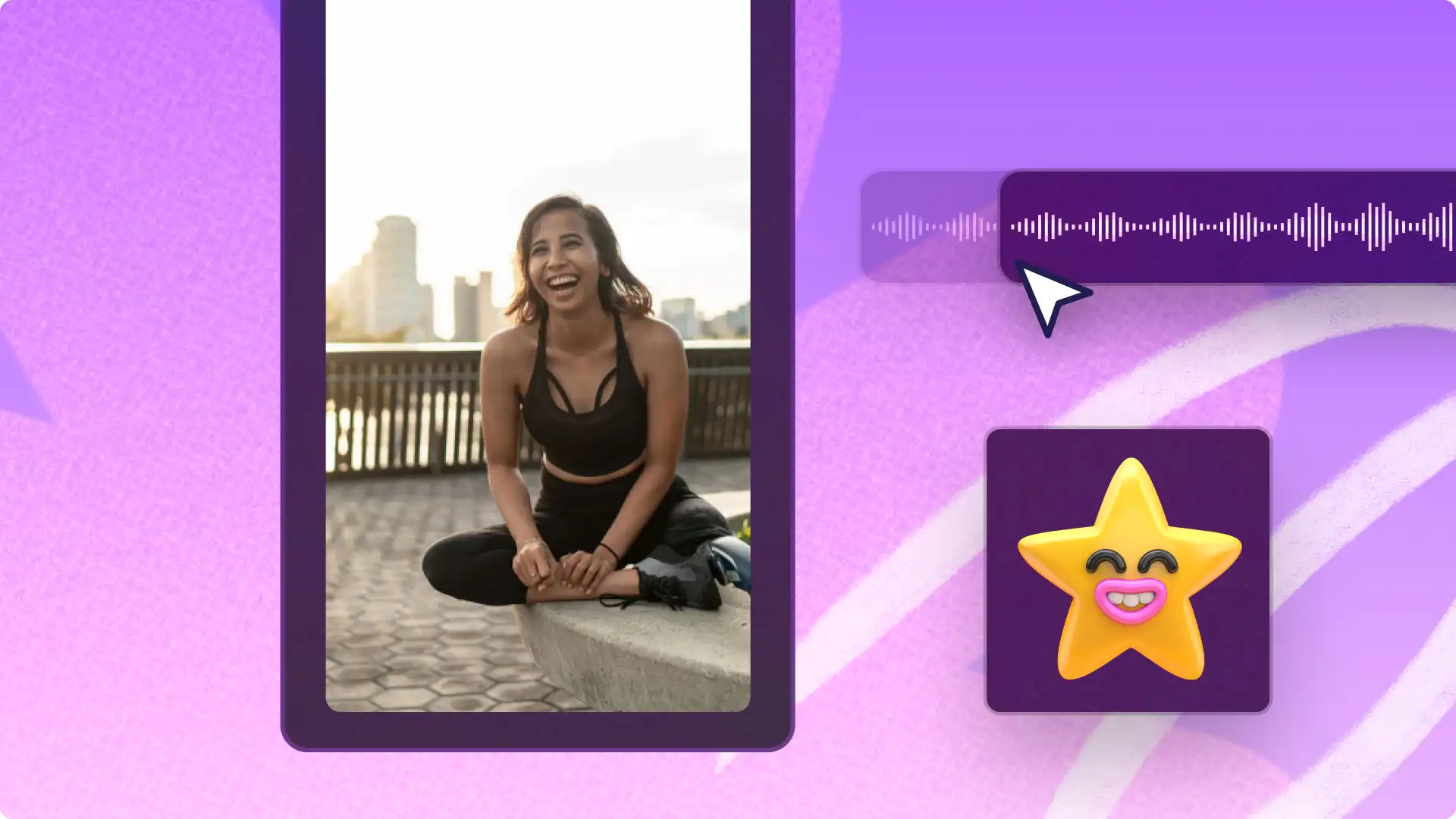
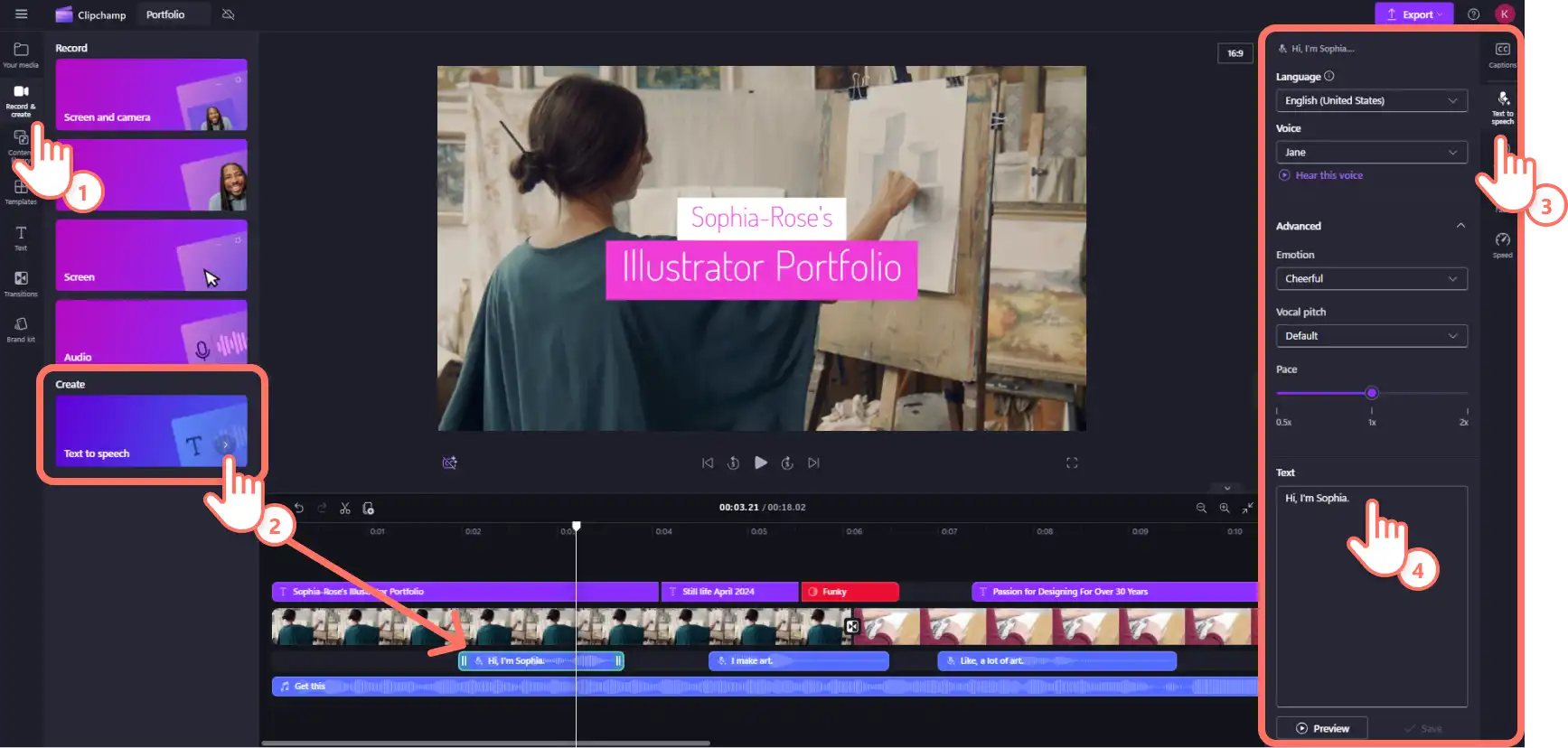
Vervolgens voeg je een verhaal toe aan een videoportfolio met een realistische en levensechte Met AI gegenereerde voice-over met behulp van ons hulpprogramma voor tekst-naar-spraak. Zet de woorden snel om in professionele voice-over met behulp van AI. Klik op het tabblad 'Opnemen en maken' op de werkbalk en selecteer vervolgens Tekst-naar-spraak. Er wordt dan automatisch een tekst-asset aan je tijdlijn toegevoegd. Navigeer naar het nu geopende tabblad Tekst-naar-spraak in het eigenschappenpaneel om de tekst te typen en voice-overinstellingen te selecteren. Verander de stem en pas de toon, het tempo en de emotie van de voice-over aan.
Stap 5. Bekijk een voorbeeld van de video en sla deze op
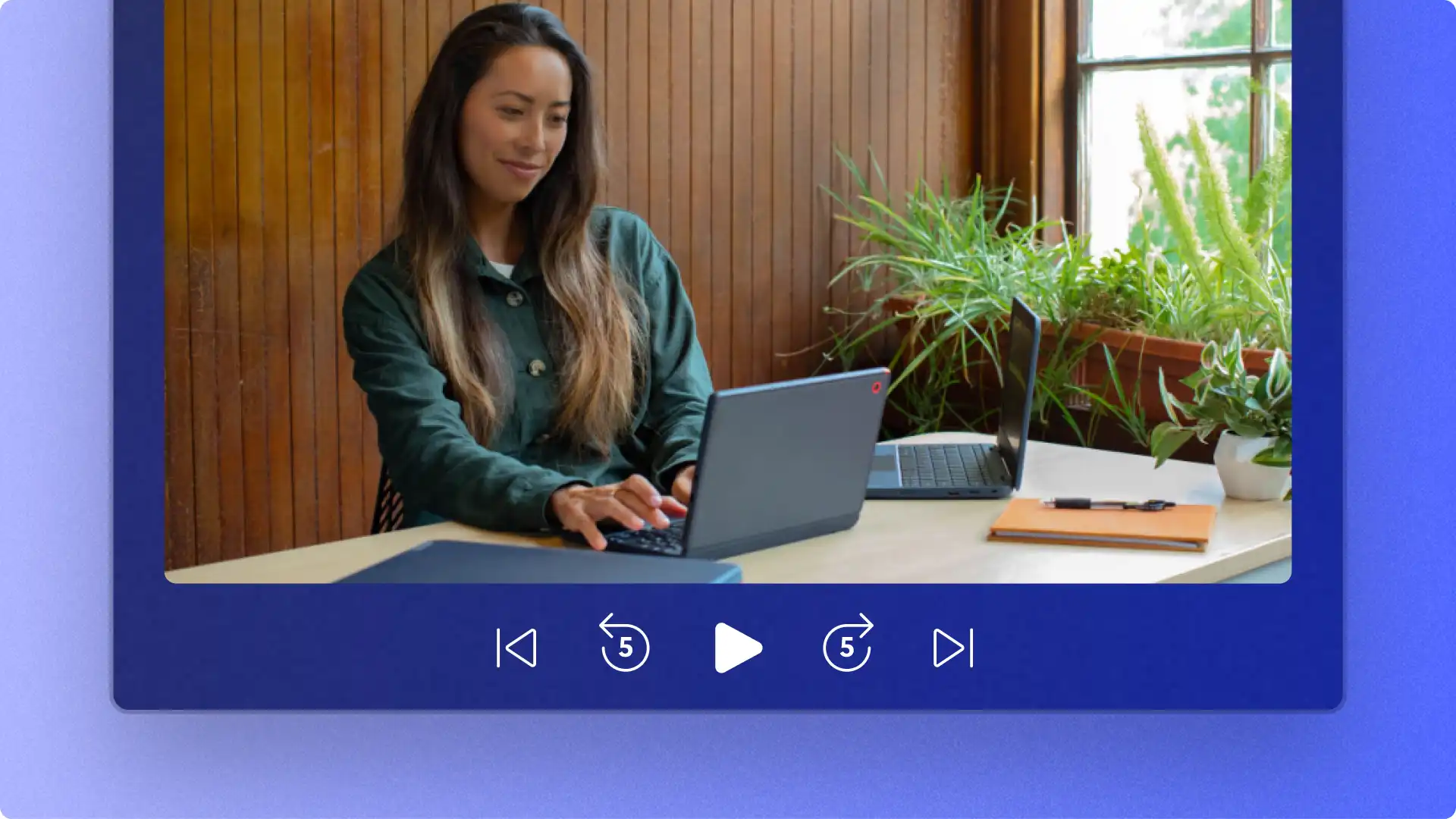
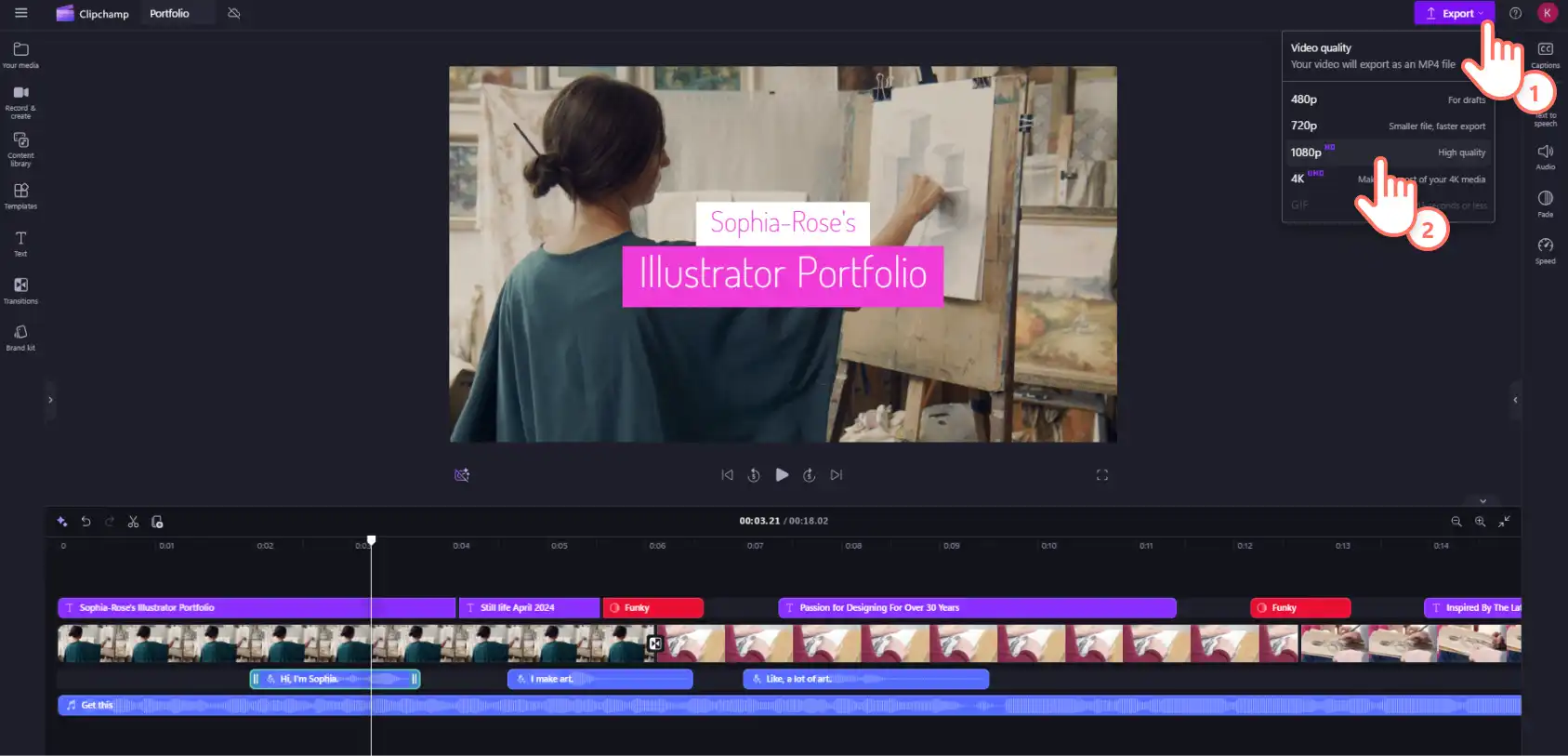
Zodra de bewerking is voltooid, bekijk je een voorbeeld van de voltooide video om ervoor te zorgen dat alles klopt. Klik hiertoe op de afspeelknop onder het voorbeeldvenster. Klik op de knop Exporteren en selecteer vervolgens de gewenste videoresolutie. Gebruik de knop OneDrive-integratie om de video direct te uploaden naar cloudopslag.
Maak een gedenkwaardig videoportfolio dat boven het maaiveld uitsteekt. Onderzoek vervolgens hoe u kunt verbeteren diavoorstellingen met video's of nieuwe inspiratiebronnen vinden in deze ideeën voor videoprojecten voor school.
Begin met het maken van gratis video's voor school met Clipchamp voor onderwijs.
Goed om te weten: De screenshots in dit artikel zijn gemaakt in Clipchamp voor schoolaccounts. Dezelfde principes zijn van toepassing op Clipchamp voor werkaccounts. De zelfstudies voor een persoonlijk Clipchamp-account kunnen verschillen. Meer informatie.