Relacje na Facebooku to jedno z najskuteczniejszych narzędzi dla firm i twórców do kontaktowania się z odbiorcami w czasie rzeczywistym. Ponad 200 milionów firm (opens in a new tab) korzysta z bezpłatnych narzędzi i aplikacji Facebooka, aby szybciej dotrzeć do odbiorców docelowych, a ponad połowa z nich uważa, że relacje na Facebooku pomogły im promować ich produkty. Od reklam kontaktowych na Facebooku po reklamy na Facebooku udostępniane w relacjach na Facebooku, marketerzy mogą budować świadomość marki i generować potencjalnych klientów w mgnieniu oka.
Jak więc każdy może wykorzystać potencjalny sukces Facebook Stories? Czytaj dalej, aby dowiedzieć się, jak każda firma może wykorzystać relacje na Facebooku jako doskonałe narzędzie marketingowe.
Co to są relacje na Facebooku?
Relacje na Facebooku to krótkie kolekcje wideo, zdjęć, tekstu lub GIF-ów generowane przez użytkowników, które znikają po 24 godzinach. Mogą one być udostępniane w głównej aplikacji serwisu Facebook i wyświetlane raz lub wiele razy przez użytkownika serwisu Facebook. Użyj aparatu w aplikacji z fajnymi filtrami i obiektywami, aby uchwycić relację, lub przekaż dobrze zmontowany film z Edytor wideo Clipchamp.
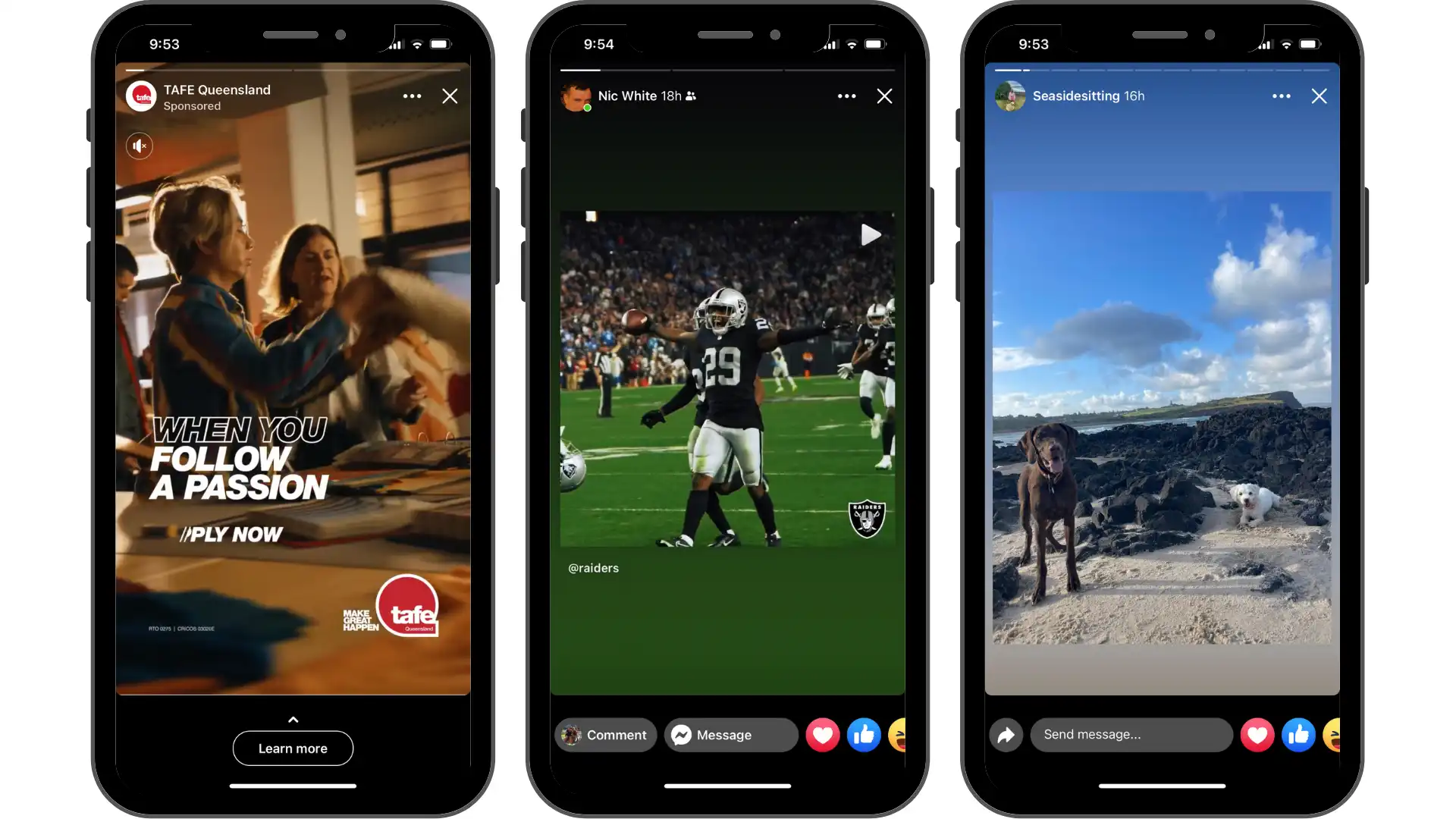
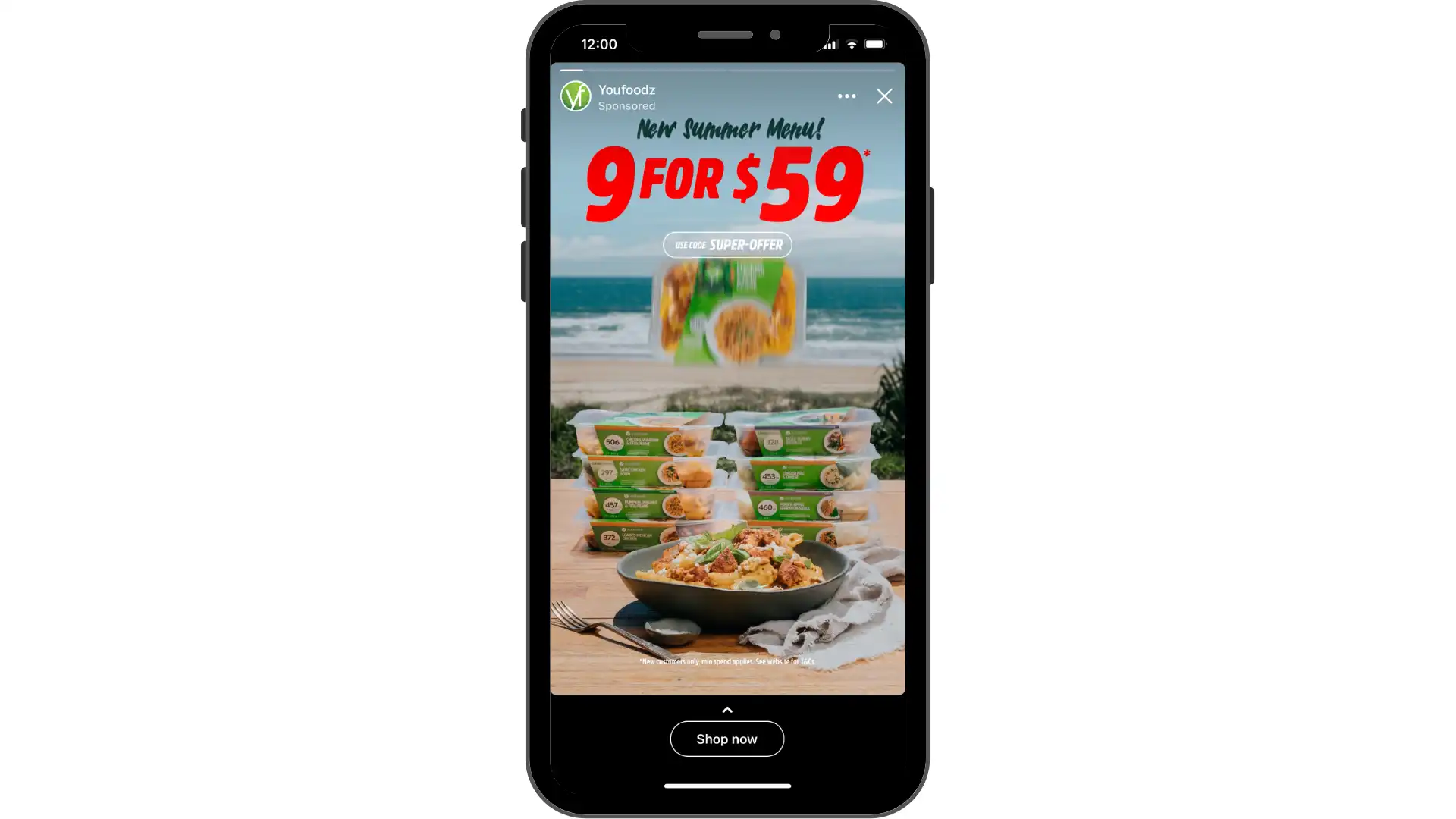
Istotne dla firm jest to, że relacje na Facebooku pozwalają każdemu pokazać sponsorowaną zawartość wideo o długości do 15 sekund. Jeśli reklama jest dłuższa, zostanie podzielona na mniejsze części, a widzowie będą mogli obejrzeć więcej, dotykając opcji Oglądaj dalej. Aplikacja Facebook wyświetli od jednej do trzech części reklamy, a następnie poprosi widzów o wybranie opcji Kontynuuj oglądanie w zależności od ich preferencji. W ten sposób osoby, które są zainteresowane reklamą, mogą obejrzeć więcej, podczas gdy inni mogą ją pominąć, jeśli chcą.
Rozmiar i specyfikacje sekcji aplikacji Facebook Stories
Długość wideo: do 30 sekund
Maksymalny rozmiar pliku: 4 GB
Minimalna szerokość: 500 pikseli
Typ pliku: MP4, MOV lub GIF
Współczynnik proporcji wideo: 9:16
Rozdzielczość: 1080 x 1920
Gdzie znaleźć relacje serwisu Facebook
Relacje Facebook są pierwszą funkcją widoczną po zalogowaniu się do aplikacji mobilnej Facebook lub pulpitu. Pojawiają się one na samej górze kanału aktualności serwisu Facebook lub nad wiadomościami w programie Facebook Messenger. Tutaj każdy może przeglądać relacje na Facebooku opublikowane przez znajomych z serwisu Facebook, konta biznesowe i relacje sponsorowane.
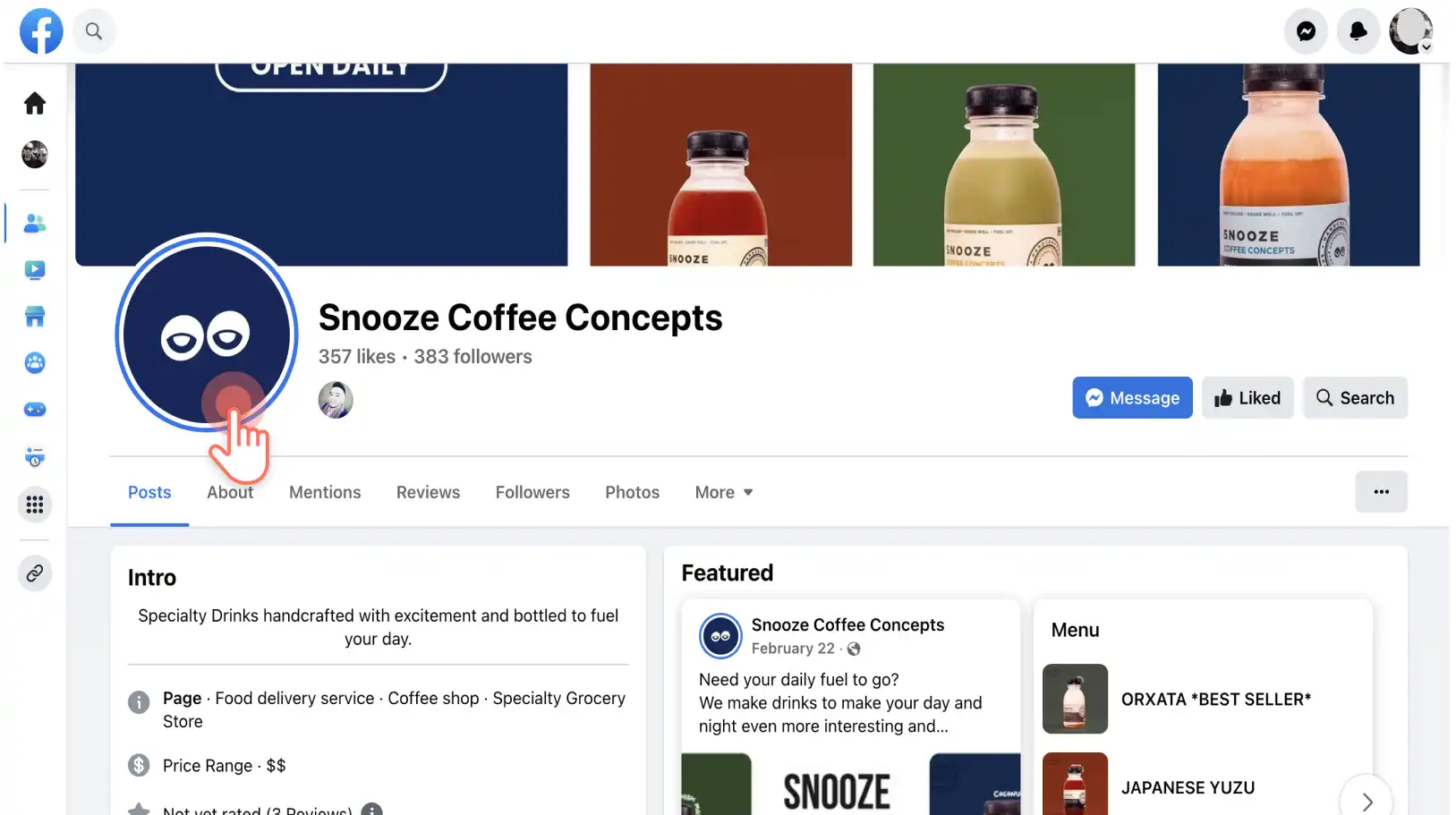
Aby wyświetlić historię na Facebooku od kogoś, kogo nie obserwujesz, odwiedź jej stronę na Facebooku i kliknij jej zdjęcie profilowe. Jeśli udostępnili oni relację na Facebooku, wokół zdjęcia profilowego pojawi się niebieski pierścień.
Jak ograniczyć prywatność relacji na platformie Facebook
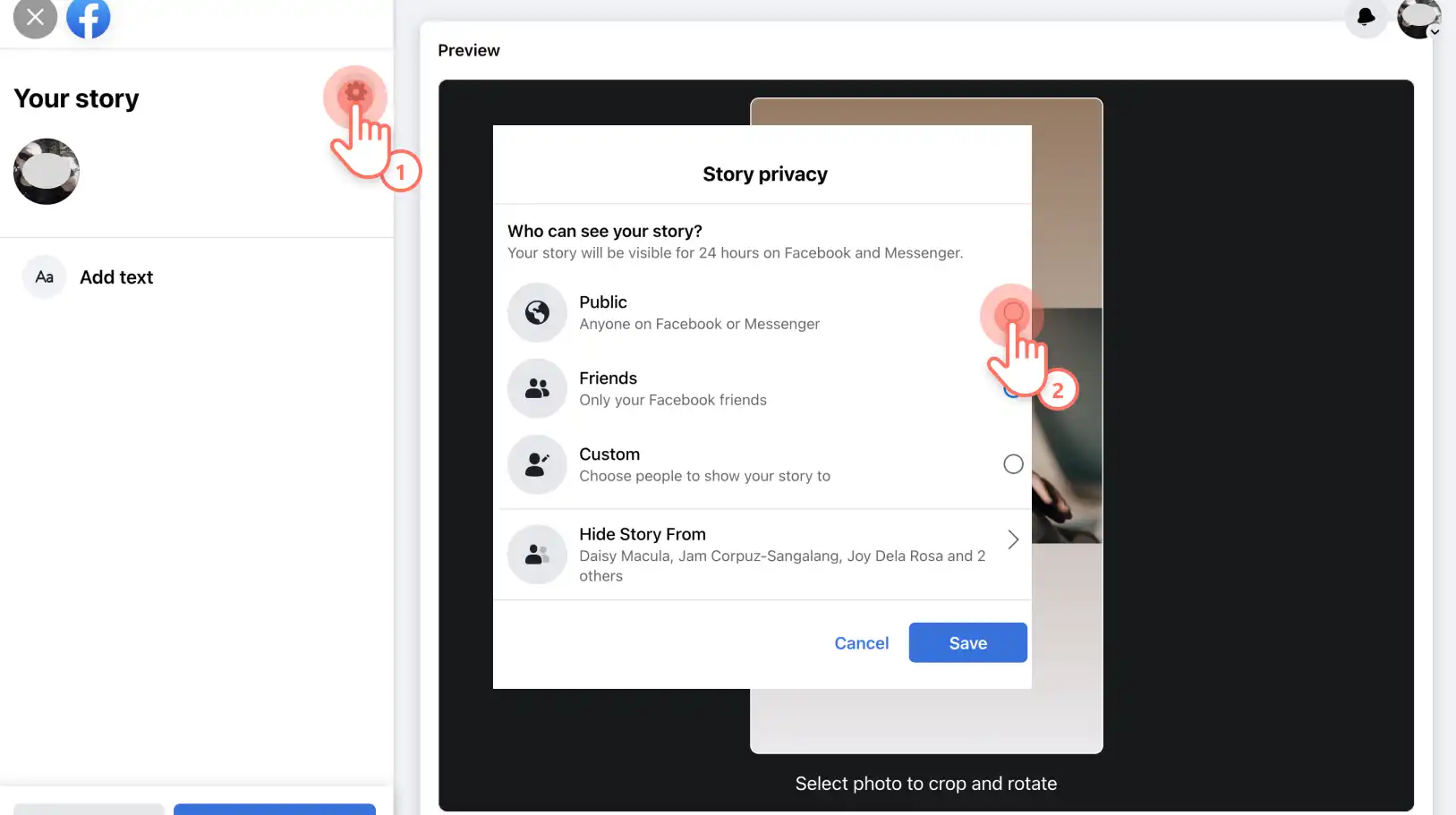
Wykorzystaj w pełni potencjał relacji na kanale Facebook, zmieniając ustawienia prywatności na publiczne. Nawet jeśli użytkownicy serwisu Facebook nie obserwują marki, nadal mogą wyświetlić relację na Facebooku.
Dlaczego relacje na portalu Facebook są popularne
Dyrektor generalny Facebooka Mark Zuckerberg mówi, że Stories odgrywają dużą rolę w Przyszłość udostępniania wideo (opens in a new tab). Przewiduje się, że udostępnianie za pośrednictwem relacji na Facebooku przewyższy kanały, ponieważ są wciągające i osobiste.
Widoczność: jest to jedna z pierwszych funkcji widocznych dla użytkowników logujących się do serwisu Facebook, dzięki której relacje są bardzo widoczne i mniej prawdopodobne, że zgubią się w kanałach serwisu Facebook.
Interaktywność: oferują markom doskonałą okazję do interakcji z grupą docelową, generowania świadomości marki, zwiększania zaangażowania i budowania relacji.
Autentyczność: udostępnianie codziennych aktualizacji w relacjach na Facebooku pomaga nadać marce ludzką twarz, budując wiarygodność i zaufanie.
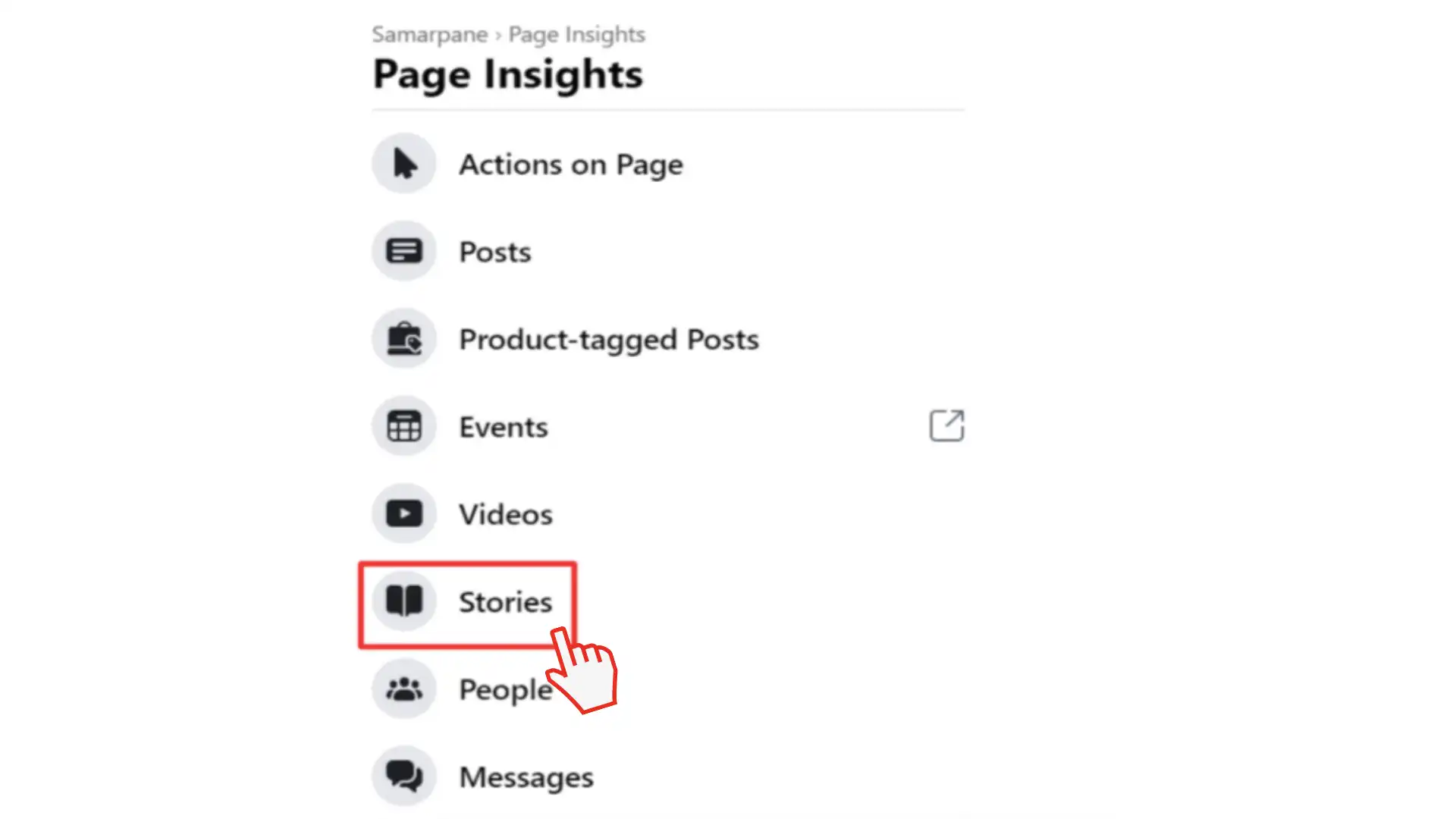
Analityka: śledź, kto jest wyświetlanie zawartości relacji na Facebooku (opens in a new tab), analizowanie danych i stosowanie szczegółowych informacji do strategii marketingowej serwisu Facebook.
Jak twórcy zawartości mogą korzystać z relacji na Facebooku
Twórcy mogą tworzyć relacje na Facebooku, aby informować odbiorców o ich życiu, kreatywnych projektach, współpracy, zwiastunach nowej zawartości i nie tylko. Oto kilka pomysłów na relacje na Facebooku, które pomogą Ci nawiązać kontakt z odbiorcami i zbudować społeczność:
Udostępnij migawki zza kulis swojego życia lub procesu twórczego.
Ogłaszaj publikowanie nowej zawartości, takiej jak wpisy w blogu, filmy lub podkasty.
Tworzenie ankiet lub proszenie obserwujących o opinie.
Udostępniaj swoim obserwującym ekskluzywną zawartość lub oferty.
Promuj inne kanały mediów społecznościowych.
Zapowiadaj nadchodzące współprace, aby budować atmosferę oczekiwania.
Wyróżniać pozytywne opinie lub recenzje obserwujących i klientów.
Podziel się własnym komentarzem i spostrzeżeniami.
Jak firmy mogą korzystać z relacji na Facebooku
Firmy mogą używać relacji na Facebooku do udostępniania aktualnych, angażujących treści, które rezonują z odbiorcami. Nie wiesz, co udostępnić w biznesowych relacjach na Facebooku? Zobacz niektóre z tych pomysłów na historie na Facebooku dla firm:
Twórz treści instruktażowe lub samouczki wideo prezentujące produkt lub usługę.
Publikuj porady i wskazówki ekspertów, które zapewniają wartość i podkreślają wiedzę branżową.
Raportuj trendy i nowości branżowe w formie łatwych do przyswojenia aktualizacji.
Udostępniaj ekskluzywne oferty lub kody kuponów, aby zwiększyć sprzedaż dla firmy.
Publikuj mikrovlogi z wydarzeń lub targów, aby przedstawiać perspektywy w czasie rzeczywistym.
Ogłaszaj promocje sezonowe lub oferty ograniczone czasowo.
Pokazuj filmy zza kulis z pracy biura lub zespołu.
Jak w pełni wykorzystać potencjał relacji na portalu Facebook
Relacje na Facebooku pomagają firmom szybko dotrzeć do dużej grupy odbiorców przez tworzenie zawartości w aplikacji, współpracę z influencerami lub dostosowywanie filmów w Edytor wideo Clipchamp.
Sprawdźmy, jak udostępnić historię na Facebooku, która wykorzysta pełny potencjał marketingowy relacji na Facebooku dla firmy.
1. Tworzenie zawartości do relacji na Facebooku
Nagraj i utwórz zawartość bezpośrednio w aplikacji Facebook lub użyj Narzędzie do tworzenia relacji na platformie Facebook, takie jak edytor wideo Clipchamp, zapewnia bardziej zaawansowane funkcje. Przesyłanie gotowych filmów, zdjęć, plików GIF, memów, a nawet ponowne publikowanie Filmy na TikToku, rolki na Instagramie lub zapowiedzi w serwisie YouTube po Bezpłatna zmiana rozmiaru wideo .
Szukasz pomysłów na historię na Facebooku? Udaj się tam, aby odkryć gotowe do użycia Szablony wideo jako źródło inspiracji. Wszystko, co musisz zrobić, to dodać markę i osobisty akcent, a następnie udostępnić bezpośrednio w serwisie Facebook.
2. Poznaj narzędzia kreatywne w usłudze Facebook Story
Opcje są nieograniczone, jeśli chodzi o kreatywność w Facebook Stories. Dodaj tekst, dodaj superpowiększenia lub dołącz funkcje interakcyjne, takie jak ankiety, do dowolnej relacji w serwisie Facebook. Nie zapomnij dodać kilku muzyki w tle lub użyj filtrów i efektów.
3. Dodawanie niestandardowych linków i przycisków do relacji na platformie Facebook
Tak jak Relacje na Instagramie możesz dodawać niestandardowe linki i przyciski, aby generować leady i promować produkty lub usługi. Dodaj przyciski CTA, takie jak "kup teraz", "dowiedz się więcej", "skontaktuj się z nami" lub "kup teraz", aby przyciągać widzów i zachęcać ich do dokonania zakupu. Dodanie silnych wezwań do działania zwiększa możliwości zakupów na żywo dla Twojego produktu i usług. Możesz również dodać objaśnienie bezpośrednio do strony marki w serwisie Facebook.
4. Analizowanie szczegółowych informacji o relacjach na platformie Facebook
Śledź i analizuj wyniki relacji na Facebooku, aby lepiej zrozumieć grupę docelową. Po prostu kliknij ikonę oka w jednej ze swoich relacji na żywo. Zapewni to wgląd w publikowane dane, elementy historii, aktualizacje stanu, otwarcia unikatowej historii, naciśnięcia w przód, dotknięcia w tył, przesunięcia w przód i wyjścia.
Wykorzystaj te cenne informacje, aby tworzyć dopasowane i ukierunkowane relacje na Facebooku, które gwarantują zaangażowanie.
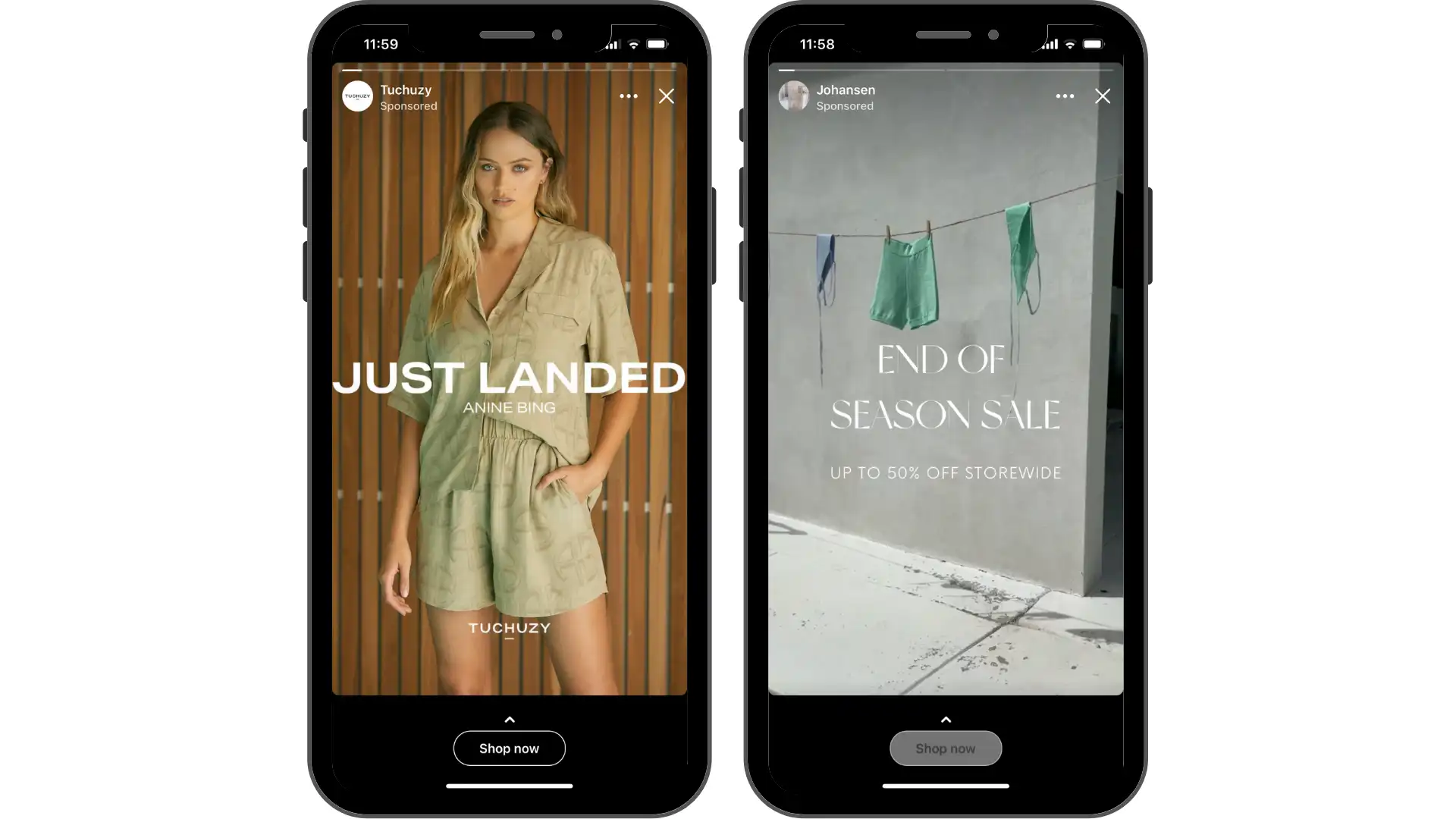
Praca ze sponsorowanymi reklamami wideo w relacji na Facebooku
Reklamy w relacji na Facebooku również zyskują na popularności. Ponad 4 miliony (opens in a new tab) marketerów korzysta z reklam Story jako 62% osób (opens in a new tab) wykazuje większe zainteresowanie produktem lub marką po obejrzeniu ich relacji. Są one dokładnie takie same jak zwykłe relacje na Facebooku, ale są sponsorowane, aby dotrzeć do szerszego grona odbiorców.
W kilku prostych krokach możesz utworzyć reklamy w relacji na Facebooku za pomocą Ad Managera. Zwiększ wartość relacji, dodając słowa kluczowe i Wykorzystanie hashtagów (opens in a new tab).
Jak utworzyć relację na Facebooku w usłudze Clipchamp
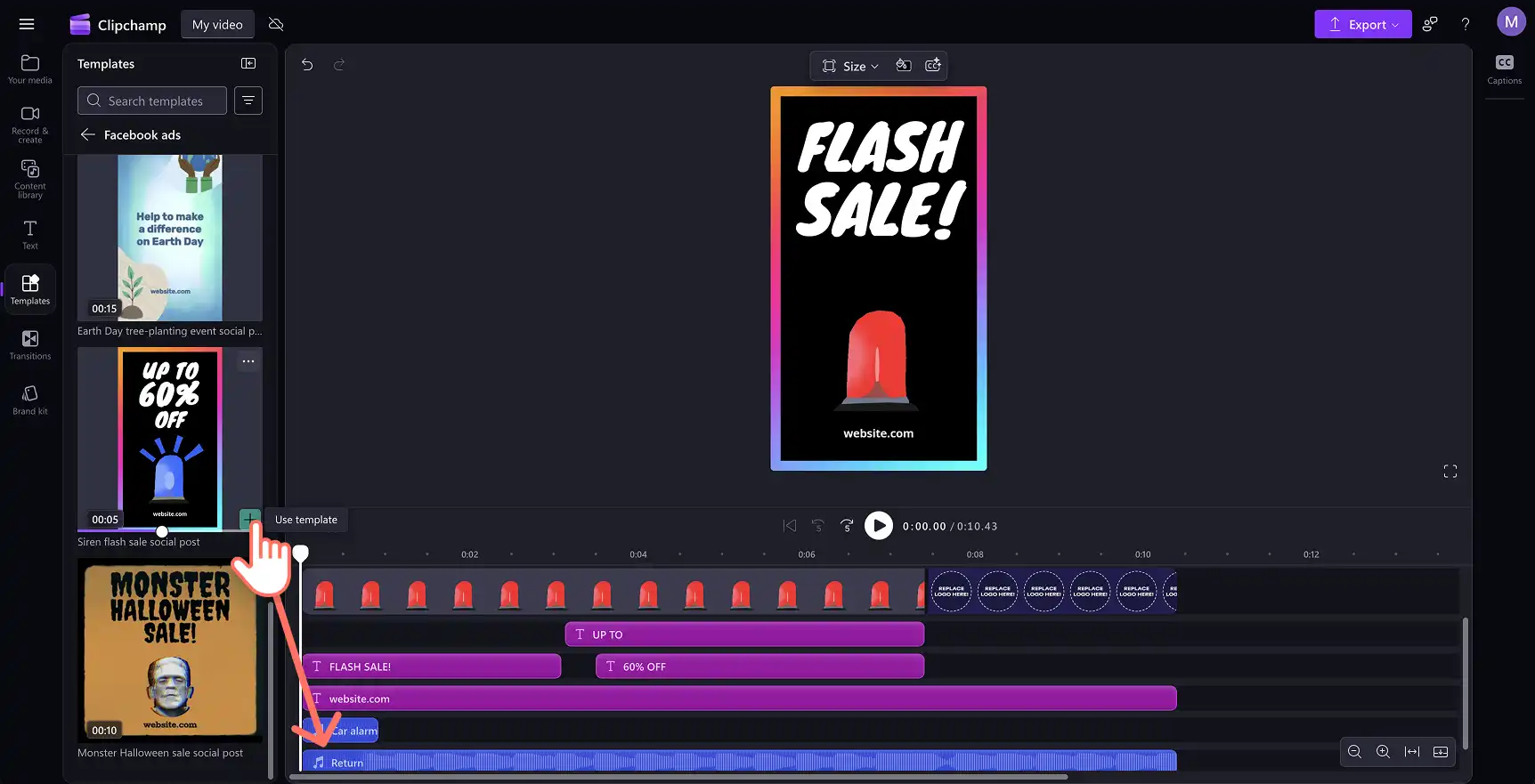
Krok 1. Wybierz szablon wideo relacji na Facebook
Kliknij kartę szablonów na pasku narzędzi i wybierz szablon wideo, aby stworzyć relację na Facebooku. Edytor wideo Clipchamp zawiera szeroką gamę bezpłatnych szablonów wideo zebranych w estetyczne kolekcje dla wielu platform mediów społecznościowych. W tym przykładzie kolekcja reklam na platformie Facebook zawiera szereg odpowiednich szablonów o odpowiednim rozmiarze wideo.
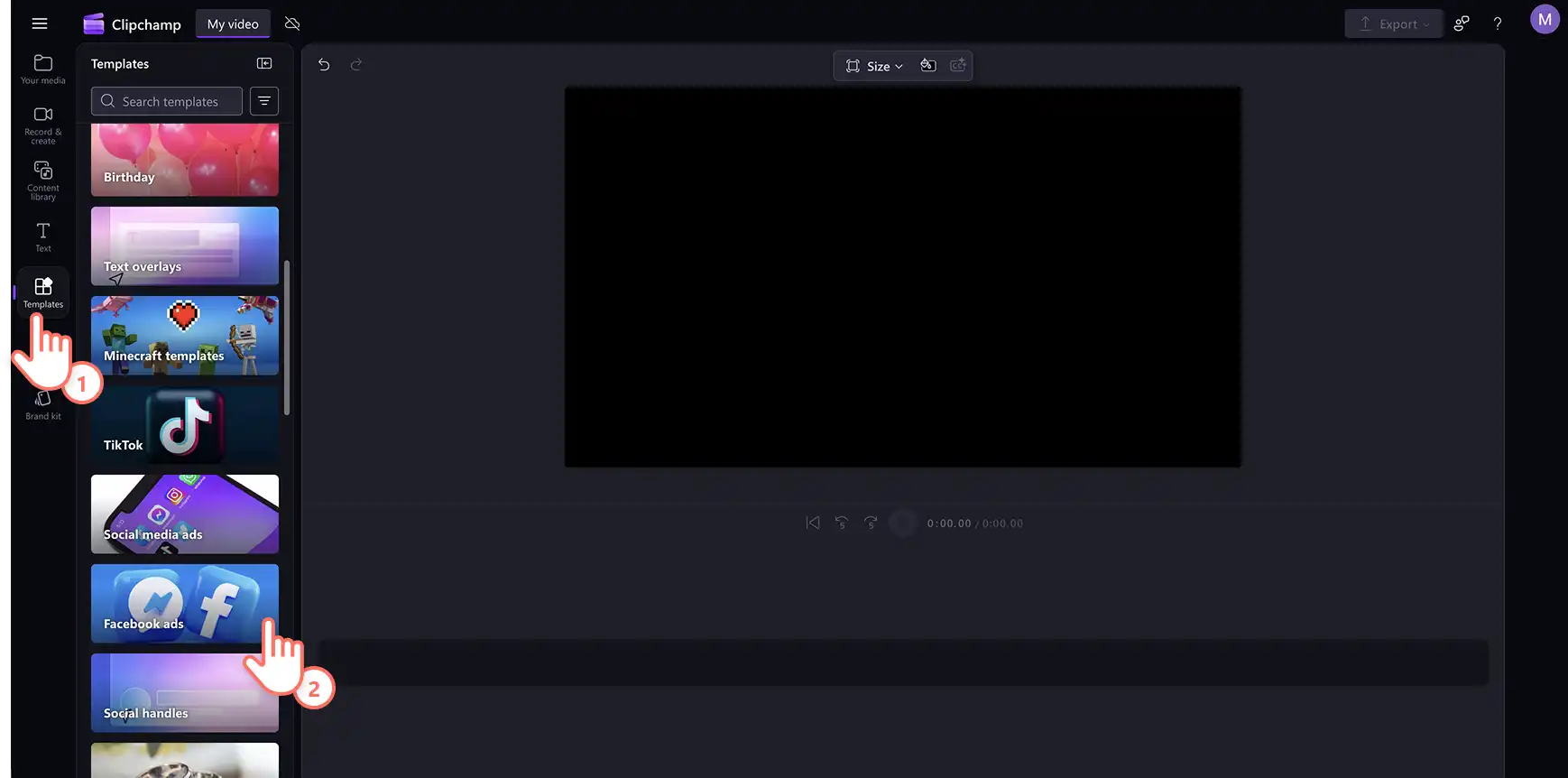
Wybierz odpowiedni szablon, a następnie przeciągnij i upuść lub kliknij przycisk plusa, aby dodać szablon do osi czasu.
Krok 2. Dostosuj tekst
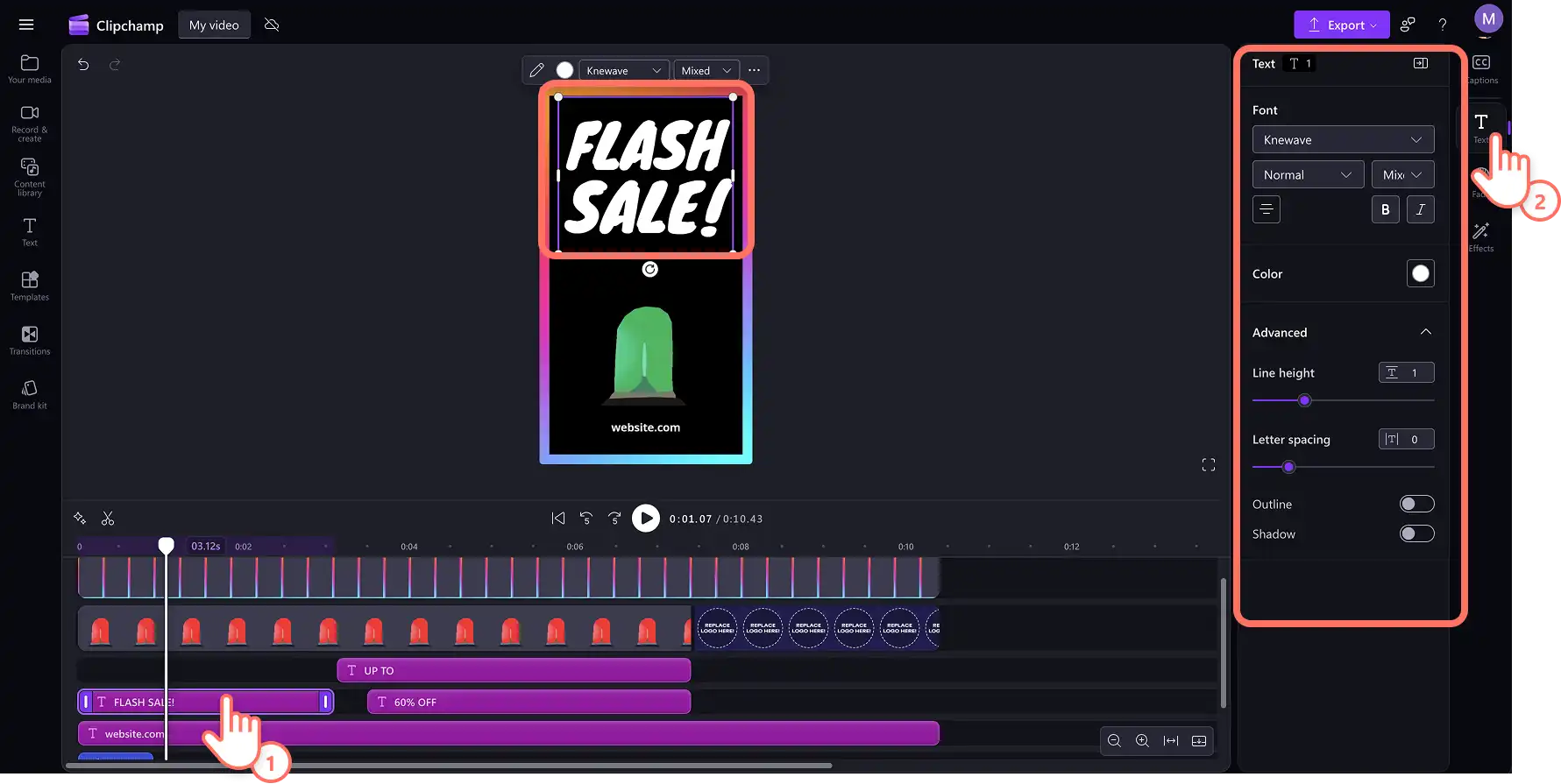
Aby edytować treść tytułu, wybierz pole tekstowe na osi czasu, a następnie kliknij kartę tekstu w panelu właściwości, aby zmienić styl i rozmiar czcionki oraz wypróbować inne zaawansowane ustawienia. Możesz także edytować wiadomość bezpośrednio w polu tekstowym.
Krok 3. Dodawanie znakowania i efektów wideo
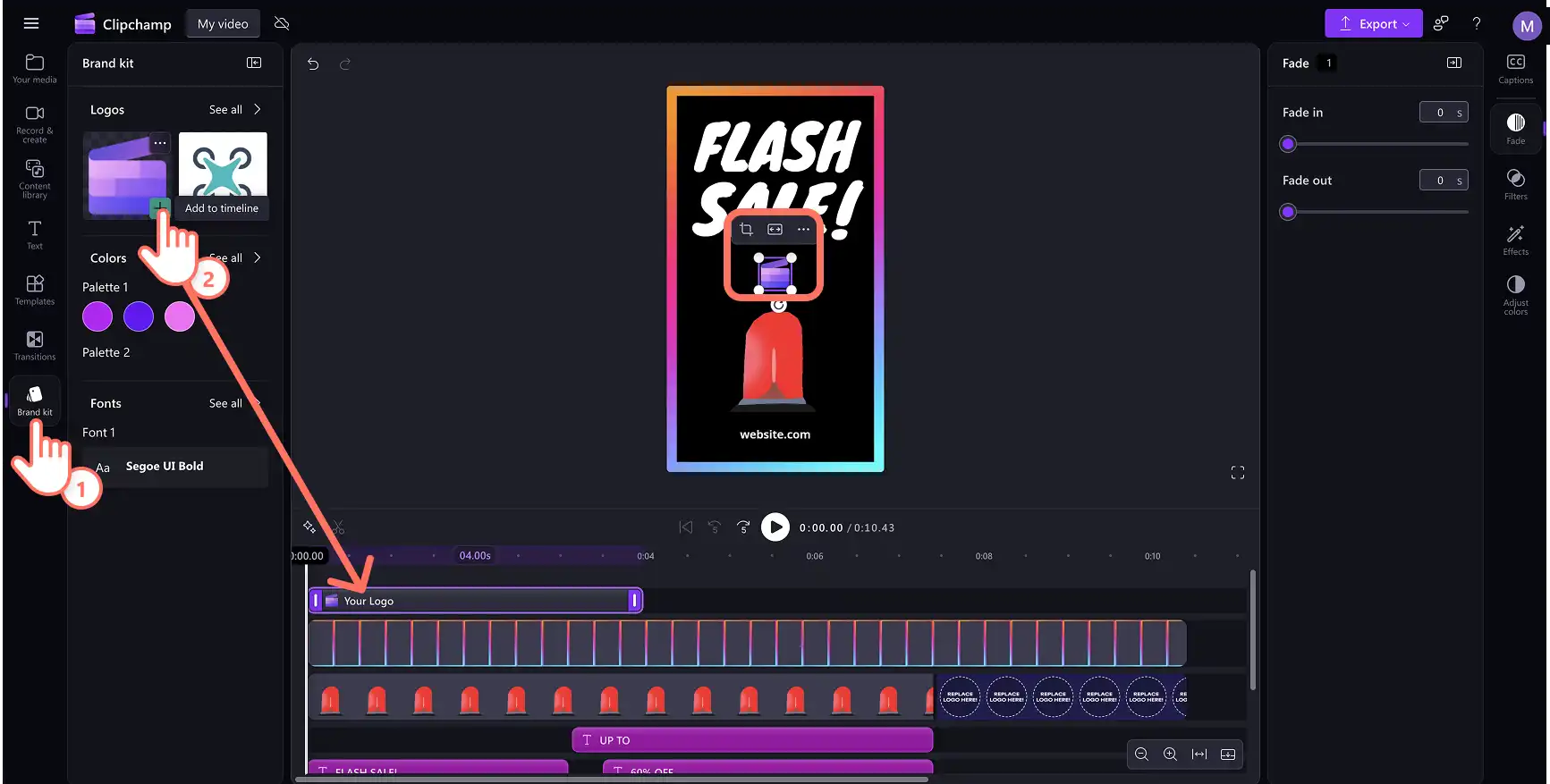
Edytuj historię na Facebooku, dodając logo firmy i inne zasoby firmy za pomocą Zestaw markowy usługi Clipchamp, w którym użytkownicy mogą przechowywać logotypy, palety kolorów i czcionki. Kliknij kartę zestawu markowego na pasku narzędzi, aby przesłać zasoby markowe i uzyskać do nich dostęp.
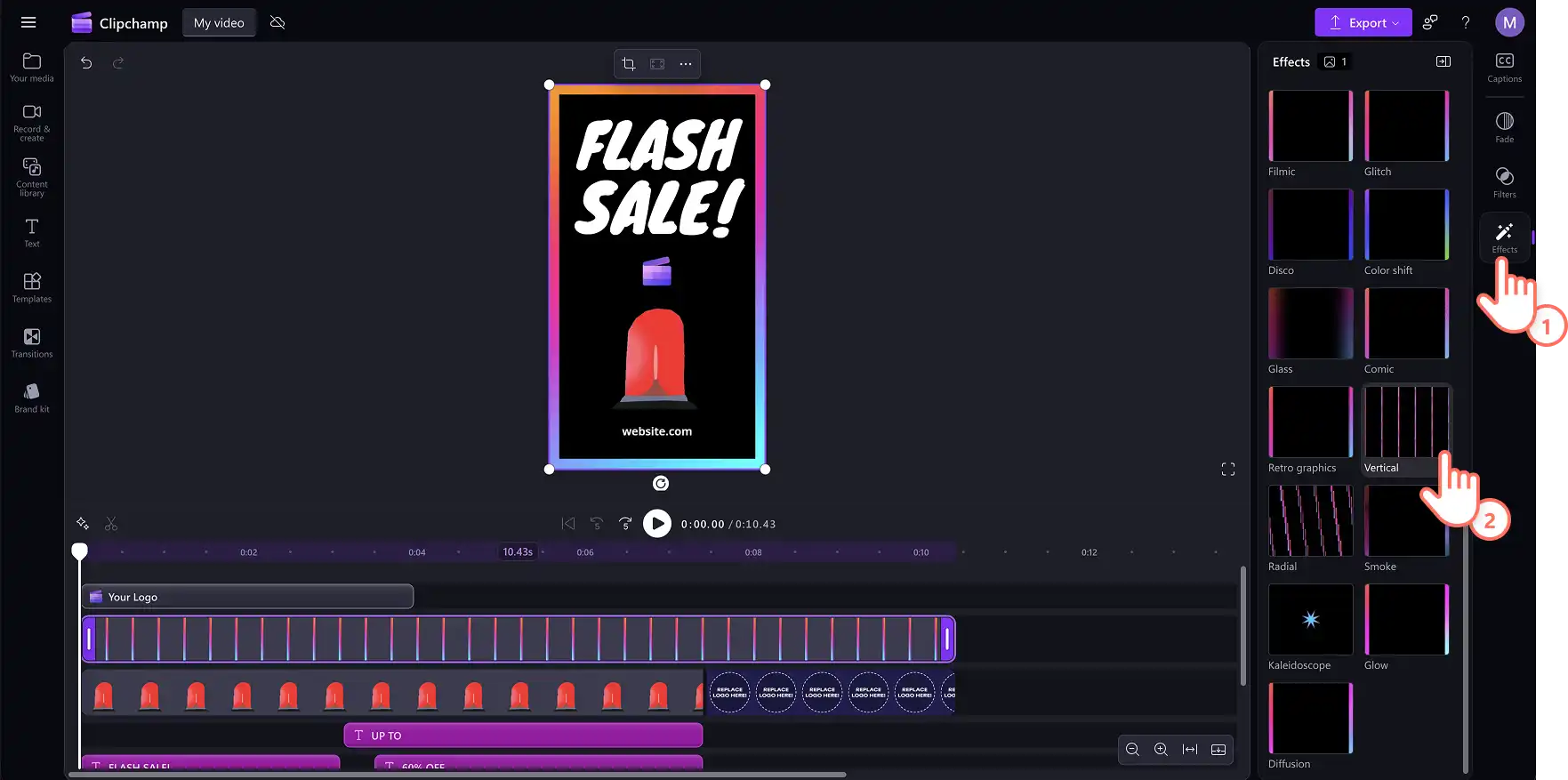
Aby dodać efekty wizualne do relacji na Facebooku, wybierz klip wideo na osi czasu, a następnie kliknij kartę efektów w panelu właściwości. Tutaj znajdziesz różnorodne efekty wideo, takie jak spin i Efekt VHS. Wystarczy kliknąć, aby zastosować i dostosować intensywność za pomocą suwaków.
Krok 4. Dodawanie głosu lektora AI i napisów
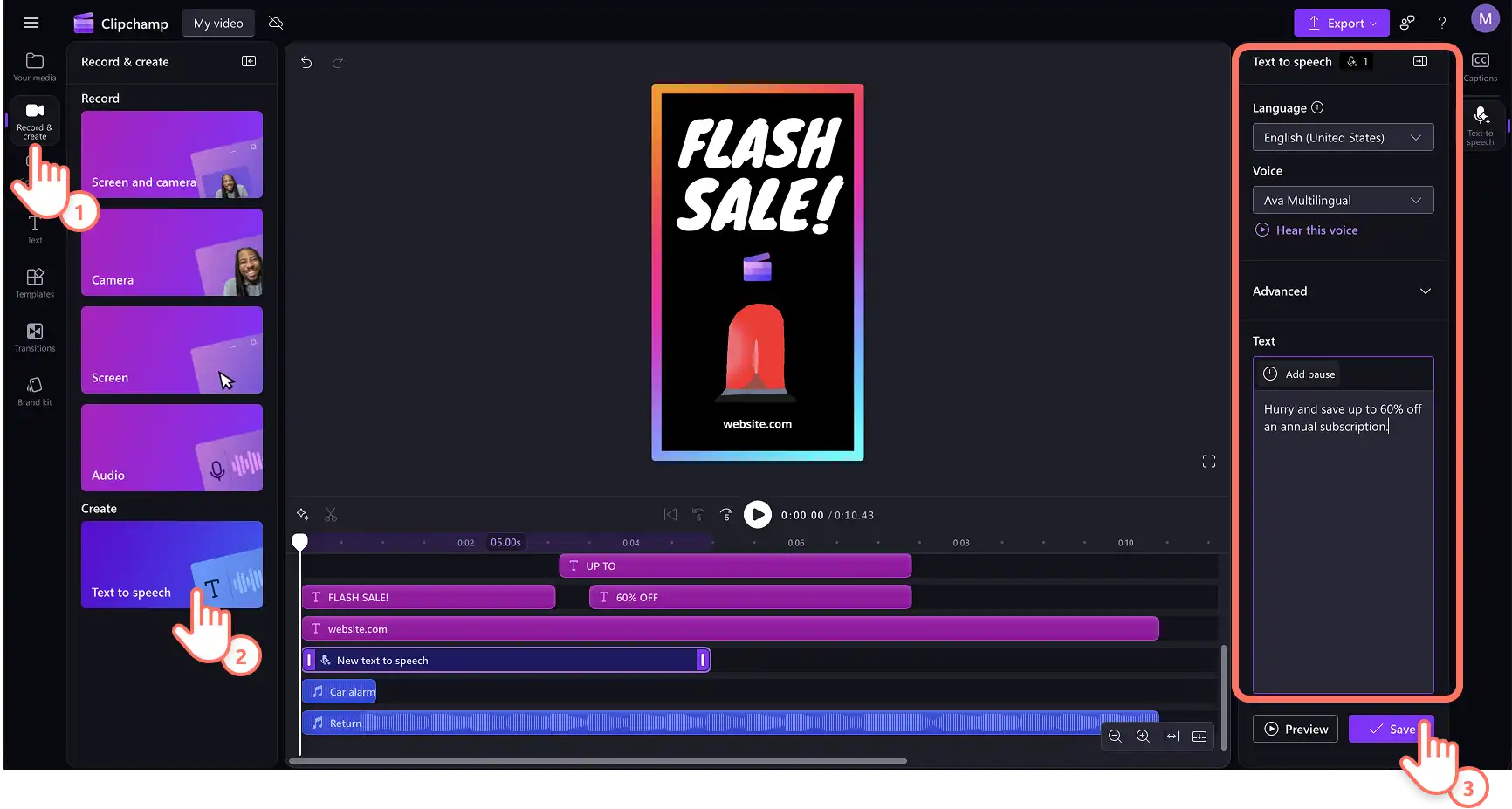
Ulepsz relację na Facebooku za pomocą Generator głosu AI, dostępny w ponad 80 językach. Kliknij kartę nagrywania & tworzenia na pasku narzędzi, a następnie wybierz opcję zamiany tekstu na mowę. Następnie kliknij pole tekstowe na karcie zamiany tekstu na mowę w panelu właściwości. Tutaj możesz wpisać tekst bezpośrednio w polu tekstowym lub skopiować go i wkleić ze Schowka. Dostosuj szybkość, wysokość lub emocje głosu lektora do potrzeb relacji na Facebooku.
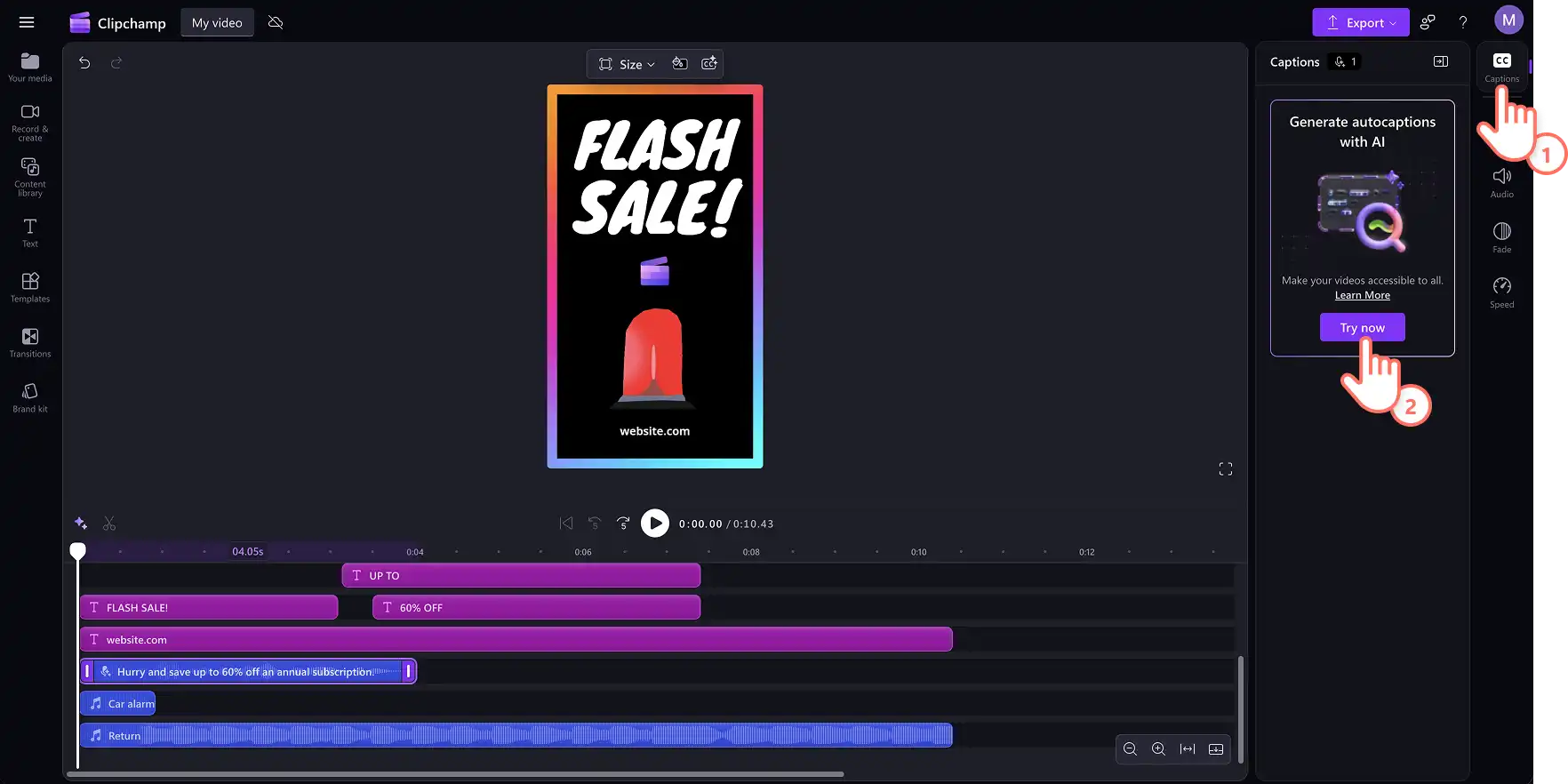
Spraw, aby film z relacją był bardziej dostępny i przyciągnij odbiorców z wyłączonym dźwiękiem, transkrybując dźwięk za pomocą Generator napisów. Wybierz kartę Napisy w panelu właściwości i kliknij przycisk Wypróbuj teraz, aby włączyć napisy.
Krok 5. Zapisywanie relacji na platformie Facebook
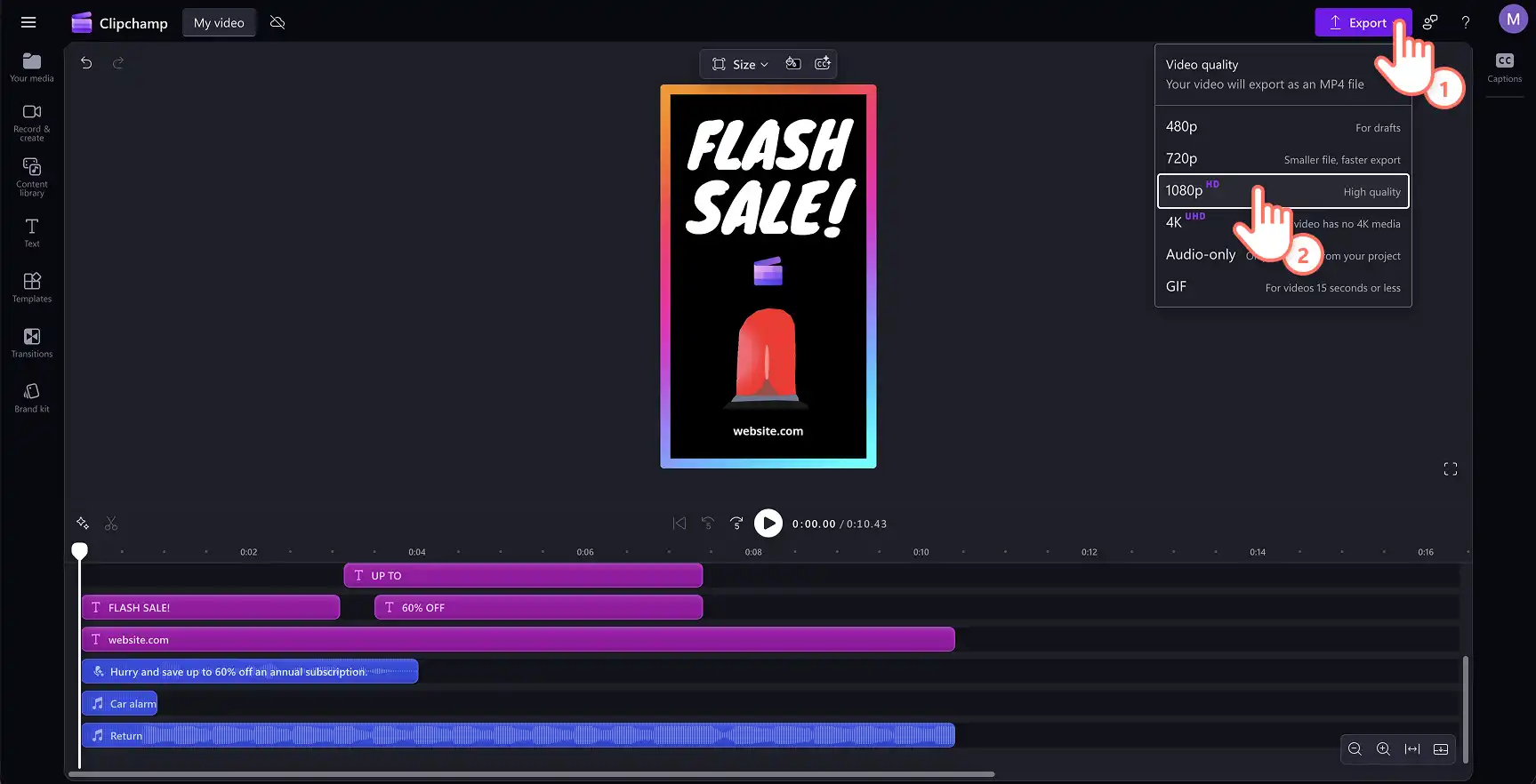
Aby pobrać film z relacją serwisu Facebook, kliknij przycisk eksportowania i wybierz wysoką jakość obrazu wideo. Zapisz na komputerze lub w usłudze OneDrive, a następnie udostępnij w usłudze Facebook Stories z komputera lub telefonu komórkowego.
3 relacje na Facebooku do utworzenia w usłudze Clipchamp
1. Reakcja podczas rozgrywki na podzielonym ekranie
Rozgrywka z rejestratorem i reakcja na żywo dzięki prostemu, ale skutecznemu wideo na podzielonym ekranie. Po prostu przeciągnij i upuść materiał filmowy, a następnie dostosuj tekst, efekty i muzykę w tle.
2. Reklama lokalna firmy
Przyciągnij nowych klientów, prezentując swoją firmę za pomocą obrazu i wideo w zwięzłej reklamie w relacji na Facebooku. Połącz zdjęcia z materiałem filmowym, aby opowiedzieć historię firmy i zaprezentować produkty, a następnie dostosuj je za pomocą logo firmy i wezwania do działania.
3. Kartka z życzeniami urodzinowymi
Spraw bliskim życzenia urodzinowe za pomocą czegoś wyjątkowego niż standardowy post na ścianie lub wiadomość. Stwórz relację na Facebooku z kreskówkami i animacjami tekstowymi, aby uczcić wielki dzień każdego znajomego. Dodaj własny materiał filmowy lub udekoruj go naklejek i kolekcji GIPHY.
Wskazówki dotyczące tworzenia niesamowitych relacji na Facebooku
Jeśli chcesz, aby Twoje relacje były wciągające i dobrze wykonane, spróbuj użyć tych technik edycji wideo, aby zatrzymać przewijanie i przyciągnąć uwagę obserwujących.
Utrzymuj historie na temat, skupiając się na jednym kluczowym przesłaniu lub pomyśle w każdej relacji.
Użyj mieszanki różnych typów zawartości, takich jak zdjęcia, filmy i GIF-y, aby zachować świeżość relacji i mniej przewidywalne wrażenia.
Eksperymentuj z różnymi formatami relacji, takimi jak sesje pytań&odpowiedzi, ankiety lub transmisje wideo na żywo, aby utrzymać zaangażowanie i zainteresowanie odbiorców.
Dodać Nakładki tekstowe ułatwiające widzom zrozumienie treści filmu, zwłaszcza gdy oglądają go z wyciszeniem.
Posługiwać się Kreatywne przejścia między klipami, aby utrzymać zainteresowanie i zaangażowanie widza.
Eksperymentuj z filtry i efekty zwiększające atrakcyjność wizualną relacji.
Teraz, gdy wiesz już, jak zacząć, z sukcesem twórz historie, kontynuuj odkrywanie innych metod marketingu wideo, takich jak tworzenie rolek. Zacznij tworzyć już dziś z Clipchamp bezpłatnie lub do pobrania Aplikacja Microsoft Clipchamp dla systemu Windows.
Często zadawane pytania
- Czy możesz zobaczyć, kto wyświetlił relację na Facebooku?
Gdy relacja jest aktywna, naciśnij sekcję Widzowie u dołu, aby zobaczyć, kto ją oglądał. Ta lista obejmuje Twoich znajomych z serwisu Facebook i, jeśli prywatność relacji jest ustawiona na Publiczna, pokaże obserwujących lub innych użytkowników, którzy nie są znajomymi.
- Czy relacje na Facebooku znikają po wyświetleniu?
Historie są widoczne dla wybranej grupy odbiorców przez dwadzieścia cztery godziny, ale użytkownicy mogą włączyć funkcję Archiwum historii, aby zapisywać je automatycznie po wygaśnięciu. Tylko Ty widzisz własne archiwum i możesz włączyć lub wyłączyć tę funkcję w dowolnym momencie.
- Czy mogę zobaczyć, kto wyświetlił moją relację po 24 godzinach?
Możesz przeglądać listę osób oglądających przez maksymalnie czterdzieści osiem godzin od pierwotnego czasu opublikowania, otwierając archiwum historii. Po początkowych dwudziestu czterech godzinach Historia nie jest już aktywna na profilu, ale pozostaje w archiwum przez kolejne dwadzieścia cztery godziny, gdzie lista widzów jest nadal widoczna.
Uwaga! Zrzuty ekranu w tym artykule pochodzą z usługi Clipchamp dla kont osobistych.Te same zasady odnoszą się do usługi Clipchamp dla kont służbowych i szkolnych.