Podcasty stały się naszym ulubionym sposobem opowiadania historii i przekazywania wiedzy. Są już tak samo popularne w serwisie YouTube, jak w aplikacjach do słuchania, takich jak Spotify i Apple Music. Ponadto dzięki algorytmowi publikacja podcastu w serwisie YouTube pozwala dotrzeć do znacznie szerszej publiczności.
Jeśli chcesz opublikować wideo w serwisie YouTube, możesz dodać kolejną warstwę do ścieżki dźwiękowej — od nagrania wideo pokazującego, jak tworzysz podcast, po animowane fale dźwiękowe. Poznaj różne typy podcastów wideo, zobacz inspirujące przykłady i skorzystaj z naszego samouczka krok po kroku, aby utworzyć własny podcast wideo w aplikacji Clipchamp.
Co to jest podcast wideo?
Podcasty wideo to połączenie podcastów dźwiękowych (opens in a new tab) z elementami wizualnymi (opens in a new tab). Element wideo może być bardzo prosty, jak jednobarwne tło z logo, albo złożony — jak zmontowane nagranie wideo. Każdy może tworzyć podcasty zawierające wideo, aby udostępniać treści należące do wielu różnych gatunków, (opens in a new tab)takich jak sport, historie kryminalne, technologie, komedia, ekologia i nie tylko.
Z jednej strony zawodowi twórcy podcastów publikują w serwisie YouTube, a z drugiej zawodowi YouTuberzy coraz częściej będą tworzyć własne podcasty (opens in a new tab) jako uzupełnienie swojego kanału i dodatkowe źródło dochodu. Twórcy treści przechytrzyli serwis YouTube i zamienili tę platformę skoncentrowaną na wideo w miejsce publikacji podcastów. Dzięki temu mogą korzystać z algorytmu, aby docierać do nowych słuchaczy, a co za tym idzie, generować większe przychody i przyspieszając rozwój tego medium.
Być może mówi Ci coś nazwisko Emma Chamberlain (opens in a new tab). Ciesząca się 12 milionami subskrybentów Chamberlain postanowiła wykorzystać swoją pozycję i bazę fanów do wypromowania swoich podcastów we własnym kanale na YouTube.
Popularne style podcastów wideo
Obrazkowe podcasty wideo
Podcast wideo nie zawsze musi przedstawiać ruchome obrazy. Sensacja serwisu YouTube — Lavendaire (opens in a new tab) umieszcza w podcastach swoje zdjęcie oraz tekst informujący o jej marce i numerze odcinka, znajdujący się po prawej stronie.
Podcasty wideo z użyciem wizualizatora audio
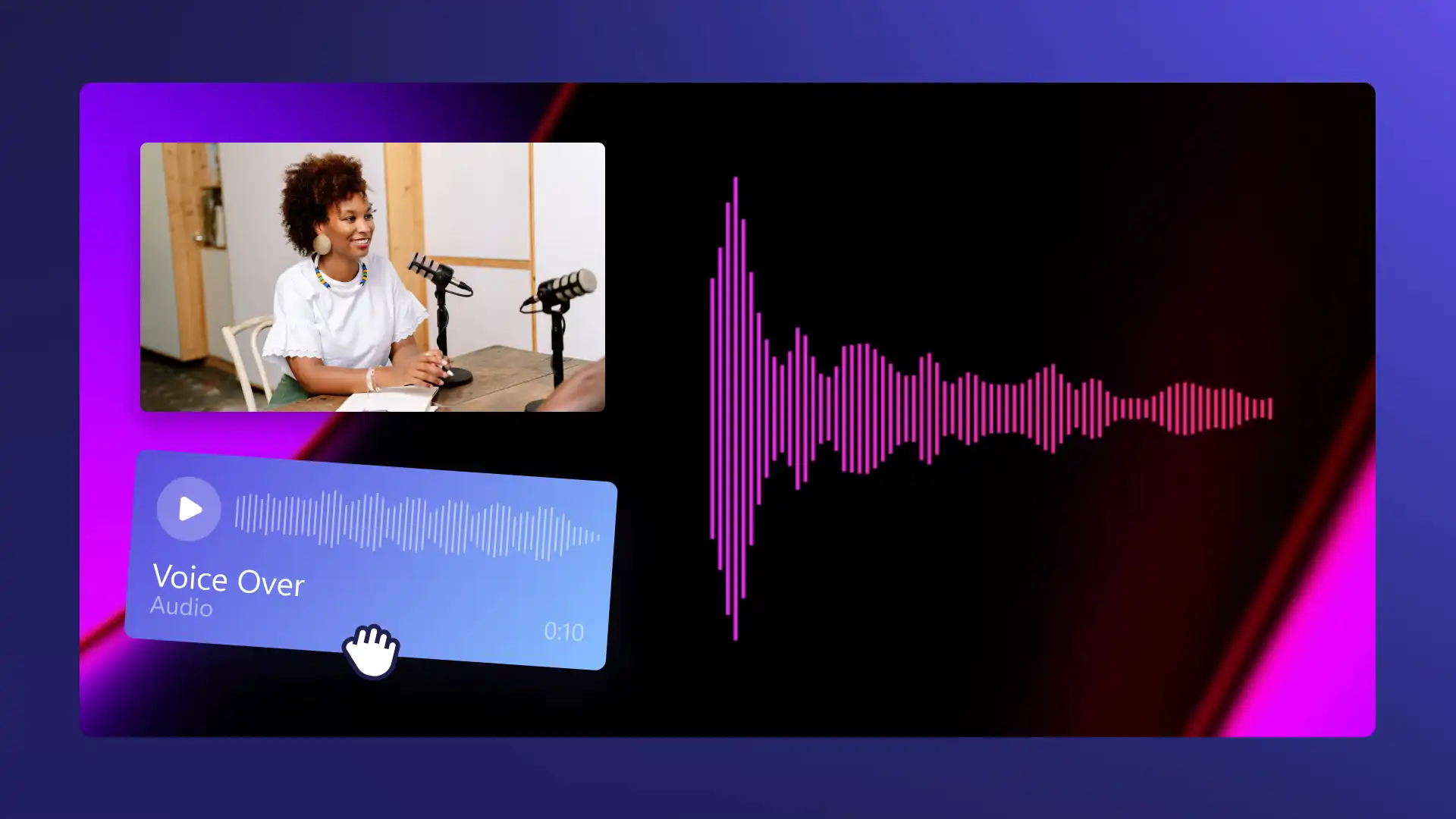
Jeśli nie masz własnego wideo do publikacji wraz z podcastem, możesz skorzystać z nakładki wizualizatora audio jako elementu dynamicznego, który pomoże utrzymać zainteresowanie widzów.
Jak utworzyć podcast wideo użyciu wizualizatora audio
Krok 1. Nagrywanie lub przekazywanie dźwięku
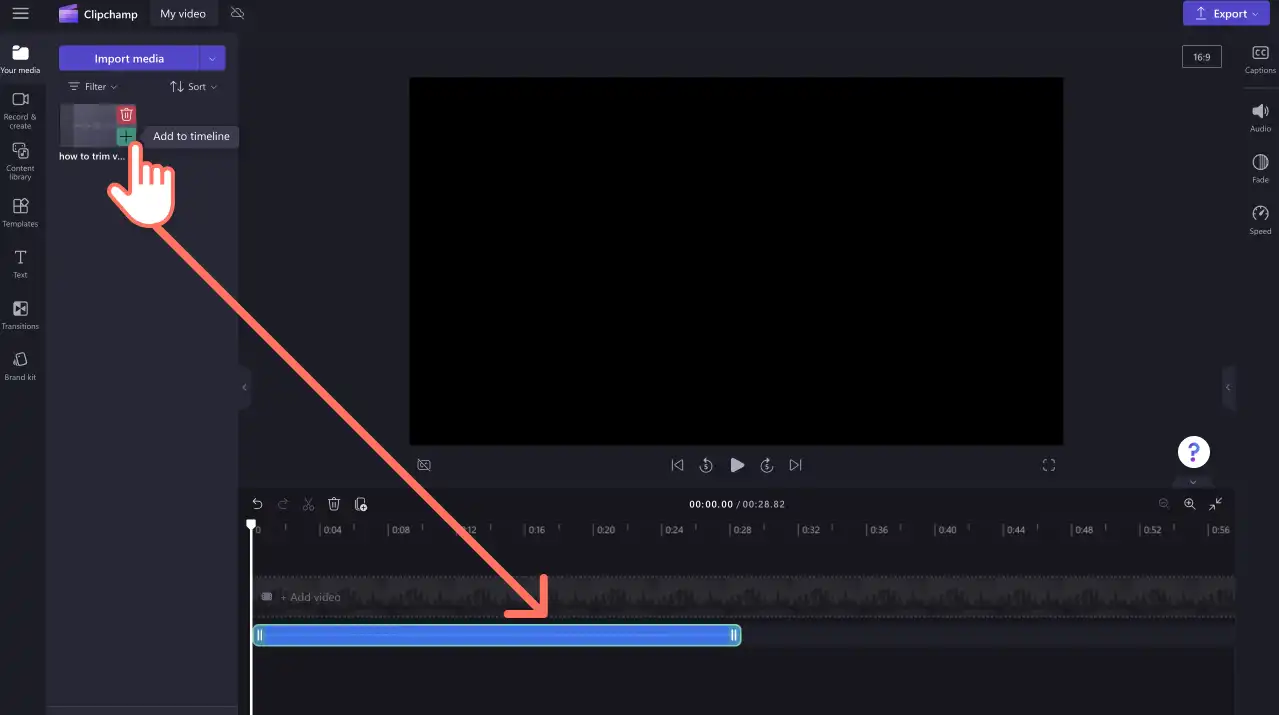
Aby zaimportować dźwięk swojego podcastu, kliknij przycisk importowania multimediów na karcie Twoje multimedia na pasku narzędzi. Następnie przejrzyj pliki na komputerze. Możesz też zaimportować pliki po połączeniu się z usługą OneDrive.

Twój plik dźwiękowy będzie dostępny na karcie Twoje multimedia. Przeciągnij plik dźwiękowy i upuść go na osi czasu.
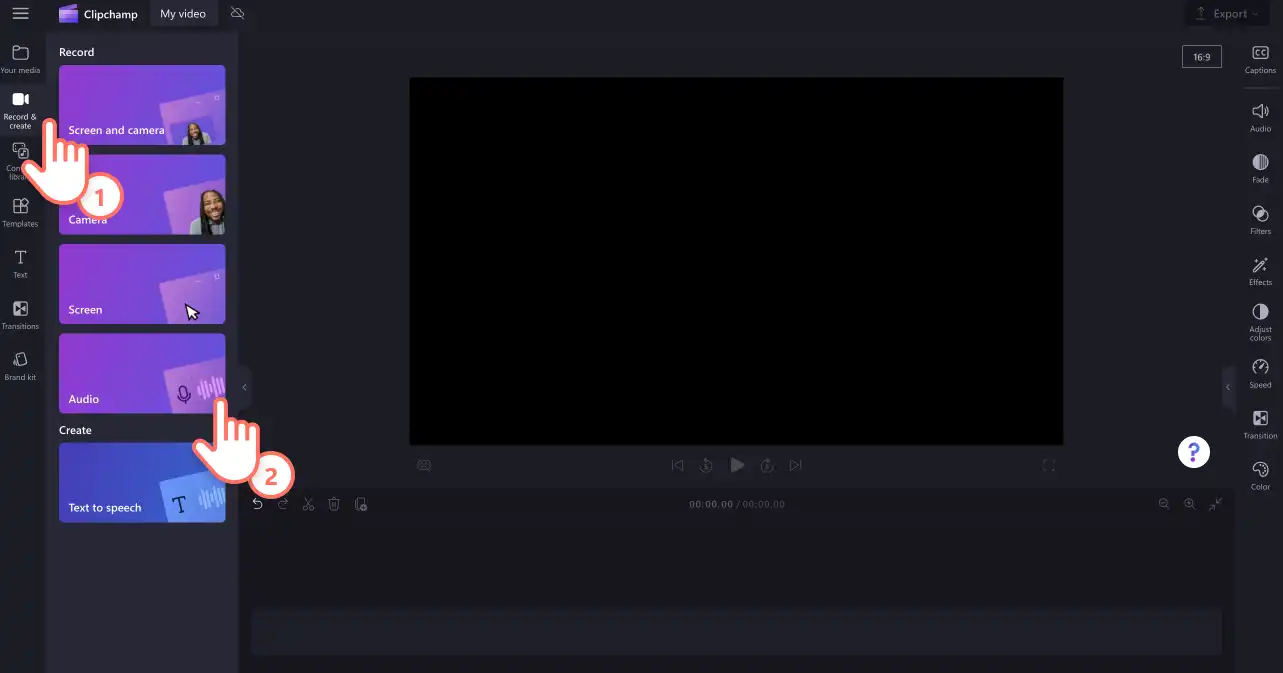
Możesz też nagrać głos bezpośrednio w aplikacji Clipchamp za pomocą narzędzia Rejestrator dźwięku. W celu odszukania rejestratora dźwięku kliknij kartę Nagrywanie i tworzenie na pasku narzędzi, a następnie kliknij opcję Dźwięk.
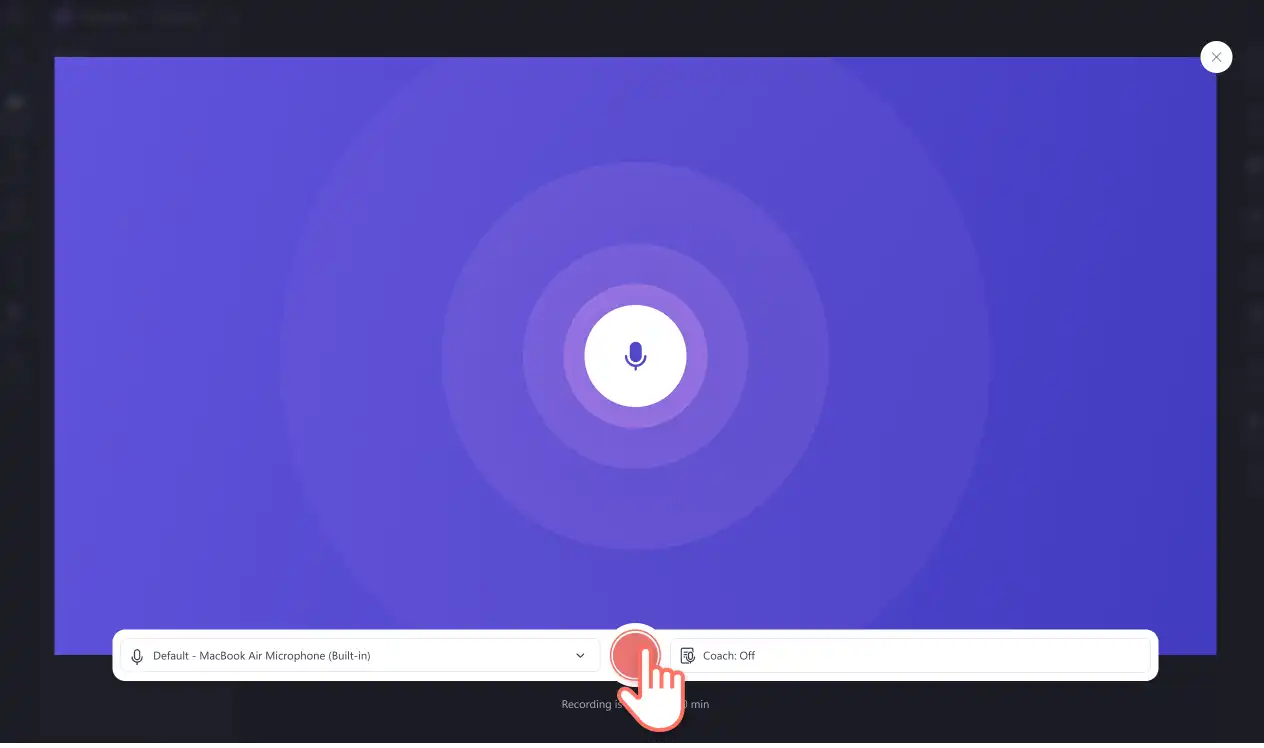
Kliknij czerwony przycisk mikrofonu, aby rozpocząć lub zatrzymać nagrywanie podcastu.
Krok 2. Dodawanie klipu wideo z biblioteki, obrazu lub animowanego tła
Następnie dodaj tło do podcastu wideo. Jeśli nie masz żadnych osobistych materiałów wideo, możesz też użyć bezpłatnych multimediów publicznych, takich jak klipy wideo, tła wideo i muzyka z biblioteki.
Kliknij kartę Biblioteka zawartości na pasku narzędzi, kliknij strzałkę listy rozwijanej Elementy wizualne, a następnie wybierz pozycję Klipy wideo. Przejrzyj różne kolekcje w bibliotece wyselekcjonowane według motywów lub użyj paska wyszukiwania.
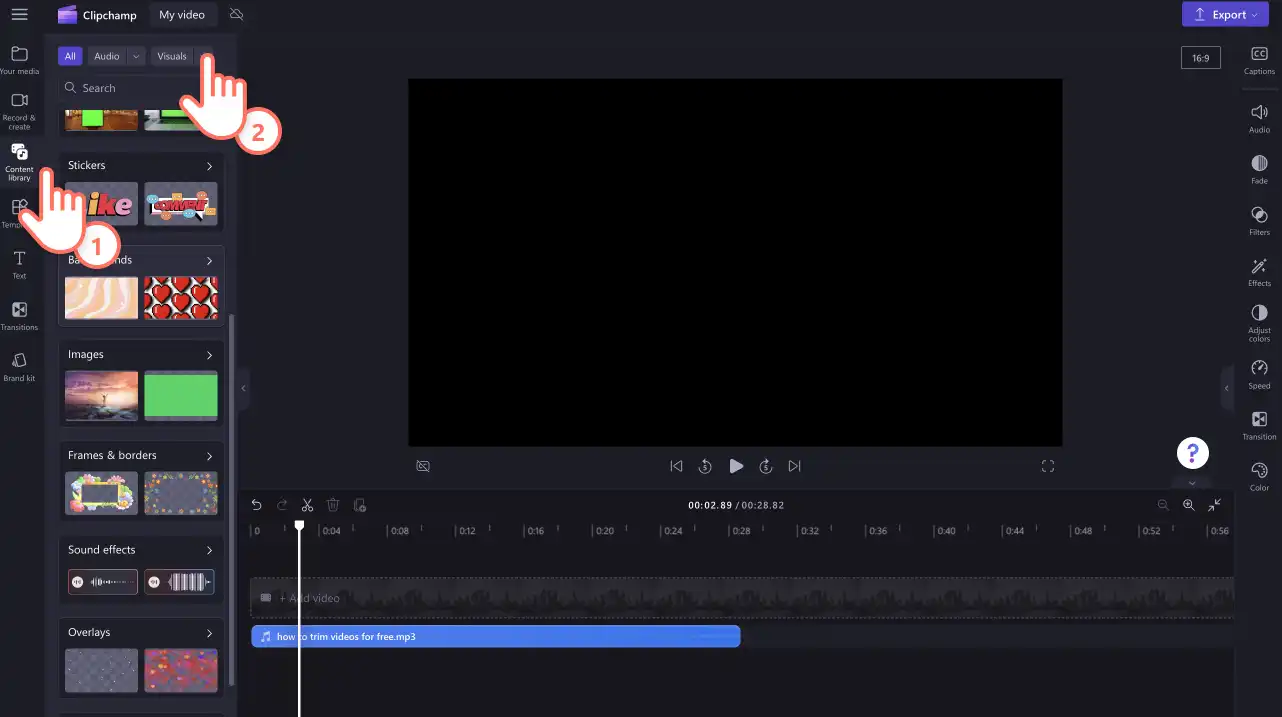
Na potrzeby tego samouczka wybraliśmy abstrakcyjne tło wideo. Przeciągnij i upuść tło na osi czasu nad plikiem dźwiękowym.
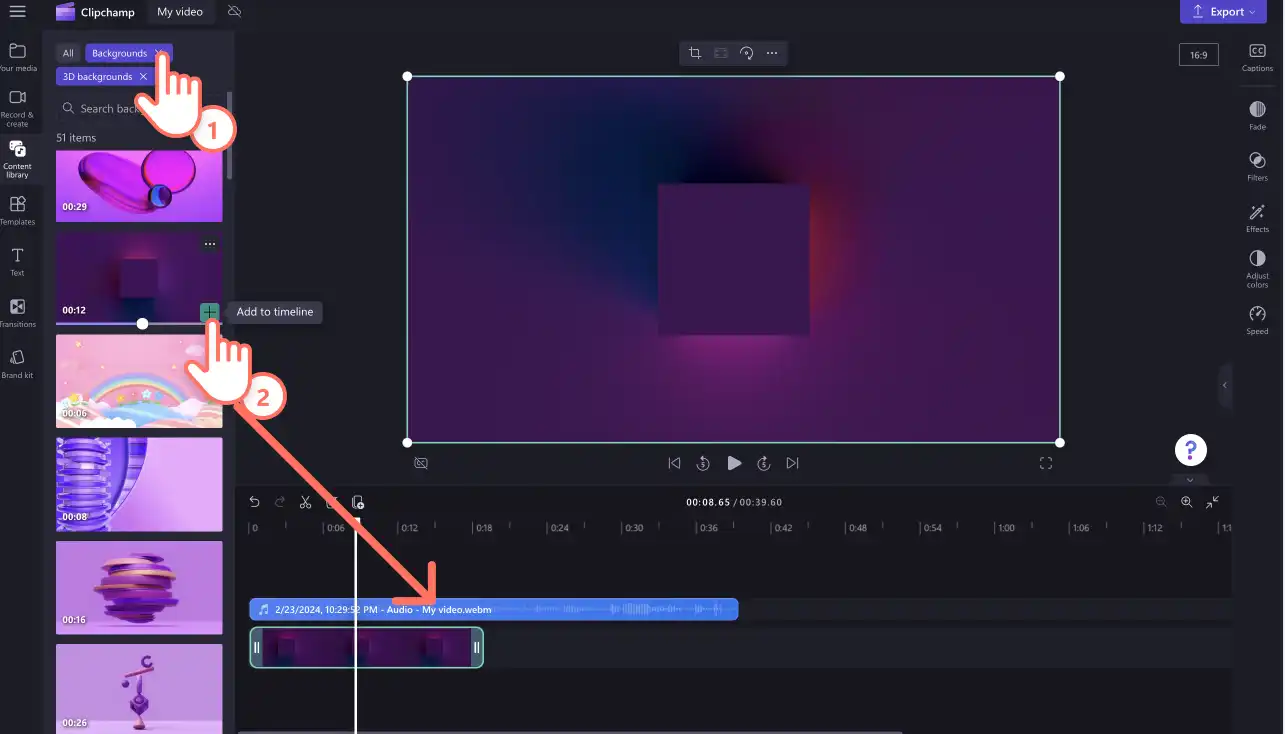
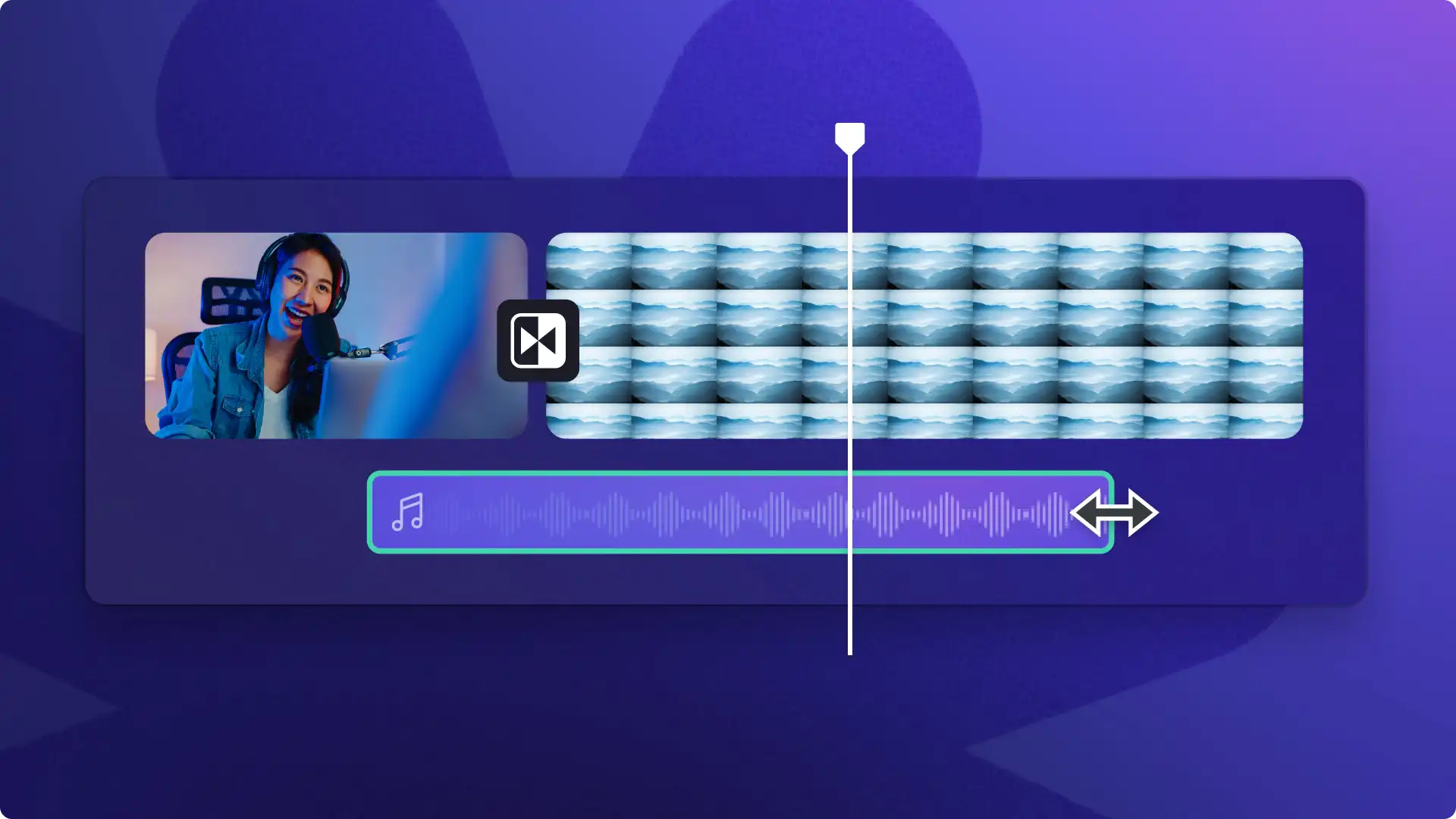
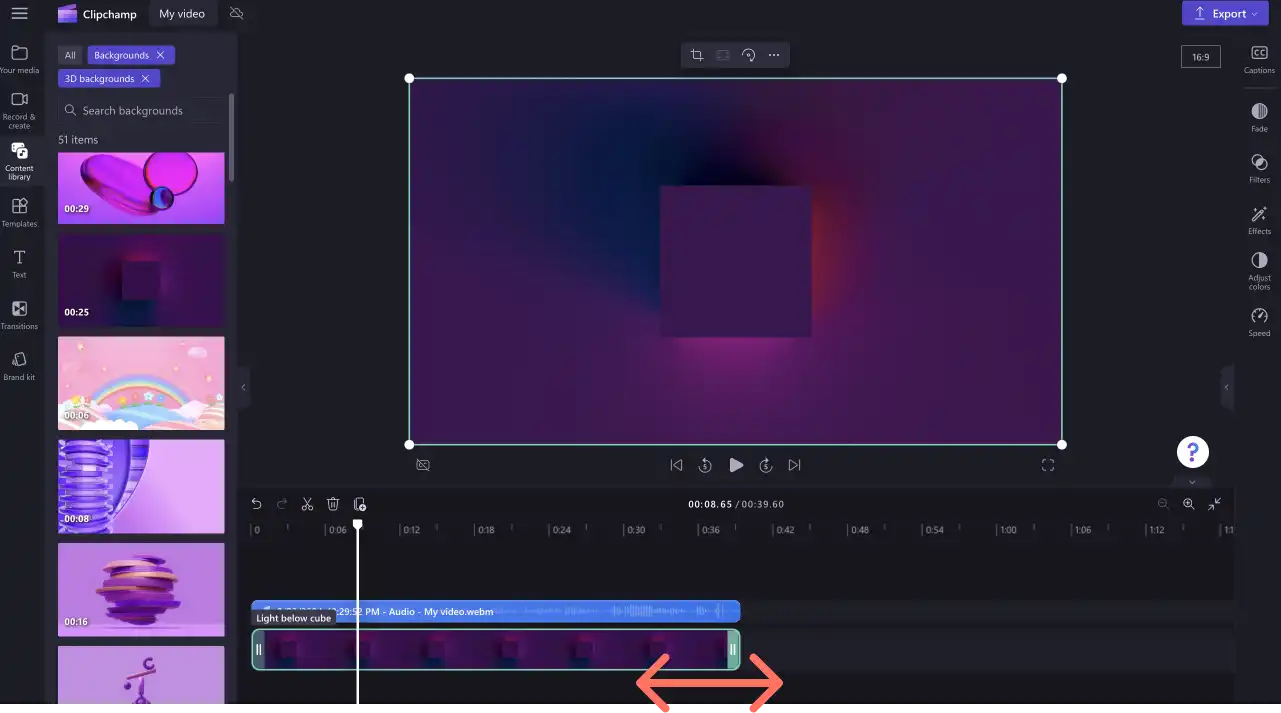
Jeżeli ten zasób multimedialny ma inną długość niż plik dźwiękowy, po prostu rozszerz zasób tła za pomocą zielonych pasków bocznych na osi czasu.
Krok 3. Dodawanie nakładki wizualizatora audio
Kliknij kartę Biblioteka zawartości na pasku narzędzi, kliknij strzałkę listy rozwijanej Elementy wizualne, a następnie wybierz pozycję Nakładki. Kliknij skrót nakładki wizualizatora audio pod paskiem wyszukiwania. Przeciągnij i upuść wizualizator na oś czasu.
Umieść nakładkę nad plikiem wideo i dźwiękowym.
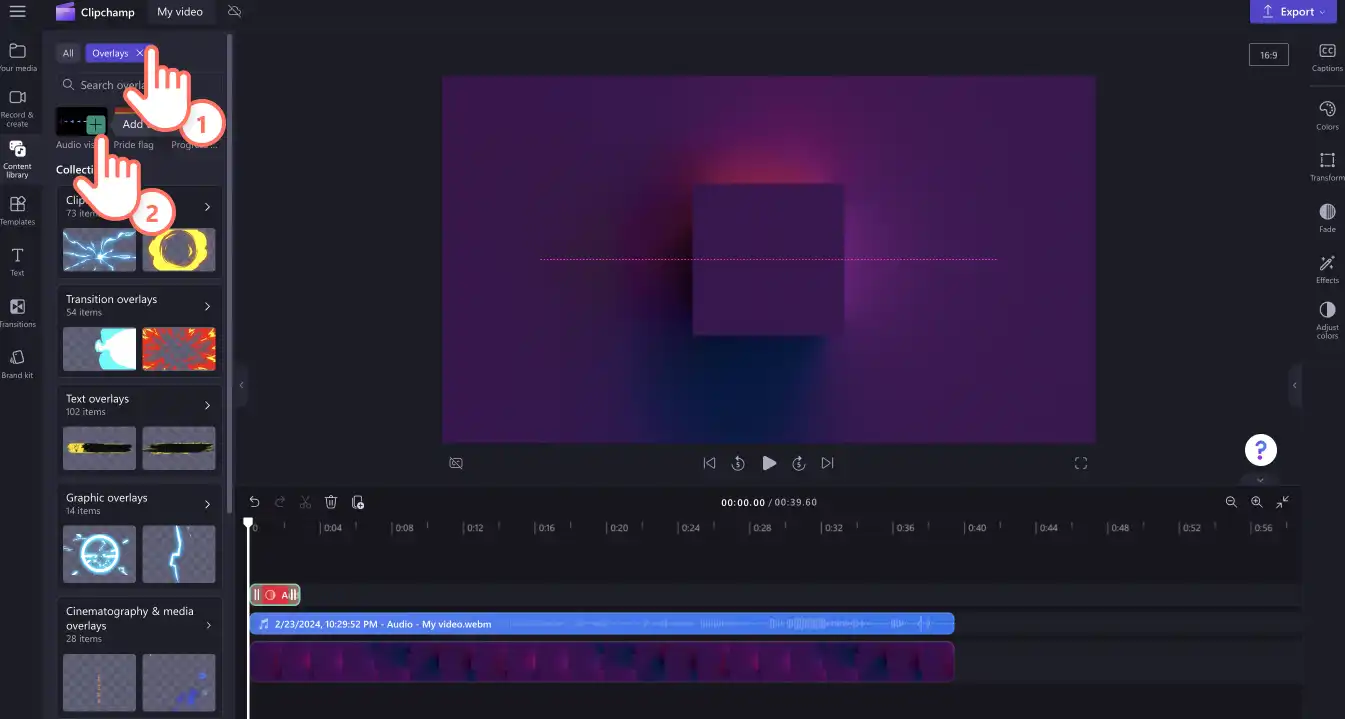
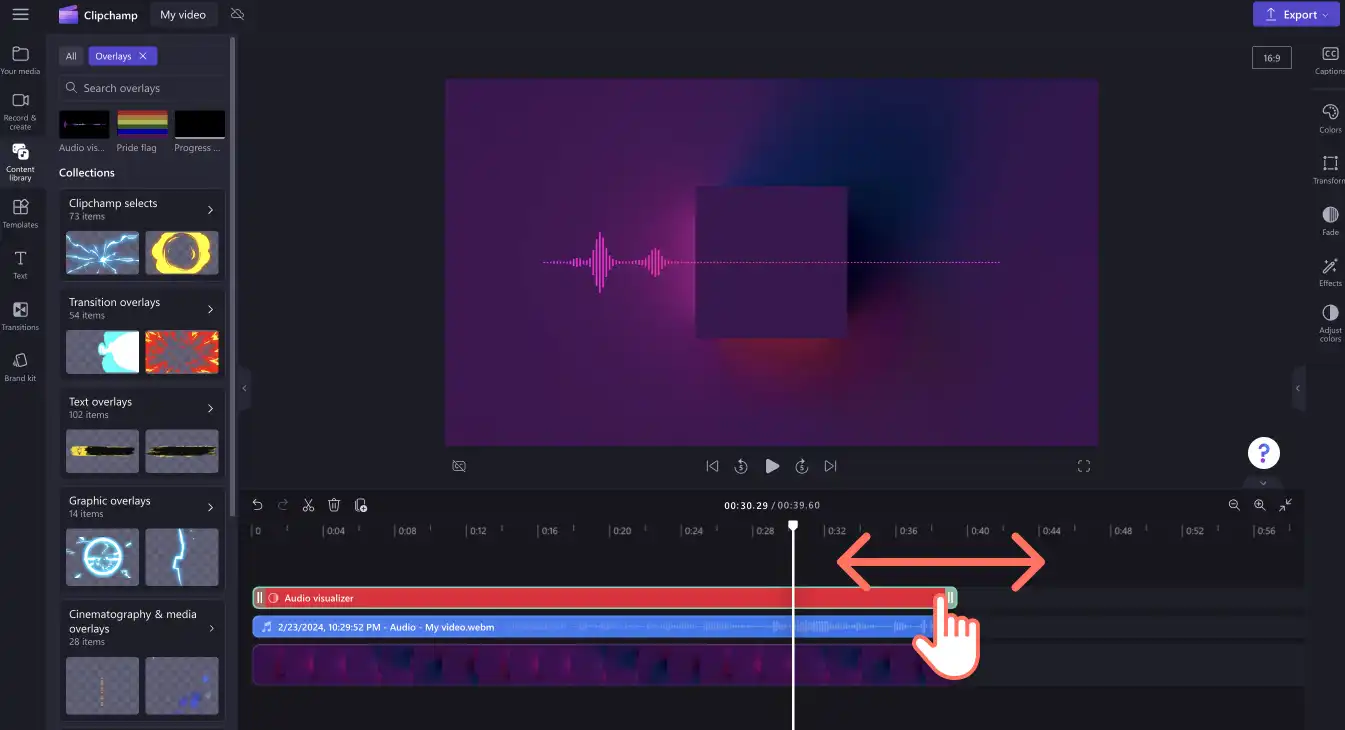
Dopasuj długość nakładki wizualizatora audio do pliku wideo i dźwiękowego. Rozszerz nakładkę za pomocą zielonych pasków bocznych na osi czasu.
Krok 4. Dostosowywanie wizualizatora audio
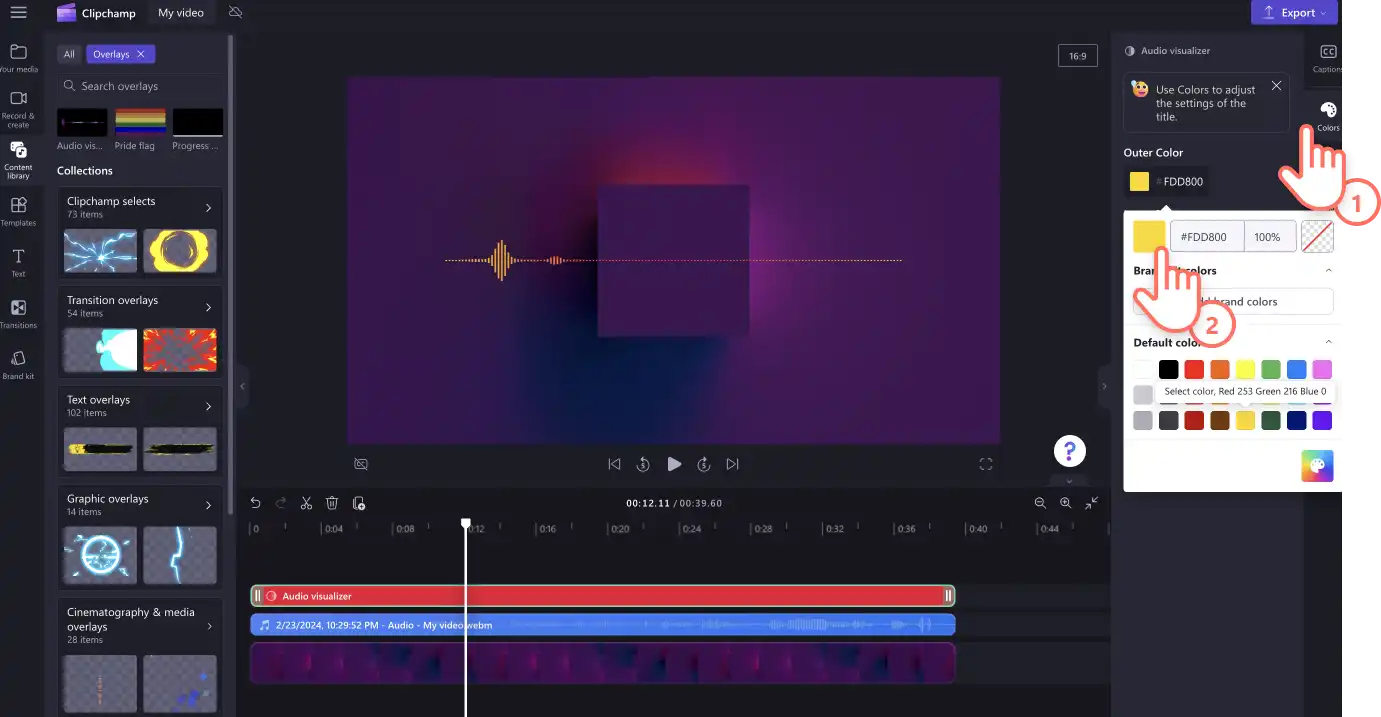
Aby edytować rozmiar i wygląd nakładki wizualizatora audio, kliknij kartę Przekształcenie, aby wyświetlić panel właściwości po prawej stronie ekranu. Możesz edytować kolor, położenie i rozmiar oraz zmienić sposób wyświetlania z słupków na płynne fale dźwiękowe.
Aby edytować kolor, kliknij kartę Kolory, a następnie wybierz gotowy kolor lub wpisz szesnastkowy kod koloru. Za pomocą pozostałych kart na panelu właściwości możesz też dodać zanikanie i filtry oraz dostosować kolory wizualizatora audio.
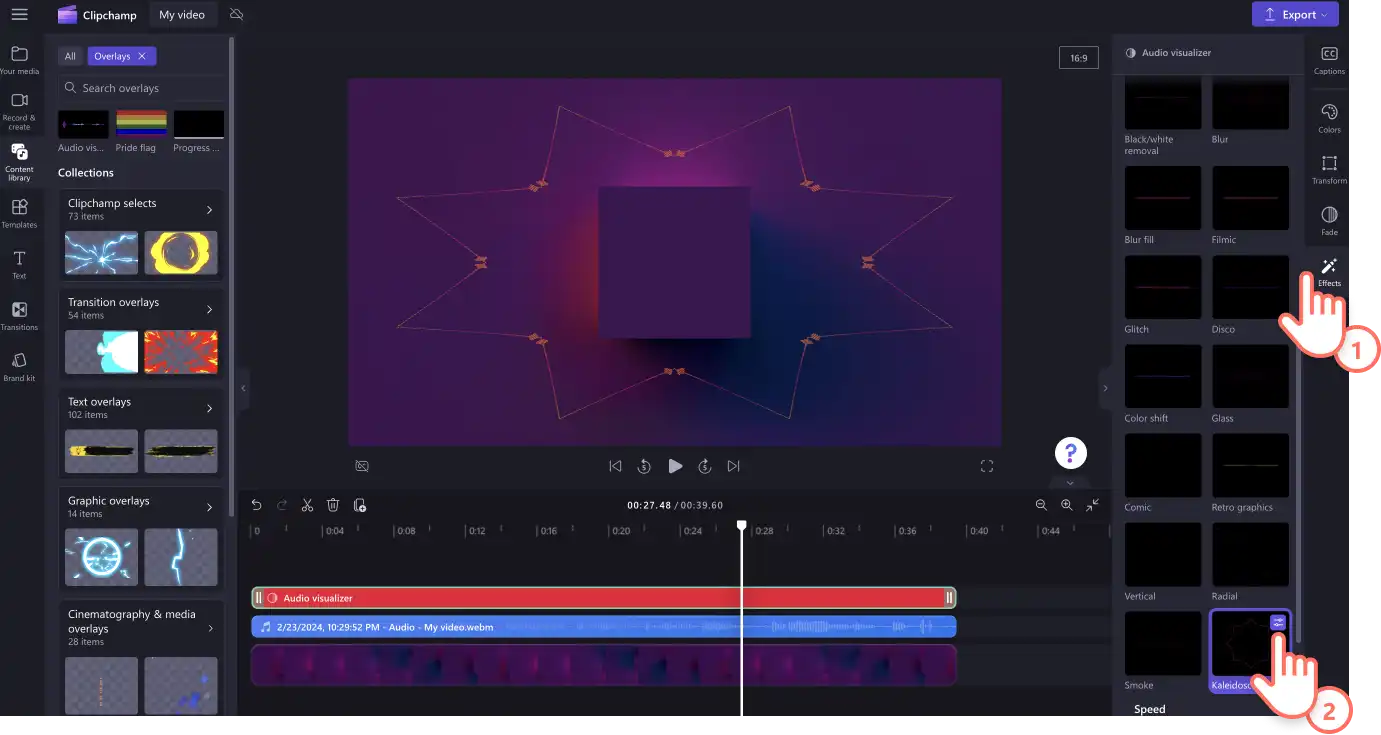
Zmień wygląd wizualizatora audio za pomocą jednego z ciekawych efektów wideo dostępnych na panelu właściwości. Kliknij kartę Efekty, a następnie wybierz efekt wideo pasujący do Twojego wideo.
Krok 5. Dodawanie logo podcastu
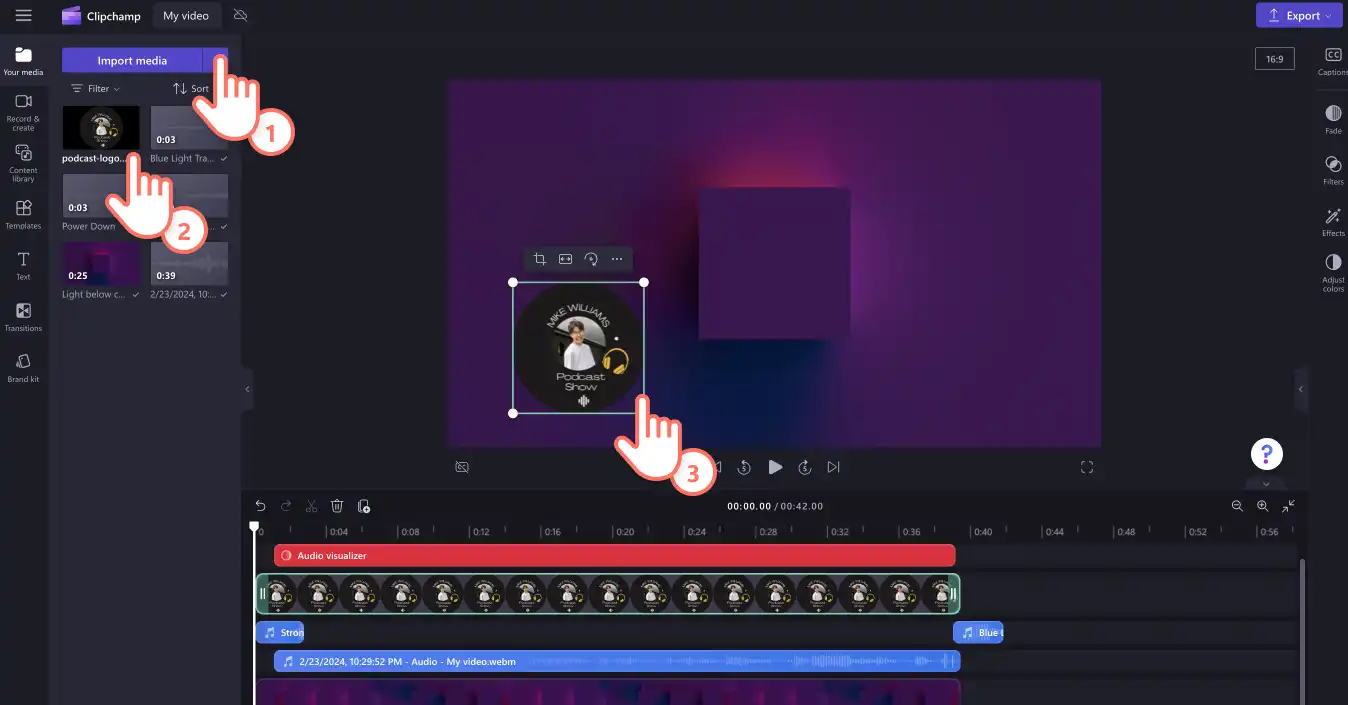
Dodaj logo podcastu lub obraz tytułowy z komputera za pomocą przycisku Importuj multimedia. Wybierz swoje logo, a następnie kliknij przycisk otwierania. Upewnij się, że logo ma format pliku PNG, JPEG lub SVG, a jego rozmiar nie przekracza 10 MB.
Krok 6. Zapisywanie podcastu wideo
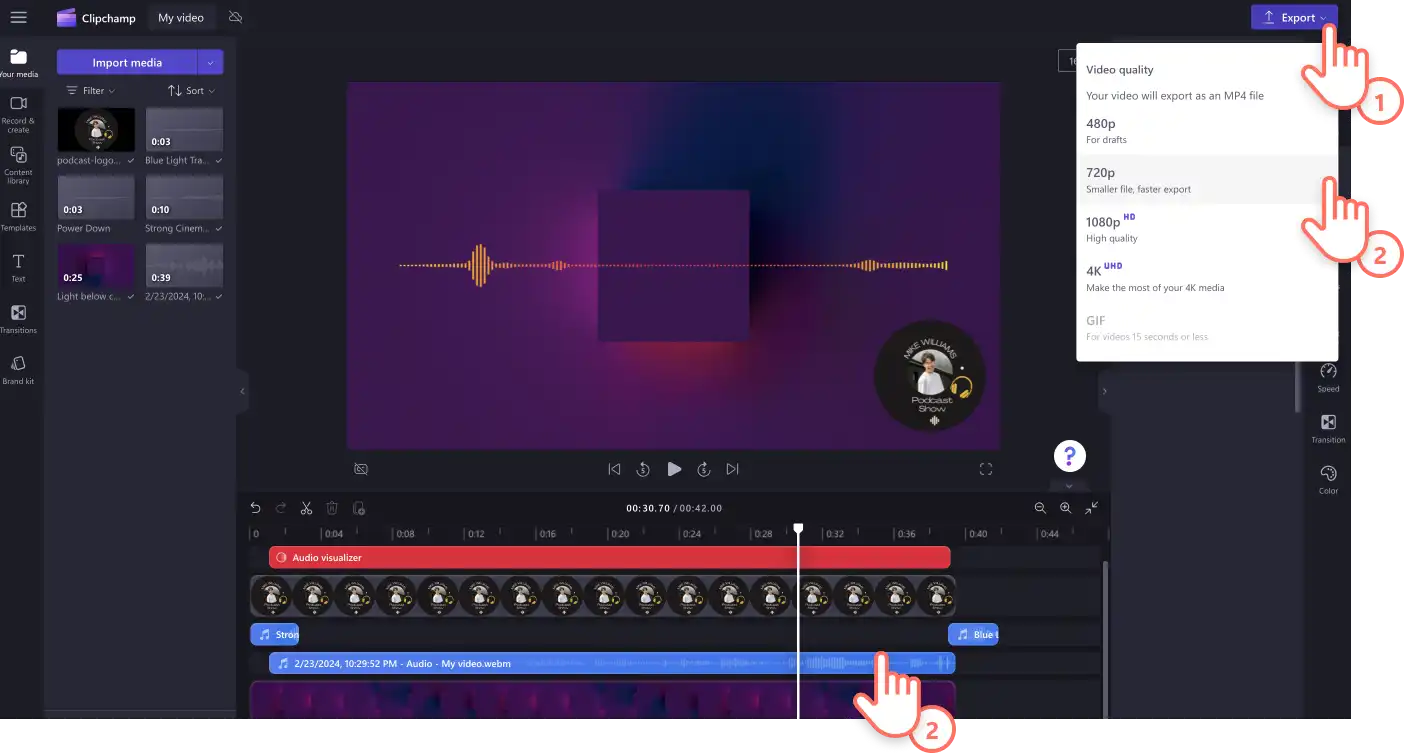
Gdy wszystko będzie gotowe do zapisania podcastu wideo z wizualizacją głosu, kliknij przycisk Eksportuj i wybierz jakość wideo. Zalecamy zapisywanie w rozdzielczości 1080p, aby zapewnić najwyższą jakość wideo na YouTube.
Dowiedz się więcej o tym, jak możesz opublikowanie filmu bezpośrednio w serwisie YouTube.
Dodawanie efektów specjalnych do podcastów wideo
Czysty dźwięk z tłumieniem szumu
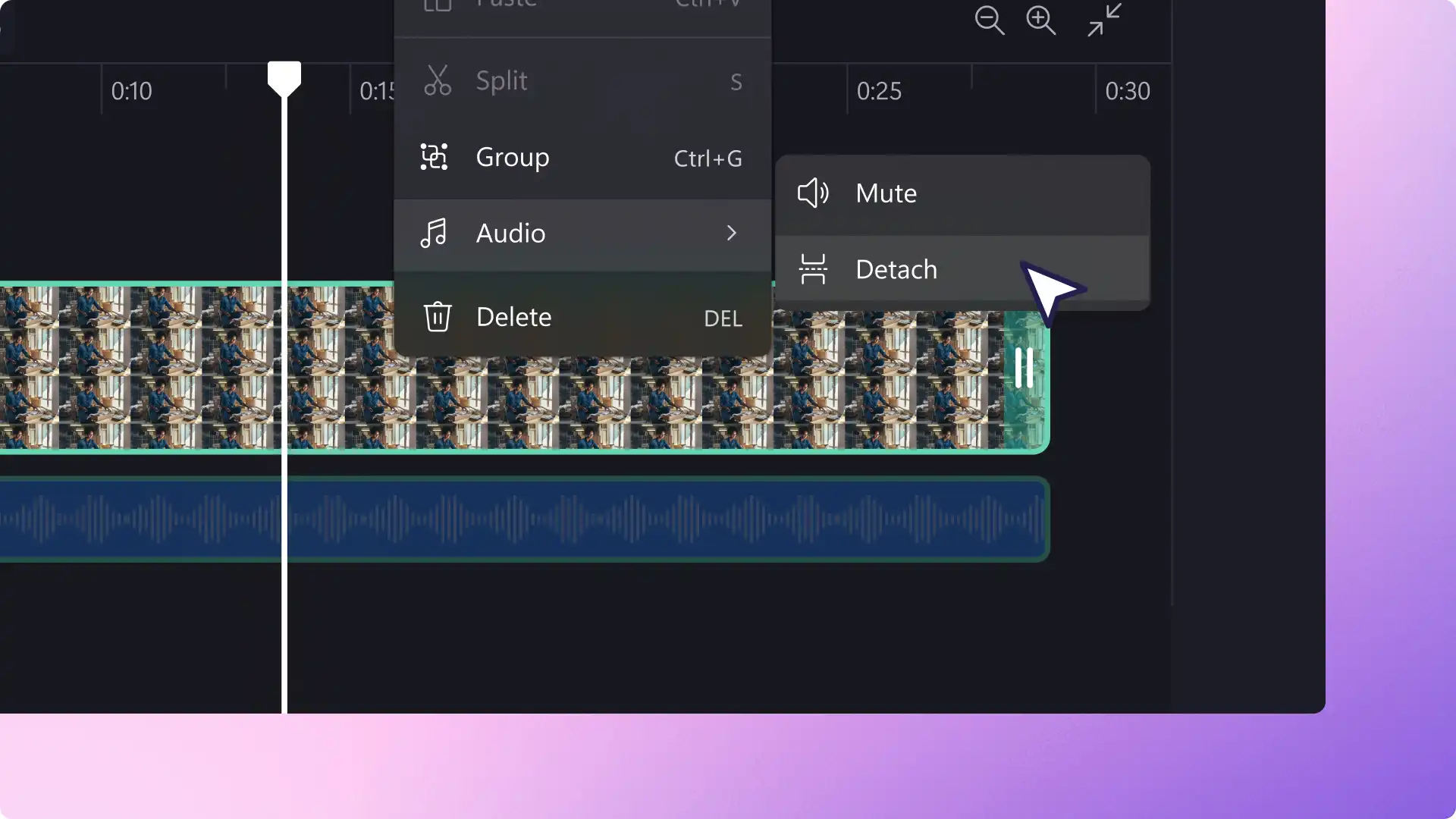
Usuń lub wygładź niepożądany szum tła z dźwięku za pomocą sztucznej inteligencji Narzędzie do tłumienia szumu . Pozbądź się hałasu w pomieszczeniu, takiego jak echo lub przeszkadzające dźwięki, takie jak klimatyzatory lub szczekanie psów. Po prostu zaznacz plik dźwiękowy na osi czasu, a następnie kliknij kartę dźwięku w panelu właściwości i włącz funkcję tłumienia szumu.
Dostosowywanie szybkości
Twój podcast wideo jest za długi? Popraw i dostosuj szybkość dźwięku dzięki naszej pomocnej funkcji selektora szybkości. Możesz dostosować szybkość wideo i dźwięku przy użyciu suwaków, a nawet ręcznie edytować zasoby, określając szybkość za pomocą konkretnych wartości liczbowych.
Dodawanie nalepek gotowych do publikacji na YouTube
Jeśli udostępniasz swój podcast wideo na platformie mediów społecznościowych, takiej jak YouTube, pamiętaj o dodaniu nalepek polubienia i subskrypcji oraz efektownej czołówki i tyłówki.
Dodawanie elementów bumper i stringer do podcastu
Znajdź charakterystyczną melodię dla swojego podcastu, aby przyciągnąć słuchaczy podczas wprowadzenia, przechodzić między segmentami podcastu i zakończyć program. Możesz wybrać jedną z wielu oryginalnych ścieżek dźwiękowych bez tantiem dostępnych w aplikacji Clipchamp. Możesz wybierać muzykę dowolnego gatunku — pop, elektronikę, hip hop, dźwięki firmowe, a nawet lo-fi. Przeglądaj bibliotekę muzyki.
Dodawanie napisów do wideo
Zwiększ dostępność swojego podcastu wideo dzięki napisom. Nasza funkcja automatycznych napisów (opens in a new tab) wyręczy Cię w tej pracy, automatycznie generując napisy i transkrypcję. Wystarczy kliknąć kartę napisów na panelu właściwości i kliknąć przycisk włączania napisów automatycznych. Zobacz samouczek.
Często zadawane pytania
- Jaka jest różnica między podcastami wideo i podkastami wideo?
Zazwyczaj podkasty wideo to nagrane sesje podkastów, a widzowie mogą oglądać wypowiedzi twórców, podczas gdy filmy z podkastami zawierają tylko nagrany dźwięk podkastu, a nie obraz wideo na żywo.
- Jaka jest najlepsza platforma dla podkastu wideo?
YouTube jest Najpopularniejsza preferowana platforma (opens in a new tab) dla podcastów wideo. Niektóre inne popularne platformy podcastowe to Spotify, Apple Podcasts i Amazon Audible.
- Jaki współczynnik proporcji powinien mieć mój podkast wideo przeznaczony do serwisu YouTube?
Zalecamy tworzenie podkastu wideo w formacie panoramicznym 16:9 i zapisywanie go w rozdzielczości wideo 1080p zgodnej z wytycznymi serwisu YouTube.
Dzięki naszej nakładce wizualizatora audio, możesz tworzyć podcasty wideo w kilka chwil. Kontynuuj naukę i zobacz, jak dodać do wideo jeszcze więcej elementów, takich jak przejścia i tekst, albo wypróbuj kreator podcastów wideo już teraz.
Stwórz własny podcast wideo bezpłatnie w edytorze Clipchamp w przeglądarce lub pobierz aplikację Clipchamp dla systemu Windows.
Uwaga! Zrzuty ekranu w tym artykule pochodzą z usługi Clipchamp dla kont osobistych.Te same zasady odnoszą się do usługi Clipchamp dla kont służbowych i szkolnych.