Atenção! As capturas de tela deste artigo são do Clipchamp para contas pessoais. Os mesmos princípios se aplicam ao Clipchamp para contas corporativas ou de estudante.
Nesta página
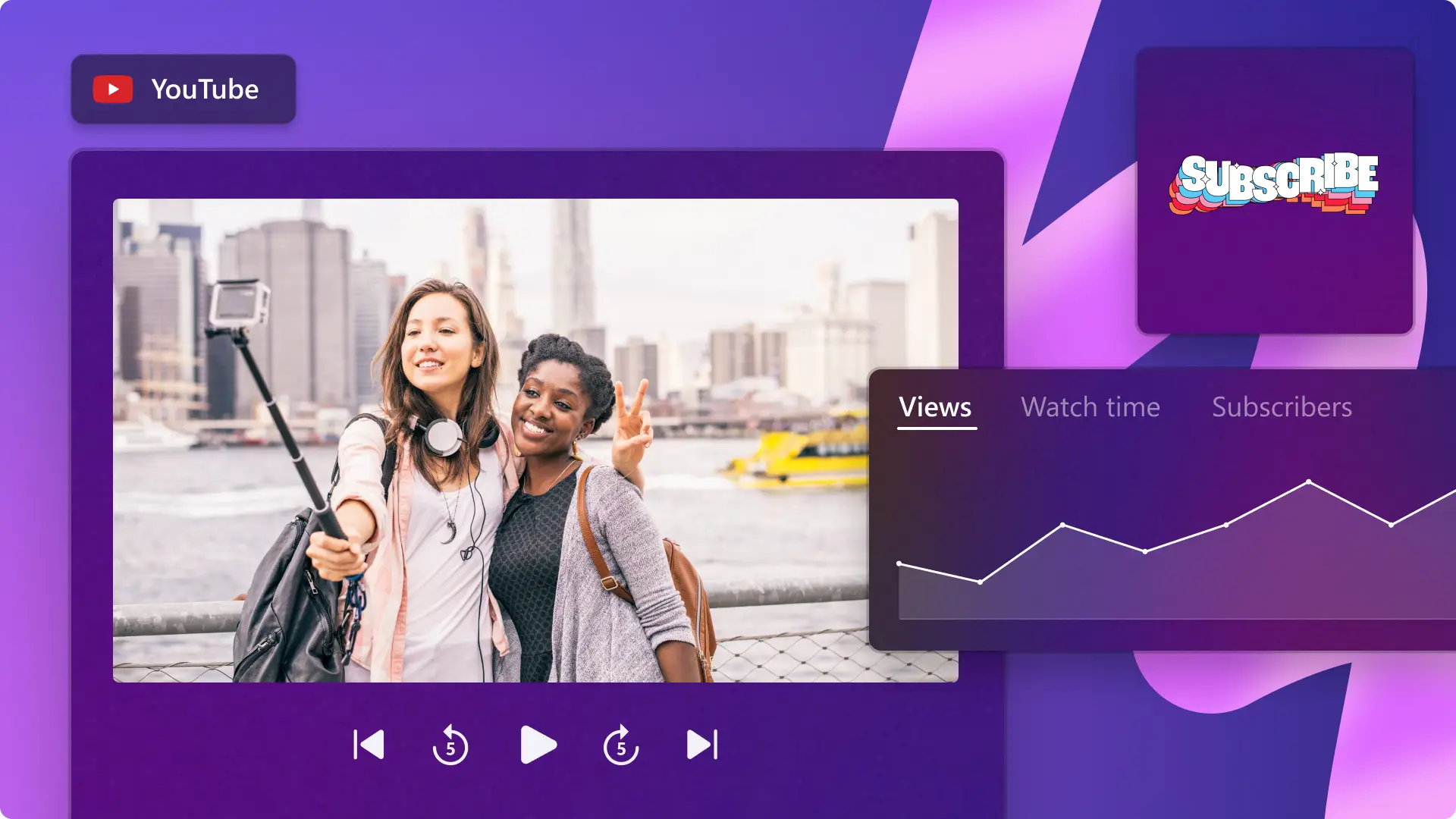
Desde seu lançamento em 2021, o YouTube Shorts torapidamente se tornou um dos principais concorrentes do TikTok como uma plataforma de vídeos curtos. Hoje, o YouTube Shorts registra em média mais de 70 bilhões de visualizações diárias, com mais de 25% dos canais do YouTube gerando receita por meio dessa subplataforma.
Parte do motivo do a tendência de vídeo do YouTube Shorts é sua funcionalidade e flexibilidade. Criar Shorts no YouTube diretamente pelo aplicativo móvel é fácil e intuitivo para usuários frequentes do TikTok, Instagram e para criadores de conteúdo iniciantes. Mas os criadores que trabalham em uma área de trabalho ou laptop que buscam mais recursos de edição podem crie o YouTube Shorts usando software de edição profissional também.
Neste guia detalhado, vamos mostrar tudo o que você precisa saber para criar YouTube Shorts com facilidade, seja pelo aplicativo do YouTube ou usando o Clipchamp, que possui versões gratuitas de aplicativos para dispositivos móveis e desktops. Também incluímos dicas sobre as especificações e recursos de edição do YouTube Shorts para aprimorar seus vídeos. Vamos começar!
Tamanho, dimensões e diretrizes do YouTube Shorts
O YouTube Shorts é uma plataforma de vídeos acessível, mas existem alguns requisitos e recomendações básicas que você deve conhecer.
Restrição de idade: os criadores do YouTube Shorts devem ter pelo menos 13 anos.
Assinantes: não há nenhum requisito de assinante para postar Shorts do YouTube.
Duração do vídeo: Máximo de 180 segundos.
Formato de vídeo: MP4 ou MOV.
Proporção de vídeo: retrato 9:16.
Tamanho do arquivo: Máximo de 10 MB.
Resolução do vídeo: recomenda-se 1920 x 1080 pixels.
Legendas: altamente recomendadas.
Som de vídeo: altamente recomendado.
Como criar um Short usando o aplicativo do YouTube
Abra o app do YouTube no seu smartphone e toque no botão de mais (+).
Se for a primeira vez que você cria um Short, toque no botão Permitir para conceder acesso à câmera e ao microfone.
Em seguida, toque no botão Short.
Agora, você pode tocar no botão de imagens da câmera para enviar arquivos de mídia ou no botão vermelho de gravação para gravar diretamente no aplicativo.
Depois, toque no botão de confirmação para revisar seu vídeo e, em seguida, toque no botão Avançar para adicionar detalhes, descrição e configurações.
Quando estiver tudo pronto, toque no botão para fazer o upload do Short.
Como criar um YouTube Short usando o Clipchamp
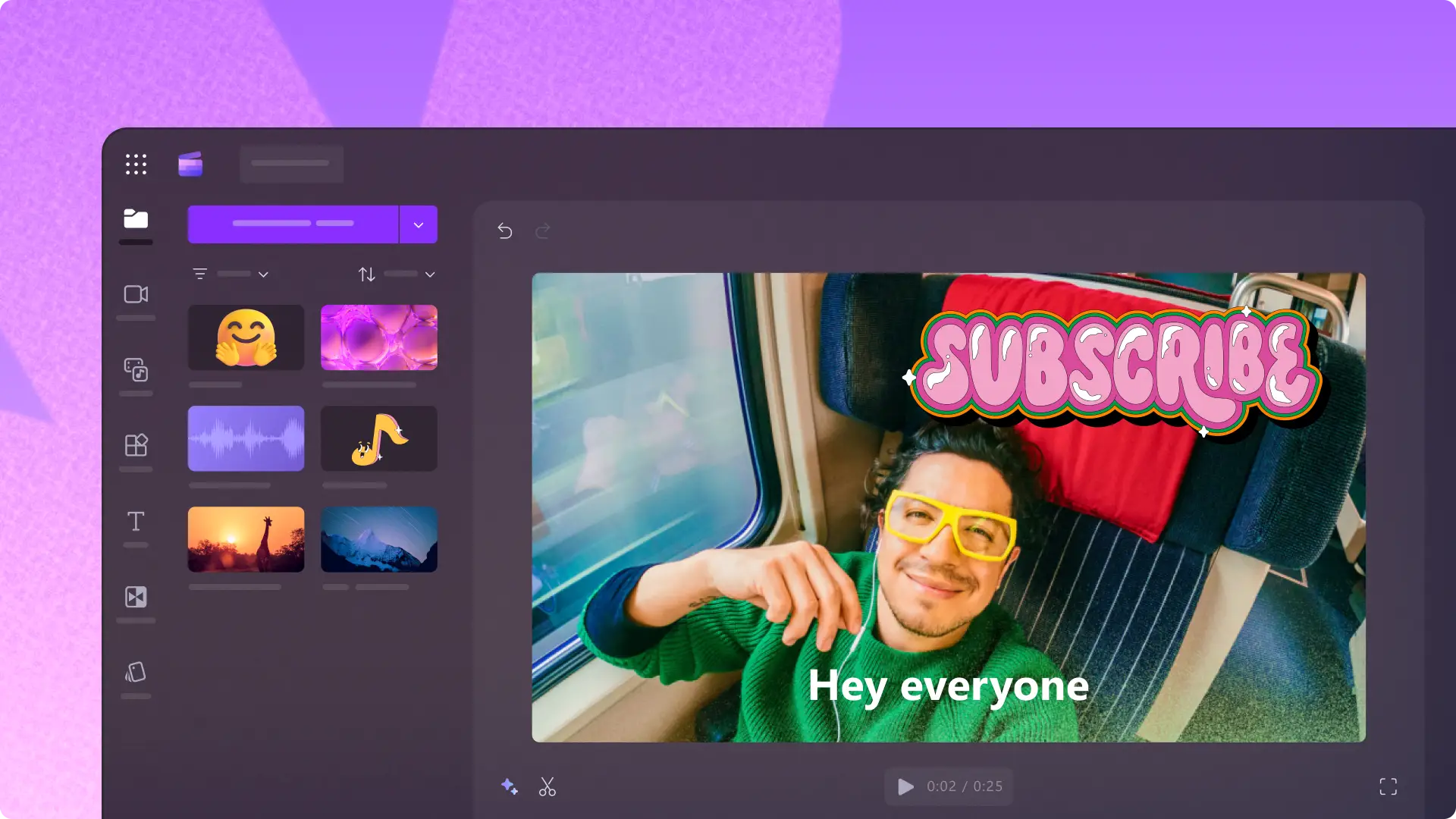
O Clipchamp é um editor de vídeos para YouTube gratuito. Esse editor inclui uma variedade incrível de modelos de vídeo para produzir YouTube Shorts com qualidade profissional. Se você prefere criar vídeos no notebook ou desktop, siga este guia passo a passo para criar YouTube Shorts diretamente no PC ou Mac usando o editor de vídeos do Clipchamp.
Etapa 1. Comece com um modelo de vídeo do YouTube Shorts
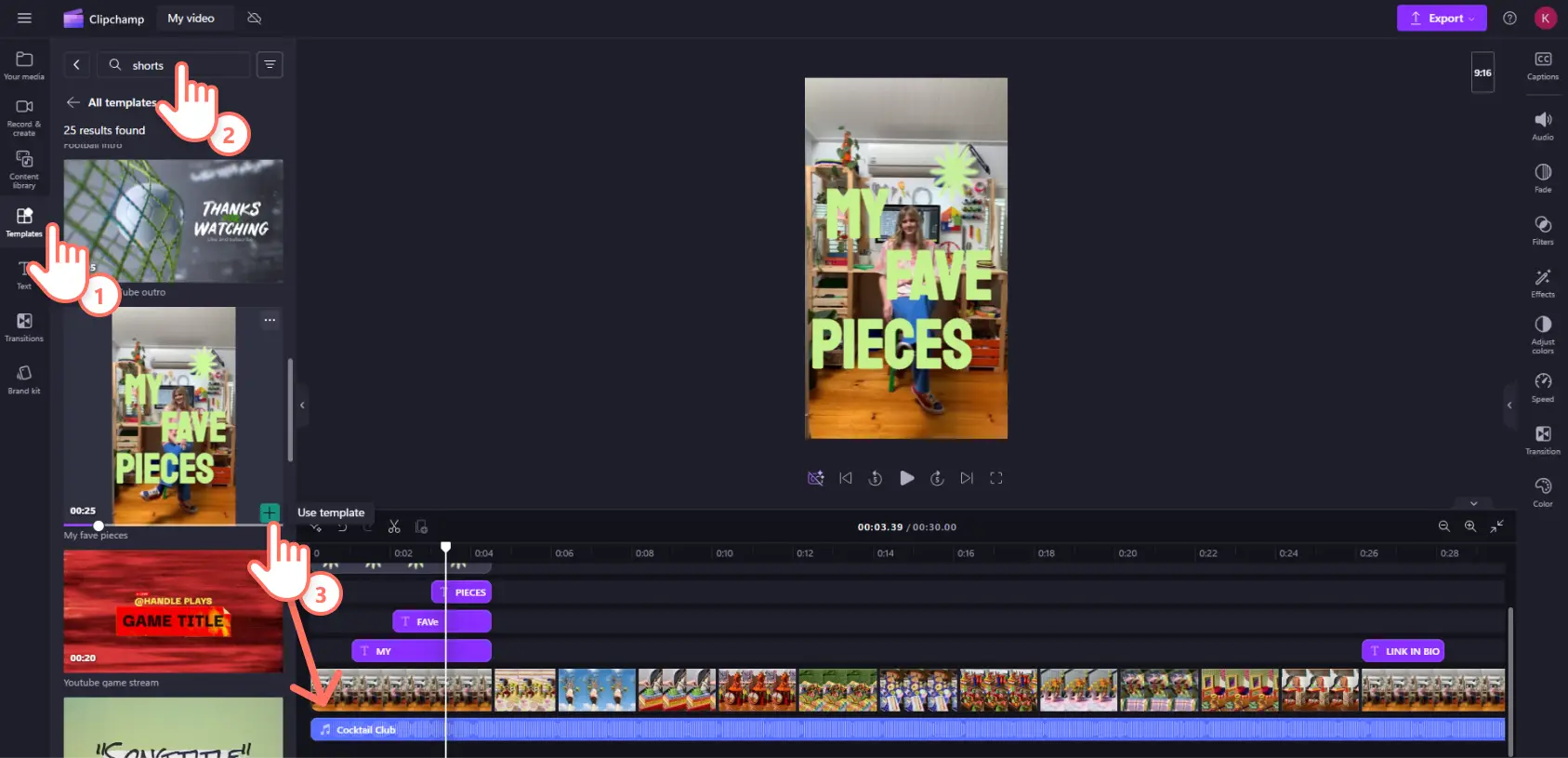
Pesquise um modelo de vídeo vertical na taxa de proporção retrato 9:16. Clique na guia "Modelos" na barra de ferramentas e digite "dispositivo móvel" ou "shorts" na barra de pesquisa.
Escolha um modelo que combine com sua ideia de Short e arraste-o para a linha do tempo ou clique no botão "Usar este modelo".
Etapa 2. Importe clipes de vídeo e fotos pessoais
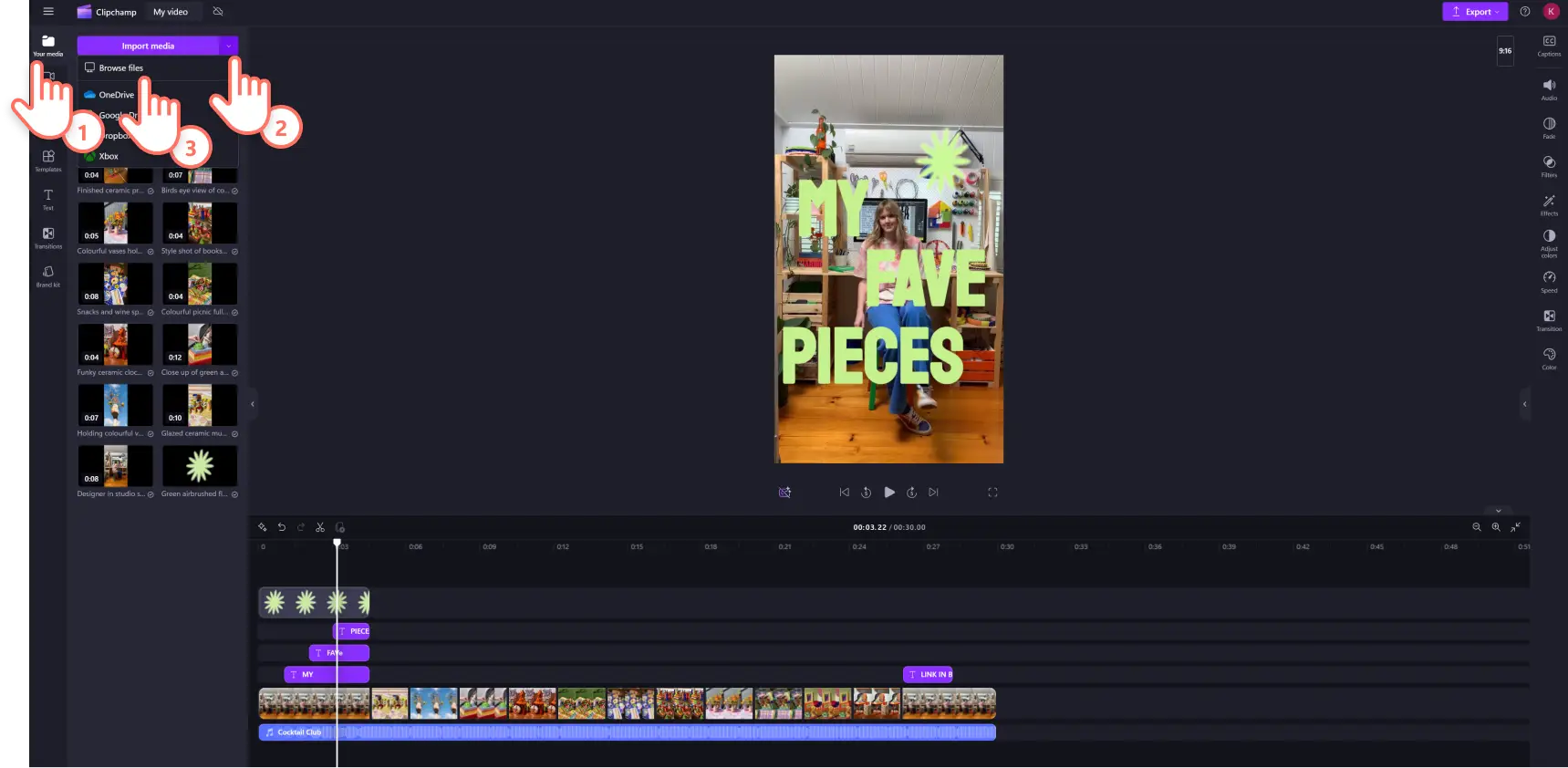
Agora que você tem seu modelo com textos e elementos gráficos, é hora de substituir ou complementar o conteúdo do modelo com seus próprios vídeos ou imagens. Adicione suas gravações e fotos ao projeto clicando no botão "Importar mídia" na guia "Suas mídia" na barra de ferramentas.
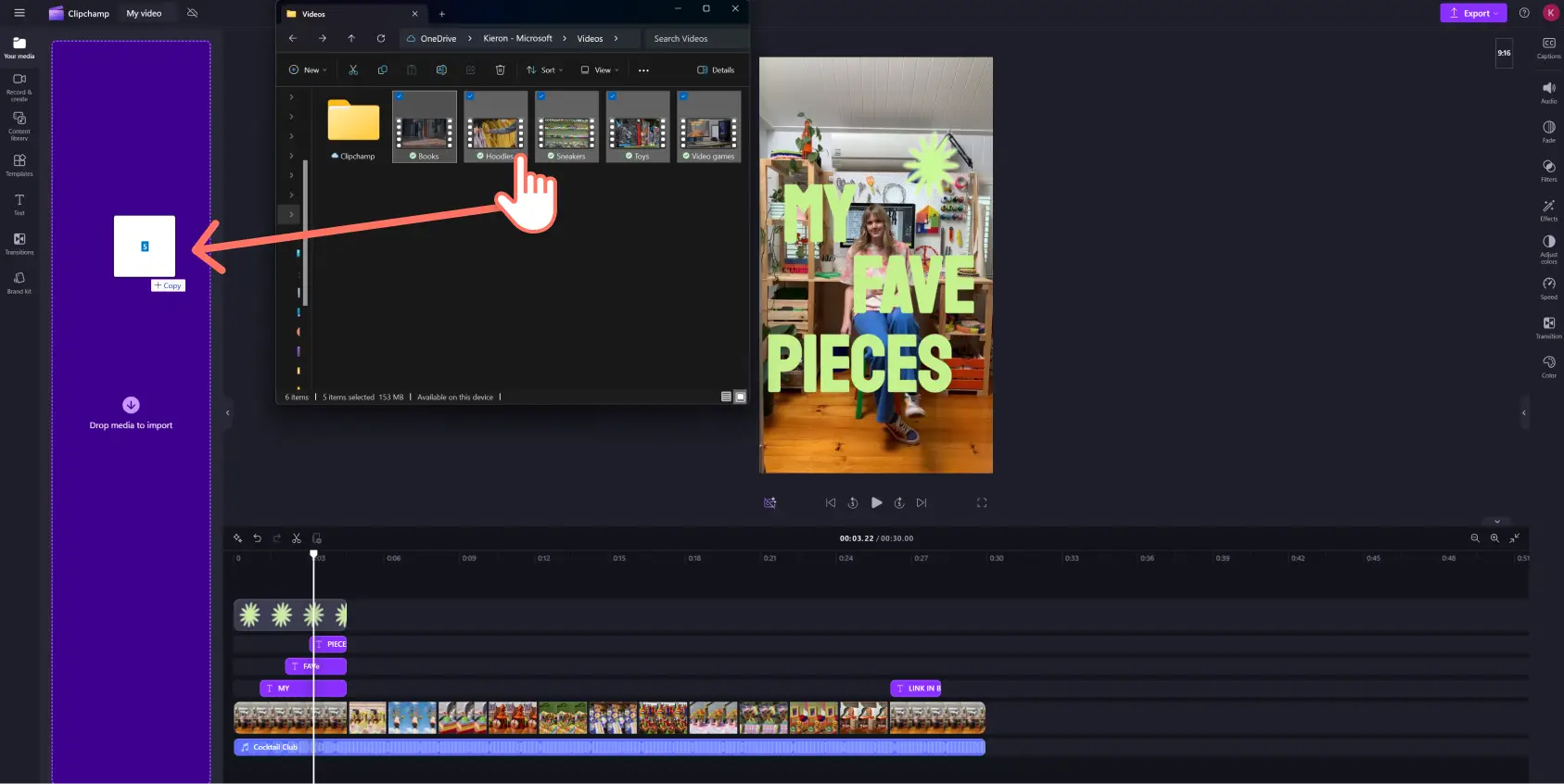
Arraste e solte seus vídeos e fotos pessoais do computador ou do OneDrive para a guia "Sua mídia".
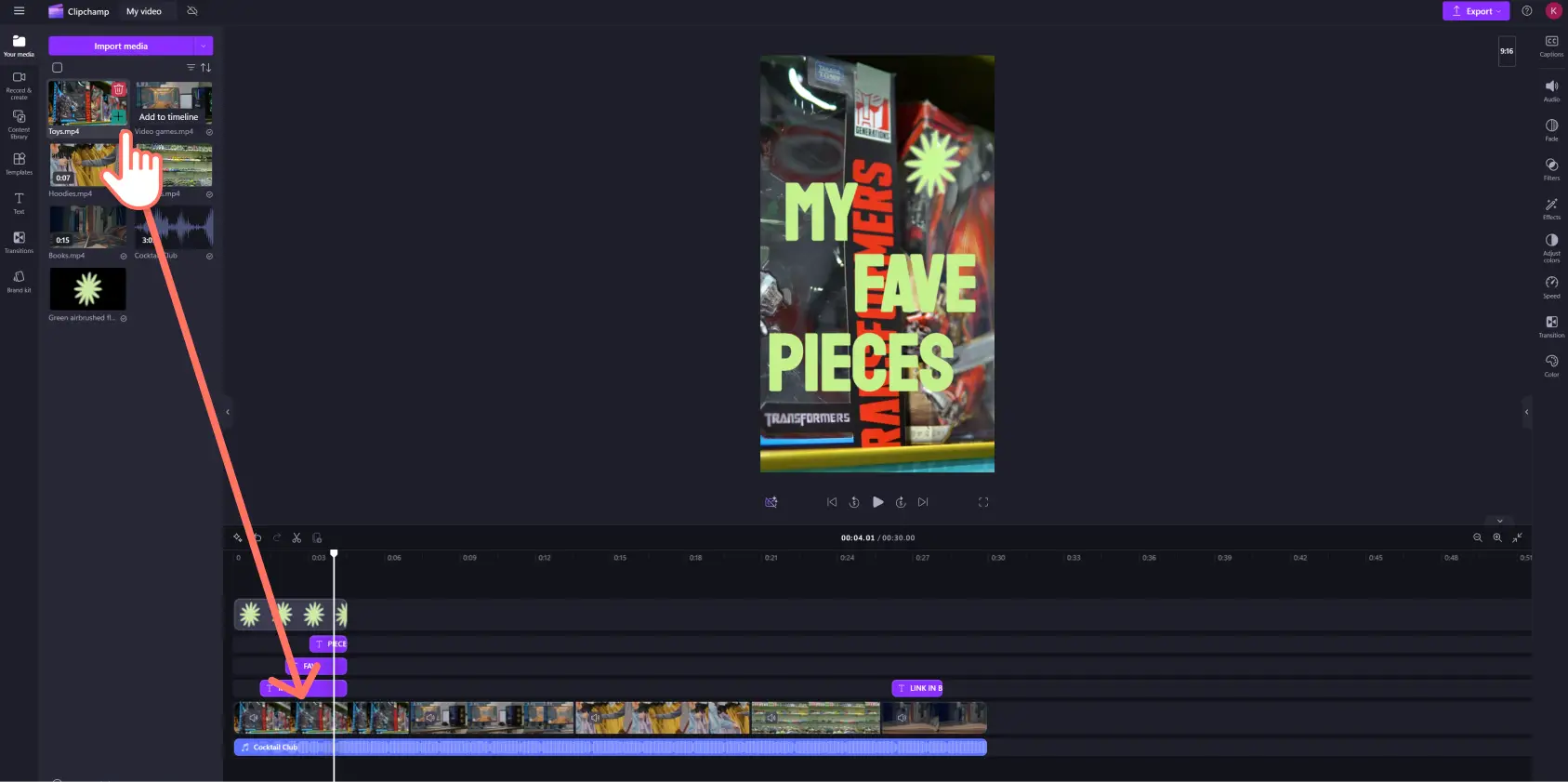
Exclua os videoclipes do modelo e arraste seus videoclipes originais para a linha do tempo.
Etapa 3. Personalize o modelo de vídeo
Modifique textos e títulos animados
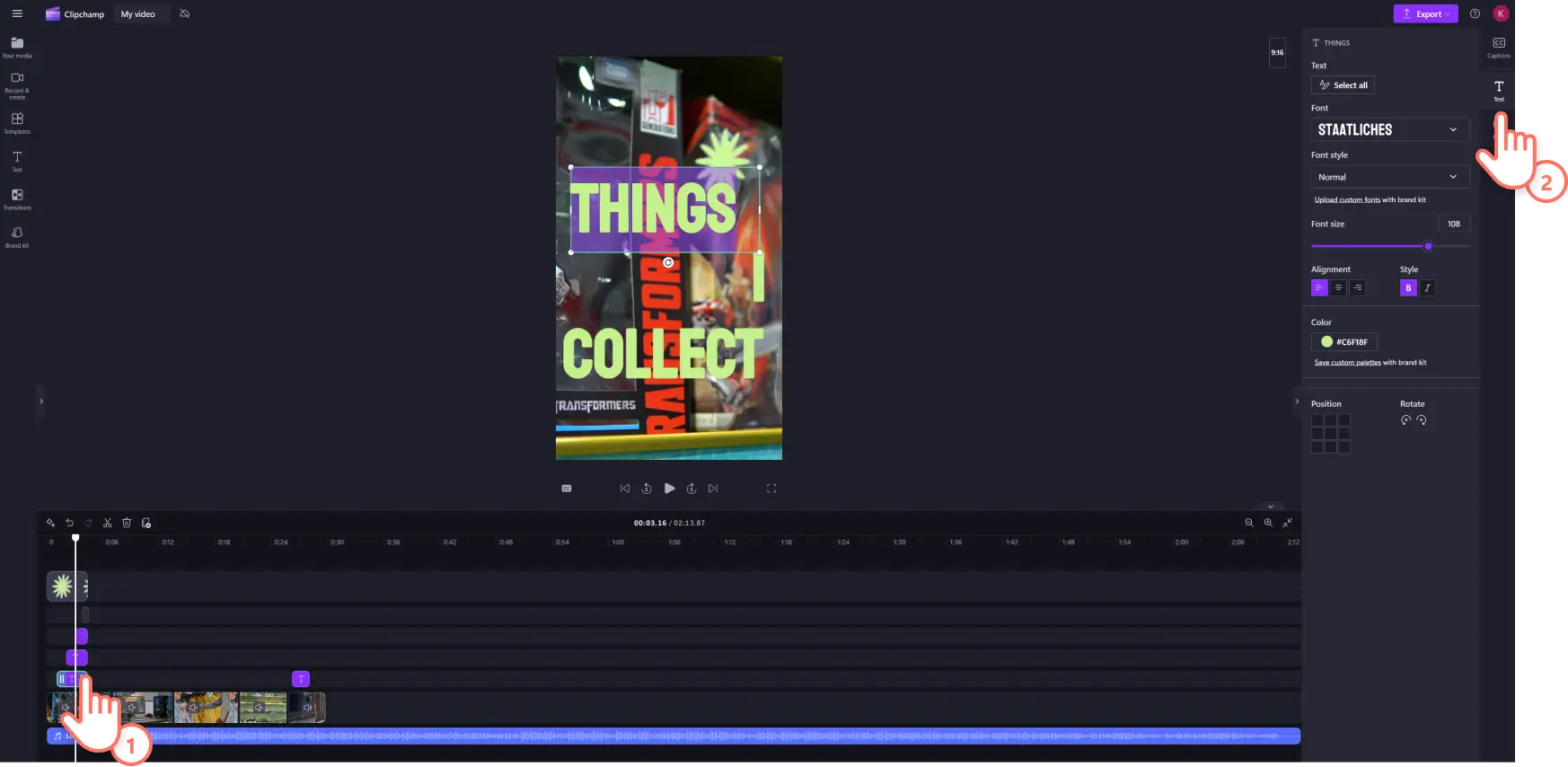
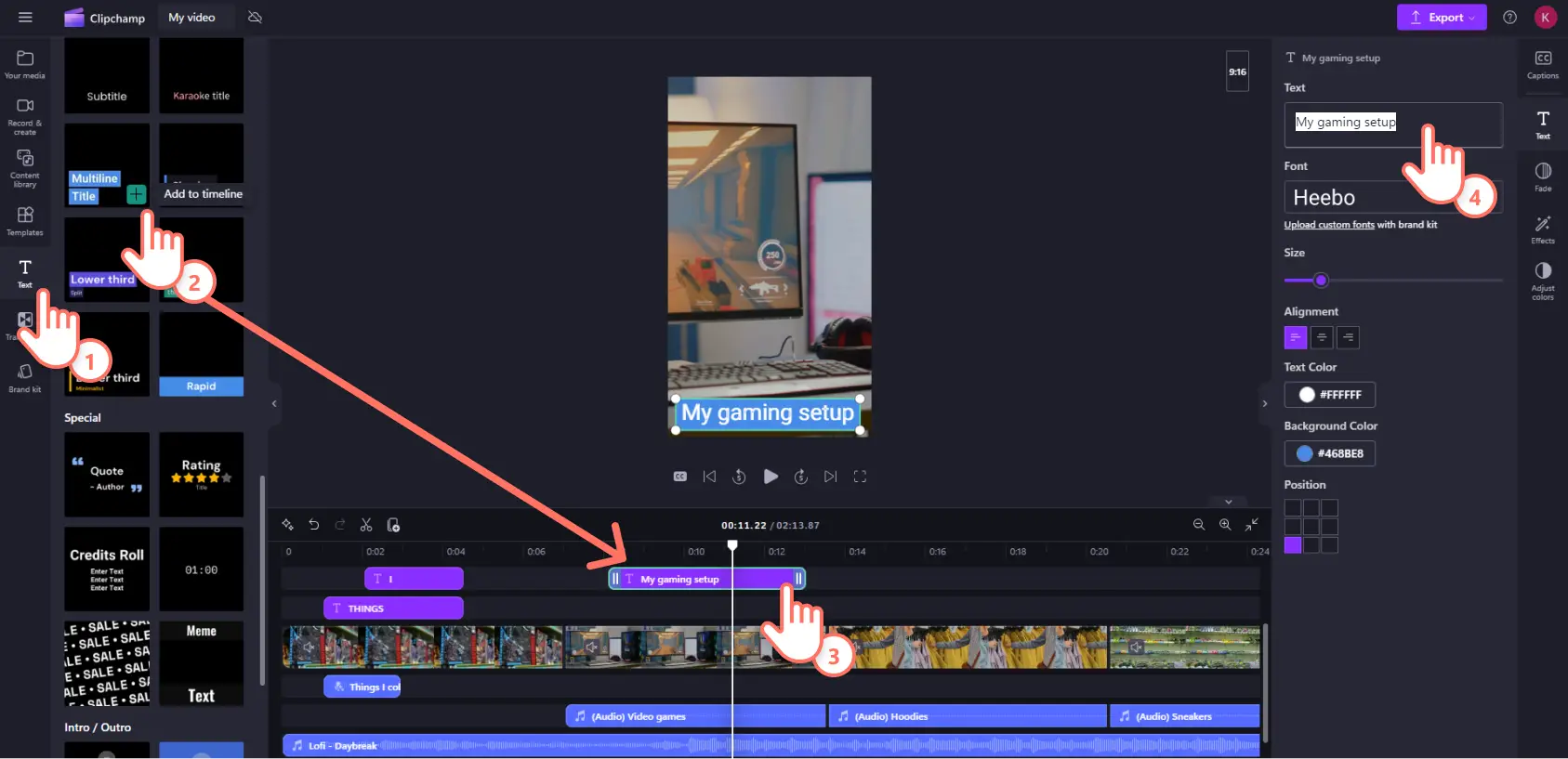
Para alterar o texto dos títulos animados do modelo, clique no ativo na linha do tempo e, em seguida, na guia "Texto" no painel de propriedades. Aqui, você pode editar e alterar a fonte, estilo, tamanho, posição e muito mais.
Edite o áudio e a música de fundo
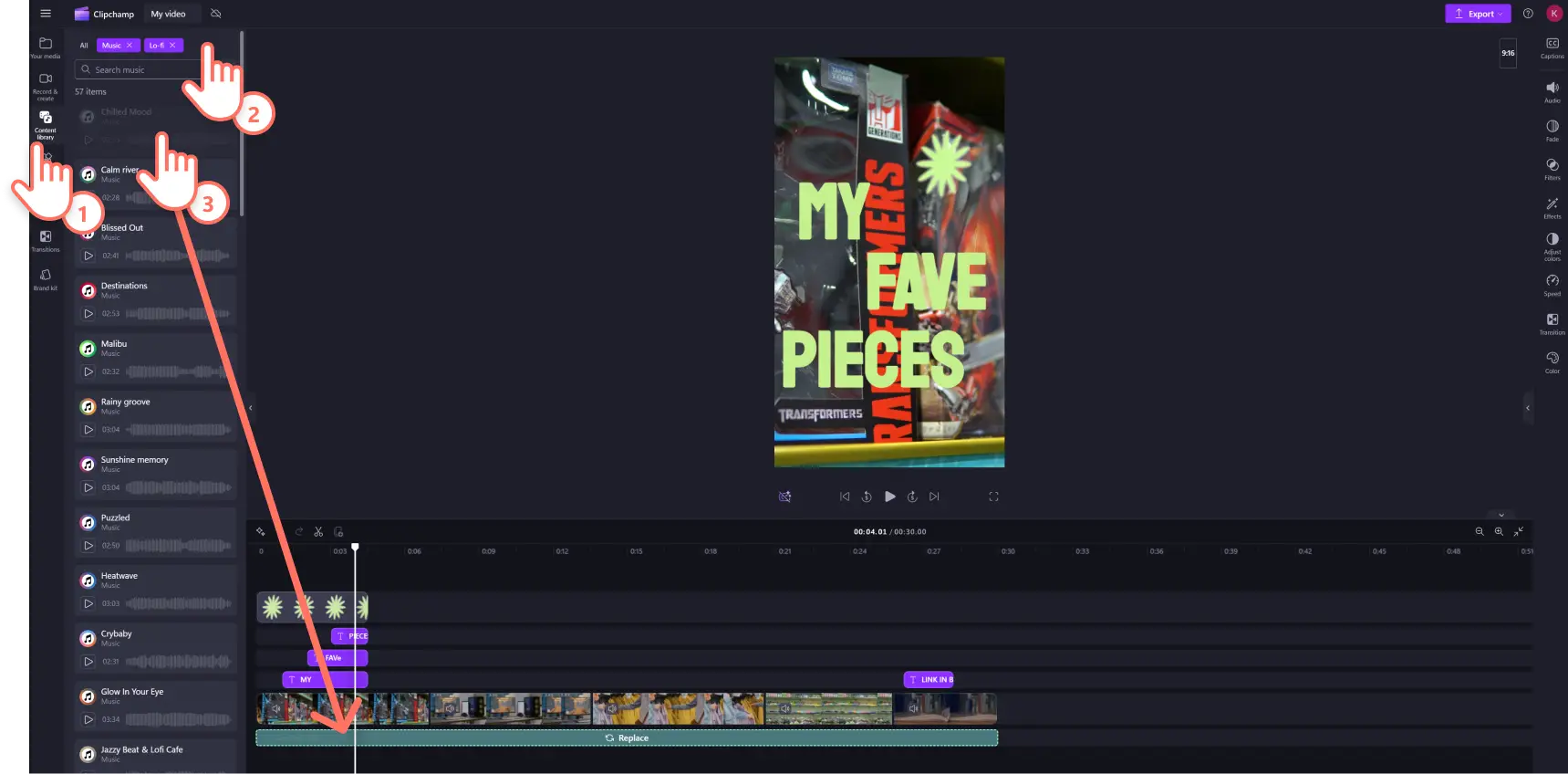
Se quiser usar uma música diferente, substitua o áudio incluído no modelo pela trilha sonora de sua preferência. Clique na guia "Biblioteca de conteúdo" e selecione a música no menu de seleção "Áudio".
Escolha um gênero musical ou pesquise estilos de clima ou música na barra de pesquisa. Você pode pré-visualizar cada faixa diretamente na barra de ferramentas. Depois de encontrar a música ideal, clique no botão "Adicionar à linha do tempo" ou arraste e solte na linha do tempo.
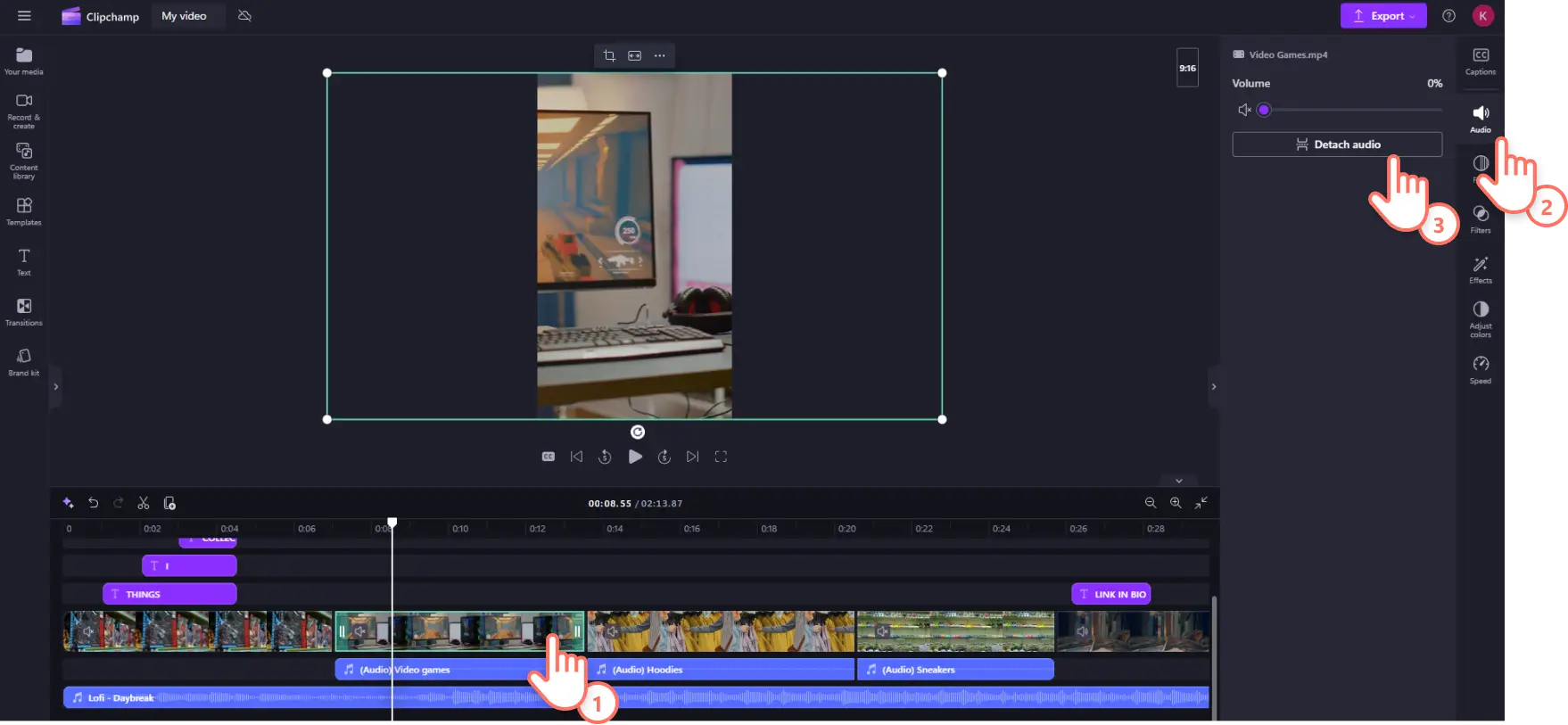
Se sua gravação pessoal (como um b-roll) tem sons que você deseja editar, separe o áudio do vídeo para fazer as alterações.
Clique no ativo de vídeo na linha do tempo e, depois, na guia "Áudio" no painel de propriedades. Clique no botão "Desanexar áudio" e um novo arquivo de áudio aparecerá na linha do tempo, abaixo do videoclipe. Repita isso para todos os clipes com áudio que você deseja editar.
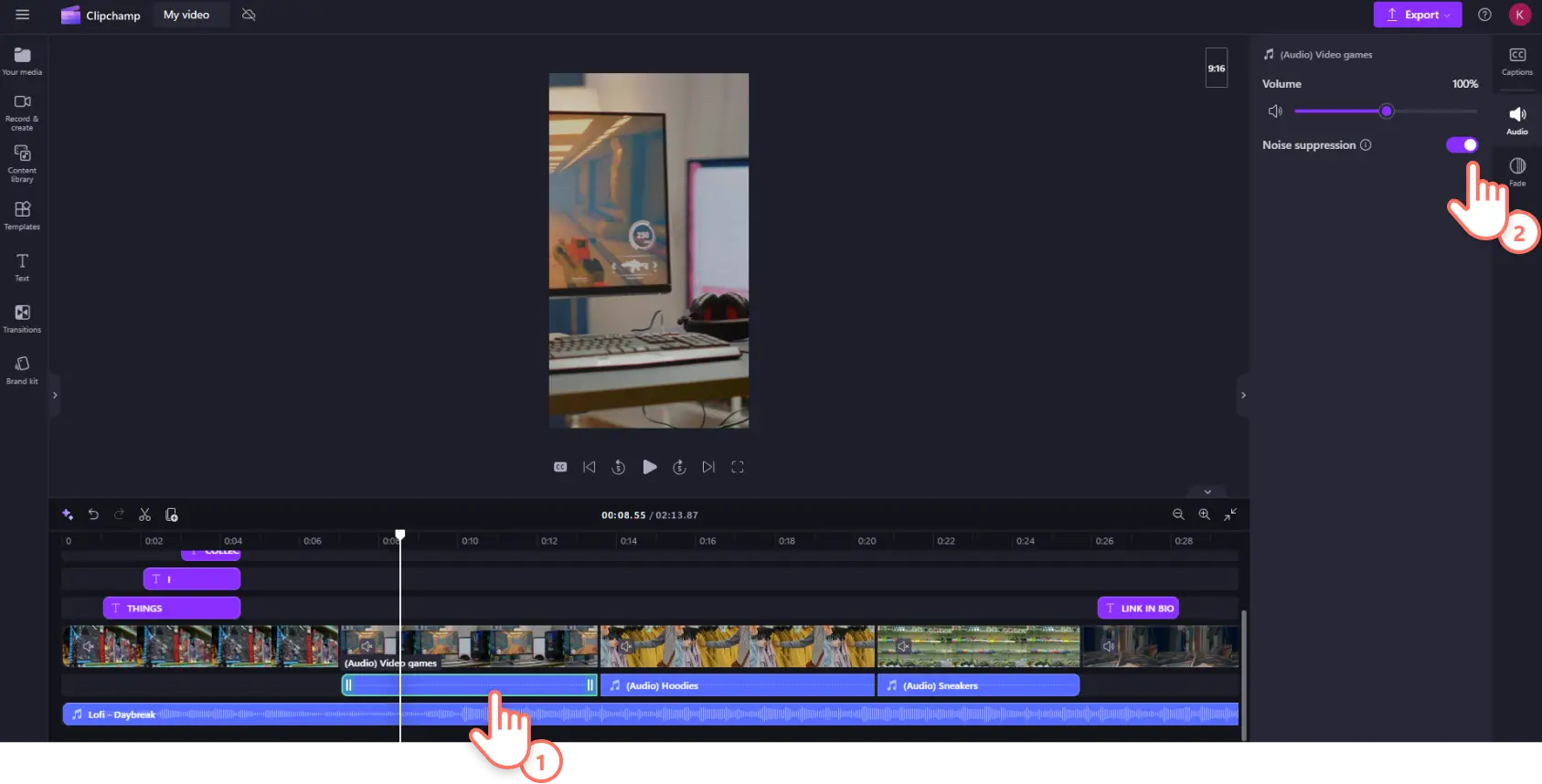
Você pode usar a ferramenta de supressão de ruído por IA para melhorar a qualidade do áudio e remover ruídos indesejados. Clique no arquivo de áudio na linha do tempo e ative a supressão de ruído no painel de propriedades.
Adicione elementos gráficos
Você pode adicionar sobreposições de elementos gráficos e outros ativos de texto para personalizar o modelo. Clique na guia "Texto" na barra de ferramentas e role pelas opções de texto animado. Quando encontrar um estilo que deseja usar, clique no botão "Adicionar à linha do tempo" ou arraste e solte na linha do tempo. Para editar o novo ativo de texto, clique nele na linha do tempo para abrir automaticamente a guia "Texto" no painel de propriedades. Aqui, você pode alterar o conteúdo do texto e o estilo, como tamanho e cor.
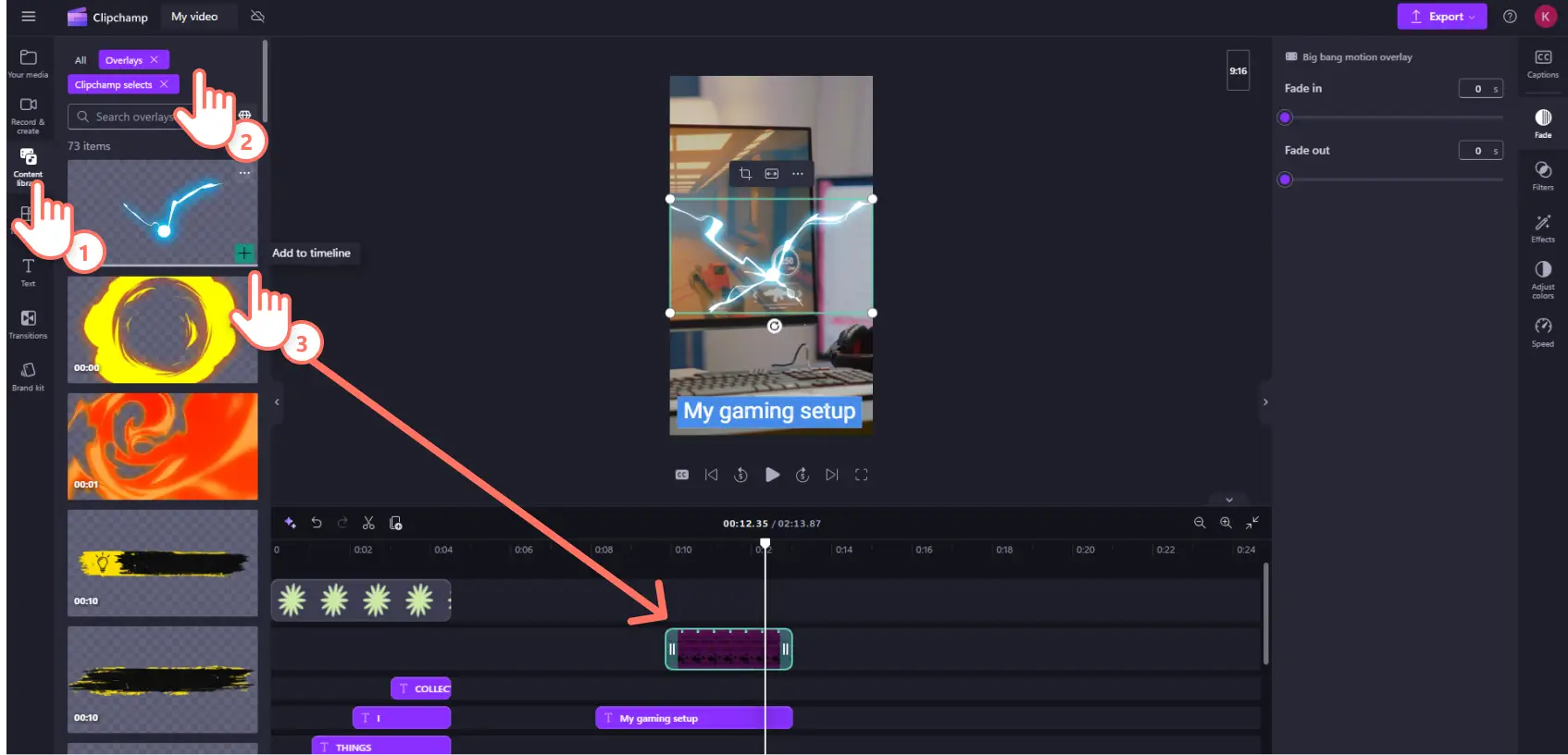
Também é possível adicionar outros elementos gráficos envolventes, como GIFs e stickers. Clique na guia "Biblioteca de conteúdo" na barra de ferramentas. Abra o menu de seleção "Elementos visuais" e selecione o estilo de elemento gráfico que deseja. Neste exemplo, adicionaremos uma sobreposição animada. Depois de encontrar um elemento gráfico que deseja usar, clique no botão "Adicionar à linha do tempo" ou arraste e solte na linha do tempo.
Etapa 4. Adicione narrações e legendas de IA
Conversão de texto em fala
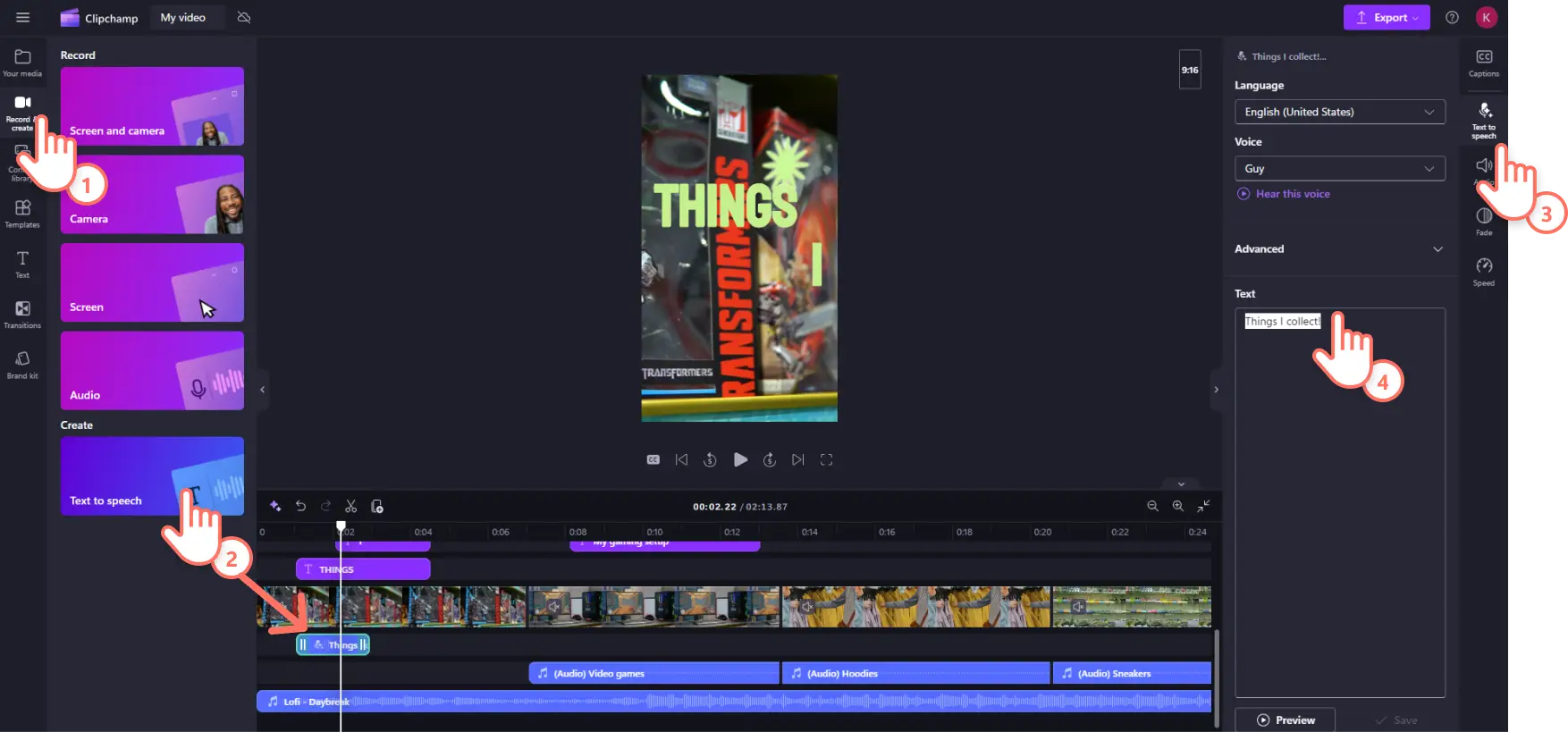
Se seu vídeo precisa de uma narração, mas você não tem um microfone (ou tem vergonha), você pode usar nosso gerador de voz sobreposta por IA para fazer isso por você. Clique na guia "Gravar e criar" na barra de ferramentas e, em seguida, na ferramenta de conversão de texto em fala. Isso criará um clipe de áudio na linha do tempo, e a guia "Conversor de texto em fala" aparecerá automaticamente no painel de propriedades. Aqui, você pode inserir seu texto e escolher entre vozes geradas por IA que soam naturais em mais de 80 idiomas.
Legendas automáticas
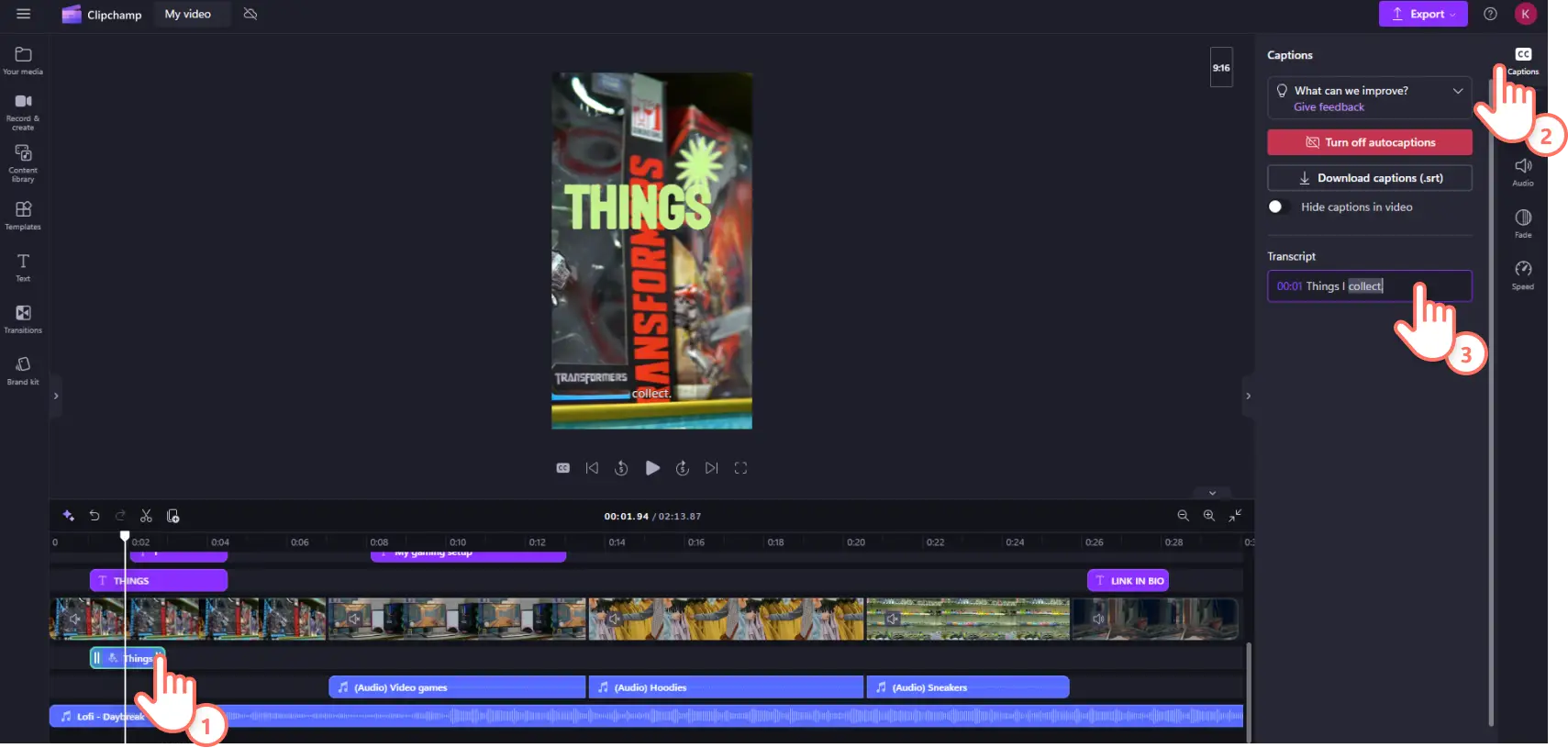
Deixe seus vídeos mais inclusivos e acessíveis ativando as legendas automáticas. Selecione o clipe de áudio no linha do tempo você deseja legendas para, portanto, ele é realçado. Em seguida, clique na guia "Legendas" no painel de propriedades e, depois, no botão "Transcrever mídia". Selecione o idioma e marque a caixa de seleção se quiser filtrar qualquer linguagem explícita. Isso gerará automaticamente as legendas para o seu áudio. Se você quiser revisar ou alterar a transcrição, pode editar ortografia e gramática no campo de texto.
Etapa 5. Adicione a sua marca
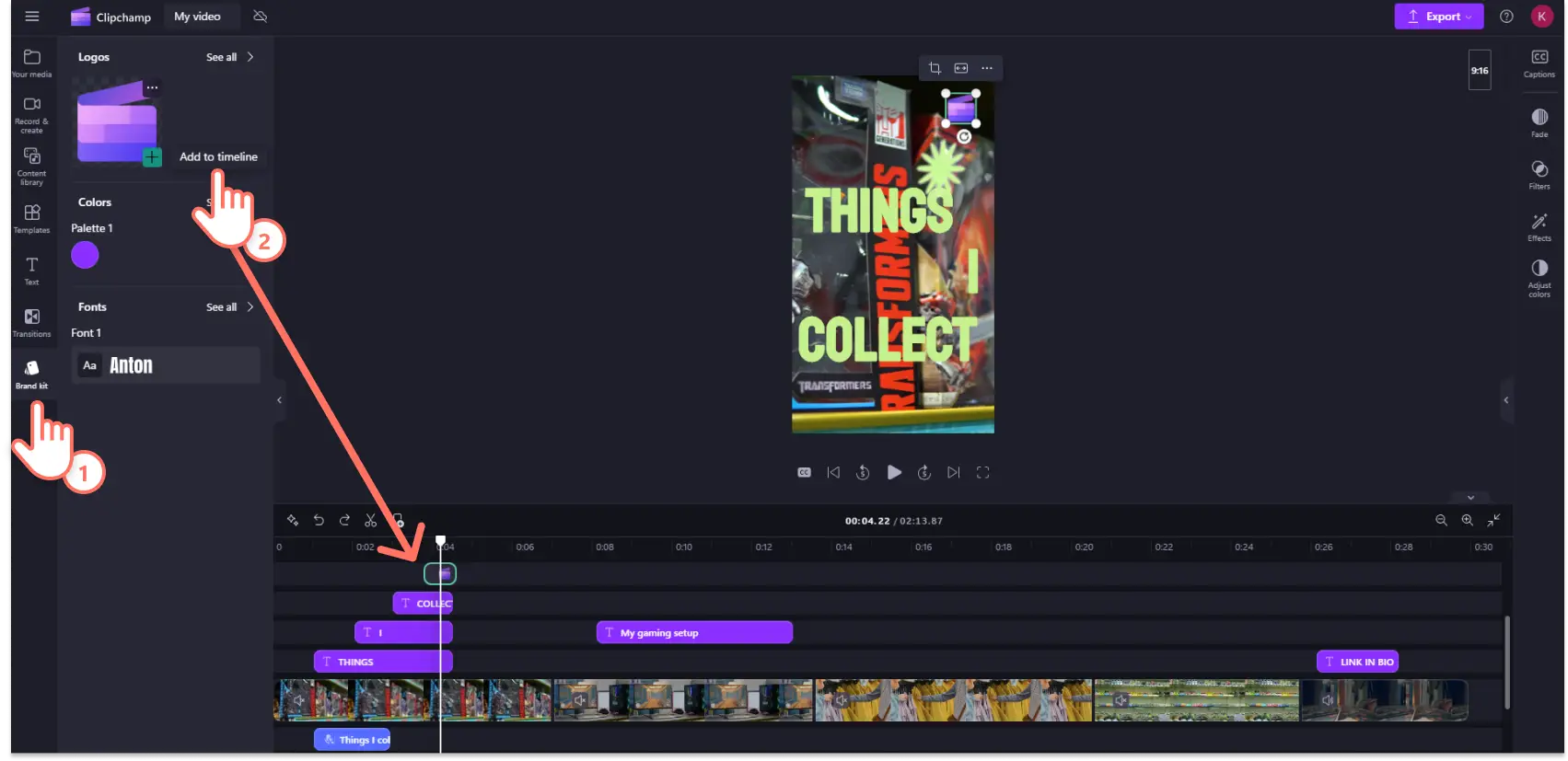
Construa a presença do seu canal no YouTube e dê aos seus vídeos uma aparência profissional adicionando ativos da sua marca, como o logotipo e o estilo da fonte, com o kit de marca.
Selecione a guia "Kit de marca" na barra de ferramentas. Carregue seu logotipo, fonte e cores, que agora ficarão armazenados para vídeos futuros. Depois, arraste e solte os ativos da sua marca na linha do tempo.
Etapa 6. Pré-visualize e salve seu YouTube Short
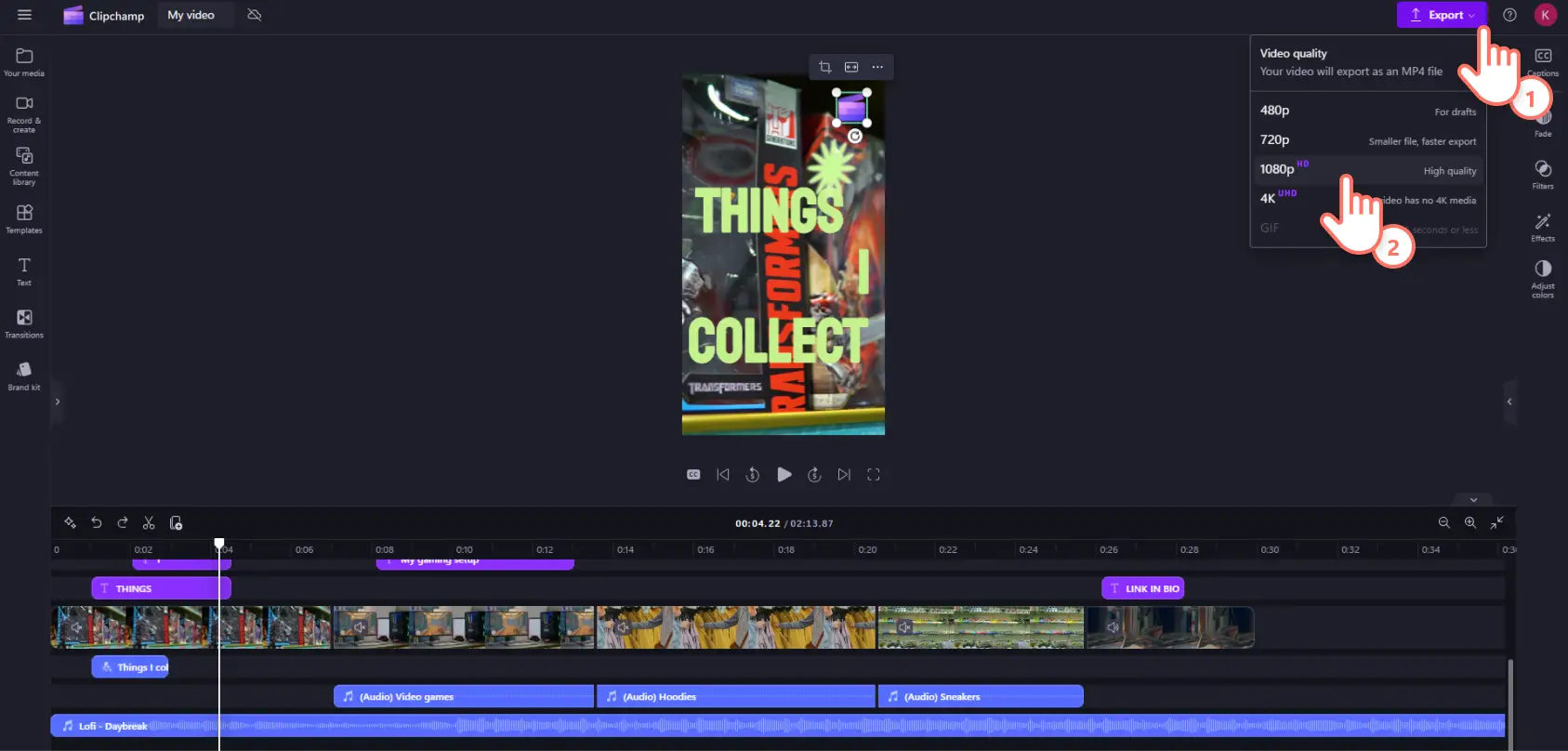
Quando terminar de editar o vídeo, pré-visualize clicando no botão de reprodução que está acima da linha do tempo. Quando estiver pronto para salvar, clique no botão "Exportar" no canto superior direito da janela e escolha a resolução desejada. Recomendamos 1080p para a mais alta qualidade.
Observação: a integração do Clipchamp com o YouTube permite fazer o upload de vídeos no YouTube, mas não funciona para Shorts no momento. Portanto, será necessário salvar seu vídeo no OneDrive ou na unidade de disco e fazer o upload diretamente no YouTube Studio.
Os vídeos para o YouTube Shorts são tão fáceis de criar quanto de assistir e representam apenas uma das formas de fazer vídeos para o YouTube com o Clipchamp.
Saiba mais no nosso guia definitivo para YouTube Shorts. Explore também outras maneiras de expandir seu canal no YouTube, acessando os artigos: Como escrever descriçõesComo postar vídeos do YouTube no Instagram.
E aí, o que você está esperando? Comece a criar vídeos para o YouTube Shorts com o Clipchamp ou baixe o aplicativo Clipchamp para Windows.
Perguntas frequentes
Como converter um vídeo do YouTube em Shorts?
O YouTube possui um botão de remix integrado, permitindo que você reaproveite vídeos existentes do YouTube e Shorts para o seu próprio canal. Basta tocar no botão de remix abaixo de um vídeo no YouTube para abrir o editor integrado do aplicativo. Como alternativa, você pode exportar e personalizar um vídeo do YouTube usando o Clipchamp resizer de vídeo – apenas certifique-se de atribuir o conteúdo original ao criador original.
Preciso de 1000 inscritos para criar YouTube Shorts?
Não, não há requisitos de inscritos para criar YouTube Shorts. Você pode começar a criar Shorts agora, mesmo sem nenhum inscrito.
É possível ganhar dinheiro com YouTube Shorts?
Sim, você pode monetizar seus YouTube Shorts para gerar receita. Mas para se registrar no Programa de Parceiros do YouTube com seu conteúdo shorts, você precisará ter 1.000 assinantes e 10 milhões de exibições de Shorts públicos nos últimos 90 dias ou 4.000 horas de relógio nos últimos doze meses.