Выражайте свою индивидуальность и укрепляйте связь со зрителями с помощью видеоблогов. People подписываются на людей, поэтому делитесь своей повседневной жизнью, дневниками путешествий, уникальными впечатлениями и закулисными кадрами в развлекательных видеоблогах, чтобы найти свое сообщество. Создавайте вертикальные влоги в TikTok и Instagram или оригинальные широкоэкранные видео на YouTube, чтобы зрители возвращались.
Узнайте, как профессионально планировать видеоблоги, которые будут набирать просмотры, и редактировать видеоблоги на профессиональном уровне с помощью Видеоредактор Clipchamp.
Что такое видеоблог?
Видеоблог — это видеодневник, часто демонстрирующий реальную жизнь на экране. Это может быть часовой эпизод на YouTube или микровлог на TikTok. Instagram Reels или YouTube Shorts. Формат видеоблога гибкий и включает такие известные жанры, как "готовьтесь вместе со мной", "один день из жизни" и "путешествие". Авторам нравится Аликс Эрл и Эмма Чемберлен показывает, как личное и отполированное могут сосуществовать. Для начала автору нужно выбрать стиль, который подходит вашей истории и вашей аудитории. При съемке в общественных местах необходимо учитывать правила, конфиденциальность и основные правила этикета.
Планирование и создание видеоблогов
1. Выберите платформу: Reels, Shorts или TikTok
Разные видеоплатформы предназначены для видеоконтента разных стилей и форм. Зная, куда вы будете отправлять свои видеоролики, вы можете быть уверены в формате, размере, тренды видео и популярные стили редактирования видео. YouTube — крупнейший видеохостинг и поставщик полноэкранных и широкоэкранных видео. Это также очевидный выбор, если вы хотите зарабатывать на своем видеоблоге: Партнерская программа YouTube , предусматривающая понятный путь для монетизации. Однако YouTube — не единственный способ для видеоблогов. Многие успешные инфлюенсеры и авторы выбирают другие платформы. Ролики Instagram Reels и истории Instagram привлекают зрителей, которые предпочитают легко воспринимаемые короткие видеоблоги. TikTok также хорошо подходит для коротких влогов.
2. Выберите нишу и аудиторию для видеоблога
Прежде чем приступать к созданию своего видеоблога, определите, какой контент вы хотите записывать и для кого будут предназначены ваши видео. Очень важно установить четкий канал ниша , которая является уникальной темой, которая интересует многих людей. Найдите тему, которая привлечет множество зрителей, если ваша цель — монетизировать свой канал. Популярные ниши, приносящие доход, — это путешествия, повседневная жизнь, фитнес, финансы, мода, игровые видео и многое другое. Ваша ниша определяет вашу аудиторию, особенно если вы начинающий видеоблогер. Затем сузьте круг аудитории, на который вы хотите ориентироваться. Это поможет вам подобрать такие аспекты своего контента, как используемый вами язык, а также общий тон и элементы редактирования видео, такие как анимация подписки и фоновая музыка.
3. Составьте график добавления видеороликов
Когда вы начнете регулярно создавать видеоконтент, вам нужно будет систематизировать его монтаж и добавление. На этом этапе вам понадобится календарь контента: расписание, согласно которому вы будете публиковать свои видеоматериалы на разных платформах. Вы сможете отслеживать все свои видео на всех стадиях — от планирования до съемки, монтажа и добавления. Вы также можете учитывать дни и время с наибольшим количеством просмотров. Кроме того, целесообразно учитывать сезон отпусков, крупные праздники и другие события, которые помогут вам почерпнуть идеи для своего контента и скорректировать расписание. Тип вашего видеоблога повлияет и на ваш график. Видеоблоги бывают разных форм и размеров. Они могут быть ежедневными, еженедельными, ежемесячными или посвященными особым событиям, таким как покупка автомобиля или свадебного платья. Для любой периодичности важны порядок и системность. Систематические публикации помогут сформировать лояльную аудиторию, которая привыкнет к вашему графику и будет с нетерпением ждать новых видео.
4. Планирование записи видео и редактирования влога
Когда будет ясно, что именно вы хотите снять для видеоблога, перейдите к планированию ракурсов камеры и стилей монтажа, чтобы ваш материал было приятно смотреть. Для начинающих имеет смысл составить общий план или раскадровку видеороликов с нужными визуальными элементами, чтобы видеоблог выглядел продуманным и имел четкое направление повествования. Среди них могут быть ваши видео разговаривая в камеру, видео с замедленной съемкой, закадровые клипы, видео из глаз; кадры на зеленом экране и даже снимки с дрона. Творческий монтаж, например L-образные обрезки (перенос звука из одной сцены в другую) и J-образные монтажи (запуск звука до отображения новой сцены), могут сделать ваше видео динамичным и привлекательным. Кроме того, для ускорения и удобства монтажа попробуйте записывать видеоклипы в хронологическом порядке.
5. Получение прав на стоковые мультимедийные материалы и музыку
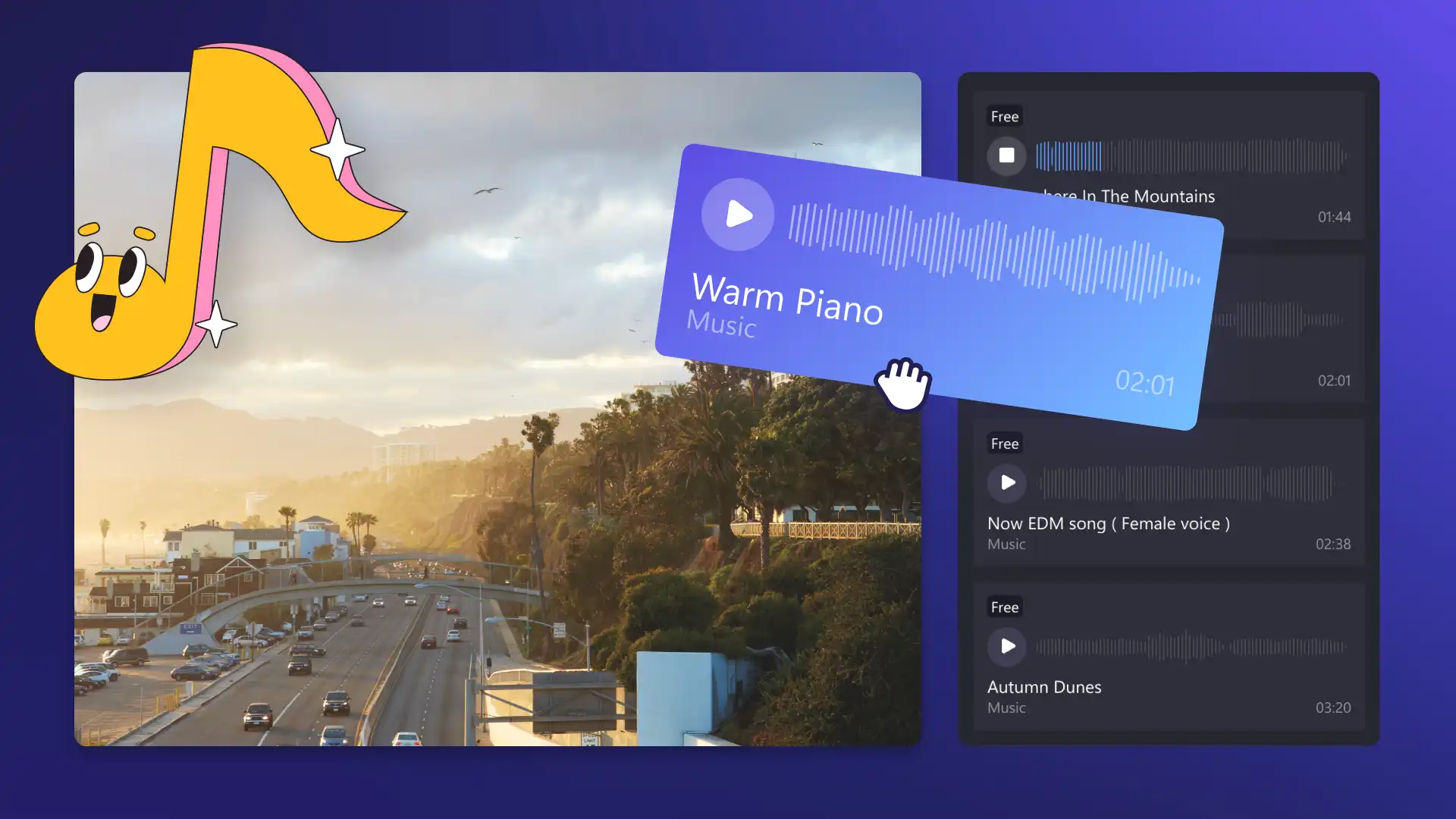
Найдите бесплатные стоковые видео, изображения, графику и фоновую музыку, которые можно смешивать с собственными материалами в своих видеоблогах. Используйте собственные материалы, правильно лицензированные стоковые мультимедийные материалы, такие как Стоковая библиотека Clipchamp или ресурсы Creative Commons, которые допускают коммерческое использование и при необходимости указывают авторство.
Бонусный совет для Авторы видео с реакциями стараются коротко повторять клипы, добавлять собственный голос и контекст, а также избегать создания подборок без какого-либо уникального монтажа.
6. Планирование монетизации
Если вы хотите зарабатывать деньги на своем контенте, подумайте о том, как вы можете получить доход. Подумайте о рекламе, доходах от Shorts, вознаграждениях для авторов, партнерских ссылках и спонсорстве брендов. Если вы реагируете на клипы других людей, делайте видеоконтент явно своим с помощью комментариев, обучающих моментов или творческих правок. Повторно использованные материалы должны поддерживать вашу историю, а не заменять ее. Узнайте, как монетизировать канал YouTube и как привлечь спонсоров в Instagram.
Кроме того, вы можете связаться с другими пользователями сотрудничество авторов и их появление в контенте, чтобы вы могли продвигать видеоблоги и вместе расширять свою аудиторию.
7. Используйте ИИ для создания планов и сценариев
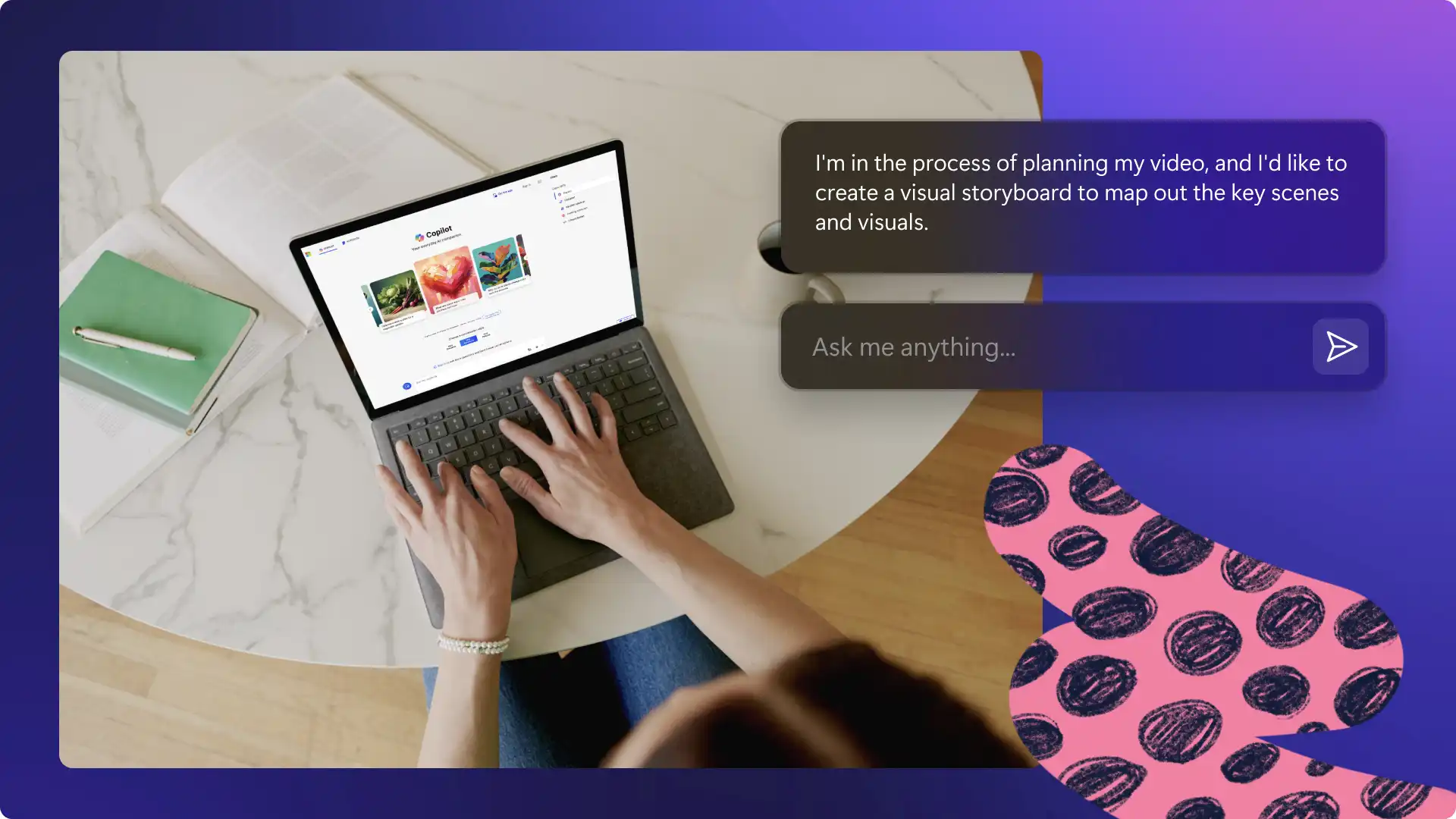
Прежде чем приступать к съемке видеоблога (даже если это один день из вашей жизни), следует подготовить план. Работайте эффективнее, относясь к ИИ как к интеллектуальному помощнику. Использование и Создавайте запросы к ИИ для создания черновиков сценариев, улучшения крючков, заголовков, SEO для видео, а затем переписывайте текст в своем тоне. Это не обязательно должен быть подробный сценарий кинематографического типа. Даже простой набросок поможет вам при записи клипов, поскольку свободные видеоблоги выигрывают от заставки по сценарию, повторного вступления в середине видео и четкого призыва к действию.
Основные инструменты для ведения видеоблога в 2025 году
1. Универсальная видеокамера
У вас нет профессиональной видеокамеры? Если у вас есть новый смартфон, у вас уже есть способная камера для видеоблога, особенно при хорошем освещении. Добавьте небольшой штатив или рукоятку и используйте стабилизатор, когда вам нужно более плавное движение. Выделенные камеры по-прежнему выигрывают при слабом освещении и гибкости объектива, но современные телефоны отлично снимают 4K и быстро публикуются.
2. Высококачественный микрофон
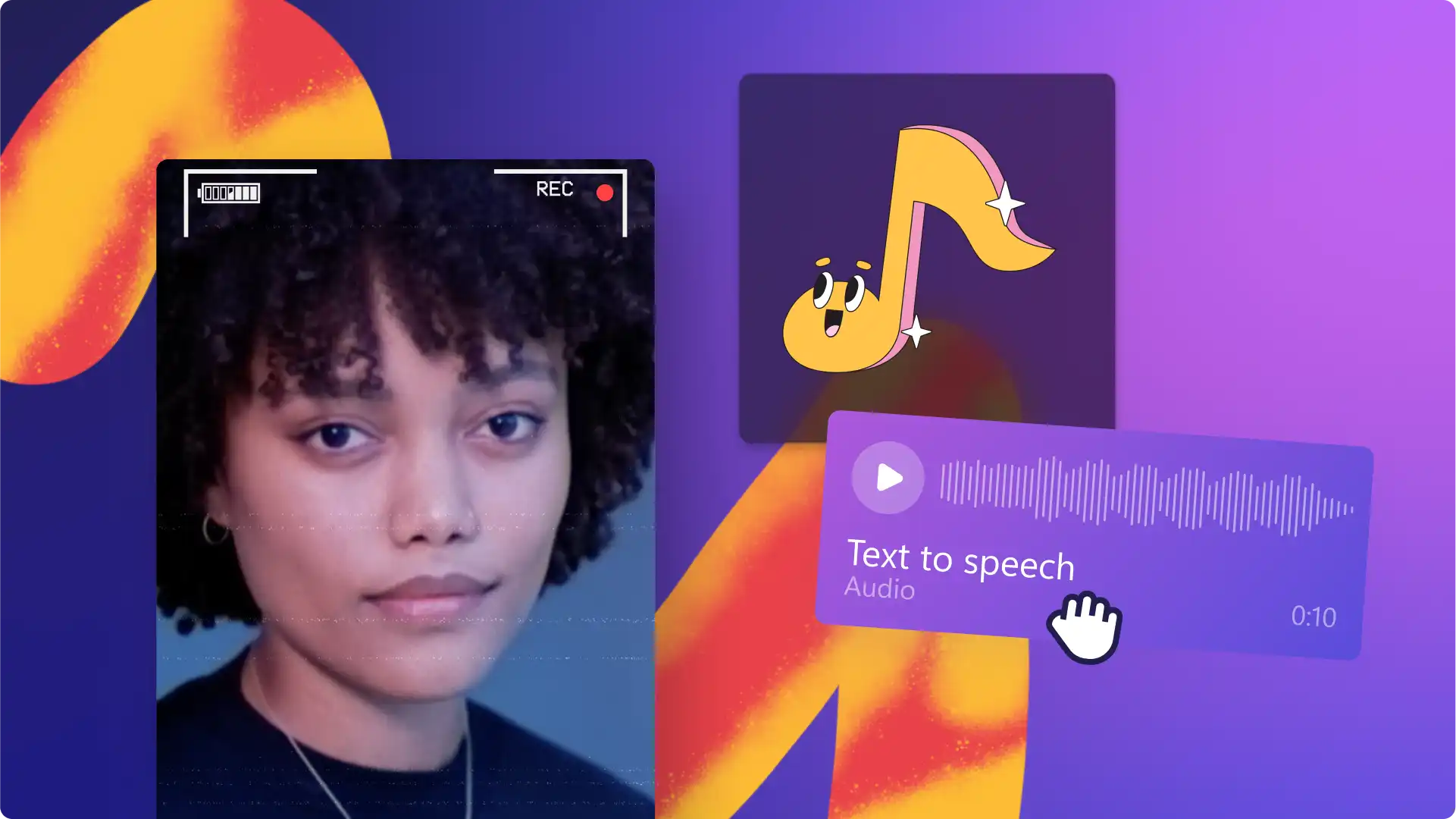
В некоторых ситуациях достаточно встроенного микрофона вашего смартфона. Однако если вы записываете видеоблог в шумных местах или на улице, рекомендуется использовать внешний микрофон. Подумайте о том, чтобы приобрести беспроводной петличный микрофон, который можно подключить к смартфону или камере. В этом случае можно будет значительно снизить уровень фонового шума (автомобили, ветер, разговоры и т. п.), поэтому зрителям будет проще сосредоточиться на вашем материале и не отвлекаться. Это также позволяет установить камеру на штатив и снимать себя с расстояния с идеально чистым звуком. Если у вас нет больших денег на микрофон, рассмотрите возможность использования Средство подавления шума на базе ИИ во время редактирования.
3. Кольцевая подсветка или естественное освещение
Освещение — это самый быстрый качественный апгрейд. Если у вас есть место, небольшая светодиодная панель с софтбоксом обеспечивает более мягкий и естественный вид, чем кольцевой светильник. Кольцевые фонари подходят для снимков красоты / говорящей головы на расстоянии вытянутой руки. Согласуйте цветовую температуру с вашей комнатой (например, 5600K при дневном свете). Места с плохим освещением выглядят крайне нефотогенично. Хорошая новость в том, что, как и в случае со стабилизаторами и штативами, для смартфонов существуют небольшие внешние приспособления для кольцевого освещения. Это также позволяет сократить потребность в цветокоррекции на этапе монтажа видео.
4. Удобный редактор видео для влога
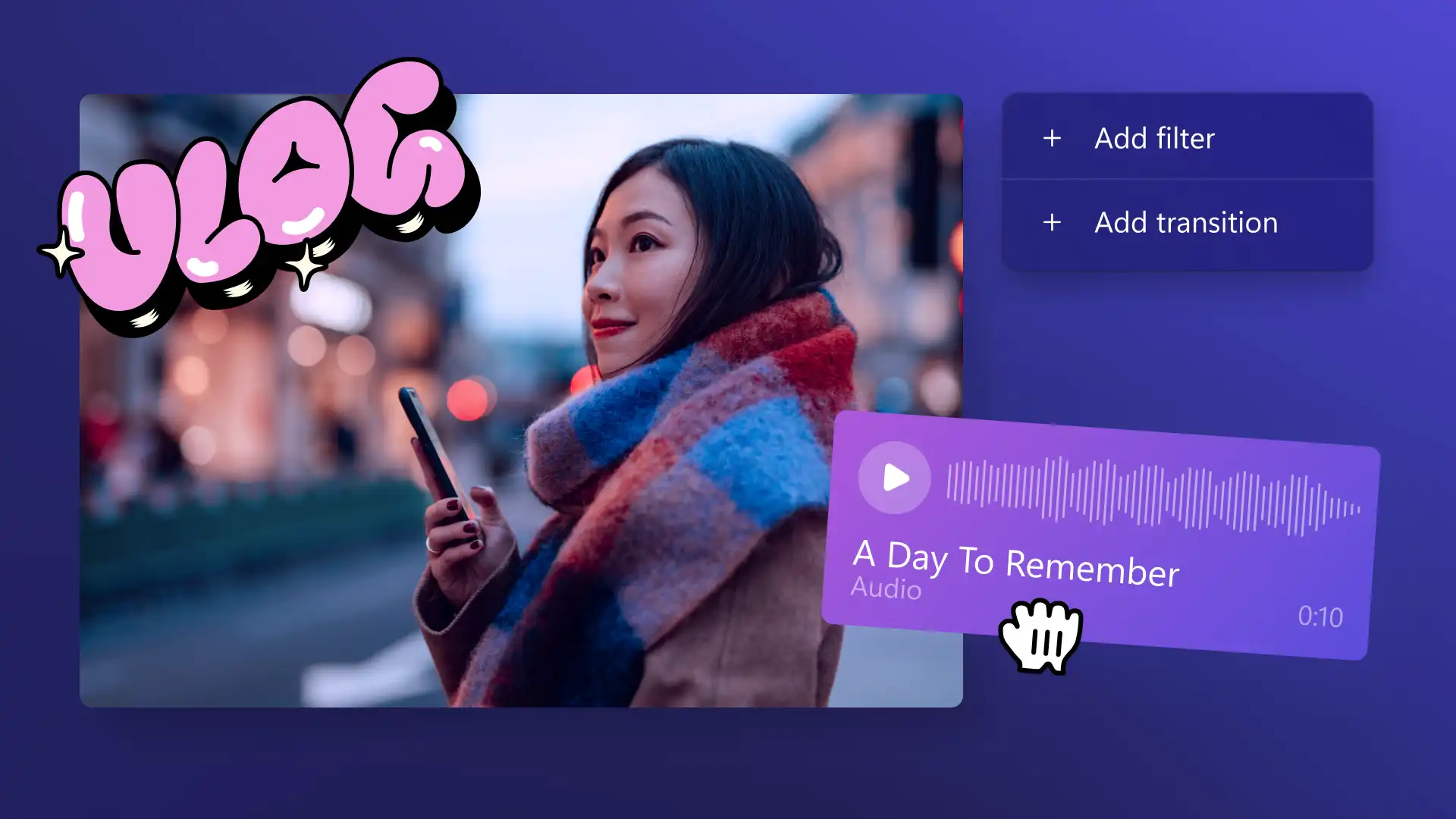
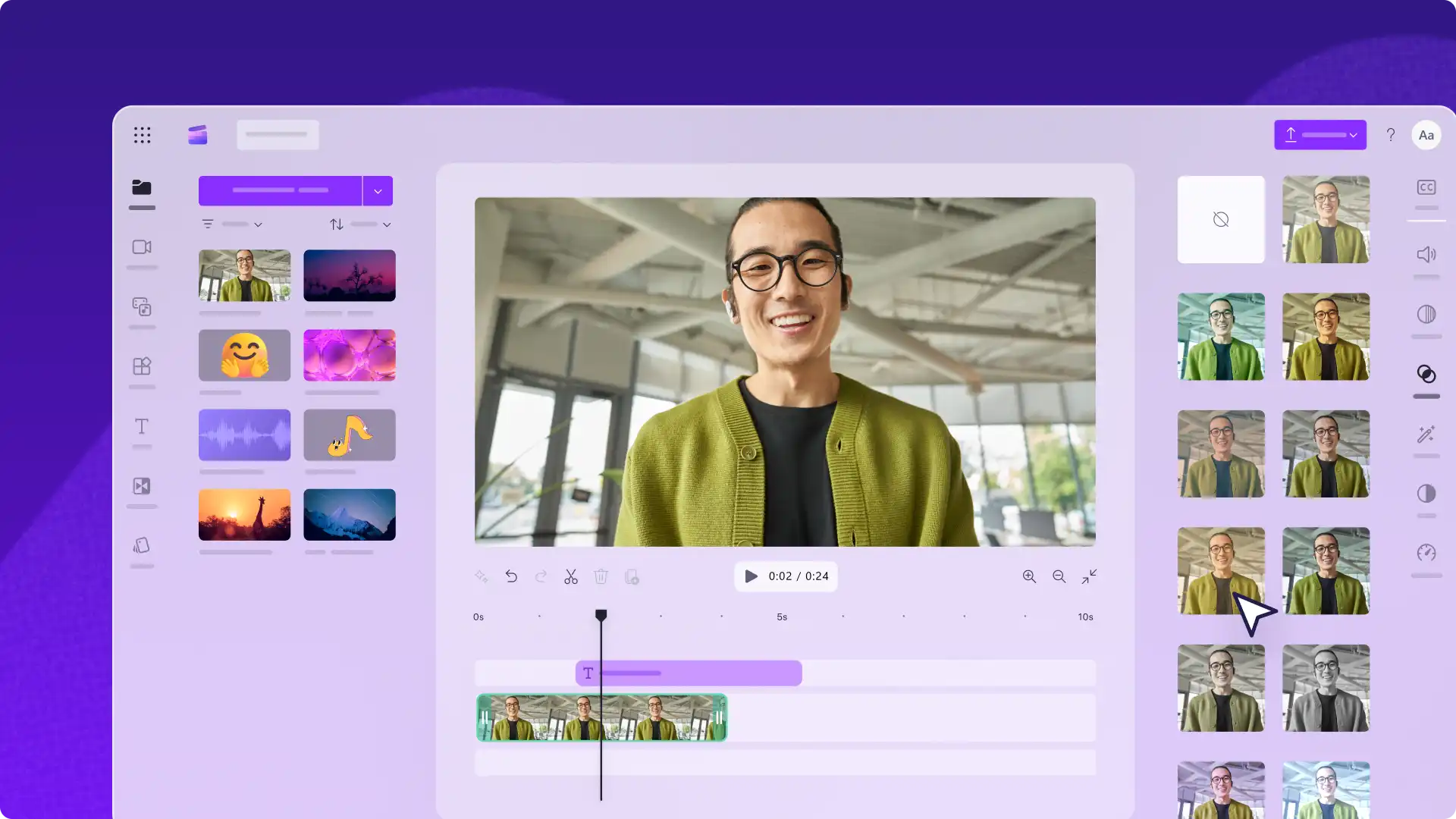
Профессиональное программное обеспечение для редактирования видео стоит дорого и занимает много времени master. Новички и авторы в социальных сетях могут быстро создавать контент профессионального вида с помощью бесплатных онлайн-редакторов видео. Отличным средством создания видеоблогов является видеоредактор Clipchamp, который содержит множество Профессиональные функции редактирования видео бесплатны и интуитивно понятны. Видеоблогеры могут использовать перетаскивание, чтобы создавать видеомонтаж, а затем обрезать и кадрировать отснятый видеоматериал, а также изменять его размер. Используйте бесплатную стоковую музыку и видео для создания атмосферы и оформления закадровой съемки. Добавьте тематическую стикер "Подписаться" и выберите Шаблоны заставок и концовок для подготовки видеоблога.
5. Генератор субтитров на основе ИИ
Субтитры стали важным элементом всех высококачественных видео. Благодаря субтитрам контент становится более доступным и инклюзивным, видео с субтитрами удобно смотреть с отключенным звуком. Повышайте ценность своих видеоблогов, используя точные Генератор субтитров в Clipchamp. Вы даже можете скачать расшифровку своего видео с YouTube в формате SRT.
6. Редактор эскизов для видеоблога
После того, как вы сняли и смонтировали потрясающее видео, нужно, чтобы потенциальные зрители нажали на его эскиз. Создайте собственный эскиз с графикой и текстом, чтобы выделить свое видео в результатах поиска и лентах. Не знакомы с дизайном? Используйте простое программное обеспечение для редактирования изображений, например Microsoft Designer. Вы также можете использовать такие инструменты ИИ, как Copilot для мозгового штурма при выборе дизайна для создания привлекательных эскизов.
7. Генератор описаний YouTube
SEO для видео ногтей с помощью шаблонов описания для YouTube или генератора на базе ИИ. Текстовое поле на вкладке с информацией о вашем видео и канале YouTube — важнейший инструмент для увеличения просмотров и привлечения подписчиков на канал. Правильно составленное описание видео и канала YouTube также помогает вам продвигать другой ваш контент и страницы в социальных сетях. Для создания описаний на YouTube вы также можете использовать ИИ-помощника Copilot (см. рекомендацию выше).
8. Облачное хранилище
Вы можете сохранять резервные копии всех своих видеоклипов в облачной службе наподобие OneDrive, чтобы не беспокоиться о свободном месте на смартфоне или о возможной потере отснятого материала. Благодаря удобной интеграции Clipchamp с OneDrive вы можете экспортировать и сохранять готовые видео и клипы прямо из редактора.
Редактирование видеоблогов с помощью Clipchamp
Шаг 1. Отправка видеоклипов
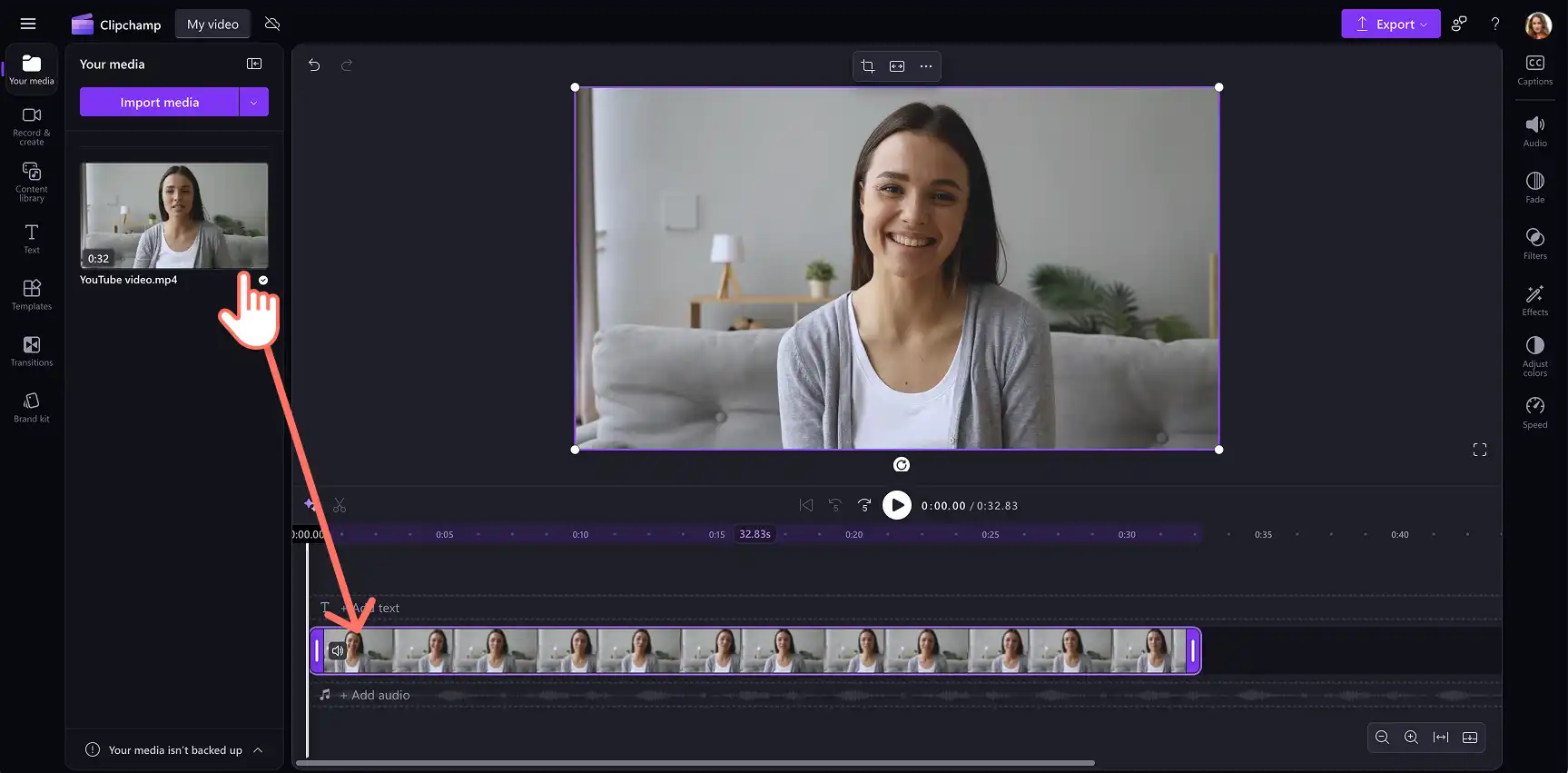
Чтобы импортировать собственные файлы мультимедиа для видеоблога, нажмите кнопку "Импортировать мультимедиа" на вкладке "Мультимедиа" на панели инструментов. Просмотрите файлы мультимедиа и выберите файлы на своем устройстве или в облачном хранилище.
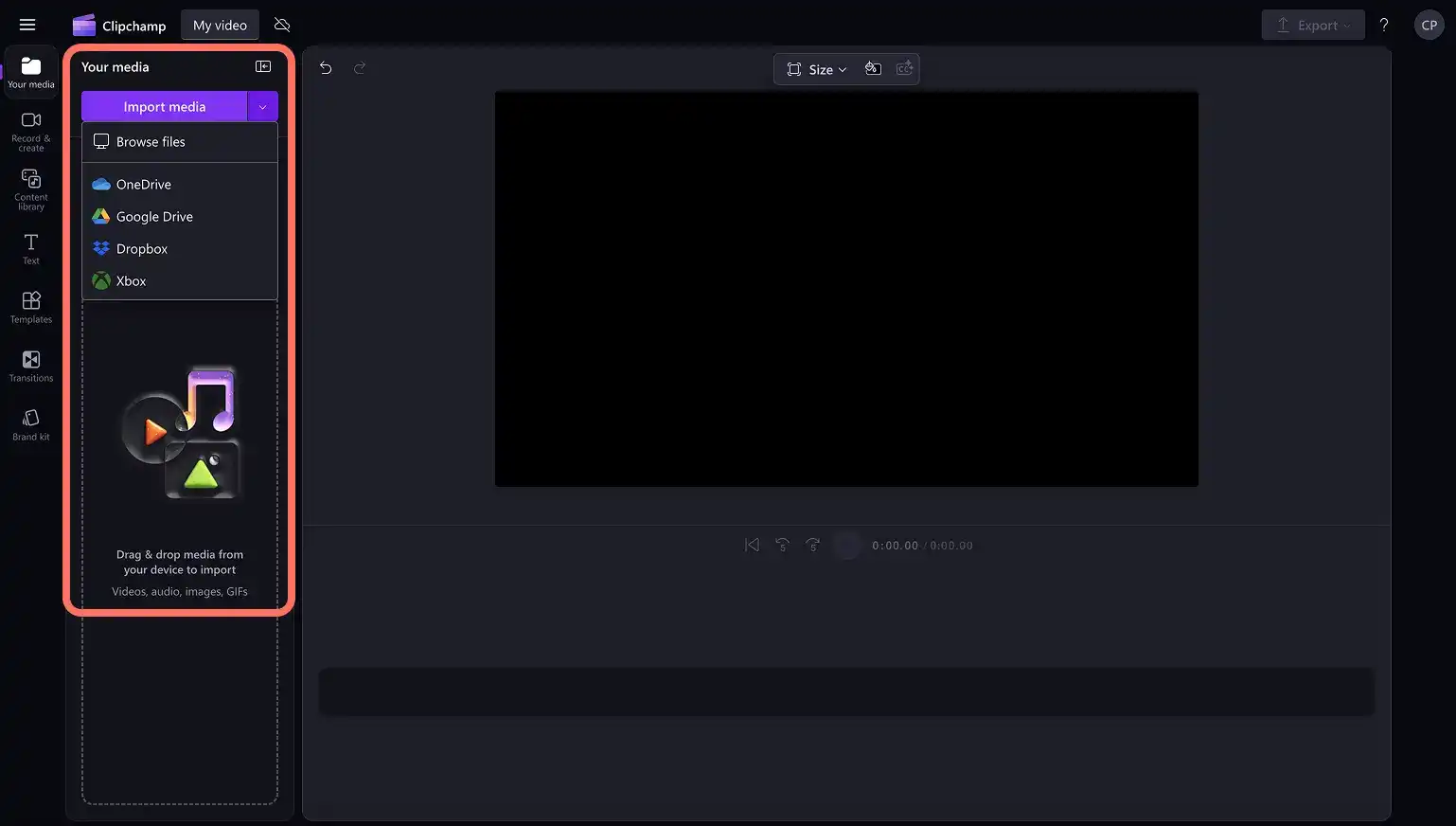
Чтобы начать работу, перетащите видеоклипы на временную шкалу.
Шаг 2. Обрезка и улучшение видеоклипов
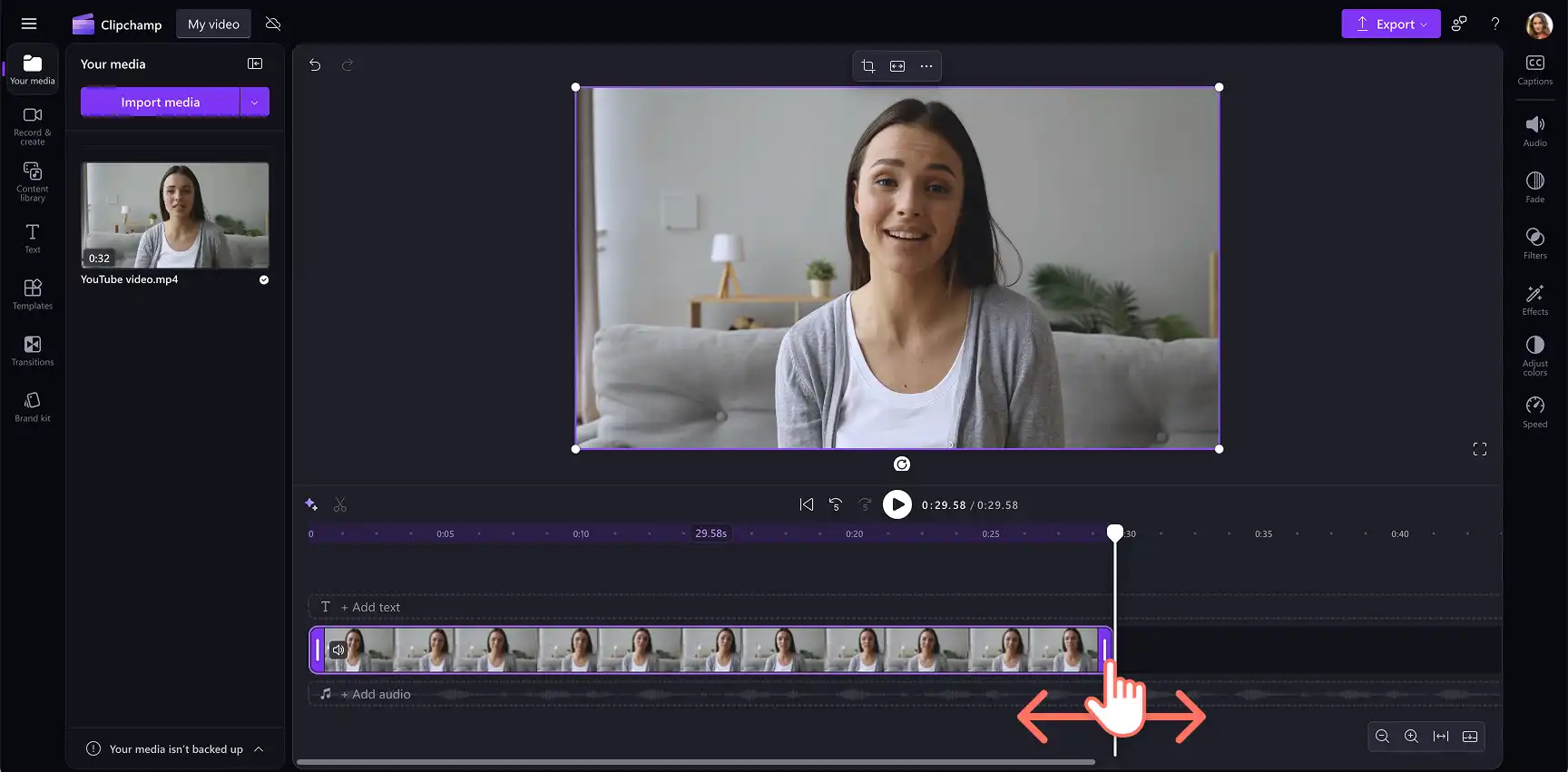
Если отснятый видеоматериал слишком длинный, можно обрезать видео, чтобы получить фрагмент нужной длины. Нажмите видео на временной шкале, а затем перетащите маркеры влево от временной шкалы. При этом длительность видео уменьшится. Если видео стало слишком коротким, перетащите боковую панель вправо на временной шкале, чтобы увеличить длительность видео.
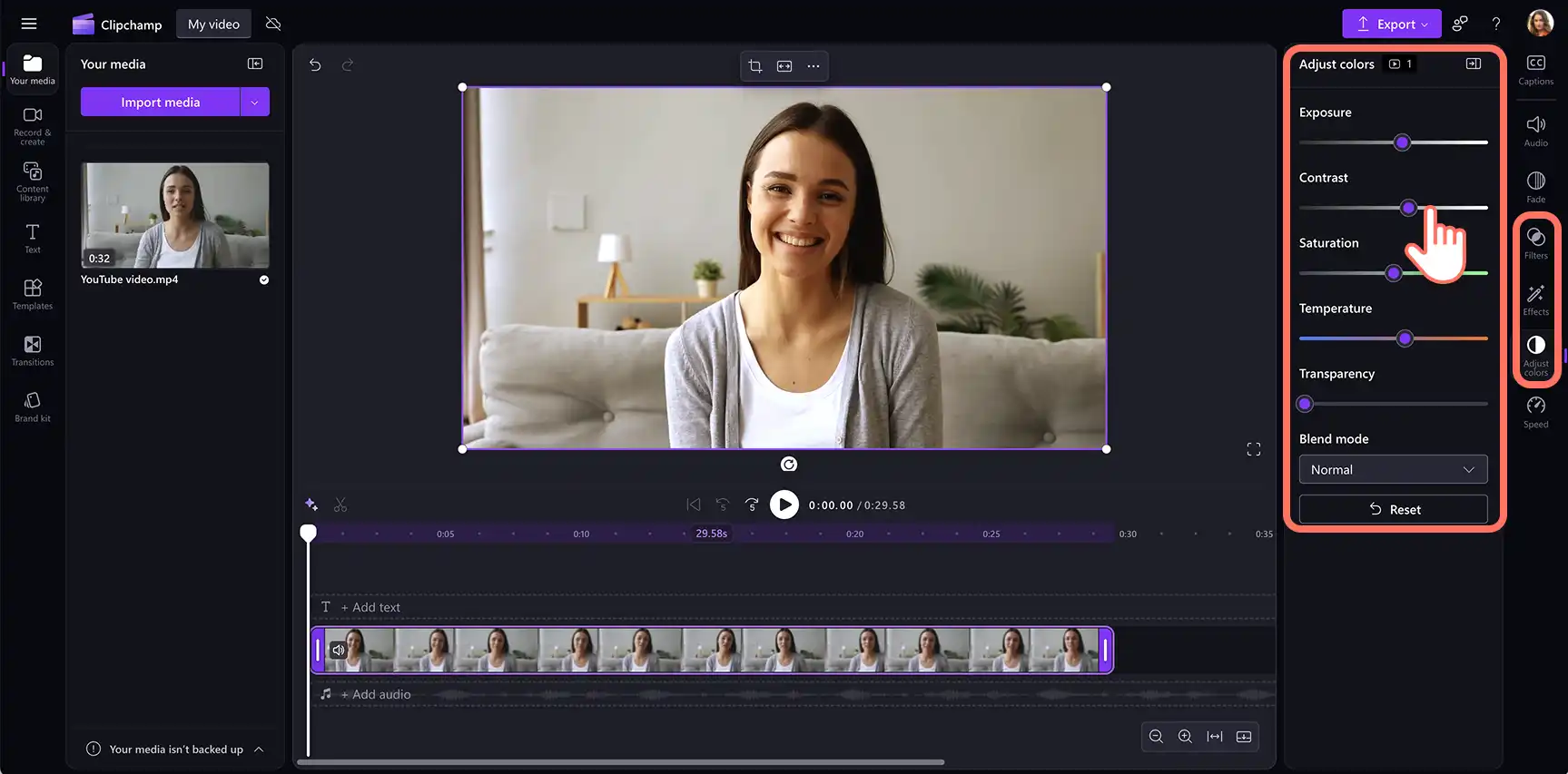
Затем Настройте цвета видео, применив фильтр "видео",или вручную исправить цвета видео на панели свойств.
Шаг 3. Измените звук видео
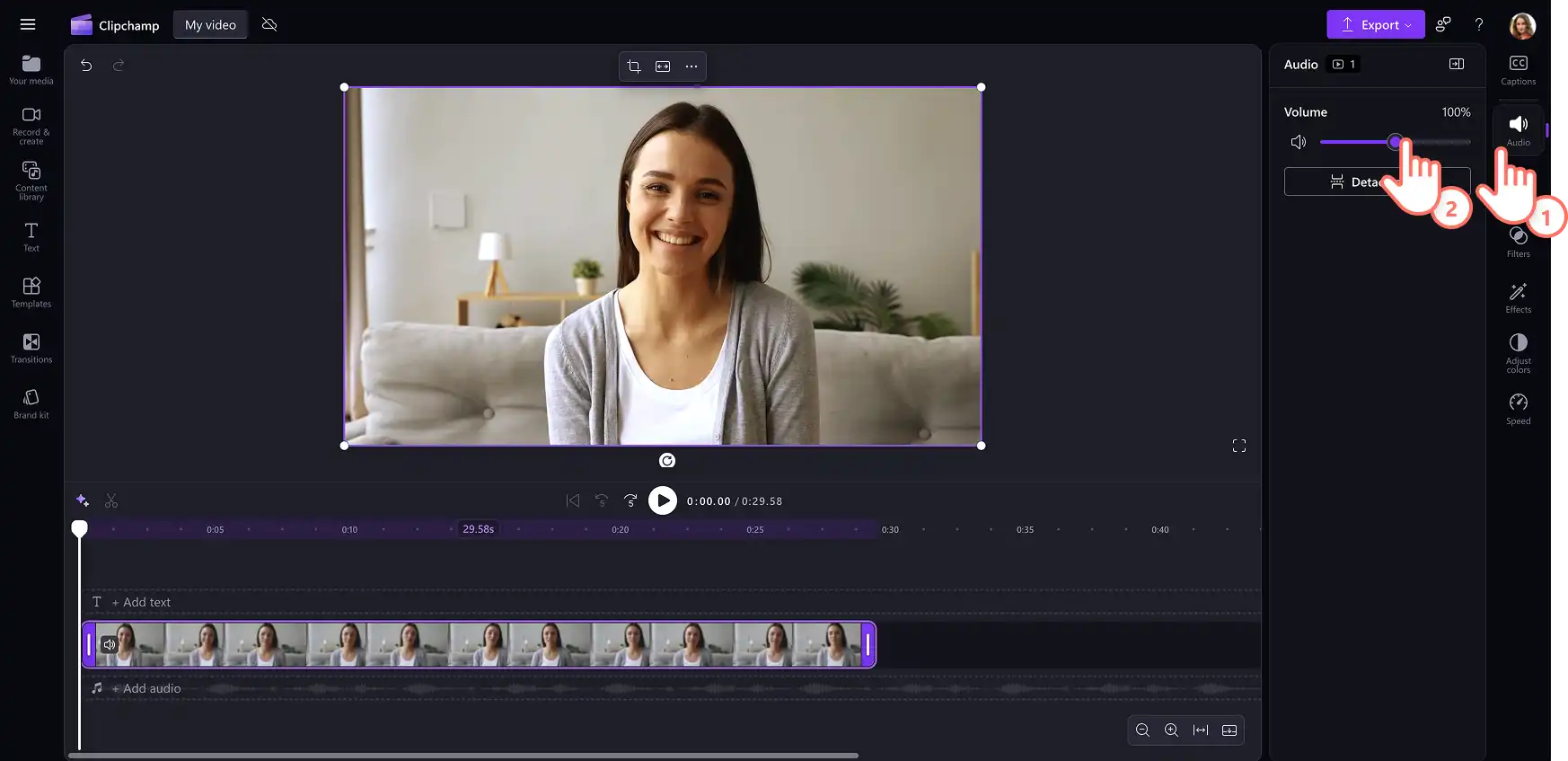
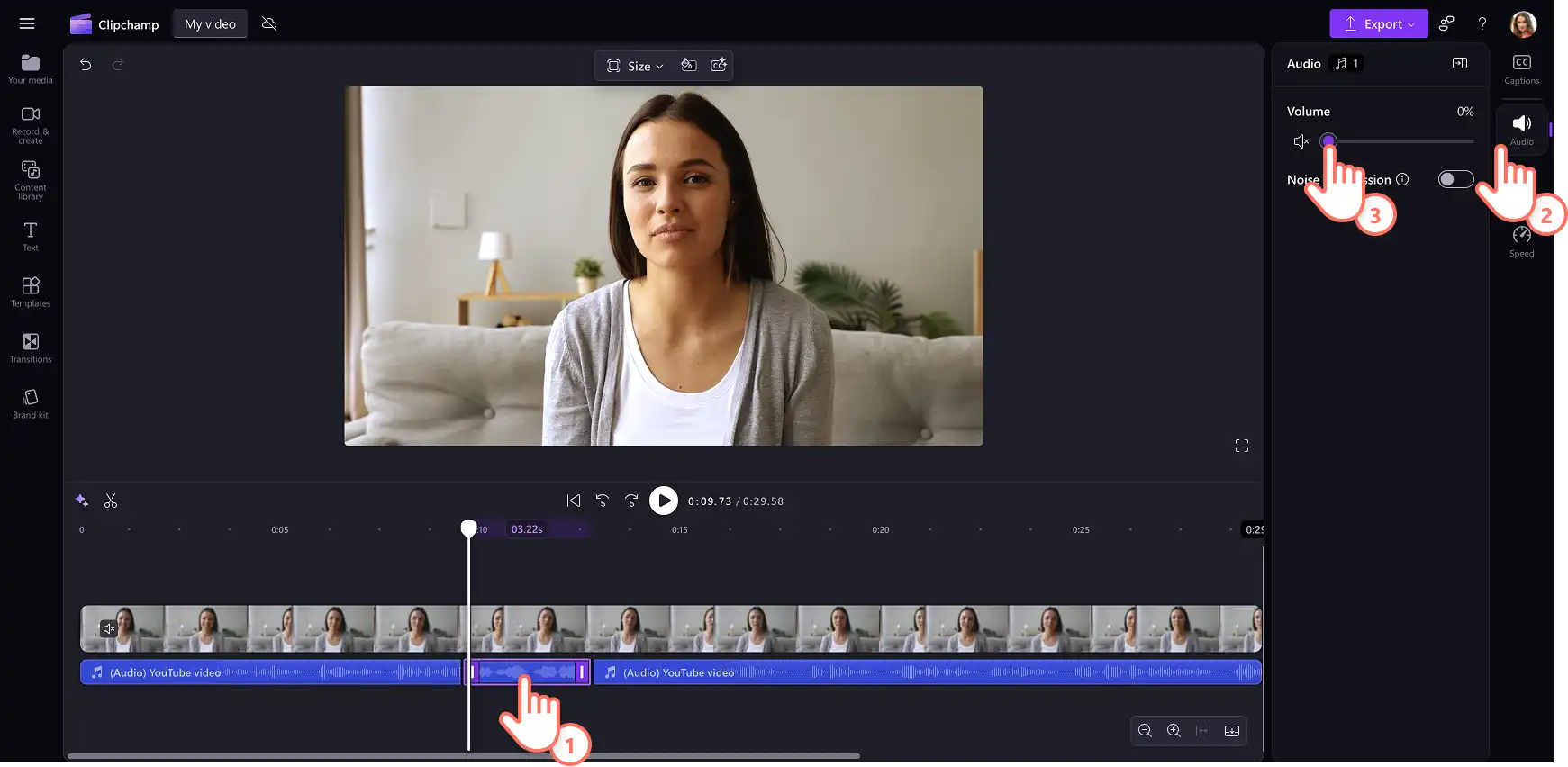
Если в видеоролике есть звук, перейдите на вкладку "Аудио" на панели свойств. Здесь можно отрегулировать громкость звука с помощью ползунка. Чтобы сделать звук громче, перетащите ползунок вправо, чтобы сделать его тише — влево.
Если видео и звук разделены по разным дорожкам, с помощью инструмента разделения разделите аудио в местах, где следует отключить звук. Нажмите кнопку "Отключить звук" для соответствующего фрагмента звуковой дорожки на вкладке "Звук" на панели свойств. Это очень удобная функция для удаления ненормативной лексики и ошибок.
Шаг 4. Добавление музыки, стикеров и текста для видеоблога
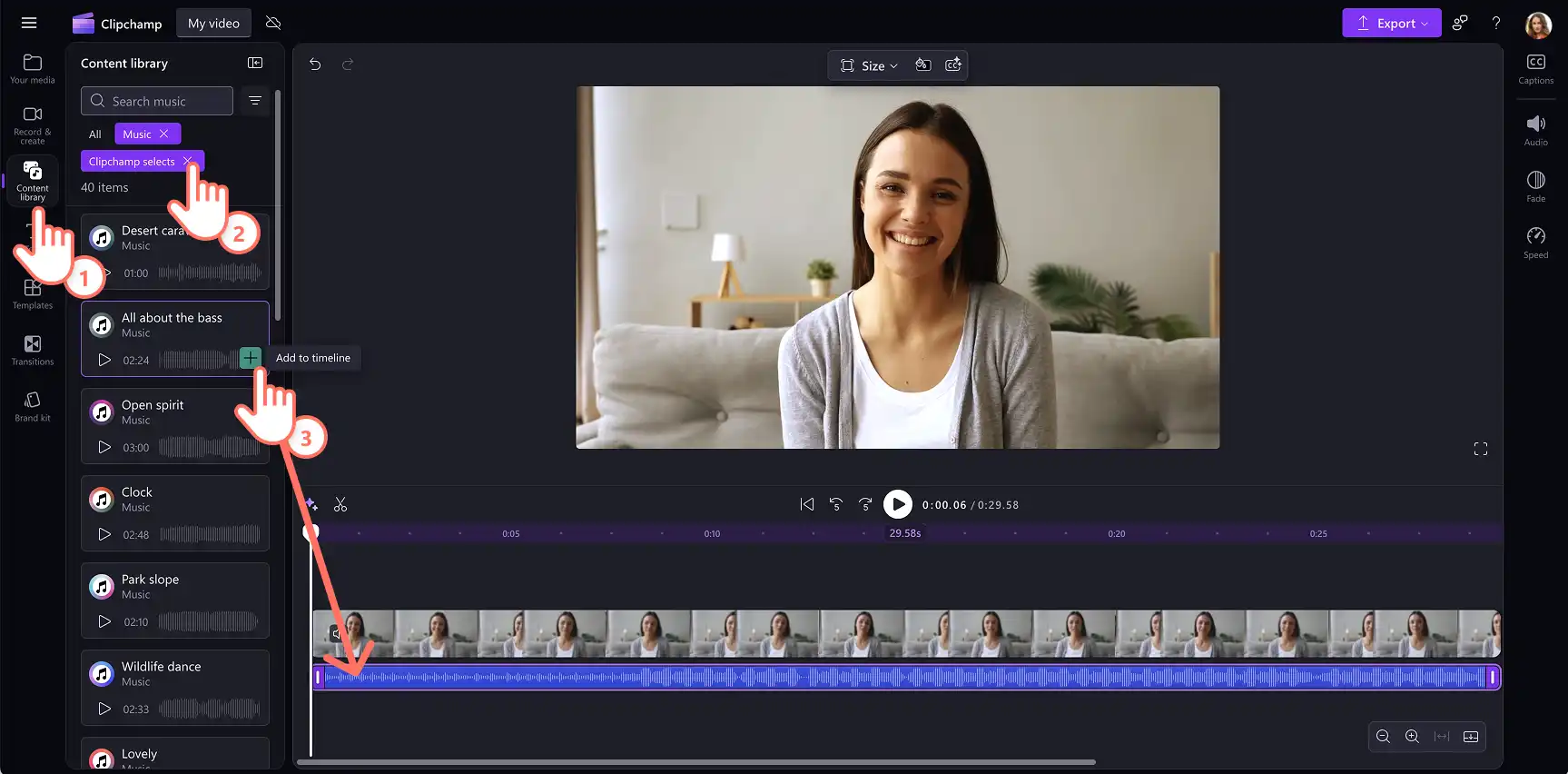
Чтобы добавить в видеоблог фоновую музыку, откройте вкладку "Библиотека содержимого" на панели инструментов и выберите стоковое аудио из библиотеки с помощью раскрывающегося списка "Аудио".
Можно ввести ключевые слова в строке поиска, чтобы найти музыку определенного жанра, определенной темы или настроения. Также можно нажать кнопку "Еще" в какой-либо категории музыки. Не забудьте уменьшить громкость фоновой музыки, чтобы зрителям была слышна основная звуковая дорожка видеоблога.
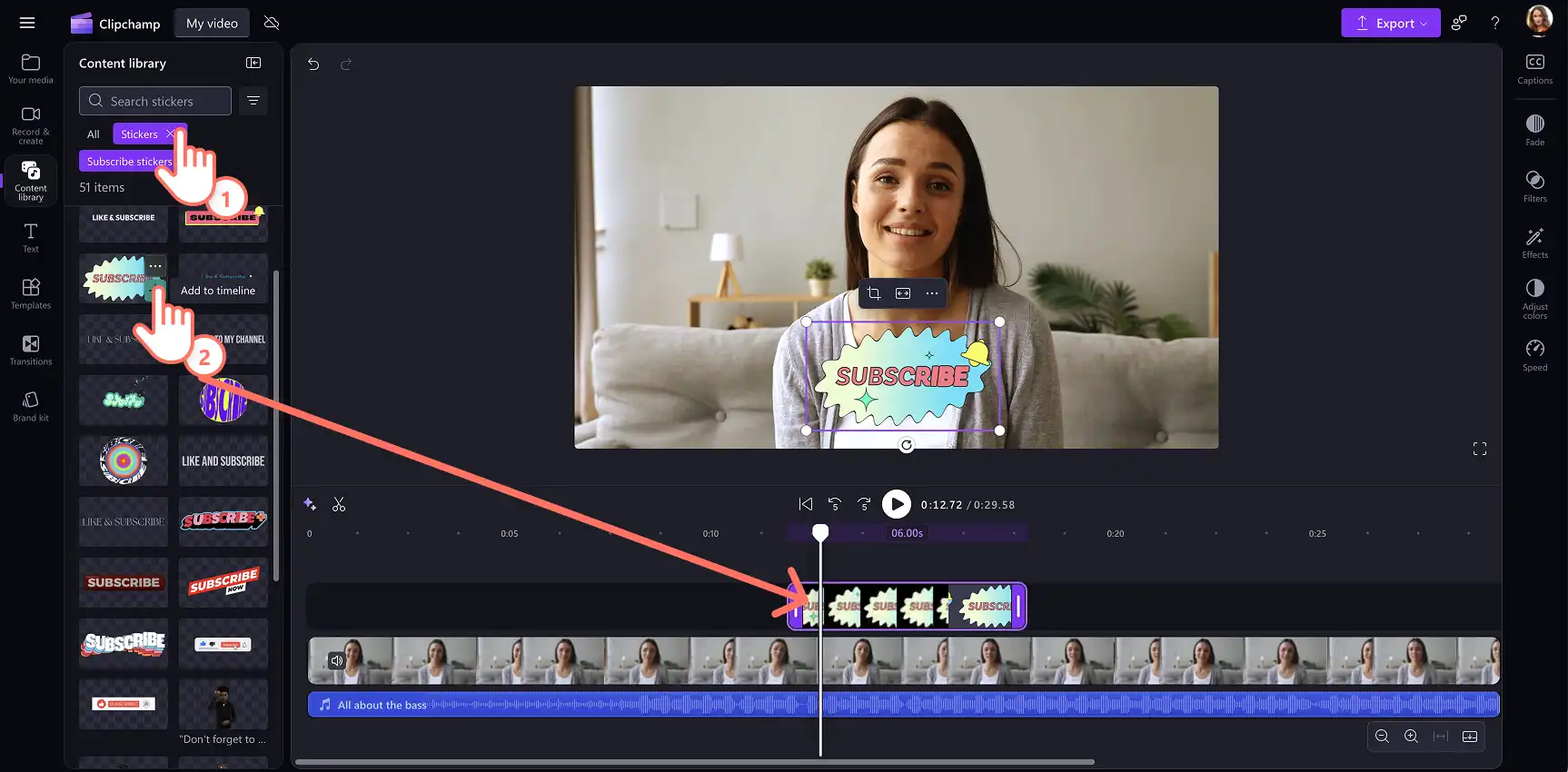
Затем добавьте наложения в виде стикеров. Чтобы добавить наложение (кнопки "Подписаться", эмодзи и даже стикеры на жестовом языке ASL), откройте вкладку "Библиотека содержимого" на панели инструментов, щелкните раскрывающийся список визуальных элементов и выберите стикеры. Также можно выбрать рамки, наложения, фигуры, фоновые рисунки, аннотации и GIF-файлы.
Перетащите стикер на временную шкалу над видео. Чтобы изменить размер стикеров, используйте перемещаемую панель инструментов в окне предварительного просмотра видео.
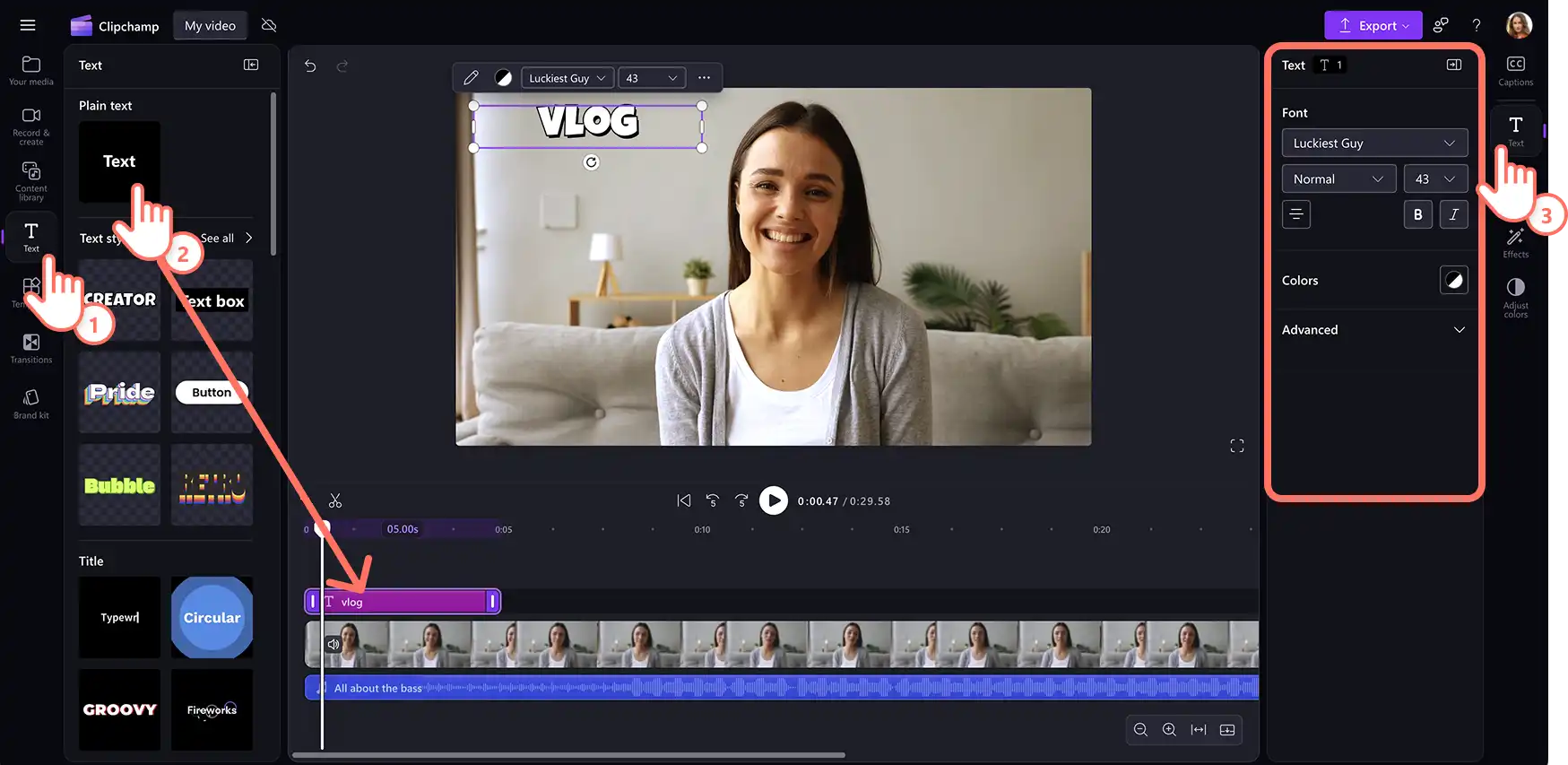
Используя вкладку "Текст" на панели инструментов, также можно добавлять в видеоблог движущиеся заголовки и текст. Перейдите на вкладку "Текст" и выберите заголовок. Перетащите заголовок на временную шкалу над видео. Отредактируйте текст, выберите шрифт, настройте размер, выравнивание, цвет и расположение текста на панели свойств.
Шаг 5. Добавьте субтитры в видео
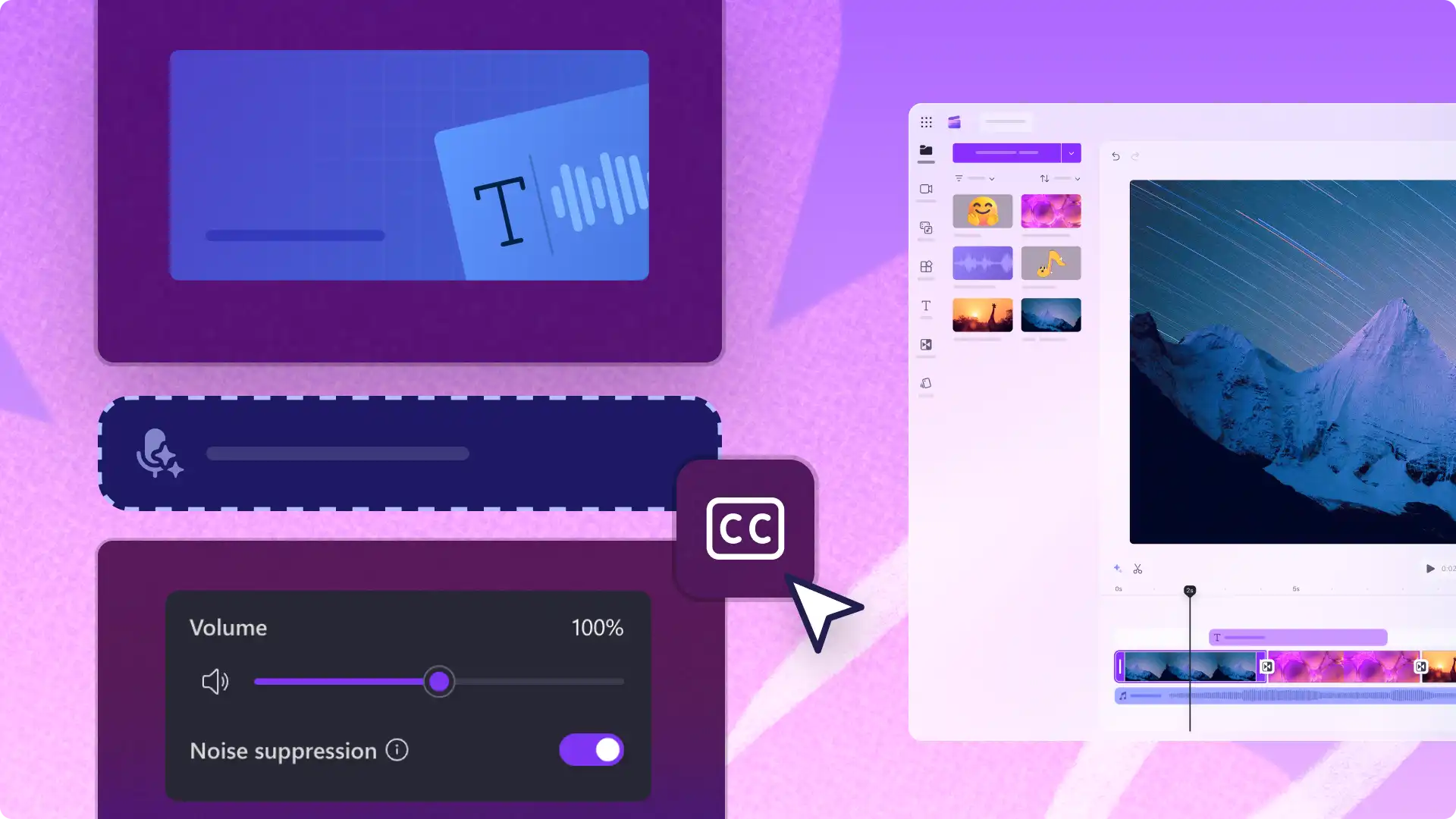
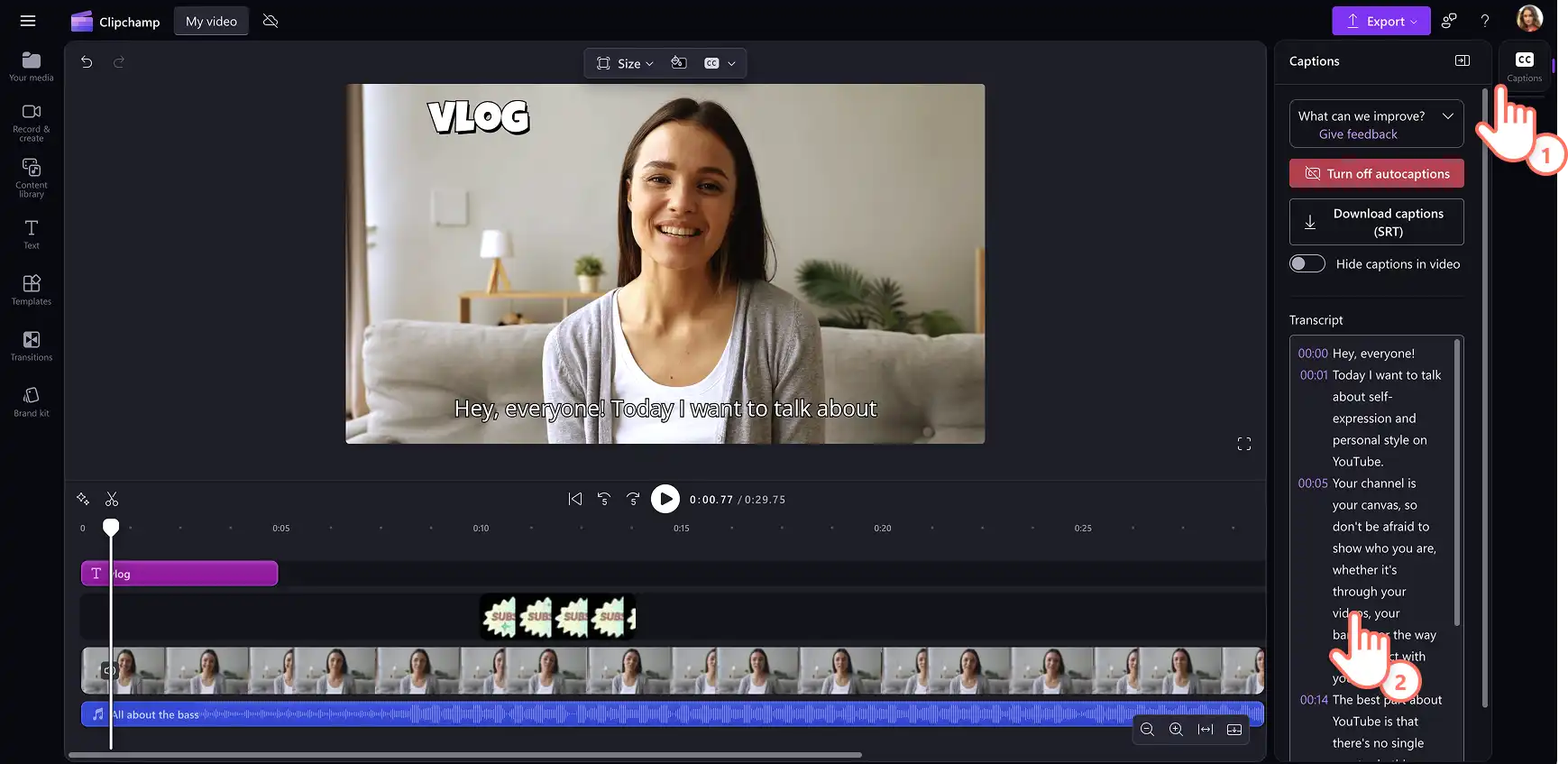
Чтобы сделать видеоблог доступнее для всех зрителей, добавьте субтитры, используя функцию автоматических субтитров. Перейдите на вкладку субтитров на панели свойств и нажмите кнопку включения автоматических субтитров. Следуя подсказкам на экране, транскрибируйте свое видео с помощью ИИ. Вы можете легко настроить размер, цвета и расположение субтитров.
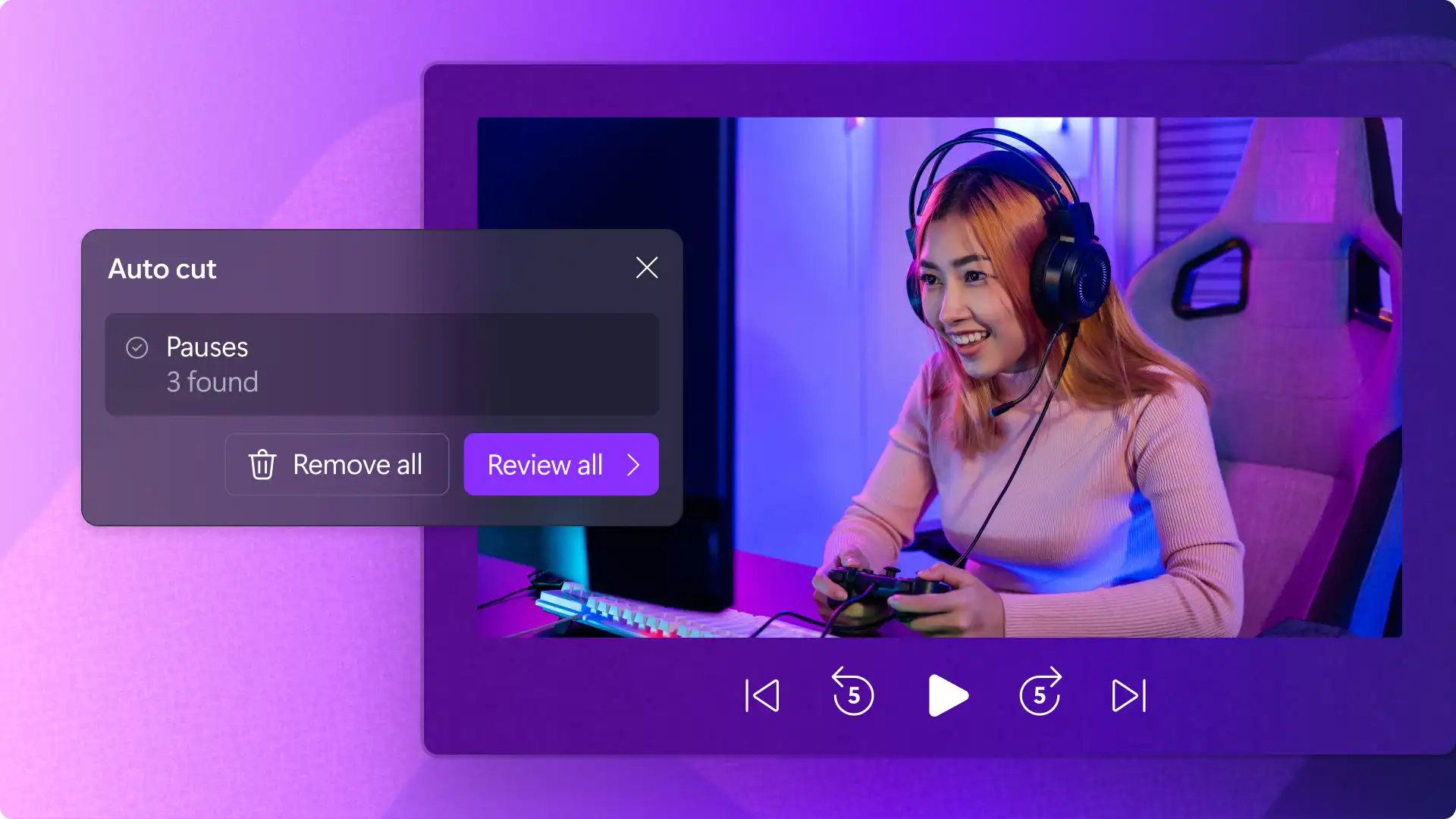
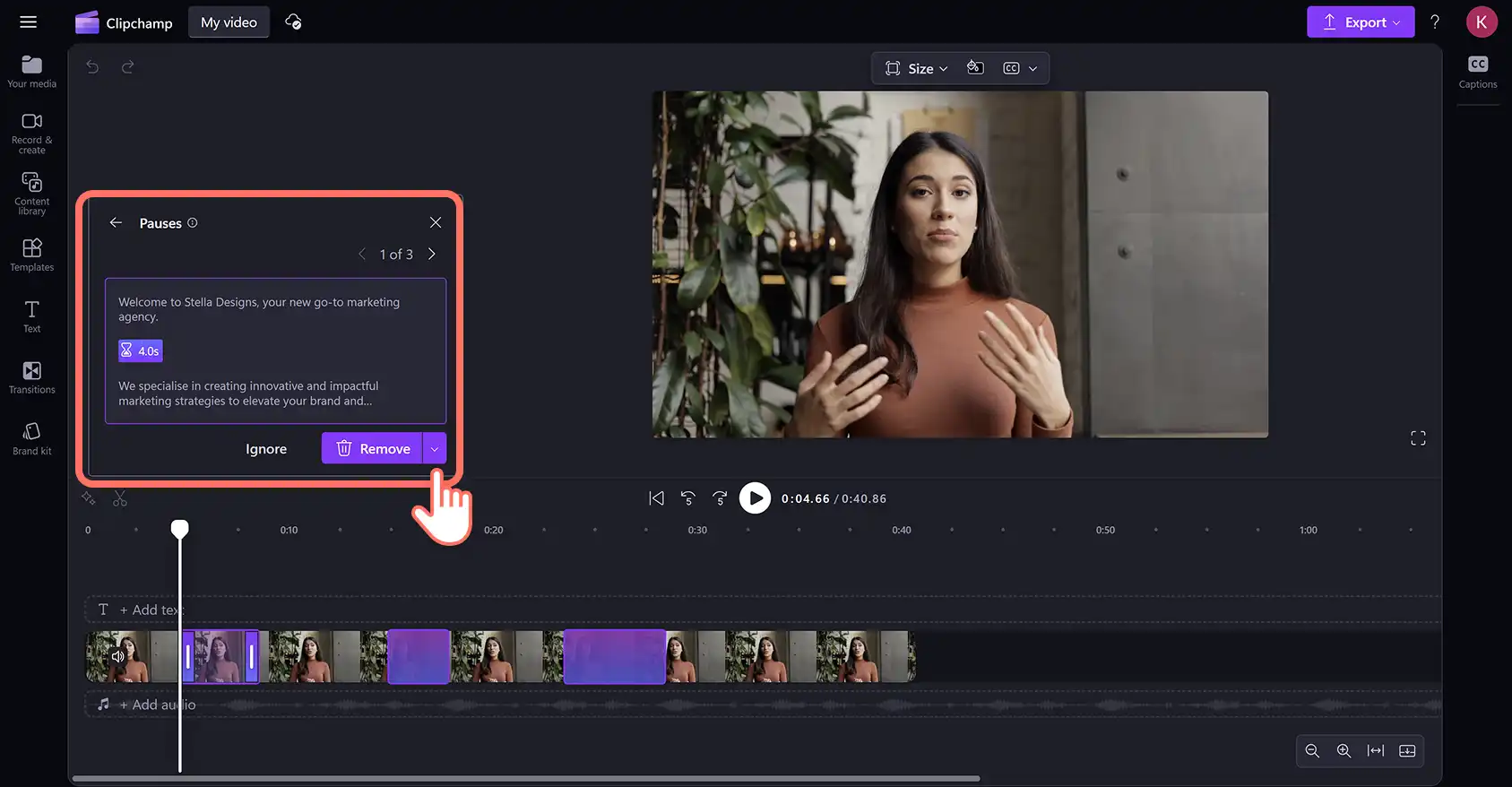
При создании субтитров вы также можете воспользоваться нашей интеллектуальной функцией удаления пауз. Она находит в вашем видео все паузы и интервалы тишины длительностью более 3 секунд и выделяет их лиловым цветом, чтобы вы могли легко обрезать или удалить эти фрагменты.
Шаг 6. Сохранение влога и публикация в YouTube
Чтобы сохранить видеоблог, нажмите кнопку "Экспортировать" и выберите качество видео.
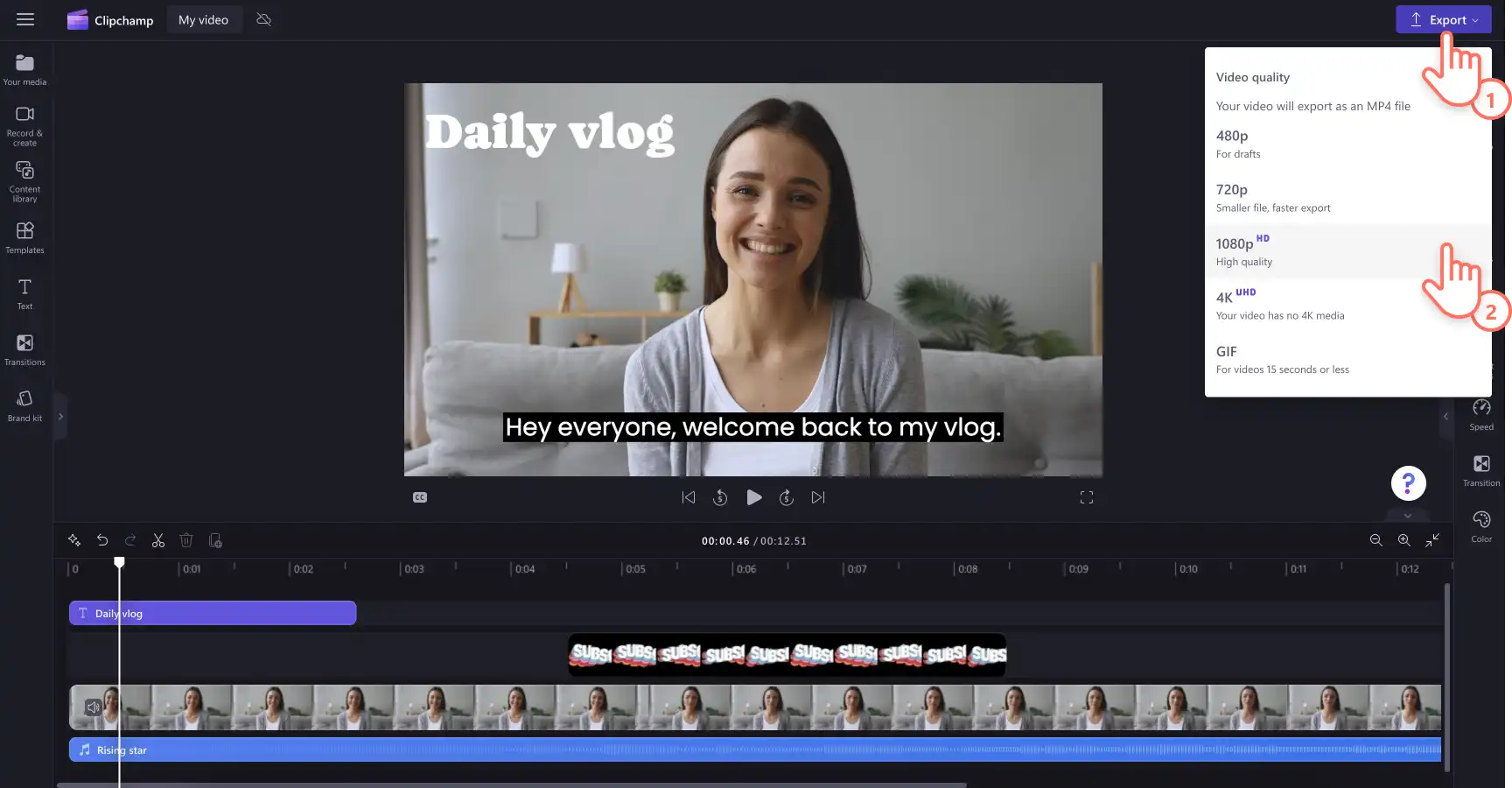
Также можно отправить видеоблог на YouTube с помощью Интеграция YouTube непосредственно в Clipchamp.
Функции монтажа видео на основе ИИ для ускоренного редактирования влогов
Автоматическое вырезание
Автоматически удаляйте длинные паузы с помощью кнопки ИИ-средство удаления пауз. Оно определяет и выделяет лишние промежутки длиной более трех секунд, позволяя вам удалить их одним щелчком мыши. Оно также определяет длину паузы и дает вам возможность оставить ее. Это инструмент, экономящий время, когда вам не нужно вручную проверка паузы и пробелы.
Подавление шума
Вы можете уменьшить фоновый шум и подавить нежелательные звуки, например эхо, с помощью функции подавления шума. Вы можете автоматически удалять лишние шумы и звуки без ущерба для качества аудиодорожки вашего видео, каким бы микрофоном вы ни пользовались. Вы также можете улучшить качество звука, записанного в сложных условиях, например у загруженной автотрассы или при сильном ветре. Вот демонстрационное видео, которое поможет вам приступить к работе.
Подробнее ИИ-инструменты редактирования видео в Clipchamp.
Теперь вы знаете, как начать свой видеоблог с правильным оборудованием и инструментами монтажа. Продолжите изучение как насчет Написание сценариев видео с идеями о структурировании контента или исследование Полезные советы по монтажу звука. Начните создавать видеоблоги с Редактор видео Clipchamp или скачайте Приложение Clipchamp для Windows.
Вопросы и ответы
- Сколько времени должен длиться каждый выпуск?
Для видеоблогов нет конкретных ограничений по времени, так как это зависит от требований выбранной вами платформы. Для вертикальных влогов в TikTok и Instagram старайтесь создавать длительность около 60 секунд. На YouTube продолжительность видео может увеличиться до 30 минут, в зависимости от вашего контента и аудитории.
- Сколько выпусков влога рекомендуется публиковать на YouTube за неделю?
В течение недели вы можете опубликовать сколько угодно выпусков. Создатели ежедневных влогов стремятся публиковать 7 видео за 7 дней, а другие могут публиковать лишь раз в неделю. Это зависит от вашего расписания публикаций и количества отснятого видеоматериала.
- Можно ли изменить размер влога в Clipchamp?
Да, Средство изменения размера видео поможет вам всегда подгонять видео под нужные требования. Выберите готовые пропорции, чтобы изменить размер видео для YouTube, Instagram, TikTok, Facebook и WhatsApp. Вы даже можете легко создать собственный размер. Выберите пропорции 16:9 для YouTube, 9:16 для TikTok или историй, 2:3 для Facebook и квадратные пропорции 1:1 для Instagram.
Обратите внимание! Снимки экрана в этой статье сделаны в Clipchamp для личных учетных записей.В Clipchamp для рабочих и учебных учетных записей используются аналогичные принципы.