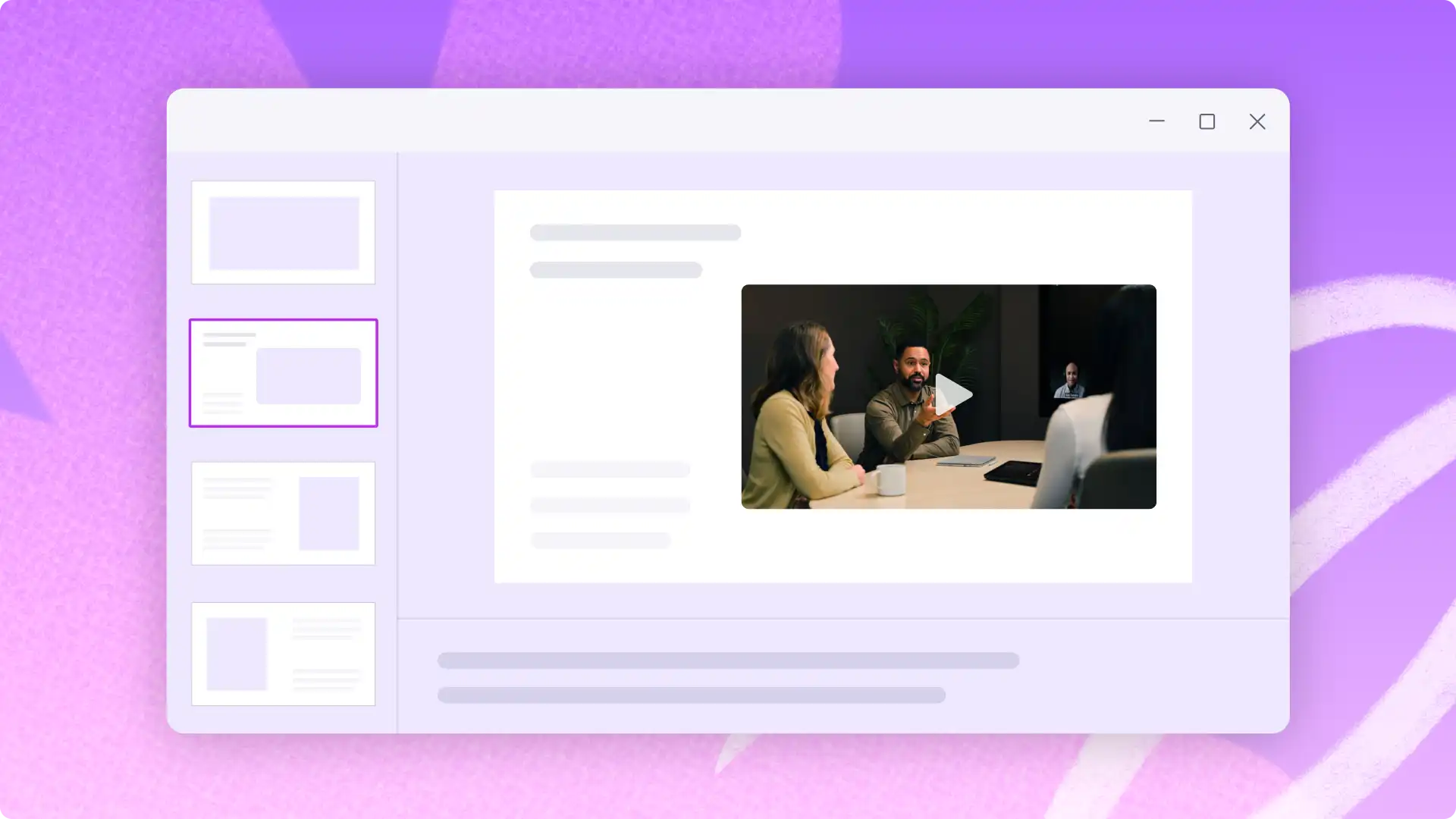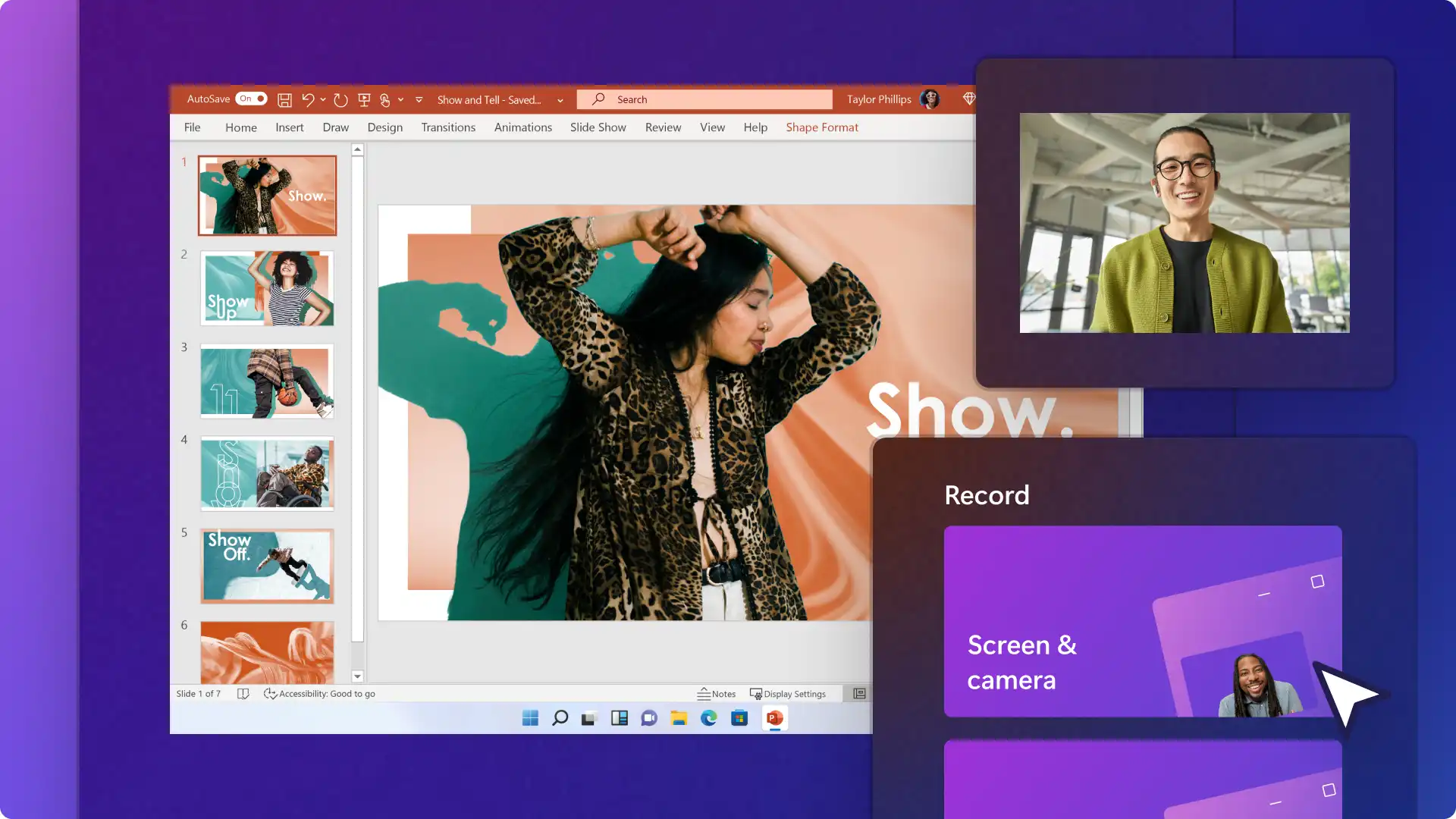
ใช้วิดีโอเพื่อเปลี่ยนเพจของ Loop ในชีวิตประจำวันให้กลายเป็นเอกสารที่น่าสนใจและให้ข้อมูลบันทึกหน้าจอและเว็บแคมของคุณในเวลาเดียวกันเพื่อสร้าง วิดีโอการฝึกอบรมที่ทำตามได้ง่าย หรือฝังการนำเสนอวิดีโอเพื่อเพิ่มความเป็นส่วนตัว
เรียนรู้วิธีบันทึกและฝังวิดีโอใน Loop โดยใช้ฟีเจอร์เครื่องบันทึกวิดีโอนอกจากนี้ รับแรงบันดาลใจจากไอเดียวิดีโอการทำงานที่คุณสามารถเพิ่มลงในเพจของ Loop เพื่อเพิ่มผลกระทบในที่ทำงาน
วิธีบันทึกหน้าจอและการบันทึกเว็บแคมใน Loop
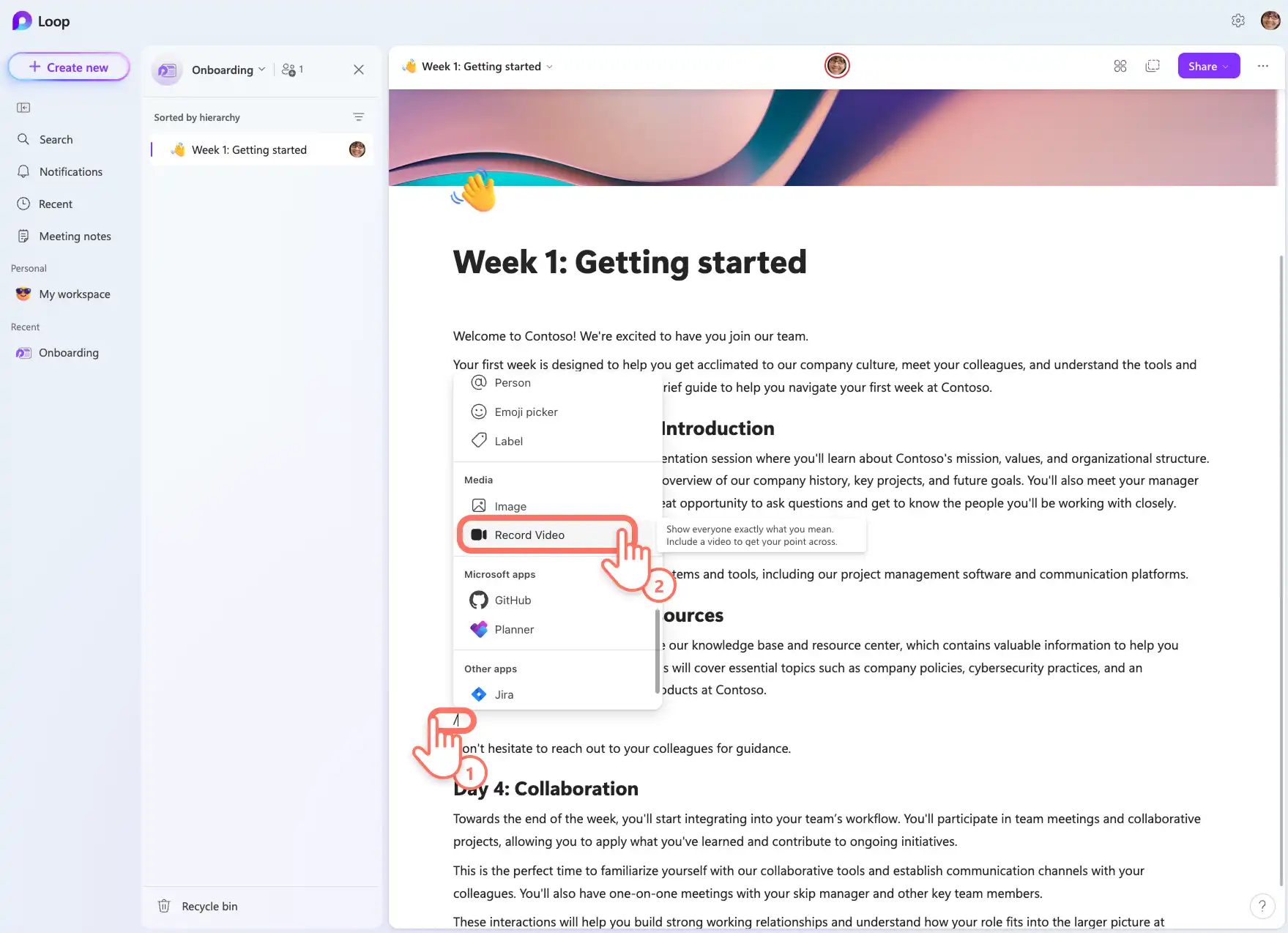
ขั้นตอนที่ 1 ไปที่เพจของ Loop
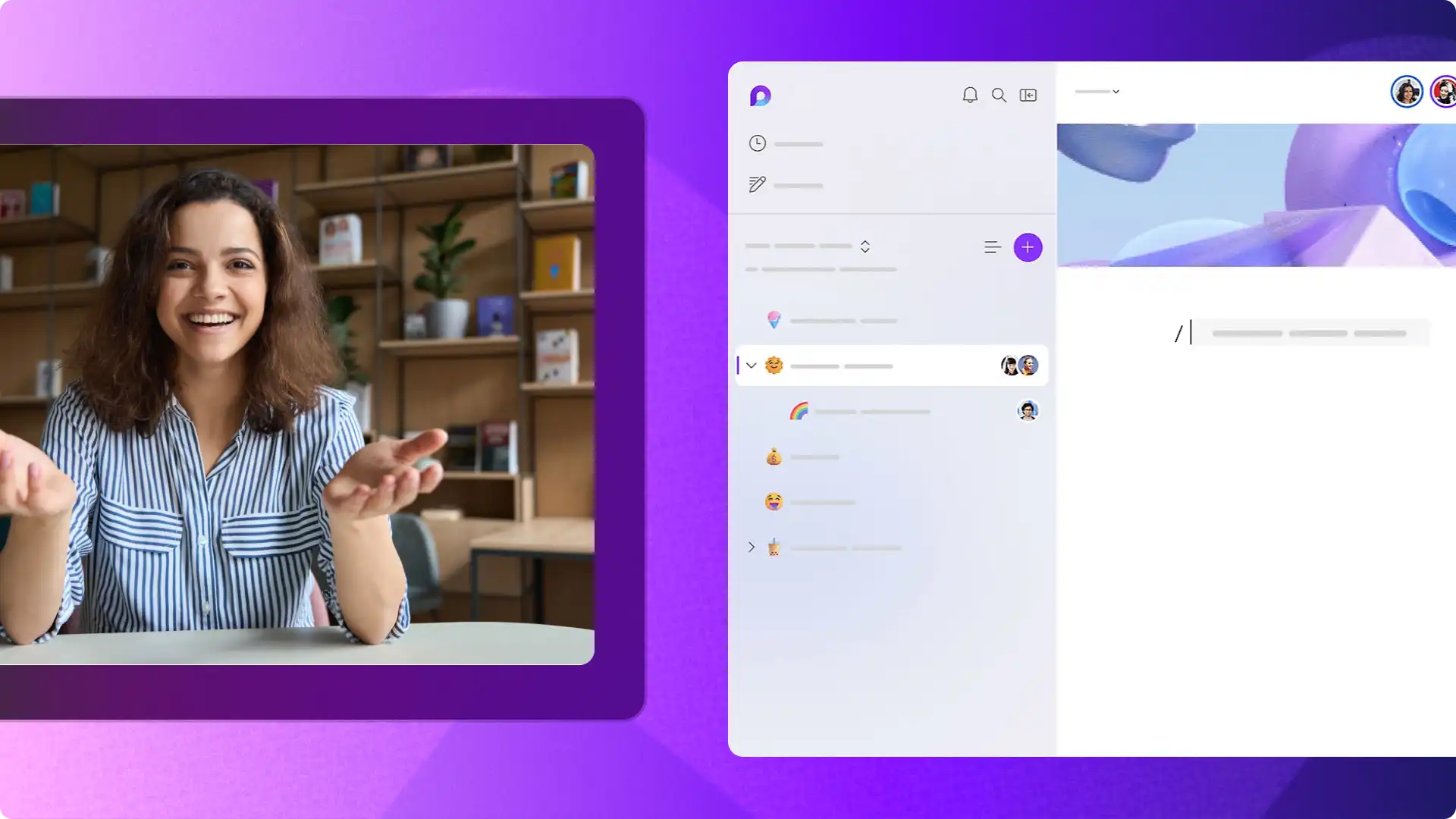
เปิดแอป Loop และเลือกเพจของ Loop ที่คุณต้องการเพิ่มวิดีโอ พิมพ์เครื่องหมายทับ "/" บนแป้นพิมพ์ของคุณเพื่อแสดงเมนูค้นพบ ค้นหาและเลือกตัวเลือกบันทึกวิดีโอเพื่อเปิดเครื่องมือการบันทึกวิดีโอของ Loop
ขั้นตอนที่ 2 บันทึกหน้าจอและเว็บแคม
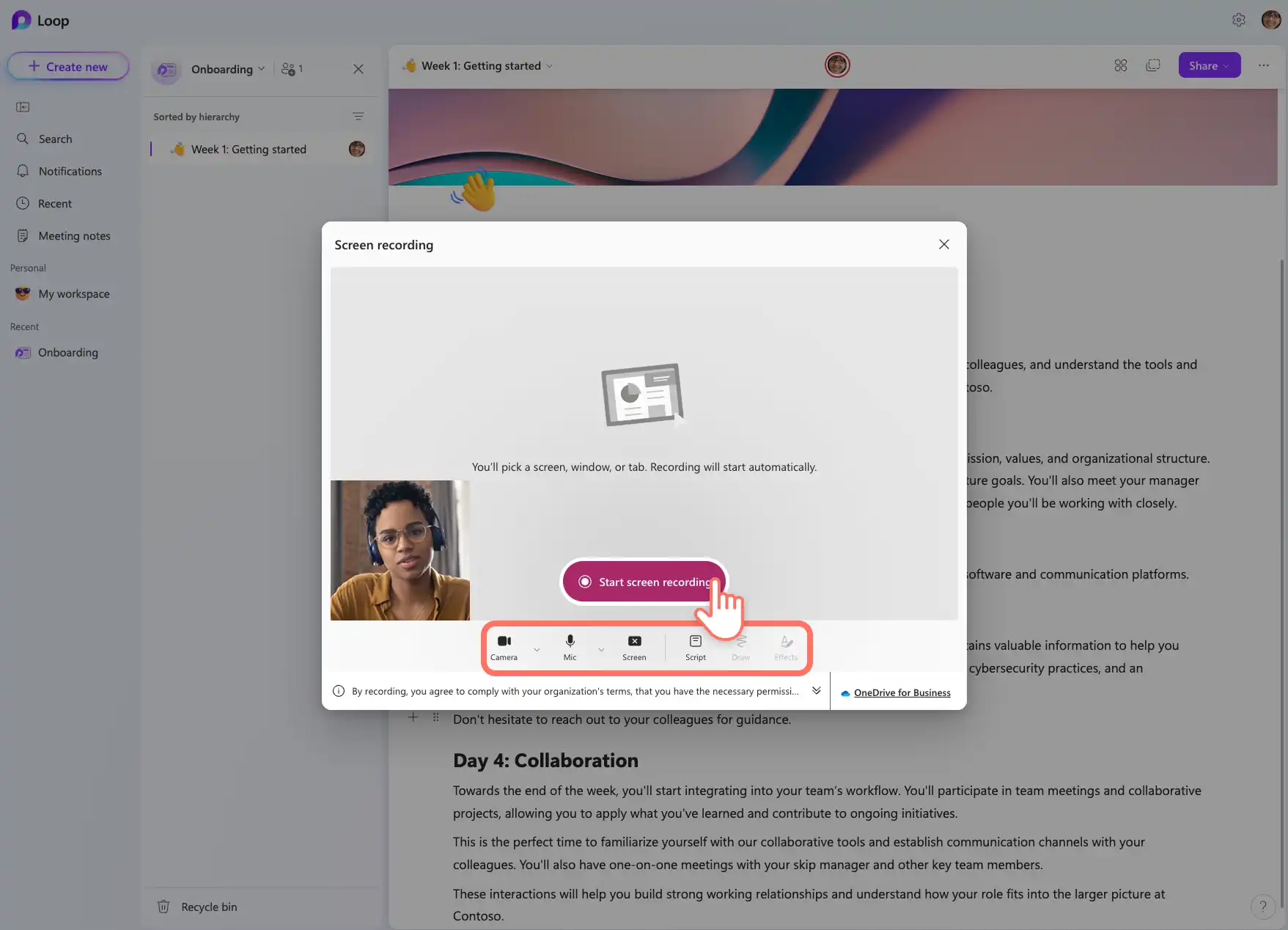
หน้าต่างการบันทึกจะเปิดขึ้นพร้อมตัวเลือกเพื่อบันทึกหน้าจอของคุณหรือบันทึกหน้าจอและเว็บแคมพร้อมกัน หากนี่เป็นครั้งแรกที่คุณใช้เครื่องมือการบันทึก ให้ทำตามคำแนะนำในเบราว์เซอร์ของคุณเพื่อเปิดใช้งานสิทธิ์ในการเข้าถึงและบันทึกกล้องและไมโครโฟนของอุปกรณ์โดยคลิกปุ่มอนุญาต
เมื่อคุณตั้งค่าเสร็จแล้ว ให้เลือกแหล่งที่มาของเว็บแคม ไมโครโฟน และการตั้งค่าการแชร์หน้าจอที่คุณต้องการ คุณสามารถแชร์แท็บ หน้าต่าง รวมถึงหน้าจอทั้งหมด เลือกปุ่มเริ่มการบันทึกหน้าจอเพื่อเริ่มบันทึกวิดีโอสาธิตหรือวิดีโอบทช่วยสอนของคุณ
ขั้นตอนที่ 3 ตรวจสอบและตัดต่อการบันทึกวิดีโอ
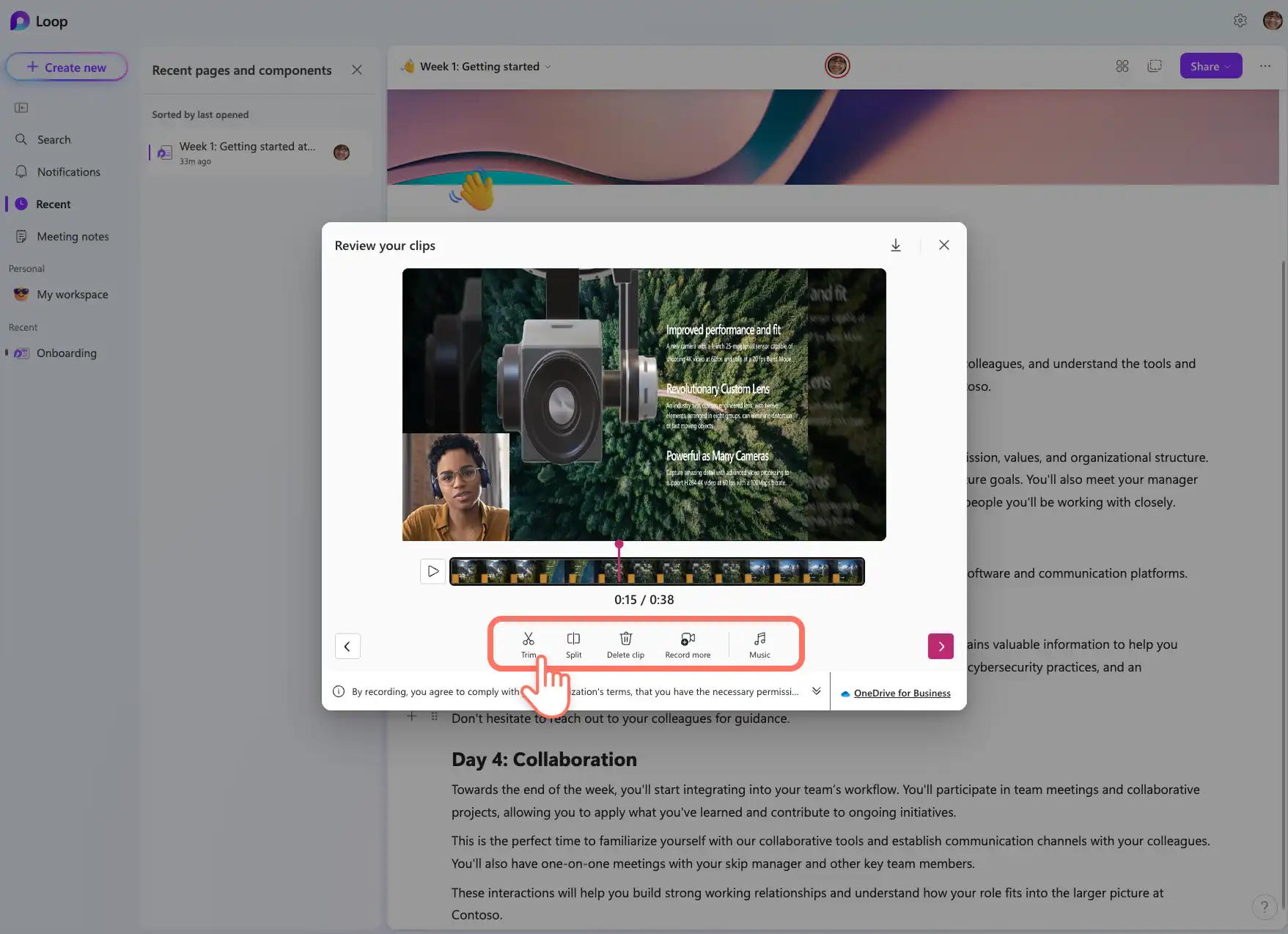
คลิกปุ่มตรวจสอบเพื่อเสร็จสิ้นและการบันทึกวิดีโอ Loop ของคุณ
ที่นี่คุณสามารถเข้าถึงทางลัดการตัดต่อวิดีโอเพื่อปรับแต่งการบันทึกวิดีโอ Microsoft ของคุณได้อย่างรวดเร็ว เลือกไอคอนตัดแต่งเพื่อย่อคลิปของคุณหรือลบช่วงหยุดชั่วคราวใดๆ หรือเลือกไอคอนแยกเพื่อแบ่งวิดีโอของคุณออกเป็นสองส่วนและลบส่วนที่ไม่ต้องการโดยใช้ไอคอนลบคลิป
คุณยังสามารถเพิ่มเพลงประกอบบรรยากาศเพื่อให้วิดีโอสาธิตของคุณน่าสนใจยิ่งขึ้นได้ด้วยไอคอนเพลง หากคุณต้องการเพิ่มฉากลงในวิดีโอต่อไป ให้ใช้ไอคอนบันทึกเพิ่มเติมซึ่งเป็นทางลัดในการเริ่มการบันทึกเพิ่มเติมเพื่อเพิ่มลงในวิดีโอที่มีอยู่ของคุณ
สุดท้าย หากคุณต้องการดาวน์โหลดสำเนาลงในอุปกรณ์ของคุณ ให้ใช้ไอคอนดาวน์โหลดที่มุมขวาบนของหน้าต่าง
ขั้นตอนที่ 4 บันทึกการบันทึกลงใน Loop
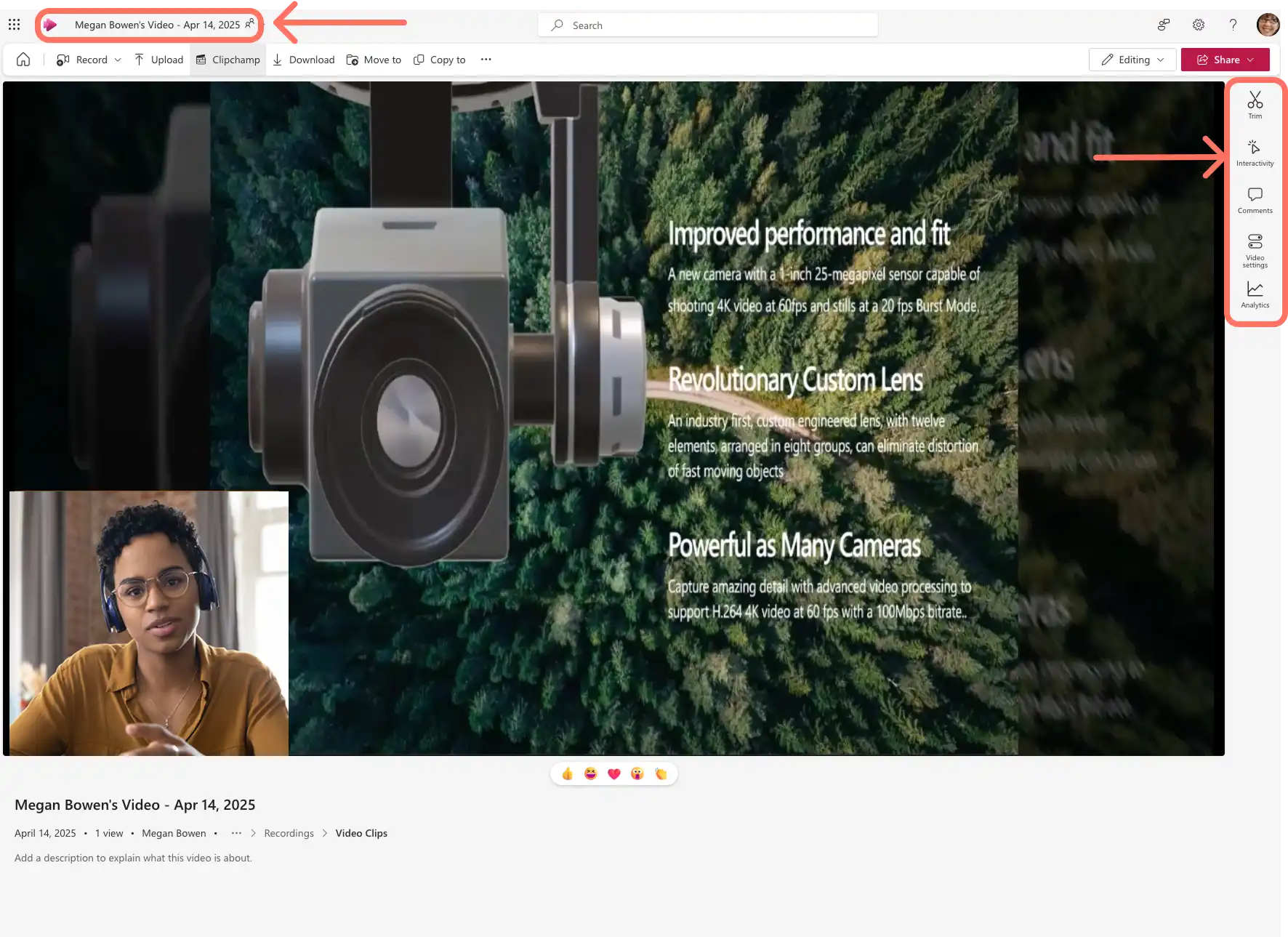
คลิกที่ไอคอนลูกศรเพื่อบันทึกและฝังการบันทึก การดำเนินการนี้จะเพิ่มวิดีโอลงในเอกสาร Loop ของคุณ โปรแกรมเล่นวิดีโอของ Microsoft จะปรากฏขึ้น และสามารถรับชมวิดีโอได้โดยตรงใน Loop การบันทึกวิดีโอจะถูกบันทึกไปยัง OneDrive สำหรับงานของคุณ
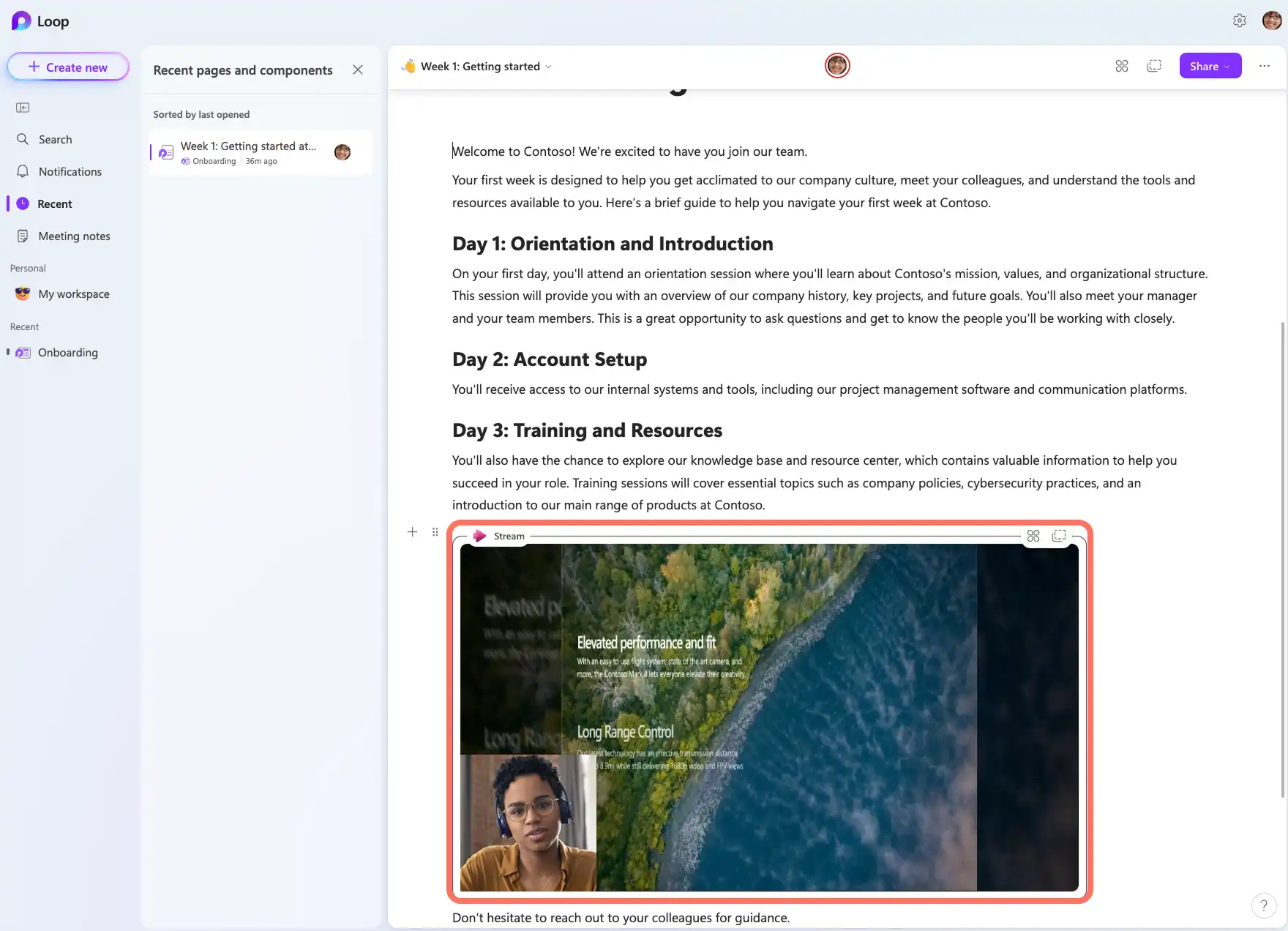
หากคุณต้องการให้ผู้ชมมีส่วนร่วมและแสดงความคิดเห็นหรือถามคำถามเกี่ยวกับวิดีโอของคุณ โปรดขอให้ผู้ชมเล่นวิดีโอในโปรแกรมเล่นวิดีโอของ Microsoft โดยใช้ปุ่มดูใน Stream
คุณสามารถเปลี่ยนชื่อวิดีโอของการบันทึกวิดีโอของคุณได้โดยการดับเบิลคลิกเพื่อแทนที่ข้อความ เลือกปุ่มการโต้ตอบหากคุณต้องการเพิ่มคำอธิบายภาพและลิงก์ที่คลิกได้ลงในการบันทึกวิดีโอของคุณ
ตอนนี้คุณจะเชี่ยวชาญในการเพิ่มวิดีโอลงในเอกสาร Loop แล้ว
ปรับปรุงการบันทึกวิดีโอ Loop ด้วย Clipchamp
หากคุณต้องการเพิ่มอินโทรและเอาต์โทรของบริษัท คำบรรยาย หรือเพียงแต่ขัดเกลาการบันทึกวิดีโอ Loop ของคุณเพิ่มเติม ให้พิจารณาตัดต่อด้วย โปรแกรมตัดต่อวิดีโอ Microsoft Clipchamp
Clipchamp สามารถช่วยคุณสร้างและตัดต่อวิดีโอได้อย่างง่ายดายด้วยเครื่องมือตัดต่อวิดีโอที่ขับเคลื่อนโดย AI เช่น:
เครื่องมือแปลงข้อความเป็นคำพูดด้วย AI: สร้างการพากย์เสียงวิดีโอที่เหมือนจริงสำหรับวิดีโอการทำงานโดยใช้ AI สร้างคำบรรยายที่ชัดเจนในภาษาต่างๆ ทั่วโลกด้วยเครื่องมือแปลงข้อความเป็นคำพูดโดยการพิมพ์สคริปต์ของคุณและเลือกเสียงที่ตรงกับแบรนด์ของคุณ สร้าง เนื้อหาวิดีโอขององค์กร เช่น บทช่วยสอนผลิตภัณฑ์และวิดีโอการเตรียมความพร้อมให้พนักงานใหม่อย่างรวดเร็วโดยใช้เสียง AI ที่สร้างความชัดเจนและความสอดคล้องกันในเนื้อหาต่างๆ
การตัดอัตโนมัติ: กำลังตัดต่อการบันทึกเว็บแคมยาวๆ อยู่เหรอตัดช่วงหยุดชั่วคราวและความเงียบโดยอัตโนมัติด้วย ฟีเจอร์การตัดอัตโนมัติที่ขับเคลื่อนโดย AIสิ่งนี้สามารถช่วยคุณลบฟุตเทจที่เกินออกจากการบันทึกการประชุม และทำให้คุณดูมั่นใจมากขึ้นในการนำเสนอวิดีโอ
โปรแกรมสร้างคำบรรยายด้วย AI: ทำให้เนื้อหาองค์กรของคุณครอบคลุมและเข้าถึงได้โดยการเพิ่มคำบรรยายลงในวิดีโอของคุณ สร้างคำบรรยายในกว่า 80 ภาษาด้วย โปรแกรมสร้างคำบรรยายของ Clipchampเพิ่มความน่าสนใจให้วิดีโอของคุณและให้แน่ใจว่าผู้ชมสามารถเอาชนะอุปสรรคด้านภาษาและเข้าใจเนื้อหาของคุณได้อย่างชัดเจน นอกจากนี้ยังทำให้คลิปคำแนะนำ เช่น การสาธิตผลิตภัณฑ์และวิดีโออธิบายสามารถติดตามได้ง่ายขึ้น
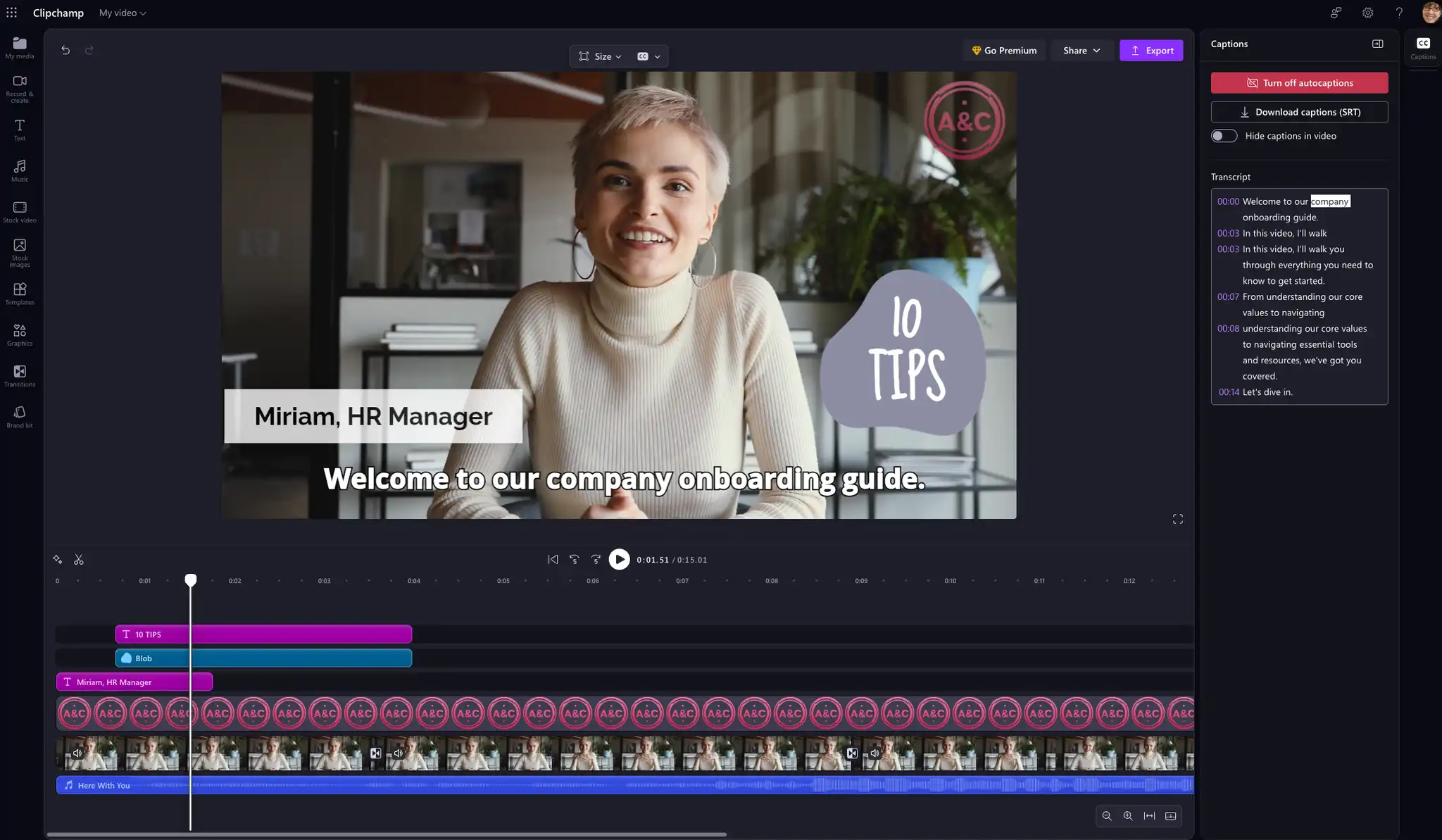
เรียนรู้เพิ่มเติมเกี่ยวกับการตัดต่อวิดีโอใน Windows และ M365 โดยใช้ Microsoft Clipchamp สำหรับการทำงาน
5 ไอเดียวิดีโอเพื่อสร้างเอกสาร Loop ที่น่าสนใจ
ผู้นำด้านทรัพยากรบุคคลสามารถสร้าง วิดีโอการเตรียมความพร้อมให้พนักงานใหม่เพื่อเป็นแนวทางให้กับพนักงานใหม่และพนักงานระยะไกลตลอดกระบวนการทำงานที่เขียนใน Loop
ผู้จัดการสามารถฝังวิดีโอสรุปรายเดือนหรือวิดีโอบริษัทในเครือเพื่อแชร์กับผู้นำและพนักงานขณะแบ่งปันผลลัพธ์ใน Loop
โดยสามารถอธิบายผลิตภัณฑ์ใหม่และผลิตภัณฑ์ที่อัปเดตได้ผ่าน วิดีโอสาธิตผลิตภัณฑ์โดยใช้การบันทึกหน้าจอเพื่อเสริมความรู้ในเพจของ Loop
สร้างวิดีโอคำถามที่ถามบ่อยเป็นวิดีโอฝึกอบรมตนเองเกี่ยวกับแพลตฟอร์มหรือซอฟต์แวร์ที่ใช้ในธุรกิจของคุณเพื่อช่วยเหลือพนักงาน
พนักงานใหม่สามารถบันทึกวิดีโอแนะนำตัวหรือการเสนอขายสั้นๆ โดยใช้ โปรแกรมบันทึกเว็บแคม และเพิ่มลงใน Loop ของบริษัท
เรียนรู้เกี่ยวกับการสร้างวิดีโอสำหรับที่ทำงานต่อไป เช่น การเพิ่มวิดีโอลงใน PowerPoint และ วิธีสร้างการพากย์เสียงวิดีโอสาธิต.
เริ่มสร้างวิดีโอ Loop หรือสร้างวิดีโอด้วย โปรแกรมตัดต่อวิดีโอ Clipchamp ซึ่งพร้อมใช้งานสำหรับลูกค้าเชิงพาณิชย์ของ Microsoft 365
โปรดทราบ! สกรีนช็อตในบทความนี้มาจาก Clipchamp สำหรับบัญชีที่ทำงาน และหลักการเดียวกันนี้ใช้ได้กับ Clipchamp สำหรับบัญชีโรงเรียนด้วย บทช่วยสอนเกี่ยวกับบัญชีส่วนบุคคลของ Clipchamp อาจแตกต่างกันไป เรียนรู้เพิ่มเติม