พลิกโฉมประสิทธิภาพการทํางานด้วยเสียงเป็นข้อความในแอป Microsoft เครื่องมือที่ขับเคลื่อนโดย AI ทําให้การแปลงคลิปเสียงและการบันทึกเสียงเป็นข้อความในเวลาจริงเป็นเรื่องง่าย คุณสมบัติที่รวดเร็วและปลอดภัยมีอยู่ในเครื่องมือยอดนิยม เช่น Microsoft Word, Microsoft PowerPoint, โปรแกรมตัดต่อวิดีโอ Clipchamp และ Microsoft Teams
เปลี่ยนเสียงให้เป็นแบบร่างแรกที่ดูดีสําหรับเอกสารและงานนําเสนอ ถอดเสียงจากการบรรยายเป็นข้อความ หรือปรับปรุงเนื้อหาวิดีโอด้วยคําบรรยายที่ถูกต้องในภาษาต่างๆ ทั่วโลก ค้นพบห้าวิธีที่มีประสิทธิภาพเพื่อปลดล็อกระดับใหม่ของประสิทธิภาพด้วยการถอดข้อความเสียงในแอป Microsoft 365
วิธีที่ 1. ถอดเสียงเป็นข้อความใน Word
ฟีเจอร์การถอดเสียงใน Word สามารถเร่งความเร็วในการสร้างเอกสารได้ Capture ระดมความคิดและหลีกหนีจากการพิมพ์ที่ยาวนานด้วยตัวแปลงเสียงเป็นข้อความนี้ ฟีเจอร์นี้มีประโยชน์โดยเฉพาะอย่างยิ่งสำหรับผู้ที่มีข้อจำกัดด้านการเคลื่อนไหวซึ่งประสบปัญหาในการพิมพ์ กระบวนการถอดเสียงพูดนั้นใช้งานง่าย แต่ทรงพลังมาก เนื่องจากสามารถระบุผู้พูดแต่ละคนและสร้างการถอดเสียงพูดพร้อมป้ายกํากับและประทับเวลา ซึ่งช่วยประหยัดเวลาในการตัดต่อในอนาคต
วิธีการใช้การเขียนตามคำบอกใน Word เพื่อถอดเสียง
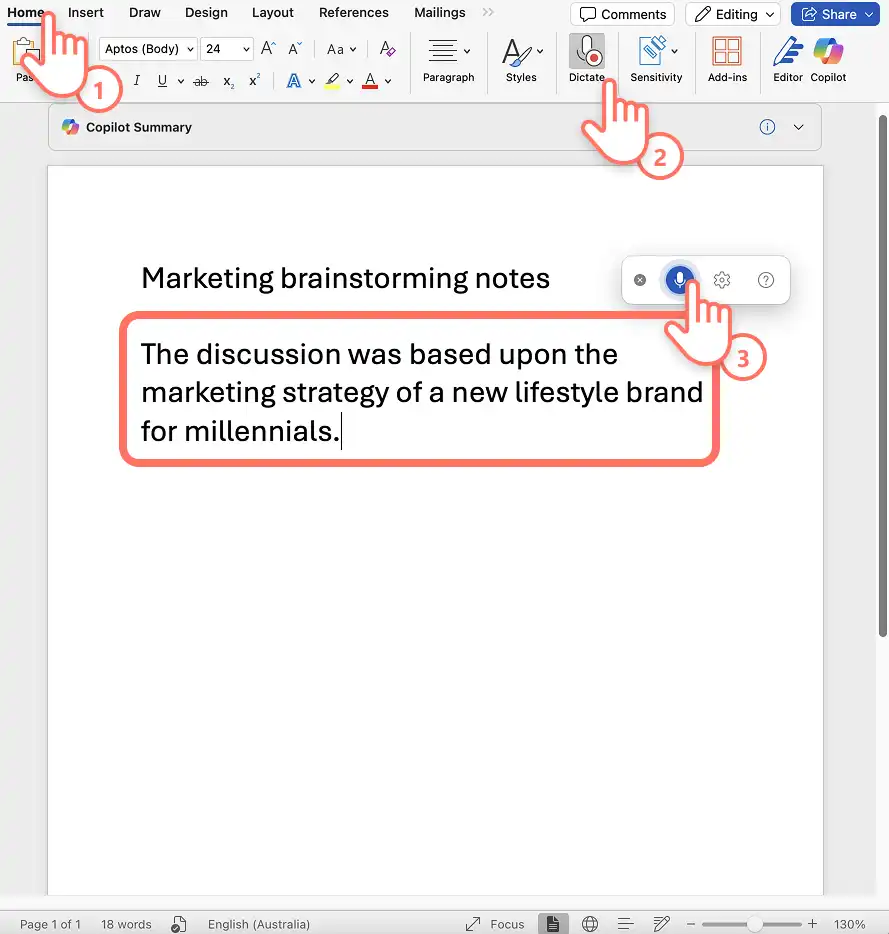
เปิดเอกสาร Word ใหม่ในแอป Word หรือใช้ Word online (opens in a new tab) เพื่อเริ่มต้นใช้งาน
เลือกไอคอนการเขียนตามคําบอกบน Ribbon ของหน้าแรกใน Word
เปิดใช้งานสิทธิ์ของไมโครโฟนบนอุปกรณ์ แล้วรีสตาร์ต Word
คลิกไอคอนการเขียนตามคําบอกเพื่อเริ่มการบันทึก ไอคอนจะเปลี่ยนเป็นสีน้ําเงิน และประทับเวลาจะแสดงความยาวของการบันทึก
เริ่มพูดได้อย่างชัดเจนและดูเสียงถูกถอดความในเอกสารแบบเรียลไทม์
คลิกไอคอนการเขียนตามคำบอกอีกครั้งเพื่อหยุดการบันทึก
ตรวจสอบบันทึกย่อ ปรับรูปแบบเอกสาร และบันทึกการถอดเสียงพูด
แนวคิด 5 ประการในการใช้เครื่องมือแปลงเสียงเป็นข้อความใน Word
Capture บันทึกย่อเซสชันการระดมความคิดแบบเรียลไทม์เพื่อให้สามารถจัดเรียงใหม่เป็นรายงานและโซลูชันได้รวดเร็วยิ่งขึ้น
ถอดเสียงพูดในห้องบรรยายเพื่อให้ประเด็นสําคัญจากเนื้อหาการเรียนรู้สามารถสรุปเป็นบันทึกย่อที่เรียนรู้ได้ง่าย
เปลี่ยนเสียงสัมภาษณ์เป็นข้อความ และเร่งการเขียนในที่ทํางานหรือเมื่อสร้างเนื้อหาวารสารศาสตร์
สร้างรายงานการประชุมสําหรับการทํางานโดยการบันทึกการสนทนาในทีมและสร้างสําเนาบทสนทนาที่ถูกต้องเพื่อแชร์กับผู้เกี่ยวข้องที่ไม่สามารถเข้าร่วมได้
พัฒนาสื่อการเรียนที่เข้าถึงได้สําหรับนักเรียนที่มีความแตกต่างในการเรียนรู้ โดยใช้ฟีเจอร์การถอดข้อความเสียงเพื่อแปลงบทเรียนที่บันทึกไว้ให้เป็นเอกสารที่เขียนขึ้นซึ่งพวกเขาสามารถทบทวนได้ตามจังหวะของตนเอง
หมายเหตุฟีเจอร์
ฟังก์ชันการเขียนตามคำบอกมีให้เฉพาะสำหรับผู้ใช้ Office 365 และ สมาชิก Microsoft 365 (opens in a new tab)
นอกจากนี้ ผู้ใช้ยังสามารถสร้างการถอดเสียงพูดจากไฟล์เสียงได้โดยใช้ อัปโหลดฟีเจอร์ไฟล์เสียง (opens in a new tab)ใน Word for Microsoft 365 บน Windows ในผู้เช่าเชิงพาณิชย์
ผู้ที่ใช้โปรแกรมอ่านหน้าจอเช่น Windows Narrator ยังสามารถ ใช้ตัวบันทึกหน้าจอเพื่อถอดเสียงเป็นข้อความ (opens in a new tab) เพื่อการสนับสนุนด้านการช่วยสำหรับการเข้าถึงเพิ่มเติม
วิธีที่ 2. ถอดเสียงจากการบันทึกเสียงใน Clipchamp
พื้นที่ เครื่องบันทึกเสียงออนไลน์ใน Microsoft Clipchamp ช่วยให้ทุกคนสามารถสร้างการบันทึกเสียงสําหรับการพากย์เสียงวิดีโอได้อย่างรวดเร็ว ฟรีและรับประกันความเป็นส่วนตัว โดยสามารถใช้จับคู่กับคุณสมบัติคําบรรยายอัตโนมัติเพื่อสร้างคําบรรยายและแปลงการบันทึกเสียงให้เป็นการถอดเสียงพูดที่ถูกต้องในภาษาต่างๆ
วิธีการถอดเสียงจากการบันทึกเสียงใน Clipchamp
สร้างวิดีโอใหม่ที่ app.clipchamp.com หรือใช้ แอป Microsoft Clipchamp สําหรับ Windows บนเดสก์ท็อป
ค้นหาแท็บบันทึกและสร้างบนแถบเครื่องมือ จากนั้นเลือกเครื่องบันทึกเสียง
อนุญาตให้เข้าถึงไมโครโฟนในหน้าต่างป็อปอัพ
เลือกแหล่งที่มาของไมโครโฟน ทําการทดสอบไมค์
คลิกที่ปุ่มสีแดงเพื่อเริ่มและสิ้นสุดการบันทึกเสียงที่จะปรากฏบนไทม์ไลน์
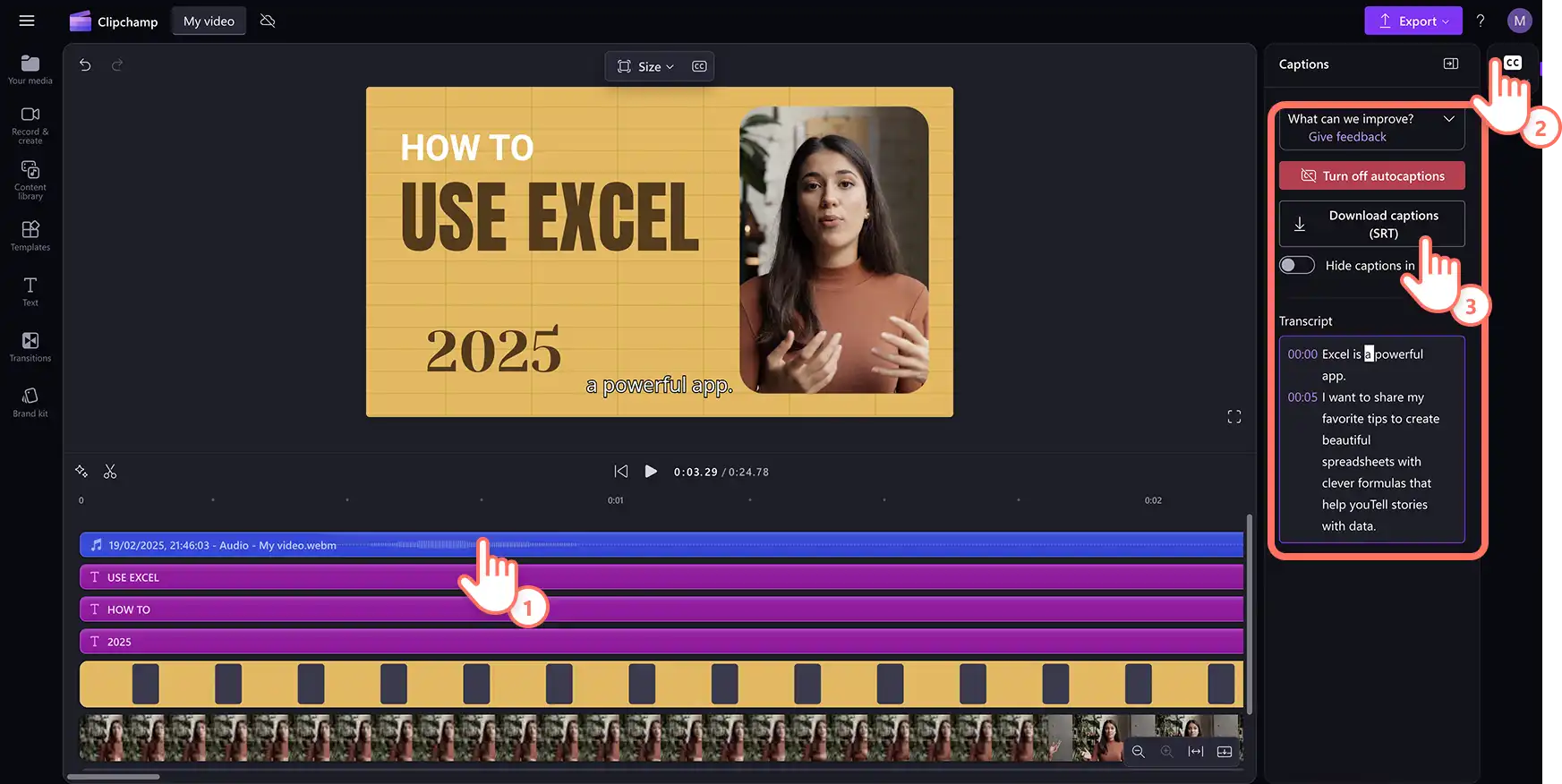
เลือกแอสเซทเสียงในไทม์ไลน์ จากนั้นคลิกที่แท็บคําอธิบายภาพบนแผงคุณสมบัติ
ตัวตรวจจับเสียงอัจฉริยะจะสร้างคำบรรยายและการถอดเสียงพูดในวิดีโอที่ดาวน์โหลดได้ในรูปแบบ .SRT ที่แสดงข้อความและประทับเวลา
5 ไอเดียในการถอดเสียงเป็นเครื่องมือแปลงข้อความใน Clipchamp
บันทึกเสียงพูดส่วนตัวในภาษาสากลและ สร้างคําบรรยายในภาษาที่ต้องการ
บรรยายวิดีโอเรียงความ และ วิดีโอการนําเสนอสไลด์ เพื่อบอกเล่าเรื่องราวเบื้องหลังรูปภาพและมาพร้อมกับคําบรรยาย
ให้คําแนะนําทีละขั้นตอนสําหรับ และ แชร์พร้อมคําบรรยายที่ถูกต้องและการถอดเสียงพูดที่เป็นลายลักษณ์อักษร
สร้างวิดีโออธิบายเกี่ยวกับการศึกษาสําหรับนักเรียนโดยการบันทึกเสียงอธิบายผ่านเนื้อหาภาพ และให้การถอดความสําหรับผู้เรียนที่ต้องการแหล่งข้อมูลที่เป็นข้อความ
สร้างวิดีโอการฝึกอบรมสําหรับการเตรียมความพร้อมให้พนักงานใหม่ พร้อมการพากย์เสียงและการถอดเสียงพูดระดับมืออาชีพที่พนักงานใหม่สามารถอ้างอิงในระหว่างกระบวนการเรียนรู้ได้
หมายเหตุฟีเจอร์
การถอดเสียงใช้งานได้ฟรีสําหรับผู้ใช้ Clipchamp ทุกคน แต่การบันทึกเสียงจะจํากัดที่ 30 นาทีต่อครั้ง ดังนั้น ให้บันทึกหลายครั้งสําหรับการพากย์เสียงที่ยาวขึ้น
การถอดเสียงสามารถนำไปใช้เป็นเนื้อหาสำหรับเอกสาร Word และความต้องการด้านเอกสารอื่นๆ
ผู้ใช้สามารถแก้ไขคุณภาพเสียงที่ไม่ดีและลดเสียงรบกวนพื้นหลังในการบันทึกเสียงด้วย เครื่องมือ การตัดเสียงรบกวน ทําให้มั่นใจได้ถึงการถอดเสียงพูดที่แม่นยํายิ่งขึ้น
ดูวิธีการถอดเสียงจากการบันทึกเสียง
วิธีที่ 3. ถอดเสียงจากวิดีโอใน Clipchamp
สําหรับผู้ใช้ที่ต้องการถอดเสียงวิดีโอเป็นข้อความ เพียงเปิดใช้งาน เครื่องมือสร้างคําบรรยายอัตโนมัติในโปรแกรมตัดต่อวิดีโอ Clipchamp เพื่อสร้างคําบรรยายที่ถูกต้องและการถอดเสียงพูดที่สามารถดาวน์โหลดได้ในไม่กี่คลิก
วิธีการถอดเสียงวิดีโอเป็นข้อความใน Clipchamp
สร้างวิดีโอใหม่ใน app.clipchamp.com หรือใช้ แอป Microsoft Clipchamp สําหรับ Windows บนเดสก์ท็อป
อัปโหลดวิดีโอโดยใช้ปุ่มนําเข้าสื่อในแท็บสื่อของคุณบนแถบเครื่องมือเพื่อเรียกดูไฟล์ในคอมพิวเตอร์ หรือ เชื่อมต่อ OneDrive เพื่อเข้าถึงที่เก็บข้อมูลบน Cloud
เพิ่มวิดีโอลงในไทม์ไลน์ จากนั้นเลือกแท็บคําบรรยายบนแผงคุณสมบัติ
เลือกภาษาของเสียง แล้วเลือกกล่องเพื่อกรองคําหยาบคายในหน้าต่างแบบผุดขึ้น
คลิกที่ปุ่มถอดเสียงสื่อเพื่อเริ่มสร้างคําบรรยายสําหรับเสียงของวิดีโอ
ตรวจสอบการถอดเสียงพูดพร้อมกับประทับเวลาของวิดีโอ แล้วคลิกคําที่ต้องการเพื่อเขียนใหม่
ดาวน์โหลดการถอดเสียงพูดของวิดีโอโดยใช้ปุ่มดาวน์โหลดคําบรรยาย (. SRT) และไฟล์จะดาวน์โหลดไปยังอุปกรณ์โดยอัตโนมัติ

5 ไอเดียในการใช้การถอดเสียงพูดในวิดีโอเป็นข้อความด้วย AI ใน Clipchamp
แปลง วิดีโอ YouTube, Reels และ เพิ่มพ็อดแคสต์วิดีโอ ให้เป็นวิดีโอที่มีคําบรรยายมีสไตล์ และนําการถอดเสียงพูดกลับมาใช้ใหม่สําหรับความต้องการด้าน SEO ของวิดีโอ
สร้างวิดีโอการฝึกอบรมที่ครอบคลุมพร้อมคําบรรยายข้อความ คําอธิบายเสียง และ สติกเกอร์ภาษามือ และนําการถอดเสียงพูดไปใช้ใหม่สําหรับเอกสารและอีเมล
ปรับปรุงคลิปการประชุมด้วยคำบรรยาย AI เพื่อให้สามารถอ่านและตรวจสอบได้ง่ายสำหรับทีม และแนบการถอดเสียงพูดในวิดีโอเพื่อการช่วยสำหรับการเข้าถึง
สร้างการบรรยายสําหรับ วิดีโอการเรียนรู้ออนไลน์ โดยการเพิ่มคําบรรยายลงในชั้นเรียนที่บันทึกไว้และให้การถอดความที่สามารถดาวน์โหลดได้สําหรับการจดบันทึกและการศึกษา
พัฒนาวิดีโอความปลอดภัยและการปฏิบัติตามข้อบังคับในที่ทํางานพร้อมคําอธิบายภาพและการถอดเสียงบังคับ เพื่อให้แน่ใจว่าพนักงานทุกคนสามารถเข้าถึงข้อมูลสําคัญจากการบันทึกเสียง โดยไม่คํานึงถึงความสามารถในการได้ยินหรือความสามารถทางภาษา
หมายเหตุฟีเจอร์
คําบรรยายอัตโนมัติและการถอดข้อความวิดีโอนั้นฟรีสําหรับผู้ใช้ Clipchamp แต่เวลาในการสร้างจะขึ้นอยู่กับการเชื่อมต่ออินเทอร์เน็ตของผู้ใช้และความยาวของวิดีโอ
สนับสนุนหลายภาษาทั่วโลก แต่สามารถถอดเสียงได้เพียงภาษาเดียวต่อหนึ่งวิดีโอ
การถอดข้อความจากวิดีโอเป็นข้อความขับเคลื่อนโดย การ รู้จําเสียงอัตโนมัติของ Microsoft (opens in a new tab) จึงปลอดภัยและแม่นยํา
วิธีที่ 4. ถอดเสียงไปยังสไลด์ใน PowerPoint
สร้างเนื้อหาสําหรับสไลด์ของคุณในเวลาเพียงไม่กี่นาทีด้วยการเขียนตามคําบอกใน PowerPoint ฟีเจอร์นี้ช่วยให้ถอดเสียงพูดได้ด้วยการแปลงคําพูดเป็นข้อความออนไลน์ ซึ่งช่วยสร้างวิธีการทํางานที่มีประสิทธิภาพและรวดเร็วในการสร้างเนื้อหาเพื่อนําไปใช้ในพื้นที่ที่สํารองไว้ของการนําเสนอและบันทึกย่อของผู้พูด
วิธีการแปลงเสียงเป็นสไลด์ใน PowerPoint
สร้างงานนําเสนอหรือเปิดงานนําเสนอที่มีอยู่โดยใช้ Microsoft PowerPoint (opens in a new tab)
เลือกไอคอนการเขียนตามคำบอกจาก Ribbon ของหน้าแรกใน PowerPoint
เปิดใช้งานไมโครโฟนโดยใช้การตั้งค่าอุปกรณ์ แล้วรีสตาร์ต PowerPoint
เปิดไอคอนการเขียนตามคําบอกและเริ่มพูดเพื่อดูการเปลี่ยนเสียงเป็นข้อความปรากฏในสไลด์
แก้ไขการถอดเสียงพูดและปรับตําแหน่งในสไลด์ต่างๆ
แนวคิด 5 ประการในการใช้เครื่องมือแปลงเสียงเป็นข้อความใน PowerPoint
บันทึกไอเดียเริ่มต้นและถอดเสียงเพื่อสร้างโครงร่างสําหรับสไลด์ จากนั้นปรับปรุงให้เป็นประโยคที่สวยงามโดยใช้ Microsoft Copilot (opens in a new tab) ใน Microsoft 365
ถอดเสียงเป็นข้อความเพื่อขยายสไลด์ เพื่อให้ผู้ชมสามารถตรวจสอบแบบไม่ต้องรอและในลักษณะที่เข้าถึงได้
Capture ข้อมูลเชิงลึกที่สําคัญสําหรับแต่ละสไลด์ของการนําเสนอที่ยาว และใช้การถอดเสียงพูดเพื่อสร้างบันทึกย่อของผู้พูดที่ครอบคลุมสําหรับการนําเสนอ
สร้างงานนําเสนอในชั้นเรียนโดยการพูดออกเสียงแนวคิดเนื้อหาและแปลงเป็นข้อความสไลด์สําหรับบทเรียน
เตรียมชุดงานนําเสนอทางธุรกิจอย่างมีประสิทธิภาพโดยการเขียนตามคําบอกประเด็นการพูดคุยสําคัญและข้อมูลบริษัทที่สามารถจัดรูปแบบเป็นสไลด์ระดับมืออาชีพได้อย่างรวดเร็วสําหรับการประชุมนักลงทุน
หมายเหตุฟีเจอร์
แก้ไขข้อผิดพลาดจากการถอดเสียงพูดในเวลาจริงโดยใช้แป้นพิมพ์ในขณะที่ฟีเจอร์การเขียนตามคำบอกกำลังทำงาน
พูดเครื่องหมายวรรคตอนเพื่อเพิ่มลงในการถอดข้อความ ช่วยประหยัดเวลาในการแก้ไขและการปรับแต่ง
การถอดข้อความที่ขับเคลื่อนโดย AI จะไม่จัดเก็บข้อมูลเสียงใดๆ จึงปลอดภัย
วิธีที่ 5. ถอดเสียงการบันทึกการประชุมใน Teams
แปลงเสียงการประชุมเป็นบันทึกย่อโดยอัตโนมัติด้วยฟีเจอร์ถอดเสียงใน Microsoft Teams แชร์สําเนาบทสนทนากับผู้เกี่ยวข้องหรือเพิ่มประสิทธิภาพการทํางานหลังการประชุมด้วยรายการการดําเนินการที่มีประโยชน์สําหรับทีม
วิธีการสร้างการถอดเสียงพูดใน Microsoft Teams
เริ่มการประชุม Teams โดยเลือกปุ่ม + การประชุมใหม่ในแอป Microsoft Teams
เลือกตัวเลือกบันทึกและถอดข้อความจากการดําเนินการเพิ่มเติมหรือจุดสามจุดในตัวควบคุมการประชุมเพื่อเริ่มการบันทึกการประชุม
เมื่อการบันทึกการประชุมสิ้นสุดลง เสียงการประชุมจะถูกแปลงเป็นข้อความและบันทึกในรายละเอียดการประชุม
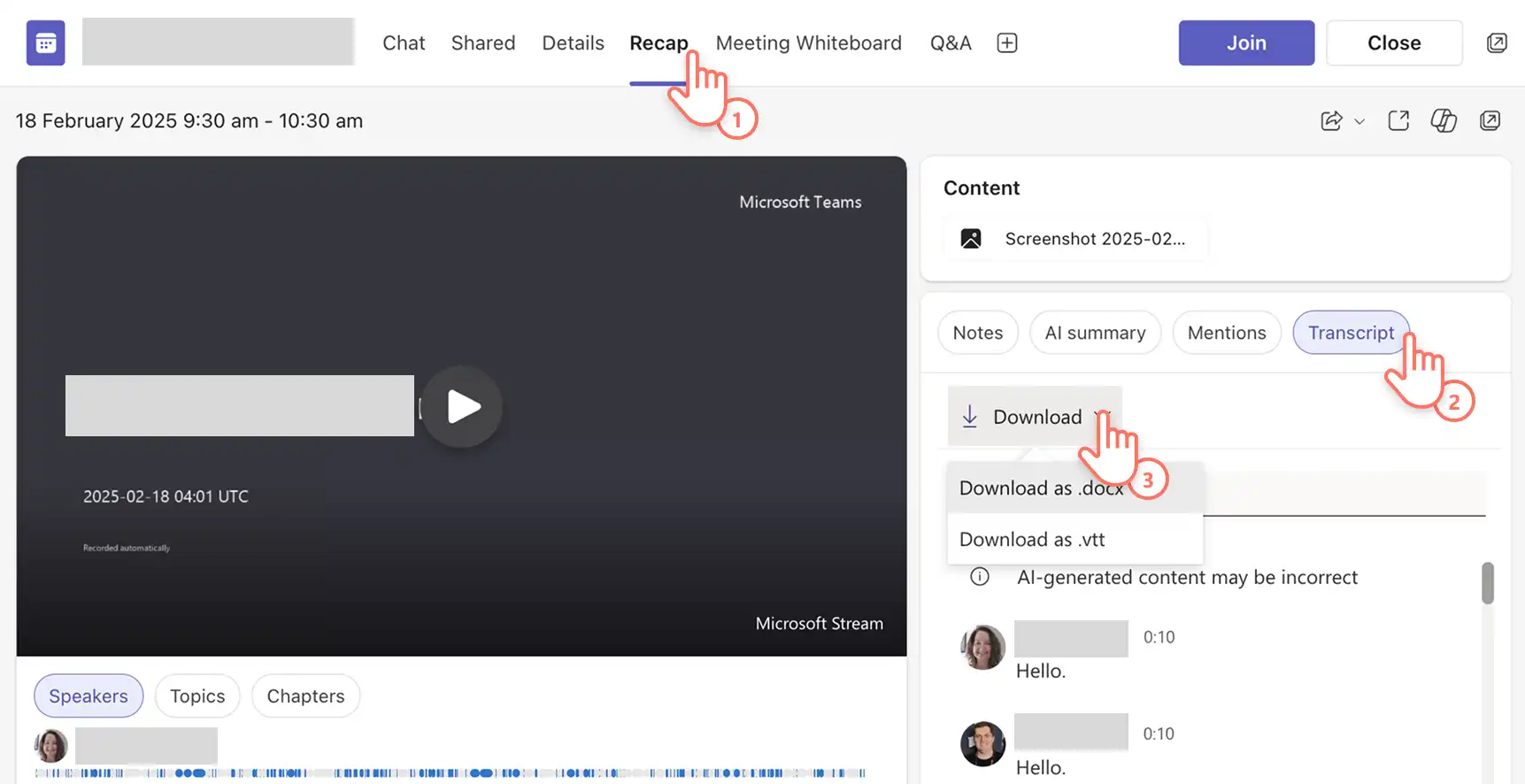
นําทางไปยังแท็บสรุปการประชุมเพื่อค้นหาการบันทึกวิดีโอของการประชุม บันทึกย่อที่สร้างขึ้นโดย AI รวมถึงการถอดเสียงพูดที่สร้างโดย AI พร้อมประทับเวลาและชื่อผู้พูด
เลือกปุ่มถอดเสียงพูด จากนั้นเลือกดาวน์โหลดและเลือกรูปแบบไฟล์การถอดเสียงเป็นไฟล์ .docx หรือ .vtt
การถอดข้อความในการประชุมจะบันทึกลงในอุปกรณ์
ห้าแนวคิดในการใช้การถอดเสียงพูดจากการประชุมใน Teams
สร้างการถอดเสียงพูดและค้นหารายการหลักเป้าหมาย งานติดตามผล หรือรายการตัดสินใจ เพื่อให้ผู้เข้าร่วมประชุมและผู้เกี่ยวข้องไม่พลาดข้อมูลล่าสุด
ถอดเสียงพูดจากการประชุมสาธิตและการฝึกอบรมเพื่อพัฒนาคู่มือและเอกสารประกอบคำบรรยายสำหรับลูกค้าและพนักงานใหม่ ให้สามารถใช้อ้างอิงได้หลังการประชุม
แปลงการบันทึกการประชุมเป็นข้อความ ค้นหาประเด็นการพูดคุยที่น่าสนใจและข้อความอ้างอิง จากนั้นนำเนื้อหาไปใช้ในการเขียนบล็อกโพสต์และ ไอเดียวิดีโอองค์กร
บันทึกการประชุมผู้ปกครองกับครูและการโทรการเรียนรู้เสมือนจริงเพื่อให้ครอบครัวได้รับบทสรุปเป็นลายลักษณ์อักษรเพื่อใช้อ้างอิงเมื่อสนับสนุนการเรียนรู้ที่บ้าน
จัดทําเอกสารการโทรให้คําปรึกษาลูกค้าโดยถอดความการสนทนาเพื่อสร้างบันทึกโดยละเอียดของเอกสารโครงการ วัตถุประสงค์ในการเรียกเก็บเงิน และบันทึกย่อในอนาคต
หมายเหตุฟีเจอร์
ตรวจสอบให้แน่ใจว่าภาษาที่ใช้ในการถอดเสียงพูดตรงกับภาษาที่พูดในการประชุม เพื่อให้แน่ใจว่าการถอดเสียงพูดมีความถูกต้อง
ขอให้ผู้ดูแลระบบ IT และผู้จัดการการประชุมอนุญาตสิทธิ์ในการบันทึกและถอดเสียงพูดสำหรับการประชุม Teams
ค้นหาการบันทึกการประชุมและการถอดเสียงพูดที่บันทึกไว้ใน OneDrive for Business (opens in a new tab) สําหรับการเข้าถึงที่ง่ายดาย
เริ่มต้นใช้งานในแอปประสิทธิภาพการทํางานใดๆ ใน Microsoft 365 หรือค้นพบเพิ่มเติม เครื่องมือการช่วยสําหรับการเข้าถึงที่ฝังอยู่ใน Microsoft (opens in a new tab) เพื่อช่วยให้ผู้ใช้ทํางานสําเร็จลุล่วงได้มากขึ้น
เรียนรู้เกี่ยวกับ การสร้างวิดีโอสําหรับการทํางาน เช่น วิธีสร้างวิดีโอที่มีประสิทธิภาพโดย การบันทึก PowerPoint หรือเคล็ดลับการประหยัดเวลา เช่น วิธีการสรุปวิดีโอ ด้วย AI
เริ่มต้นใช้งาน Clipchamp หรือดาวน์โหลด แอป Microsoft Clipchamp สําหรับ Windows
คำถามที่ถามบ่อย
- Microsoft Copilot สามารถถอดข้อความเสียงโดยใช้ AI ได้หรือไม่
Microsoft 365 Copilot (opens in a new tab) สามารถถอดข้อความและแปลการบันทึกเสียงได้ ซึ่งช่วยให้ผู้ใช้ปรับปรุงงานและเพิ่มประสิทธิภาพการทํางานด้วยพลังของ AI
- รูปแบบไฟล์เสียงใดบ้างที่ฉันสามารถถอดข้อความใน Microsoft ได้
บริการการถอดข้อความของ Microsoft ใน Word, PowerPoint และ ขณะนี้โปรแกรมตัดต่อวิดีโอของ Clipchamp สนับสนุนรูปแบบ .wav, .mp4, .m4a .mp3 เสียง
- ฉันสามารถถอดข้อความการบันทึกหน้าจอใน Microsoft ได้หรือไม่
การเข้าถึงเป็นสิ่งสําคัญอันดับต้นๆ ที่ Microsoft ดังนั้นผู้ใช้ที่ใช้ โปรแกรมอ่านหน้าจอ (opens in a new tab)ยังสามารถถอดเสียงเป็นข้อความโดยใช้ Microsoft Word online
โปรดทราบ! สกรีนช็อตในบทความนี้มาจาก Clipchamp สำหรับบัญชีที่ทำงาน และหลักการเดียวกันนี้ใช้ได้กับ Clipchamp สำหรับบัญชีโรงเรียนด้วย บทช่วยสอนเกี่ยวกับบัญชีส่วนบุคคลของ Clipchamp อาจแตกต่างกันไป เรียนรู้เพิ่มเติม