Nhạc nền phù hợp có thể đưa Instagram Stories, Reels và bài đăng từ tốt trở nên tuyệt vời. Khơi gợi cảm xúc đúng đắn ở người xem bằng những giai điệu yên bình kết hợp với cảnh hoàng hôn tuyệt đẹp hoặc giai điệu sôi động trong các thói quen tập thể dục nhịp độ nhanh.
Hướng dẫn này bao gồm cách bật nhạc Video Instagram bằng ứng dụng Instagram, với hướng dẫn từng bước để tạo và chỉnh sửa video bằng nhạc miễn phí bản quyền trong Trình chỉnh sửa video Clipchamp.
Cách thêm nhạc vào Story trên Instagram
Để thêm nhạc vào Story trên Instagram, hãy mở ứng dụng Instagram trên điện thoại thông minh, sau đó làm theo các bước dưới đây.
Nhấn vào biểu tượng dấu cộng (+) để mở các tùy chọn tạo, rồi nhấn vào tùy chọn câu chuyện.
Nhấn vào thư viện ảnh và chọn phương tiện để thêm video hoặc hình ảnh vào câu chuyện.
Nhấn vào biểu tượng nhạc để mở các tùy chọn âm thanh.
Cuộn qua các bài hát được đề xuất hoặc sử dụng thanh tìm kiếm.
Sau khi tìm kiếm bài hát, hãy chạm vào bản âm thanh.
Sử dụng con trượt để chọn một phần của bài hát, rồi nhấn vào nút xong.
Nhấn chia sẻ để đăng câu chuyện.
Cách thêm nhạc vào bài đăng trên Instagram (video và hình ảnh)
Thật dễ dàng để thêm nhạc vào cả bài đăng video và hình ảnh trên Instagram sẽ xuất hiện trên bảng tin chính. Mở ứng dụng Instagram trên điện thoại thông minh và làm theo các bước dưới đây.
Nhấn vào biểu tượng dấu cộng (+) để mở các tùy chọn tạo, rồi nhấn vào tùy chọn đăng.
Thêm video hoặc hình ảnh vào bài đăng từ thư viện ảnh, rồi nhấn vào nút tiếp theo.
Các tùy chọn biên tập và nhạc sẽ xuất hiện. Cuộn qua các bài hát được đề xuất hoặc nhấn vào nút duyệt để xem thêm các tùy chọn nhạc.
Sau khi tìm kiếm bài hát, hãy chạm vào bản âm thanh.
Sử dụng con trượt để chọn một phần của bài hát, rồi nhấn vào nút xong.
Nhấn vào nút tiếp theo để thêm chi tiết bài đăng.
Cách thêm nhạc vào Reel trên Instagram
Để thêm nhạc vào Reel trên Instagram, hãy mở ứng dụng Instagram trên điện thoại thông minh và làm theo các bước dưới đây.
Nhấn vào biểu tượng dấu cộng (+) để mở các tùy chọn tạo, rồi nhấn vào tùy chọn Reel.
Chọn tài nguyên phương tiện từ thư viện ảnh, rồi nhấn vào nút tiếp theo.
Reel sẽ tự động đồng bộ với các bản âm thanh được đề xuất. Duyệt qua các bản nhạc được gợi ý hoặc sử dụng biểu tượng tìm kiếm để chọn một bản nhạc khác.
Sau khi tìm kiếm bài hát, hãy chạm vào bản âm thanh, rồi nhấn vào nút tiếp theo.
Hoàn tất quá trình biên tập Reel bằng các tùy chọn biên tập khác.
Khám phá thư viện nhạc chuyên nghiệp miễn phí bản quyền của Clipchamp
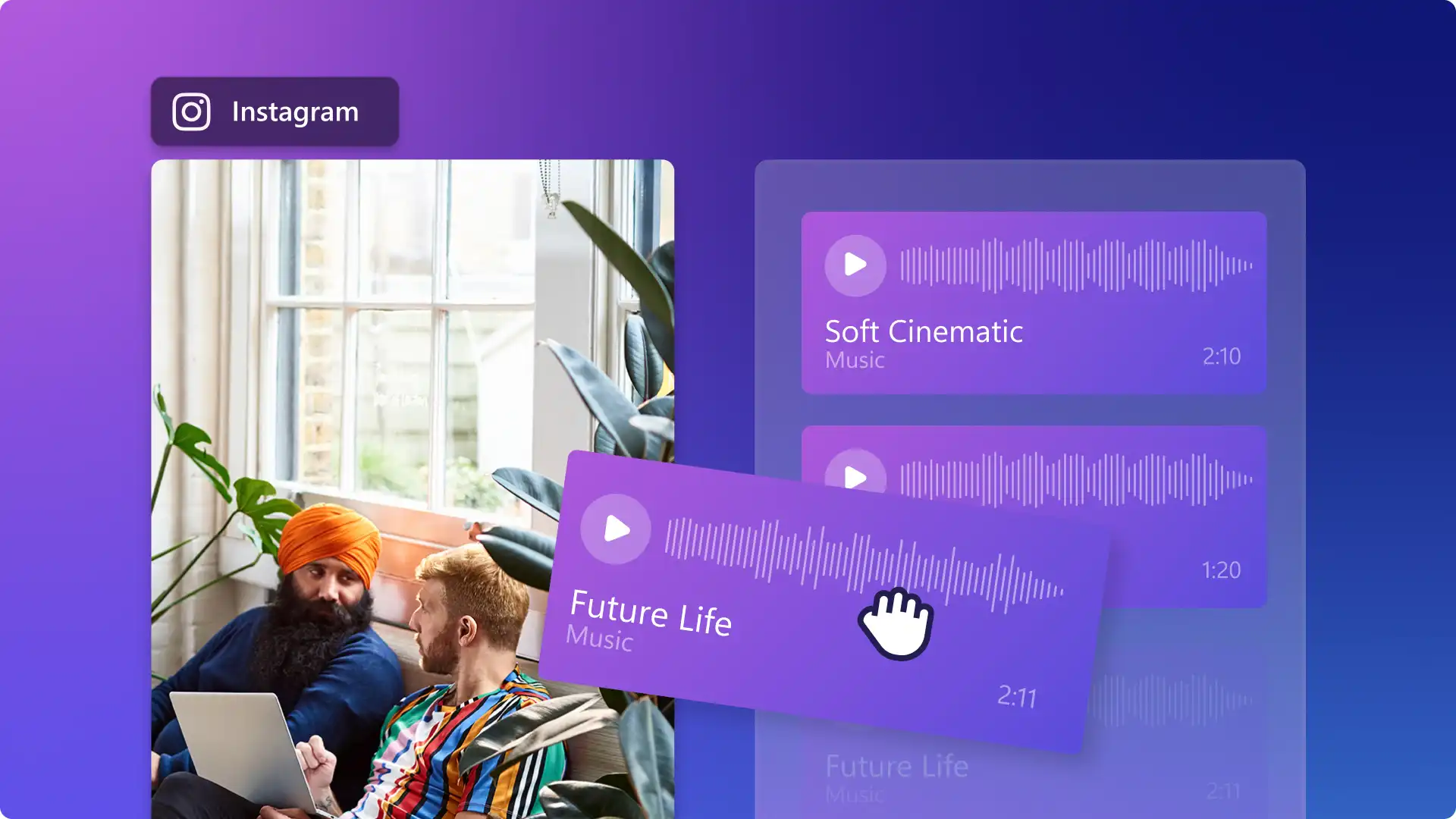
Nhạc nền tạo không khí chỉ trong vài giây, vì vậy việc tìm được bản nhạc phù hợp là điều cần thiết khi chỉnh sửa video. Thư viện nội dung Clipchamp bao gồm nhiều bản nhạc miễn bản quyền thuộc các thể loại như pop, EDM, hip-hop, jazz, lo-fi và country. Tất cả các bản nhạc đều dành riêng cho Clipchamp và đã được phép sử dụng trong video trên mạng xã hội, do đó không có rủi ro xảy ra lỗi bản quyền trên Instagram.
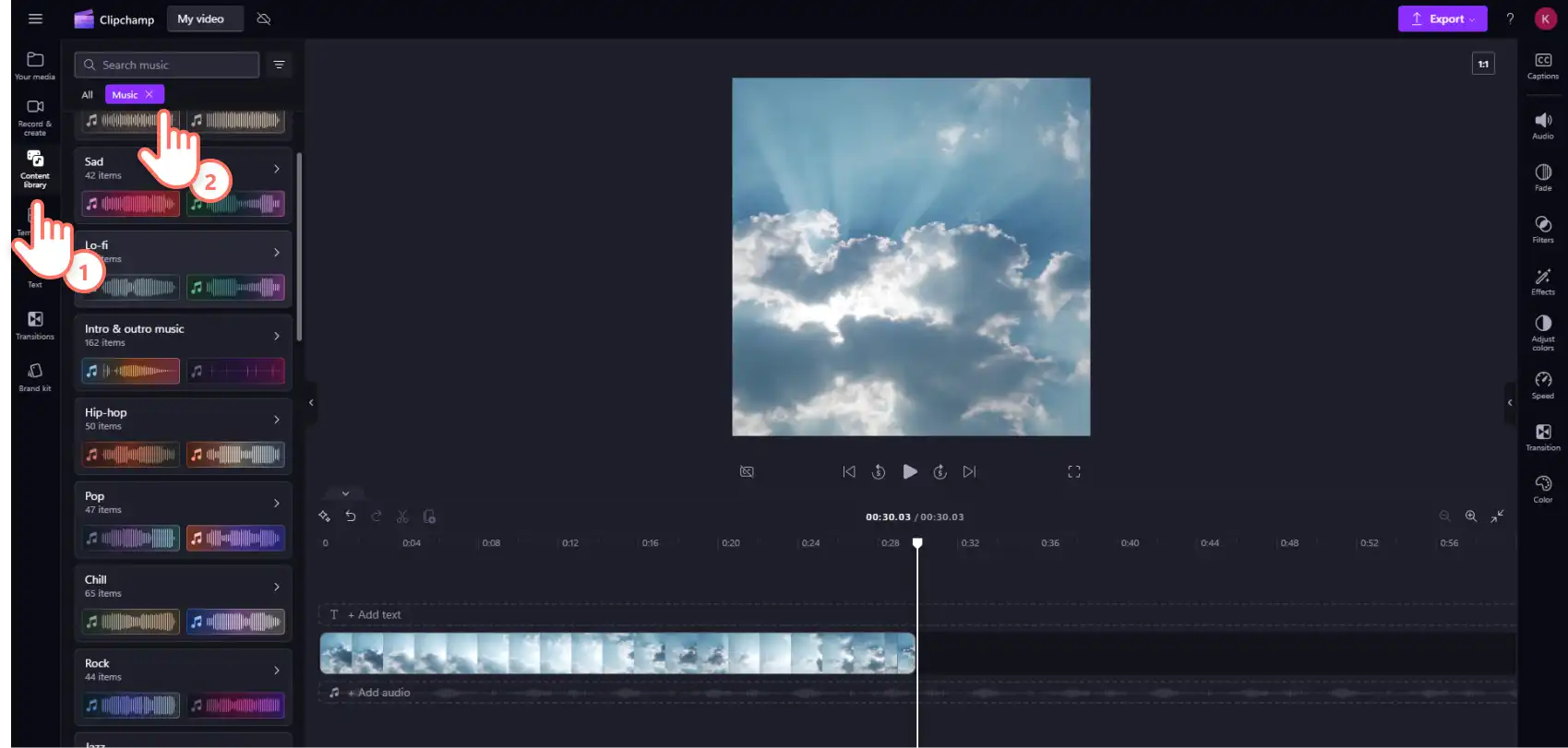
Một số bài hát có nhiều phiên bản, bao gồm phần giới thiệu và phần kết thúc, hoặc chỉnh sửa dài 30 giây và 60 giây. Những bộ đồ này với Stories và Reels mà không cần cắt tỉa. Duyệt theo tâm trạng hoặc thể loại ngay bên trong Hoặc tìm kiếm theo tên bản nhạc để tìm nội dung cụ thể.
Tất cả nhạc trong Bạn có thể sử dụng miễn phí thư viện nhạc nền miễn phí bản quyền bằng tài khoản Clipchamp. Để khám phá toàn bộ phạm vi, hãy mở tab thư viện nội dung bên trong trình chỉnh sửa và chọn nhạc từ danh sách thả xuống âm thanh.
Cách thêm nhạc vào video Instagram bằng Clipchamp
Bước 1: Nhập video Instagram hoặc bắt đầu bằng mẫu
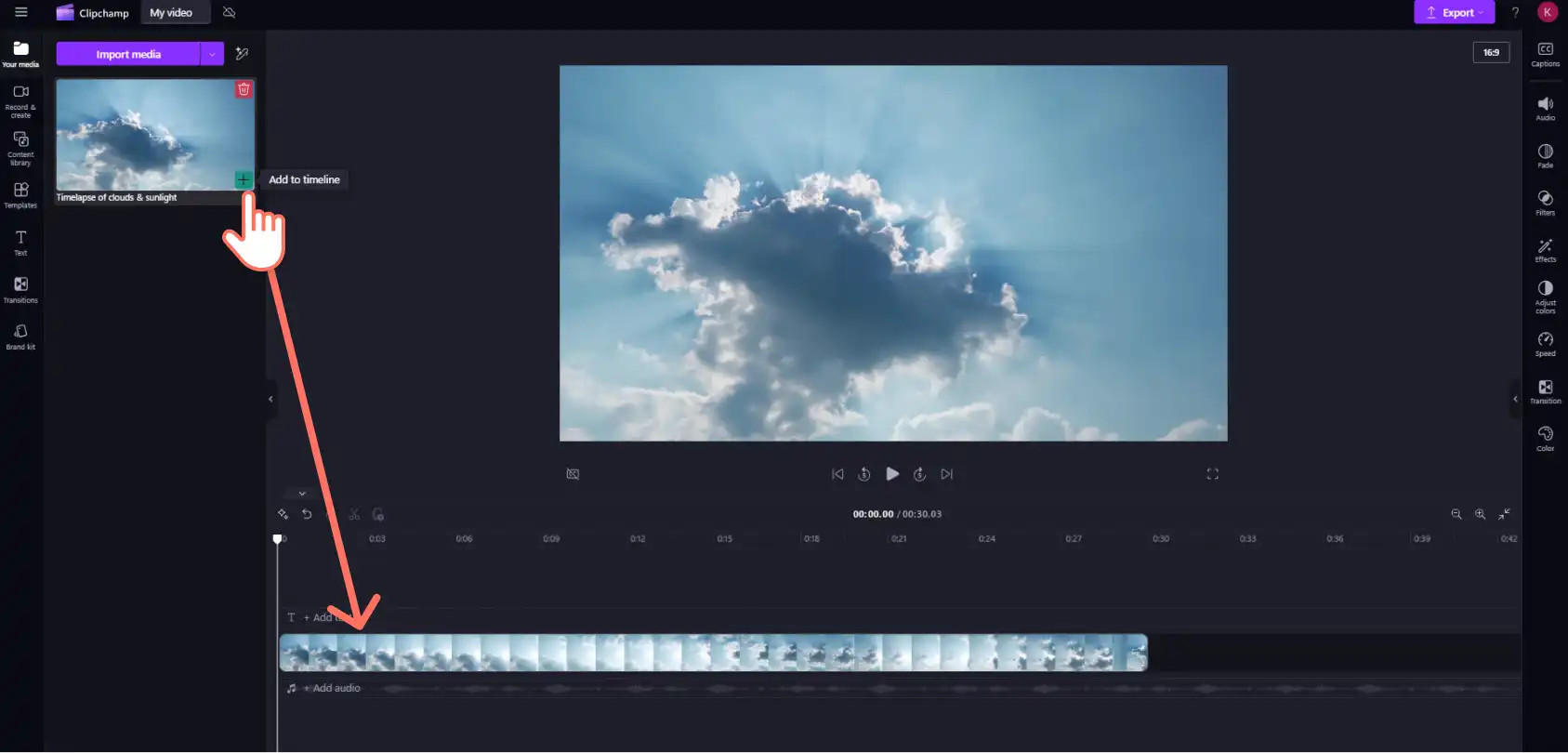
Bắt đầu bằng cách tải lên cảnh quay cá nhân. Bấm vào tab phương tiện trên thanh công cụ, sau đó bấm nút nhập phương tiện. Tải tệp lên trực tiếp từ máy tính hoặc kho lưu trữ đám mây được kết nối. Nếu không có video cá nhân nào, hãy chọn từ cảnh quay video chuyên nghiệp miễn phí bản quyền bên trong thư viện nội dung Clipchamp sao cho phù hợp với chủ đề của video.
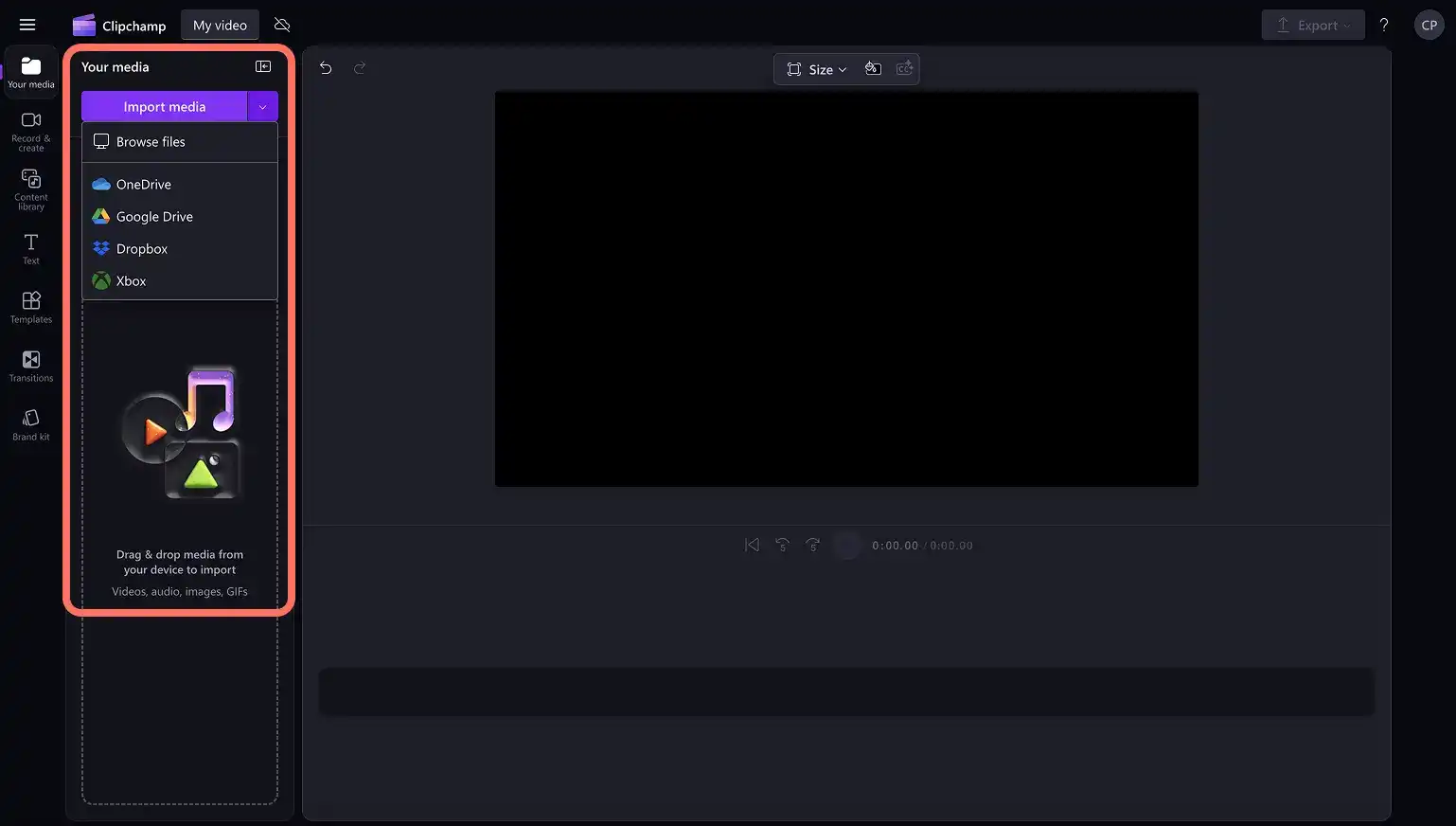
Kéo và thả video vào dòng thời gian.
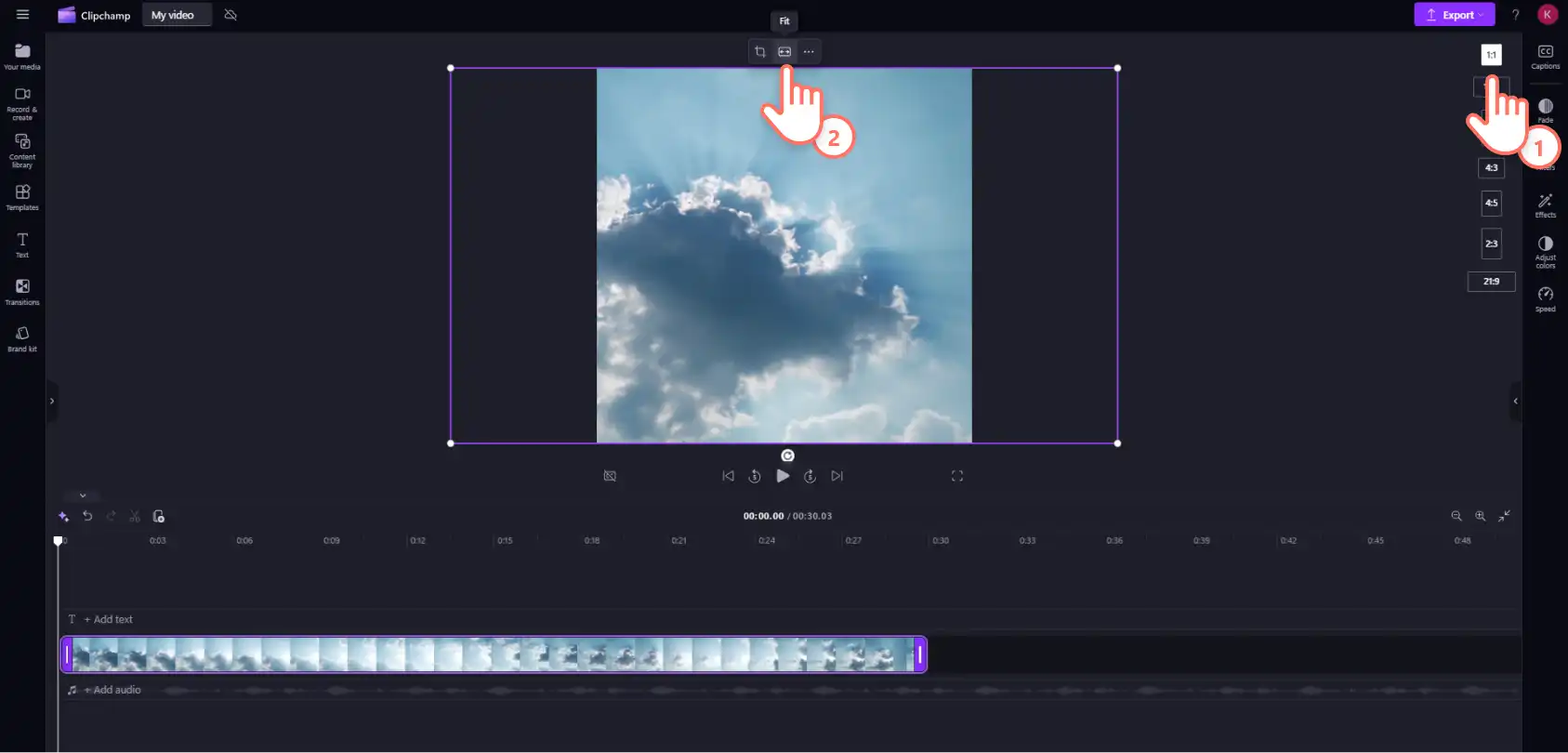
Điều chỉnh tỷ lệ khung hình video cho phù hợp với Instagram. Chọn tỷ lệ khung ảnh chính xác bằng cách sử dụng công cụ thay đổi kích cỡ video. Tiếp theo, sử dụng nút lấp đầy hoặc căn vừa trên thanh công cụ lơ lửng để khớp video với tỷ lệ khung hình.
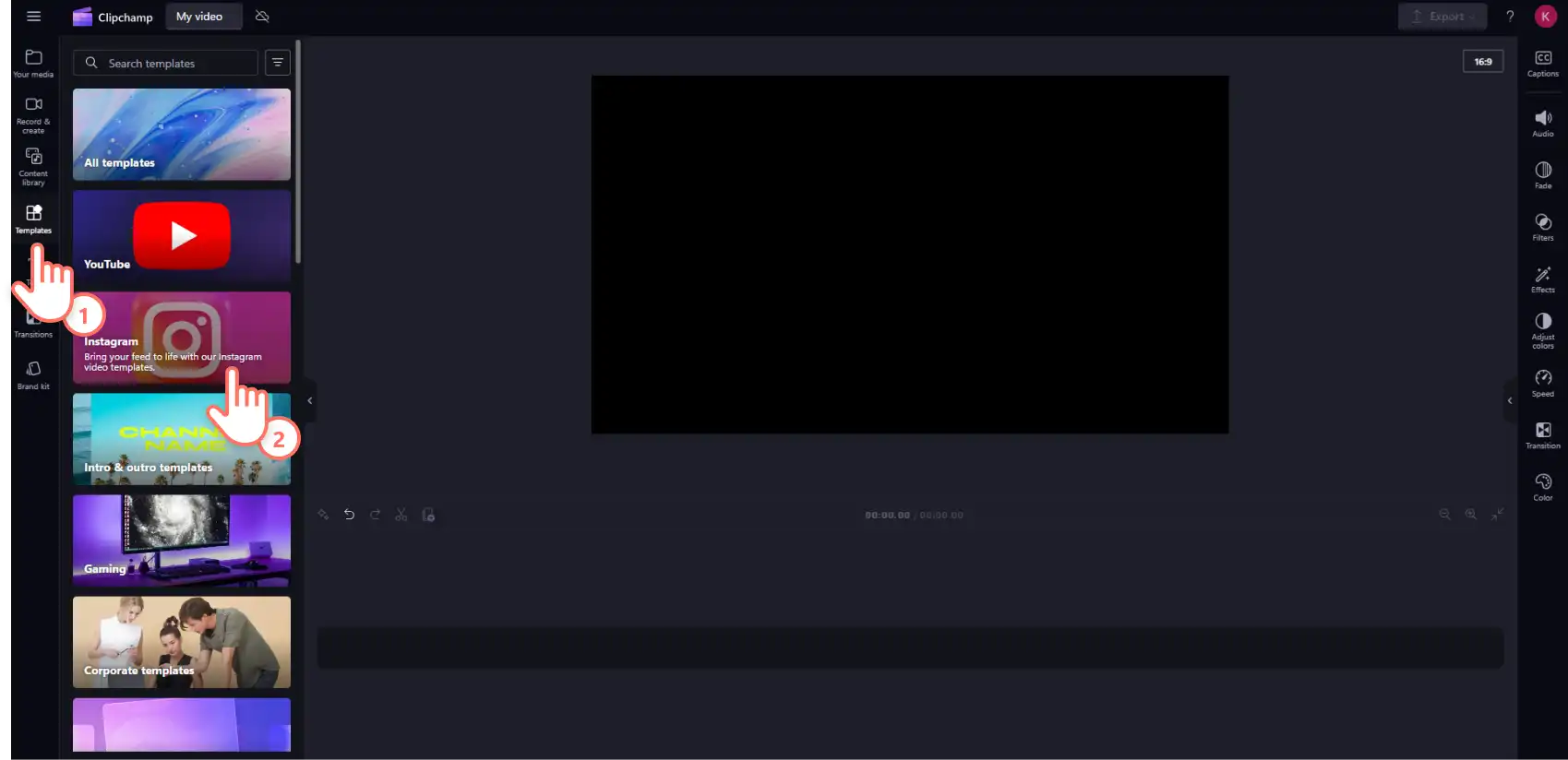
Ngoài ra, hãy sử dụng Mẫu Instagram cho Story, Reel và bài đăng video để tạo video nhanh hơn. Nhấp vào tab mẫu trên thanh công cụ rồi chọn Instagram để duyệt các tùy chọn theo danh mục hoặc từ khóa.
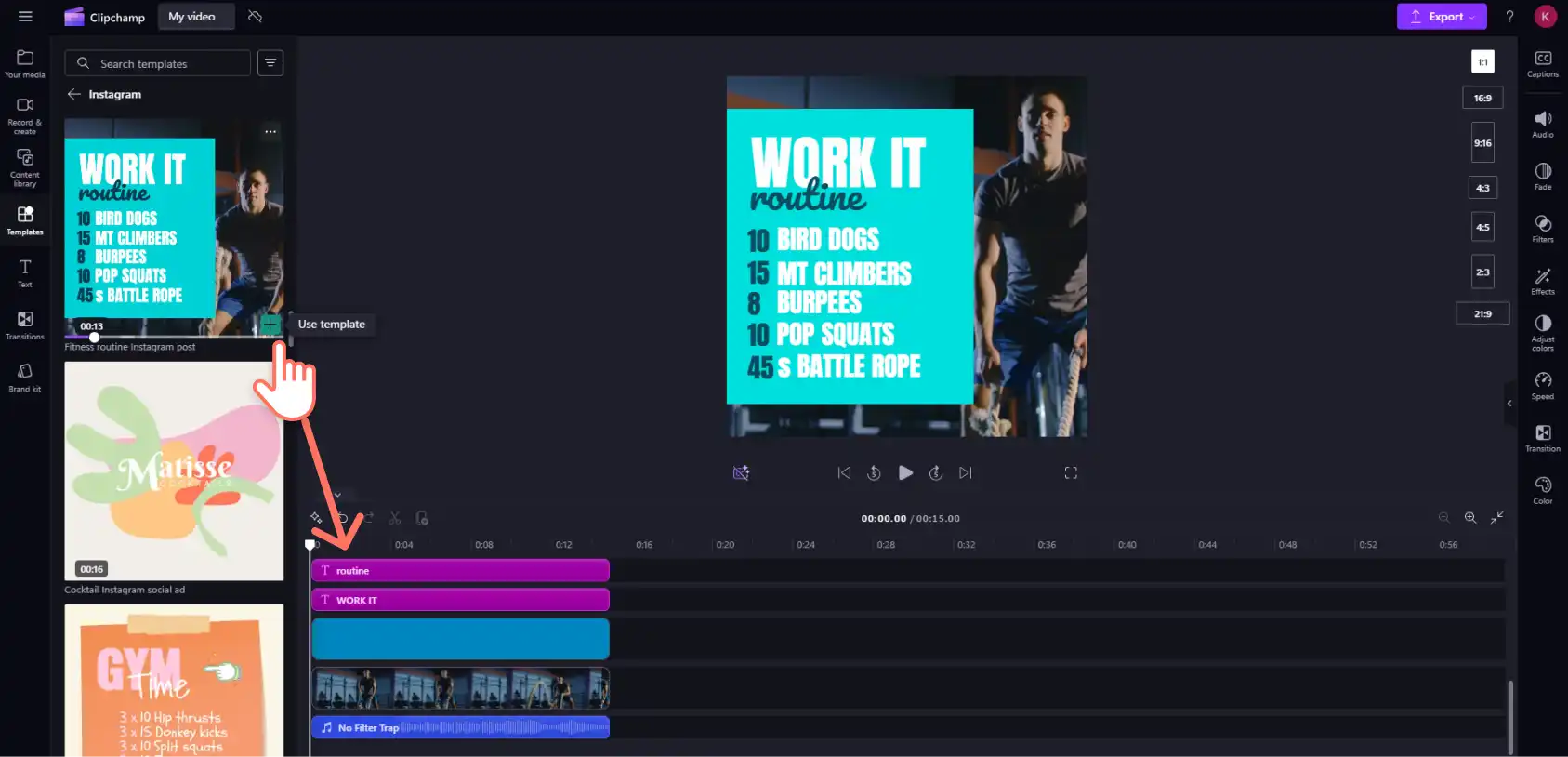
Chọn mẫu Instagram, rồi kéo và thả mẫu đó vào dòng thời gian. Thao tác này sẽ thêm tất cả nội dung phương tiện, bao gồm cả văn bản và nhạc. Dễ dàng thay thế mọi nội dung hiện có bằng phương tiện mới và nội dung được hoán đổi sẽ tự động được thay thế.
Bước 2. Thêm nhạc vào video Instagram
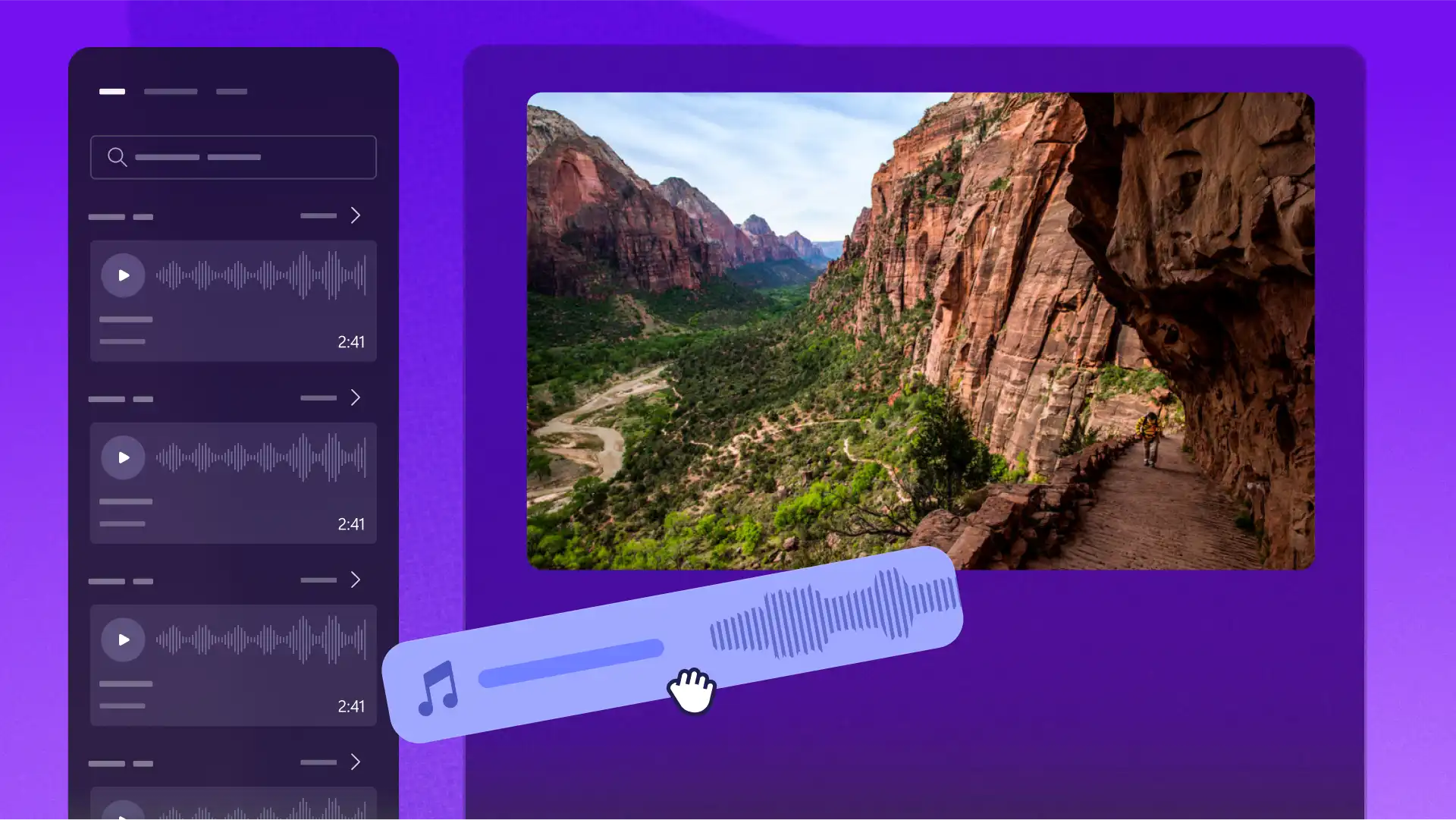
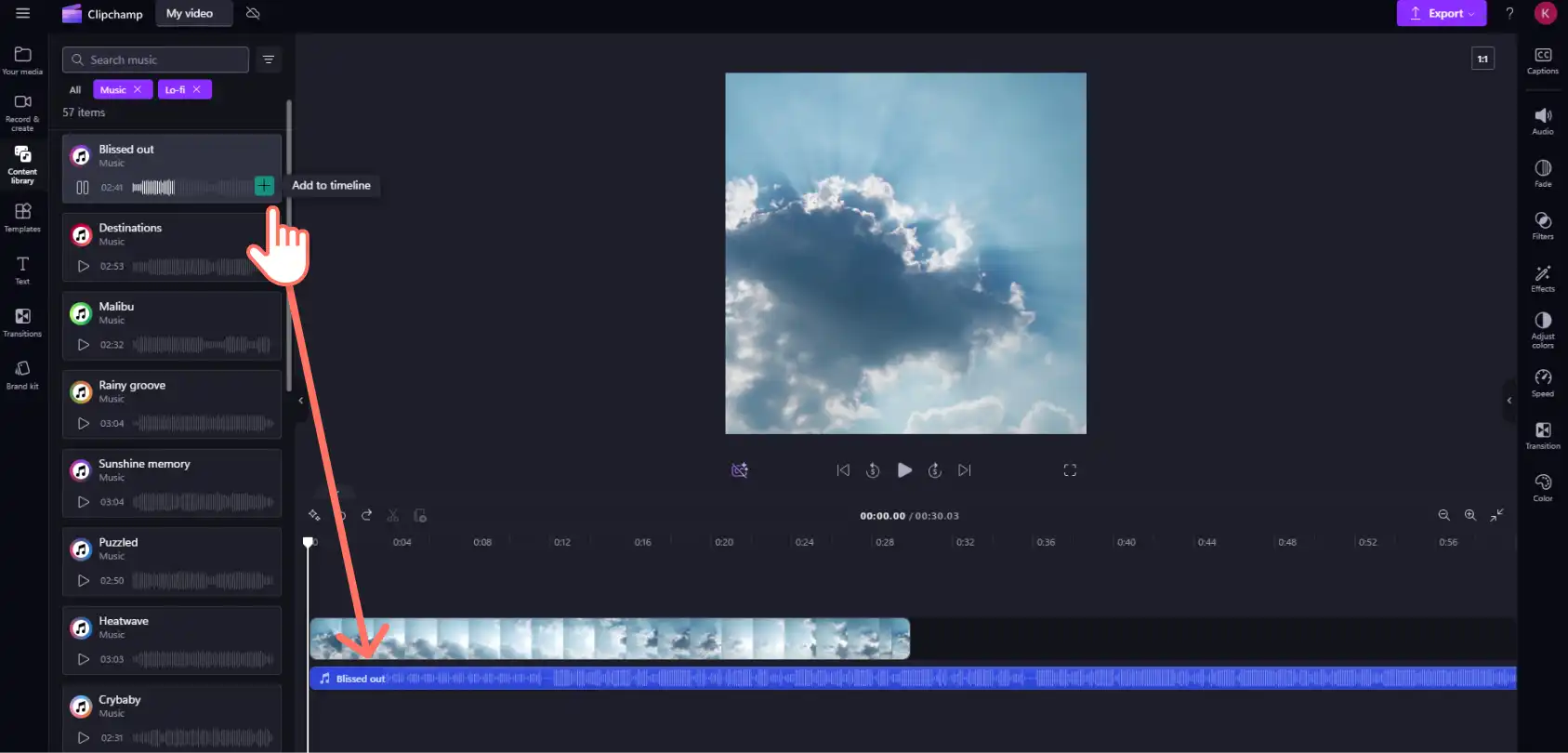
Thư viện nội dung Clipchamp chứa nhiều loại Nhạc miễn phí bản quyền và không vi phạm bản quyền thuộc nhiều thể loại. Để thêm nhạc từ thư viện nhạc có sẵn, hãy nhấp vào tab thư viện nội dung trên thanh công cụ, sau đó chọn nhạc từ mũi tên thả xuống âm thanh. Nhập từ khóa vào thanh tìm kiếm hoặc cuộn qua các bộ sưu tập để tìm nhạc theo tâm trạng hoặc thể loại.
Kéo và thả bản âm thanh vào lớp dưới cùng của dòng thời gian.
Bước 3. Tùy chỉnh độ dài và âm lượng nhạc nền
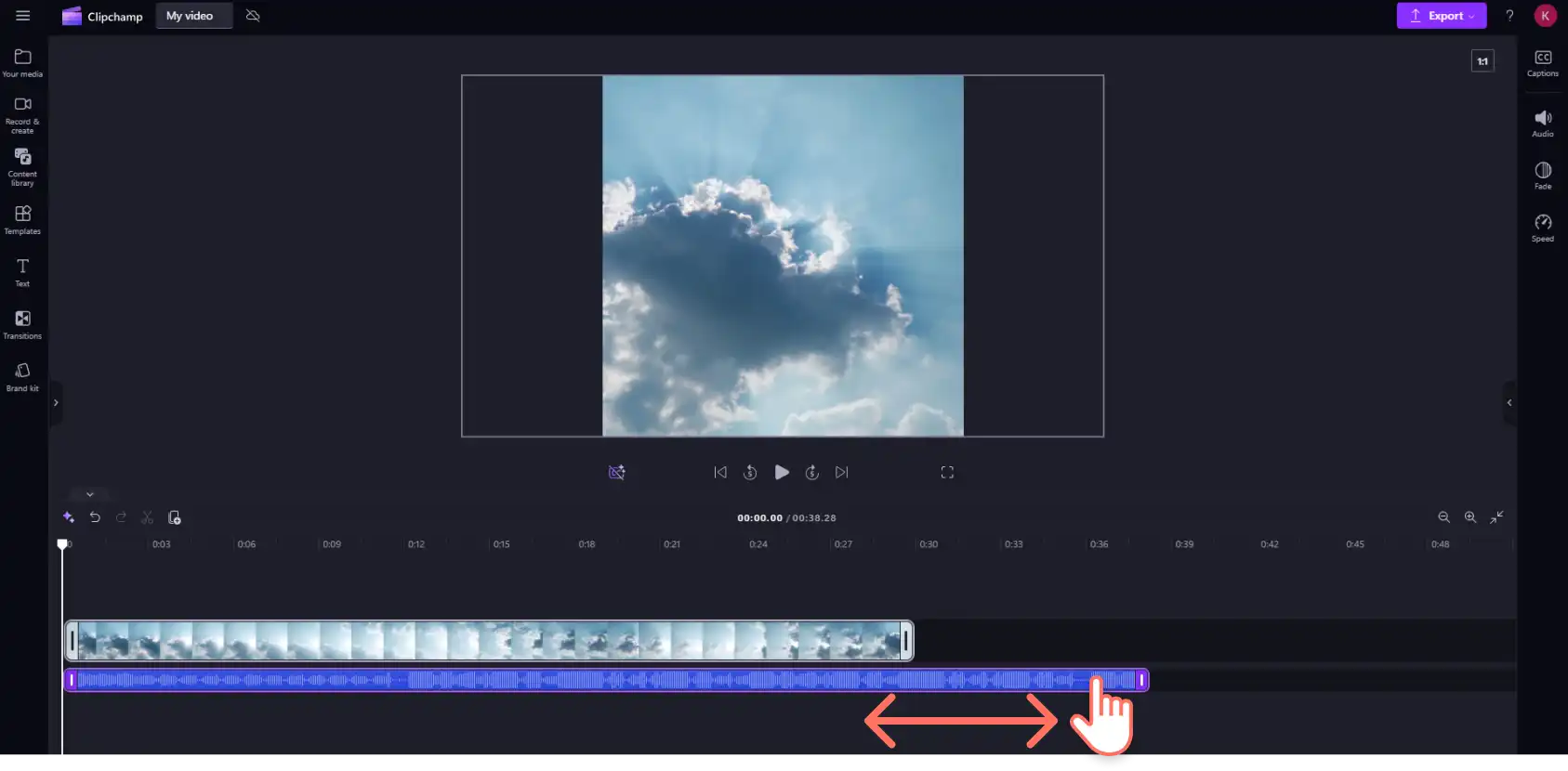
Điều chỉnh độ dài của bản nhạc để phù hợp với thời lượng video bằng cách sử dụng Công cụ cắt video. Bấm vào nội dung trên dòng thời gian, sau đó kéo núm điều khiển bên trái để cắt tỉa bản âm thanh.
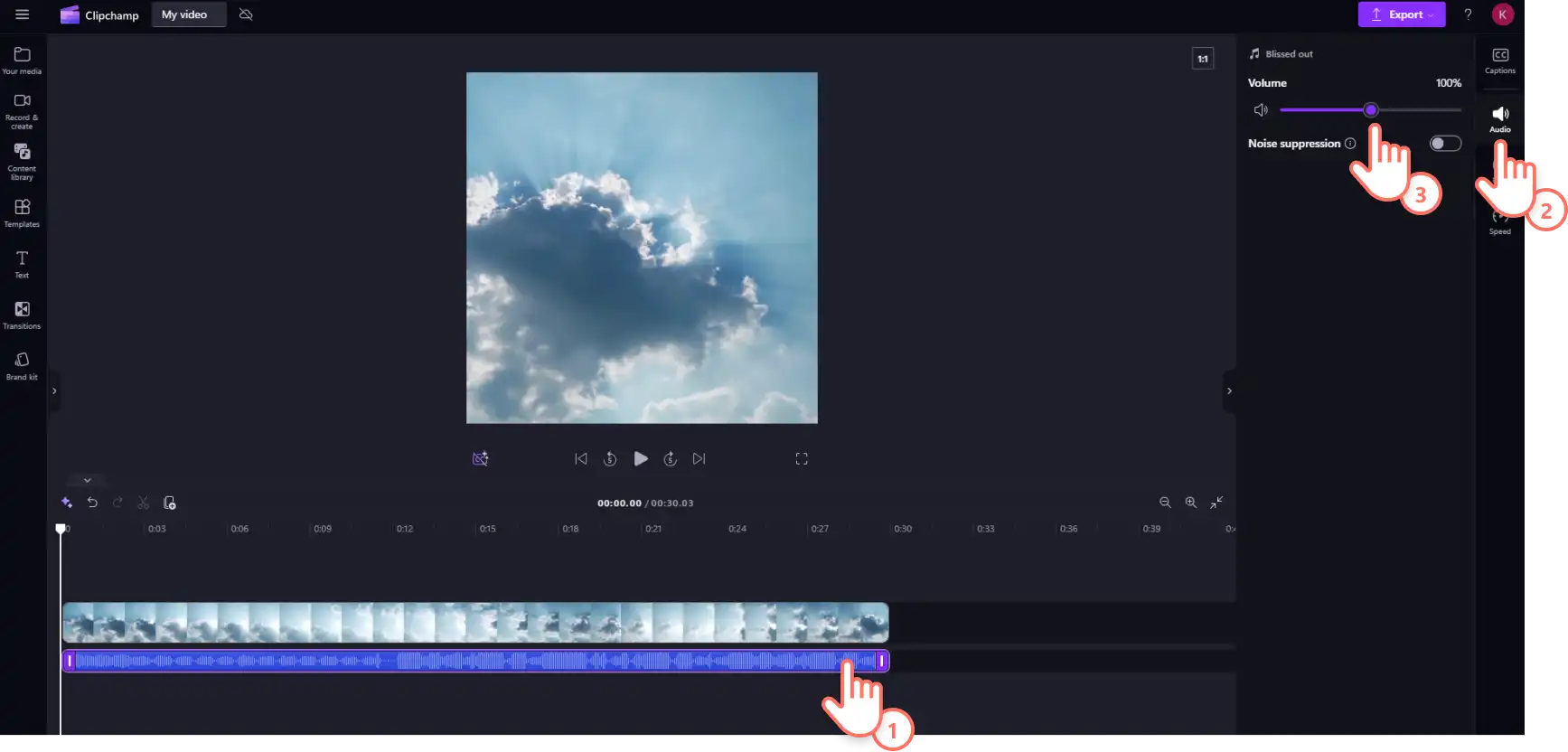
Để Hãy thay đổi âm lượng nhạc, bấm vào tab âm thanh trên pa nen thuộc tính. Kéo con trượt âm lượng sang trái để làm cho nhạc nhỏ hơn hoặc sang phải để làm cho nhạc to hơn.
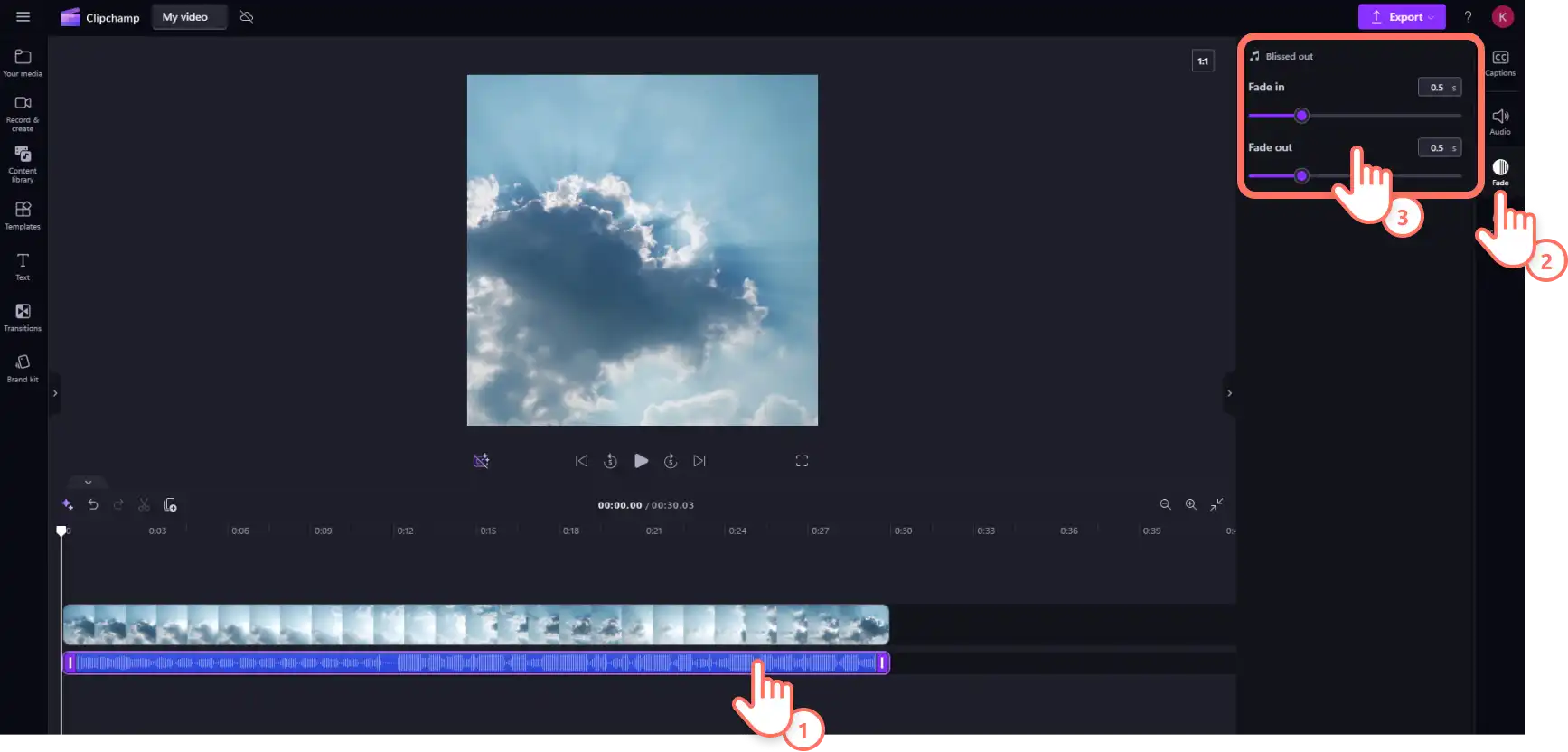
Thêm nhịp độ và sự căng thẳng kịch tính bằng cách thêm Mờ dần vào và mờ dần. Bấm vào bản nhạc trên dòng thời gian, sau đó bấm vào tab tăng/giảm dần trong bảng thuộc tính. Kéo con trượt sang trái hoặc phải để điều chỉnh độ dài mờ dần. Ngoài ra, bạn có thể nhập độ dài chính xác tính bằng giây và nano giây bằng cách nhập số vào trường văn bản.
Bước 4: Lưu và chia sẻ video lên Instagram
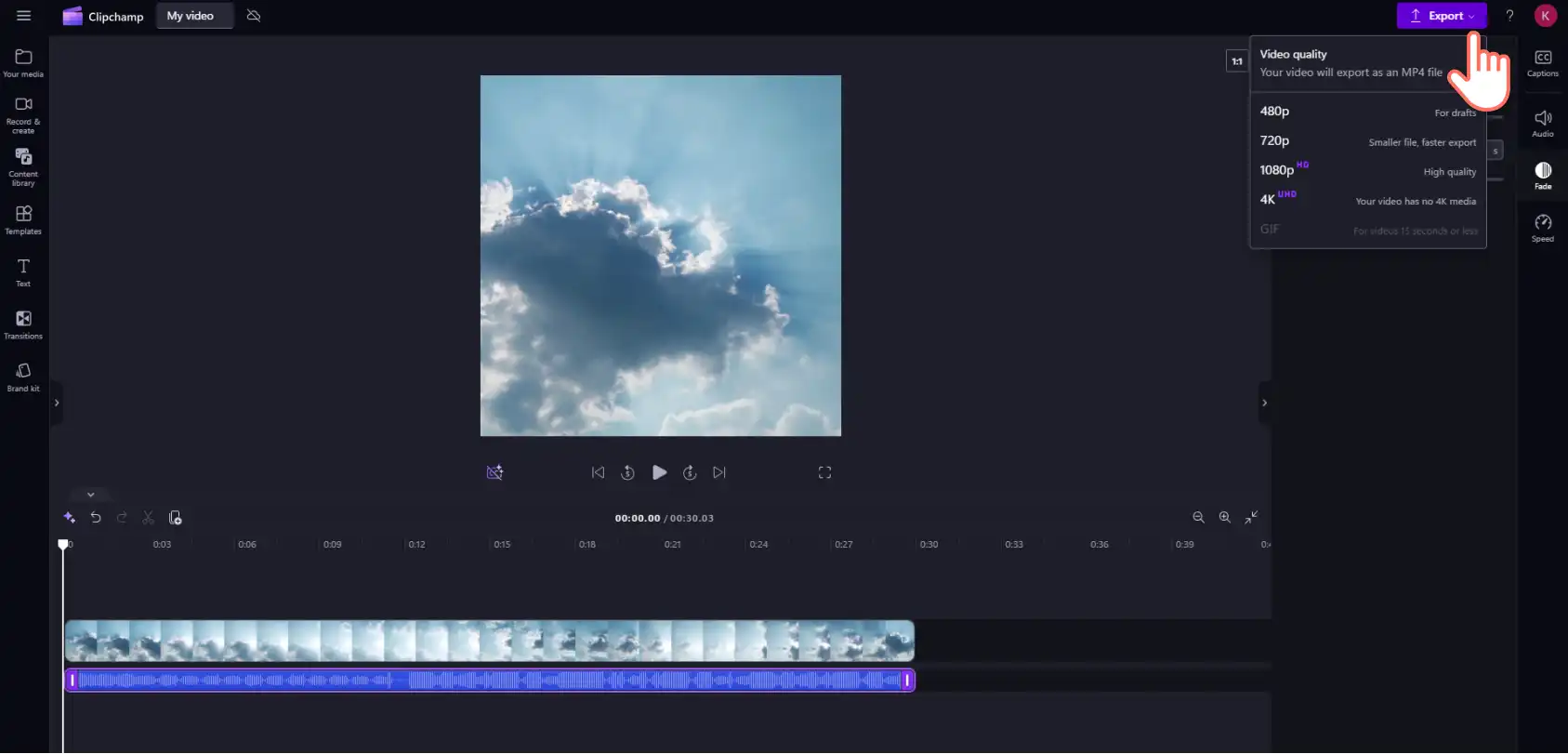
Xem trước video Instagram hoàn chỉnh trước khi chia sẻ bằng cách nhấn nút phát. Sau đó, bấm vào nút xuất và chọn độ phân giải video. Chọn giữa lưu video Instagram vào thiết bị hoặc kho lưu trữ đám mây được kết nối.
Tiếp tục làm chủ video trên Instagram bằng cách học cách tạo Reels và cách thực hiện bài đăng cộng tác với một người sáng tạo khác.
Bắt đầu tạo Instagram Stories, Reels và bài đăng ngay hôm nay với Trình biên tập video Clipchamp hoặc tải xuống Ứng dụng Clipchamp Microsoft Windows.
Câu hỏi thường gặp
- Làm cách nào để thêm nhạc vào ảnh?
Thật dễ dàng để thêm nhạc vào các bài đăng hình ảnh riêng lẻ và vòng quay hình ảnh bên trong Ứng dụng Instagram. Ngoài ra, bạn có thể sử dụng trình biên tập video Clipchamp để thêm nhạc cá nhân hoặc nhạc miễn phí bản quyền vào Trình chiếu video có chứa hình ảnh cá nhân hoặc hình ảnh chuyên nghiệp.
- Làm cách nào để thêm âm thanh gốc vào bài đăng trên Instagram?
Ứng dụng Instagram cho phép tải trực tiếp âm thanh gốc. Để sử dụng âm thanh được ghi lại bên ngoài Instagram, hãy sử dụng tùy chọn tải lên trong ứng dụng hoặc đưa cảnh quay vào Clipchamp trước rồi thêm bản âm thanh vào đó. Nhạc gốc, miễn phí bản quyền và không có bản quyền từ Thư viện nội dung Clipchamp là một tùy chọn khác.
- Có thể thêm nhạc vào bài đăng Instagram bằng nhiều ảnh không?
Bạn có thể thêm nhạc vào bài đăng vòng quay Instagram có chứa tối đa 20 hình ảnh.
Lưu ý! Các ảnh chụp màn hình trong bài viết này được lấy từ Clipchamp cho tài khoản cá nhân. Các nguyên tắc tương tự cũng áp dụng cho Clipchamp cho tài khoản cơ quan và trường học.