Danh mục video giúp ứng viên nổi bật khi ứng tuyển vào công việc hoặc vào trường đại học. Nó mang lại lợi thế cạnh tranh trong tuyển sinh và lực lượng lao động bằng cách thể hiện các kỹ năng, niềm đam mê và kiến thức theo cách mà một đơn đăng ký bằng văn bản không thể làm được. Quản lý tuyển dụng và hội đồng tuyển sinh có được cảm giác về cá tính và khả năng biên tập video cùng một lúc.
Trong hướng dẫn này, hãy khám phá danh mục video là gì, ai nên tạo danh mục video, năm ví dụ để lấy cảm hứng cũng như cách lập kế hoạch và tạo video với Trình chỉnh sửa video Clipchamp dành cho giáo dục.
Danh mục video là gì?
Danh mục video là một video ngắn dài khoảng 60 – 90 giây, tổng hợp những điểm nổi bật trong sự nghiệp hoặc học vấn. Định dạng phổ biến nhất là video trình chiếu kết hợp video và hình ảnh tĩnh.
Danh mục video nghe giống sơ yếu lý lịch dạng video nhưng chúng có chức năng khác. Các chuyên gia sáng tạo và người làm việc tự do sử dụng danh mục video trên trang web cá nhân của họ để giới thiệu sản phẩm đã hoàn thành đến các nhà tuyển dụng tiềm năng, quản lý tuyển dụng, khách hàng và thương hiệu. Sinh viên sử dụng danh mục video để thể hiện thành tích học tập và sở thích cá nhân trước các hội đồng tuyển sinh đại học, chương trình thực tập hoặc các câu lạc bộ sinh viên.
Danh mục video có thể được lưu trữ trên một trang web cá nhân, chia sẻ qua OneDrive riêng tư, tải lên YouTube hoặc đính kèm vào một nền tảng làm việc nhỏ như Làm việc xong (opens in a new tab).
Ai nên tạo danh mục video?
Sinh viên
Sinh viên có thể sử dụng danh mục video để hỗ trợ nộp đơn vào đại học hoặc tham gia lực lượng lao động bằng cách bày tỏ sự quan tâm đến một cơ hội thực tập. Lỗi này thường đi kèm với thư xin việc (opens in a new tab) hoặc Microsoft Word sơ yếu lý lịch (opens in a new tab), hiển thị công việc của sinh viên để đảm bảo một cơ hội thực tập hoặc vai trò sáng tạo cho công việc bán thời gian hoặc toàn thời gian. Nhiều trường đại học yêu cầu video danh mục cho các khóa học sáng tạo như quay phim và nghệ thuật biểu diễn.
Người tìm việc
Các chuyên gia dày dặn kinh nghiệm có thể sử dụng danh mục video doanh nghiệp để làm nổi bật những cột mốc quan trọng nhất trong sự nghiệp của mình. Một số thành tích nên được thể hiện bằng hình ảnh, điều này sẽ giúp bạn tạo được lợi thế so với các ứng viên khác. Các quản lý dự án có thể bao gồm các nghiên cứu trường hợp về sản phẩm đã ra mắt. Các nhà thiết kế đồ họa có thể tường thuật một chương trình và kể về công việc trực tiếp của họ. Kỹ sư podcast có thể chia sẻ âm thanh và video của các đoạn ghi âm đã được trộn và tinh chỉnh. Việc sản xuất và lưu trữ video cũng báo hiệu sự sáng tạo.
Người làm việc tự do
Những người sáng tạo chuyên nghiệp, khi cung cấp dịch vụ của họ, cần phải đưa ra ví dụ về công việc của mình và các khách hàng trước đây để giới thiệu với các khách hàng tiềm năng và quản lý tuyển dụng. Việc giới thiệu công việc trong thực tế giúp thu hút thêm nhiều cơ hội công việc cho những người làm việc sáng tạo, đặc biệt là biên tập viên video, nhà thiết kế và lập trình viên website.
Cách tạo danh mục video
Chọn mục tiêu và đối tượng
Viết ra một tuyên bố rõ ràng về những gì video danh mục sẽ đạt được và ai sẽ xem nó. Mục đích đơn giản cùng đối tượng được nhắm mục tiêu giúp việc cấu trúc và sắp xếp trình tự các hình ảnh và âm thanh đi kèm trở nên dễ dàng hơn.
Thu thập điểm nổi bật về sự nghiệp và video clip
Truy tìm ảnh và cảnh quay video về những điểm nổi bật trong sự nghiệp. Hãy tìm kiếm một số hình ảnh và video từ cùng cột mốc quan trọng để giữ cho hình ảnh luôn sống động. Toàn bộ clip hiếm khi cần thiết, vì mục tiêu là khoảnh khắc tuyệt vời nhất từ mỗi clip.
Xây dựng câu chuyện
Khi đã thu thập được những điểm nổi bật trong sự nghiệp và sáng tạo, hãy phác thảo cách cấu trúc chúng thành một câu chuyện về kinh nghiệm chuyên môn. Một cách tiếp cận đáng tin cậy theo dõi cách ai đó trở thành chuyên gia trong lĩnh vực của họ, sử dụng mỗi điểm nổi bật như một bước tuần tự trong câu chuyện. Nó là một định dạng liên quan, vì vậy hãy kiểm tra hướng dẫn trên Cách viết kịch bản video sơ yếu lý lịch để lấy cảm hứng viết kịch bản danh mục video.
Tạo video trình chiếu
Biến cấu trúc tường thuật và tổng hợp những điểm nổi bật trong sự nghiệp để sáng tạo Video trình chiếu. Đây là một cách đơn giản và hiệu quả để kết hợp ảnh và video cạnh nhau. Thêm Các lớp phủ video như ảnh và đồ họa hoạt hình lên cảnh quay giúp hình ảnh trở nên hấp dẫn hơn. Sử dụng video để thể hiện các điểm nổi bật với hành động và hiệu ứng di chuyển.
Năm ví dụ danh mục video tuyệt vời kèm theo mẹo
Video danh mục dự tuyển đại học
Nội dung gửi danh mục video này cho Đại học Brown là một màn trình diễn cuốn hút của sự sáng tạo và cá tính. Sinh viên sử dụng sở thích về nghệ thuật thẻ bài của mình để làm nổi bật nội dung gửi, trình bày sự kết hợp giữa những bức ảnh và video về kỹ thuật uốn bài và các chiêu trò, đồng thời tận dụng sở thích này để tạo ấn tượng sâu sắc.
Mẹo: sinh viên và người sáng tạo nội dung có thể tái tạo phong cách video này bằng cách Ghi lại webcam cho cảnh chính, sau đó ghi bản lồng tiếng cho phần tường thuật so với các hình ảnh khác.
Danh mục video cho người làm việc tự do
Người biên tập video này khéo léo thể hiện kỹ năng biên tập video của mình theo thời gian thực trong một danh mục video đơn giản nhưng đáng nhớ. Phụ đề truyền đạt rõ ràng các hiệu ứng biên tập và kỹ năng của anh ấy. Anh cũng sử dụng hiệu ứng chuyển tiếp một cách thông minh để thể hiện sự khác biệt giữa đoạn phim thô và các video đã được biên tập hoàn chỉnh.
Mẹo: những người làm việc tự do sáng tạo có thể tái tạo video này bằng văn bản hoạt hình và sử dụng âm thanh chuyên nghiệp miễn phí bản quyền để có nhạc nền mượt mà và tinh tế.
Danh mục video của một công ty nhỏ
Video danh mục quảng cáo của công ty này truyền tải thương hiệu của công ty đồng thời thể hiện những gì họ làm. Họ đạt được điều này nhờ vào sự kết hợp điện ảnh của nhạc cảm động, các hiệu ứng chữ động và phần lồng tiếng đầy kịch tính.
Mẹo: Các doanh nghiệp khởi nghiệp và những người mới kinh doanh có thể sao chép dạng thức này cho danh mục video công ty bằng cách sử dụng Phụ đề để tiếp cận khán giả toàn cầu và Công cụ bộ nhận diện thương hiệu của Clipchamp để tùy chỉnh với logo, màu sắc và phông chữ của công ty.
Trình quay phim
Đoạn phim này trình bày công việc quay và chỉnh sửa cùng nhau, di chuyển qua các clip ngắn từ các công việc khác nhau thay vì phát đầy đủ bất kỳ công việc nào trong số đó. Việc kết hợp cả hai kỹ năng trong một thước phim duy nhất sẽ phù hợp với một người làm việc tự do được thuê làm công việc quay phim và kỹ năng biên tập.
Mẹo: các nhà quay phim có thể điều chỉnh tốc độ cho reel bằng các hiệu ứng chuyển tiếp video giữa các đoạn trích và nâng cảnh quay bằng các hiệu ứng cải thiện video để mọi clip trông hoàn thiện.
Danh mục video trình thiết kế chuyển động
Thước phim hoạt hình này cắt giữa các chuỗi 2D và 3D ngắn thay vì hiển thị một phần đơn lẻ từ đầu đến cuối. Phong cách chỉnh sửa này thể hiện phạm vi của nhà thiết kế, và điều này rất quan trọng khi khách hàng tiềm năng đang tìm kiếm một phong cách phù hợp với bản tóm tắt của họ.
Mẹo: các nhà thiết kế chuyển động có thể giới thiệu từng chuỗi bằng tiêu đề chuyển động nêu tên khách hàng hoặc bản tóm tắt, vì vậy reel sẽ giống như một phần nội dung tác phẩm chứ không phải là một chuỗi clip.
Việc tạo danh mục video thật đơn giản trong Clipchamp dành cho giáo dục, bắt đầu từ trống hoặc từ một trong các mẫu danh mục video. Hãy làm theo hướng dẫn từng bước bên dưới để biến các điểm nổi bật sáng tạo và sự nghiệp thành một danh mục video hấp dẫn.
Cách tạo danh mục video trong Clipchamp
Bước 1: Nhập phương tiện hoặc chọn cảnh quay chuyên nghiệp
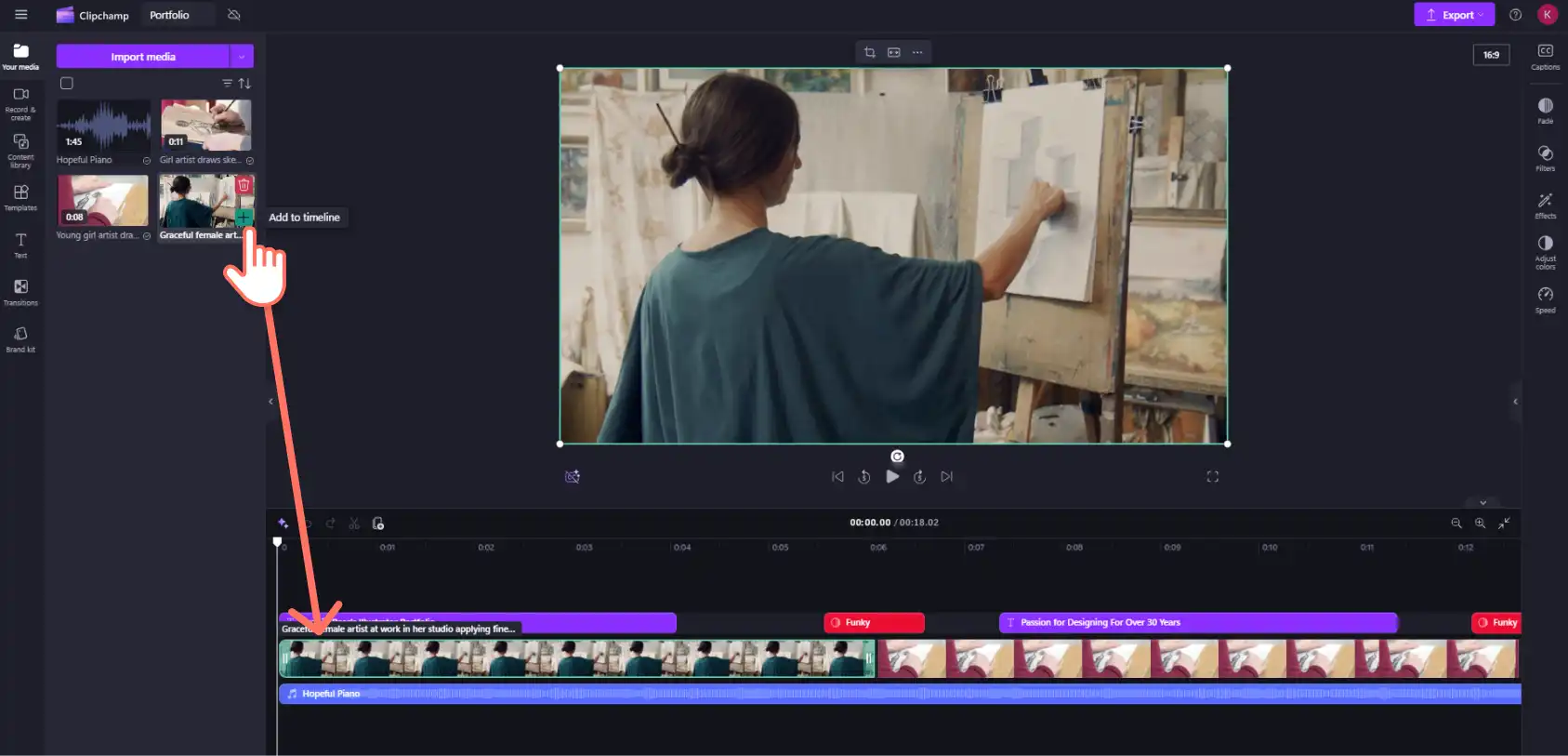
Thu thập những điểm nổi bật trong sự nghiệp dưới dạng hình ảnh và video, sau đó tải lên trình chỉnh sửa video Clipchamp. Chọn tab phương tiện trên thanh công cụ, sau đó bấm nút nhập phương tiện để tải tệp lên từ thiết bị. Hoặc kết nối với dịch vụ chia sẻ tệp trên đám mây như OneDrive.
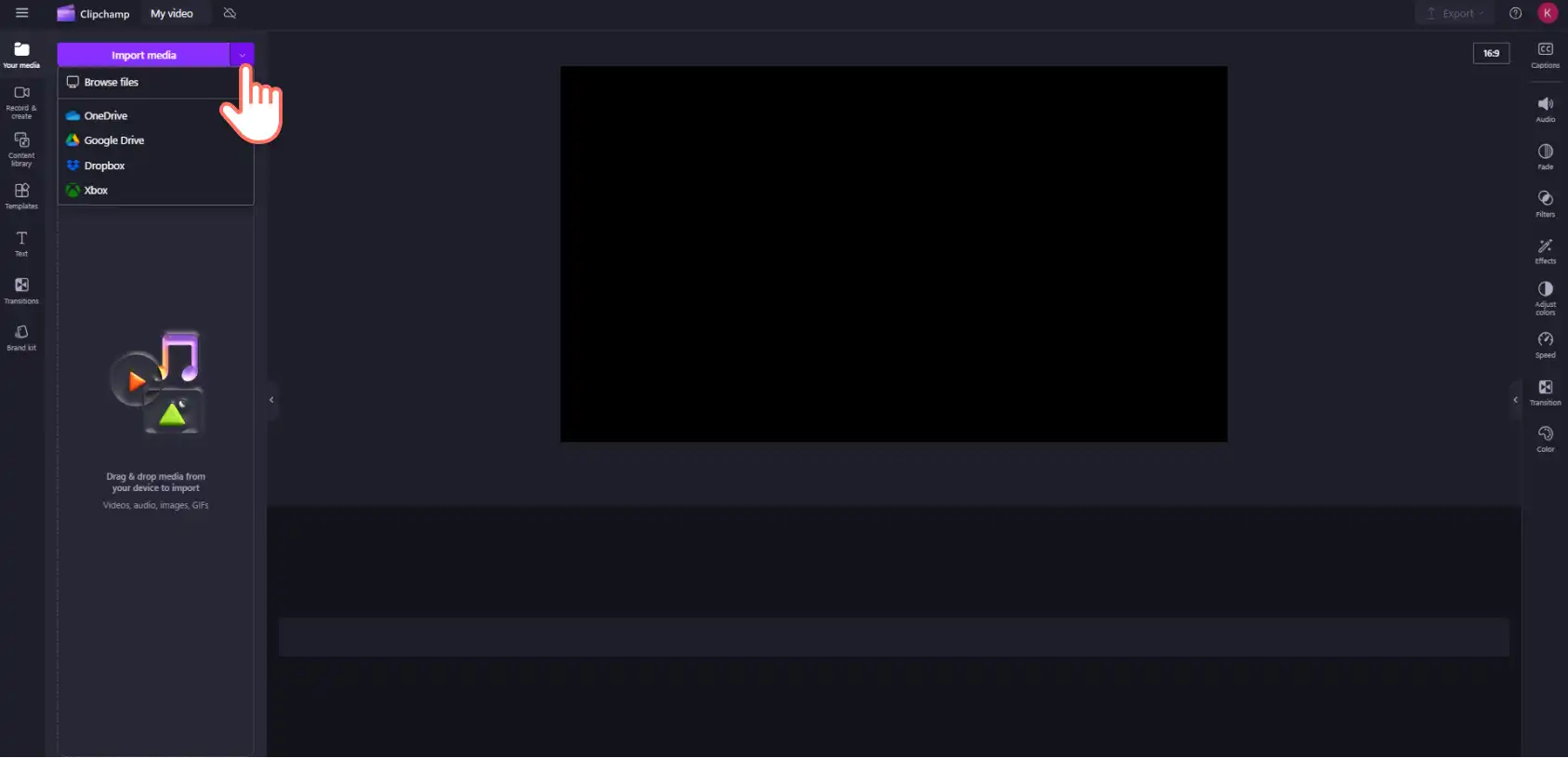
Khi các tài nguyên video đã được tải lên, hãy kéo và thả chúng vào dòng thời gian để bắt đầu biên tập.
Bước 2. Thêm hiệu ứng chuyển tiếp trong video
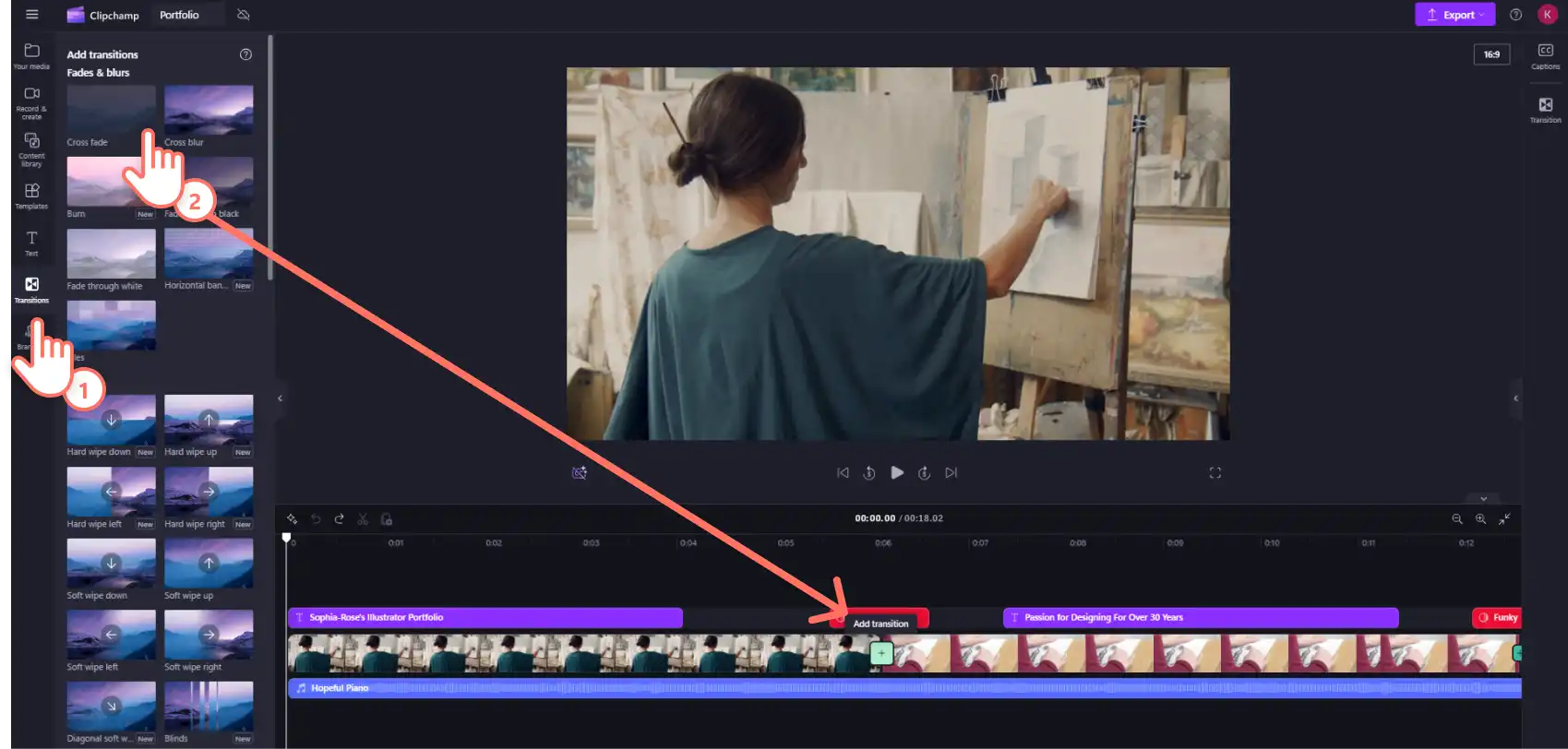
Các hiệu ứng chuyển tiếp mượt mà và năng động tạo thêm cá tính cho video, đồng thời giúp nhịp độ hình ảnh nói chung. Để thêm hiệu ứng chuyển tiếp vào video, hãy chọn tab chuyển tiếp trên thanh công cụ. Tìm hiệu ứng chuyển tiếp hoàn hảo, sau đó kéo và thả hiệu ứng đó vào giữa hai video clip.
Bước 3. Thêm tiêu đề và văn bản động
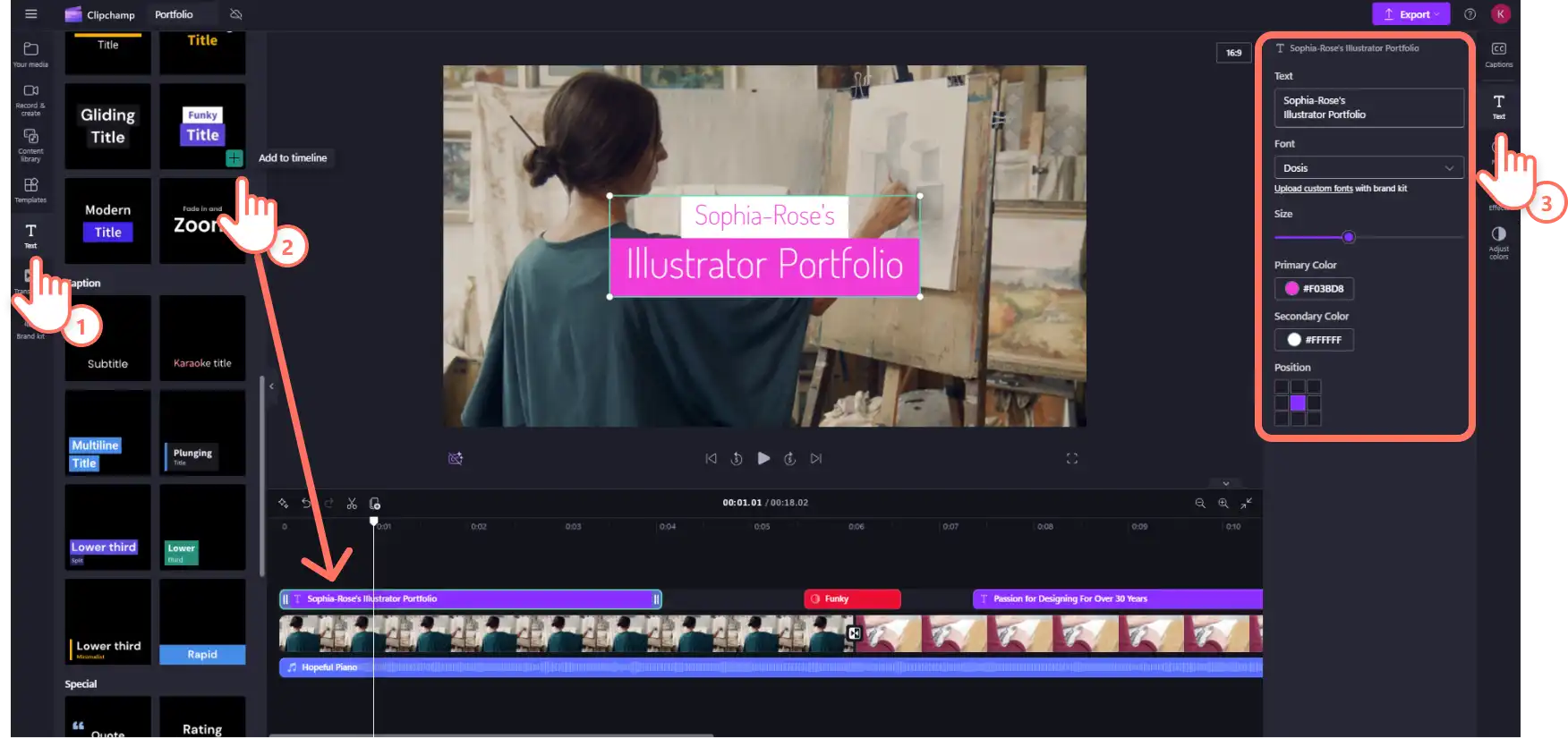
Sử dụng văn bản và tiêu đề chuyển động để truyền tải thông tin quan trọng đồng thời thể hiện thương hiệu. Nhấp vào tab văn bản trên thanh công cụ và cuộn để tìm kiểu tiêu đề phù hợp cho video. Sau đó, kéo và thả video vào dòng thời gian. Thay đổi màu sắc và các cài đặt phông chữ khác trong tab văn bản trên pa nen thuộc tính.
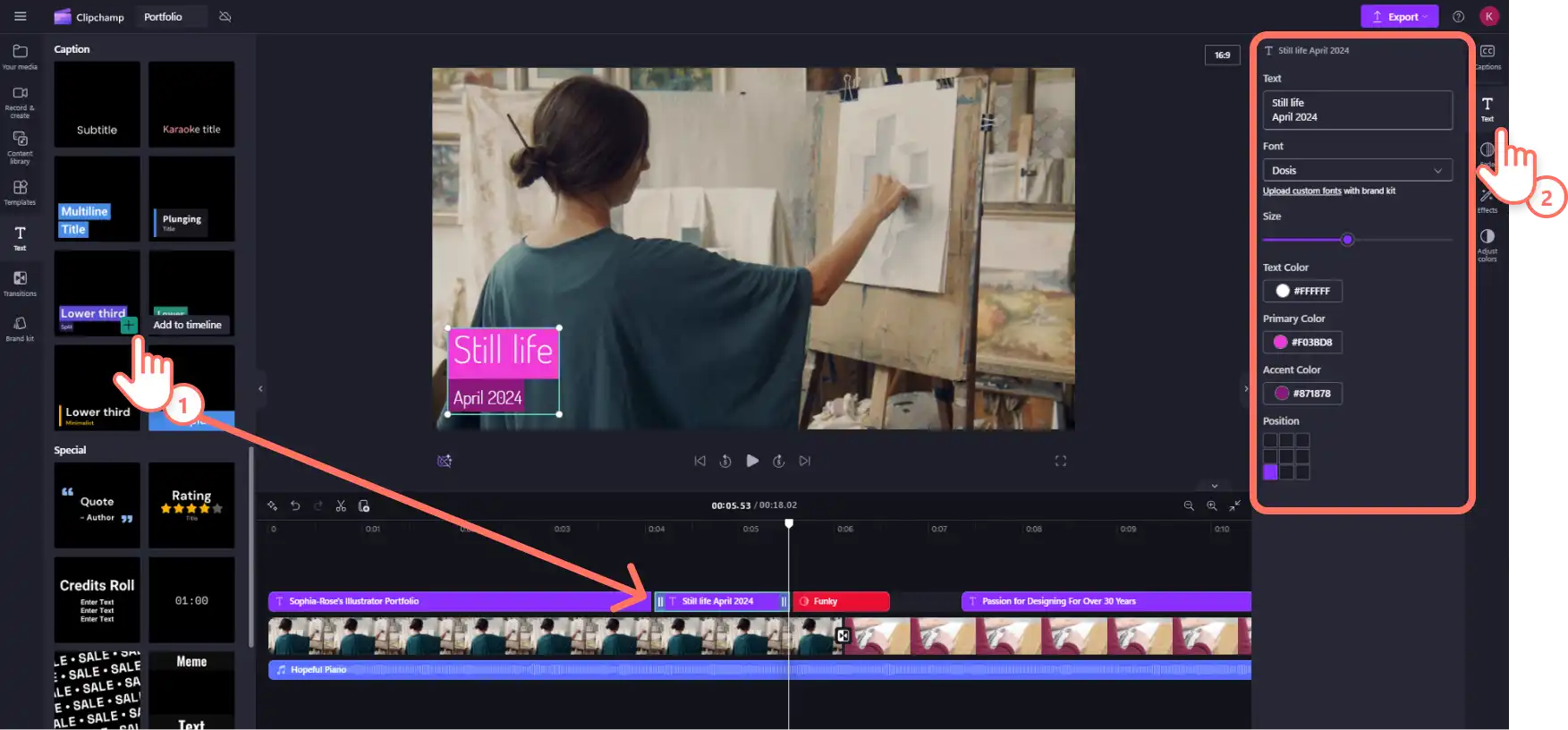
Để chia sẻ thông tin quan trọng nhằm nâng cao luồng video, hãy sử dụng đồ họa bảng chữ động để thêm phong cách và màu sắc cho video danh mục dự án.
Bước 4: Thêm nhạc và phần lồng tiếng
Chọn một bản nhạc nền phù hợp với tâm trạng của danh mục video chuyên nghiệp. Thư viện âm thanh của Clipchamp chứa đầy các bộ sưu tập nhạc nền miễn phí bản quyền, do đó có các bản nhạc hấp dẫn để bạn lựa chọn.
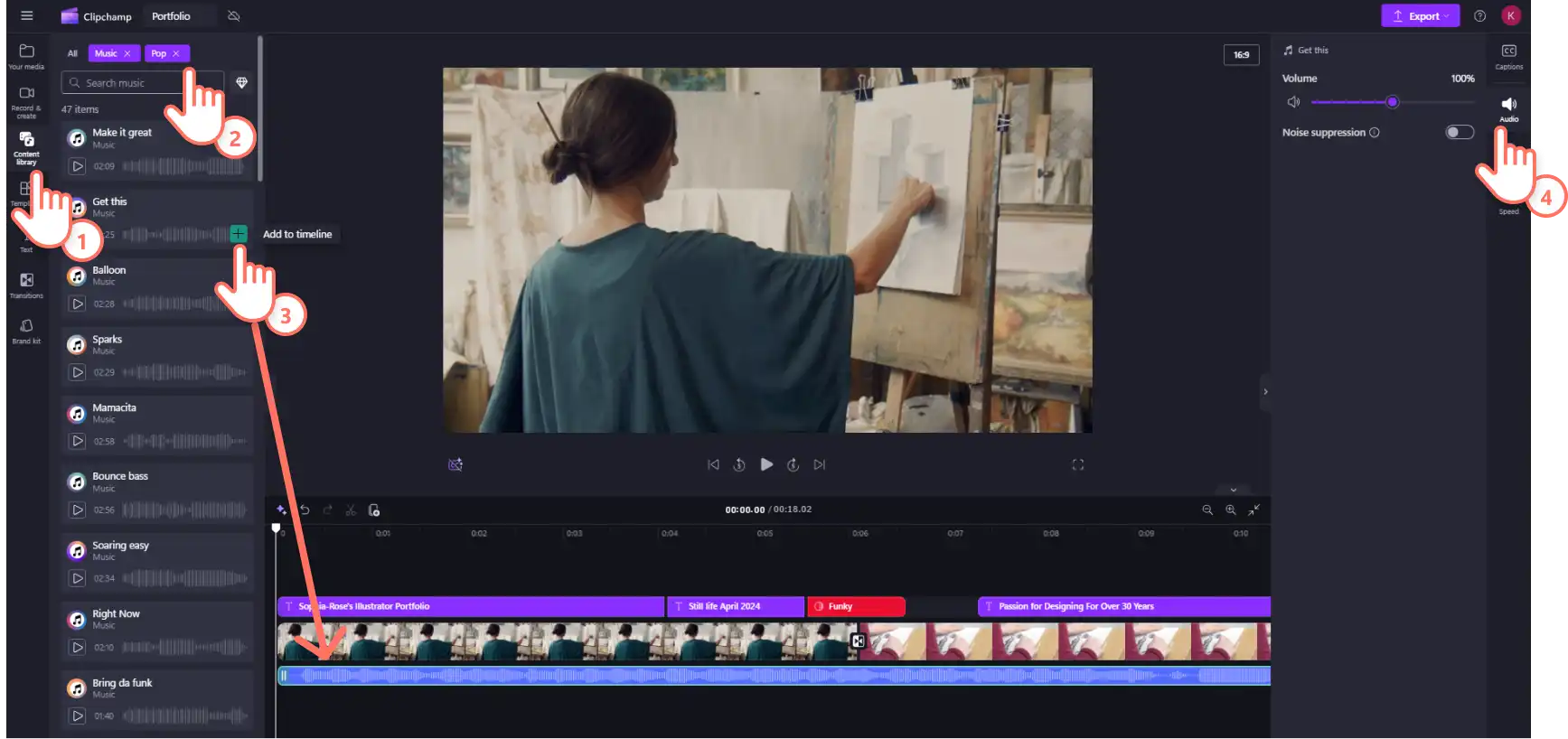
Bấm vào tab thư viện nội dung trên thanh công cụ, sau đó chọn tùy chọn âm nhạc từ menu thả xuống âm thanh. Cuộn qua các lựa chọn theo thể loại hoặc nhập từ khóa vào thanh tìm kiếm. Xem trước âm thanh từ bên trong thanh công cụ. Kéo và thả clip nhạc vào dòng thời gian.
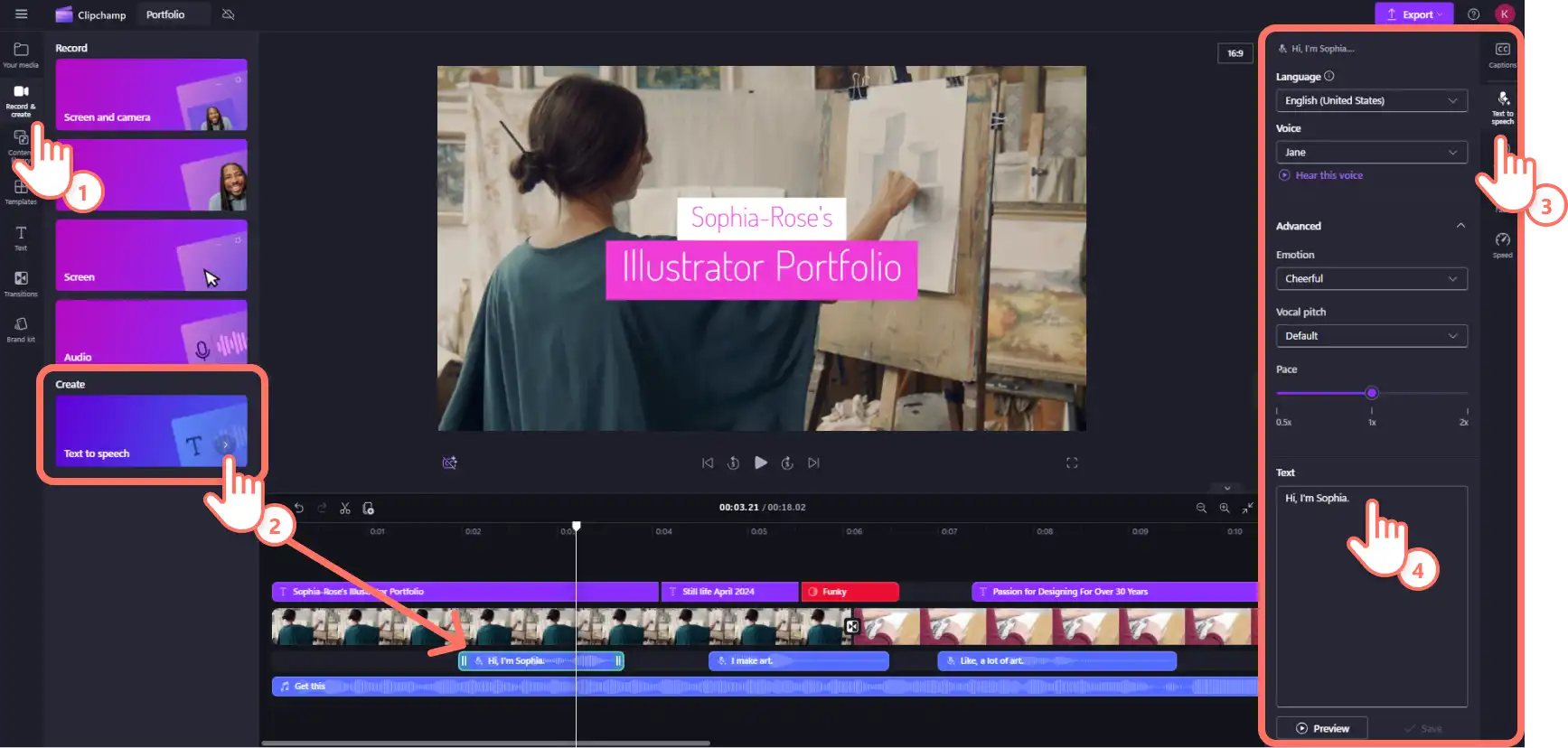
Tiếp theo, tường thuật danh mục video với một cách chân thực và sống động Tạo giọng lồng tiếng do AI tạo bằng công cụ chuyển văn bản thành giọng nói của chúng tôi. Nhanh chóng chuyển đổi các từ thành giọng lồng tiếng chất lượng chuyên nghiệp bằng AI. Bấm vào tab ghi và tạo trên thanh công cụ, rồi chọn chuyển văn bản thành giọng nói. Thao tác này sẽ tự động thêm nội dung văn bản vào dòng thời gian. Dẫn hướng đến tab chuyển văn bản thành giọng nói vừa đã mở trong bảng thuộc tính để nhập văn bản và chọn cài đặt lồng tiếng. Thay đổi giọng nói và điều chỉnh tông, tốc độ, cũng như cảm xúc của phần lồng tiếng.
Bước 5: Xem trước và lưu video
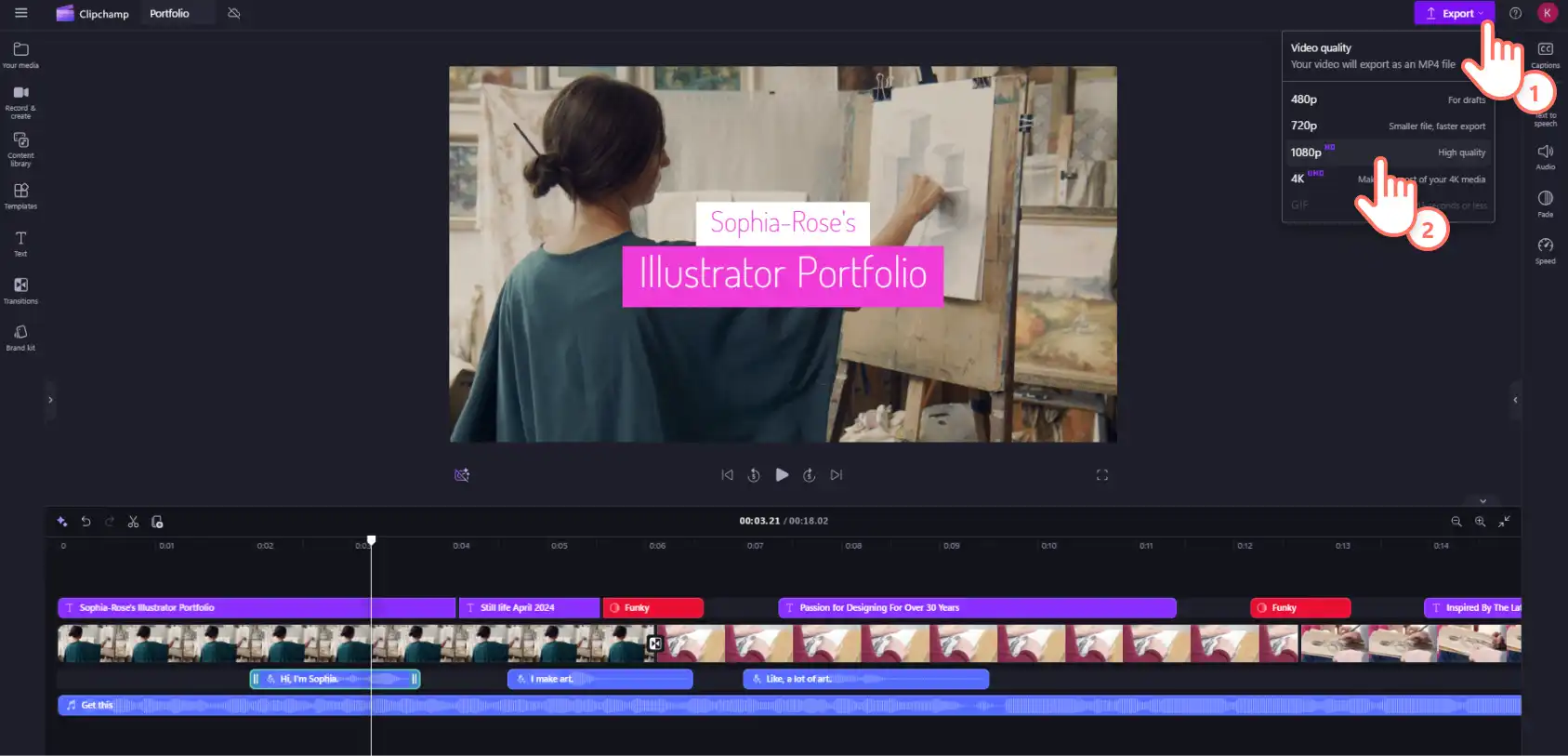
Sau khi chỉnh sửa xong, hãy xem trước video hoàn thiện để đảm bảo mọi thứ đều phù hợp. Bấm vào nút phát bên dưới cửa sổ xem trước để xem trước. Bấm vào nút xuất rồi chọn độ phân giải video mong muốn. Sử dụng cài đặt Tích hợp OneDrive để tải ngay lên video vào kho lưu trữ đám mây.
Tạo một danh mục video đáng nhớ, nổi bật giữa đám đông. Tiếp theo, hãy khám phá cách nâng cao Các bản trình bày video hoặc tìm nguồn cảm hứng mới trong các bài thuyết trình này Ý tưởng dự án video cho trường học.
Bắt đầu tạo video miễn phí cho trường học với Clipchamp dành cho giáo dục.
Lưu ý! Ảnh chụp màn hình trong bài viết này có nguồn gốc từ Clipchamp dành cho tài khoản trường học và các nguyên tắc tương tự được áp dụng cho Clipchamp dành cho tài khoản cơ quan. Hướng dẫn cho tài khoản cá nhân Clipchamp có thể sẽ khác. Tìm hiểu thêm.