利用 AI 生成的故事板清晰表达视频创意。故事板可以向团队展示你的愿景,以便他们提供反馈,或创建易于遵循的场景,让任何人都能自信地编辑视频。
过去,要构思并绘制与 视频脚本和画外音相匹配的概念板,往往需要耗费大量时间。 如今,只需借助精心设计的 Microsoft Copilot (opens in a new tab) AI 提示,再搭配 Clipchamp 工作版 (opens in a new tab)这类便捷的视频编辑工具,即可轻松完成这项工作。
探索可自定义的 AI 提示,它们能从头开始生成出色的 AI 故事板框架,或用于制作专业的工作视频。同时,学习如何利用 Clipchamp 中的高质量库存媒体,将故事板转化为引人入胜的视频内容。
1. 从头开始生成视频故事板
有了视频创意,却还在纠结脚本、故事情节、视觉风格和整体节奏?不妨让 Copilot 成为你的故事板制作助手。AI 技术能在聊天界面中逐场景描述内容,并进一步将建议转化为 AI 生成的图像,用作故事板分镜。你可以让 Copilot 以视频创作专家的思维模式来思考,从而获得激发创意的详细回复。
这一多功能工具既适合不知从何入手的新手,也适合需要制作大纲与客户分享的视频创作者,或是想要加速编辑流程的专业剪辑师。
以下是可自定义调整以契合你视频目标的 AI 提示:
你是一位视频创作专家。我正在制作一部关于[细分领域主题]的视频,希望打造一个结构清晰且极具视觉吸引力的视频故事板。该视频面向[说明你的目标受众],目标是[简要描述目的或传达的信息]。你能帮我制作一份全面的视频故事板吗?请考虑以下要点:
视觉风格:推荐合适的视觉风格(如写实风、手绘风、信息图表风)。
内容流程:规划场景顺序及场景间的视频切换效果。
故事情节:构思与主题契合的引人入胜的故事情节。
时长:建议每个场景及整部视频的最佳时长。
关键场景与对白:确定需包含的重要场景和视觉元素。
补充细节:考虑[提及具体子主题、视觉元素或其他值得关注的细节]。
获得场景描述后,提示 Copilot 将这些内容转化为故事板分镜所需的 AI 图像:
为以下故事板场景生成图像:[插入场景描述]。图像需体现[说明具体视觉元素、风格及其他细节]。
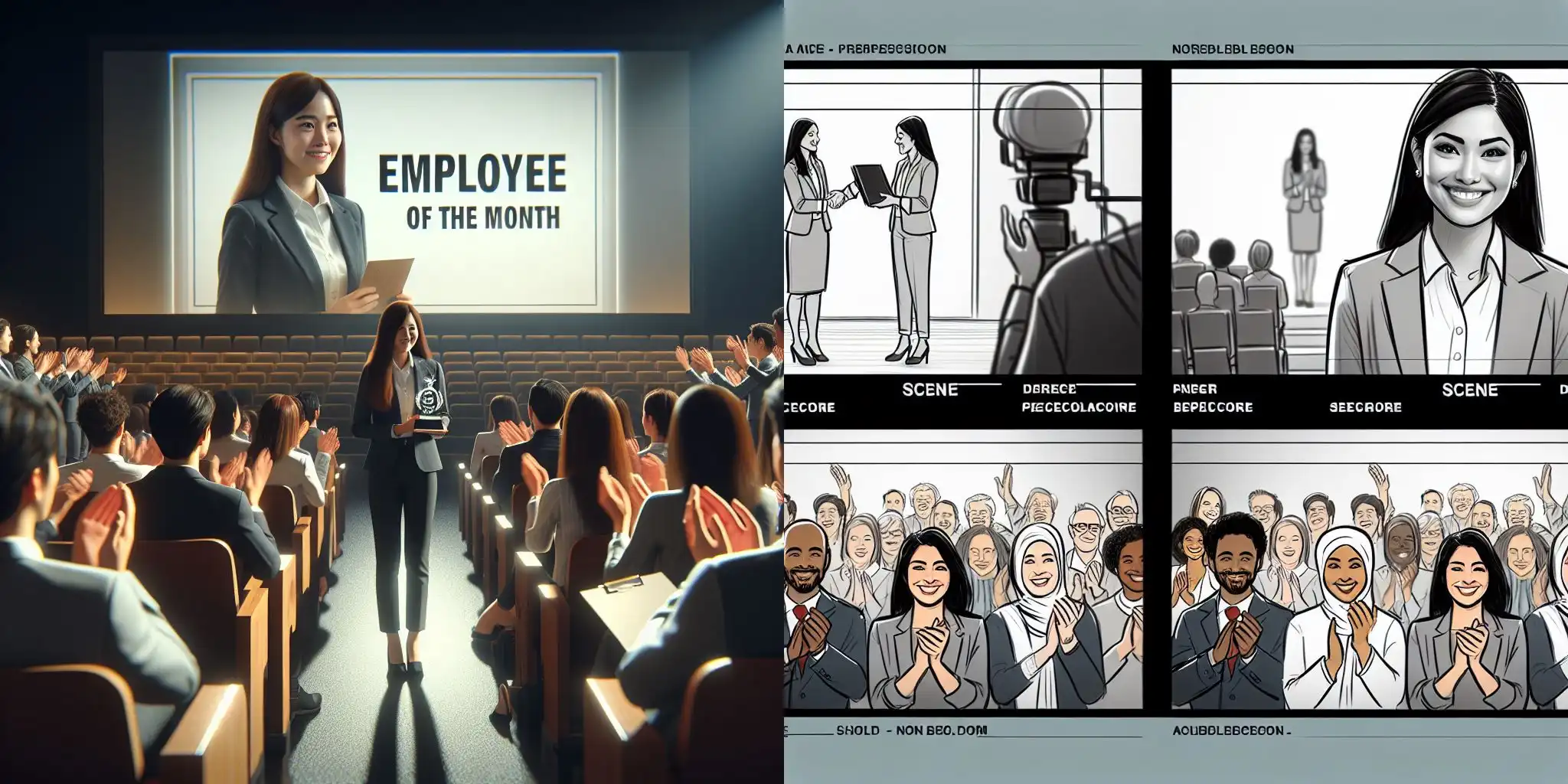
持续与 Copilot 交流以迭代优化,完成整部视频故事板的创作。可直接从聊天窗口保存 AI 生成的故事板图像。可以保存现实视觉效果或草图风格的故事板。
2. 为宣传视频生成一个视频故事板
如果你负责企业视频营销工作,或是在广告团队、广告公司任职,这个提示技巧会非常实用。一条 宣传视频能够提升品牌影响力、增强产品认知度,并为销售转化漏斗贡献力量。 借助 Copilot,在宣传视频进入制作和剪辑阶段前,你可以先查看其呈现效果。
如果这是你首次制作宣传视频故事板,或者你有兴趣在营销工作流中尝试 AI,请尝试此提示。
你是一位视频创作专家。我正在为[公司名称]制作一条宣传视频,需要一份能有效展示品牌形象并吸引目标受众的故事板。该视频面向[说明目标受众],目标是[简要描述宣传视频的核心信息]。你能帮我制作一份详细的故事板吗?请推荐能体现品牌个性与价值观的视觉风格,规划场景顺序以确保叙事流畅且引人入胜,并突出我们希望传达的产品/服务核心亮点。建议每个场景的理想时长,确保视频简洁有力,同时加入能促进观众互动的有效行动号召,并明确需要呈现的重要视觉元素,如徽标、产品特写和客户推荐等。此外,请考虑[提及任何特定主题、视觉元素或其他值得关注的细节]。
接下来,提示 Copilot 根据宣传场景生成 AI 故事板图像:
为以下宣传视频故事板场景创建图像:[插入场景描述]。图像需体现[说明具体视觉元素、风格及其他细节]。
利用 Copilot 生成的 AI 图像完成整部视频故事板的制作。如果在开始前需要宣传视频灵感,可参考这些成功的 宣传视频案例。这里提供一个汽水广告的故事板示例。

3. 生成产品演示故事板
产品演示视频是用于内部培训、销售与市场推广的必备视频类型。 根据产品是实体产品还是数字产品,产品演示视频的故事板要求会有所不同。
对于软件平台等在线产品,演示视频通常以简单的屏幕录制为主。不过,你可以提示 Copilot 设计一个吸引人的开头和故事情节,与录制的素材相辅相成。
我们建议将视频脚本或 演示画外音脚本上传至 Copilot,让它了解具体情境,从而为你提供与产品和业务最相关的故事板建议。 然后自定义以下提示以制作视频故事板:
你是一位视频创作专家。我正在为[产品名称]制作产品演示视频,目标受众是[目标受众],目的是[目标或传达的信息]。你能帮我制作一份详细的故事板吗?请推荐能突出产品设计的视觉风格,规划场景顺序(包括产品引入、功能展示、总结收尾),强调产品关键特性和优势,融入实际应用场景,建议每个场景的时长,添加有效的行动号召,并明确需要呈现的重要视觉元素,如产品特写和用户操作画面。此外,请考虑[特定主题或细节]。
当你对故事板场景满意后,提示 Copilot 生成 AI 图像,并将其保存到你的设备或OneDrive:
为以下演示视频故事板场景创建图像:[插入场景描述]。图像需体现[说明具体视觉元素、风格及其他细节]。
这里有一个高科技洗碗机的故事板示例。
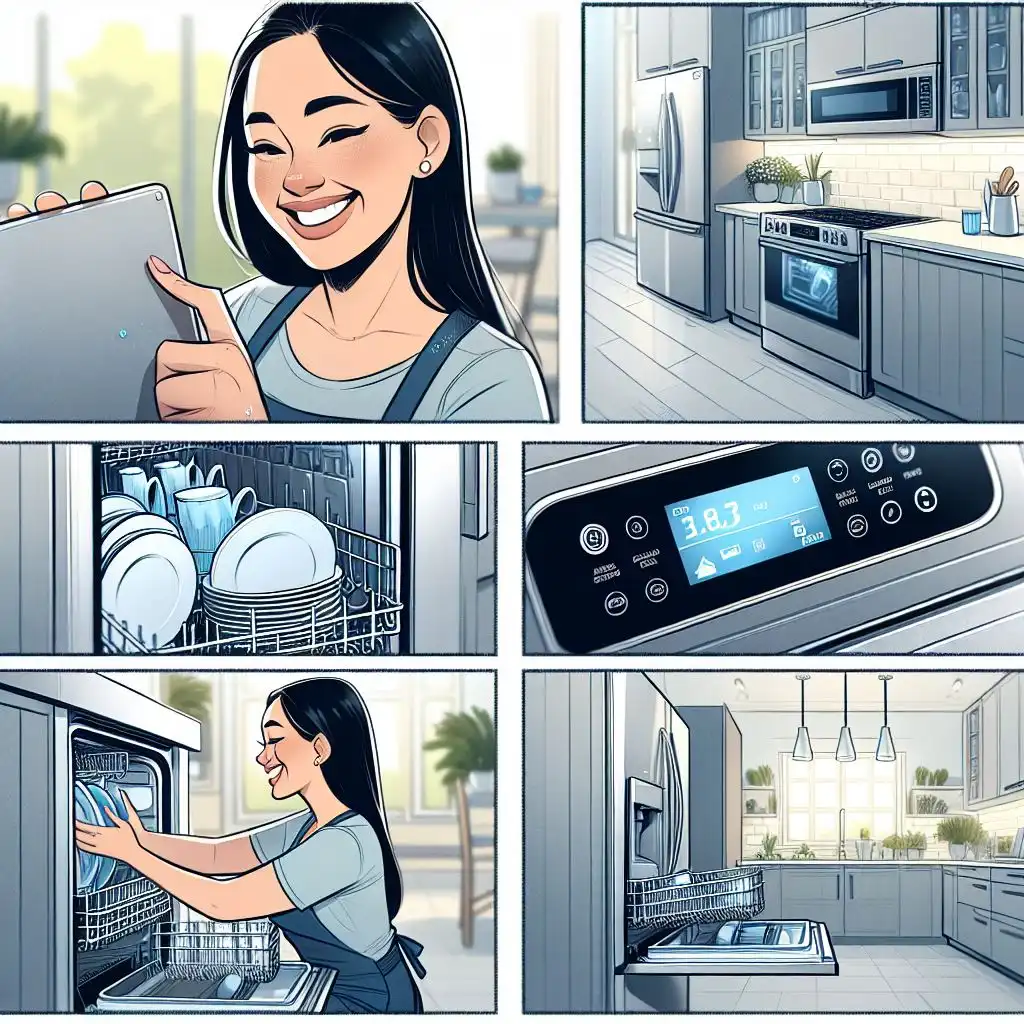
同样的 AI 提示技巧也可用于制作企业视频,如使命宣传片、新员工入职培训视频及其他 工作视频创意。
有了参考故事板,就可以使用 Clipchamp 视频编辑器中的 库存视频、图像、音乐和切换效果,将你的故事板转化为精彩的视频作品。
如何从 AI 生成的故事板创建视频
步骤 1. 选择库存视频和图像
打开 Clipchamp (opens in a new tab) 并创建一个视频项目。 要找到适合构建你视频创意的库存媒体,可参考故事板,然后在工具栏的“库存视频”选项卡中浏览。
先从浏览主题分类集合开始寻找媒体。我们建议使用关键词搜索栏输入特定短语,或按类型、颜色和风格进行搜索。单击“+”按钮,或将库存视频拖放到时间线上,开始制作你的专业视频。
注意:本教程展示的是 Clipchamp 工作版,Clipchamp 个人版用户的操作步骤可能有所不同。
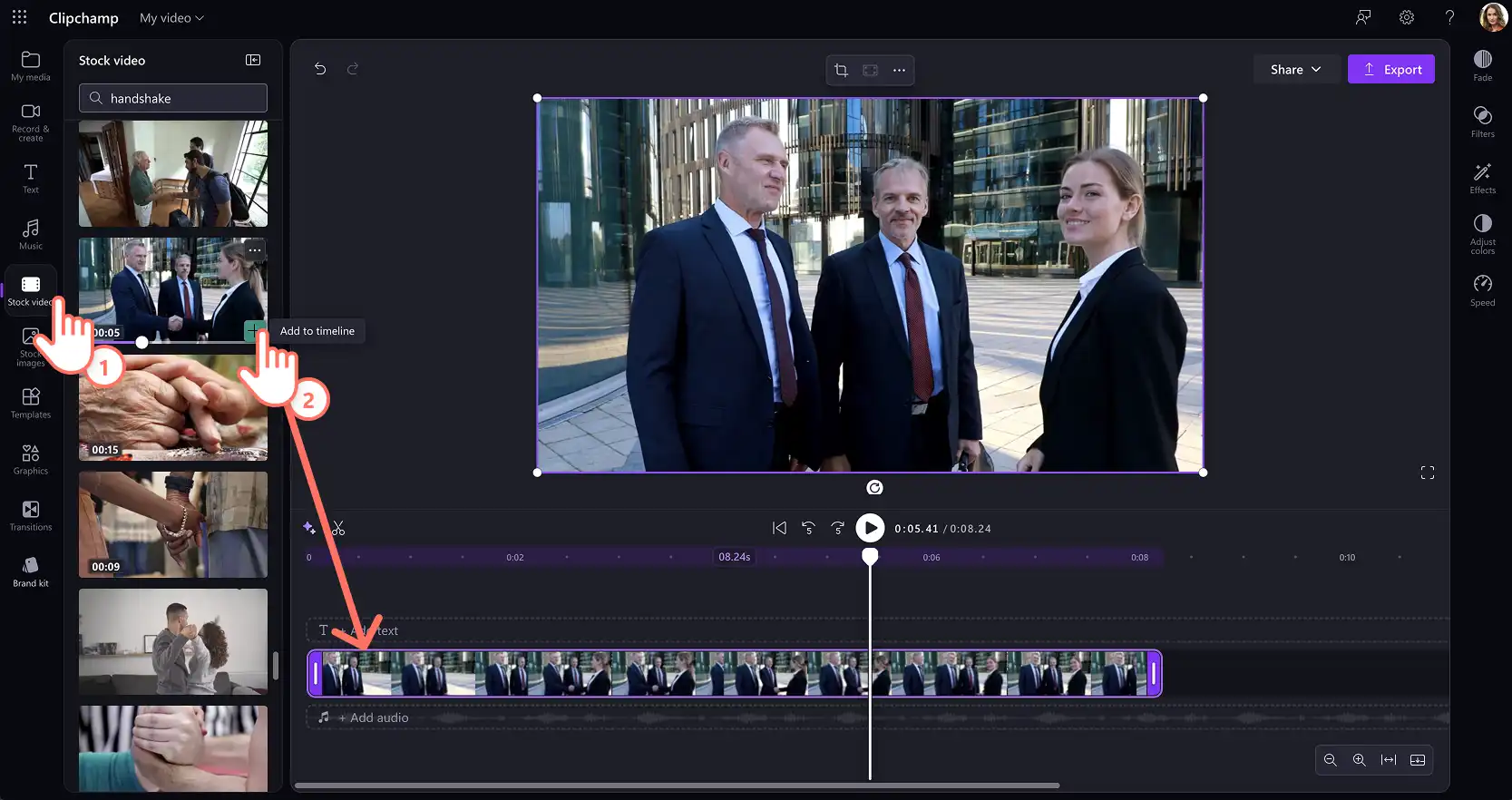
步骤 2. 排列媒体并添加切换效果
下一步是根据 AI 故事板排列媒体。查看建议的切换效果,然后通过单击工具栏上的“切换”选项卡浏览各种 场景切换。 在时间线上的两个剪辑之间拖动切换效果。
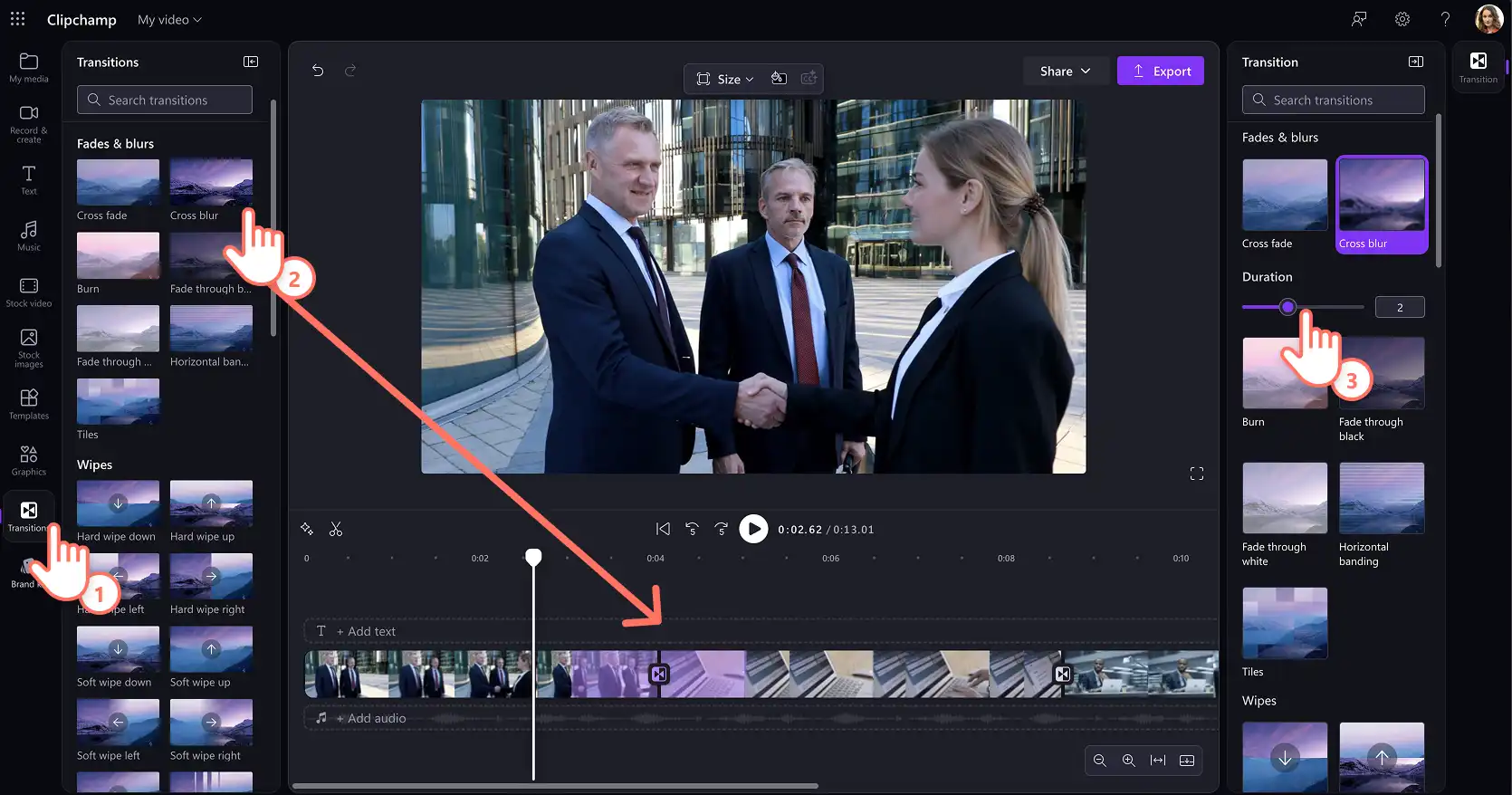
步骤 3. 保存并分享以获取反馈
按播放键观看并检查视频。准备好保存后,单击导出键并按照提示操作。
选择视频分辨率,并选定 OneDrive 工作文件夹来保存你的视频。生成一个 Clipchamp 视频观看链接,以便发送给同事或客户,或通过评论功能就最终视频提出反馈意见。
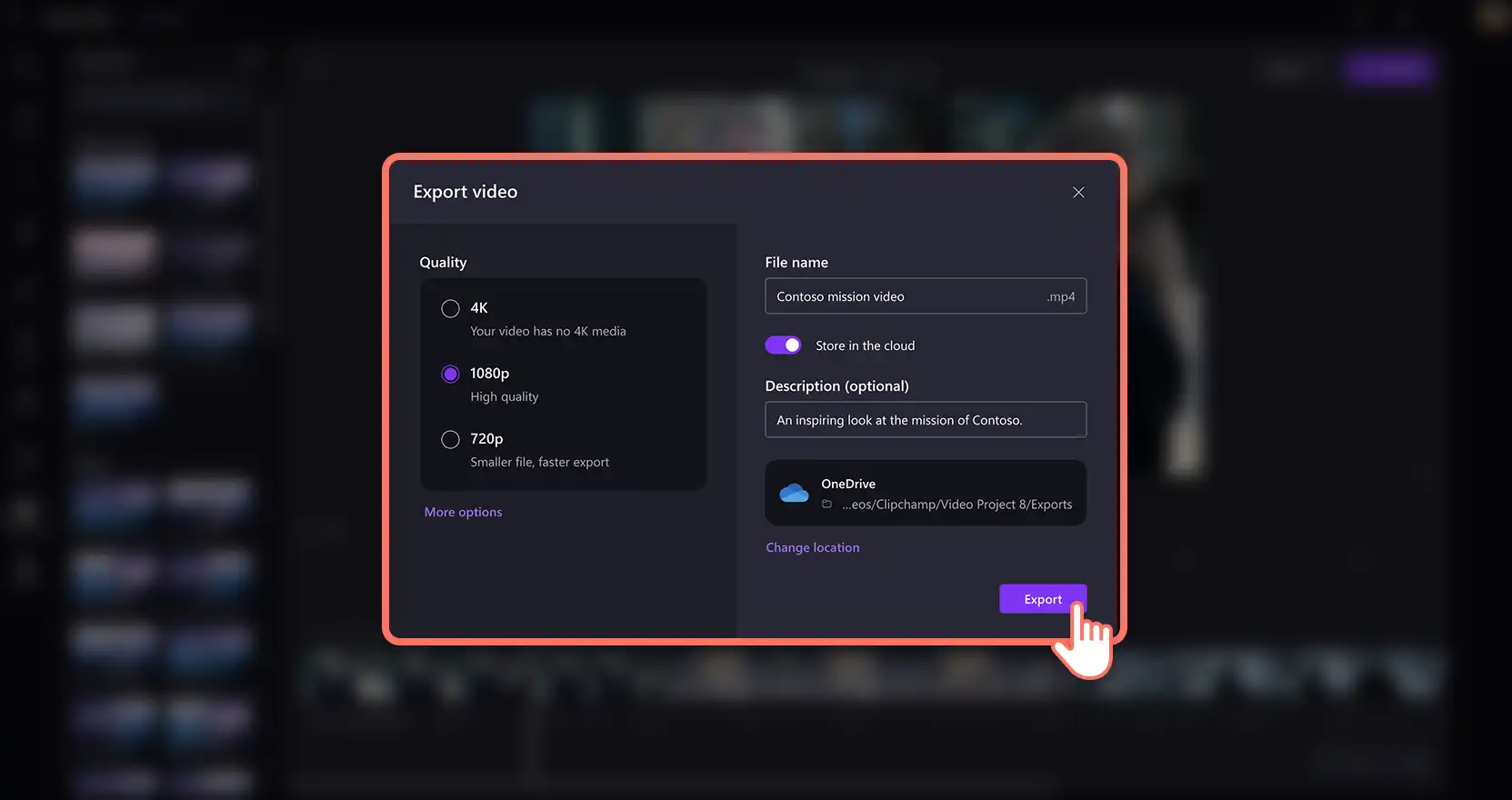
运用这些 AI 技巧,只需几分钟就能制作出具有专业水准的视频。继续学习如何 将 AI 生成的图像转化为视频,或利用 AI 提示来 生成视频脚本。
使用 Copilot 开始制作你的故事板,再借助 Clipchamp 工作版 (opens in a new tab)将创意转化为引人入胜的视频,也可下载 Clipchamp Windows 应用来开启创作之旅。
常见问题
- 如何让视频故事板 AI 提示更有效?
提升视频故事板 AI 提示的效果,可从通用提示入手,再逐步优化完善。先明确视频的核心主题,将其拆解为关键场景,并添加具体细节。然后按照逻辑顺序排列这些场景,并对其进行审查和修改。这一过程能让提示更贴合你的创意构想,实现高度个性化。
- 如何借助 AI 进行视频脚本头脑风暴?
首先提供主题创意,以此生成一系列概念。利用这些提示梳理关键要点、搭建脚本结构,并探索不同视角。提示 AI 生成带旁白解说的脚本、设计引人入胜的行动号召等,进一步优化脚本。借助这些 可自定义的 AI 提示获取灵感,创作出吸引人的视频脚本。
- Copilot 可以为哪些视频格式建议故事板和脚本?
Copilot 能够针对各种视频格式提供故事板和脚本建议,涵盖企业培训视频、 TikTok 社交媒体短视频、YouTube 视频等。 它可根据你的视频创意需求,量身定制适配性建议。
注意!本文中的屏幕截图来自 Clipchamp 工作版帐户,相同的原则适用于 Clipchamp 学校版帐户。 Clipchamp 个人帐户教程可能会有所不同。了解详细信息。