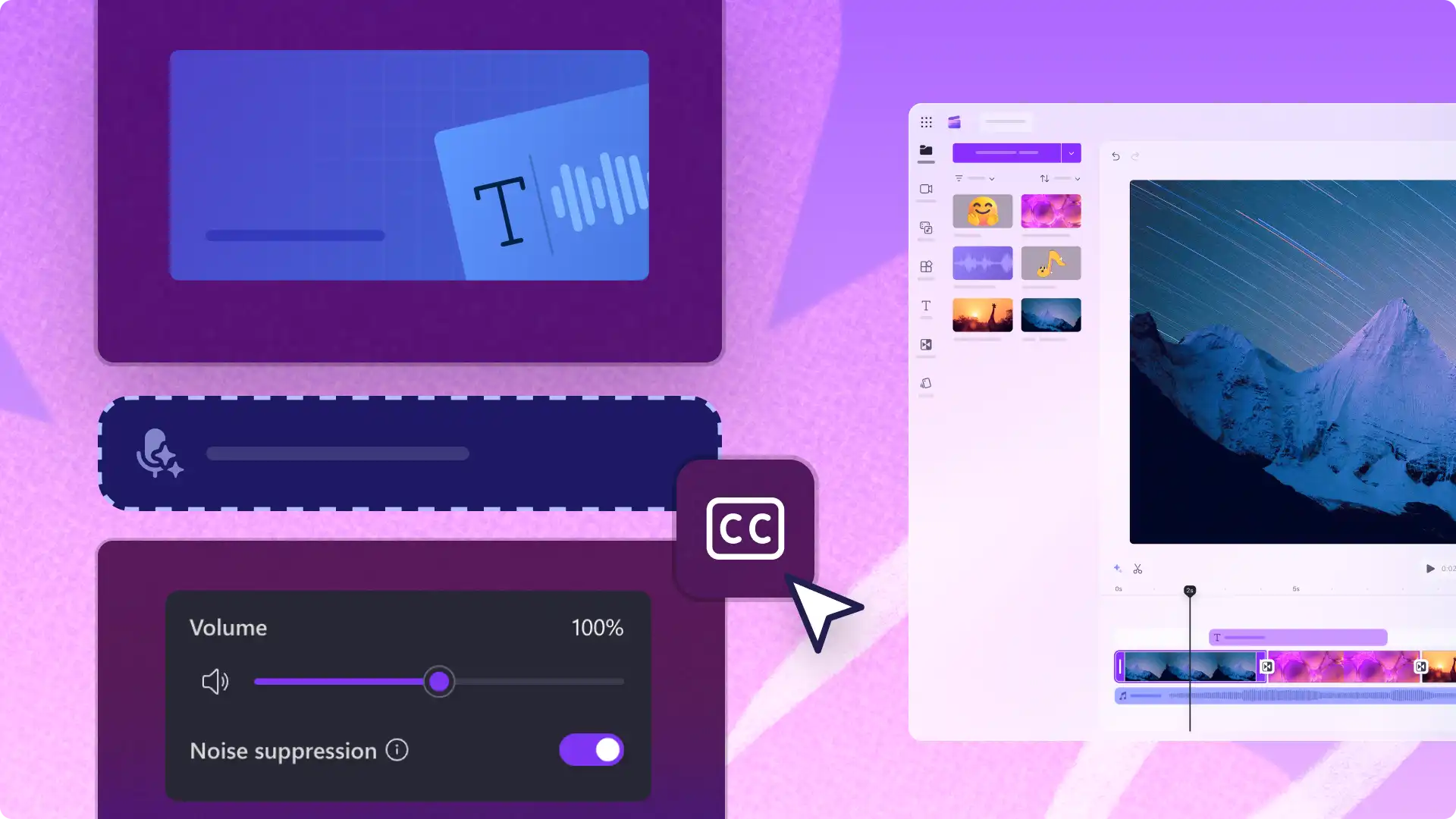
在 Clipchamp,我们始终坚持创新,不断增添各种功能,帮助用户轻松创建高质量视频。 正因如此,Clipchamp 提供一系列 AI 视频编辑工具来帮助你提高创造力并加快视频制作速度,涵盖了从 指导 AI 生成视频、智能提升音频质量,到省去手动为视频添加字幕的繁琐工作等多个方面。
想象自己是导演,利用这些免费的 AI 视频编辑工具来创建视频。 无论是制作企业宣传视频还是富有电影质感的 YouTube 视频,都能享受这些节省时间的 AI 功能,从而优化视频编辑工作流程。
探索我们添加的所有 AI 功能,它们将帮助你在 Clipchamp 视频编辑器中创作出值得分享的精彩视频。
AI 视频编辑器
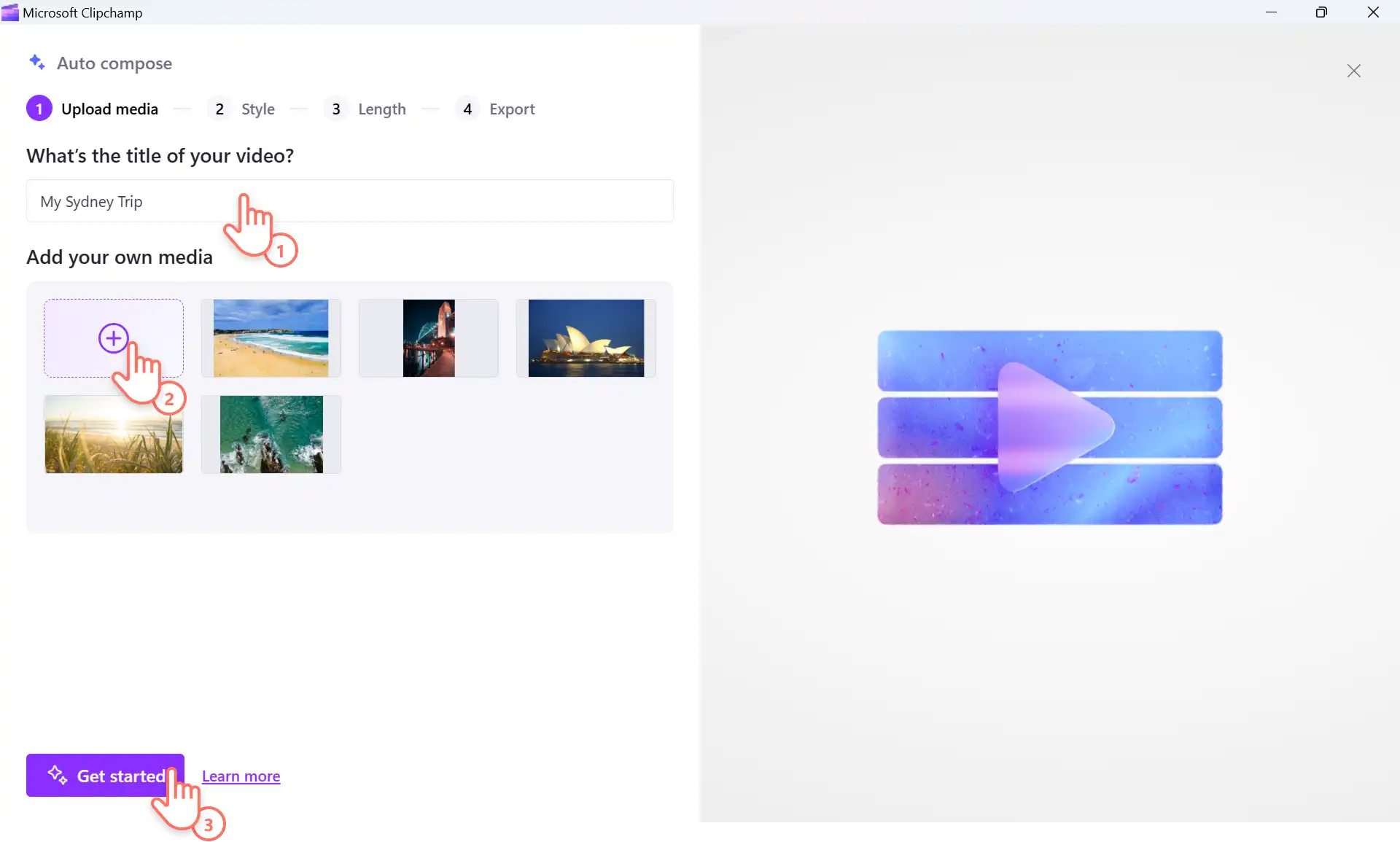
第一次编辑视频? 这个 AI 自动创作功能非常适合初学者。 利用 AI 将图像和视频编排成时尚的幻灯片视频 - 只需选择视频风格和时长即可。 AI 会读取你的媒体并为你制定编辑决策,从而创作出引人入胜的社交媒体视频片段。
利用你在假期、体育赛事以及生活瞬间拍摄的素材,开始制作亮点视频,以便在 快拍和短视频等社交媒体平台上分享。 经验丰富的视频编辑者也可以使用自动编排功能来加快视频制作速度,然后在 Clipchamp 中继续对视频进行微调。
登录 Clipchamp,然后单击“使用 AI 创建视频”按钮,以启动自动创作。 添加照片和视频,选择一种视频风格,几分钟内就能保存一段 AI 生成的视频。 观看完整的 AI 编辑教程。
AI 画外音生成器
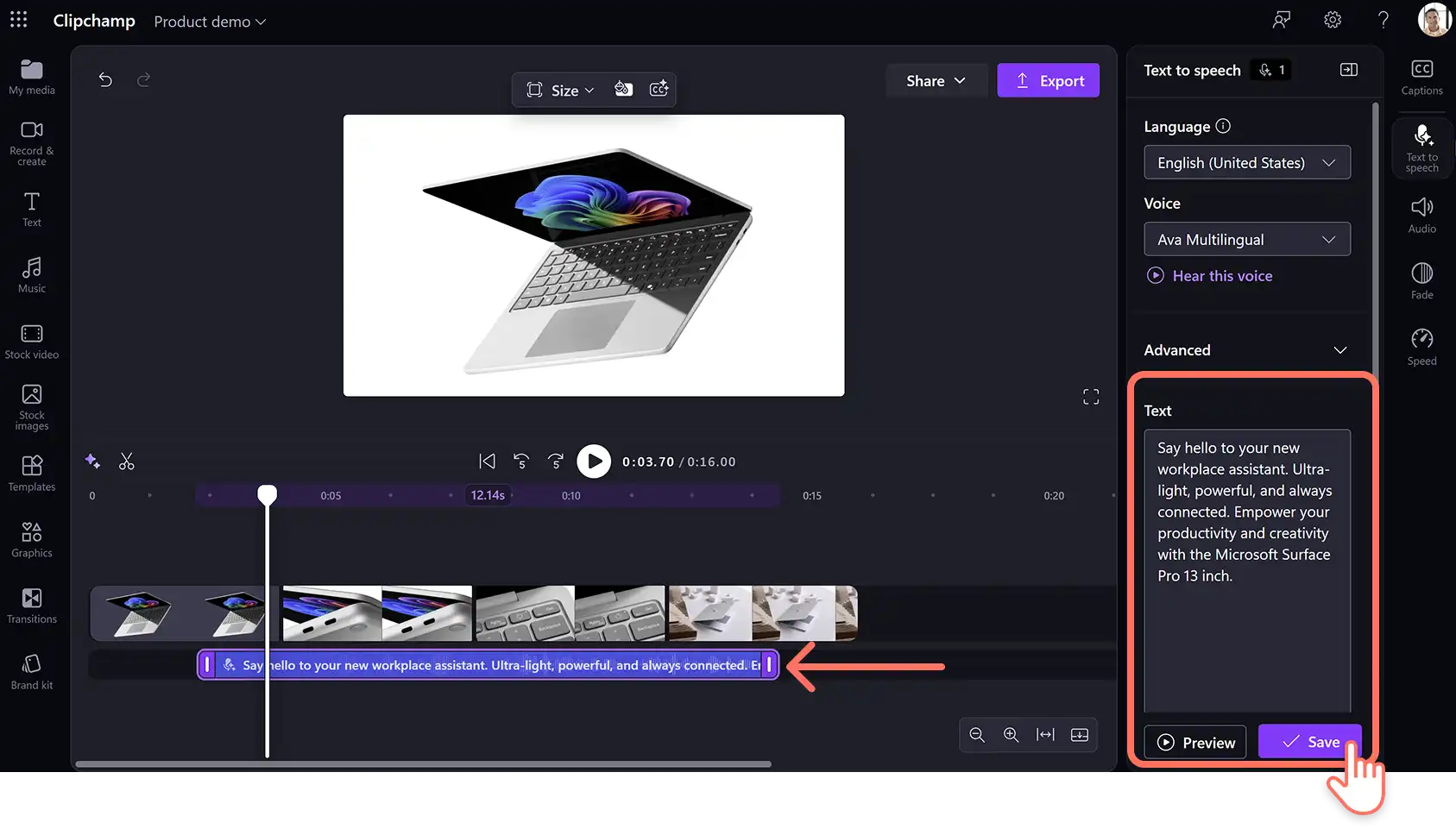
使用 Clipchamp 中的文本转语音生成器,以全球任意一种语言创建逼真的视频画外音。 这款多功能的 AI 语音生成器能为你节省时间 - 无需反复录制声音即可获得完美的音频效果。 它可轻松自定义,包括语速、音调和情感设置。 只需要一份与视频构思相匹配的优质视频脚本即可。
利用 AI 语音实现对 YouTube 长视频的创意构想,甚至可以参与 TikTok 趋势。对于学校和企业的视频内容,比如产品教程和入职培训视频,添加 AI 语音可以让内容更加清晰、连贯。
要开始使用,请单击“录制并创建”选项卡,然后单击“文本转语音”选项。 从全球多种语言的 400 多种 AI 语音中进行选择,调整语速和音调,然后保存你的画外音。 了解如何通过简单的步骤创建 AI 画外音。
AI 字幕生成器
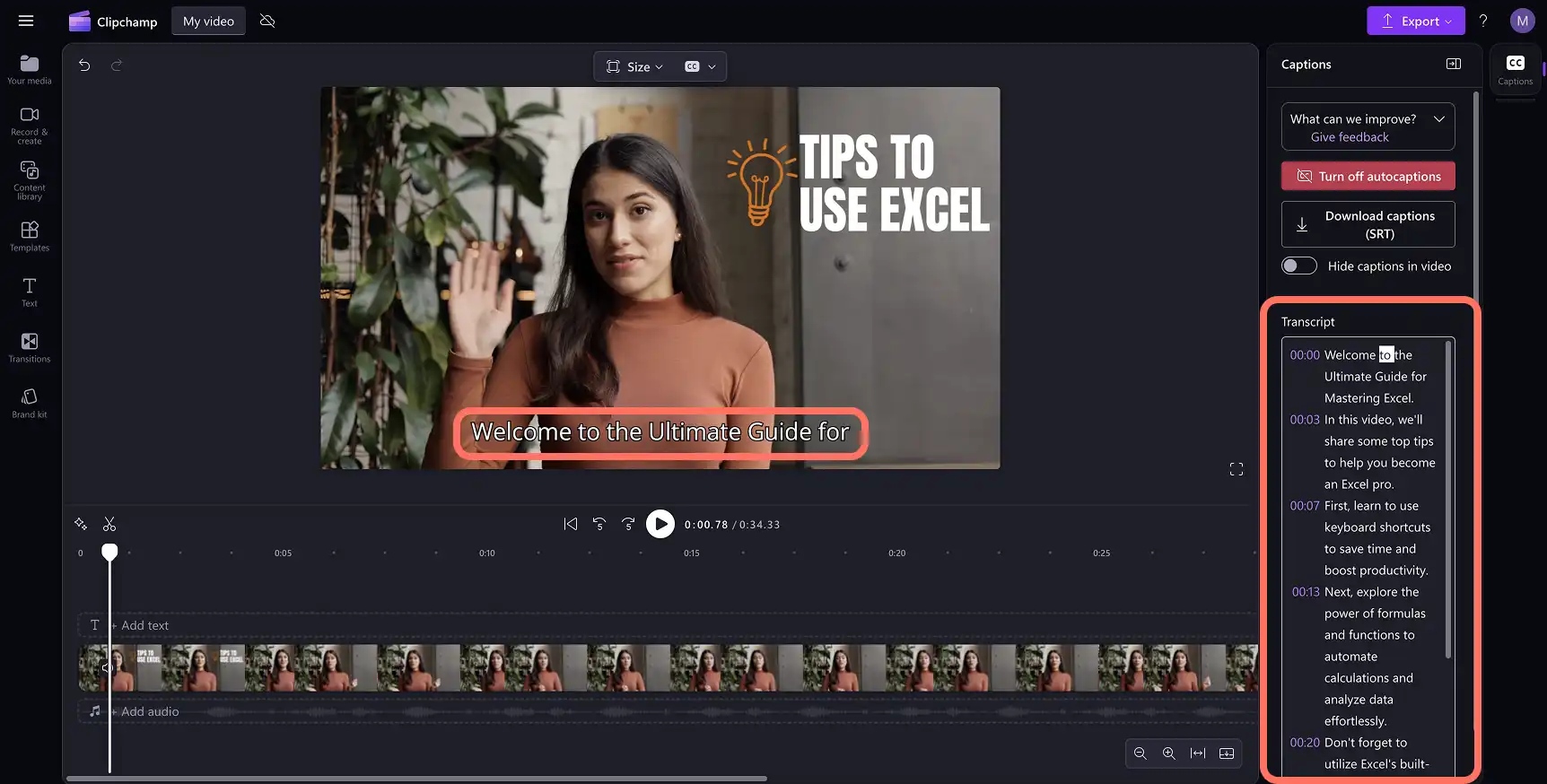
使用 Clipchamp 字幕生成器可生成 80 多种语言的精准字幕。 语音检测技术能够转录任何语言的音频,无论你说的是哪种区域语言或口音。 为视频添加字幕能立即提高视频的吸引力和可及性。
字幕已成为社交媒体内容中必不可少的元素,尤其是在视频播客、TikTok 以及 YouTube 短视频中,使观众可以在关闭声音的情况下继续观看。 全球语言的字幕可以帮助视频触及世界各地的观众。 对于产品演示或 讲解视频等内容,字幕也能让其中的说明更易于理解。
上传带有画外音或音轨的视频资产时,单击视频预览中的“辅助字幕”图标,即可为任何视频添加辅助字幕。 也可以单击属性面板上的“辅助字幕”选项卡,然后单击“转录媒体”按钮来 创建自动辅助字幕。
视频脚本生成器
添加自动辅助字幕后,为何不顺便下载视频脚本呢? 将视频转换为脚本,可以提高内容对于失聪和听力障碍人群的可用性。 你甚至可以将这些视频脚本重新整理成博客、文章,甚至是 社交媒体帖子,从而扩大用户覆盖面和群体。
脚本可以让你的视频更具包容性,满足不同的观看需求,并以文本形式强化视频中分享的主题。
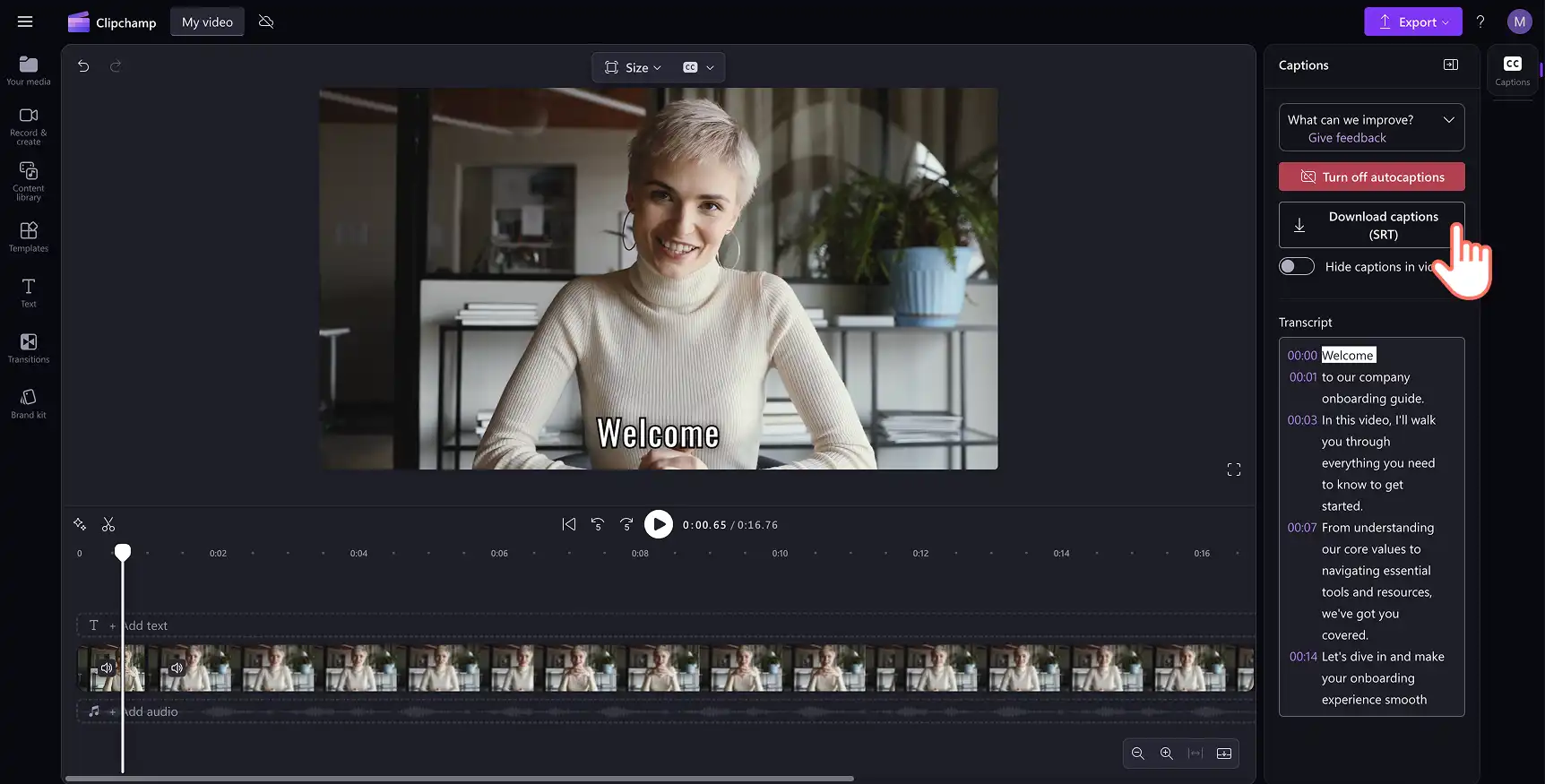
如果想将视频转文本脚本下载到你的设备,请在 Clipchamp 中单击属性面板上的下载字幕 (SRT) 按钮。 只需点击几下,即可轻松编辑和 下载字幕脚本。
AI 静音去除
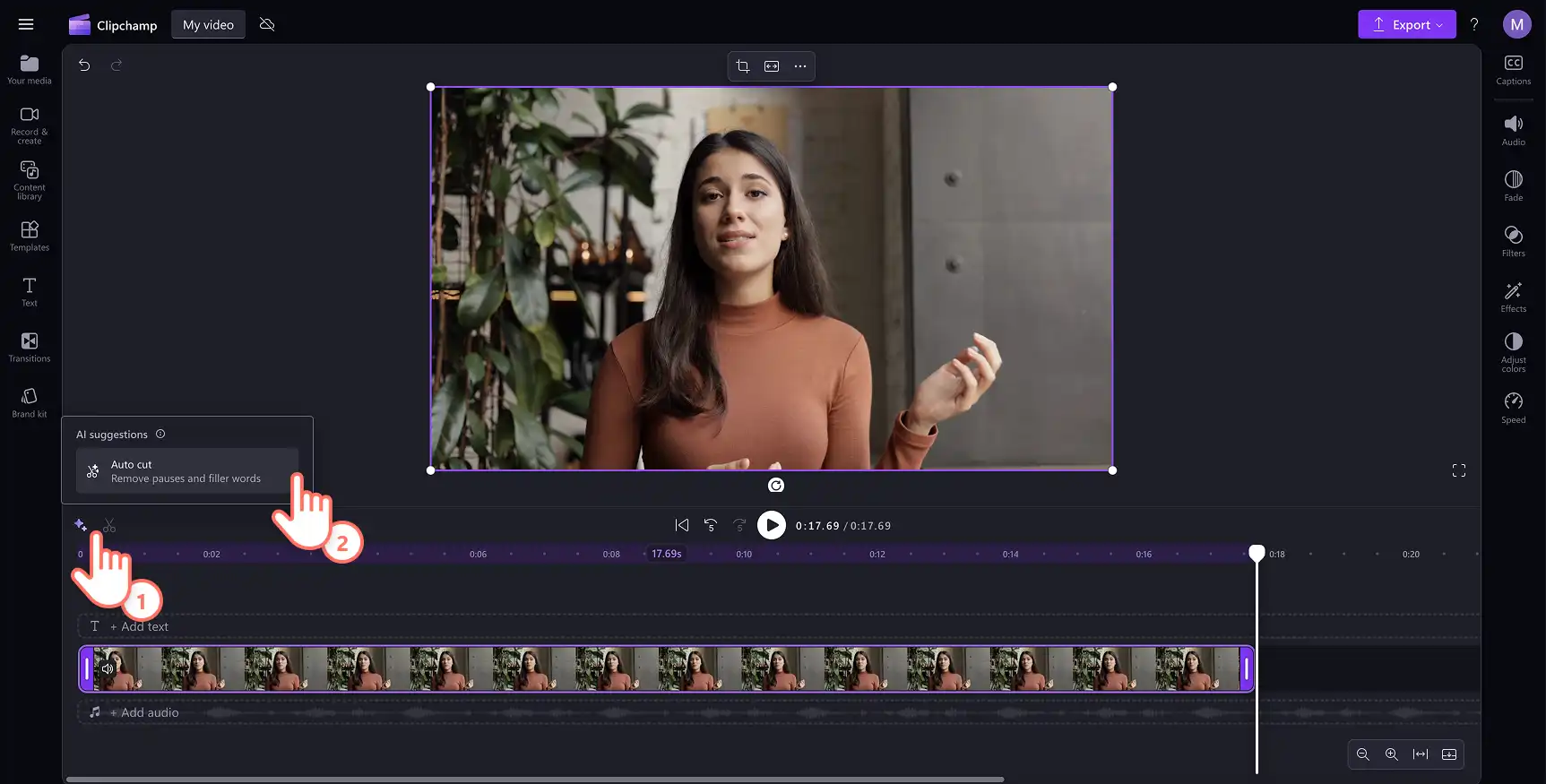
利用 AI 自动剪切功能,去除网络摄像头录制和语音录制中出现的尴尬停顿和静音。 经验丰富的视频编辑者可以依靠自动剪切功能,对任何包含人物讲话镜头的片段进行粗剪。
创作者可以加快视频博客、访谈和视频播客的编辑速度。 自动剪切也是整理长时间会议录音停顿的不错选择, 视频演示 和教育教程,以保持对重要部分的关注。
要启用 自动剪切功能,Clipchamp 会创建一份视频脚本,并找出时长超过 3 秒的停顿或静音片段供你审核。 预览并接受智能 AI 建议,创作出引人入胜的视频。
音频背景噪音消除器
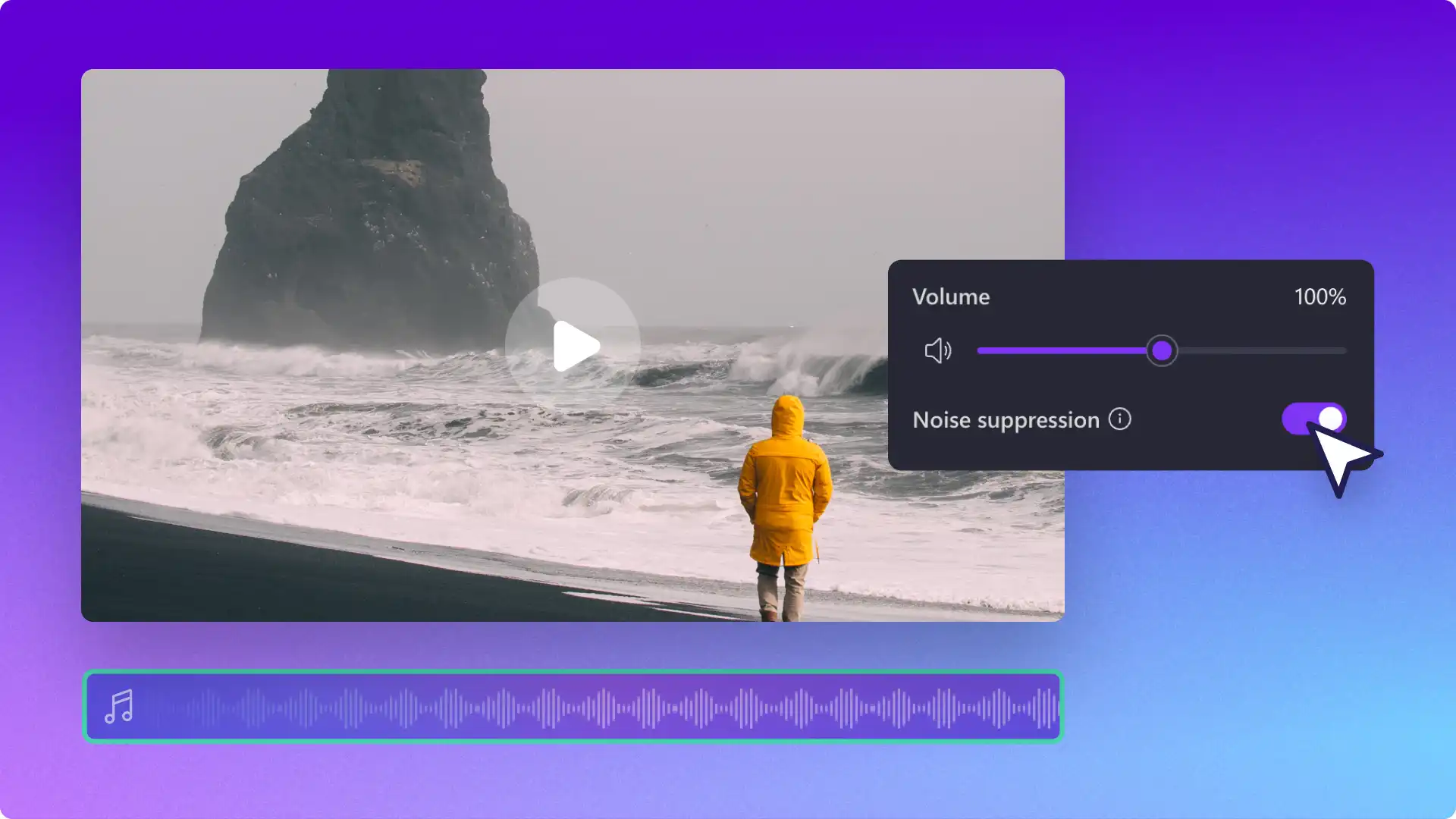
这款 AI 音频编辑工具能一键提升视频制作质量。 利用 噪音抑制功能,增强语音清晰度,并消除录制时的环境噪音。
视频博主和 YouTube 视频创作者可以尽可能减少内容中人群嘈杂声或街道噪音的干扰。 专业人士可以过滤掉语音和网络摄像头录制中出现的办公室噪音和回声,从而 制作出清晰的企业宣传视频。
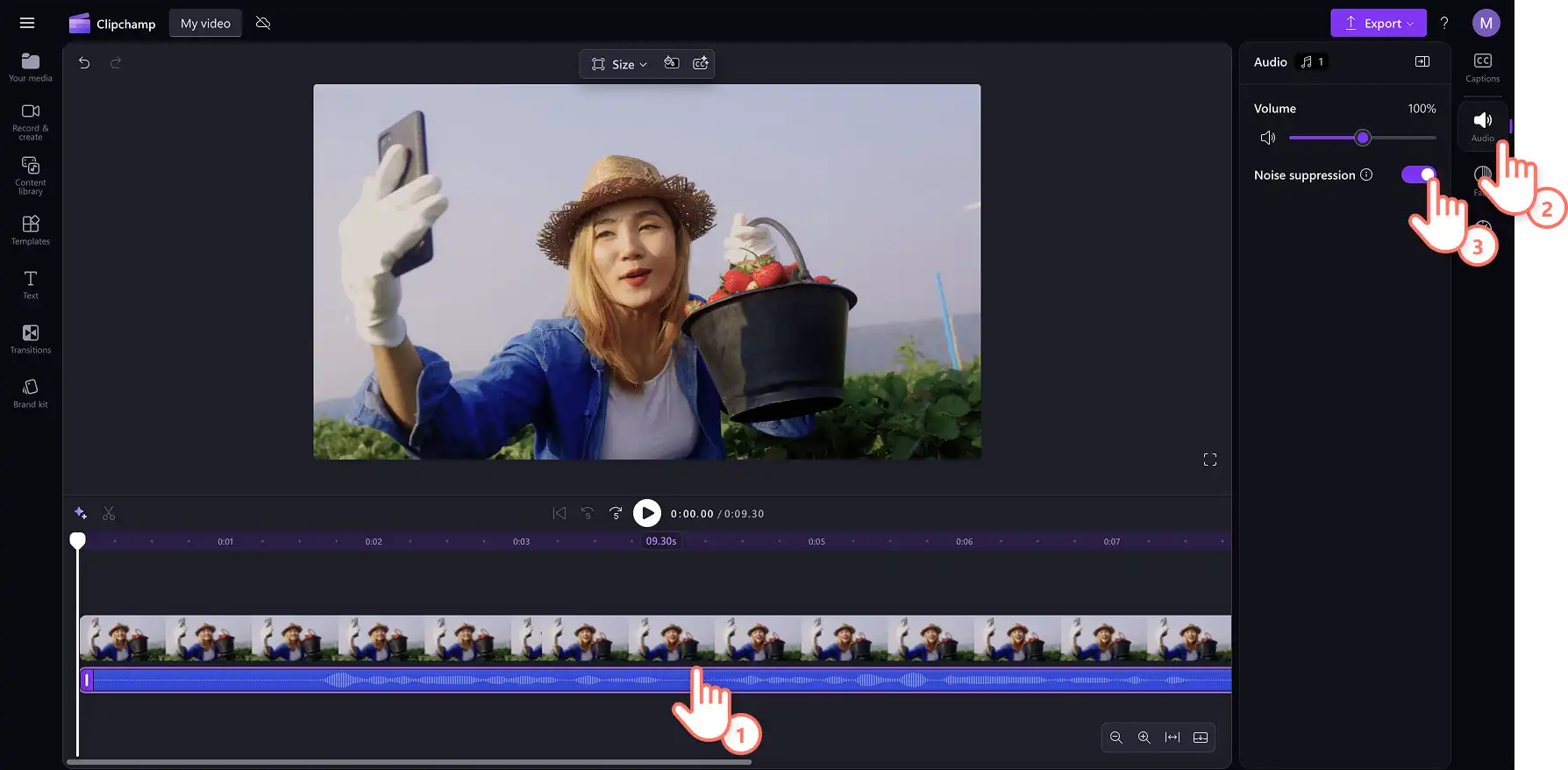
要消除视频中的背景噪音,首先 需要将音频与视频分离。 单击音频资产,使其在时间线上突出显示。 接下来,单击属性面板上的“音频”选项卡。 在这里,你可以打开噪音抑制按钮,以去除任何背景噪音。
图像背景消除
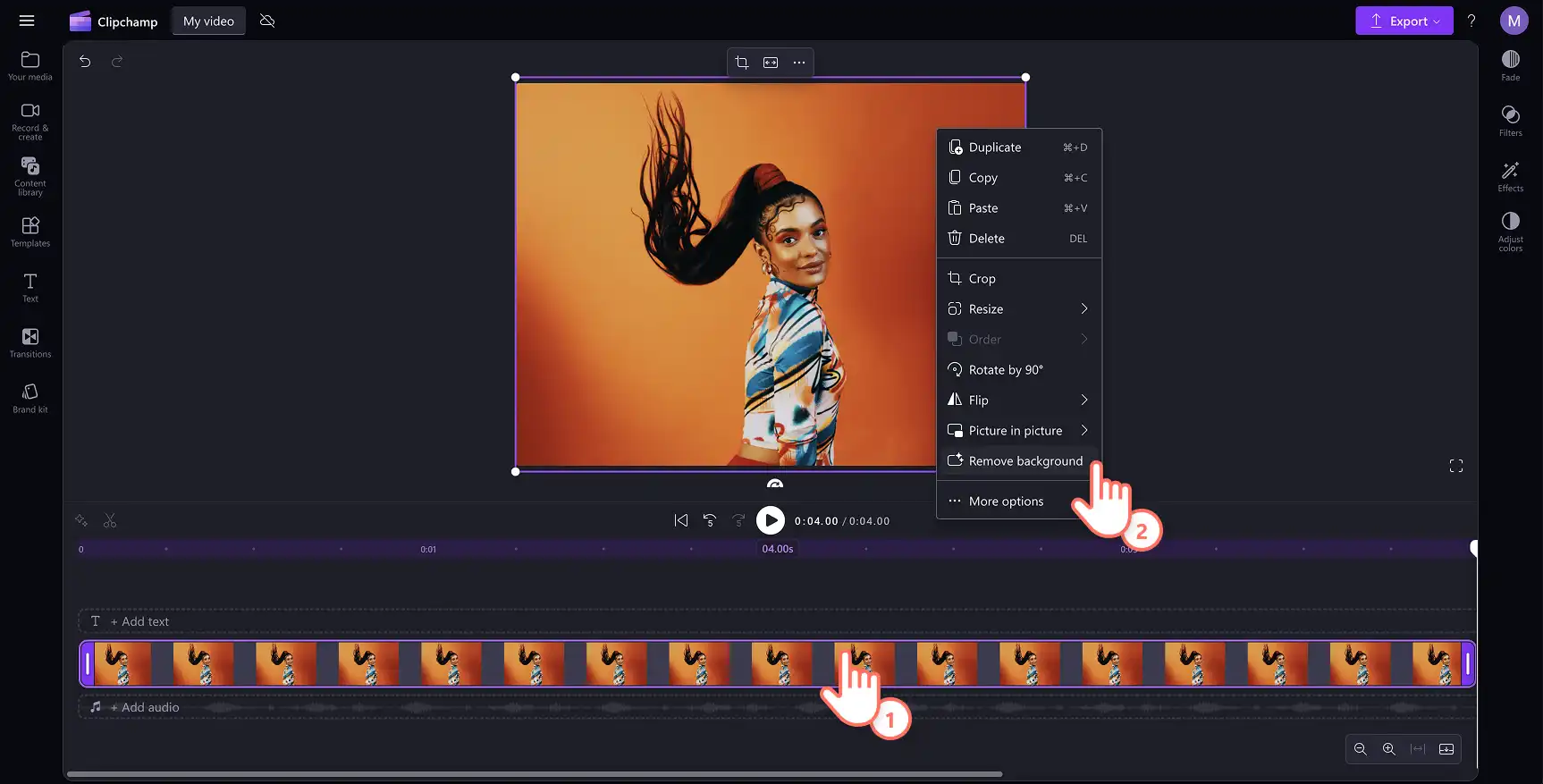
使用 Clipchamp 中的图像背景消除器,只需单击一下,就能将图像中的 重点区域分离出来并删除背景。 快速去除杂乱的背景和不符合品牌风格的视觉元素,创建出具有透明背景的图像,为你的视频增色。 这也适用于 来自图像创建器 AI 生成的图像。
这款智能 AI 工具可以让你的产品照片脱颖而出,让营销人员活跃起来 产品演示视频 和视频广告,这是一个不断增长的 视频营销趋势。 在 生日视频、婚礼视频以及节日精彩视频等特殊场合的视频中,使用这个功能来突出人物面部的效果也非常不错。
上传你的 PNG 或 JPEG 文件,并将其添加到时间线上。 在视频预览中右键单击图像,选择视频资产,然后从下拉菜单中单击“删除背景”选项。 了解 如何删除图像背景,或者 观看这个 YouTube 教程。
准备就绪后,使用 Clipchamp 视频编辑器中的最佳 AI 视频编辑工具免费编辑和优化你的视频。 在 Clipchamp 中掌握更多视频技能,例如 如何制作 AI 画外音或 如何使用 AI 将 PowerPoint 演示文稿转换为视频。
开始使用 Clipchamp 或下载 Microsoft Clipchamp Windows 应用。