Erstellen Sie ansprechende und inklusive Videos bei der Arbeit, indem Sie KI-generierte Untertitel hinzufügen, die es Ihren Zuschauern ermöglichen, Inhalten einfach zu folgen. Untertitel verbessern die Barrierefreiheit, unterstützen mehrsprachige Zuschauer und können tägliche Arbeitsvideos professionell wirken lassen.
Steigern Sie den Wert von Besprechungszusammenfassungen, Schulungen und Demovideos, Clips zur Unternehmensankündigung und weitere Unternehmensvideoinhalte mit dem einfachen Untertitelgenerator in Clipchamp für die Arbeit.
Erfahren Sie in diesem Leitfaden, wie Sie KI-Untertitel sofort erstellen, ihr Erscheinungsbild anpassen und weitere Tipps zur transkriptbasierten Bearbeitung erkunden.
So fügen Sie Untertitel zu Arbeitsvideos hinzu
Schritt 1. Importieren Sie Ihr Video und fügen es der Zeitachse hinzufügen.
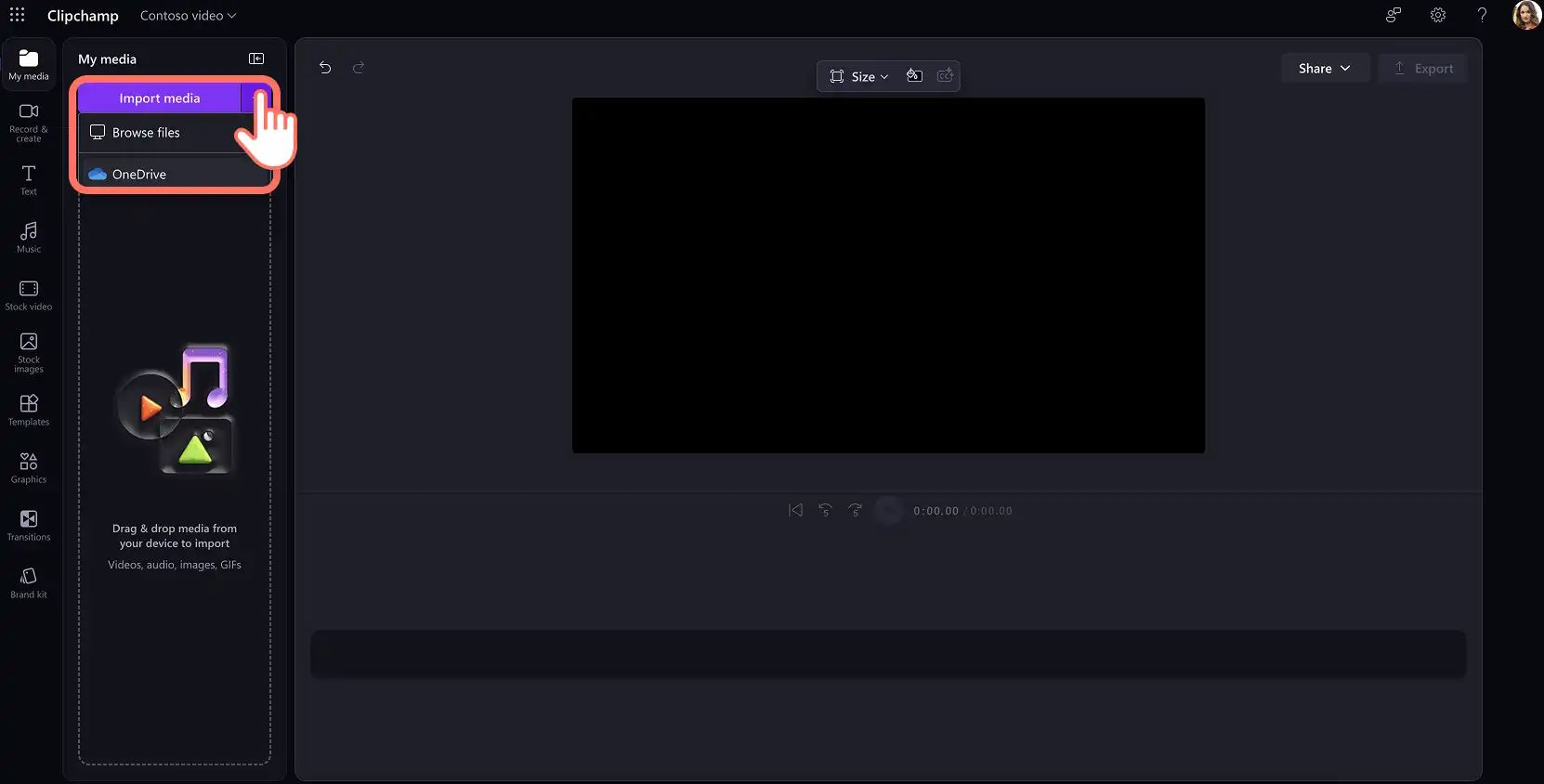
Um ein Video zu importieren und Untertitel hinzuzufügen, klicken Sie auf der Symbolleiste auf die Registerkarte "Ihre Medien" und dann auf die Schaltfläche "Medien importieren". Nun können Sie Ihre Computerdateien durchsuchen oder Ihr OneDrive verbinden, um Medien aus dem SharePoint Ihrer Organization anzuzeigen.
Hinweis: Das ausgewählte Video muss eine Audiospur mit Dialog enthalten, damit Untertitel angezeigt werden.
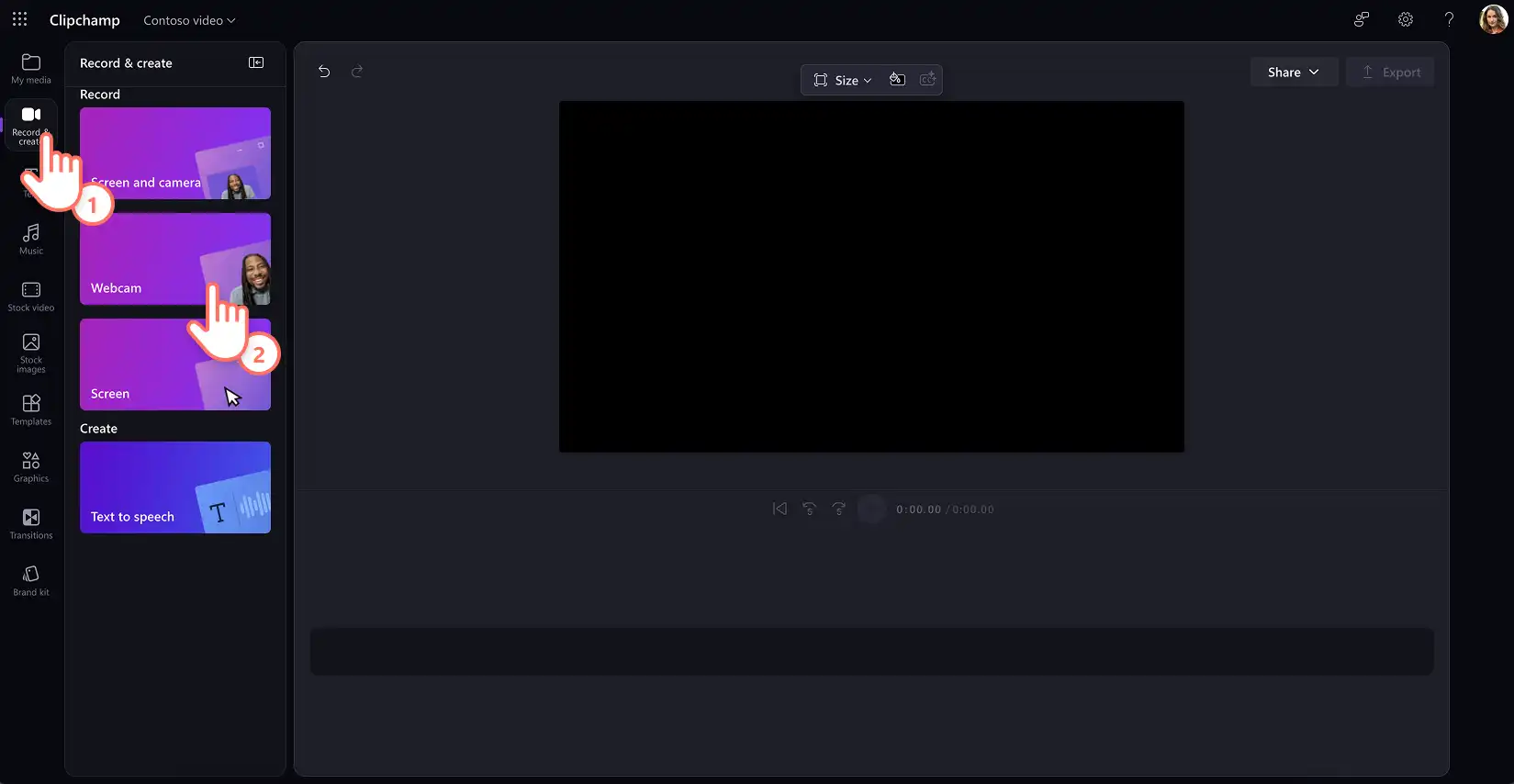
Wenn kein Videomaterial verfügbar ist, zeichnen Sie ein Video in Clipchamp für die Arbeit mit der einfachen Webcamrekorder auf der Registerkarte "Aufzeichnen und erstellen" auf der Symbolleiste. Folgen Sie den Anweisungen, um die Webcamaufzeichnung zu speichern.
Ziehen Sie als Nächstes das Aufzeichnungsvideo per Drag-and-Drop auf die Zeitleiste.

Schritt 2. Videountertitel generieren
Wählen Sie den Videoclip auf der Zeitleiste aus, klicken Sie dann im Eigenschaftenbereich auf die Registerkarte "Transkript", und aktivieren Sie die Funktion, indem Sie auf die Schaltfläche "Transkript generieren" klicken.

Generieren Sie erfolgreich Videountertitel, indem Sie den Anweisungen im Popupfenster mit den Transkriptionsoptionen folgen. Wählen Sie zunächst die Sprache aus, die in Ihrem Arbeitsvideomaterial verwendet wird, und aktivieren Sie das Kontrollkästchen, um obszöne und beleidigende Sprache mithilfe von KI zu filtern, falls vorhanden. Klicken Sie auf die Schaltfläche "Medien transkribieren", damit KI-Technologie Untertitel aus der Audiospur generieren kann.

Das Videotranskript wird im Eigenschaftenbereich geöffnet, und die Untertitel erscheinen in der Videovorschau. Überprüfen Sie die Untertitel, indem Sie durch die Zeitstempel des Transkripts scrollen.

Hinweis: Wie lange die Generierung dauert, hängt von der Geschwindigkeit der Internetverbindung und der Länge Ihres Videos ab.
Schritt 3. Personalisieren Sie die Größe und den Stil der Videountertitel
Wählen Sie den Untertiteltext in der Video-Vorschau aus, um Anpassungsoptionen im Eigenschaftenbereich anzuzeigen. Die Registerkarte "Text" wird im Eigenschaftenbereich geöffnet, auf der Sie einen Schriftschnitt auswählen oder eine Benutzerdefinierte Markenschriftart. Passen Sie den Schriftgrad, die Ausrichtung und die Schriftfarbe an.
Die erweiterten Einstellungen ermöglichen die Feinabstimmung der Zeilenhöhe, des Buchstabenabstands sowie das Hinzufügen von Schatten und Konturfarbe zu Untertiteln. Organisationsvideos können eine Markenfarbpalette verwenden, um ein ansprechendes Seherlebnis zu gewährleisten.
Hinweis: Stellen Sie sicher, dass Barrierefreiheit von Videos durch Verwendung eines hohen Kontrasts zwischen Textfarbe und Videohintergrund. Für den Arbeitsplatz wird häufig weißer Text mit einer schwarzen Kontur empfohlen.

Schritt 4. Speichern von Untertiteln und Teilen eines Videos
Zeigen Sie eine Vorschau des Videos an und sehen Sie sich die neuen Untertitel an. Wenn du das Video speichern möchtest, klicke auf die Schaltfläche „Exportieren“, und wähle eine Videoauflösung aus.

Bearbeiten von Videos mithilfe von KI-Untertiteln
Wählen Sie das Video auf der Zeitleiste aus und klicken Sie auf die Registerkarte "Transkript" im Eigenschaftenbereich.
Wählen Sie die Schaltfläche "Transkript generieren" aus, und folgen Sie den Anweisungen.
Überprüfen Sie das KI-generierte Videotranskript, wobei jeder Satz an spezielle Zeitstempel angehängt ist.
Um einen unerwünschten Abschnitt im Video zu bearbeiten, doppelklicken Sie auf den Text im Transkript, markieren ihn, klicken mit der rechten Maustaste und wählen "Löschen".
Korrigieren Sie beliebige Wörter, indem Sie den Text markieren, dann mit der rechten Maustaste klicken und "Bearbeiten" auswählen und die Schaltfläche "Kontrollkästchen" aktivieren.
Erfahren Sie weiter, wie Sie Videos schnell mit Transkriptbasierte Videobearbeitung bei der Arbeit.

So laden Sie ein Videotranskript aus KI-Untertiteln (. SRT-Datei)
Wählen Sie das Video auf der Zeitleiste aus und klicken Sie auf die Registerkarte "Transkript" im Eigenschaftenbereich.
Wählen Sie die Schaltfläche "Transkript generieren" aus, und folgen Sie den Anweisungen.
Überprüfen Sie das KI-generierte Videotranskript und korrigieren Sie eventuelle Rechtschreibfehler.
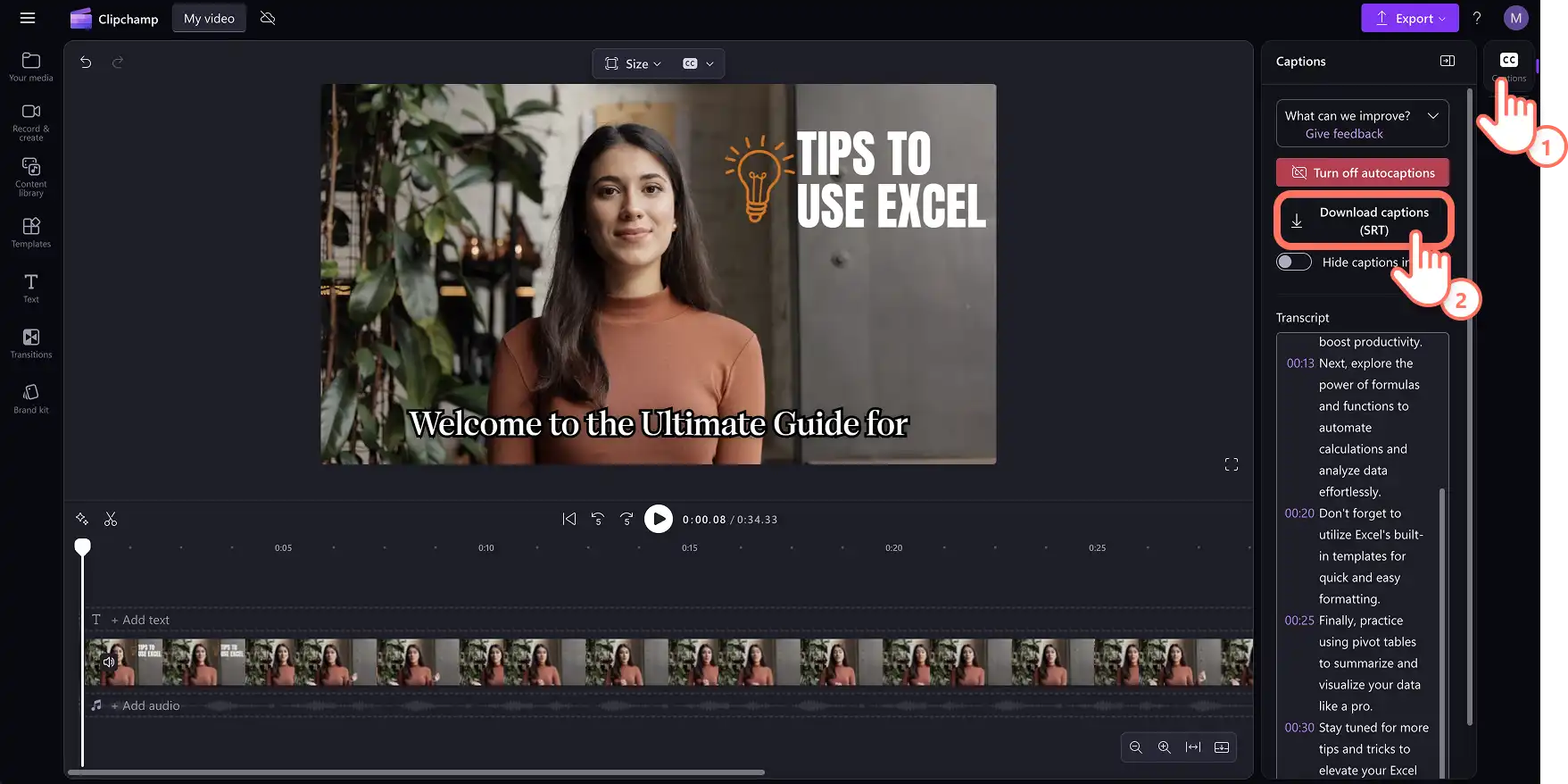
Klicken Sie auf der Registerkarte "Transkript" auf das Menü mit den drei Punkten, um ein Dropdownmenü anzuzeigen.
Wählen Sie "Als .srt herunterladen und das Videotranskript wird automatisch auf Ihr Gerät heruntergeladen.
Lernen Sie weiter, wie Sie Transkribieren Sie Audio in Text in Microsoft.
Sehen Sie sich an, wie Sie KI-Untertitel zu Videos für die Arbeit hinzufügen
Weitere Hilfe finden Sie im Tutorial zum Hinzufügen von KI-Untertiteln zu Videos für die Arbeit auf YouTube
Machen Sie sich das Potenzial von Videos an Ihrem Arbeitsplatz mit weiteren Tipps zur Videobearbeitung zu Herzen Erstellen von benutzerdefinierten Videovorlagen.
Beginnen Sie mit der Erstellung von Videos für Ihr Unternehmen in Clipchamp für die Arbeit (opens in a new tab), oder laden Sie die Microsoft Clipchamp Windows App herunter.
Häufig gestellte Fragen
- Welche Sprachen unterstützt die automatische Untertitelung?
Es stehen viele Sprachen zur Auswahl. Durchsuchen der Die vollständige Liste der Sprachen finden Sie hier (opens in a new tab). Derzeit unterstützt Clipchamp nur die Transkription pro Videosprache in einer Sprache.
- Speichert Clipchamp Untertiteldaten?
Untertiteldaten werden werden zusammen mit dem Clipchamp-Video gespeichert (opens in a new tab) und können nur vom Kontoinhaber aufgerufen werden. Die Audiodaten werden vollständig von der automatischen Spracherkennung von Microsoft verarbeitet, ohne dass ein menschlicher Zugriff zu irgendeinem Zeitpunkt erfolgt, und Untertitel-Daten werden nicht getrennt vom Video gespeichert oder für andere Zwecke verwendet.
Achtung! Die Screenshots in diesem Artikel stammen von Clipchamp für Geschäftskonten, und dieselben Prinzipien gelten für Clipchamp für Unikonten. Die Tutorials für persönliche Clipchamp-Konten können abweichen. Mehr erfahren.