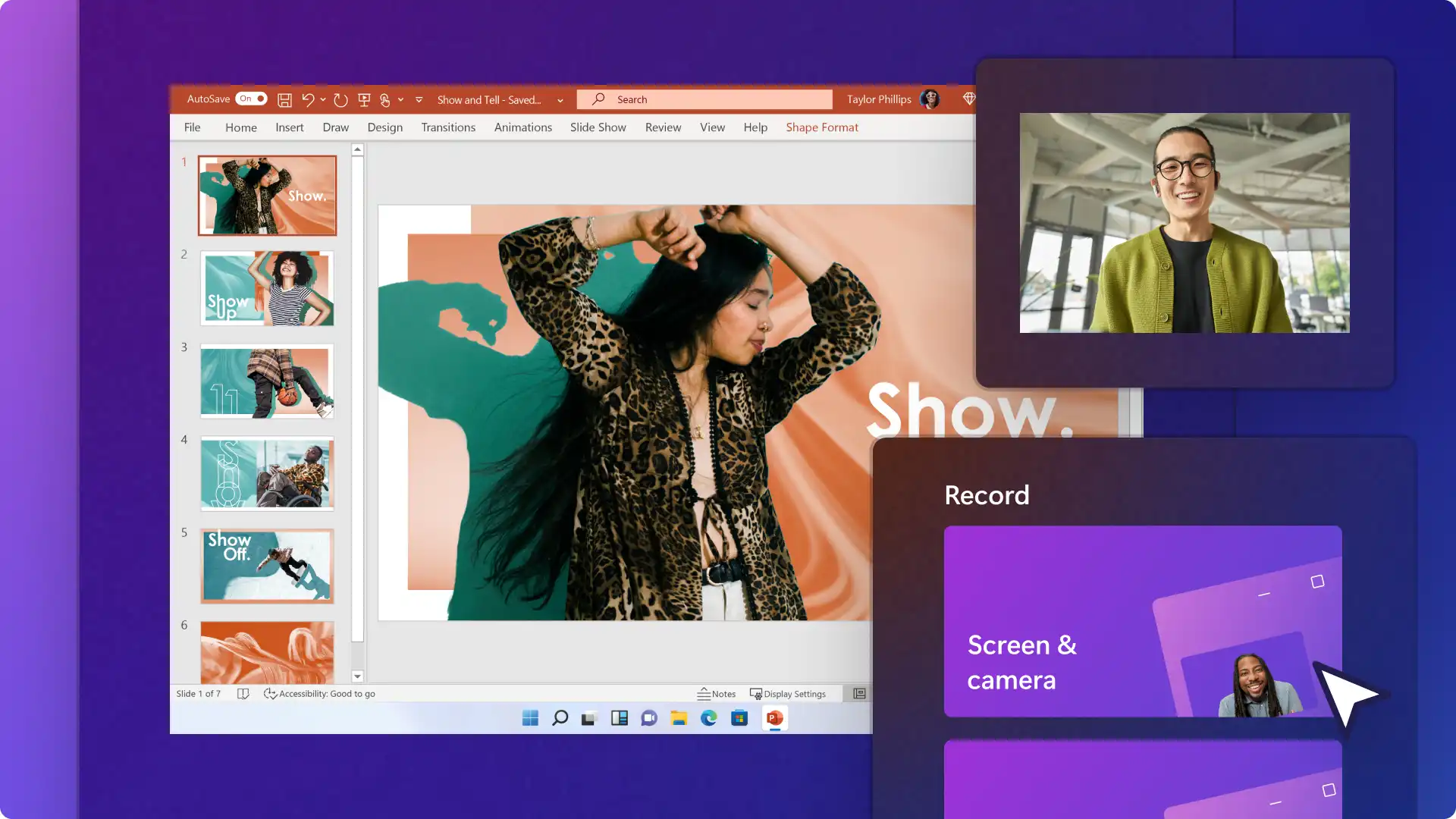
Jede großartige Präsentation erzählt eine Geschichte und Videos können dazu beitragen, diese Erzählung zu verbessern. Fügen Sie Ihrer nächsten PowerPoint-Präsentation ein Video hinzu, um den wichtigsten Thesen Ihrer Folien noch größere Aufmerksamkeit zu verschaffen.
Für die Schule oder den Berufsalltag können Videos als Ergänzung in PowerPoint-Folien eingebettet werden, um die Präsentation zu gliedern, Themenwechsel kenntlich zu machen, Produkte vorzustellen oder auch um mehr Abwechslung in den Verlauf zu bringen. Damit Ihr Publikum keinen schlechten Eindruck gewinnt, sollten Präsentationsvideos fehlerfrei und ohne Störungen oder defekte Links abrufbar sein.
Entdecken Sie drei nützliche Methoden, um nahtlos ein Video in PowerPoint für mehr Dynamik während einer Präsentation einzufügen, und erfahren Sie mit unseren Tipps, welche Methode sich am besten für Ihren Anwendungsfall eignen könnte.
Hinweis: Dies ist die gegenwärtig aktuelle Vorgehensweise, um ein Video in Microsoft PowerPoint unter Windows 11 mit einem bestehenden Abonnement von Microsoft 365 Single (opens in a new tab) hinzuzufügen. In anderen Versionen von PowerPoint können die Bezeichnungen geringfügig abweichen.
Methode 1: Einfügen eines Videos in PowerPoint von Ihrem Computer
Schritt 1. Video mit Clipchamp erstellen und abspeichern
Beginnen Sie damit, ein Video mit der Microsoft Clipchamp-App (opens in a new tab), dem offiziellen Videoeditor für Windows, unter Windows 11 zu erstellen.
Laden Sie Ihre eigenen Videos hoch oder verwenden Sie lizenzgebührfreie Stockmedien wie Videos, Bilder und GIFs. Als Nächstes schneiden und kürzen Sie die Videos, fügen Musik, Übergangseffekte, Video-Voiceovers, Markenlogos und Ähnliches mehr hinzu, um so in kürzester Zeit zu einem beeindruckenden Video als fertiges Resultat zu gelangen. Erstellen Sie ohne große Mühen ein Präsentationsvideo für Ihr Unternehmen bzw. informative Videos für Schulprojekte oder gestalten Sie YouTube-Videos in Clipchamp.
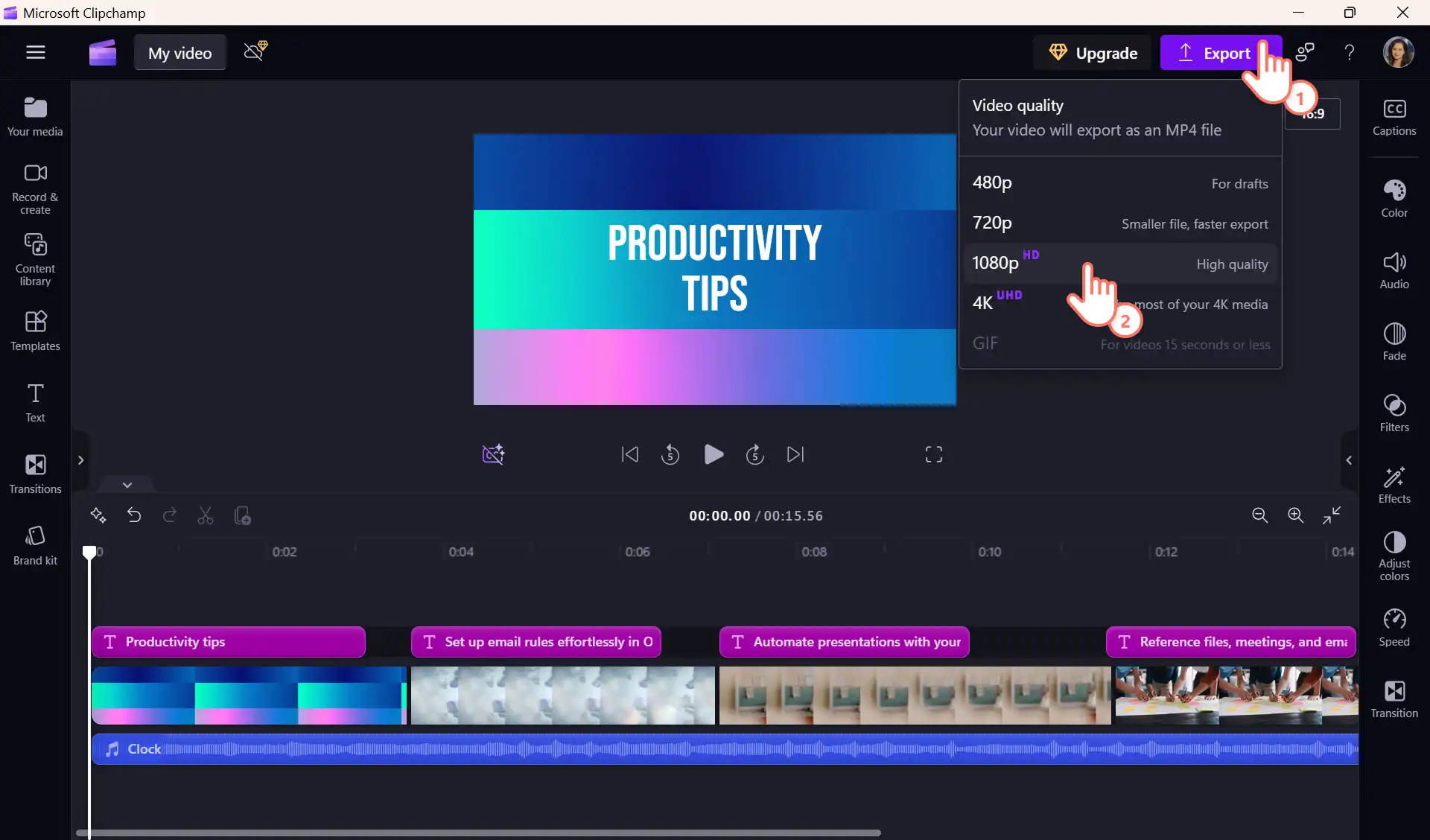
Sobald Sie ein Video erstellt haben, klicken Sie auf das Aktionsfeld „Exportieren“ und wählen Sie eine Videoauflösung aus, um daraufhin Ihr Video auf Ihrem Computer abzuspeichern.
Weitere Hilfe beim Hinzufügen eines Videos in PowerPoint finden Sie in unserem anfängerfreundlichen YouTube-Tutorial unten.
Schritt 2. Video in PowerPoint einfügen
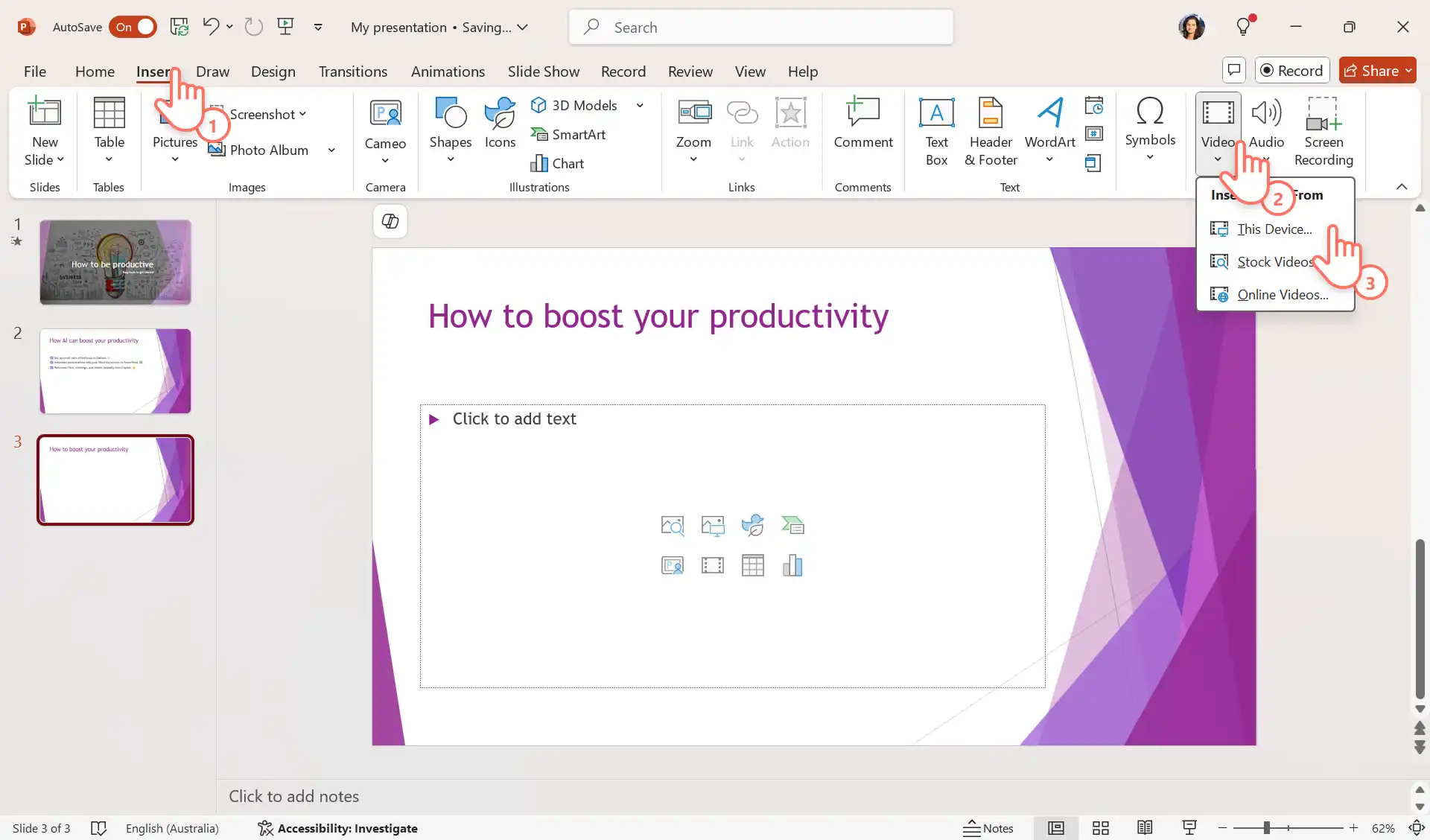
Öffnen Sie das Feld PowerPoint-Präsentation (opens in a new tab) aus, in der Sie ein Video hinzufügen möchten. Klicken Sie auf die Folie, in der das Video angezeigt werden soll. Wählen Sie als Nächstes die Registerkarte „Einfügen“ aus und klicken Sie dann im Eigenschaften-Menüband von PowerPoint auf „Video“. Wählen Sie im Dropdown-Menü „Dieses Gerät“ aus. In einigen früheren Versionen von PowerPoint war die Bezeichnung dieser Option auch „Video auf meinem PC“.
Schritt 3. Video zum Einfügen in PowerPoint auswählen
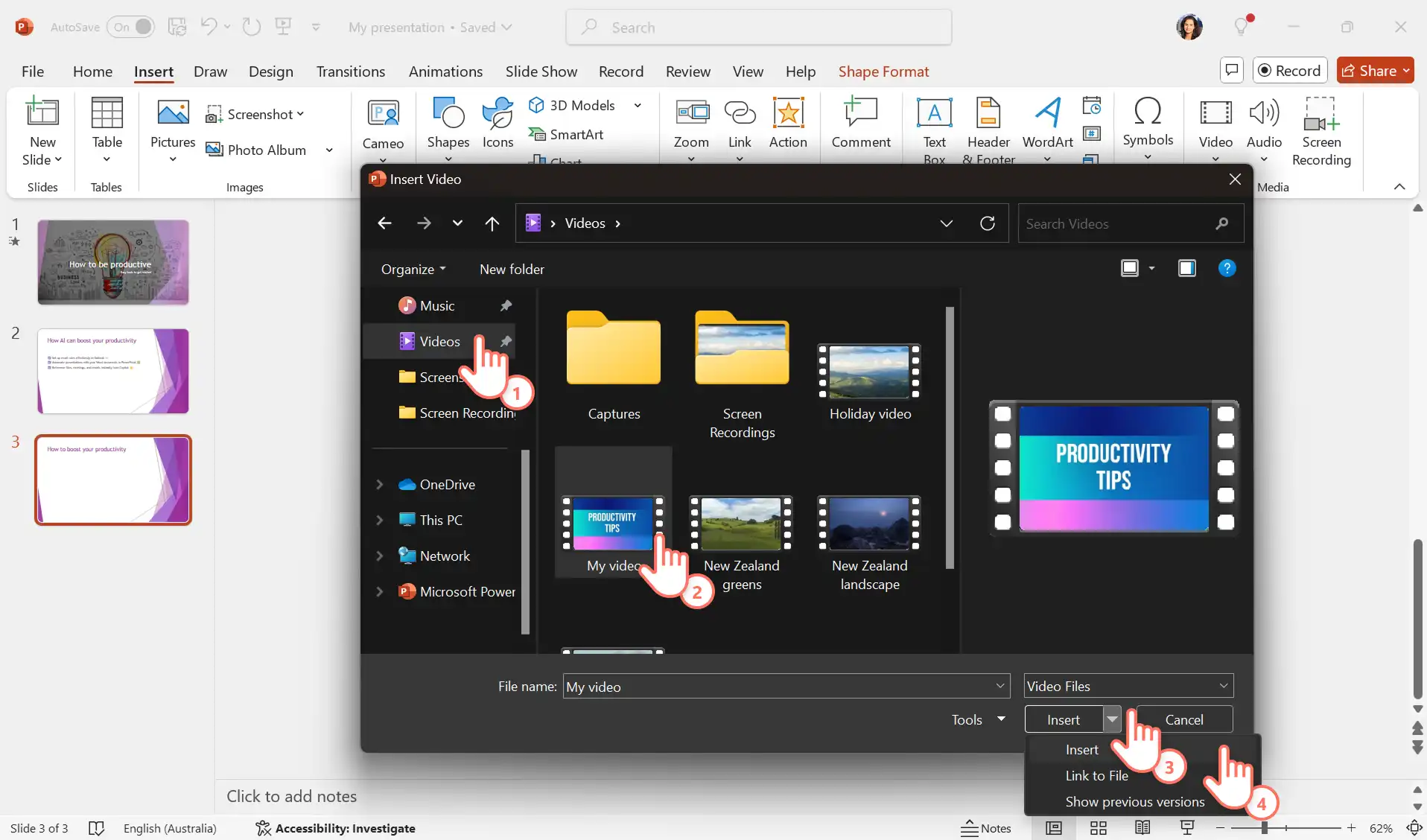
Durchsuchen Sie die lokalen Dateien, die auf Ihrem Gerät oder PC gespeichert sind, und öffnen Sie den richtigen Ordner. Wählen Sie die gewünschte Datei aus und klicken Sie dann auf die Schaltfläche „Einfügen“, sodass sich ein Dropdown-Menü öffnet. Um die Videoauswahl abzuschließen, klicken Sie auf die Option „Einfügen“ im Dropdown-Menü.
Schritt 4. Videovorschau anzeigen lassen und PowerPoint abspeichern
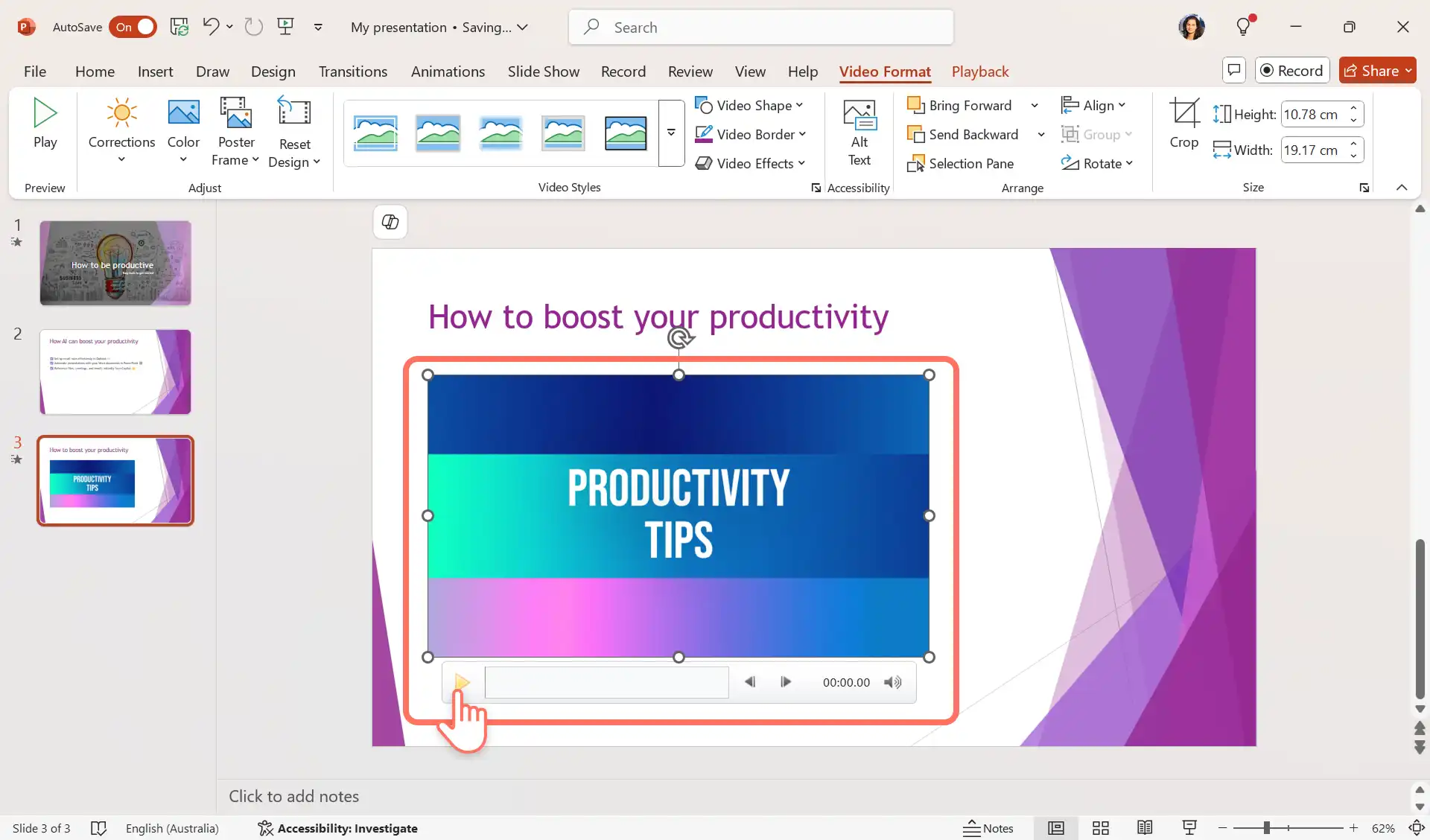
Das Video wird in PowerPoint verarbeitet und automatisch in die Folie eingebettet, sobald es fertig ist. Eine Symbolleiste erscheint unter dem Video mit einem Wiedergabe-/Pause-Aktionsfeld, einer Fortschrittsanzeige und einer Lautstärkeregelung. Klicken Sie auf das Wiedergabe-Aktionsfeld, um sich eine Vorschau des Videos anzeigen zu lassen.
Sie können das Folienlayout weiter anpassen, die Größe ändern oder das Design abwandeln, um Ihre Folie noch ansprechender zu gestalten. Wenn Sie dann soweit sind, speichern Sie Ihre PowerPoint-Folien ab und beginnen mit der eigentlichen Präsentation.
Hilfreiche Hinweise
Diese Methode eignet sich am besten, wenn Sie direkt von Ihrem eigenen Computer präsentieren.
Das Hinzufügen eines Videos zu Ihrer PowerPoint-Präsentation mit dieser Methode erhöht die Dateigröße, was die Ladezeit der Präsentation verlangsamen und die Wiedergabe verzögern kann. Entscheiden Sie sich für eine optimierte Videoauflösung, wenn Sie Ihr Video in Clipchamp abspeichern.
Stelle sicher, dass die hinzugefügte Videodatei im selben Ordner verbleibt, um ein Abbrechen der Datei zu vermeiden.
Diese Methode eignet sich nicht für das Teilen von Videos per E-Mail.
Das Einbetten von Videos, die auch wiedergegeben werden können, wenn die Präsentation per E-Mail versandt wurde, wird in den folgenden Methoden beschrieben.
Methode 2: Einfügen eines YouTube-Videos in PowerPoint
Schritt 1. Registerkarte „Einfügen“ in PowerPoint auswählen
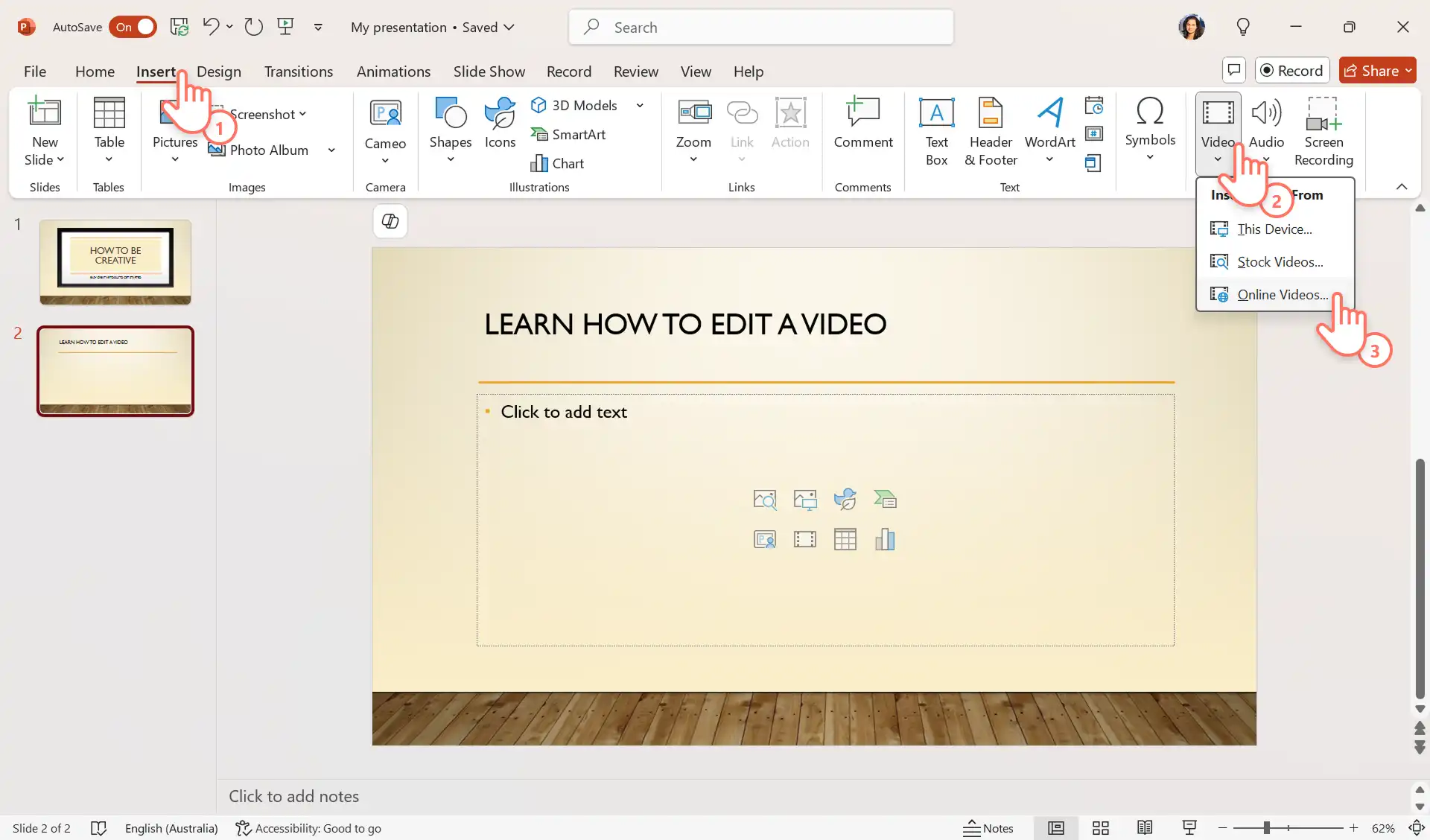
Wenn Sie ein YouTube-Video mit Clipchamp bearbeitet und veröffentlicht haben, können Sie auch die Einbettungsoption für Onlinevideos nutzen. Öffnen Sie die PowerPoint-Präsentation und wählen Sie die Folie aus, um ein Onlinevideo einzufügen. Wählen Sie als Nächstes die Registerkarte „Einfügen“ aus und klicken Sie dann im Eigenschaften-Menüband von PowerPoint auf „Video“. Wählen Sie im Dropdown-Menü „Onlinevideos“ aus.
In einigen früheren Versionen von PowerPoint war die Bezeichnung dieser Option auch „Onlinefilme“.
Schritt 2. URL des Onlinevideos eingeben
Ein Popupfenster mit Anweisungen wird angezeigt. Kopieren Sie die URL des YouTube-Videos, das Sie in die Präsentation einbetten möchten, und fügen Sie es in dieses Fenster ein. Klicken Sie dann auf das Aktionsfeld „Einfügen“.
Wenn Sie kein Video von YouTube sondern von Vimeo oder SlideShare in PowerPoint einbetten möchten, haben Sie hierzu auch die Möglichkeit und können ebenso URLs von diesen Anbietern eingeben.
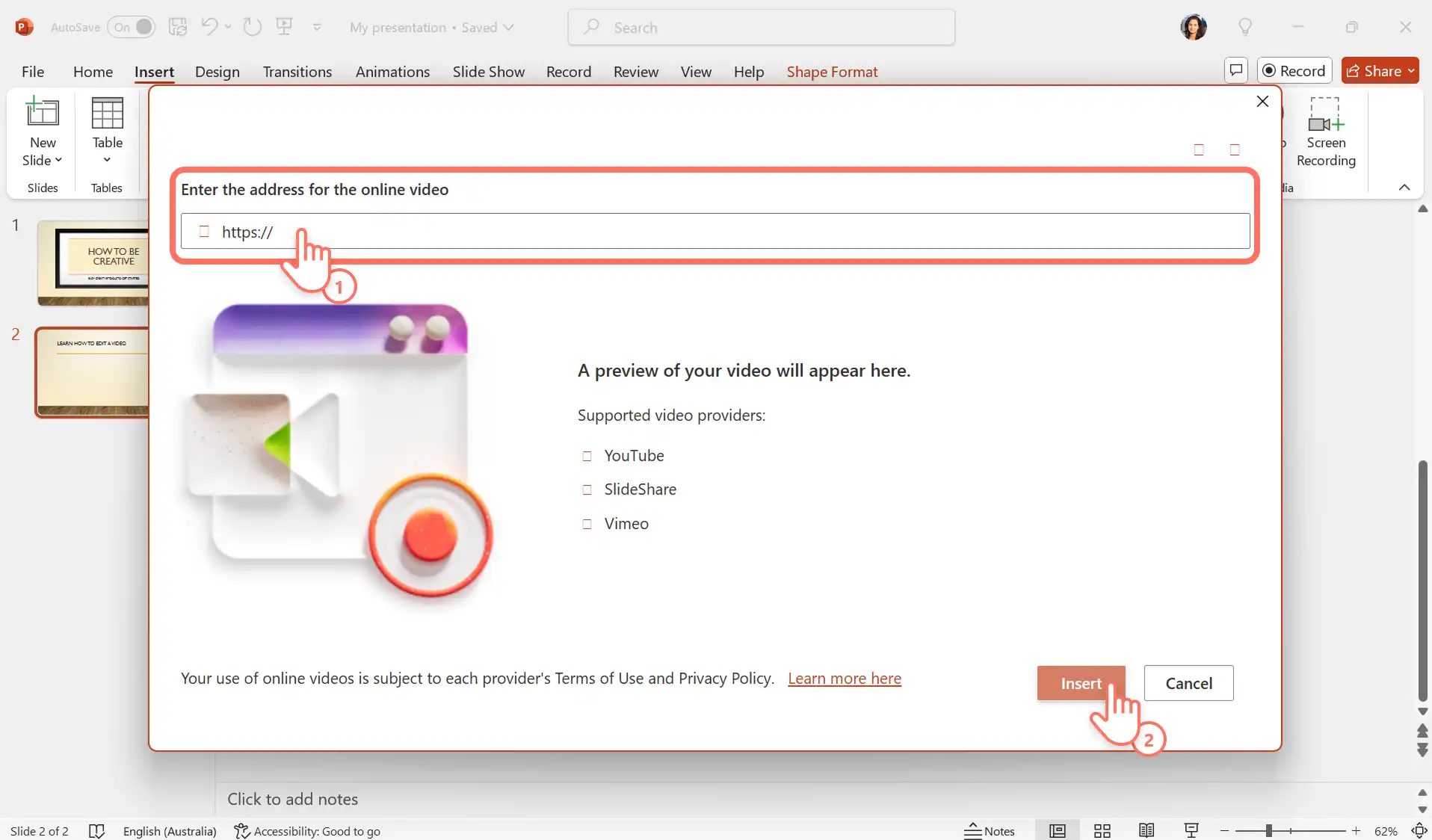
Eine Videovorschau wird automatisch generiert. Bestätigen Sie, dass dies das richtige Video ist, das Sie einfügen möchten, und klicken Sie dann auf das Aktionsfeld „Einfügen“.
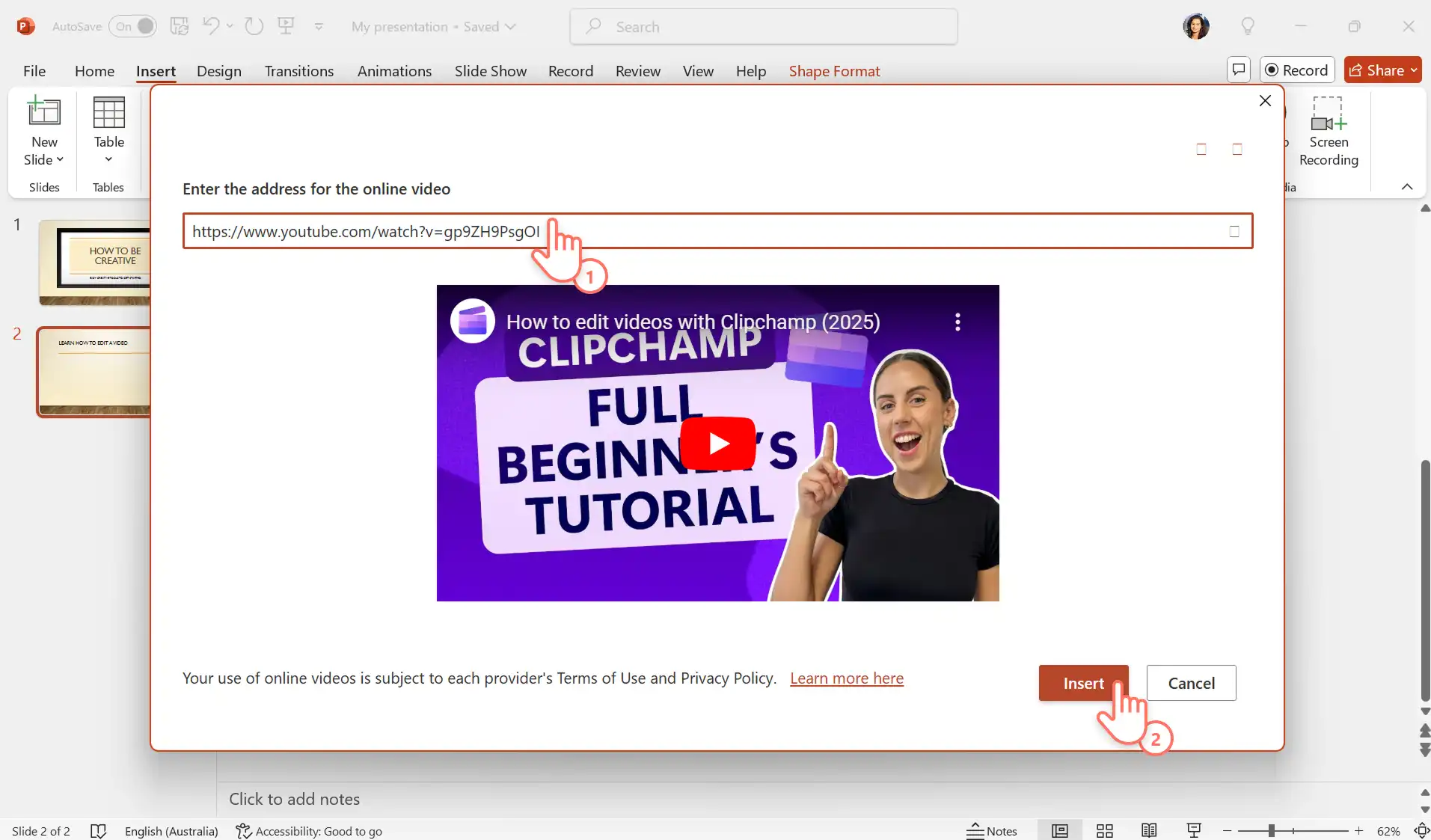
Schritt 3. Videovorschau anzeigen lassen oder Effekte hinzufügen
Ihr Video wird auf der Folie angezeigt. Sie können nun die Größe verändern, es verschieben sowie die Darstellung anpassen.
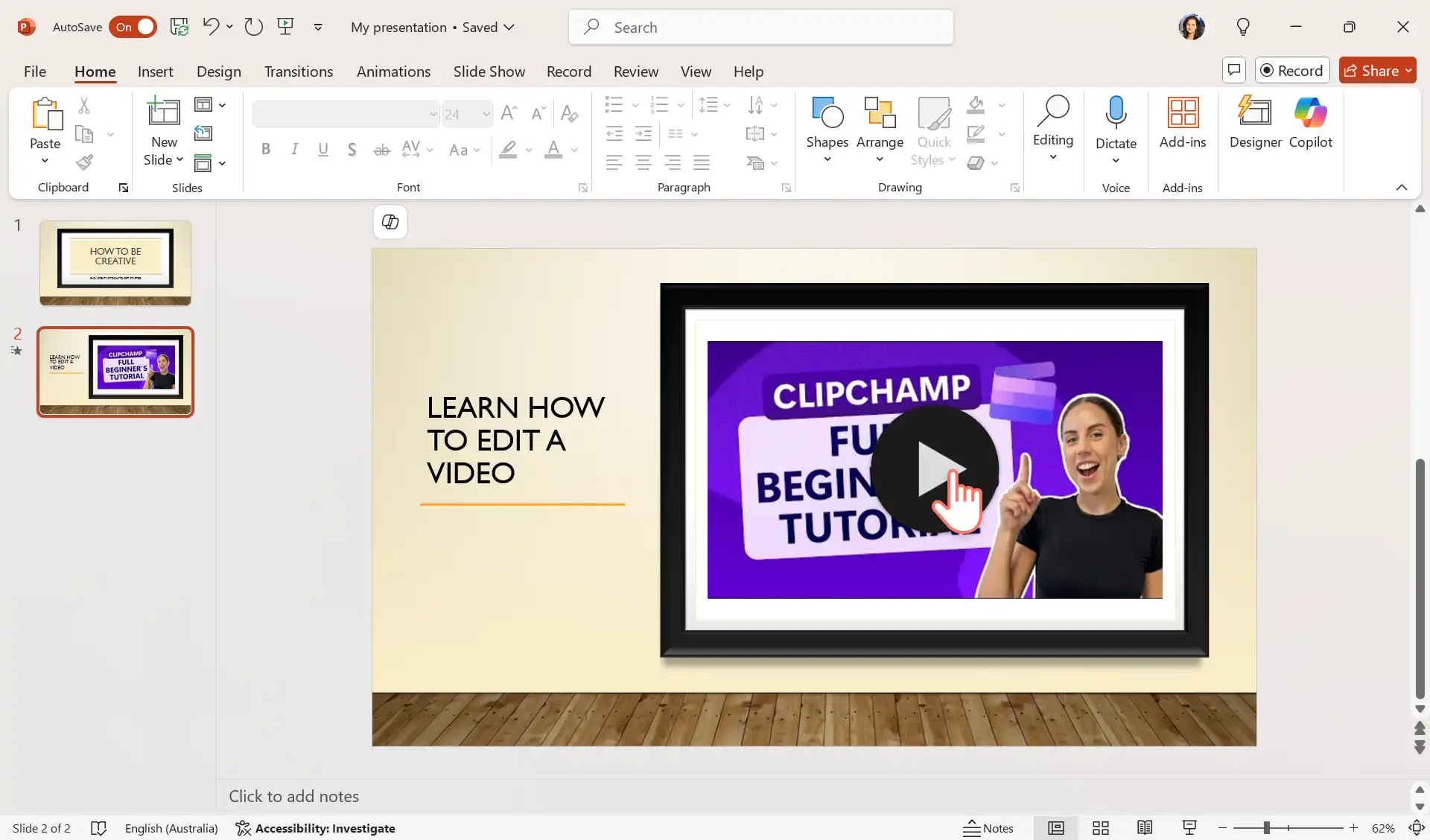
Hilfreiche Hinweise
Diese Methode eignet sich zum Teilen von Videos per E-Mail und Outlook.
Die flüssige Wiedergabe des Videos und etwaige Störungen währenddessen sind von der Internetgeschwindigkeit und der Stabilität der Netzwerkverbindung des verwendeten Geräts abhängig.
Geben Sie immer deutlich erkennbar an, wenn Sie YouTube-Videos von Dritten verwenden und benennen Sie auch deren Kanal, um keine Zweifel über die Urheberrechte aufkommen zu lassen.
Tutorialvideos auf YouTube bzw. Videos von Produktvorstellungen oder Erfahrungsberichten einzubetten, eignet sich besonders für Verkaufspräsentationen und Unternehmensvideos.
Methode 3: Einfügen eines Videos in PowerPoint von OneDrive
Schritt 1. Video in OneDrive abspeichern
Die Microsoft Clipchamp-App in Windows 11 verfügt über eine integrierte Zugriffsmöglichkeit auf OneDrive und mit dieser kann es Ihnen leichter gelingen, Dateien zu übertragen und Videos mit wenigen Klicks in Ihrem bevorzugten Microsoft-Cloudspeicher abzulegen.
Klicken Sie zunächst auf der Exportseite in Clipchamp auf das Aktionsfeld „Auf OneDrive speichern“, um Ihr Video auf OneDrive hochzuladen. Autorisieren Sie Clipchamp, auf Ihre OneDrive-Dateien zuzugreifen, wählen Sie das Ziel in OneDrive aus, um die Datei zu speichern, und klicken Sie auf das Aktionsfeld „Senden“. Das Video wird automatisch mit Ihrem OneDrive synchronisiert und Sie erhalten auch einen Link zum Teilen der Datei.
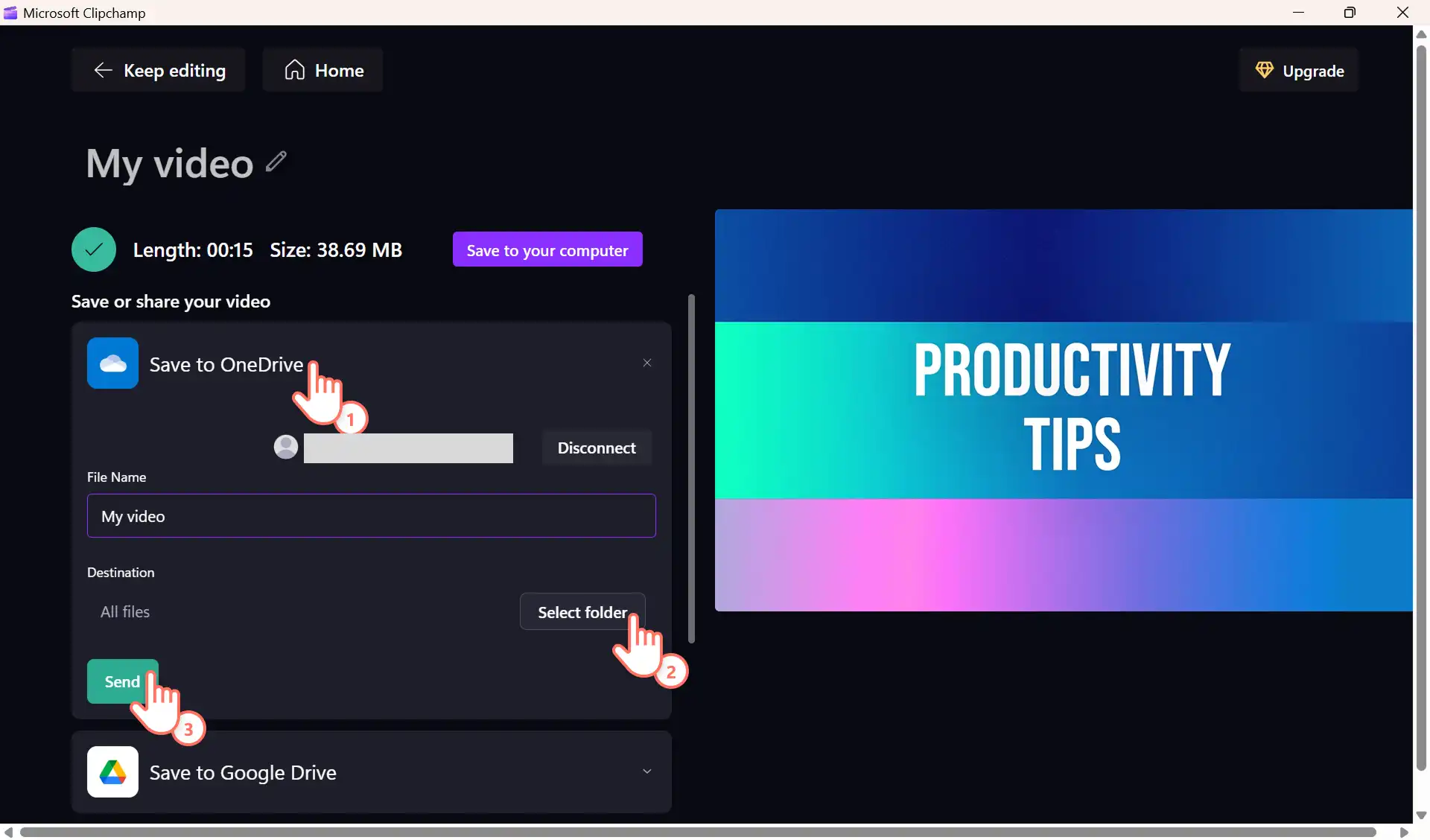
Schritt 2. Registerkarte „Einfügen“ in PowerPoint auswählen
Öffnen Sie die PowerPoint-Präsentation, in die Sie ein Video einfügen möchten. Klicken Sie auf die Folie, in der das Video angezeigt werden soll. Wählen Sie als Nächstes das Textfeld aus, das die Verknüpfungen für das Hinzufügen von Medien zu Ihrer Folie enthält. Wählen Sie das Videosymbol aus.
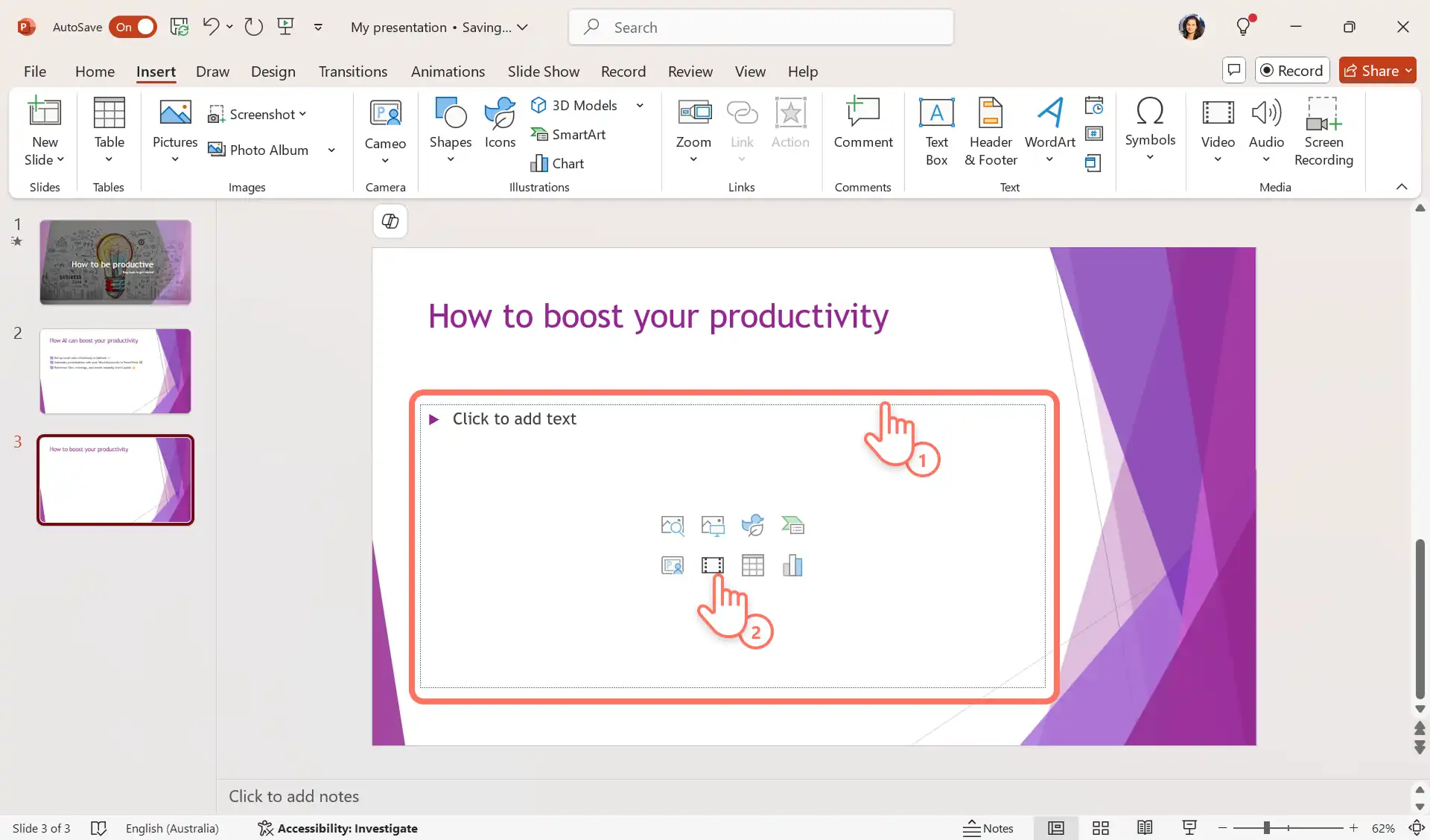
Schritt 3. Video zum Einfügen in PowerPoint auswählen
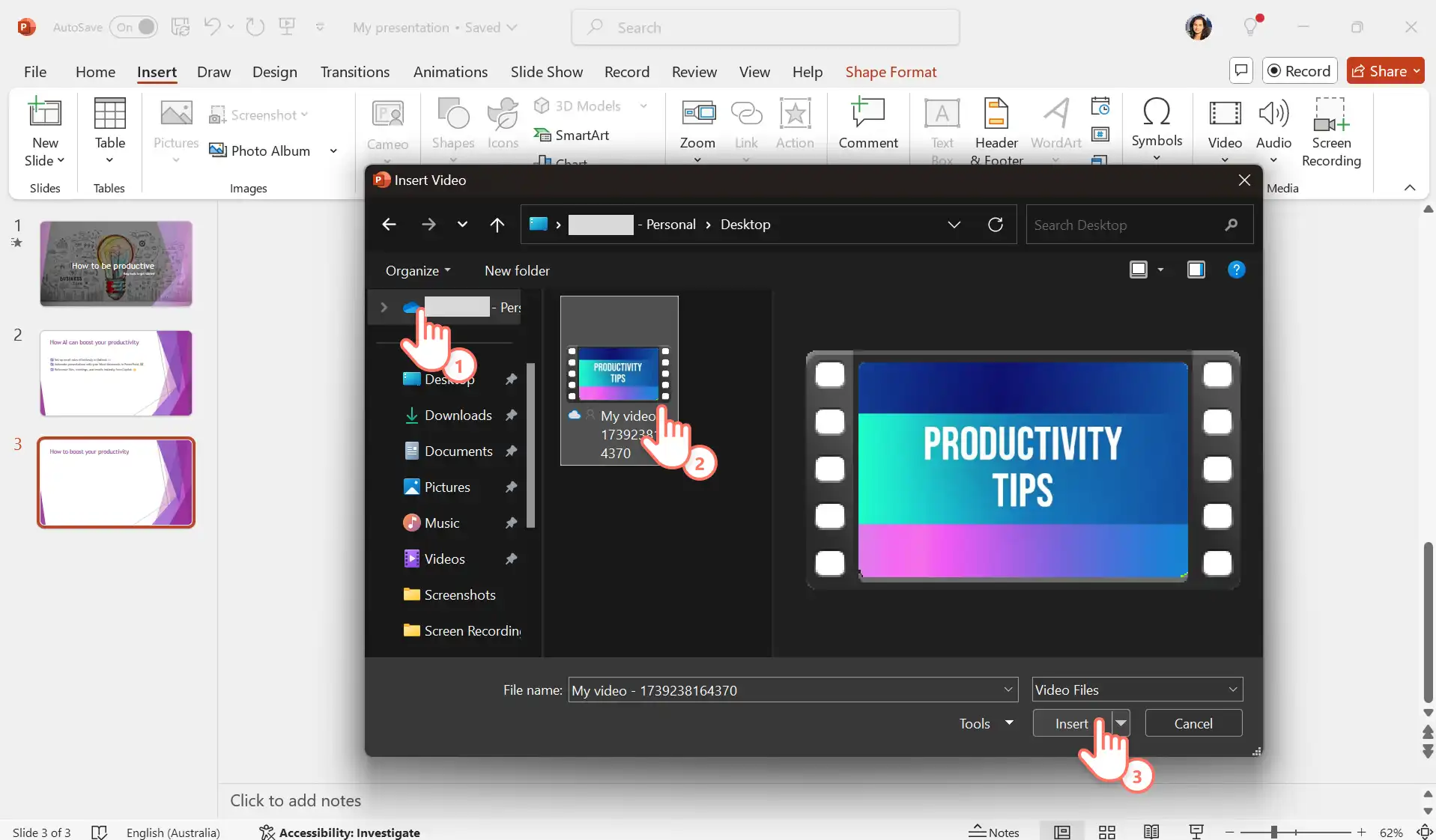
PowerPoint öffnet Ihre Computerdateien für die Auswahl. Sobald das Fenster geöffnet ist, navigieren Sie zu Ihrem OneDrive-Ordner im Datei-Explorer. Wählen Sie die Videodatei aus, indem Sie auf das Aktionsfeld „Einfügen“ klicken, sodass diese auf Ihren Computer heruntergeladen wird.
Vergewissern Sie sich, dass der Zugriff auf Ihr OneDrive möglich ist, um das kürzlich in Clipchamp gespeicherte Video vorfinden zu können.
Schritt 4. Videovorschau anzeigen lassen und PowerPoint abspeichern
Das Video wird automatisch in die Folie eingebettet, sobald die Verarbeitung abgeschlossen ist. Klicken Sie auf das Wiedergabe-Aktionsfeld, um sich eine Vorschau des Videos anzeigen zu lassen. Sie können das Folienlayout und die Platzierung Ihres Videos anpassen und sogar Effekte wie einen Videorahmen, auch mit Relief, über die Registerkarte „Videoformat“ hinzufügen.
Wenn Sie fertig sind, speichern Sie Ihre PowerPoint-Präsentation ab und teilen Sie diese sicher über OneDrive oder Outlook.
Hilfreiche Hinweise
Diese Methode eignet sich zum Teilen von Videos per E-Mail und Outlook.
Wenn Sie Videopräsentationen für Schulprojekte oder Folien für berufliche Zwecke teilen, aktivieren Sie die Berechtigungen für Ihre E-Mail-Empfänger, damit diese das angehängte Video auch ansehen können. Erfahren Sie mehr darüber, wie Sie Videos über Outlook teilen.
Sie können auch Untertitel für bessere Verständlichkeit hinzufügen, indem Sie diese in der Registerkarte „Wiedergabe“ oder beim Bearbeiten Ihres Videos über den automatischen Untertitelgenerator einstellen.
Die flüssige Wiedergabe des Videos und etwaige Störungen währenddessen hängen von der Internetgeschwindigkeit und der Netzwerkverbindung des verwendeten Geräts ab.
Erstellen Sie dynamische Präsentationen, indem Sie mit diesen drei Einbettungsmethoden ein Video zu PowerPoint hinzufügen. Erstellen Sie weiterhin ansprechende Inhalte, indem Sie ein Präsentationsvideo mit Clipchamp aufzeichnen oder Konvertieren einer PowerPoint-Präsentation in ein Video mit KI.
Werten Sie Ihre künftigen Präsentationsinhalte auf, indem Sie ein professionelles Video erstellen, um damit Ihre Ideen zu ergänzen und besser zu veranschaulichen. Bearbeiten Sie noch heute Videos kostenlos in Clipchamp, oder laden Sie die Clipchamp-App für Windows herunter.
Häufig gestellte Fragen
- Welche Videoformate werden in PowerPoint unterstützt?
PowerPoint unterstützt .mp4, .mpeg, .wmv, während einige Dateierweiterungen wie .avi zusätzliche Codecs erforderlich machen können. Microsoft empfiehlt .mp4-Dateien, die mit H.264-Video und AAC-Audio codiert sind. Erfahren Sie mehr über unterstützte Videoformate (opens in a new tab).
- Kann ich YouTube-Videos herunterladen und diese in PowerPoint einfügen?
Das Einbetten eines YouTube-Videos in PowerPoint sollte mit Vorsicht erfolgen. Wenn Sie nicht über die Rechte an Inhalten verfügen oder keine ausdrückliche Genehmigung der Urheber haben, verstoßen Sie möglicherweise gegen das Urheberrecht, wenn Sie diese herunterladen oder weiterverwenden. Wenn Sie selbst die Rechte an einem YouTube-Video innehaben, verwenden Sie einfach den PowerPoint-Bildschirmrekorder oder Clipchamp-Bildschirmrekorder zum Erstellen eines Videos. Mehr erfahren zuverlässige Möglichkeiten, ein YouTube-Video herunterzuladen.
- Wie lassen sich Videos in PowerPoint unter Windows 10 einfügen?
Microsoft PowerPoint in Windows 10 verfügt über die Registerkarte „Einfügen“ im Menüband. Die Videooption kann jedoch anders bezeichnet sein, wenn Sie einen Computer, das Web oder einen Mac verwenden. Suchen Sie nach dem Aktionsfeld für das Einfügen eines eingebetteten Videos.
Achtung! Die Screenshots in diesem Artikel stammen von Clipchamp für Geschäftskonten, und dieselben Prinzipien gelten für Clipchamp für Unikonten. Die Tutorials für persönliche Clipchamp-Konten können abweichen. Mehr erfahren.